




 100% Security Verified | No Subscription Required | No Malware

Den definitiva guiden till Craig Bot Discord
En enkel men kraftfull redigerare
Många effekter att välja mellan
Detaljerade handledningar från den officiella kanalen
Discord är ett gratis text- och ljudkommunikationsverktyg för gamers och andra gemenskaper. Röstkanalen på Discord-servern låter användare prata med många personer. Däremot har Discord ingen inbyggd funktion för röstinspelning. Användare kan använda tredjepartslösningar för att spela in sitt Discord-ljud när de pratar via röstchatt. När du spelar in någon annans konversation, se till att du har deras tillstånd. Vi visar dig hur du kan spela in Discord-ljud med Craig Discord-bot och spela in Discord-ljud med Craig i denna artikel. Craig kan även spela in Discord-samtal. Låt oss komma igång!
Del 1 Vad är Craig Bot Discord?
Craig är en "Discord röstkanal inspelningsbot" med möjlighet till flerkanals/flerspårsinspelning. Kort sagt betyder det att varje talare får sin egen ljudfil när Craig spelar in din Discord-röstkanal.
Craig Recorder håller koll på alla dina inspelningar. Du kan använda Craig Bot för att spela in dina samtal i högkvalitativt ljud och video som serverägare.
Craig spelar in kontinuerligt i upp till sex timmar. Du kan ladda ner en kopia av ljudfilen för att granska statusen, fram till att du laddar ner filen. Craig-webbplatsen har en komplett uppsättning Craig bot-kommandon, som du kan komma åt direkt genom att skriva: Craig, help i en Discord-kanal.
Del 2 Är Craig Discord Bot säker?
Alla Craig webbtjänster, som de flesta webbplatser, loggar alla användares IP-adresser för att identifiera och förebygga brottslig verksamhet. Craig följer inte dem som inte pratar i en inspelad kanal, använder någon Craig bot-kommandon, eller deltar i en EnnuiCastr-inspelning.
Del 3 Hur aktiverar jag Craig i Discord?
Alla Craig webbtjänster, precis som de flesta webbplatser, loggar användarnas IP-adresser för att identifiera och förebygga brottslighet. De som inte pratar i en inspelad kanal, använder någon Discord Craig -kommandon, eller deltar i inspelning via Craig webapp, är anonyma för Craig.
Del 4 Hur man spelar in Discord-ljud med Craig
Craig spelar inte in utan en tydlig etikett som visar att det spelas in. Den spelar in din konversation med andra, men spelar även in varje användare som ett unikt ljudspår, vilket gör det enkelt att redigera eller ta bort specifika talare vid behov.
Följ dessa enkla steg för att använda en Discord-inspelningsbot.
Steg 1: Bjud in Craig
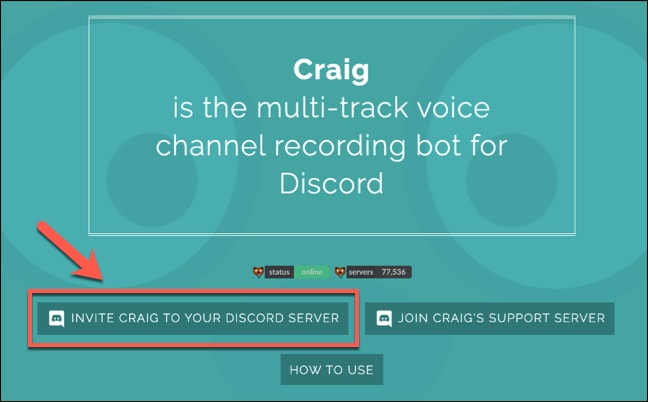
Du måste först bjuda in Craig till din server för att använda honom. Besök Craigs webbplats och klicka på "Invite Craig to Your Discord Server" för att komma igång.
Börja nu kopplingsprocessen genom att trycka på Bjud in Craig till din Discord-server. Denna åtgärd tar dig till Discord-serverns auktoriseringssida. Innan du kan använda din server måste du dock först ge Craig tillstånd att gå med.
Steg 2: Gå till "Lägg till bot"
Gå till sektionen "Lägg till bot till" och välj din server, klicka sedan på "Auktorisera" för att låta boten gå med. Välj din Discord-server, klicka sedan på Auktorisera för att tillåta Craig-boten gå med.

Steg 3: Gå med Craig
Du bör få en anslutningsnotis för "Craig" i din server om processen lyckas. Klart! Du behöver inte göra mer, du kan börja spela in dina ljudkanaler direkt med Craig.
Gå in i en ljudkanal och skriv: Craig:; join för att börja.

Steg 4: Börja din inspelning
Craig går med i kanalen och börjar spela in ljudet direkt, och botens användarnamn uppdateras för att bekräfta detta. Dessutom hör du ett röstmeddelande från boten som säger "now recording."

Steg 5: Avsluta för att stoppa inspelning
Skriv: Craig, exit för att avsluta en Craig-inspelning. Detta kommer tvinga Craig att lämna den aktuella kanalen och stoppa inspelningen. Inspelningar i andra kanaler fortsätter dock.

Steg 6: Skriv ": Craig:, Stop"
Om du vill tvinga Craig att stoppa inspelning på alla kanaler, skriv: Craig:, stop.
Du kan använda detta istället för "leave"-kommandot för att avsluta en Craig-inspelning om du bara spelar in i en kanal.

Steg 7: Ladda ner eller radera länk
Craig-boten skickar ett privat meddelande med länkar för att ladda ner eller radera dina inspelningar när du börjar spela in.

Craig spelar in kontinuerligt i upp till sex timmar. Du kan ladda ner en kopia av ljudet för att granska statusen för inspelningen tills du laddar ner filen.
Del 5 Craig Bot Discord Vanliga frågor
Här är några vanliga frågor du bör gå igenom för att utforska Craig discord-bot:
F: Kan Craig-boten spela in video?
S: Craig Recorder håller koll på alla dina inspelningar. Du kan använda Craig-bot för att spela in dina samtal i högkvalitativt ljud och video som serverägare.
F: Hur kan jag spela in samtal på Discord?
S: Välj 'Starta inspelning' i området 'Kontroller'. Discord tillåter nu inspelning av samtal.
F: Hur aktiverar jag Craig?
S: Gå in i en ljudkanal och skriv: Craig:, join för att börja. Craig går med i kanalen och börjar spela in direkt; uppdatera botens användarnamn för att visa detta. För att bekräfta, hör du ett ljudmeddelande från boten som säger "now recording." Skriv: Craig:, exit för att avsluta en Craig-inspelning.
F: Är Craig säker?
S: Craig ligger på 17:e percentilen vad gäller säkerhet, vilket betyder att 83 procent av städerna är säkrare medan 17 procent är mer riskfyllda. Endast Craigs relevanta områden beaktas i denna analys. För en lista över angränsande städer, se tabellen nedan. Under ett visst år är brottsligheten i Craig 48,61 per 1 000 invånare.
F: Vad är det bästa sättet att stoppa en Craig-bot?
S: Skriv först i ljudkanalen och skriv: Craig:, join för att börja. Craig går med i kanalen och börjar spela in direkt. Du ser det uppdaterade botnamnet. Därefter hör du en ljudnotis från boten som säger "now recording." Skriv: Craig:, leave för att stoppa en Craig inspelningsbot från alla kanaler.

Wondershare Filmora Video Editor har inte stöd för flera kameror eller de senaste VR-teknologierna. Men dess användarvänliga gränssnitt och många effekter kan hjälpa dig redigera dina Discord-videor.
För Win 7 eller senare (64-bit)
För macOS 10.12 eller senare
FÖRDELAR
● Användarvänligt gränssnitt
● Billigt
● Det finns många effekter och överlägg.
● Bra text- och titelverktyg
● I testet är renderingstiden snabb.
● Regelbundna uppdateringar med nya effekter för videoproduktion och verktyg för justering.
● Testversion finns tillgänglig innan köp.
NACKDELAR
● Användargränssnittet är inte pekvänligt.
● Det finns ingen möjlighet till DVD-meny eller kapitel.
● Avslutande tankar →
● Vad Craig-bot är, om det är säkert att använda samt hur du kan aktivera den.
● Dessutom gick du även igenom stegen för att använda Craig-boten på Discord samt några vanliga frågor.
● Slutligen introducerade vi Filmora, den bästa videoredigeraren för att få fantastiska resultat för Discord-plattformen.
● Nu kan du med Discord Craig-bot enkelt göra inspelningar med de enkla stegen. Se till att du blir bekant med Craig bot-kommandon för en smidig process. Skaffa också en fantastisk videoredigerare från Wondershare; den här videoredigeraren hjälper dig att skapa fantastiska videor med effekter så att din video får ett professionellt intryck.