

 100% veiligheid geverifieerd | Geen abonnement vereist | Geen malware

Video bewerken voelde vroeger als het tegelijk uitvoeren van vijf banen: schrijven, plannen, organiseren en dan alles nog samenvoegen. Nu, Claude 3.7 Sonnet komt in beeld als jouw alles-in-één creatieve teamgenoot. Deze versie van Claude AI is niet alleen slim, maar beschikt ook over serieuze vertelkwaliteiten die het plannen en schrijven van video's veel eenvoudiger maken.
Met de juiste tools is het omzetten van ideeën naar gepolijste video's geen hoofdpijn meer. Lees verder om te ontdekken hoe je Claude kunt gebruiken om je videoprojecten van begin tot eind te stroomlijnen.
Deel 1. Wat je moet weten over Claude 3.7 Sonnet
Voor wie het niet weet: Claude maakt deel uit van een groeiende lijn AI-modellen ontwikkeld door Anthropic, een bedrijf opgericht door oud-OpenAI onderzoekers dat zich richt op veilige en behulpzame AI-tools. De eerste versie van Anthropics Claude, Claude 1, werd gelanceerd in maart 2023.
Sindsdien is Claude AI slimmer geworden bij elke upgrade. In februari 2025 brachten ze Claude 3.7 Sonnet uit, en dit is zonder twijfel hun slimste update tot nu toe. Hier zit het verschil met eerdere versies:
- Het combineert hybride redenatie, zodat je snelle antwoorden krijgt die toch diepgaand zijn.
- Het kan omgaan met enorme contextvensters, ideaal voor lange videoscripts of outlines.
- Het is beter in het bewaken van grote lijnen, zodat je hele project scherp blijft.
Dankzij deze upgrades is Claude 3.7 Sonnet geweldig voor allerlei echt werk, zoals:
- Code schrijven: Claude helpt je om snel schone code te schrijven, fouten te herstellen en zelfs lastige delen in begrijpelijke taal uit te leggen.
- Scriptgeneratie: Van videoscripts tot voice-overs, Claude AI maakt het eenvoudig om ruwe ideeën om te zetten naar kant-en-klare content.
- Bedrijfslogica: Of het nu gaat om workflows uitschrijven, rapporten opstellen of strategieën plannen: Anthropics Claude houdt je projecten helder en op koers.
Deel 2. Hoe Claude 3.7 Sonnet meerdere creatieve rollen aanneemt
Met al deze functies aan boord werkt Claude 3.7 Sonnet als een volwaardige creatieve partner die het overzicht heeft en slimme keuzes maakt om je werk te laten vlotten. Het kan volledige videoprojecten van begin tot eind plannen, organiseren en begeleiden.
Om te laten zien hoe dat eruitziet in de praktijk, bekijk de onderstaande tabel en ontdek hoe Claude 3.7 Sonnet meerdere creatieve rollen op zich neemt:
| Claude’s rol | Wat het doet | Hoe het helpt bij visuele creatie |
| Projectplanner | Organiseert workflow, tijdlijnen en asset-checklists. | Houdt de visuele productie op schema door te helpen bepalen wanneer en waar beelden gemaakt of toegevoegd moeten worden. |
| Scriptmaker | Schrijft duidelijke, gestructureerde scripts met aanwijzingen voor karakters, tempo en dialoog. | Biedt scènesindeling en gedetailleerde visuele prompts voor beeld- of videogenerators om te volgen. |
| Creatief directeur | Bepaalt de toon, het tempo en de stijlrichting van het project. | Geeft suggesties voor visuele stijlen, moodboards, kleurenpaletten en camerabewegingen voor consistentie. |
| Storyboard-assistent | Zet ruwe outlines om in stapsgewijze visuele scèneplanning. | Zet tekstuele beschrijvingen om in visuele aanwijzingen voor lay-out, shotkadering en animatie-ondersteuning. |
| Content-verfijner | Verbetert concepten, herschrijft onhandige secties en polijst visuele instructies. | Zorgt dat prompts voor AI-beelden duidelijk, creatief en in lijn met het verhaal zijn. |
Zoals in de tabel te zien is, maakt Claude 3.7 Sonnet niet zelf beelden of video's, maar het is uitermate sterk in het geven van duidelijke prompts, visuele cues, en slimme outlines om andere tools te sturen.
Voor het echte visuele werk kun je Claude’s planningskracht combineren met een editor zoals Filmora. Met functionaliteiten zoals AI Image to Video, Text to Video en de AI Copilot Editing voelt het omzetten van je idee naar echte content moeiteloos en snel.
Deel 3. Van script tot scherm: werk samen Claude 3.7 Sonnet met Filmora
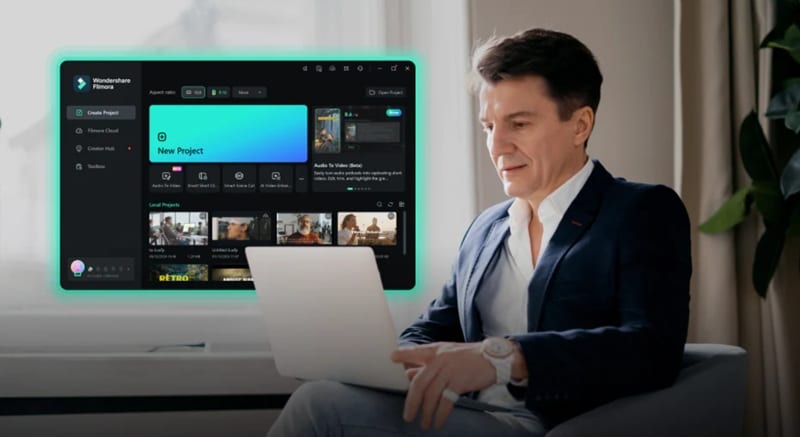
Nu je weet dat Claude 3.7 Sonnet helpt om alles uit te werken, is het tijd om dat plan om te zetten in iets wat je écht kunt bekijken. Zoals hierboven genoemd, Wondershare Filmora is de perfecte creatieve partner. Terwijl Claude zich richt op structuur, langetermijnplanning en slimme revisies, komt Filmora erbij met eenvoudige tools en AI-gestuurde functies om je video te maken.
 veilig downloaden

Zo zorgt Filmora dat alles in elkaar valt:
Door deze twee tools te combineren, kun je een Claude-video maken die vanaf begin tot eind doordacht en visueel afgewerkt aanvoelt. Dus leer hoe je Claude AI als jouw regisseur achter de schermen kunt inzetten terwijl Filmora alles tot leven brengt op het scherm. Bekijk de simpele stapsgewijze handleiding hieronder:
Stap 1. Vraag Claude om een script of videoplan
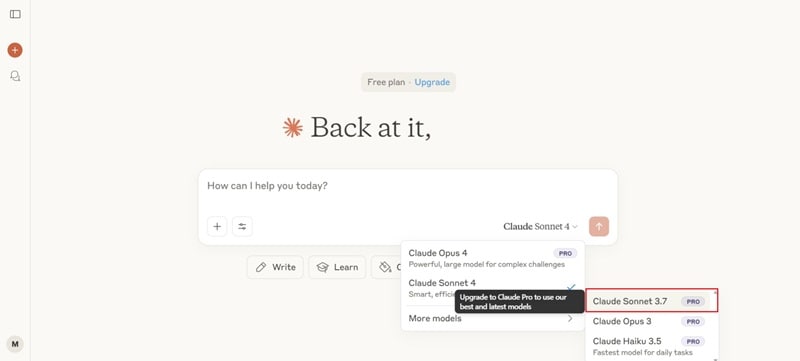
Je kunt beginnen door naar de Claude site te gaan. Log in op je account of maak een nieuw account aan als je nieuw bent. Zet het model op Claude 3.7 Sonnet om de nieuwste functies te gebruiken. Let op: deze versie is alleen beschikbaar met het Pro-abonnement, dus upgraden is nodig als je dit wilt gebruiken.
Typ vervolgens wat je nodig hebt in de beschrijvingsbox. Je kunt bijvoorbeeld aan Claude 3.7 Sonnet vragen om als scriptschrijver voor je video op te treden. Bekijk de voorbeeldprompt hieronder. Wanneer het goed is, druk op Enter en laat Claude zijn werk doen.
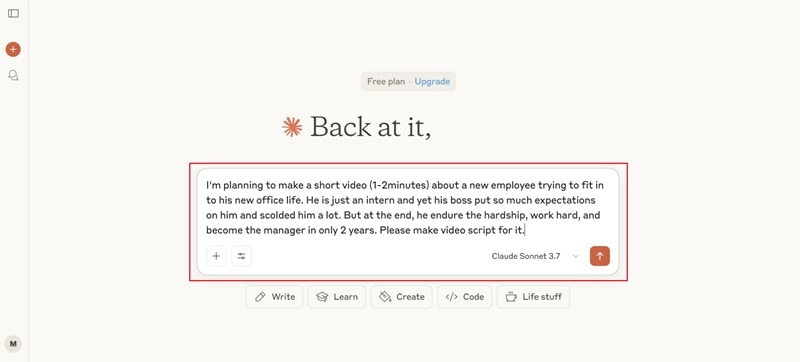
- Claude zal een volledig videoscript genereren.
- Je kunt naar beneden scrollen voor extra productienotities, zoals belangrijke visuals, audio-ideeën en suggesties voor rollen.
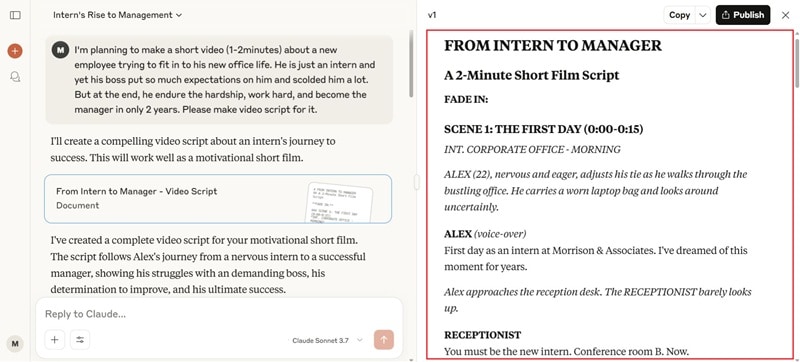
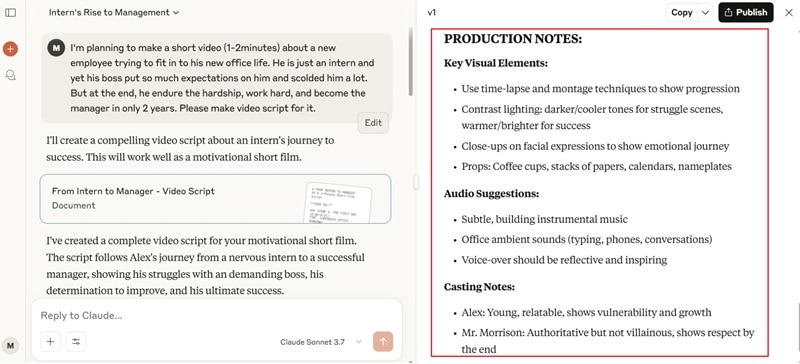
Stap 2. Open Filmora en gebruik de Text to Video-functie
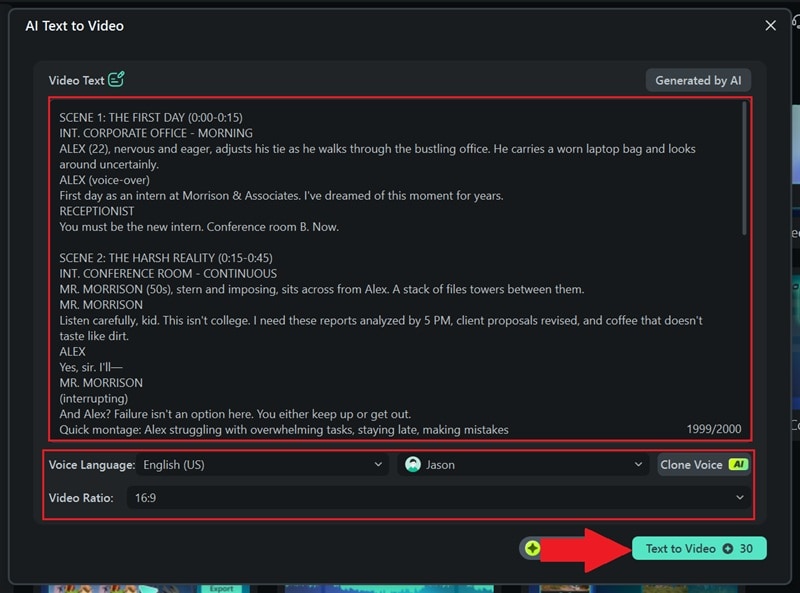
Nu is het tijd om dat script tot leven te brengen met Filmora. Download en installeer de nieuwste versie van Filmora, open de app, ga naar "Toolbox" en klik op "Text to Video".
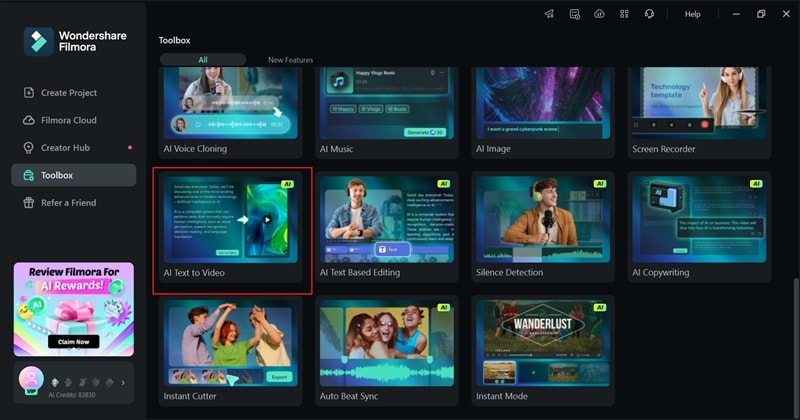
Op het volgende scherm plak je het script dat je van Claude kreeg. Je kunt aanpassen:
- Taal
- Videoformaat
- Stemtoon
Klik op "Text to Video" en laat Filmora je conceptvideo genereren.
Stap 3. Styleer de video op basis van Claude’s suggesties
Zodra de video is gemaakt, verschijnt deze op de tijdlijn. Druk op play om een voorbeeld te bekijken.
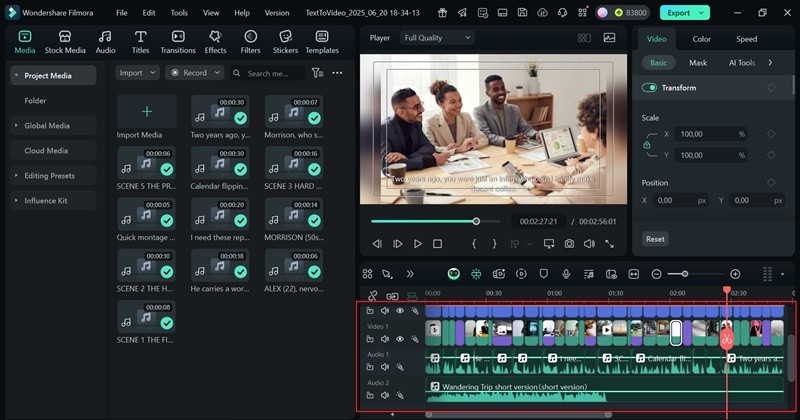
- Claude’s suggesties (muziek, voice-overs, clips) worden automatisch toegepast.
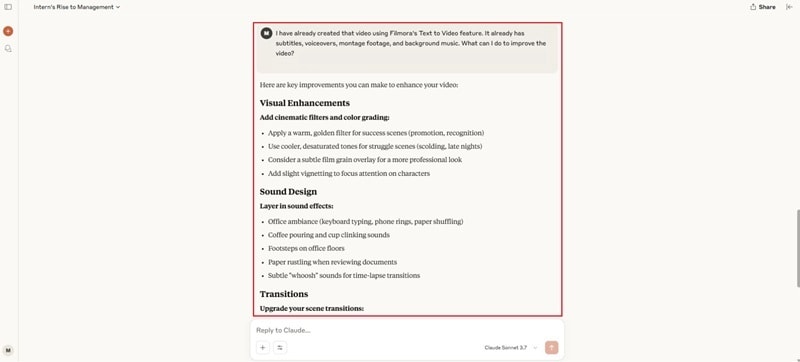
- Je kunt teruggaan naar Claude voor meer scène-specifiek advies.
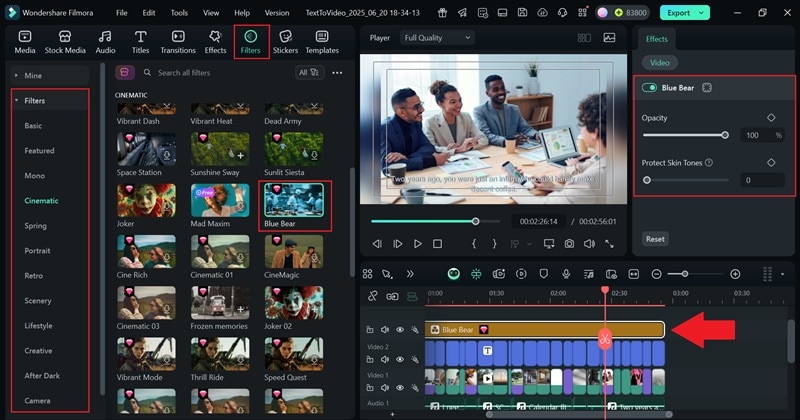
Om filters toe te voegen, ga naar de "Filters" tab, sleep je favorieten naar de tijdlijn en pas het uiterlijk aan via het instellingenpaneel.
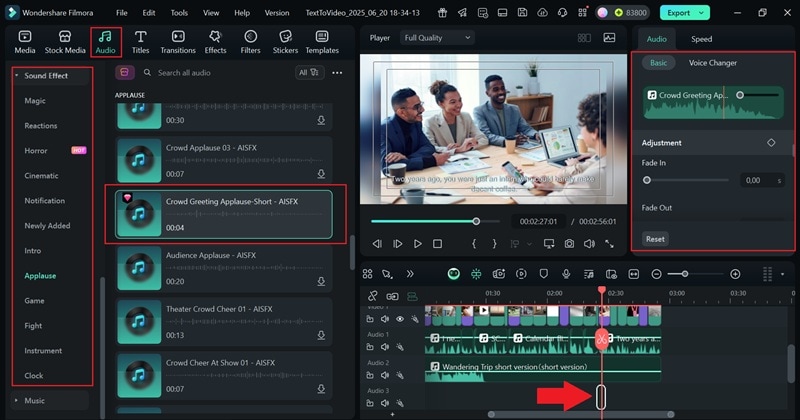
Verhoog je video verder met geluidseffecten:
- Ga naar de "Audio" tab → "Geluidseffecten" → "Applaus".
- Sleep een clip naar de tijdlijn, pas de lengte en het volume aan.
Stap 4. Polijsten en Exporteren
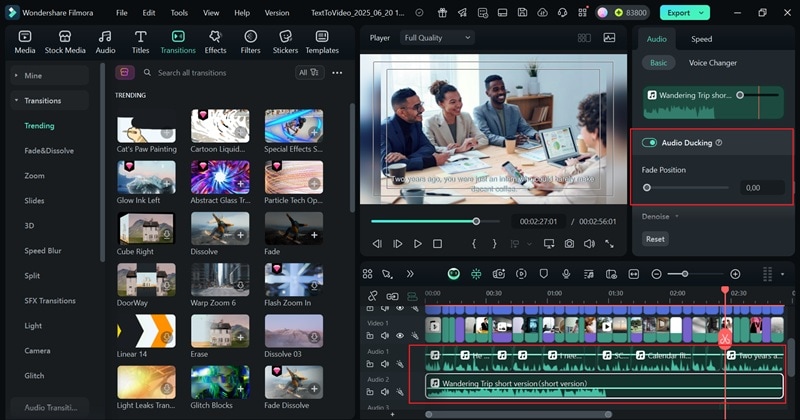
Voordat je exporteert, poets je audio op met Filmora’s Audio Ducking functie. Dit zorgt ervoor dat stem en achtergrondmuziek niet met elkaar conflicteren.
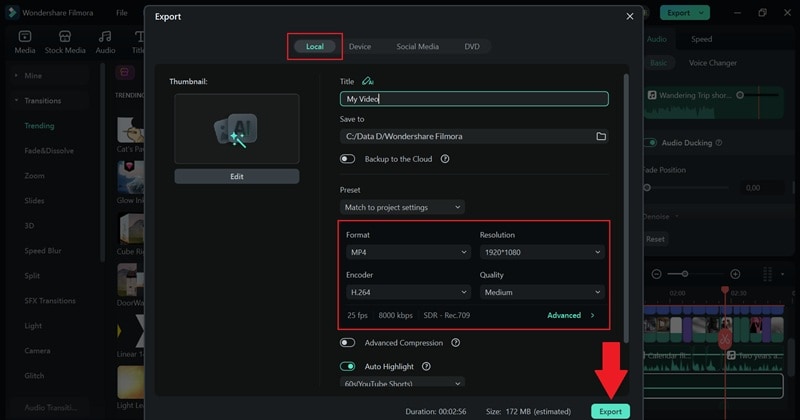
Druk tenslotte op "Exporteren" om je video op te slaan of te delen:
- Selecteer "Lokaal" of "Social Media"
- Kies formaat en kwaliteit
- Geef het bestand een naam en sla het op
 veilig downloaden
 Extra AI-functies in Filmora die je kunt combineren met Claude 3.7 Sonnet
Zoals je hebt gezien, maakt het combineren van Claude AI met Filmora het eenvoudig om video's te creëren die helder, georganiseerd en creatief gepland zijn. Bovendien is Filmora’s Tekst naar Video functie slechts één van de vele tools die je kunt gebruiken. Hier zijn enkele andere Filmora-functies die je kunt koppelen aan Claude 3.7 Sonnet:
1. AI Idee naar Video: Zet prompts om in gestructureerde scènes
Gebruik Claude om een gedetailleerde beschrijving van je video-idee te schrijven — inclusief scène-overgangen, toon en tempo. Vervolgens:
- Plak dit in Filmora’s AI Idee naar Video-functie.
- Filmora genereert automatisch een korte video met meerdere scènes, een vloeiende opbouw en een logische structuur.
- Je kunt de scènes in de tijdlijn indien nodig verfijnen.
2. AI Afbeeldingsgenerator: Visualiseer Claude’s beschrijvingen
Laat Claude helpen bij het maken van visuele prompts. Bijvoorbeeld:
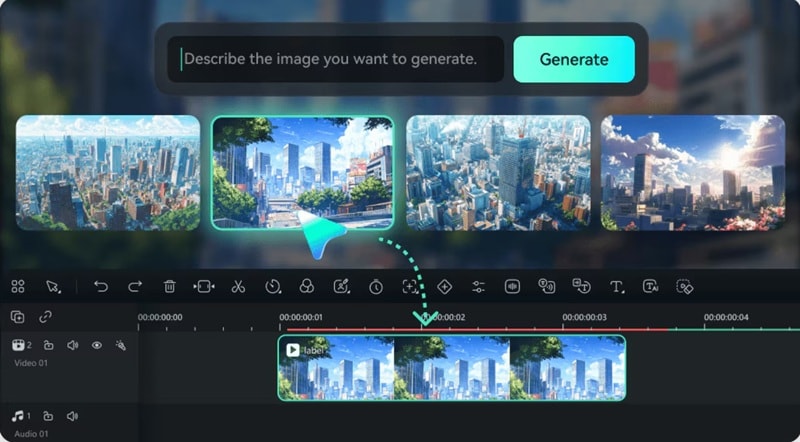
- Vraag Claude 3.7 Sonnet om een sterke afbeeldingsprompt met een gedetailleerde onderbouwing te genereren.
- Kopieer de prompt naar Filmora’s AI Afbeeldingsgenerator.
- Filmora geeft je vier opties. Kies je favoriet en sla hem op.
3. Afbeelding naar Video: Animeer je door AI gemaakte beelden
Zodra je AI-afbeelding klaar is:
- Ga naar Filmora’s AI Afbeelding naar Video-sectie.
- Selecteer een creatief animatietemplate.
- Upload je afbeelding, maak de video en polijst deze in de tijdlijn.
- Sla je final animatie op — een vloeiend, gestileerd beeld tot leven gebracht vanuit Claude’s prompt.

Door Claude 3.7 Sonnet’s geavanceerde echte redenatie te combineren met Filmora’s AI-creatieve tools ontstaat er een krachtige workflow om ideeën te transformeren tot gepolijste, dynamische content met minimale handmatige inspanning.
Conclusie
Anthropic’s Claude heeft zojuist zijn geüpgradede AI-model Claude 3.7 Sonnet gelanceerd, en het kan veel meer dan je denkt. Wij hebben deze krachtige Claude AI eens goed bekeken om te ontdekken wat het echt kan.
Het blijkt dat Claude 3.7 Sonnet een expert is in het organiseren van structuur, scripts schrijven, stijlen begeleiden en helpen om hele videoprojecten van begin tot eind te plannen. Combineer het met een alles-in-één editor zoals Wondershare Filmora, en het maken van een duidelijke en creatieve video wordt een fluitje van een cent. Claude geeft de richting, en Filmora levert magie met slimme tools zoals AI Tekst naar Video en AI Afbeelding naar Video.
 veilig downloaden