

"Hoe haal je het geluid los van een clip in Final Cut Pro zodat je het audiofragment naar een ander deel van de tijdlijn kunt verplaatsen, maar niet de video?" - Quora
Als professionele videobewerkingssoftware voor Mac-gebruikers,audio uit video halen in Final Cut Pro is de meest basale functie. Weet je niet hoe het moet? Bekijk onze stapsgewijze gids om audio los te koppelen in Final Cut Pro!
In dit artikel
Hoe koppel je audio los van een clip in Final Cut Pro?
Audio loskoppelen van video met behulp van Final Cut Pro is relatief eenvoudig en heel snel. Hier zijn de stappen:
Stap 1: Importeer eerst de video met de audio die je wilt loskoppelen. Om dit te doen, klik op media importeren of gebruik de sneltoets "command+I"
Stap 2: Klik met de rechtermuisknop op de video en selecteer Audio loskoppelen in het menu dat verschijnt of gebruik de sneltoets "CTRL+Shift+S", de audio wordt automatisch losgekoppeld.
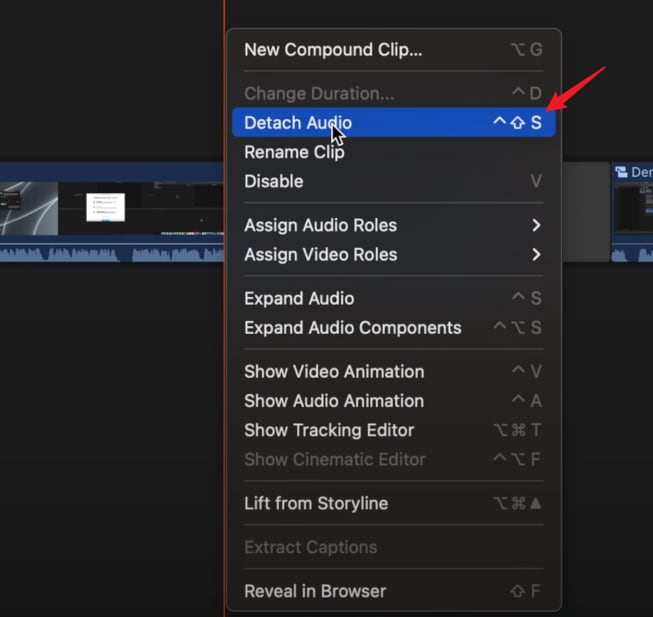
Stap 3: Sla nu je bestand op nadat je de audio hebt losgekoppeld. Ga eenvoudig naar Delen en selecteer de optie Media opslaan. Je kunt de sneltoets "Command+S" gebruiken om je bestand overal op het apparaat op te slaan.
Andere functies van Final Cut Pro
- Audio loskoppelen- Hiermee kun je snel audio van video scheiden zodat je het kunt verplaatsen, knippen of bewerken.
- Audio-effecten- Het programma stelt je in staat om effecten zoals compressie, achtergrondgeluid verwijderen en meer toe te passen op de losgekoppelde audio.
- Synchroniseren van audio en video - Je kunt een afzonderlijke audio met nieuwe opnames bekijken.
- Audio exporteren - Het programma stelt je in staat om losgekoppelde audio te exporteren als een apart bestand of track.
- Multicam-bewerking - Het kan beelden van meerdere camera's synchroniseren en bewerken.
- 360-graden video bewerken - Maakt bewerking van 360-graden content mogelijk en het toepassen van effecten op 360-graden beelden.
- Kleurcorrectie - Het biedt geavanceerde kleurcorrectie.
- Motion graphics- Je kunt 2D- en 3D-titels maken, filters toepassen en aanpasbare sjablonen gebruiken voor motion graphics.
Een alternatieve manier om audio van video los te koppelen in Final Cut Pro
Final Cut Pro is vrij duur en misschien niet kosteneffectief voor gebruikers die alleen basis videobewerkingsfuncties nodig hebben. En het is niet beschikbaar voor Windows-gebruikers. In dat geval, als je een effectievere methode wilt die ook op Windows werkt, overweeg dan Wondershare Filmora.


Het is een krachtig programma voor videobewerking met robuuste mogelijkheden en toch een gebruiksvriendelijke interface. Het abonnementsplan is platformoverschrijdend en werkt niet alleen op Windows, maar ook op Mac, Android en iOS. De prijs begint bij $49,99 per jaar. Als je een nieuwe gebruiker bent, kun je zelfs na het voltooien van enkele taken 3 dagen lang zonder watermerk exporteren, wat betekent dat je gratis audio van video kunt loskoppelen zonder watermerken.
Daarnaast heeft Filmora, als populaire videobewerkingssoftware, nog veel meer krachtige bewerkingsfuncties.
Belangrijkste functies:
- Eenvoudig audio loskoppelen - Audio snel en eenvoudig uit video halen of loskoppelen.
- AI stemverwijderaar - Stem verwijderen uit YouTube-video’s of andere bestanden met één klik.
- Audio keyframing - Maak dynamische veranderingen in volume of andere audio-eigenschappen.
- Audio-effectenbibliotheek - Pas audio-effecten zoals stemverandering en geluidseffecten toe.
- Ruisverwijdering - Verwijder achtergrondgeluid uit je losgekoppelde audio of video's.
- Audiobewerking - Verplaats, knip of verwijder losgekoppelde audio en pas het volume en de snelheid aan naar jouw voorkeur.
- Fade-effecten- Voeg vloeiende fade-in en fade-out effecten toe aan de audio.
- Voice-over opname - Neem voice-overs op en synchroniseer ze met je video.
- BGM Generator - Genereer automatisch achtergrondmuziek op basis van de videocontent.
Hoe audio uit een video halen met Filmora
Audio loskoppelen van videoclips in Filmora doe je in slechts een paar stappen. Download en installeer eerst Wondershare Filmora op je computer en volg dan deze stappen.
Stap 1: Klik op de importeerknop om video's in Filmora te importeren.
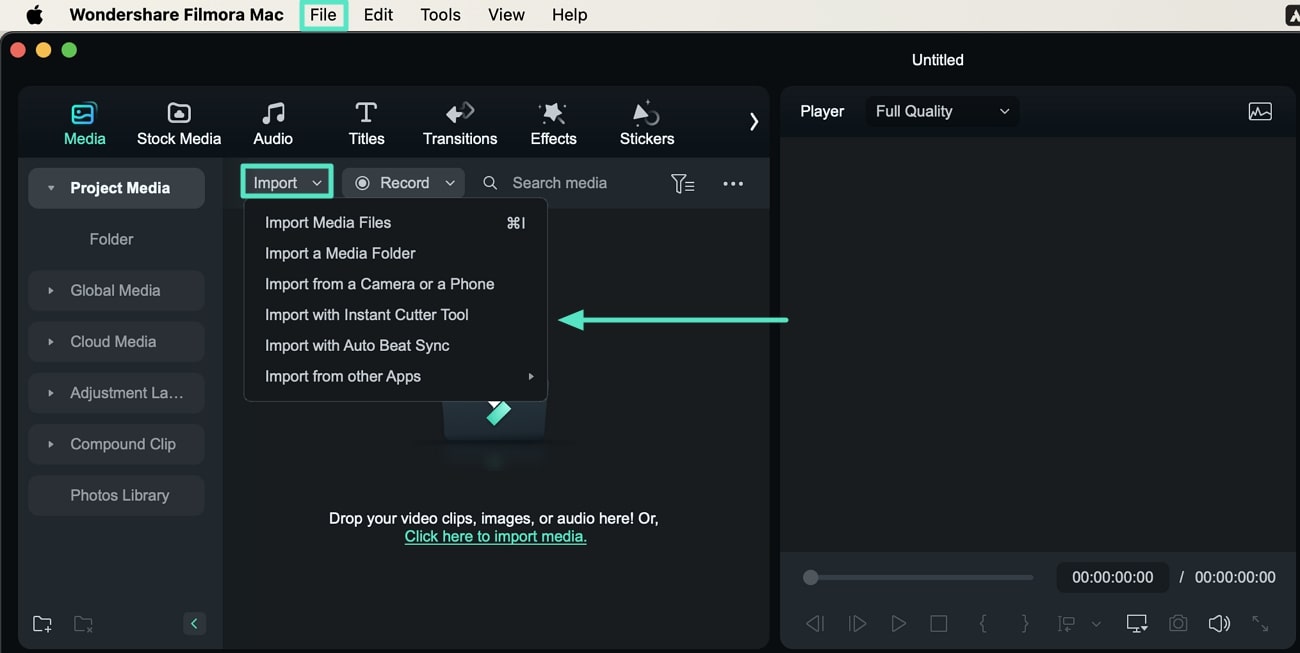
Stap 2: Sleep vervolgens je video uit de mediabibliotheek naar de videotijdlijn. Klik met de rechtermuisknop op de videoclip en selecteer ‘Audio loskoppelen'. De audio zal losgekoppeld worden en verschijnt apart van de videotijdlijn. Klik met de rechtermuisknop op de video en kies "Verwijderen" om de video uit de tijdlijn te verwijderen als je deze niet wilt behouden.

Stap 3: Dubbelklik op je losgekoppelde audio in de audiotrack. Het audiobewerkingspaneel verschijnt en je kunt je audio bewerken. Je kunt de toonhoogte en het geluidsvolume aanpassen of fade-in en fade-out effecten toevoegen.
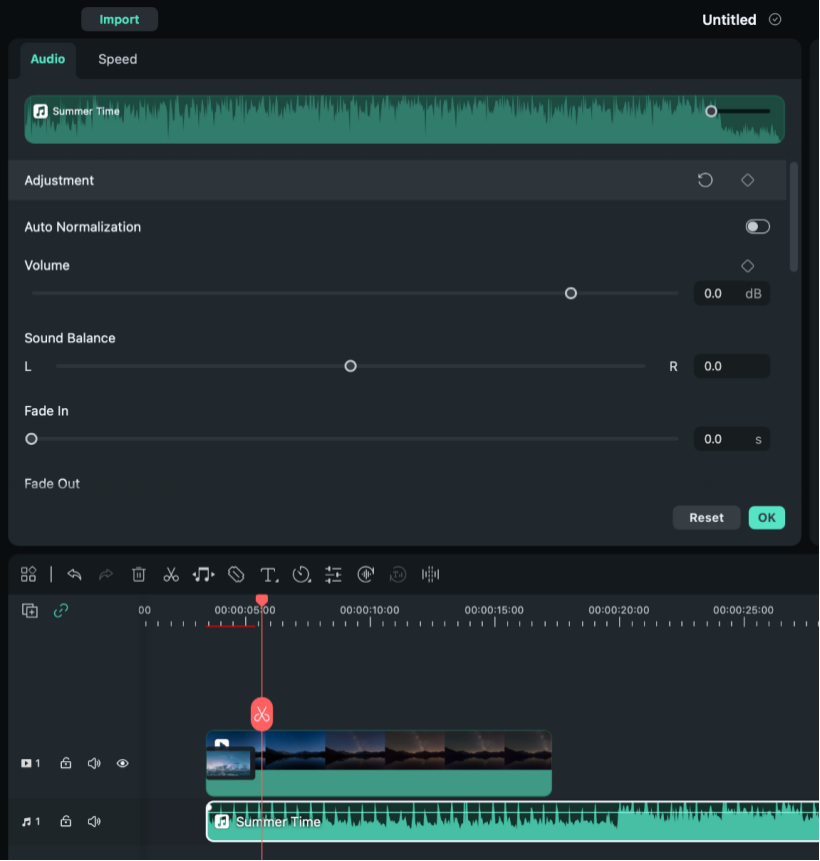
Je kunt ongewenste delen uit je losgekoppelde audio verwijderen. Zet gewoon de cursor op het beginpunt waar je wilt knippen en klik op de splitsen knop op de audiotrack. Verwijder het daarna.
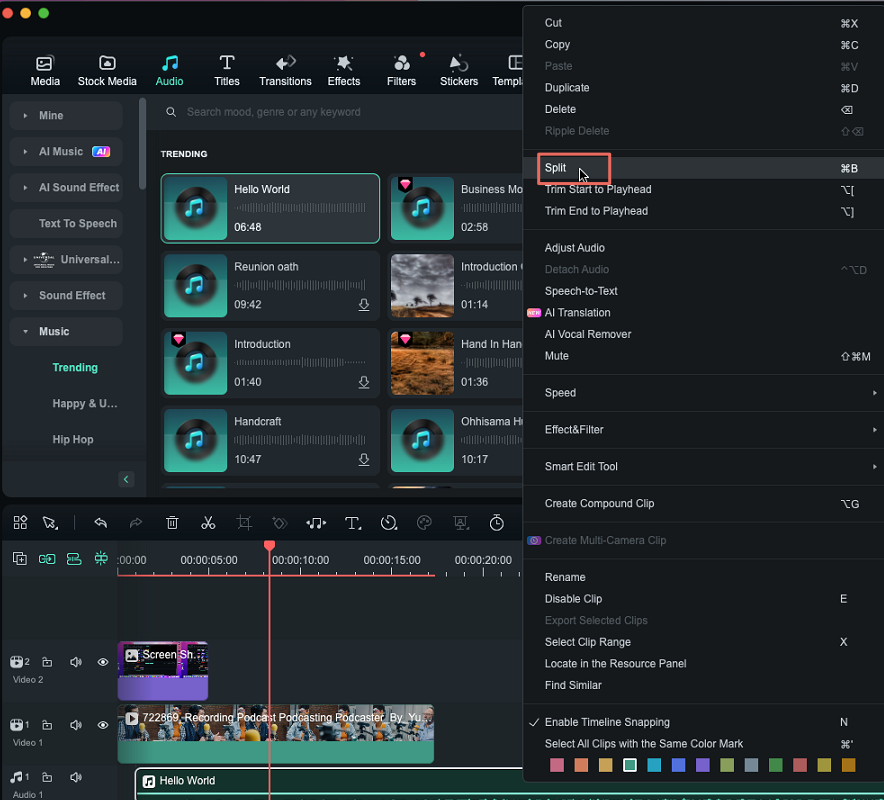
Stap 4: Klik op de Exporteren knop om je bewerkte audiobestand op te slaan.
Conclusie
Audio loskoppelen van video in Final Cut Pro is een geweldig hulpmiddel om audio uit video te halen op Mac. Maar als je op zoek bent naar een betaalbaarder en gebruiksvriendelijker alternatief, kun je Wondershare Filmora proberen. Deze tool biedt een evenwicht tussen geavanceerde functies, een intuïtieve interface en kosteneffectiviteit, waardoor het een ideale keuze is, zelfs als je een beginner bent die op zoek is naar een audio-extractor met een vlakke leercurve.
Veelgestelde vragen
-
Hoe splits ik clips in FCP?
Om clips te splitsen in FCP kun je de Blade Tool gebruiken of een sneltoets (Command + B) om clips op specifieke plekken in je tijdlijn te splitsen of te knippen. -
Hoe verwijder ik audio uit video in FCP?
Om audio uit video te verwijderen in FCP, klik je met de rechtermuisknop op het doelvideo in de tijdlijn en selecteer je Audio loskoppelen. De audio zal worden gescheiden en onder je video tijdlijn geplaatst, waarna je deze onafhankelijk kunt bewerken. -
Hoe ontkoppel je audio in Final Cut Pro?
Eerst, zoek het bestand met de audio die je wilt ontkoppelen. In de tijdlijn, klik met de rechtermuisknop op de video en kies Audio loskoppelen. Hierdoor wordt er een aparte audiotrack onder de video in de tijdlijn gemaakt en kun je de audio bewerken, verplaatsen of verwijderen.