



 100% veiligheid geverifieerd | Geen abonnement vereist | Geen malware

Leren hoe je ondertiteling en captions toevoegt aan TikTok-video's verbetert de toegankelijkheid en het vasthouden van kijkers. Of kijkers nu in stille omgevingen kijken of hulp nodig hebben, duidelijke ondertitels voorkomen dat inhoud wordt overgeslagen. Feitelijke videocaptions helpen informatie snel over te brengen, waardoor de kijktijd en betrokkenheid voor makers wereldwijd toeneemt.
Als je je afvraagt hoe je captions toevoegt op TikTok om een breder publiek te bereiken, is deze gids voor jou. We laten zien hoe je automatisch ondertitels toevoegt aan TikTok en ontdekken hulpmiddelen om dynamische captions te genereren. Lees verder om de meest handige methoden te leren om ondertiteling toe te voegen aan TikTok en de impact van je video te vergroten.
In dit artikel
Belangrijkste punten:
- TikTok biedt ingebouwde tools om automatisch of handmatig ondertiteling toe te voegen via de zwevende werkbalk in de app.
- Native TikTok-ondertiteling heeft beperkingen op het gebied van tekens, lettertypeaanpassing en synchronisatieprecisie.
- Wondershare Filmora biedt AI-aangedreven Speech-to-Text en dynamische captions voor professionele opmaak.
Deel 1. Hoe ondertiteling toe te voegen op TikTok (3 bewezen methodes)
TikTok staat gebruikers toe om ondertiteling aan hun video's toe te voegen via automatische of handmatige methodes. Laten we beide manieren in de volgende sectie verkennen:
Methode 1. Geautomatiseerde captions toevoegen
Deze sociale media-applicatie stelt haar gebruikers in staat automatisch ondertitels toe te voegen aan video's. Het platform herkent automatisch de gesproken tekst in je video en genereert hier tekst overheen. Volg de onderstaande stappen om te leren hoe je dit doet:
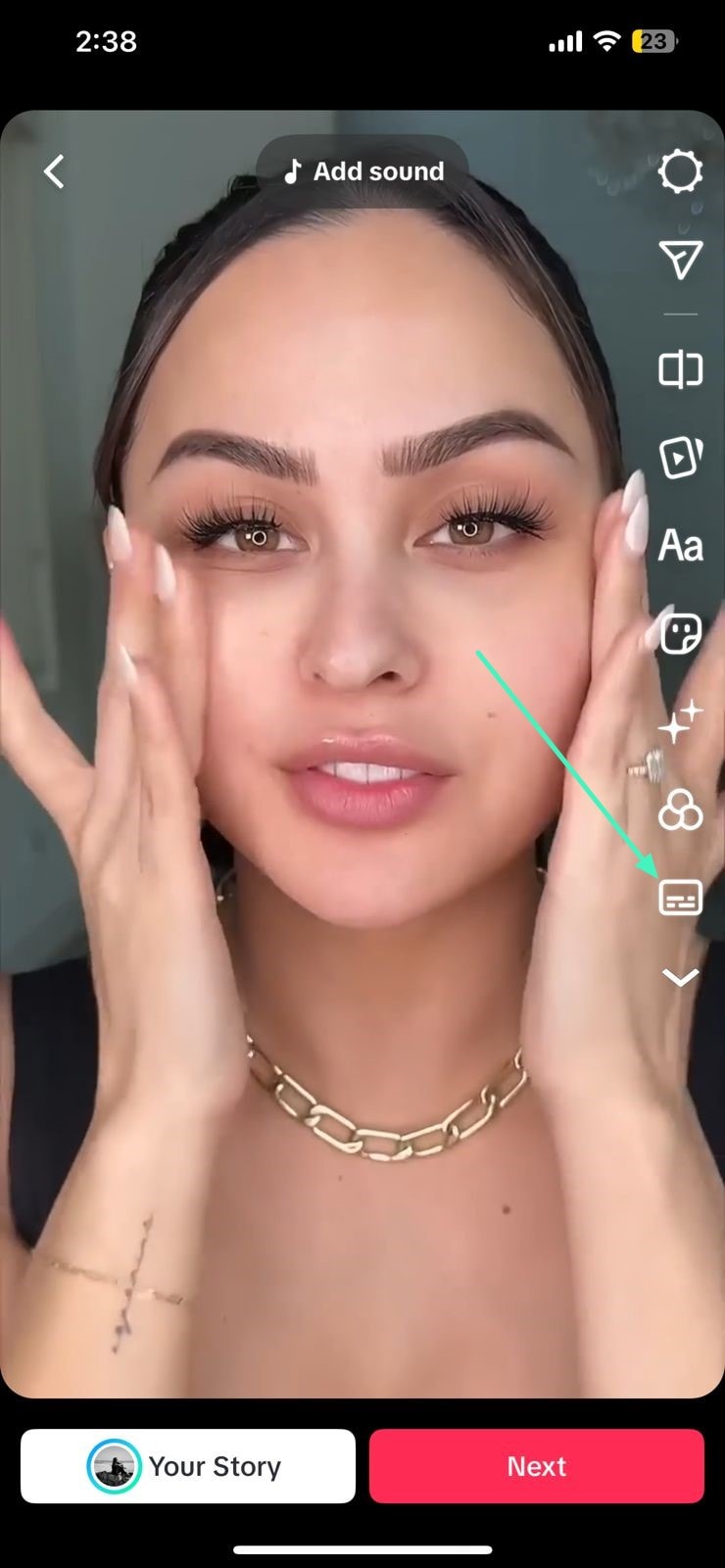
Stap 1 Begin met TikTok op je telefoon te openen en start met het opnemen van een video. Je kunt ook een bestaande video uploaden en op de knop 'Volgende' onderaan drukken. Open daarna de zwevende werkbalk aan de rechterkant en tik op het 'Ondertiteling'-icoontje om videocaptions toe te voegen.
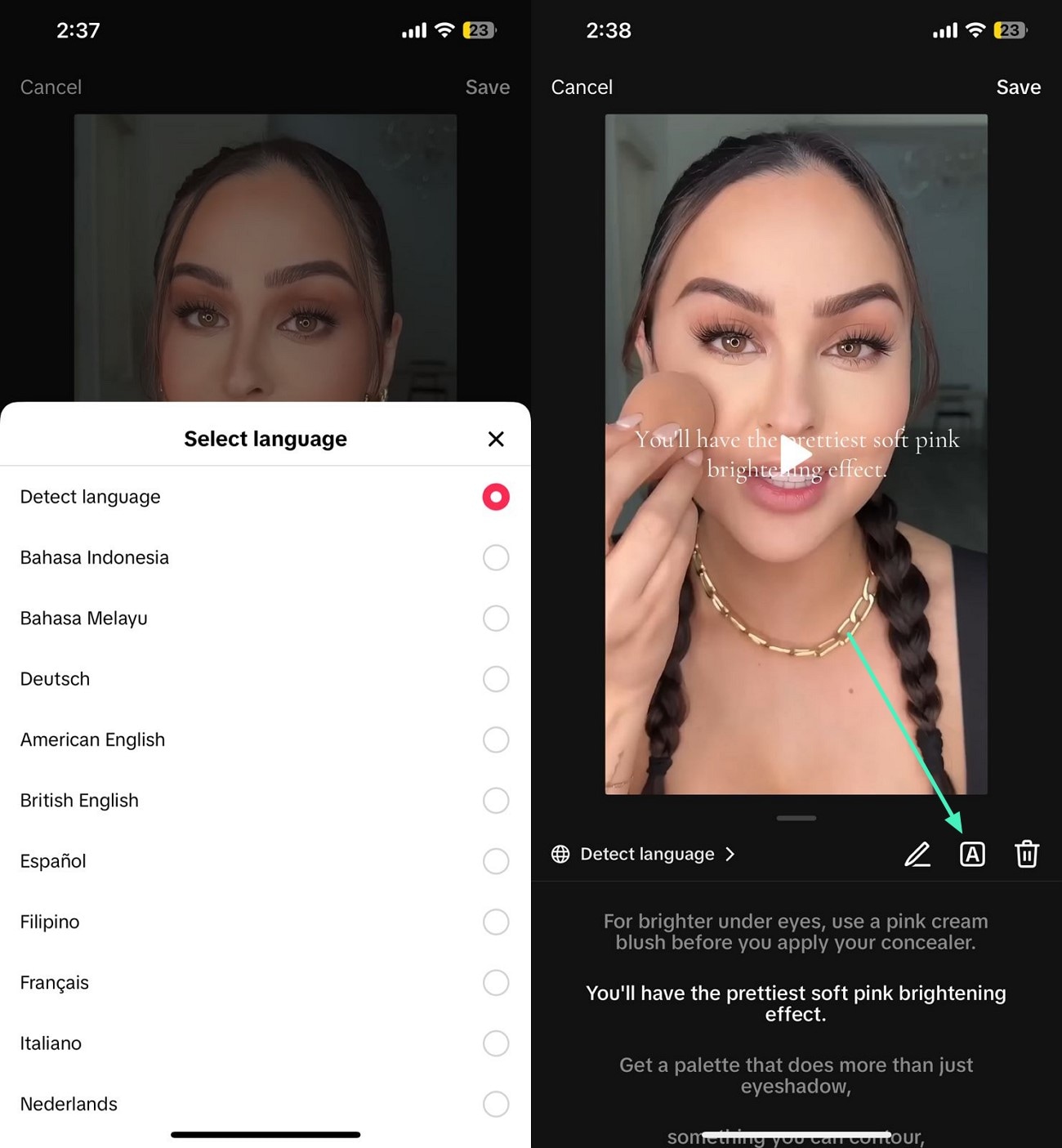
Stap 2 Selecteer een taal uit de opties, of laat de app de taal automatisch detecteren. Het hulpmiddel genereert direct captions zodra je de taal kiest. Pas het uiterlijk van de tekst aan door een lettertype te selecteren.
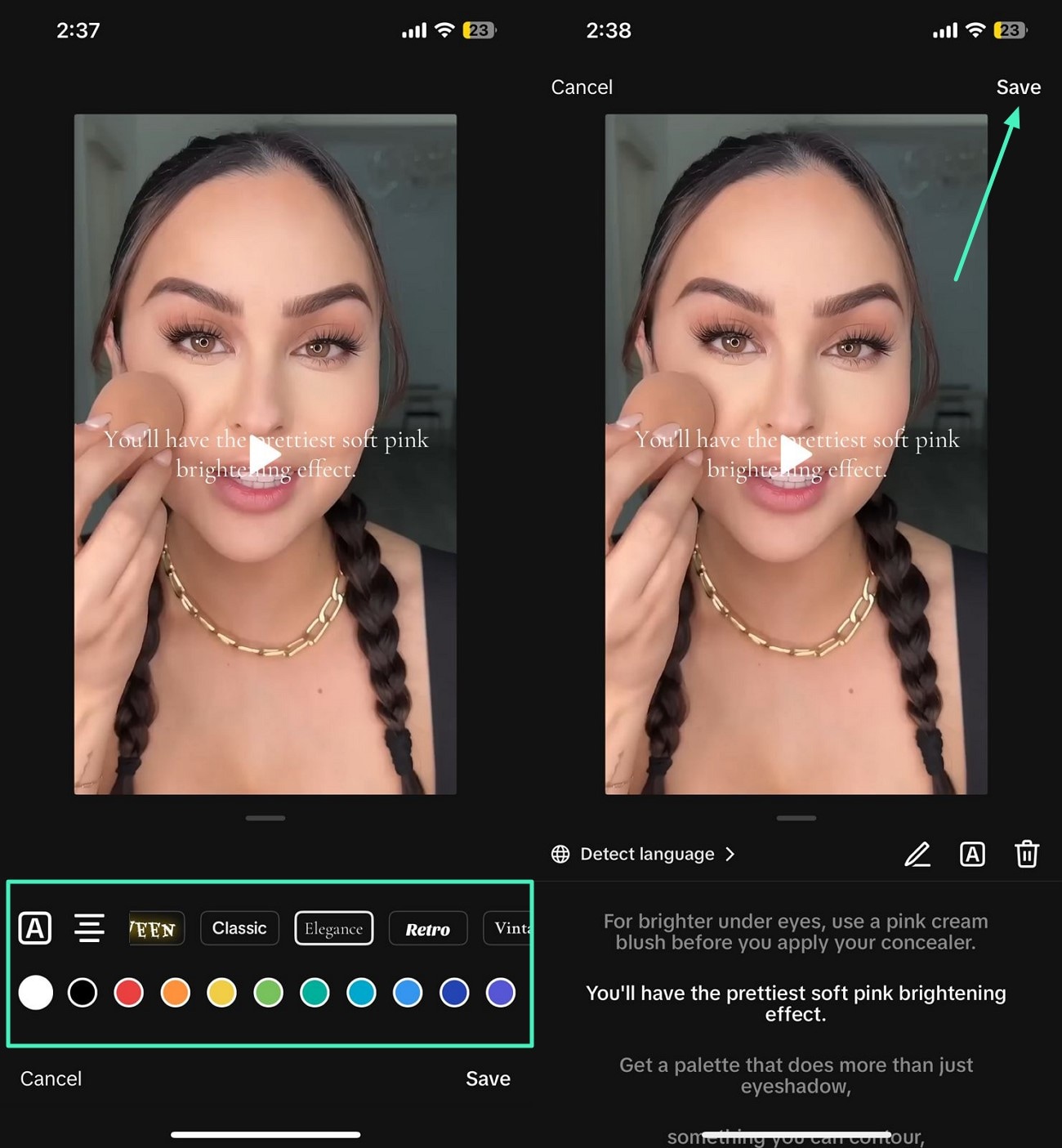
Stap 3 Verander de kleur van het lettertype door de opties onderaan te kiezen. Als je klaar bent, druk op de knop 'Opslaan' rechtsboven om de video mét ondertiteling op je TikTok-account te plaatsen.
Methode 2. Handmatig ondertiteling toevoegen
Een andere methode die de applicatie biedt is het handmatig toevoegen van ondertiteling. Je kunt de ondertiteling intypen met het toetsenbord. Wil je weten hoe je handmatig ondertiteling toevoegt op TikTok, lees dan de volgende stappen:
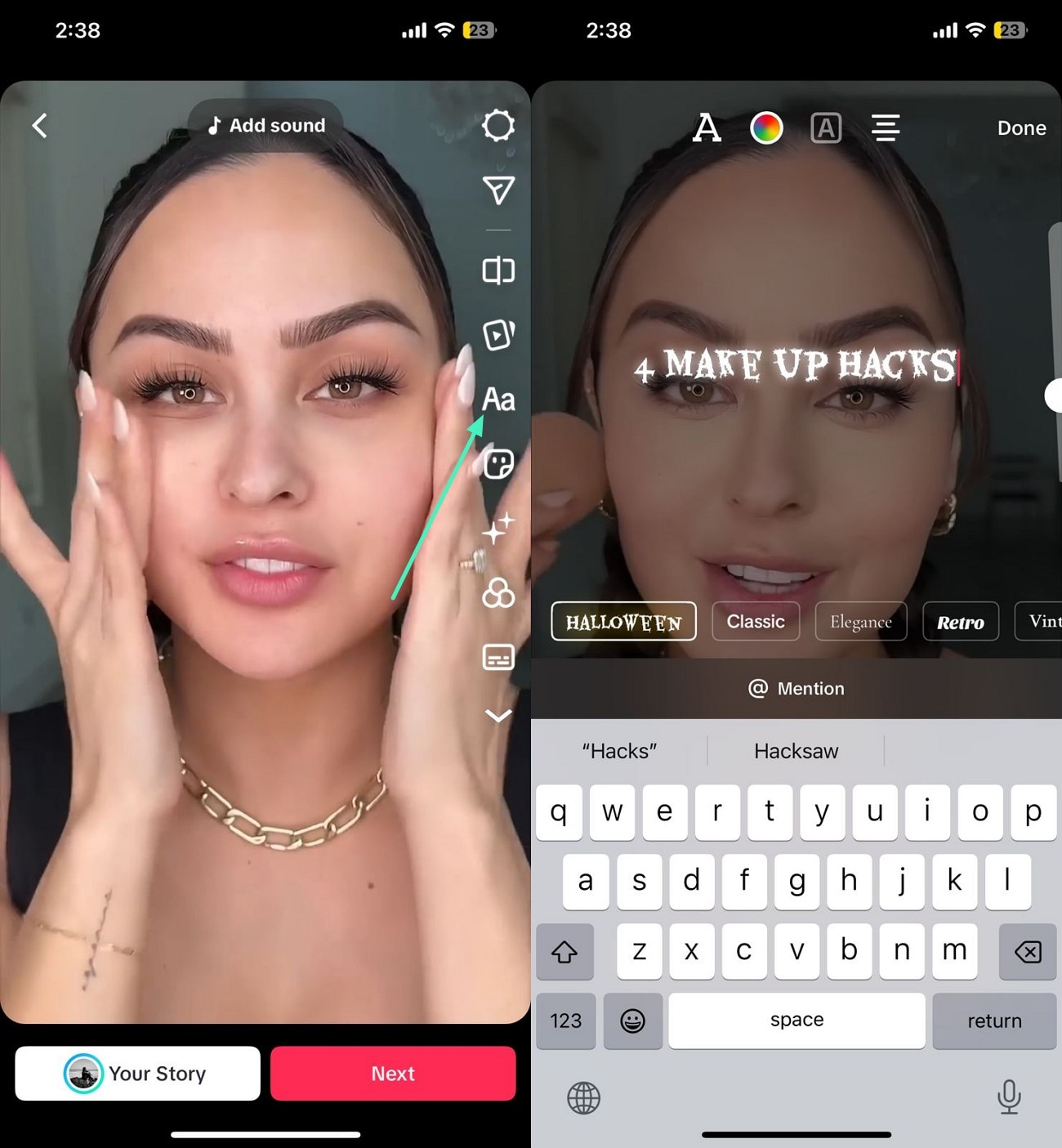
Stap 1 Upload de video naar de interface van de app. Ga naar de zwevende werkbalk rechts en tik op de optie 'Tekst'. Vul nu de tekst in met het toetsenbord van je telefoon, aangezien de dialogen worden gesproken.
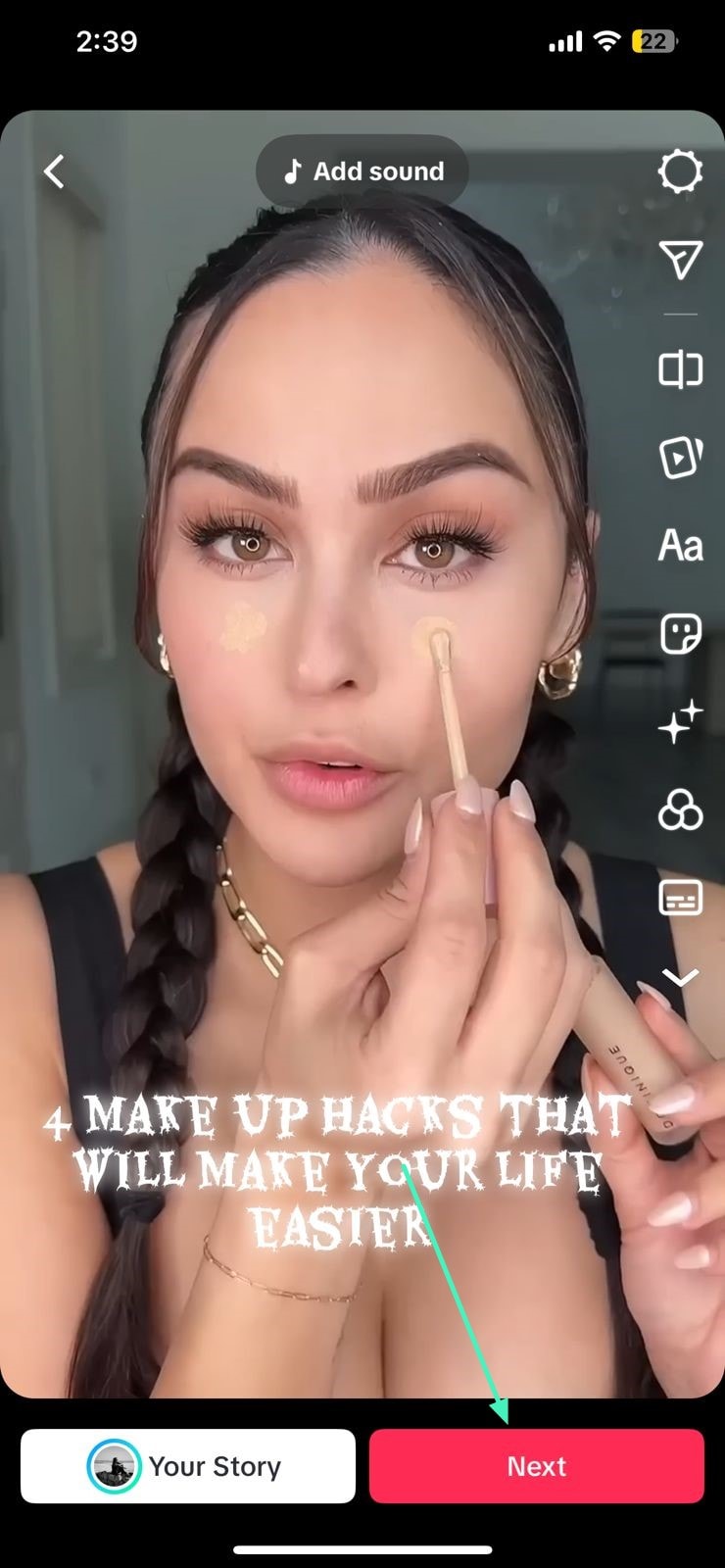
Stap 2 Als de tekst is toegevoegd, kun je deze naar eigen voorkeur aanpassen. Druk daarna op de knop 'Volgende' onderaan om de video met handmatige ondertiteling succesvol te uploaden naar je apparaat.
Beperkingen van het gebruik van de captions-functie van TikTok
Hoewel gebruikers op verschillende manieren ondertiteling kunnen toevoegen, heeft dit enkele beperkingen. Hieronder vind je enkele beperkingen die je kunt tegenkomen bij het gebruik van TikTok-ondertiteling:
- Tekstlimiet: Ondanks recente uitbreidingen is er nog steeds een limiet aan het aantal tekens, wat gedetailleerdere uitleg kan beperken.
- Nauwkeurigheidsproblemen: Automatisch gegeneerde ondertiteling kan gesproken tekst verkeerd begrijpen, wat leidt tot fouten of verwarrende tekst.
- Taalondersteuning: Beperkte ondersteuning voor minder gangbare talen en accenten kan de effectiviteit van ondertiteling verminderen.
- Opmaakbeperkingen: Gebruikers kunnen het lettertype, de grootte of positie nauwelijks aanpassen.
- Vertraging in timing: Automatische ondertitels kunnen licht achterlopen op de gesproken tekst, waardoor de synchronisatie minder precies is.
Deel 2. Automatisch ondertiteling toevoegen aan TikTok-video's met Filmora
Als je op zoek bent naar een meer betrouwbare oplossing die ondertiteling genereert zonder de beperkingen van TikTok's eigen video-ondertiteling functie, gebruik dan Wondershare Filmora. Deze door AI aangedreven multimedia editor biedt een uitgebreide Speech-to-Text-functie waarmee je automatisch AI-ondertiteling voor je video genereert. Met Filmora kun je het uiterlijk van de tekst tot in detail aanpassen en je video's aantrekkelijker maken.
Uitgebreide stappen om captions toe te voegen aan TikTok-video met Filmora
Zoals besproken biedt Filmora een uitgebreide oplossing voor het automatisch genereren van videocaptions die je direct vanaf de startpagina kunt openen. Lees verder hoe je deze functie gebruikt in Filmora:
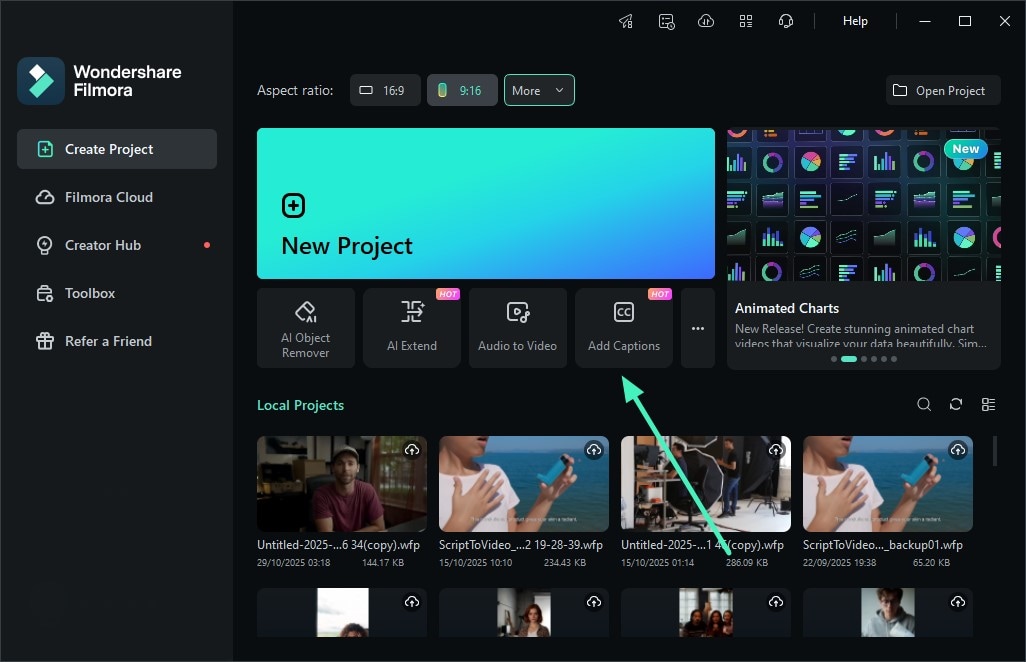
Stap 1 Start met Toegang tot Captions Toevoegen. Start Filmora en open de optie 'Captions Toevoegen' vanaf de homepage. Importeer vervolgens de video in het programma en sleep deze naar de bewerkingstijdlijn.
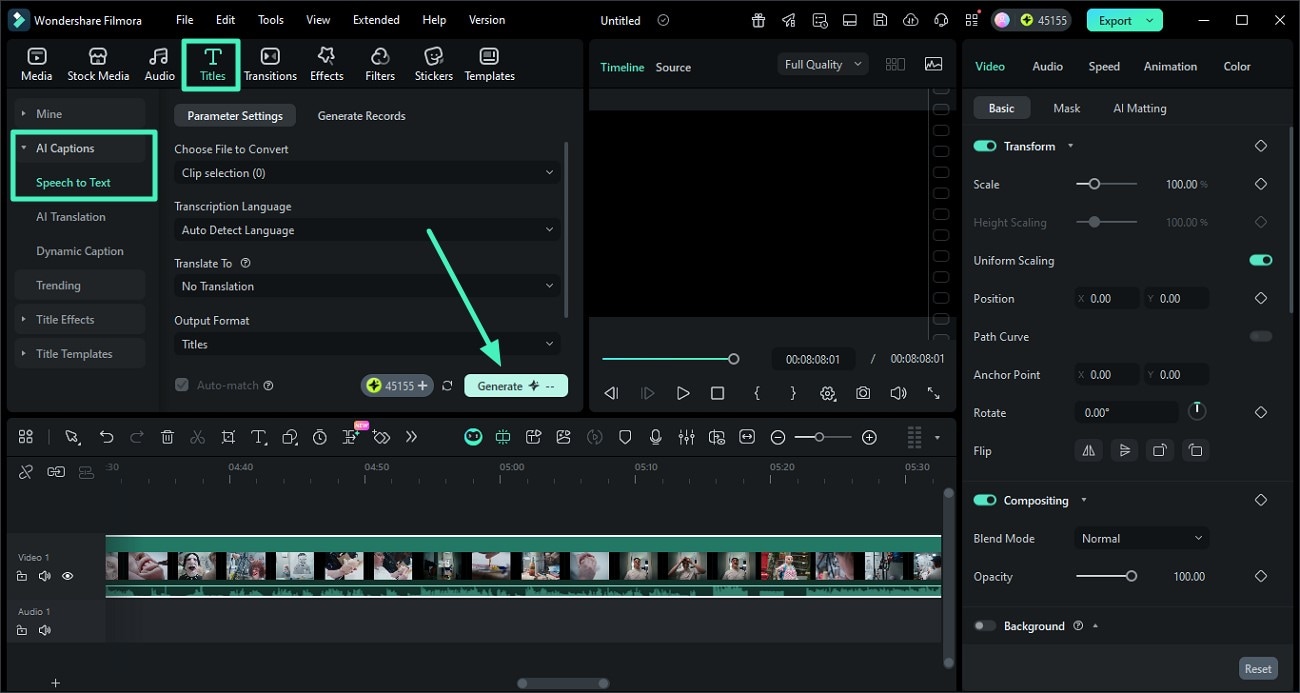
Stap 2 Ga naar de Speech to Text-functie. Ga naar de menubalk bovenin en kies 'Titels'. Activeer daarna aan de linkerkant de sectie 'Speech to Text' en stel de juiste instellingen in, zoals 'Taal'. Klik als laatste op de knop 'Genereren' om de actie uit te voeren.
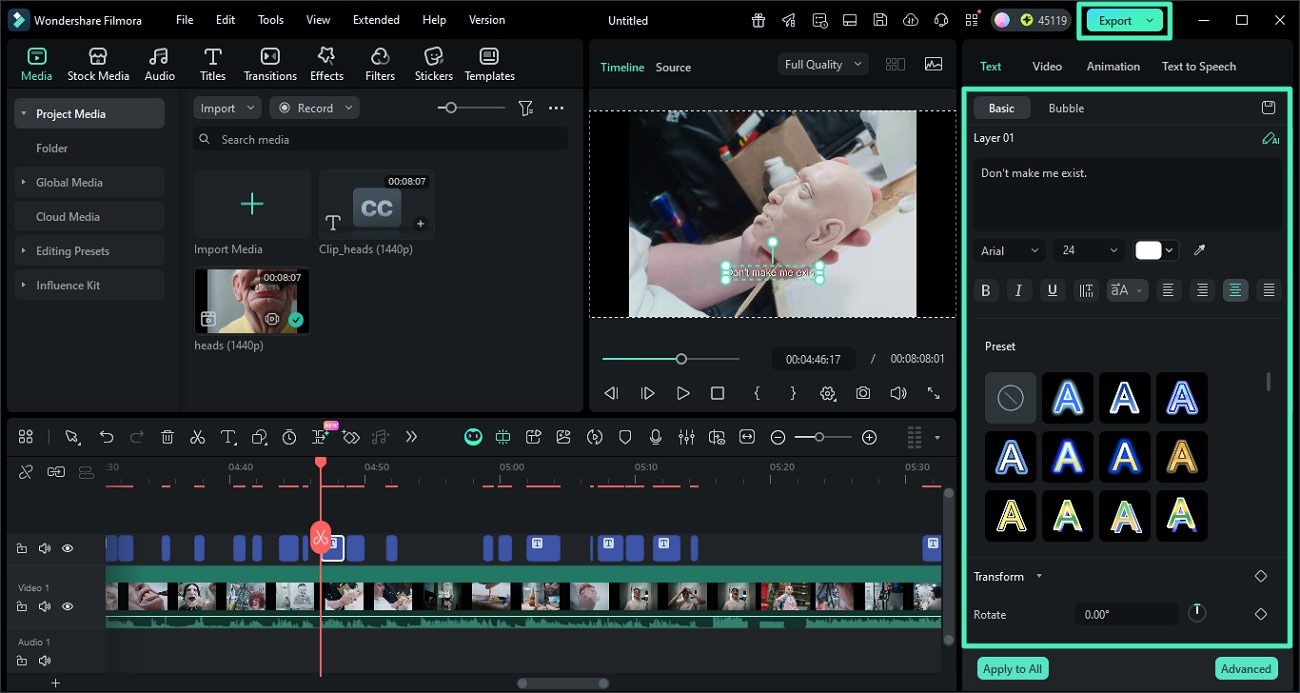
Stap 3 Bewerk de gegenereerde captions. Pas het uiterlijk van de tekst aan via het paneel rechts. Klik op 'Op alles toepassen' om de wijzigingen door te voeren. Ben je tevreden met het resultaat, bekijk dan het voorbeeld en druk op 'Exporteren' om het bestand op te slaan.
Bonustip: Dynamische captions toepassen met Filmora
Naast de Speech-to-Text-functionaliteit biedt Filmora ook de mogelijkheid om dynamische captions te genereren die de tekst animeert terwijl de woorden worden gesproken. Lees de volgende stappen om dynamische captions toe te voegen aan je video's:
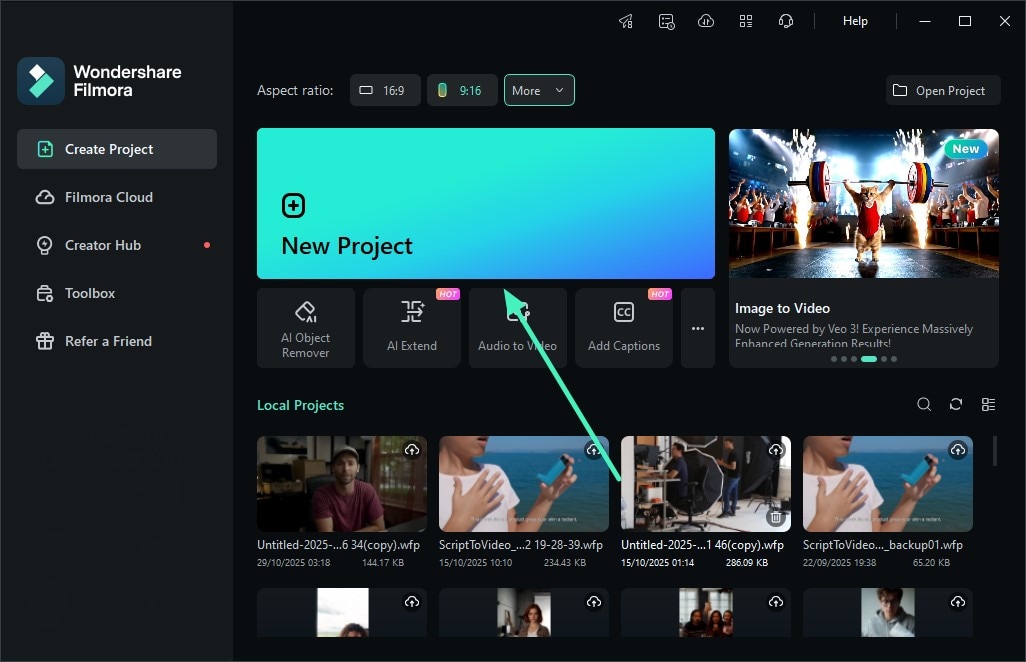
Stap 1 Start met een nieuw project. Start Filmora op je apparaat en klik op 'Nieuw Project' vanaf de startpagina. Importeer de video waarvoor je ondertiteling wilt genereren en sleep deze naar de bewerkingstijdlijn.
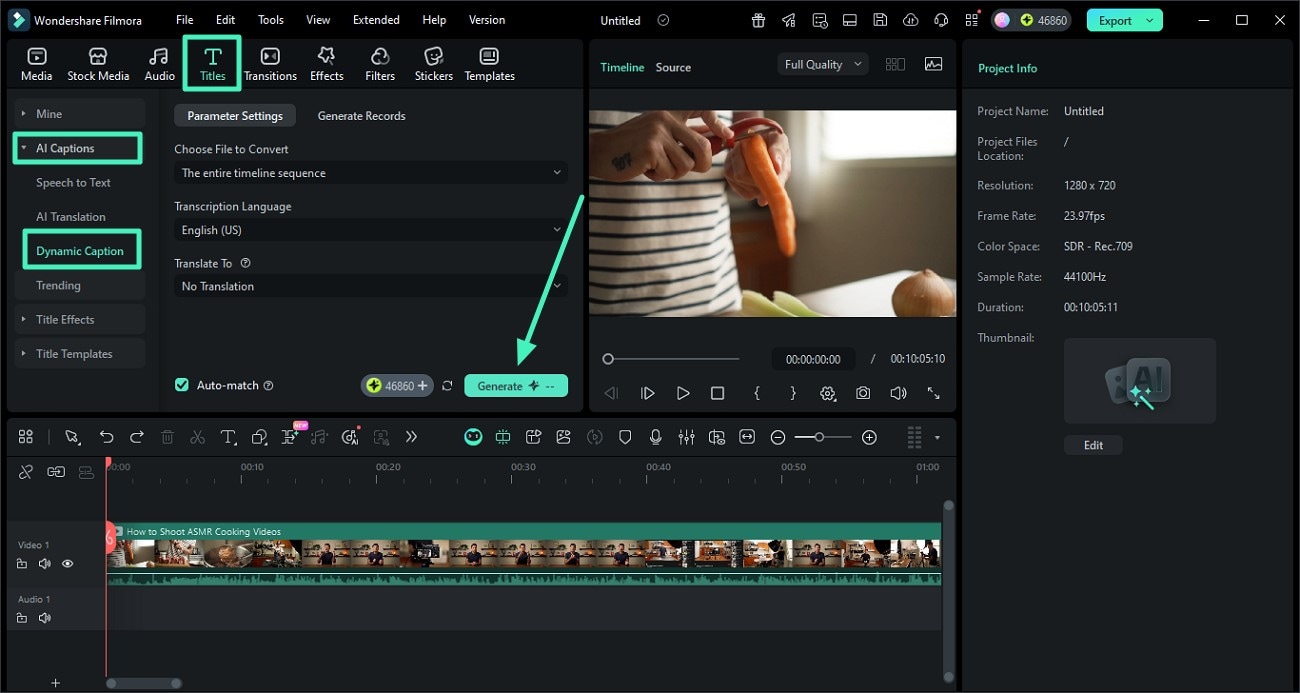
Stap 2 Toegang tot de Dynamic Captions-functie. Nadat de video is geïmporteerd, ga je naar de werkbalk bovenin en kies je voor 'Titels'. Activeer aan de linkerkant de sectie 'AI Captions' en kies 'Dynamic Captions'. Selecteer de juiste taal en klik op de knop 'Genereren'.
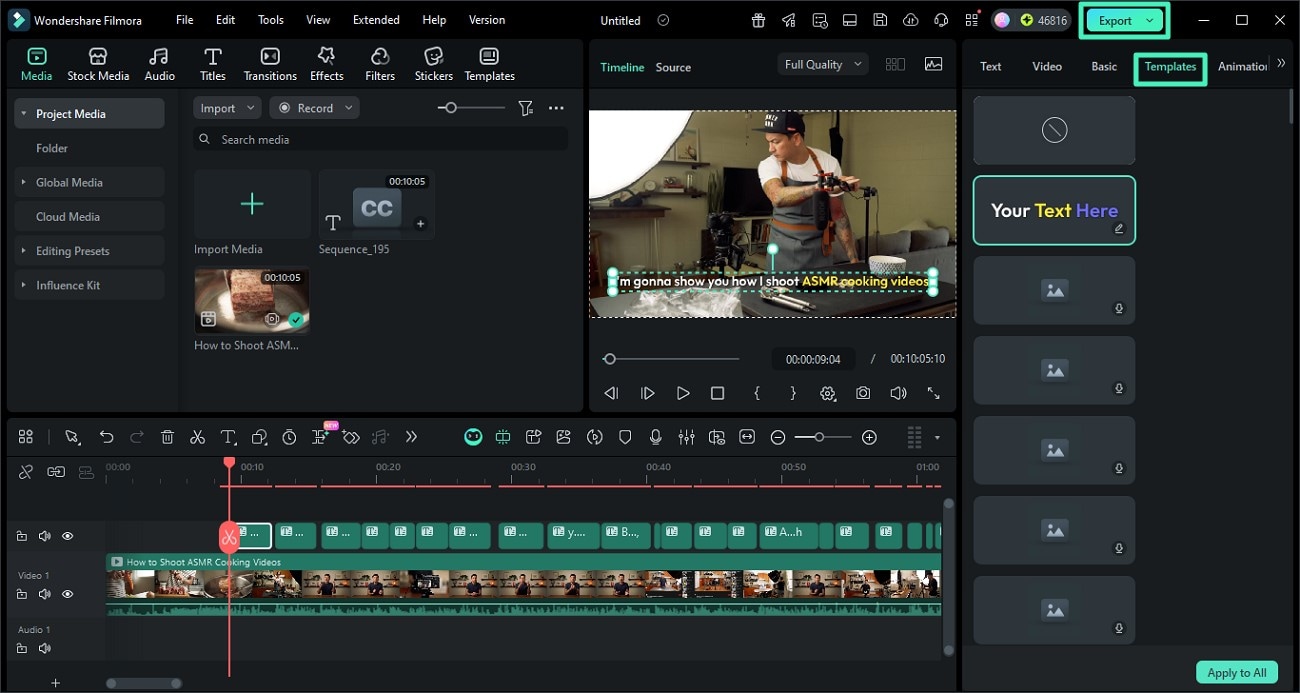
Stap 3 Bewerk de gegenereerde captions. Klik op het tekstspoor en pas de captions aan via het rechterpaneel. Ga naar het gedeelte 'Templates' om de gewenste opmaak voor dynamische captions te kiezen voor een visueel aantrekkelijk resultaat. Ben je klaar, ga dan naar de rechterbovenhoek en druk op 'Exporteren' om op te slaan.
Deel 4. Tabelvergelijking tussen TikTok's native captions en Filmora's Speech to Text
Bij het ondertitelen van video's kan de keuze tussen TikTok's traditionele captions en Filmora's captions-tool een groot verschil maken. Hieronder vind je een vergelijkingstabel waarom Filmora's Speech-to-Text als beste uit de bus komt voor professionele ondertiteling:
| Functies | TikTok Native Captions | Filmora |
| Stijl van de caption | Statische tekst zonder markering | Dynamische captions, Meertalige captions, speech-to-text |
| Aanpassingsmogelijkheden | Beperkte keuze in lettertype, grootte en kleur | Uitgebreide stijltemplates, lettertype, kleur, grootte en animatiemogelijkheden |
| Automatisering | Eenvoudige automatische ondertiteling met af en toe fouten | AI-aangedreven automatische captions met hoge nauwkeurigheid en meertalige ondersteuning |
| Synchronisatie nauwkeurigheid | Kan achterlopen op de gesproken audio | Nauwkeurige synchronisatie met het audiobestand |
| Meertalige ondersteuning | Beperkt | Uitgebreide taalondersteuning voor captions en vertalingen |
Conclusie
Samenvattend heeft dit artikel een uitgebreide handleiding gegeven over hoe je ondertiteling toevoegt aan je TikTok-video's. Naast de standaardmethoden van de applicatie, is er ook een meer betrouwbare oplossing voor dynamische captions besproken, namelijk Filmora. Deze alles-in-één multimedia tool stelt gebruikers in staat om ondertiteling te maken die boeiend en aanpasbaar is.