



Het importeren van afbeeldingsreeksen in DaVinci Resolve kan je videoprojecten echt verbeteren. Het is een fantastische manier om hoogwaardige grafische afbeeldingen en animaties te integreren. Of je nu aan animaties of diavoorstellingen werkt, een JPG-reeks is essentieel.
DaVinci Resolve is een krachtige tool voor videobewerking. Het ondersteunt verschillende afbeeldingsformaten. Het importeren van afbeeldingsreeksen lijkt misschien lastig, maar het is eenvoudiger dan je denkt.
In deze gids leiden we je stap voor stap door het proces en vertellen we hoe je dit kunt doen in Filmora, een andere populaire videobewerkingssoftware. Duik mee en beheers deze essentiële vaardigheden.
In dit artikel

Deel 1. Wat is een afbeeldingsreeks?
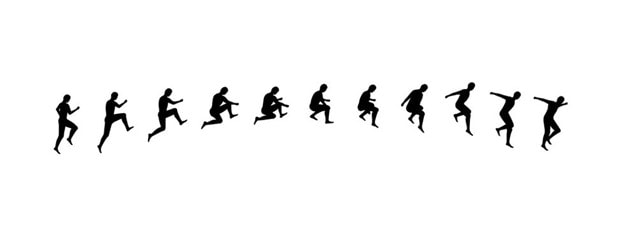
Een afbeeldingsreeks is een verzameling afbeeldingen die achter elkaar worden afgespeeld om een animatie te maken. Elke afbeelding stelt één frame voor. Wanneer ze snel na elkaar worden bekeken, ontstaat de indruk van beweging.
Time-lapse films, visuele effecten en animaties gebruiken deze methode vaak. Het is een uitstekende manier om je projecten te verbeteren met gedetailleerde beelden en animaties. Met afzonderlijke frames heb je veel controle en precisie.
DaVinci Resolve ondersteunt verschillende afbeeldingsformaten, waaronder JPG, JPEG, TIFF en EXR. Door deze veelzijdigheid wordt het werken aan uiteenlopende projecten eenvoudiger. Het beheersen van afbeeldingsreeksen kan je video aanzienlijk verbeteren.
Nu, laten we jouwvideo van JPG-afbeeldingsreeksenklaarmaken voor postproductie.
Deel 2. Bereid je afbeeldingsreeks voor op het importeren
Voordat je je afbeeldingsreeks importeert, zorg ervoor dat alle afbeeldingen correct zijn benoemd en genummerd. Consequente namen helpen DaVinci Resolve ze als reeks te herkennen. Noem de bestanden bijvoorbeeld "image001.JPG", "image002.JPG", enzovoort.
Zorg ervoor dat alle afbeeldingen exact dezelfde resolutie enbeeldverhoudinghebben. Consistentie voorkomt problemen tijdens het importeren en afspelen. Plaats ook alle foto's in één map om alles overzichtelijk te houden.
Laten we nu het stapsgewijze proces ingaan van het importeren van je afbeeldingsreeks in DaVinci Resolve.
Deel 3. Hoe importeer je een afbeeldingsreeks in DaVinci Resolve
Het is eenvoudig om een afbeeldingsreeks te importeren in DaVinci Resolve. Volg gewoon deze eenvoudige stappen om je JPG-reeks aan je project toe te voegen.
Stap 1. Open DaVinci Resolve
Start DaVinci Resolve op je computer.
Stap 2. Maak een nieuw project aan
Klik op "Nieuw project" en geef je project een naam. Klik op "Maak" om door te gaan.
Stap 3. Ga naar de Media-pagina
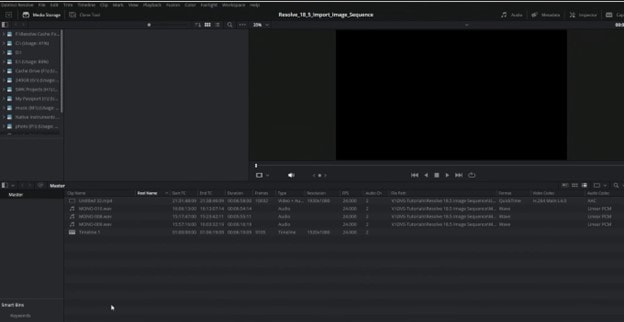
Klik op het tabblad "Media" onderaan het scherm om de Media-werkruimte te openen.
Stap 4. Navigeer naar je map met de afbeeldingsreeks
Gebruik de bestandsbrowser links om je map met de afbeeldingsreeks te vinden.
Stap 5. Selecteer de eerste afbeelding
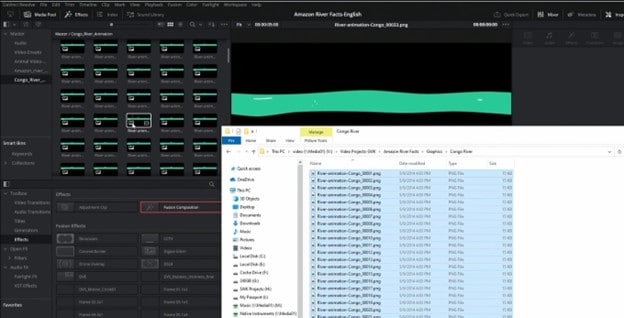
Klik op de eerste afbeelding van de reeks. DaVinci Resolve detecteert automatisch de rest van de reeks.
Stap 6. Vink het vakje voor reeks aan
Zorg ervoor dat het selectievakje "Afbeeldingsreeks" is aangevinkt. Dit geeft aan dat DaVinci Resolve de afbeeldingen als reeks moet importeren in plaats van aparte bestanden.
Stap 7. Importeer de reeks
Sleep de geselecteerde reeks naar de Media Pool. Je afbeeldingsreeks is nu klaar voor bewerking.
Als je reeks is geïmporteerd, kun je beginnen met bewerken en integreren in je project. Laten we verder gaan met het importeren van afzonderlijke afbeeldingen.
Deel 4. Hoe importeer je afbeeldingen afzonderlijk in DaVinci Resolve
Je kunt foto's één voor één importeren in plaats van een reeks. Deze strategie geeft je meer controle over elk frame.
Stap 1. Open de Media-pagina
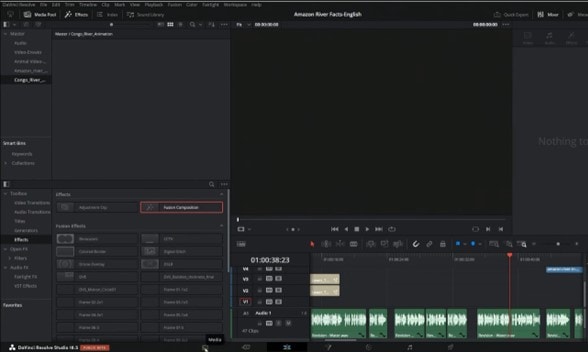
Klik op het tabblad "Media" onderaan het scherm. Dit opent de Media-werkruimte waarin je al je bestanden beheert.
Stap 2. Navigeer naar je map met afbeeldingen
Gebruik de bestandsbrowser links om de map met je foto's te vinden. Zorg dat alle foto’s georganiseerd en klaar voor import zijn.
Stap 3. Selecteer je JPG-afbeeldingsreeksen
Houd de Ctrl-toets ingedrukt en klik op elke afbeelding die je wilt importeren. Zo kun je meerdere foto’s tegelijk selecteren.
Stap 4. Sleep naar de Media Pool
Sleep de geselecteerde afbeeldingen naar de Media Pool. Ze worden als afzonderlijke bestanden geïmporteerd, niet als reeks.
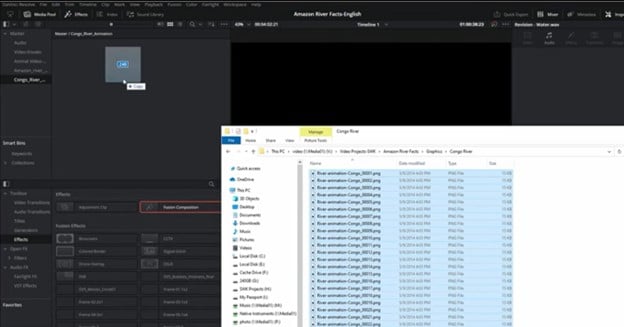
Stap 5. Plaats op de tijdlijn
Sleep elke afbeelding van de Media Pool naar de tijdlijn. Je kunt ze afzonderlijk plaatsen en bewerken, waardoor je nauwkeurige controle hebt.
Nu je weet hoe je kunt importeren, kijken we waarom het soms problemen geeft om een reeks te importeren.
Deel 5. Waarom lukt het niet om afbeeldingsreeksen te importeren in DaVinci Resolve?
Af en toe kunnen er problemen optreden bij het importeren van afbeeldingsreeksen in DaVinci Resolve. Er zijn enkele veelvoorkomende oorzaken hiervoor.
- Onjuiste bestandsnamen
Een van de meest voorkomende problemen is onjuiste namen van afbeeldingen. Zorg dat de nummers op je bestanden opvolgend zijn, zoals "image001.JPG", "image002.JPG", enzovoort. Foute of ontbrekende nummers kunnen de software in de war brengen.
- Verschillende resoluties
De beeldverhouding en resolutie van iedere afbeelding in je reeks moeten hetzelfde zijn. Fouten bij het importeren ontstaan door verschillende resoluties. Controleer je foto’s vooraf voor consistentie.
- Niet-ondersteunde formaten
Zorg dat je foto's van het type JPG, JPEG, TIFF of EXR zijn. Niet-ondersteunde formaten worden niet herkend als reeks.
- Beschadigde bestanden
Als een van je bestanden beschadigd is, is het misschien niet mogelijk om de volledige reeks te importeren. Zoek beschadigde foto's op en vervang ze indien nodig.
Je kunt je afbeeldingsreeksen effectief importeren en problemen oplossen. Nu bekijken we als bonus hoe je afbeeldingsreeksen in Filmora importeert.
Deel 6. Geweldig alternatief: afbeeldingsreeks importeren in Filmora zonder DaVinci Resolve
Wondershare Filmorais een andere populaire videobewerker die bekendstaat om zijn eenvoud en gebruiksgemak. Het is ideaal voor zowel beginners als professionals. Een afbeeldingsreeks importeren in Filmora is heel eenvoudig. Hiermee versterk je je videoprojecten met vloeiende animaties.
Filmora ondersteunt verschillende afbeeldingsformaten en is daarom veelzijdig voor allerlei projecten. Of je een time-lapse video maakt of een animatie, met Filmora gaat het eenvoudig.
- Automatische detectie:Detecteert automatisch afbeeldingsreeksen bij het importeren, wat het proces vereenvoudigt.
- Instellingen aanpassen:Pas framerates en andere instellingen aan om de video-output naar wens te maken.
- Ondersteunt meerdere formaten:Compatibel met populaire videoformaten zoals MP4, MOV, AVI, enzovoort, wat flexibiliteit geeft bij het maken van content.
Converteer eenvoudig een serie stilstaande beelden tot een samenhangende videoclip


Zo kun je een JPG-afbeeldingsreeks importeren in Filmora.
Stapsgewijze handleiding om te importeren en video te maken van een afbeeldingsreeks
Video-uitleg over het gebruik van afbeeldingsreeks naar video in Filmora
Hier splitsen we de videotutorial in gedetailleerde stappen.
Stap 1. Download en open Filmora
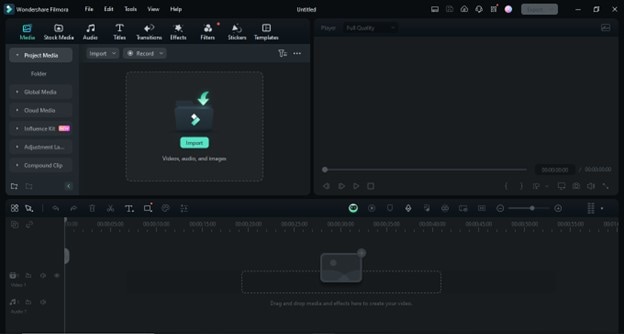
Download Filmora door op de onderstaande knoppen te klikken. Start daarna Filmora en maak een nieuw project aan. Zorg dat je software actueel is voor optimale prestaties.
Stap 2. Importeer je afbeeldingen
Klik op de knop "Importeren" en navigeer naar je map met afbeeldingen. Selecteer de eerste afbeelding van de reeks en vink het vakje "Afbeeldingsreeks" aan.
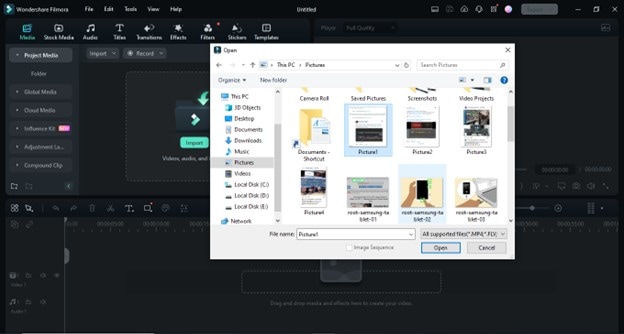
Stap 3. Pas framerate aan
Klik met de rechtermuisknop op de geïmporteerde reeks en selecteer "Eigenschappen." Pas indien nodig de framerate aan naar de instellingen van je project.
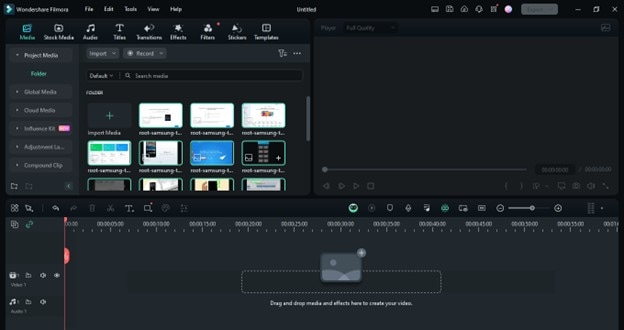
Stap 4. Voeg toe aan tijdlijn
Sleep de geïmporteerde reeks naar de tijdlijn. Rangschik de reeks zoals gewenst voor je project.
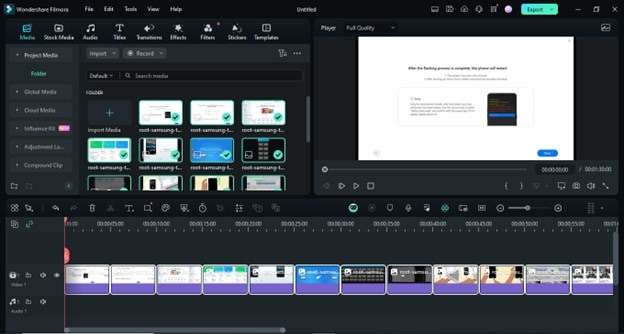
Stap 5. Bewerk en verbeter
Verbeter je video met effecten, overgangen en audiotracks. Gebruik de tools van Filmora om je project aan te passen.
Stap 6. Exporteer je video
Als je tevreden bent met de bewerkingen, klik op de knop "Exporteren." Kies vervolgens het gewenste formaat en sla je video op.
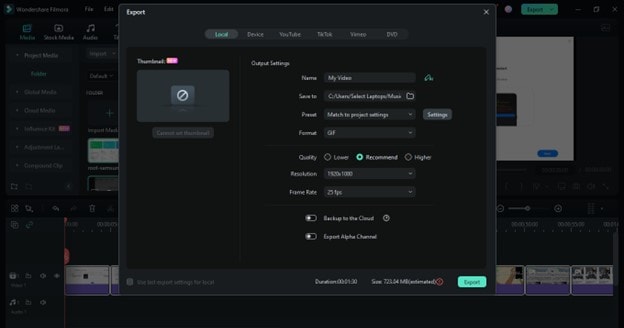
Met Filmora kun je eenvoudig professionele video's maken met afbeeldingsreeksen. Bespreken we nu waarom het importeren van afbeeldingsreeksen zo voordelig is.
Deel 7. Wat is het doel van het importeren van afbeeldingsreeksen in een videobewerker?
Afbeeldingsreeksen importeren kan enorm nuttig zijn in verschillende situaties. Het is een techniek die vaak wordt gebruikt in professionele videoproductie.
1. Animaties
Het maken van animaties is een dagelijks gebruiksscenario. Je kunt je met de hand getekende of computergegenereerde animaties tot leven brengen door afbeeldingsreeksen te importeren. Elk frame wordt onderdeel van een vloeiende, continue beweging.
2. Time-lapse Video's
Afbeeldingsreeksen zijn perfect voor time-lapse-video's. Door afbeeldingen als een reeks te importeren kun je veranderingen dynamisch weergeven. Het is een geweldige manier om uren, dagen of maanden samen te vatten tot een korte video.
3. Visuele Effecten
Het importeren van afbeeldingsreeksen biedt nauwkeurige controle over visuele effecten. Je kunt gedetailleerde effecten frame voor frame integreren, wat essentieel is in professionele film- en videoproductie.
4. Stop-motion Projecten
Stop-motion animatie is sterk afhankelijk van afbeeldingsreeksen. Door ieder frame afzonderlijk vast te leggen, kun je ingewikkelde animaties creëren. Het importeren van deze frames als een reeks vereenvoudigt het bewerkingsproces.
5. Diavoorstellingen van Hoge Kwaliteit
Als je een diavoorstelling maakt, kan het importeren van afbeeldingen als een reeks het geheel professioneler maken. Elke afbeelding gaat vloeiend over in de volgende, waardoor je een samenhangend visueel verhaal krijgt.
Het gebruik van afbeeldingsreeksen kan je videoprojecten aanzienlijk verbeteren. Ze bieden flexibiliteit en precisie die losse afbeeldingen of videoclips mogelijk niet kunnen bieden. Laten we doorgaan naar veelgestelde vragen over het importeren van reeksen in DaVinci Resolve.
Slotwoorden
Het toevoegen van afbeeldingsreeksen aan je videoprojecten in DaVinci Resolve kan een groot verschil maken. Het is een effectieve methode voor het maken van visuele effecten, time-lapse-films en animaties.
Het is eenvoudig te beheersen als je de juiste stappen volgt. De procedure is hetzelfde, of je nu Filmora of DaVinci Resolve gebruikt.
Als je deze gids volgt, kun je je creatieve ideeën snel en nauwkeurig realiseren—en er plezier aan beleven!