

 100% veiligheid geverifieerd | Geen abonnement vereist | Geen malware

Ben je het beu om te werken met omslachtige zoomfuncties in DaVinci Resolve? Geen zorgen—veel mensen ondervinden problemen hiermee. In dit artikel lossen we problemen op die te maken hebben met het uitzoomen van de tijdlijn in DaVinci Resolve.
In deze blog bespreken we tips om de inefficiënte zoomfuncties van de tijdlijn in DaVinci Resolve aan te pakken. Je ontdekt ook oplossingen voor veelvoorkomende problemen met het navigeren door de tijdlijn.
Wil je je video-bewerkingsproces verbeteren? Dan is deze blog iets voor jou! En wat als je gebruik kunt maken van meer gebruiksvriendelijke en makkelijk te gebruiken software voor je videobewerking? We verkennen ook Wondershare Filmora—een tool voor al je bewerkingsbehoeften.
Laten we meteen beginnen met ons onderwerp en leren hoe je problemen met de zoomfunctie van de tijdlijn in DaVinci Resolve oplost.
In dit artikel
- Hoe de tijdlijn in- en uitzoomen in DaVinci Resolve
- Extra zoomopties voor de tijdlijn in DaVinci Resolve
- Waarom lukte het me niet om de tijdlijn in of uit te zoomen in DaVinci Resolve
- Een betere manier om video te bewerken en de tijdlijn aan te passen tijdens videobewerking
- Tips voor efficiënt navigeren door de tijdlijn
Deel 1. Hoe de tijdlijn in- en uitzoomen in DaVinci Resolve
DaVinci Resolve is een geliefde videobewerkingsapp bij filmmakers en content creators. Het staat bekend om zijn krachtige functies met betrekking tot kleur, effecten en audio.
Als je werkt aan complexe videoprojecten, is in- en uitzoomen soms essentieel. Inzoomen stelt je in staat om details precies af te stellen, terwijl uitzoomen je een overzicht biedt van de opbouw van de tijdlijn.
Er zijn verschillende methoden en sneltoetsen beschikbaar voor het uitzoomen van de tijdlijn in DaVinci Resolve. Laten we ze één voor één bekijken.
-
De schuifbalk gebruiken om de tijdlijn in DaVinci Resolve in of uit te zoomen
In DaVinci Resolve staat er een kleine schuifbalk bovenaan aan de rechterkant van de tijdlijn in de bewerkpagina. Deze schuifbalk wordt vaak over het hoofd gezien.
Om in of uit te zoomen, verplaats je de schuif of klik je op de “+” en “-” tekens aan weerszijden van de schuifbalk.

-
Sneltoetsen gebruiken om in/uit te zoomen in DaVinci Resolve
Windows en Mac gebruikers dienen verschillende sneltoetsen te gebruiken voor in- of uitzoomen.
Voor Windows:Houd de toetsen “Ctrl” + “-” ingedrukt om uit te zoomen en “Ctrl” + “=” om in te zoomen op de tijdlijn.

Voor Mac:Houd “Cmd” + “-” om uit te zoomen en “Ctrl” + “=” om in te zoomen op de tijdlijn.

 Let opdat het gebruik van de numerieke toetsen samen met “Ctrl” niet werkt.
 -
De muiswiel gebruiken om in/uit te zoomen in DaVinci Resolve
Het scrollwiel van de muis is de makkelijkste manier om de tijdlijn in of uit te zoomen in DaVinci Resolve.
Als je een Windows computer gebruikt, scrol je gewoon met het muiswiel. Op een Mac moet je de “Alt” knop ingedrukt houden en het muiswiel gebruiken om te zoomen. Standaard wordt er ingezoomd op de positie van je muiscursor.

Om dit aan te passen, klik je op “View” en schakel je “Zoom Around Mouse Pointer” uit. Nu werkt het zoomen met het muiswiel anders: de tijdlijn zoomt nu in op de plek waar je afspeelmarkering staat.

DaVinci Resolve biedt ook nog extra zoomopties. Laten we deze geavanceerde opties verder ontdekken.
Deel 2. Extra zoomopties voor de tijdlijn in DaVinci Resolve
Volledig uitzoomen vs Detailzoom opties
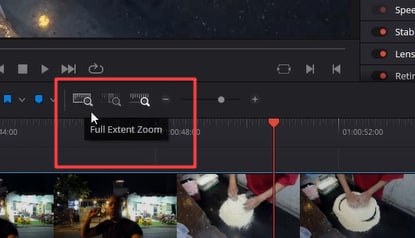
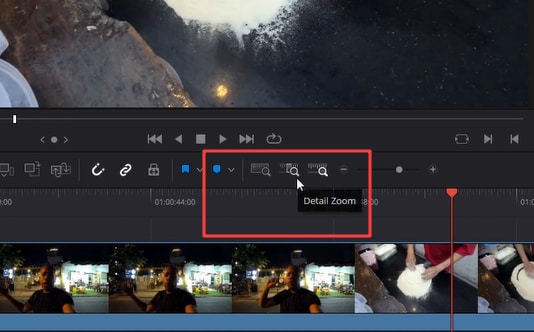
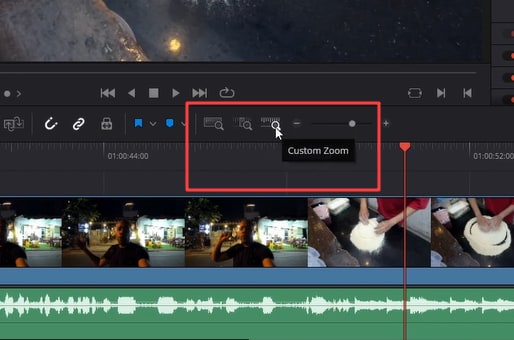
De schuifbalk, sneltoetsen of het muiswiel werken samen met de knoppen aan de linkerkant.
Hier zijn drie opties: Volledig uitzoomen, Detailzoom, en Aangepaste zoomcontrole. De schuifbalk werkt in de zoommodus die je hier selecteert.
Volledig uitzoomen
Deze optie toont al je clips en past het zoomniveau van de tijdlijn automatisch aan terwijl je edit. Dit betekent dat als je een fragment toevoegt of verwijdert op de tijdlijn, het zoomniveau automatisch mee verandert afhankelijk van je bewerking.
Detailzoom
Met deze modus wordt er tot op frame-niveau ingezoomd in de tijdlijn. Detailzoom is ideaal wanneer je wilt focussen op een specifiek gebied.
Aangepaste zoom
De aangepaste zoommodus wordt geactiveerd als je de schuif, sneltoetsen of het muiswiel gebruikt. Hiermee kun je het zoomniveau naar wens bedienen.
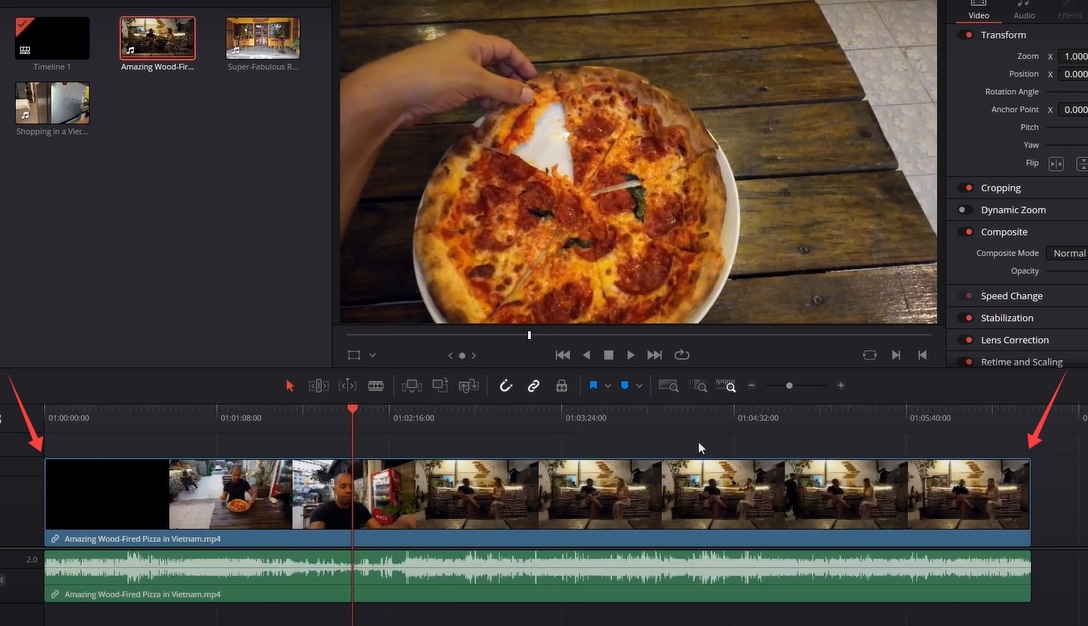
Tijdlijn aanpassen aan beeldscherm
Ben je reeds ingezoomd en wil je al je clips binnen de tijdlijn zien? Druk op “Shift” + “Z”, dan zoomt alles uit.
Trackhoogte / verticale zoom aanpassen
Om verticaal in te zoomen, houd je de “Shift” knop ingedrukt en gebruik je het muiswiel. Je kunt ook de horizontale scheidingslijn tussen tracks verslepen om het formaat aan te passen.
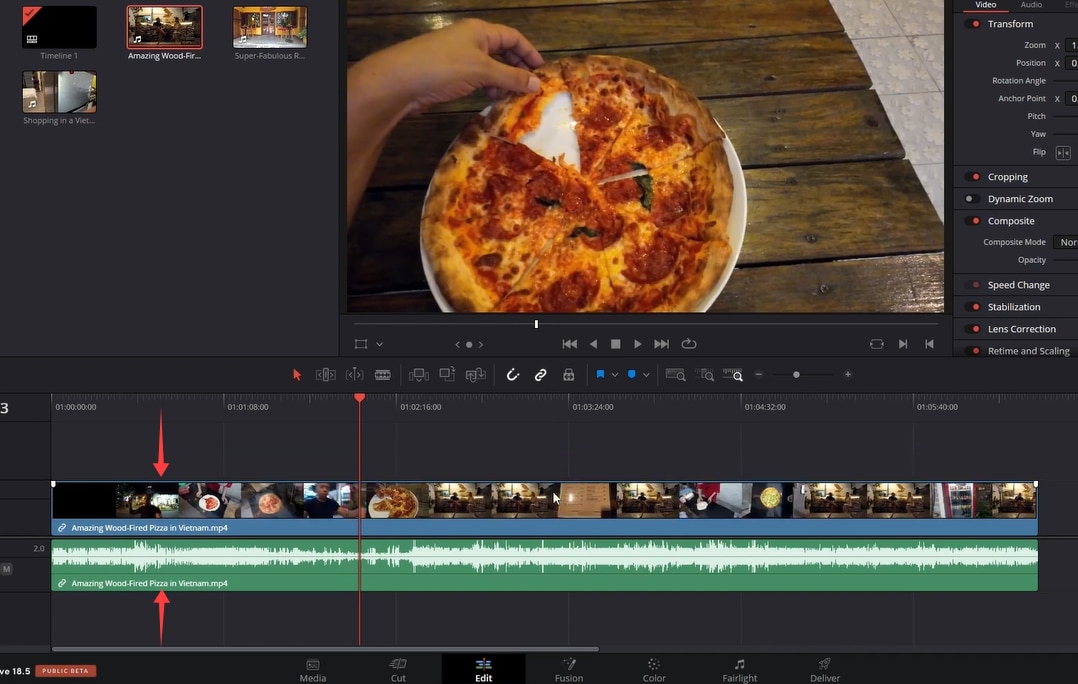
Deel 3. Waarom lukt het niet om de tijdlijn in/uit te zoomen in DaVinci Resolve?
-
Niet-reagerende sneltoetsen
Soms werken de sneltoetsen voor het in- en uitzoomen niet. Om dit op te lossen:
Controleer of je toetsenbord correct is aangesloten en werkt. De sneltoetsen werken niet met de “+” en “-” op het numerieke toetsenbord. Controleer goed of je de juiste toetsen gebruikt.
-
Muiswiel zoomt niet
Sommige gebruikers ervaren dat het muiswiel niet naar verwachting in- of uitzoomt.
Om dit op te lossen, controleer de instellingen. Klik op het "View" menu en vink de optie "Zoom Around Mouse Pointer" aan. Als deze uitgeschakeld is, zal het muiswiel rondom de afspeelmarkering zoomen.
-
Schuifbalk ontbreekt of werkt niet
Sommige gebruikers geven aan dat de schuifbalk rechtsboven op de tijdlijn niet zichtbaar is of niet reageert.
Heb je hier last van, controleer dan of je op de Bewerken-pagina zit, waar de schuifbalk wordt weergegeven. Als de schuifbalk nog steeds niet zichtbaar is, herstel dan de indeling via het "Workspace" menu en kies "Reset UI Layout".
Beperkingen van het uitzoomen van de tijdlijn in DaVinci Resolve
- Complexe interface:De interface kan overweldigend zijn voor beginners. Er zijn veel tools en opties, waardoor het lastig is om snel de zoomfuncties te leren.
- Sneltoetsverwarring:Voor gebruikers die van besturingssysteem wisselen, kunnen de verschillende sneltoetsen voor Windows en Mac verwarrend zijn.
- Beperkte aanpassingsmogelijkheden:Sommige gebruikers vinden dat de zoomopties niet flexibel genoeg zijn voor hun behoeften. Gebruikers willen liever meer intuïtieve of aanpasbare zoomfuncties.
- Stroef of schokkerig in- en uitzoomen:In DaVinci Resolve voelt het zoomproces schokkerig en onderbrekend aan. De tijdlijn springt vaak van het ene formaat naar het andere, waardoor het soms lastig is om soepel te blijven werken.
Dit was alles over het (uit)zoomen van de tijdlijn in DaVinci Resolve. Door de zoommechanieken kan zelfs het bewerken van een klein fragment omslachtig worden in DaVinci Resolve. Als jij hier ook last van hebt, overweeg dan eens andere software. Laten we kijken naarWondershare Filmora.
Deel 4. Een betere manier om video te bewerken en de tijdlijn aan te passen in videobewerking
Filmora biedt een veel soepelere ervaring qua tijdlijnzoomen. In Filmora wijs je gewoon je muis aan waar je wilt zoomen en scroll je in of uit. Deze intuïtieve bediening bespaart veel tijd en moeite. In tegenstelling tot DaVinci Resolve biedt Filmora een naadloze zoomervaring. De tijdlijn past zich vloeiend aan en je kan nauwkeurig editen zonder onderbrekingen.
Een intuïtieve en naadloze ervaring wat betreft in- en uitzoomen op de tijdlijn voor het nauwkeurig bewerken van video’s.


- Vloeiend zoomen: Filmora biedt een soepele en snelle zoomervaring. Wijs eenvoudig met de muis waar je wilt zoomen en scroll in of uit met het muiswiel. De tijdlijn past zich aan zonder onderbreking, zodat jesoepel en nauwkeurig kunt editen.
- Schuifbalk opties: Filmora heeft een aparte schuifbalk voor het in- en uitzoomen op de tijdlijn. Deze bevindt zich boven de tijdlijn aan de rechterkant. Druk op de "+"- of "-"-knoppen of beweeg de schuifbalk om het zoomniveau aan te passen. Er is ook een "Zoom to Fit Timeline"-knop om snel een overzicht van je bewerkingen te zien.
- Zoomfunctie met de muis: Filmora biedt een alternatieve methode voor mensen zonder muiswiel. Klik met de linkermuisknop en houd deze ingedrukt op een leeg deel van de tijdlijn, beweeg dan de muis naar links om uit te zoomen of naar rechts om in te zoomen. Dit werkt op zowelWindowsenMacbesturingssystemen.
- Nauwkeurige besturing: In- en uitzoomen op de tijdlijn geeft je de flexibiliteit om videobewerkingen tot in detail uit te voeren. De intuïtieve zoomopties van Filmora zorgen voor precieze aanpassingen en een soepele workflow, waardoor het gemakkelijker is te navigeren en je projecten te verfijnen.
Laten we nu leren hoe je snel en soepel in- en uitzoomt op de tijdlijn met Filmora. Eerst volgt hieronder een korte tutorial.
-
Sneltoetsen gebruiken
Sommige mensen gebruiken liever sneltoetsen in plaats van de muis. Sneltoetsen kunnen het werken makkelijker maken. Filmora heeft vergelijkbare sneltoetsen voor zowel Windows als Mac, dus wie vaak wisselt tussen besturingssystemen kan daar eenvoudig aan wennen.
- Sneltoetsen voor Windows
Je kunt “Ctrl” + “=” gebruiken om in te zoomen op de tijdlijn en “Ctrl”+“-” om uit te zoomen.
Gebruik “Shift”+“Z” om de tijdlijn passend op het scherm te tonen.

- Sneltoetsen voor Mac
Je kunt “Command” + “=” gebruiken om in te zoomen op de tijdlijn en “Command”+“-” om uit te zoomen.
Gebruik “Shift”+“Z” om de tijdlijn passend op het scherm te tonen.

- Sneltoetsen voor Windows
-
Gebruik maken van de schuifbalk opties
Filmora heeft ook een aparte schuifbalk voor het inzoomen op de tijdlijn. Deze bevindt zich boven de tijdlijn aan de rechterkant. Druk op de “+” of “-” knoppen of beweeg de schuifbalk om in of uit te zoomen.

Er is ook een speciale “Zoom to Fit Timeline” knop aan de linkerkant van de schuifbalk. Druk hierop voor een overzicht van je bewerkingen.

-
Een muis met of zonder muiswiel gebruiken
- In- of uitzoomen met het muiswiel
Je kunt proberen de “Alt” toets ingedrukt te houden en het scrollwiel te gebruiken.
- In- of uitzoomen met alleen een muis
Filmora laat je toe in te zoomen met alleen de muisbewegingen als je muis geen scrollwiel heeft. Filmora maakt het mogelijk om in en uit te zoomen door te klikken met de linkermuisknop en te bewegen naar links of rechts op een leeg deel van de tijdlijn—een handige tijdbesparende functie. Deze methode werkt op zowel Mac als Windows.
In- en uitzoomen op de tijdlijn geeft je flexibiliteit om videobewerkingen gedetailleerd uit te voeren. We hebben alle methoden besproken waarmee je de tijdlijn kunt in- of uitzoomen tijdens het videobewerken. Laten we enkele praktische navigatietips voor de tijdlijn leren voor een betere bewerkingservaring.
- In- of uitzoomen met het muiswiel
Deel 5. Tips voor efficiënte tijdlijnnavigatie
Een efficiënte tijdlijn zorgt voor een productieve videobewerkingservaring. Met deze tips navigeer je beter door de tijdlijn in je videobewerkingssoftware:
-
Gebruik zoomen in combinatie met scrollen
- Zoom in voor precisie:
Wanneer je een nauwkeurige bewerking moet uitvoeren, zoom dan in om de tijdlijn van dichtbij te bekijken. Hierdoor zie je de kleinste details van je clips.
- Scroll voor beweging:
Je kunt over de tijdlijn bewegen met het scrollwiel van de muis. Dit is handig om snel naar een ander gedeelte van je project te gaan.
- Combineer beide:
Zoom in om gedetailleerd te bewerken en scrol om naar het volgende deel te gaan. Deze combinatie maakt het bewerkingsproces vloeiender en minder tijdrovend.
- Zoom in voor precisie:
-
Oefen snel inzoomen voor een betere workflow
Voor een betere workflow moet je leren en oefenen met snel inzoomen. Hier zijn enkele tips om je vaardigheden te ontwikkelen:
- Oefen regelmatig:
Zoals elke vaardigheid, wordt snel inzoomen beter met regelmatige oefening. Probeer elke dag in en uit te zoomen op de tijdlijn. Hoe meer je oefent, hoe natuurlijker het zal aanvoelen.
- Stel aangepaste bediening in:
Met Filmora kun je de zoom-bediening aanpassen. Je kunt sneltoetsen instellen zoals jij dat wilt. Dit maakt in- en uitzoomen sneller en intuïtiever.
Om aangepaste bediening in te stellen, ga naar Bestand > Sneltoetsen en pas daar je gewenste instellingen aan.

-
Gebruik het muiswiel
Raak vertrouwd met het inzoomen met het muiswiel. In de meeste videobewerkingssoftware kun je eenvoudig het wiel draaien om in en uit te zoomen. Het voelt bovendien professioneler om het muiswiel te gebruiken voor zoomen op de tijdlijn dan te klikken op de drie icoontjes bovenaan.
- Oefen regelmatig:
Nu je weet hoe je in en uit kunt zoomen op de tijdlijn in DaVinci Resolve en ook in Filmora, heb je misschien nog vragen. Laten we enkele veel gestelde vragen bekijken en zien of jouw vraag ertussen zit.
Conclusie
Navigeren op de tijdlijn en met name zoomen kan een uitdaging zijn in DaVinci Resolve. Deze gids beschrijft de methoden en lost problemen op bij het uitzoomen van de tijdlijn in DaVinci Resolve. Je kunt ook de Filmora-videobewerker proberen. Filmora heeft een gebruiksvriendelijke interface en biedt een naadloze zoom-ervaring. Probeer Filmora en verbeter je videobewerkingsworkflow.

