



 100% veiligheid geverifieerd | Geen abonnement vereist | Geen malware

Stel je voor dat je een geweldige video hebt opgenomen, maar de achtergrond ziet er saai of rommelig uit, of past simpelweg niet bij je inhoud. Veel makers lopen tegen dit probleem aan, of ze nu tutorials, productdemonstraties of social media clips filmen. Het goede nieuws? Je hebt geen professionele studio of een perfecte greenscreen nodig om dit op te lossen.
Moderne montagehulpmiddelen maken het gemakkelijk om videobackgrounds te vervangen of te verbeteren in slechts enkele stappen. In deze gids leer je hoe je een nieuwe achtergrond toevoegt met en zonder greenscreen met een van de meest betrouwbare video-editors, Filmora.
In dit artikel
Deel 1. Voeg achtergrond toe aan greenscreen-video
Als je op zoek bent naar een betrouwbare oplossing om een achtergrond aan je video's toe te voegen, Filmora is de juiste keuze omdat het een eenvoudige functie biedt om de greenscreen te verwijderen. De intuïtieve interface laat je het groene scherm automatisch en snel verwijderen. Daarnaast kun je zelf een achtergrond selecteren door deze vanuit je opslag te importeren.
Uitgebreide stappen om een achtergrond toe te voegen aan een greenscreen-video
Nu je weet hoe je in Filmora een achtergrond toevoegt, volgt hier een stap-voor-stap handleiding:
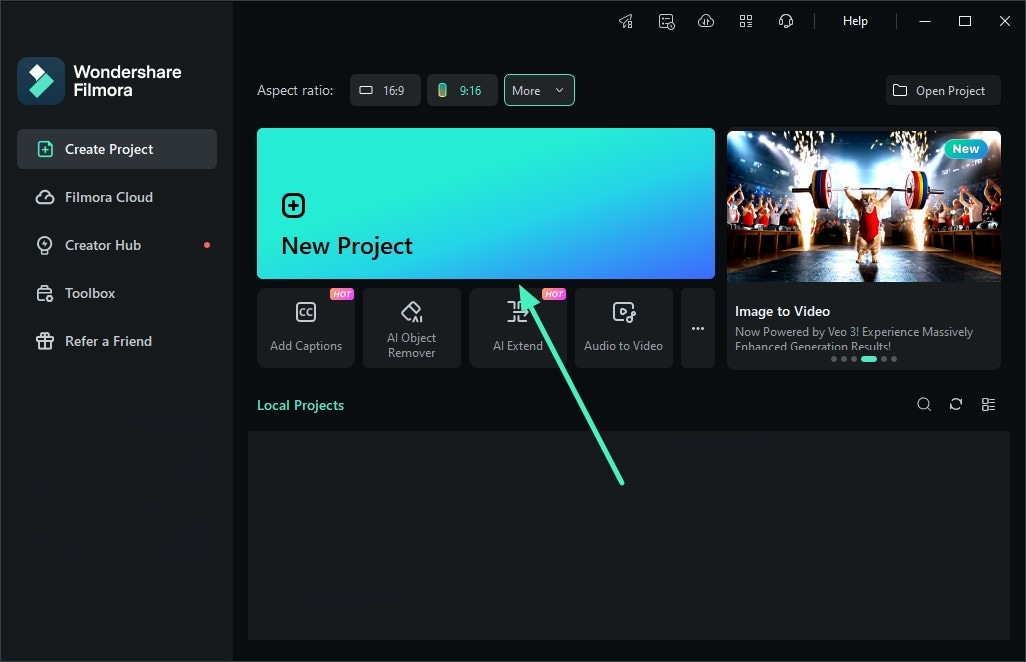
- Stap 1. Maak een nieuw project aan in Filmora. Start Filmora op je apparaat en klik op het tabblad "Nieuw project" op de startpagina. Importeer vervolgens de video waar je een achtergrond aan wilt toevoegen en sleep deze naar de bewerkingstijdlijn.
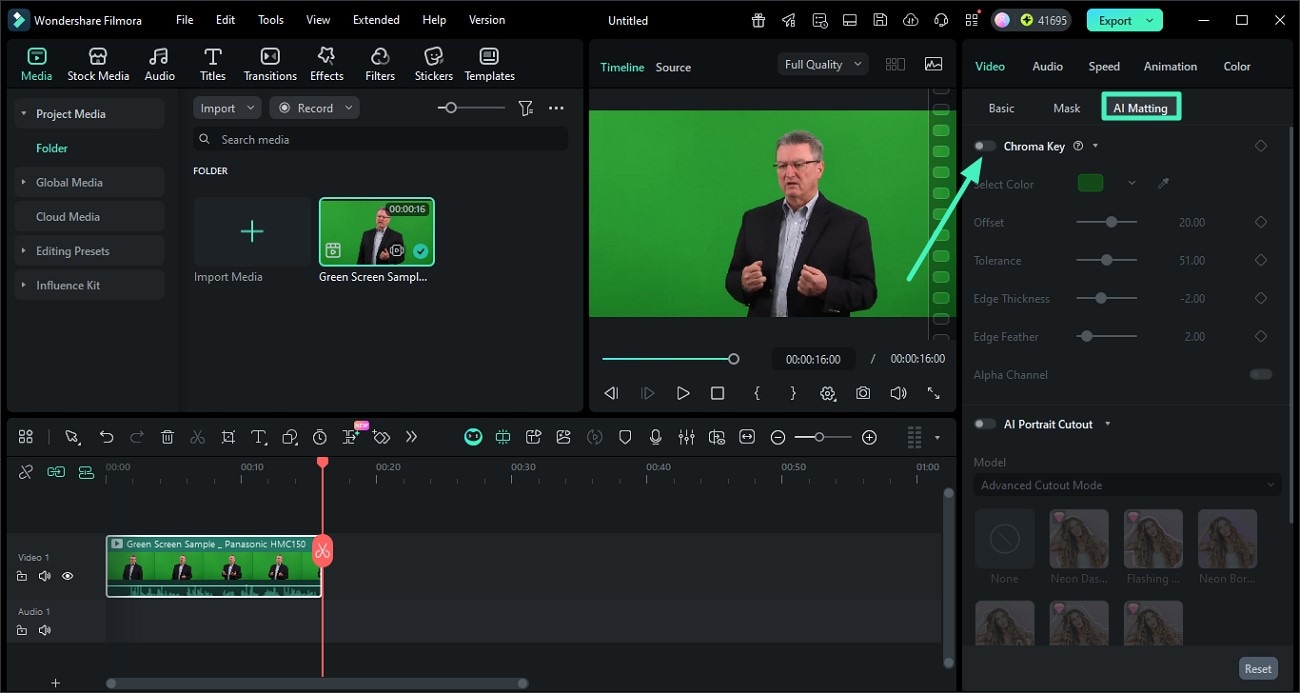
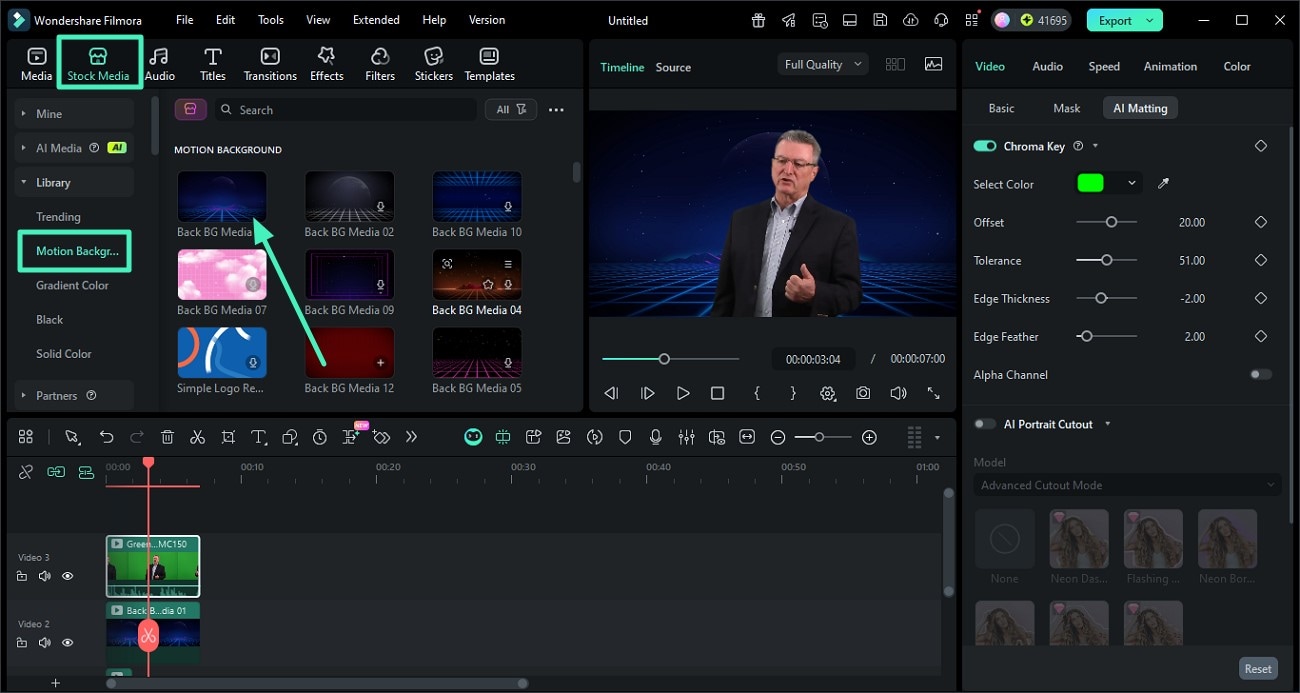
- Stap 2. Activeer Chroma Key. Zodra de video is toegevoegd, ga je naar het paneel aan de rechterkant en open je het gedeelte "AI-masking". Zet de schakelaar van "Chroma Key" aan.
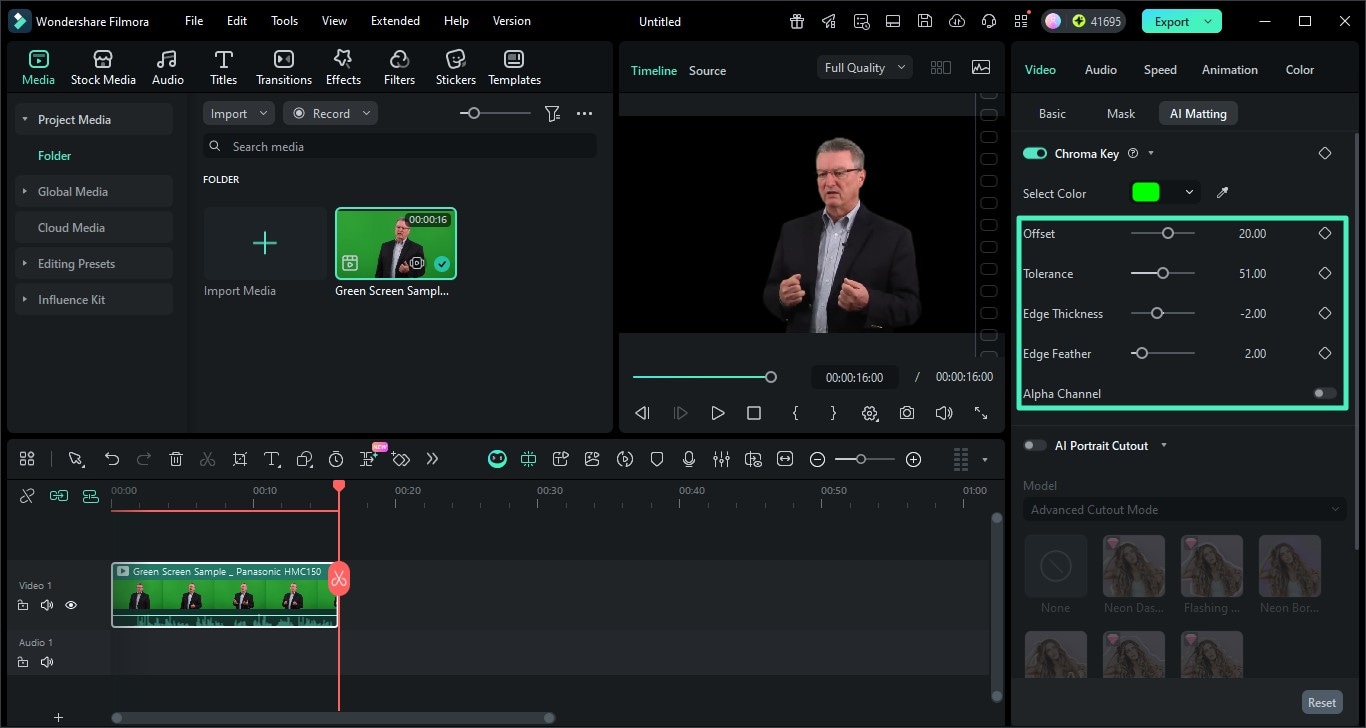
- Stap 3. Bekijk de verwijderde achtergrond. Als je de Chroma Key inschakelt, wordt de groene achtergrond automatisch uit de video verwijderd. Je kunt aanpassingen doen zoals "Offset", "Tolerantie" en "Randdikte" door de bijbehorende schuifregelaars te gebruiken.
- Stap 4. Voeg achtergrond toe en sla de video op. Na het succesvol verwijderen van de achtergrond, importeer je de gewenste achtergrond. Je kunt ook naar de optie "Stock Media" op de werkbalk gaan en het gedeelte "Motion Background" openen. Voeg de gewenste achtergrond toe door op het "+"-icoon te drukken en sla de video op via de knop "Exporteren".
Deel 2. Voeg achtergrond toe aan video zonder greenscreen
Naast het vervangen van de achtergrond met een greenscreen biedt Filmora ook de mogelijkheid om de achtergrond van video's te verwijderen zonder greenscreen. De AI Portrait-functie detecteert automatisch het onderwerp en haalt deze uit de omgeving. Zo kunnen makers rommelige of afleidende achtergronden in seconden verwijderen.
Stapsgewijze handleiding om een achtergrond toe te voegen in video's zonder greenscreen
Zoals besproken, stelt de intuïtieve functionaliteit van Filmora gebruikers in staat om simpel achtergronden in video's te vervangen. Volg onderstaande stappen om te leren hoe je dit doet:
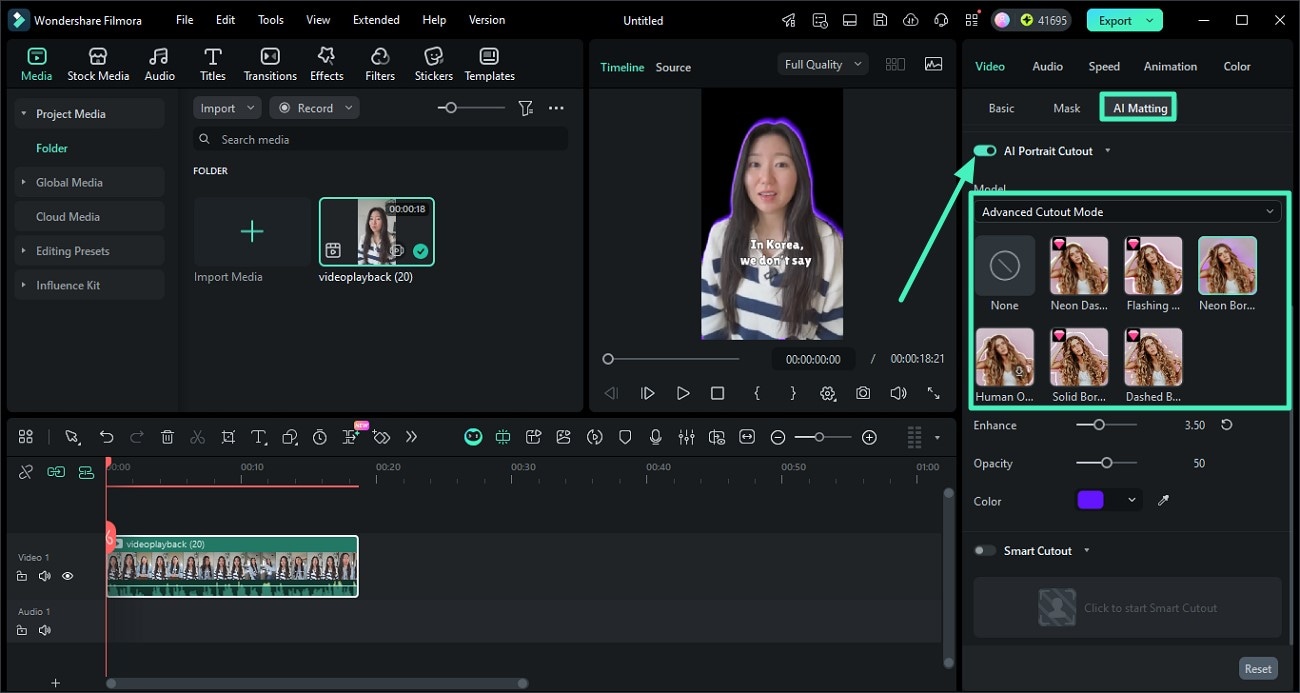
- Stap 1. Toepassen van AI Portrait Uitsnede. Zodra je een nieuw project hebt gemaakt in Filmora en de video hebt toegevoegd op de tijdlijn, ga je naar het rechterpaneel en schakel je het gedeelte "AI-masking" in. Zet de schakelaar aan voor "AI Portrait Cutout" en kies het model. Als het onderwerp geïsoleerd is, kies je een gewenste rand uit de aangeboden opties en stel je de eigenschappen in.
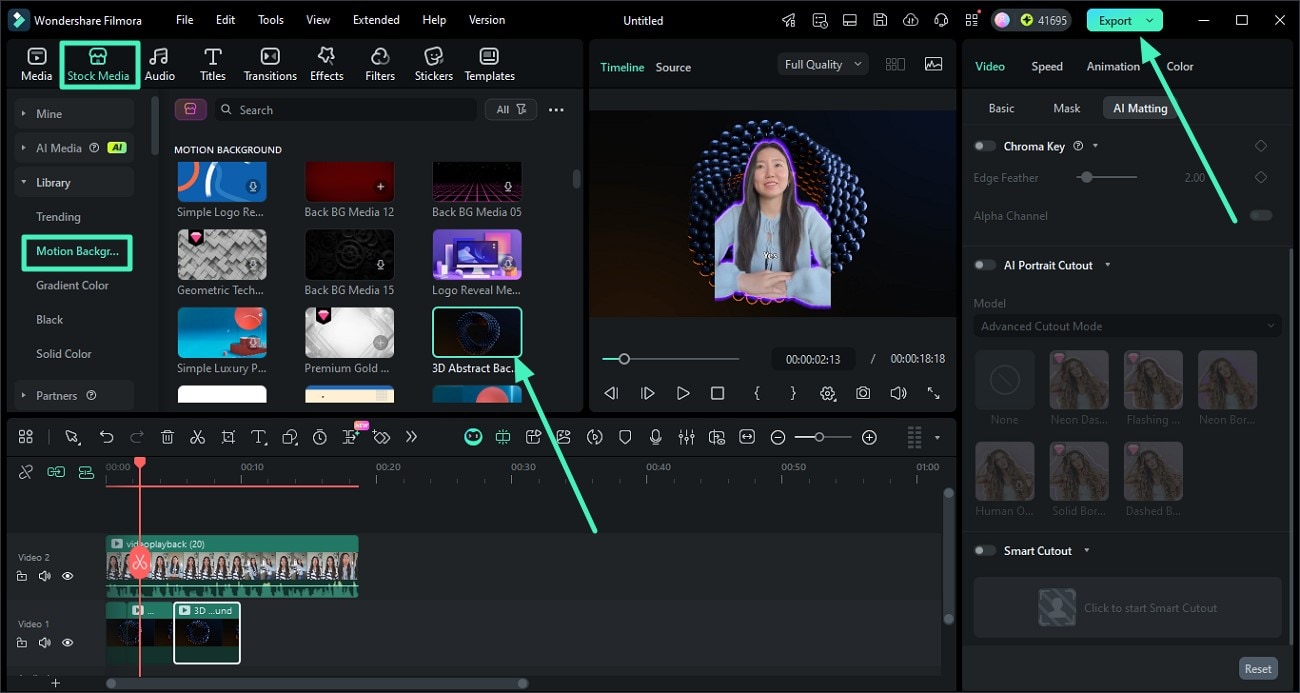
- Stap 2. Voeg gewenste achtergrond toe. Nadat het onderwerp succesvol is geïsoleerd, ga je naar de optie "Stock Media" en open je de bibliotheek om een achtergrond te kiezen. Voeg de achtergrond toe door op het "+"-icoon te klikken of door deze naar de tijdlijn te slepen. Druk ten slotte op de knop "Exporteren" in de rechterbovenhoek om de uiteindelijke video op te slaan.
Deel 3. Voeg achtergrond toe aan video vanaf je telefoon
Voor mensen die onderweg zijn, is het gebruik van de Filmora App [Android/iOS] de juiste keuze om achtergronden te verwijderen en te vervangen. Deze door AI aangedreven multimedia-applicatie biedt de mogelijkheid om automatisch de achtergrond te verwijderen en verschillende achtergronden toe te voegen. Je kunt de achtergrond ook vervangen door elk bestand uit de opslag van je apparaat of met een effen kleur.
Daarnaast kun je met de functie Lucht vervangen eenvoudig luchten als achtergrond toevoegen aan je video. Het is ook mogelijk om rustige en opvallende achtergronden te gebruiken die bij de sfeer van je video passen.
Stappen om met de Filmora App een achtergrond toe te voegen aan een video
Zoals besproken, biedt de Filmora App verschillende methoden om een achtergrond aan je video's toe te voegen. De uitleg voor deze methoden vind je in de onderstaande stappen:
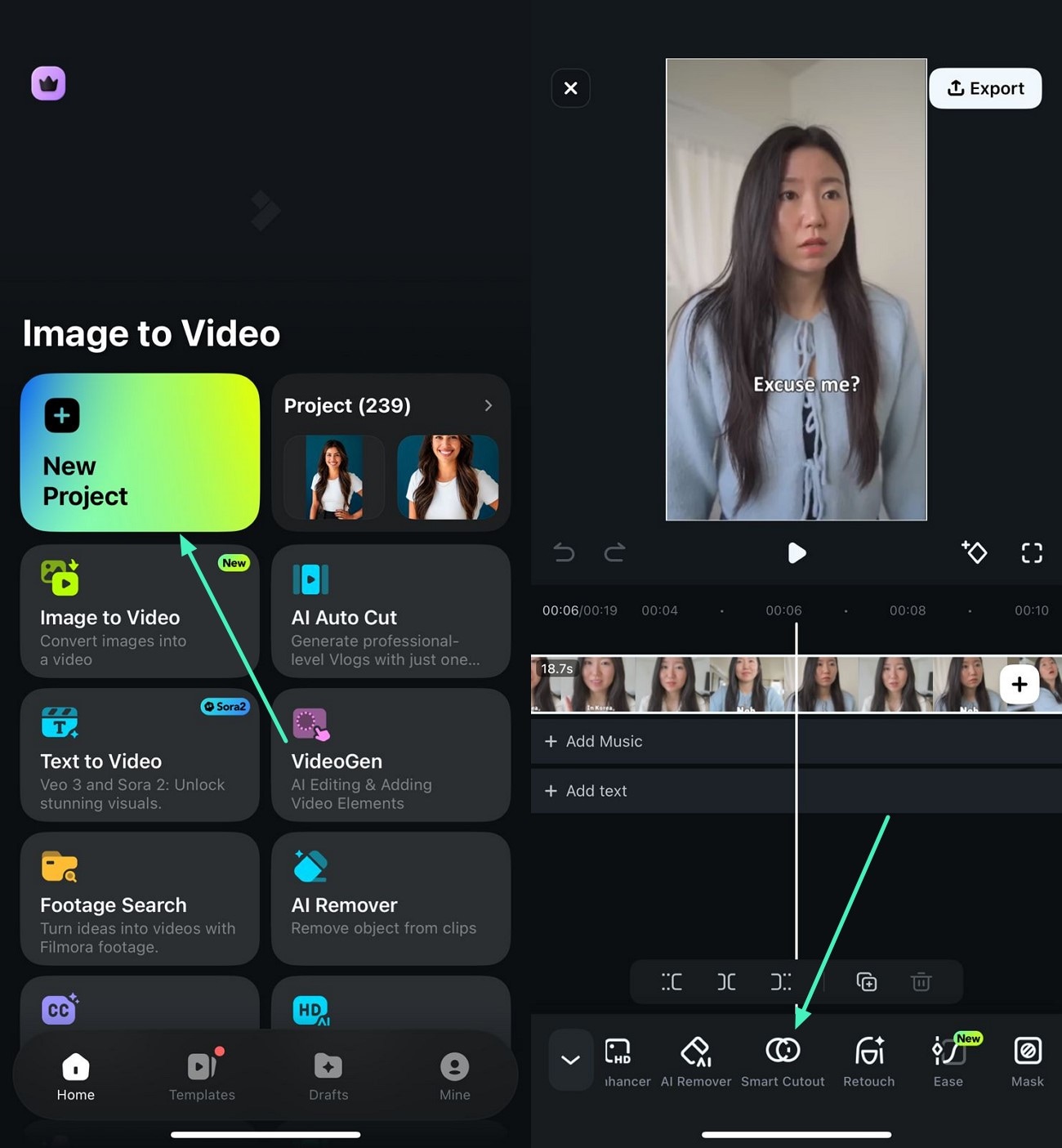
- Stap 1. Maak een project en open Smart Cutout. Start de Filmora App op je smartphone en tik op de optie "Nieuw project" op de startpagina. Voeg nu de video toe aan de applicatie en open de werkbalk onderaan. Scroll door de werkbalk om de optie "Smart Cutout" te vinden.
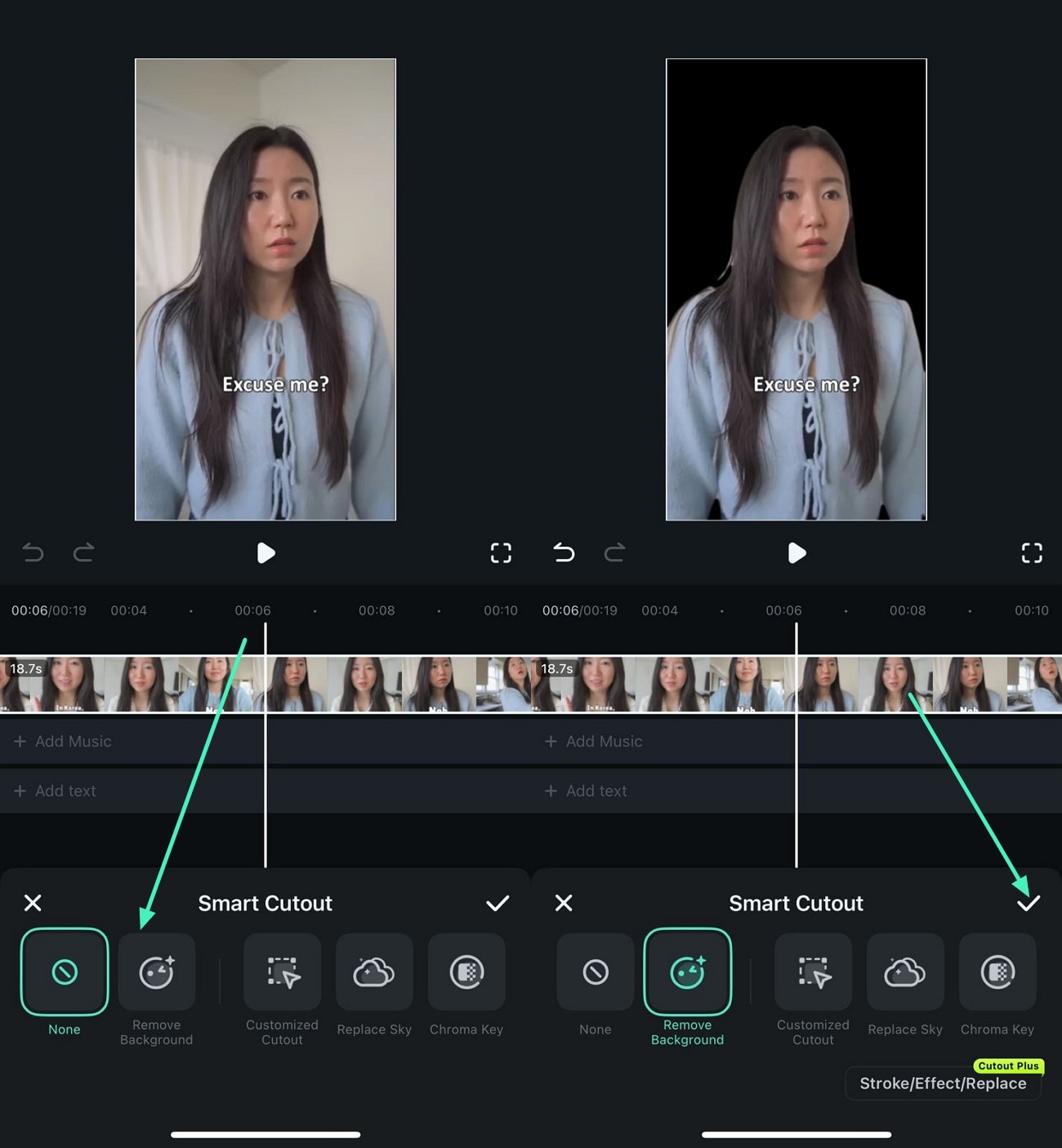
- Stap 2. Verwijder de originele achtergrond. In de volgende interface tik je op de optie "Achtergrond verwijderen" om automatisch ongewenste achtergrond te verwijderen terwijl het onderwerp geïsoleerd blijft. Tik rechts op het vinkje om de wijzigingen op te slaan.
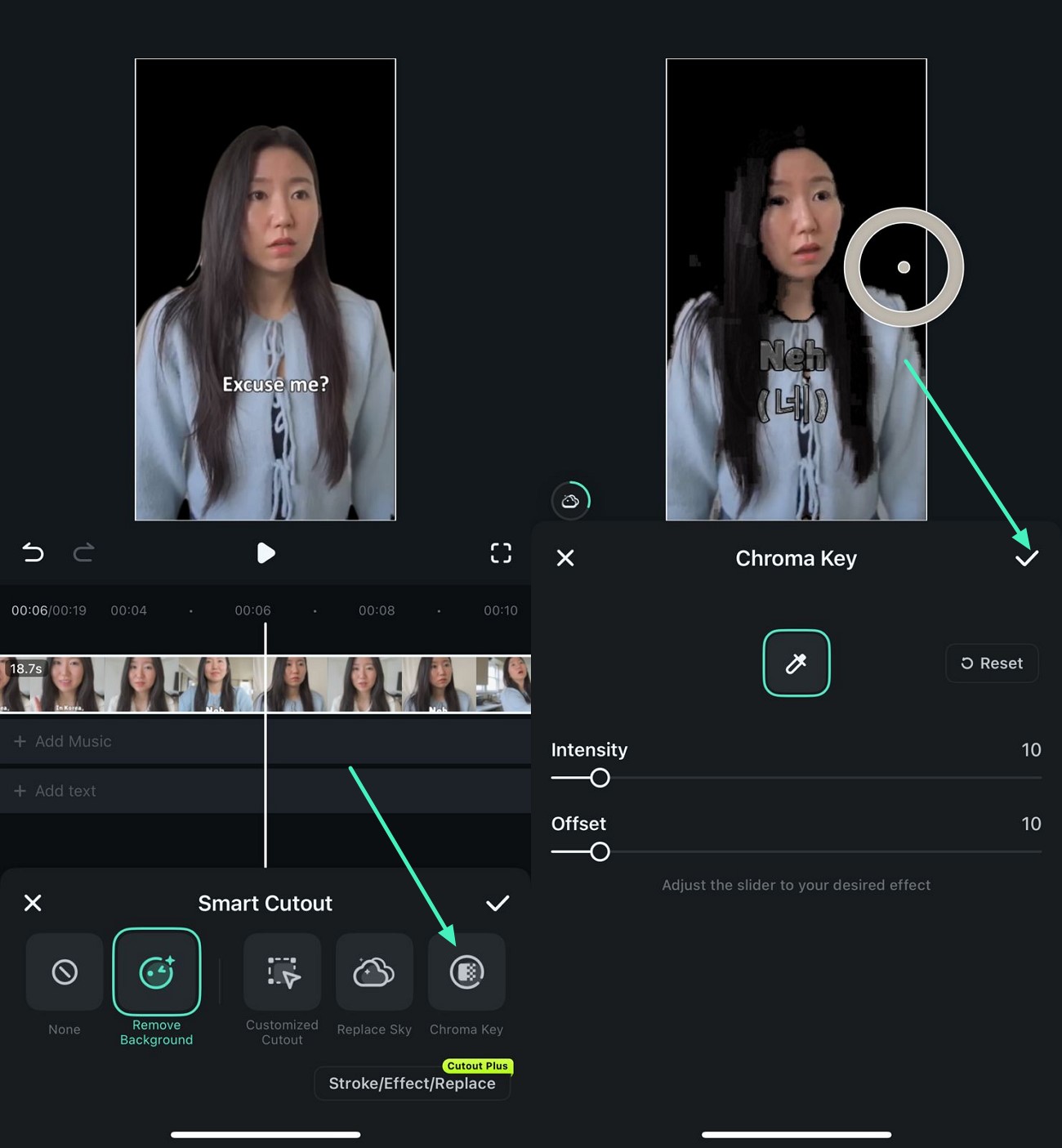
- Stap 3. Verwijder achtergrond met Chroma Key. Je kunt de achtergrond ook verwijderen door op de optie "Chroma Key" te tikken en een kleur te selecteren voor de achtergrond met de "Kleurkiezer".
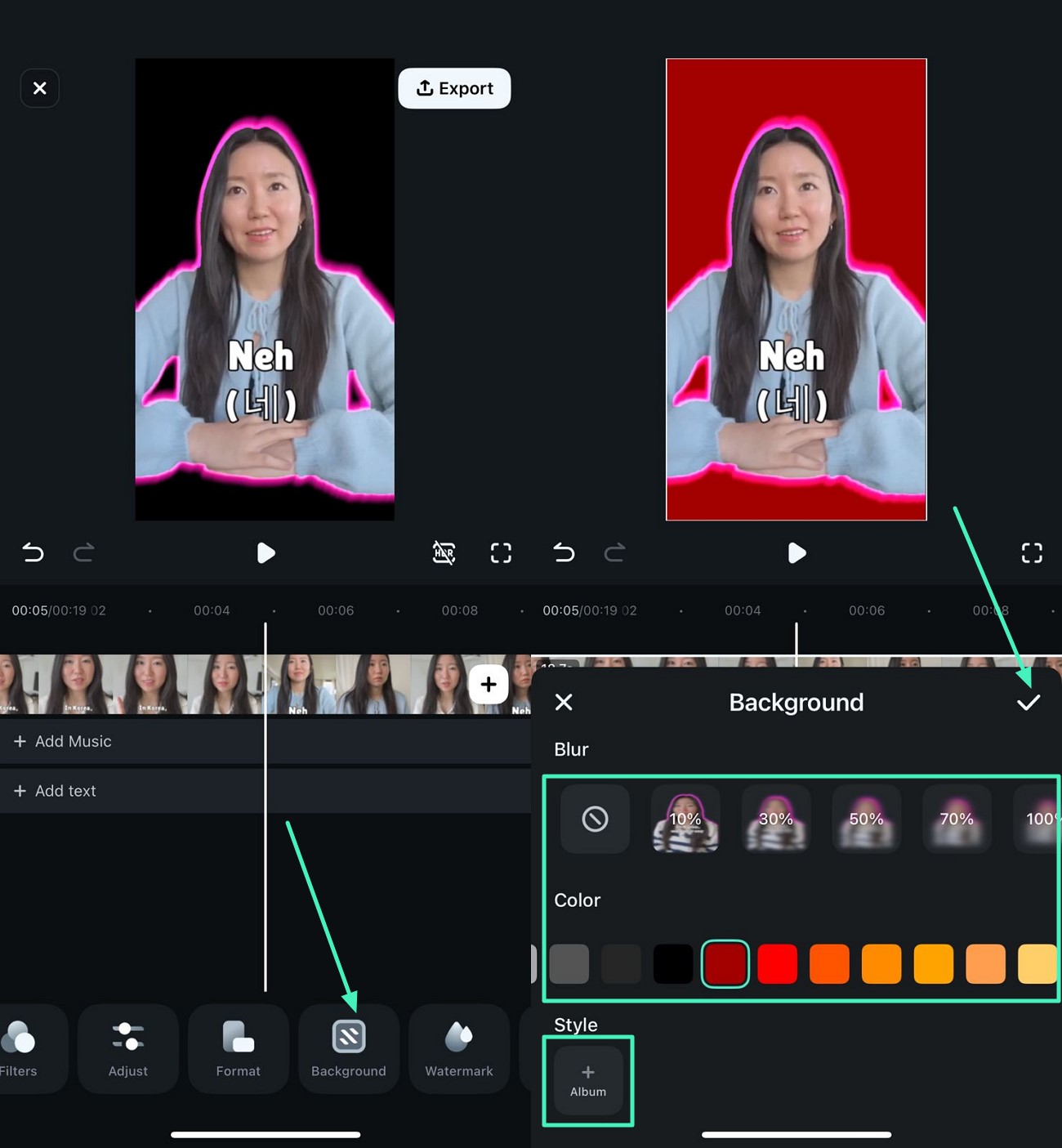
- Stap 4. Voeg een effen of aangepaste achtergrond toe. Zodra de achtergrond is verwijderd, open je de werkbalk onderaan en tik je op de optie "Achtergrond". Je kunt een vervaagde achtergrond toevoegen en de dekking aanpassen naar voorkeur. Wil je een egale kleur toevoegen, selecteer dan de gewenste optie. Om je eigen afbeelding als achtergrond in te stellen, tik je op "Album" en importeer je de gewenste foto.
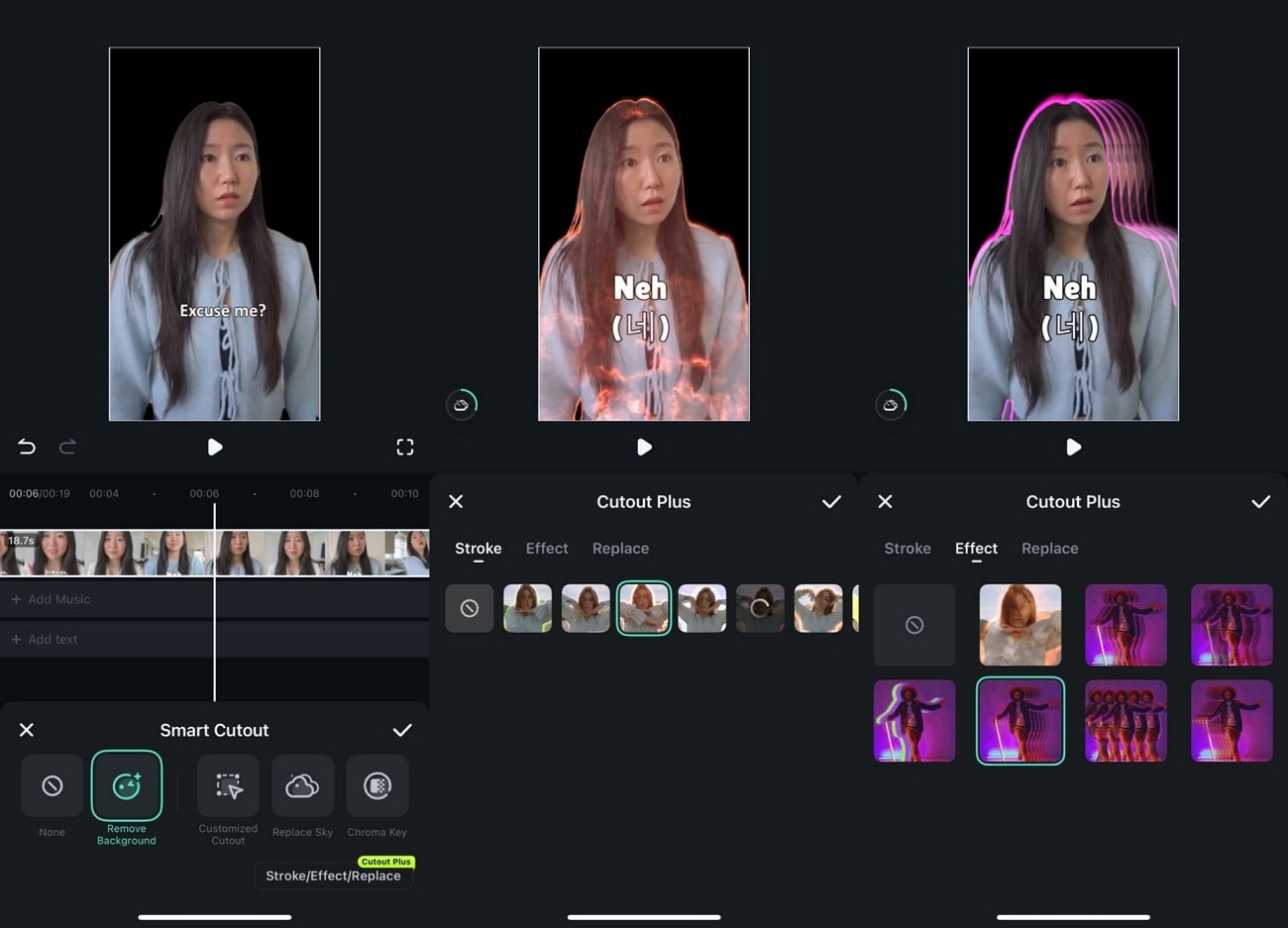
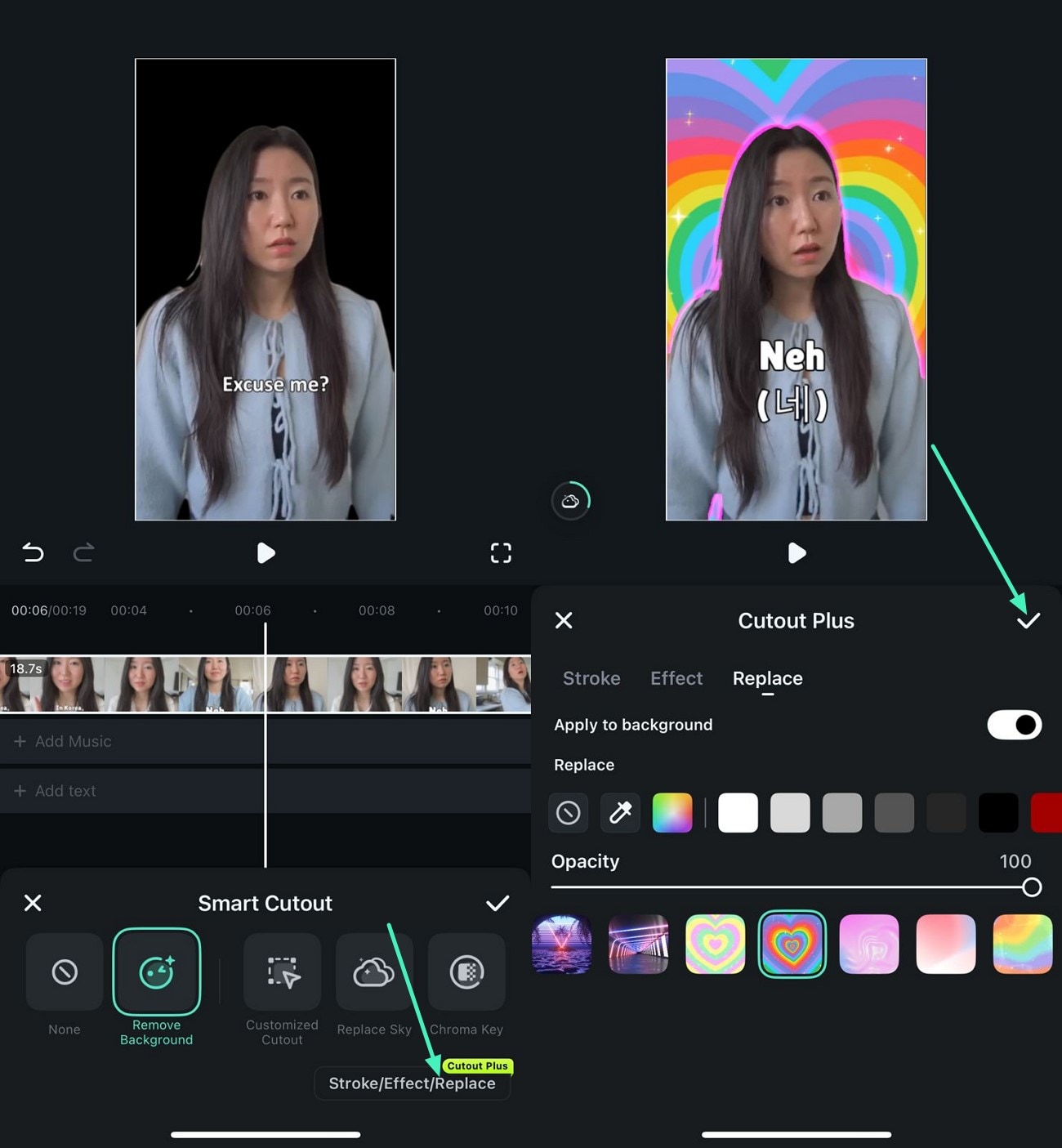
- Stap 5. Voeg een rand of effect toe aan het onderwerp. Om het onderwerp meer te laten opvallen, open je opnieuw de Smart Cutout-functie en tik je op de optie "Rand/Effecten/Vervangen". Kies nu de gewenste rand en het effect en pas deze toe door op het vinkje te drukken.
- Stap 6. Vervang pop-up achtergrond. Wil je je video direct opfleuren, open dan de optie "Vervangen" en kies een opvallende achtergrond uit het aanbod. Sla de wijzigingen op door op het vinkje te tikken.
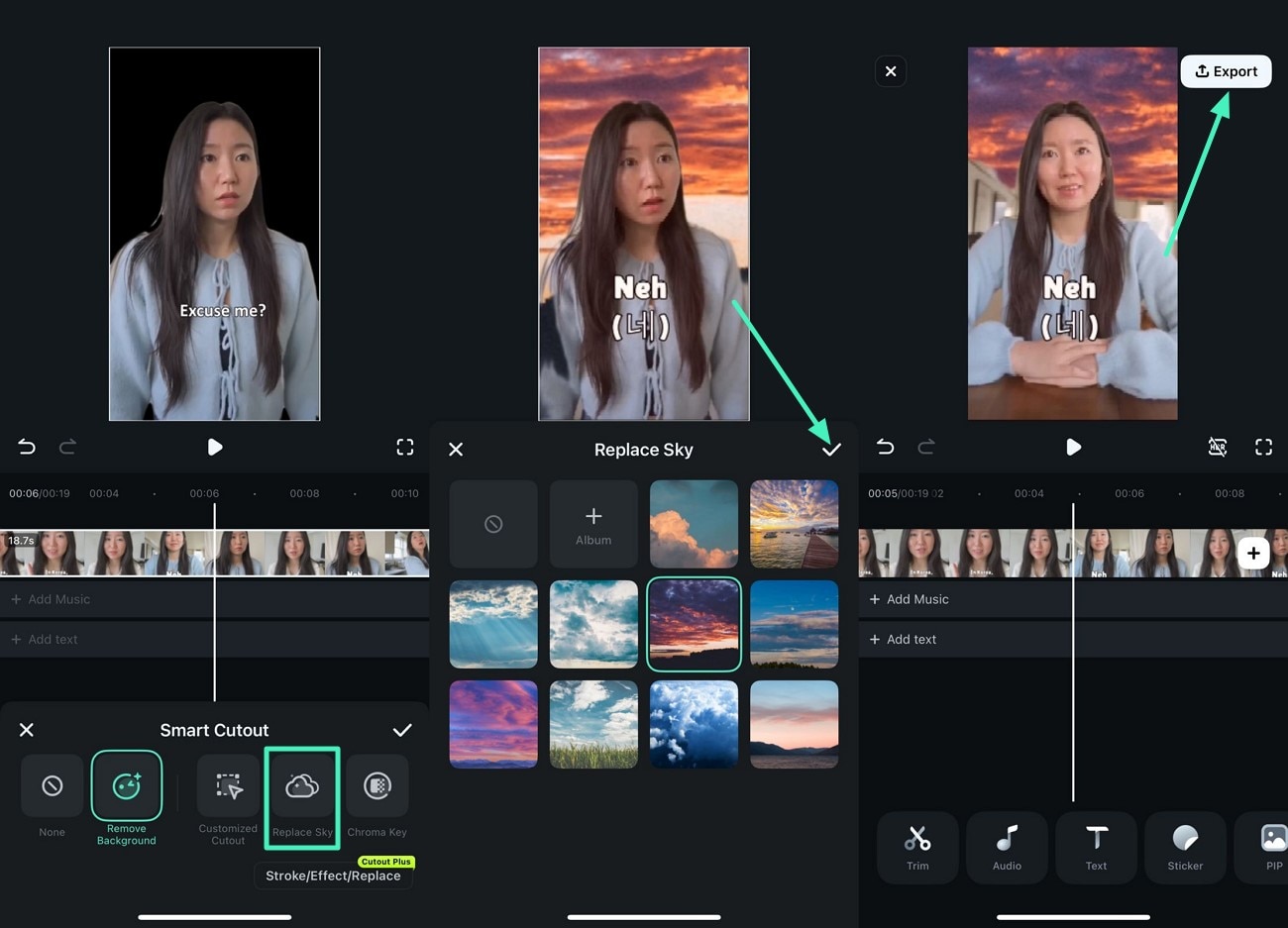
- Stap 7. Vervang achtergrond door lucht. Wil je een lucht als achtergrond toevoegen, tik dan op de optie "Lucht vervangen" en selecteer de gewenste lucht uit de opties. Ben je tevreden met het resultaat, druk dan op "Exporteren" om het bestand op je telefoon op te slaan.
Conclusie
Kortom, dit artikel bood een complete handleiding over hoe je achtergronden in video's kunt verwijderen en toevoegen met verschillende technieken. Het artikel gaf meerdere methodes om de achtergrond te vervangen in je video's met Filmora. Met dit platform kun je eenvoudig de achtergrond aanpassen vanaf je computer én vanaf je smartphone.