

Open omroepsoftware, of OBS, is al lang de onbetwiste koning van gratis streaming en opname. Jarenlang heeft het makers in staat gesteld met professionele tools zonder het hoge prijskaartje.
deze uitgebreideOBS Studio Beoordelingzal de functies, prestaties en gebruikerservaring ontleden om u te helpen beslissen of deze krachtige, gratis software de juiste keuze is voor uw streaming-en opnamebehoeften, of of een moderner alternatief u beter van dienst kan zijn.
Deel 1. Wat is Open Broadcaster Software (OBS) precies?
In zijn kern,Open Broadcaster Software (OBS)is een suite voor krachtige video-opname en livestreaming. De primaire waarde ervan is het bieden van realtime bron-en apparaatvastlegging, scènecompositie, codering en uitzending vanaf één enkel, robuust platform. DitOBS Studio BeoordelingZou niet compleet zijn zonder de geschiedenis als gemeenschapsgestuurd project op te merken. Het wordt vertrouwd door miljoenen contentmakers, gamers en professionals wereldwijd, een bewijs van de betrouwbaarheid.
Deep Dive: een rondleiding door de belangrijkste kenmerken van OBS Studio
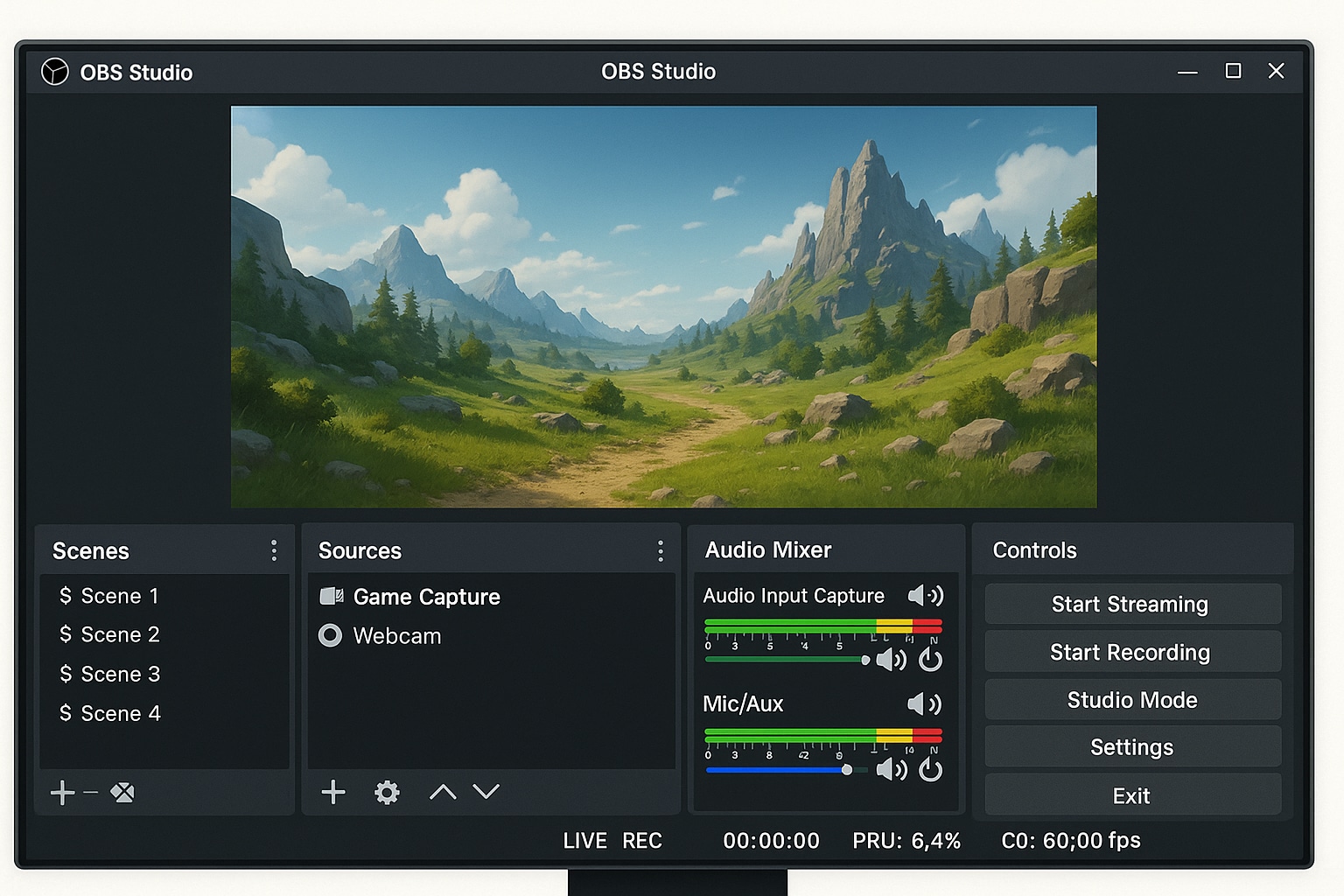
De ware kracht van OBS ligt in de diepe en flexibele functieset. Hoewel een eerste blik intimiderend kan zijn, onthult het begrijpen van deze kerncomponenten waarom zoveel makers erop zweren. Dit gedeelte van onzeOBS-beoordelingVerkennt de bouwstenen die je volledige creatieve controle geven.
Deel 2. De gebruikerservaring: Is OBS Studio moeilijk te gebruiken?
Laten we eerlijk zijn:OBS-studiois geen plug-and-play tool voor beginners. De utilitaire interface geeft prioriteit aan functie boven vorm en het enorme aantal panelen, instellingen en opties kan in eerste instantie overweldigend aanvoelen.
Deze initiële complexiteit ontgrendelt echterOngeëvenaarde controle. Zodra je kernconcepten begrijpt zoalsScènes en bronnen, klikt de interfacelogica en wordt de kracht van OBS duidelijk. Een paar uur tutorials kunnen hun vruchten afwerpen met streamingmogelijkheden op professioneel niveau.
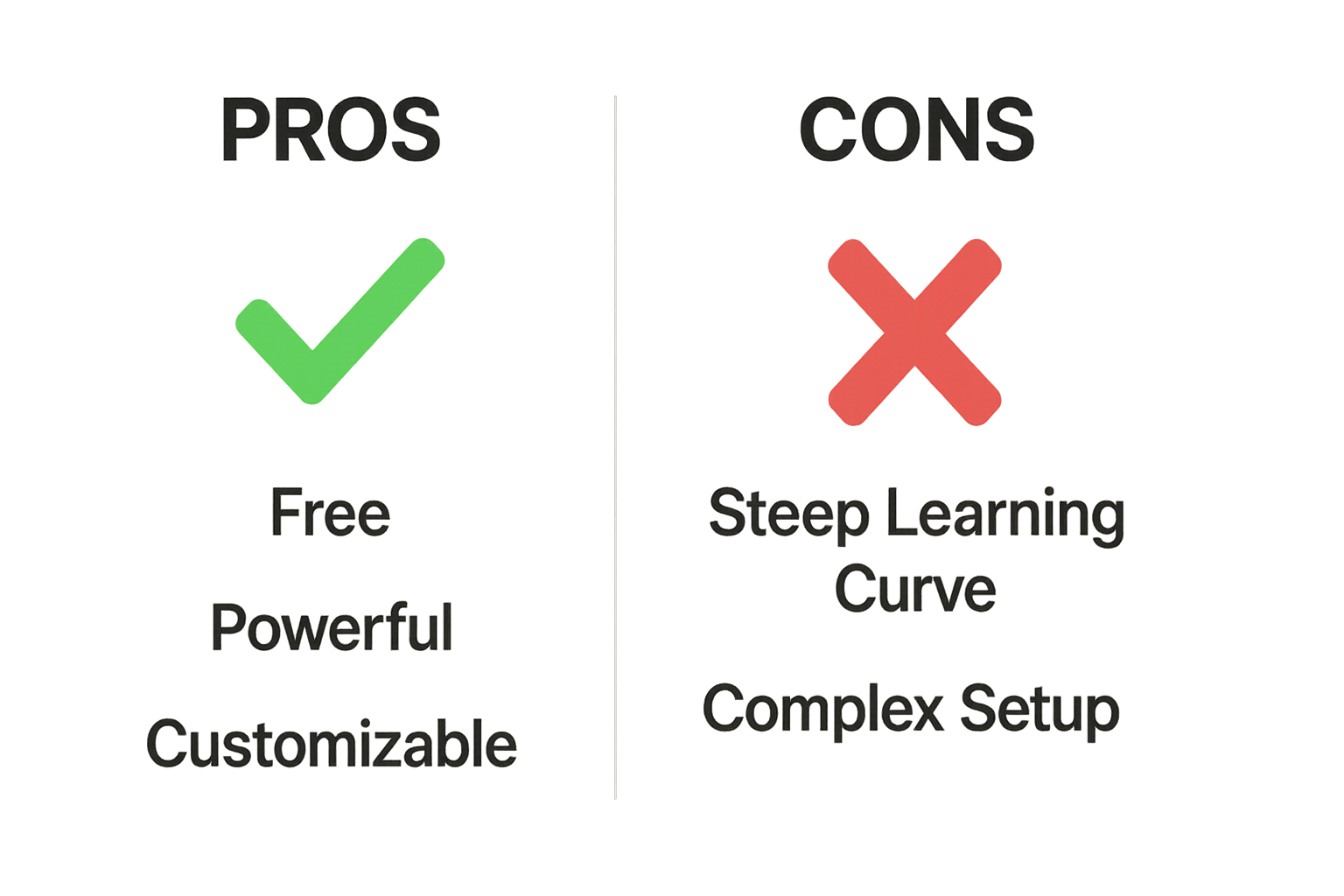
Voor degenen die op zoek zijn naar een korte samenvatting, hier is een momentopname van de voor-en nadelen:
- Volledig gratis & Open Source
- Extreem krachtig en aanpasbaar
- Cross-Platform (Windows, macOS, Linux)
- Levendige Community en plug-in-ecosysteem
- Geen watermerken of functiebeperkingen
- Streamingfuncties op professioneel niveau
- Steile leercurve voor Beginners
- Geen geïntegreerde video-editor
- Kan resource-intensief zijn
- Ondersteuning is Community-Based (geen livechat)
- Interface kan overweldigend aanvoelen
- Setup vereist tijd en technische kennis
Deel 3. Prestaties en kwaliteit: hoe houdt het vol?
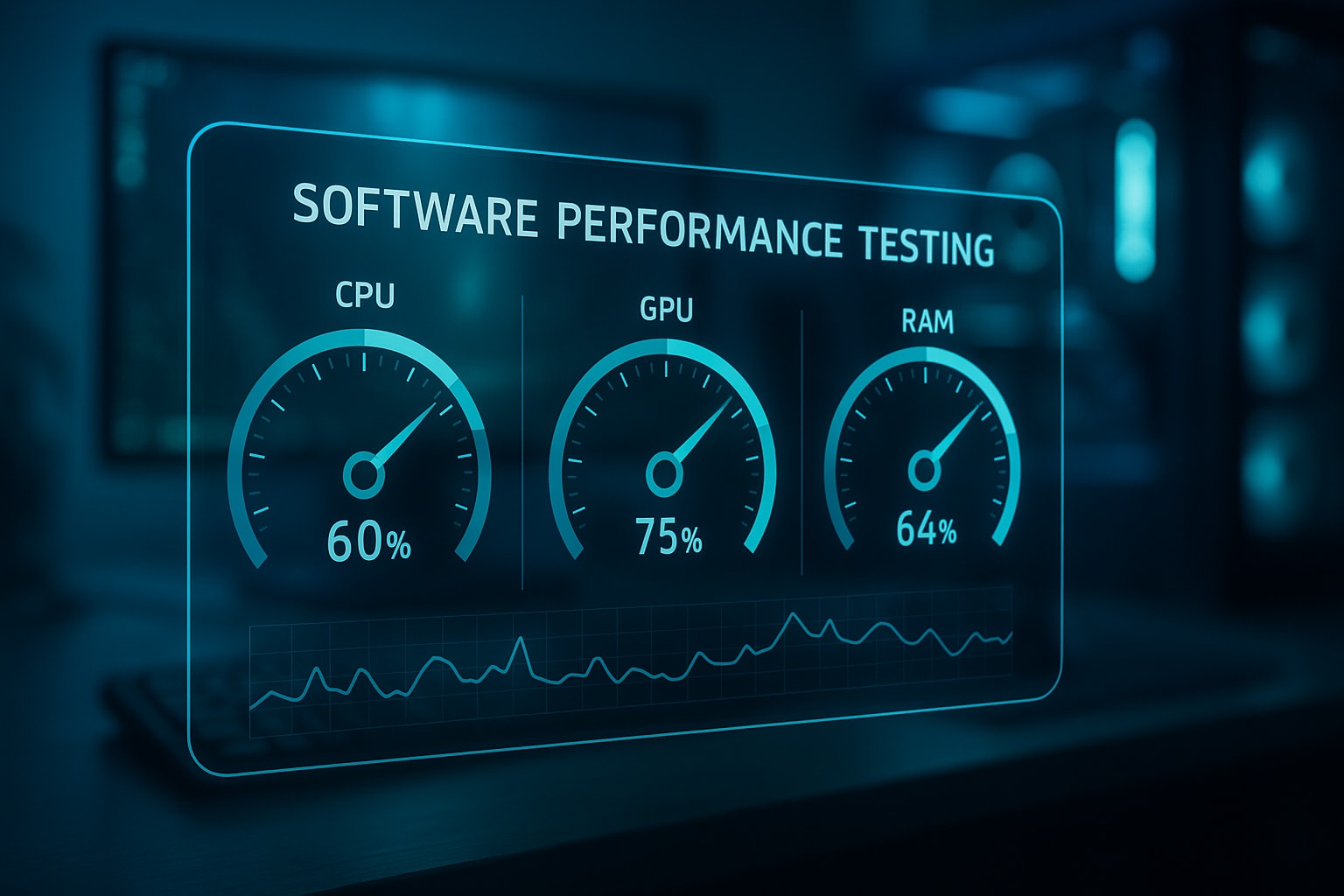
An OBS Studio BeoordelingMoet ook rekening houden met de impact ervan op uw systeem. Hoewel de software zelf relatief lichtgewicht is, zijn streaming en opnemen resource-intensieve taken. Hoogwaardige streaming op 1080p en 60fps vereist een capabele CPU of GPU om het coderingsproces af te handelen zonder de prestaties van uw game te beïnvloeden.
Wanneer het correct is geconfigureerd, levert OBS professionele, high-definition video en audio. Veel gebruikers melden problemen zoals vallende frames, maar deze zijn vaak te wijten aan onjuiste bitrate-instellingen of hardwarebeperkingen in plaats van aan een fout in de software. Het vinden van de optimale instellingen voor uw specifieke hardware is een belangrijk onderdeel van het leerproces.
Deel 4. Wie moet OBS Studio gebruiken? (En wie zou ergens anders moeten kijken?)
Beslissen of OBS geschikt voor u is, hangt volledig af van uw behoeften en technisch comfortniveau. De software is geen one-size-fits-all oplossing en deze OBS-recensie is bedoeld om u te begeleiden bij de juiste keuze.
Ideale gebruikers:
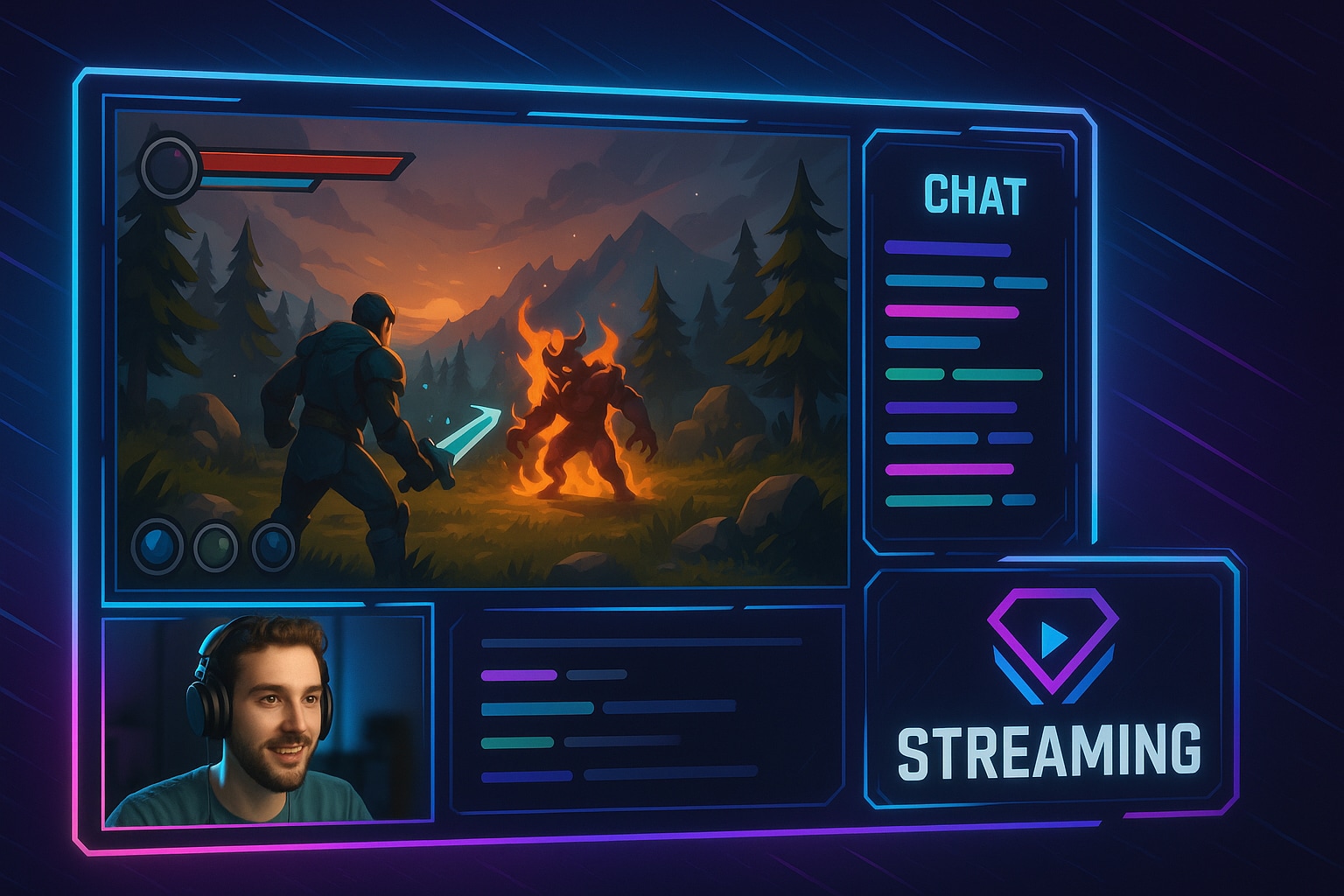
- Serieuze Gamers en Streamers:Iedereen die volledige controle nodig heeft over zijn streamlay-out, waarschuwingen, audiomix en videokwaliteit, zal OBS ongeëvenaard vinden.
- Technisch vaardige contentmakers:Als je graag peutelt en bereid bent om tijd te investeren in het perfectioneren van je output, is OBS een krachtige bondgenoot.
- Gebruikers met een beperkt Budget:Voor makers die professionele functies willen zonder kosten, is OBS Studio de definitieve keuze.
- Docenten en Professionals:Het vermogen om complexe presentaties te maken met meerdere camerafeeds, vensteropnames en tekstoverlays is van onschatbare waarde.
Wie zou opnieuw moeten overwegen:
- Absolute Beginners:Als je een eenvoudige video moet opnemenOp dit momentMet nul leercurve zal OBS waarschijnlijk frustratie veroorzaken.
- Gebruikers die een alles-in-één oplossing nodig hebben:Iedereen die wil opnemen, bewerken en delen vanuit één enkele, gestroomlijnde applicatie, moet op zoek gaan naar een alternatief.
Deel 5. Op zoek naar een eenvoudiger, alles-in-één alternatief? Maak kennis met Wondershare Filmora
Als je in de categorie "Zoek elders" valt, hoeft je zoekopdracht niet moeilijk te zijn. Voor makers die de OBS Studio review punten vinden over complexiteit en het ontbreken van een redacteur met betrekking tot,Wondershare Filmorapresenteert een ideale oplossing. Het is een gebruiksvriendelijke en krachtige video-editor met een robuuste, gebruiksvriendelijke screenrecorder.
Filmora is ontworpen om de grootste tekortkomingen van OBS op te lossen. Het combineert opnemen en bewerken in één, intuïtieve workflow, waardoor het perfect is voor gebruikers die prioriteit geven aan snelheid en eenvoud zonder creatieve kracht in te offeren.
 Veilig downloaden
| kenmerk | OBS-studio | Wondershare Filmora |
| primaire functie | Live Streaming en opname | Videobewerking met geïntegreerdeschermopname |
| Gebruiksgemak | Steile leercurve | Beginnersvriendelijk en intuïtief |
| Video-editor | Geen (vereist software van derden) | Krachtige, volledig geïntegreerde Editor |
| Belangrijkste kenmerken | Geavanceerde scène- /broncontrole, studiomodus | Dubbele opname, AI-functies, enormEffectenbibliotheek, sjablonen |
| kosten | 100% GRATIS | Betaald (abonnement/eeuwigdurend), gratis versie heeft een watermerk |
| het beste voor | Techvaardige streamers die ultieme controle willen | Makers die een eenvoudige, alles-in-één opname-en bewerkingsoplossing willen |
Waarom Filmora het perfecte OBS-alternatief is voor veel makers
Hoewel OBS Studio uitblinkt in aanpassing,Filmorabiedt een volledig geïntegreerde workflow die combineertSchermopname, webcam-opname, audio en bewerkingOp één plek. Dit maakt het vooral aantrekkelijk voor makers die krachtige resultaten willen zonder met meerdere tools te jongleren.
- Geïntegreerde opname & bewerking:Filmora plaatst uw vastgelegde beelden direct in de bewerkingstijdlijn. U kunt trimmen, effecten, overgangen of AI-verbeteringen toevoegen zonder van programma te wisselen.
- Geavanceerde AI-bewerkingsfuncties:Maak gebruik van tools zoalsAI Portret Cut-outVoor het verwijderen van de achtergrond,AI-videoverbeterer, AI-stemversterker, Slimme scènesnijd, enTekst-naar-spraakOm de postproductie te stroomlijnen en sneller gepolijste video's te maken.
- Dubbele opname & aanpassing: Leg uw scherm en webcam tegelijkertijd vast, en definieer aangepaste opnamegebieden. Perfect voor tutorials, gameplay en live demo's.
- Klaar om te publiceren Outputs:Exporteer video's in meerdere formaten en resoluties, geoptimaliseerd voor YouTube, sociale media of lokale opslag. Geen extra coderingssoftware nodig.
Filmora repliceert niet alleen de belangrijkste opnamefuncties van OBS, maar voegt ook toeAI-gestuurde bewerking en een alles-in-één workflow, waardoor makers meer controle hebben over de eindoutput en tegelijkertijd de technische complexiteit verminderen.
Veilig downloadenHoe video's op te nemen en te bewerken met Filmora (OBS-alternatief)
Of u nu overstapt van OBS Studio of opnieuw begint, Filmora 2025 maakt opnemen en bewerken eenvoudig met behoud van professionele controle.
- Open Filmora en start een nieuw project.
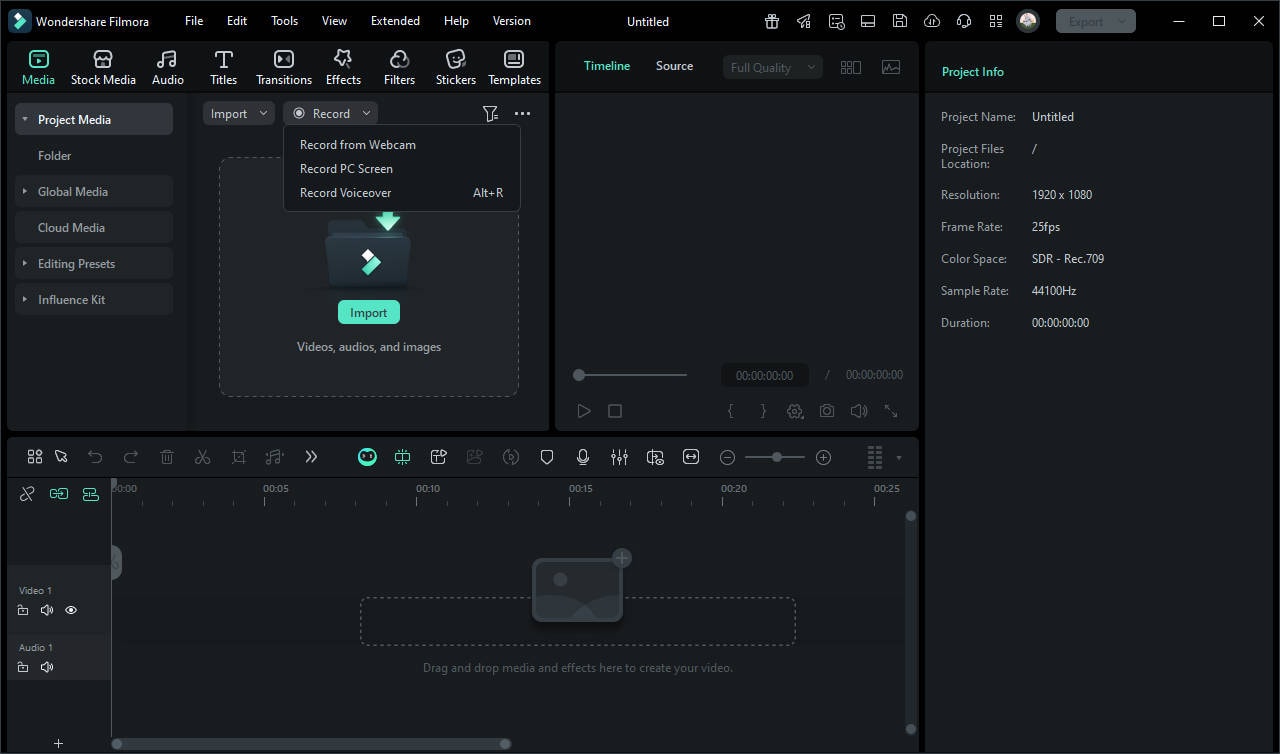
- KlikopnemenEn kies uw favoriete opnametype: opnemen vanaf Webcam, pc-scherm opnemen, Voiceover opnemen.
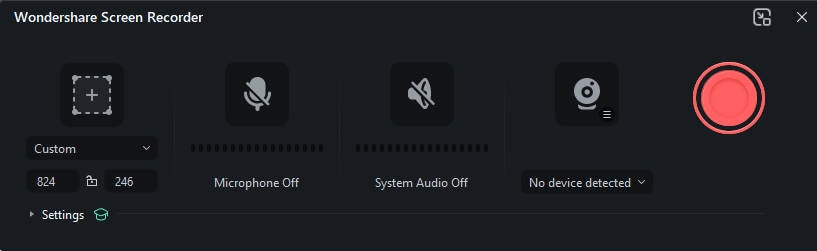
- Pas het schermgebied aan, schakel webcam in en selecteer audio-ingangen (systeem en microfoon).
- Klik op de rode knop om te starten met opnemen.
- gebruikAI Portret Cut-outOm achtergronden te verwijderen.
- Verbeter de beelden metAI-videoverbetereren schone audio metAI-stemversterker.
- Automatisch scènes splitsen metSlimme scènesnijdOm bewerkingstijd te besparen.
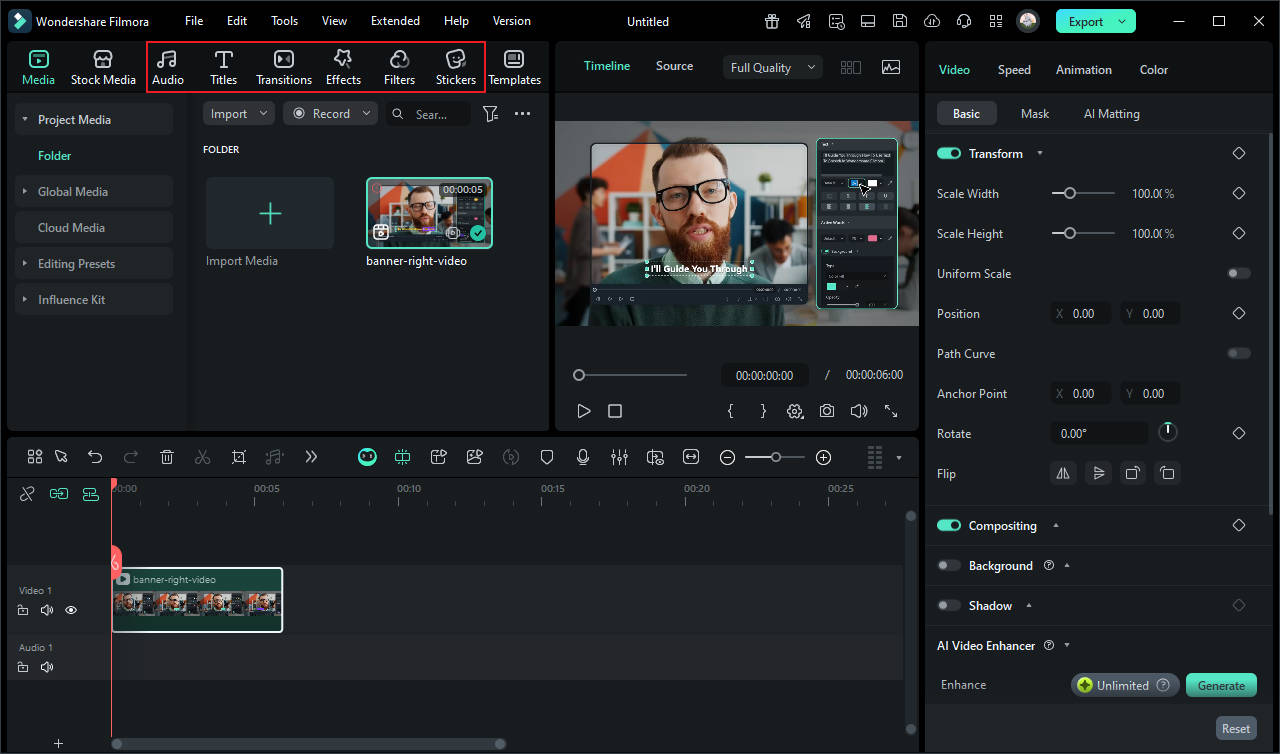
- Knip, knip en rangschik clips in de tijdlijn.
- Overgangen toevoegen, tekst en effecten om een professionele look te creëren.
- audio verfijnen,Kleurgradering aanpassen, of overlay muziek.
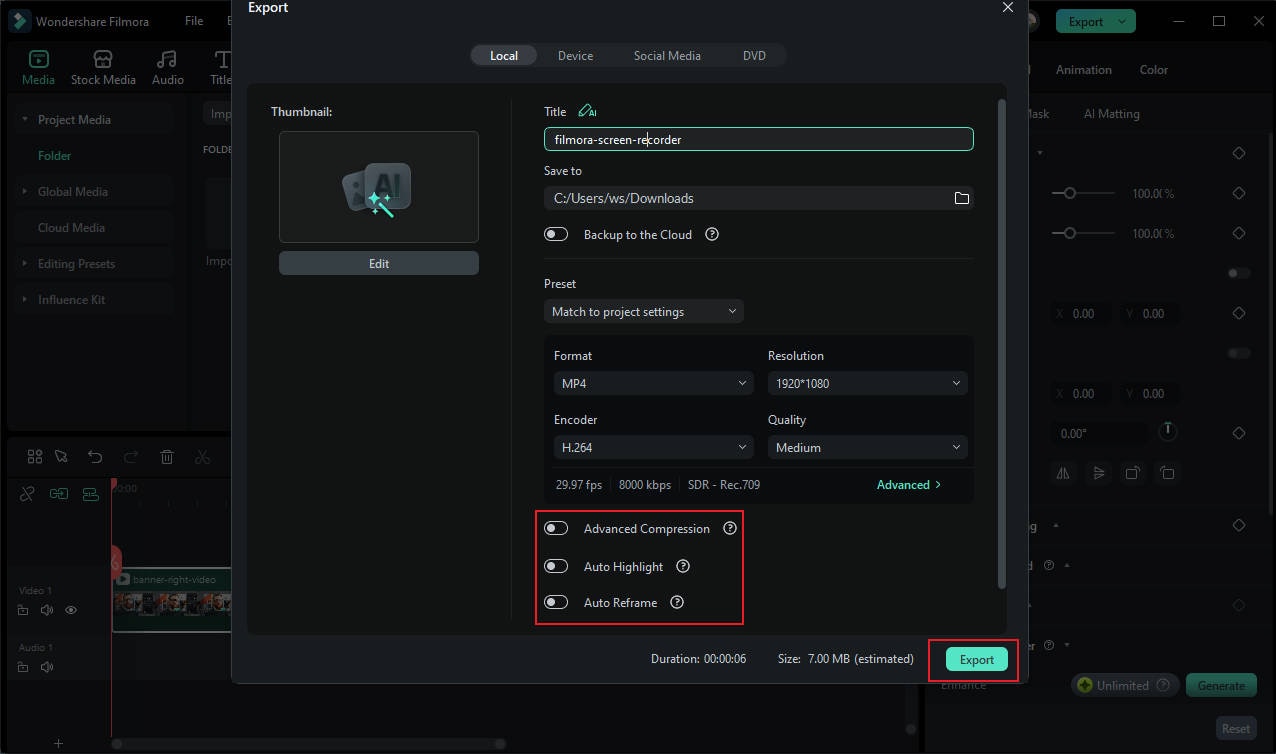
- Kies uw exportformaat en resolutie.
- Publiceer rechtstreeks op sociale media, YouTube of sla lokaal op.
Tip:De alles-in-één workflow van Filmora elimineert de noodzaak om te schakelen tussen opname-en bewerkingssoftware, waardoor het een tijdbesparend OBS-alternatief is voor makers van alle niveaus.
Deel 6. Eindvonnis: Is OBS Studio de juiste keuze voor jou?
DitOBS Studio BeoordelingBevestigt dat Open Broadcaster-software in 2025 een ongeëvenaard hulpmiddel blijft qua kracht, aanpassing en kosten. Het is zonder twijfel de definitieve keuze voor technische gebruikers, professionele streamers en iedereen die maximale controle wil over hun content zonder een cent uit te geven. De open source aard zorgt ervoor dat het zal blijven evolueren.
De kracht ervan komt echter ten koste van eenvoud. De uiteindelijke aanbeveling van onze OBS-review is duidelijk:
- Kies OBS Studio als:Je bent bereid tijd te investeren in het leren van een complexe tool, je hebt streamingfuncties van professionele kwaliteit nodig, je hebt een krap budget en je hebt al een aparte video-editor waar je je prettig bij voelt.
- Kies een alternatief zoals Wondershare Filmora als:Je geeft prioriteit aan snelheid, gebruiksgemak en een alles-in-één oplossing. Als u van opnemen naar bewerken naar delen wilt gaan in één naadloze, gebruiksvriendelijke omgeving, is Filmora de efficiëntere keuze.

OBS Studio FAQs
-
Is OBS Studio really 100% free?
Yes, absolutely. OBS Studio is completely free and open-source software, developed and maintained by a community of volunteers. There are no fees, hidden costs, subscriptions, or premium versions. Every feature is available to every user from the start. -
Does OBS put a watermark on recordings?
No. All video recordings and live streams produced with OBS Studio are completely free of watermarks. This is a significant advantage over the free versions of many paid screen recorders, which often impose a watermark on the final output. -
Can you edit videos in OBS Studio?
No. OBS Studio is strictly designed for real-time recording and streaming. It does not include any post-production video editing capabilities. To edit your recordings, you must export the video file and use a separate video editing application like Wondershare Filmora.