

Het perfecte moment vastleggen is prachtig, maar schokkerige beelden kunnen de sfeer verpesten. Als je Windows gebruikt, vraag je je misschien af:Heeft Clipchamp een videostabilisatie-functie?Hoewel Clipchamp een veelzijdige online editor is, ontbreekt er momenteel een speciale "one-click" stabilisatieknop. Er zijn echter omwegen om je beelden te verbeteren of betere alternatieven, zoalsWondershare Filmoravoor professionele resultaten.
In dit artikel
Belangrijkste punten:
- Clipchamp biedt basis handmatige stabilisatie in de browser via snelheidsaanpassing en kleurcorrectie.
- Wondershare Filmora beschikt over een geavanceerd, AI-gestuurd automatisch stabilisatiegereedschap voor professionele resultaten.
- Het gebruik van een statief of fysieke stabilisator is de meest effectieve manier om schokkerige beelden tijdens het filmen te voorkomen.
Deel 1. Uitgebreide handleiding voor Clipchamp
Clipchamp is uitgegroeid tot een veelgebruikteonline video-editorsinds de lancering. Clipchamp staat bekend om zijn gebruiksgemak en intuïtieve interface, en biedt verschillende bewerkingshulpmiddelen. Het is gericht op beginners en contentmakers die snel en effectief video’s willen produceren. Hieronder vind je enkele opvallende functies:

- Mogelijkheden voor videobewerking.Clipchamp ondersteunt knippen, snijden, en effecten toevoegen, waardoor gebruikers gepolijste video’s kunnen maken.
- Integratie met populaire sociale mediaplatformen.Clipchamp integreert met populaire platformen zoals YouTube, TikTok, LinkedIn en meer.
- Schermopname en webcam-opname.Deze tool is ideaal voor contentmakers en docenten die schermopnamen nodig hebben voor lessen of presentaties.
- Audio-bewerkingstools.Er worden basisaudiofuncties aangeboden om de productiekwaliteit te verhogen.
Clipchamp is afgestemd op de volgende gebruikersprofielen:
- Beginnende contentmakers.Mensen die starten met videobewerking en een eenvoudige, browser-gebaseerde tool nodig hebben.
- Sociale media-liefhebbers.Gebruikers die snel video’s maken voor platformen zoals TikTok of Instagram.
- Kleine ondernemers.Ondernemers die promotievideo’s maken zonder ingewikkelde software.
- Docenten en trainers.Professionals die schermopnamen nodig hebben voor cursussen of instructievideo’s.
Hier vind je de prijsplannen voor iedereen die video’s wil stabiliseren met Clipchamp:
- Gratis versie.Bevat essentiële bewerkingstools maar met een maximale resolutie van 1080p.
- Essentials-abonnement.Geprijsd op $11,99/maand, biedt premium assets, onbeperkte cloudopslag en exporteren in hoge kwaliteit.
- Uitstekende videostabilisatie met weinig vervorming.
- Uitgebreid aanbod van video/audio-effecten en creatieve assets.
- Krachtige AI voor moeiteloze contentcreatie.
- Intuïtief, professioneel en toch gebruiksvriendelijk voor beginners.
- Werkt op Mac, Windows, iOS en Android.



Deel 2. Hoe schokkerige video’s te corrigeren in Clipchamp (omwegen)
Het is belangrijk te weten dat Clipchamp tot augustus 2024 geen automatische stabilisatietool heeft. Toch kun je de videokwaliteit verbeteren voor een mooi eindresultaat. Zo stabiliseer je handmatig video’s in Clipchamp en kun je creatief van start gaan:
Stap 1:Begin met het aanmaken van een account bij Clipchamp online of download de desktop-app. Upload daarna je schokkerige video door naarJe media > Media importerente gaan. Sleep je bestand naar de tijdlijn.

Stap 2: Versoepel schokkerige beelden via snelheids- en uitsnij-aanpassingen
Ga naar het rechterschermpaneel om deBelichting, Contrast, TemperatuurenTransparantieaan te passen. Gebruik de schuifregelaars om de videokwaliteit te verbeteren. Wil je opnieuw beginnen, klik dan op deResettenknop om de video terug te zetten naar het origineel.

Stap 3:Gebruik deSnelheidkiezer om je clip te vertragen of te versnellen, van 0,1x tot 16x. Herhaal deze stappen om grafische beelden, audio en GIF’s (indien aanwezig) te stabiliseren.

Stap 4:Als je de snelheid hebt aangepast, kunnen er lege ruimtes in je tijdlijn ontstaan. Klik op de knop voor het verwijderen van gaten om je clip te stabiliseren en samen te voegen voor een vloeiend resultaat.

Stap 5:Klik op deAfspelenknop om een voorbeeld van je video te bekijken. Ben je tevreden met het resultaat, klik dan op deExporterenknop en kies je gewenste resolutie.


Voordelen en nadelen van Clipchamp bij videostabilisatie
Hier vind je de voor- en nadelen van het gebruik van Clipchamp voor videostabilisatie:
Eindoordeel: Praktische testresultaten
Na het testen van Clipchamp’s stabilisatie is het een goede optie voor gebruikers die snel willen stabiliseren. De stabilisatie werkt zoals bedoeld, maar is minder nauwkeurig waar je meer gespecialiseerde tools nodig hebt. Het browser-platform is zowel een kracht als een zwakte. Het is zeer toegankelijk, maar kan traag zijn bij langere video’s.
De restricties in export zijn ook iets om rekening mee te houden, want creatievelingen vinden de 1080p limiet mogelijk verstikkend. Over het algemeen is Clipchamp vooral geschikt voor eenvoudige bewerkingen, niet voor hoogstaand professioneel resultaat. Wil je geavanceerdere stabilisatie, dan is een alternatief zoals Filmora aan te raden.
Deel 3. Beste Clipchamp-alternatief – WondershareFilmora
Als de beperkingen van Clipchamp niet helemaal voldoen aan jouw videobewerkingsbehoeften, biedt Filmora een krachtiger alternatief. Het platform staat bekend om zijn professionele functies en intuïtieve interface. Filmora is geschikt voor gebruikers die meer controle zoeken over videostabilisatie en bewerking. Laten we de belangrijkste kenmerken bespreken:
- Geavanceerde videostabilisatietools.Filmora biedt nauwkeurigere stabilisatie-opties waarmee je het correctieniveau kunt fijnafstemmen.
- Breed scala aan bewerkingsfuncties.Inclusief overgangen, effecten, kleurcorrectie en meer om je video’s te laten opvallen.
- Intuïtieve interface.Sleep-en-neerzet functionaliteit vereenvoudigt het bewerkingsproces, waardoor het zelfs voor beginners eenvoudig is.
- AI-aangedreven hulpmiddelen.Functies zoals AI-scènedetectieen automatisch reframen helpen om professionele resultaten te creëren.
- Toegang tot de uitgebreide sjabloonbibliotheek. Filmora biedt een grote verzameling van presets en sjablonen voor creatieve videoprojecten.

Zo stabiliseer je video’s met Filmora
De stabilisatietool van Filmora is gebruiksvriendelijk maar krachtig, en geeft je volledige controle over het eindresultaat. Hieronder vind je een uitgebreide gids om jouw beeldmateriaal te stabiliseren met Filmora:
Stap 1:Ga eerst naar de website van Wondershare Filmora om de software te downloaden. Zodra deze is geïnstalleerd, log je in op je bestaande Wondershare-account of maak je een nieuwe aan. Start vervolgens het platform.
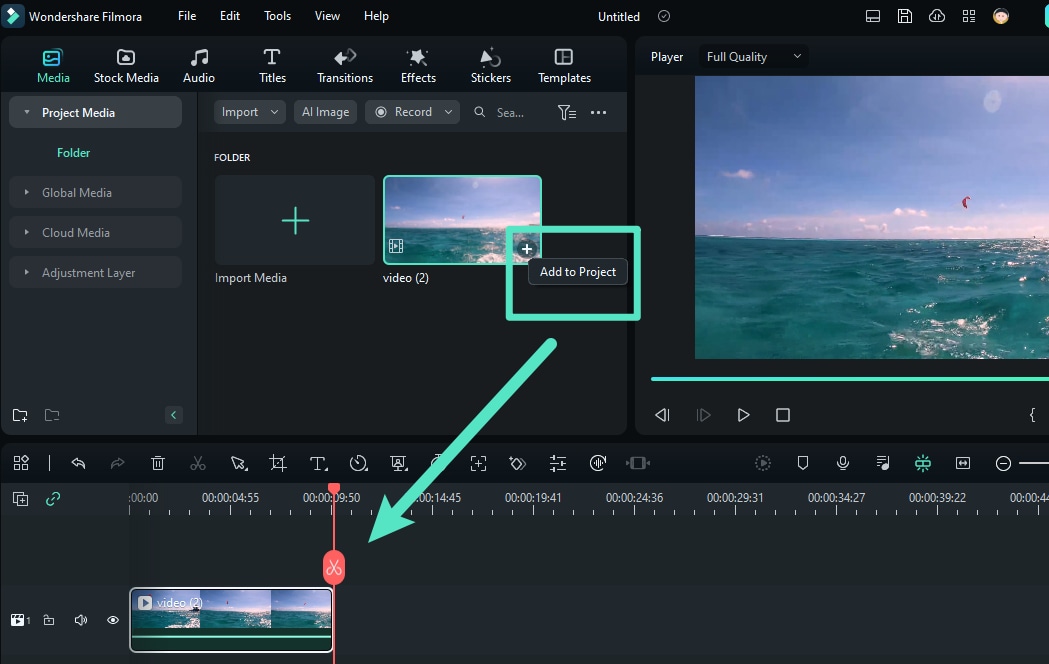
Stap 2:Begin een nieuw project.Importeerje videobeelden door ze naar de mediabibliotheek te slepen en vervolgens naar de tijdlijn. Je kunt ook de knop Importeren gebruiken om je videobestand te selecteren.
Stap 3: Toegang tot de Stabilisatiefunctie
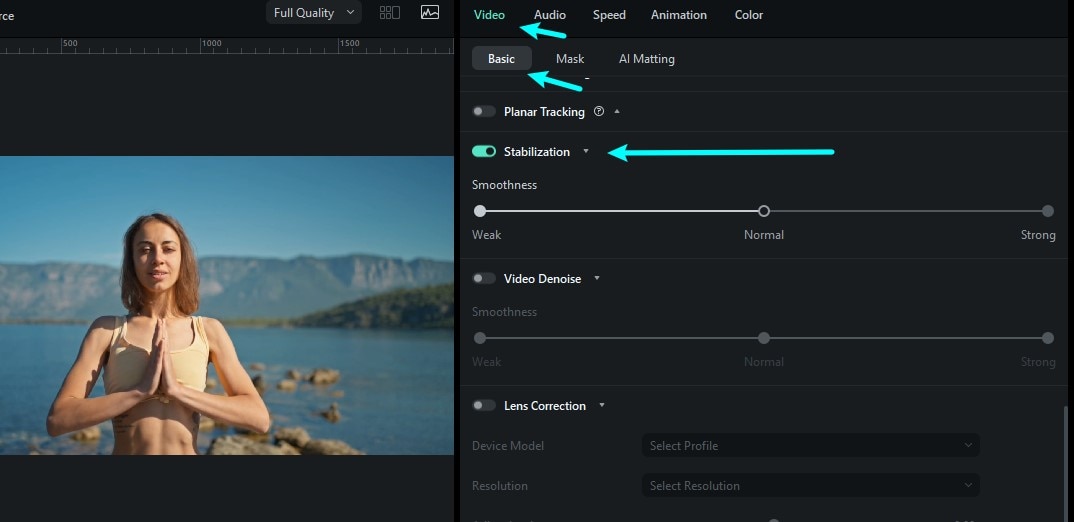
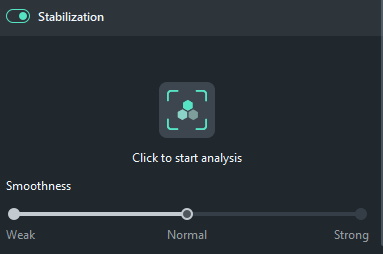
Selecteer je videoclip en ga naar het rechterpaneel. Klik op Video > Basis, en schakel de Stabilisatieoptie in. Klik op het Stabilisatie-icoon om de analyse te starten. Je ziet een voortgangsbalk die het analyseproces weergeeft.
Stap 4:Zodra de stabilisatie is toegepast, kun je met de schuifregelaars het gladheidsniveau verfijnen. Je kunt het gestabiliseerde beeldmateriaal in realtime bekijken en aanpassingen doen tot je het gewenste resultaat hebt.
Stap 5:Verbeter je video verder door kleurcorrectie, overgangen, effecten of het aanpassen van de snelheid van de clip. Maak ook gebruik van de bewerkingstoolbalk op het tijdlijnpaneel om je video te personaliseren.

Stap 6:Ben je tevreden over de stabilisatie en bewerking, kies dan je exportinstellingen. Stel de resolutie, het formaat en de apparaatcompatibiliteit in. Als je klaar bent, sla je het werk op en deel je het.

Vergelijking tussen Filmora en Clipchamp
Dit is hoe de stabilisatiemogelijkheden van Filmora zich verhouden tot die van Clipchamp:
- Stabilisatie.De stabilisatietool van Filmora biedt meer controle en flexibiliteit dan die van Clipchamp.
- Bewerkingsmogelijkheden.Filmora biedt een meer uitgebreide set bewerkingstools. Het bevat geavanceerde effecten en AI-aangedreven functies.
- Gebruikerservaring.Clipchamp en Filmora zijn beide gebruiksvriendelijk. Toch is de verfijnde interface van Filmora beter geschikt voor zowel beginners als professionals.
Deel 4. Tips om schokkerige beelden te voorkomen
Voorkomen is beter dan genezen: het is altijd beter om schokkerige beelden aan de bron te voorkomen dan om ze achteraf te corrigeren. Hier zijn praktische tips om stabiele video’s te maken:

- Gebruik een statief of stabilisator: Investeren in een statief of handheld stabilisator kan het schokken drastisch verminderen. Ze geven stevige ondersteuning, of je nu stilstaande beelden of bewegende scènes filmt.
- Pas de juiste cameratechnieken toe: Houd je camera met beide handen vast en houd je ellebogen dicht bij je lichaam. Voor extra stabiliteit kun je tegen een vaste ondergrond leunen of je bewegingen soepel en gecontroleerd houden.
- Gebruik de ingebouwde stabilisatie van de camera: De meeste moderne camera’s en smartphones hebben optische of digitale beeldstabilisatie. Zet deze functie aan om kleine schokken tijdens het filmen te verminderen.
- Plan je opnamen: Door je bewegingen en opnamen zorgvuldig te plannen, verklein je het risico op instabiele beelden. Oefen je bewegingen vooraf om soepelere overgangen te garanderen.
- Tips voor nabewerking: Ook als je wat schokken opneemt, kun je met tools zoals die van Filmora of Clipchamp je beelden verbeteren. Combineer dit met lichte bijsnijding of snelheidsaanpassingen voor nog professionelere resultaten.
Conclusie
Clipchamp biedt een solide instapoptie voor het stabiliseren van schokkerige beelden. Het is een geschikte keuze voor beginnende makers en gebruikers die voor het eerst willen experimenteren met videobewerking. De beperkingen in resolutie en bewerkmogelijkheden kunnen gebruikers echter doen zoeken naar alternatieven.
Filmora is een betere keuze dankzij de geavanceerde tools. Bovendien is de interface intuïtief en biedt het superieure stabilisatiefuncties. Of je nu kiest voor Clipchamp of Filmora hangt af van jouw specifieke wensen, maar voor wie een veelzijdigere oplossing zoekt is Filmora de duidelijke winnaar. Probeer beide tools uit en besluit welke het beste aansluit bij jouw videobewerkingsdoelen.