

 100% veiligheid geverifieerd | Geen abonnement vereist | Geen malware

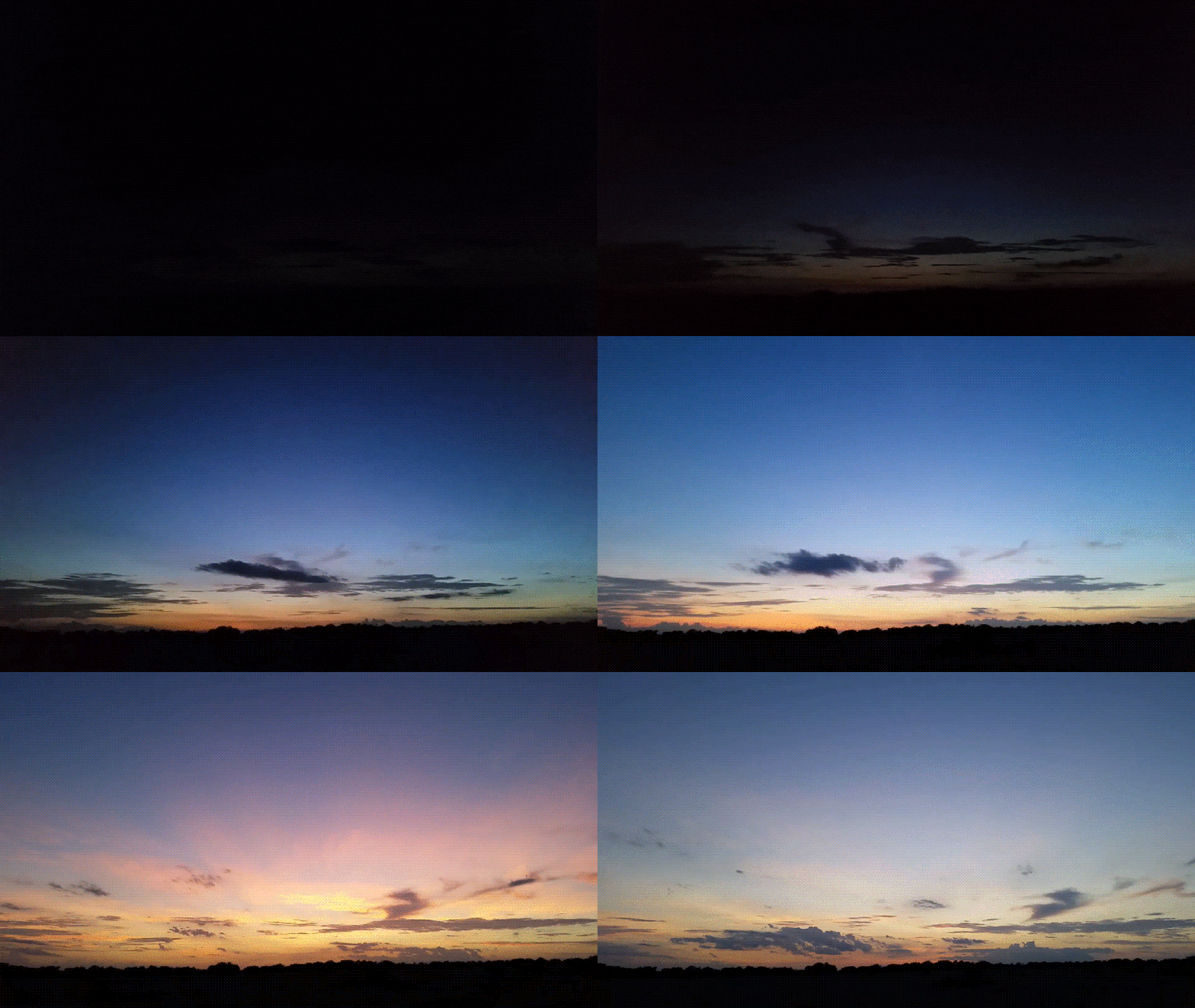
Het omzetten van dag in nacht of nacht in dag in je video’s betekent niet altijd dat je letterlijk moet wachten op de perfecte lichtomstandigheden om twee keer te filmen. Er zijn een aantal bewerkingstrucs die je kunt proberen om je opnames te transformeren en de sfeer naar wens te bepalen.
We hebben enkele van de makkelijkste en meest effectieve manieren verzameld om die illusie te creëren met AI-tools, kleurcorrectie en overgangen – allemaal binnen één editing platform. Hou je van snel en simpel? Dan hebben we ook een optie toegevoegd om nachtbeelden online om te zetten naar dag.
In dit artikel
Deel 1. Hoe maak je van nacht een dagvideo met AI-generators
Om een nachtvideo naar dag te converteren, of andersom, heb je de volgende tool nodig: Wondershare Filmora. Deze video-editor heeft alles wat je nodig hebt om snel en eenvoudig video's te maken, dankzij slimme AI-functies die het bewerken eenvoudiger maken. Een van de beste tools voor dit specifieke effect is AI Afbeelding naar Video.
Deze functie gebruikt afbeeldingen om videoclips te genereren en er zijn meerdere manieren om deze te gebruiken voor de omzetting van nacht naar dag:
- AI Afbeelding naar Video-sjablonen gebruiken
Filmora biedt tal van kant-en-klare sjablonen in de sectie AI Afbeelding naar Video voor snelle videogeneratie. Sommige effecten, zoals "24 Uur Vertraging," "Tijdreis" en "Time-lapse," zijn perfect om een tijdsverschuiving te creëren zonder de hele dag te hoeven filmen.
- Start- en Eind- Keyframes gebruiken
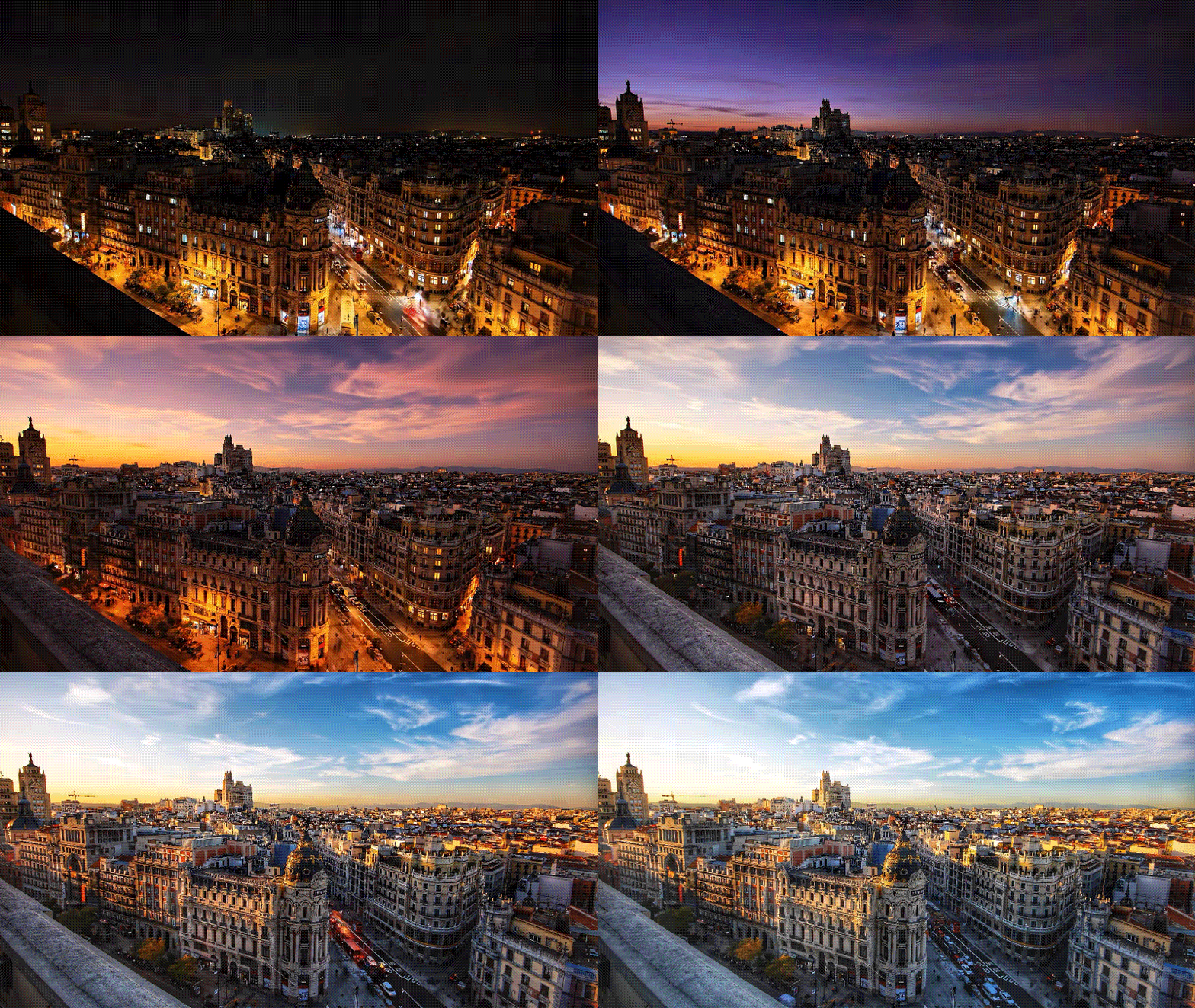
Je kunt ook de optie voor aangepaste keyframes gebruiken door twee afbeeldingen te uploaden: één als beginframe (nachtscène) en één als eindframe (dagscène). Filmora genereert een vloeiende geanimeerde overgang tussen de twee.
Hoe maak je nacht naar dag video met een AI-sjabloon
Stap 1: Ga naar Afbeelding naar Video
Download en open Filmora. Ga naar de Toolbox sectie en selecteer Afbeelding naar Video.
 veilige download

Stap 2: Kies een Dag-naar-Nacht-sjabloon
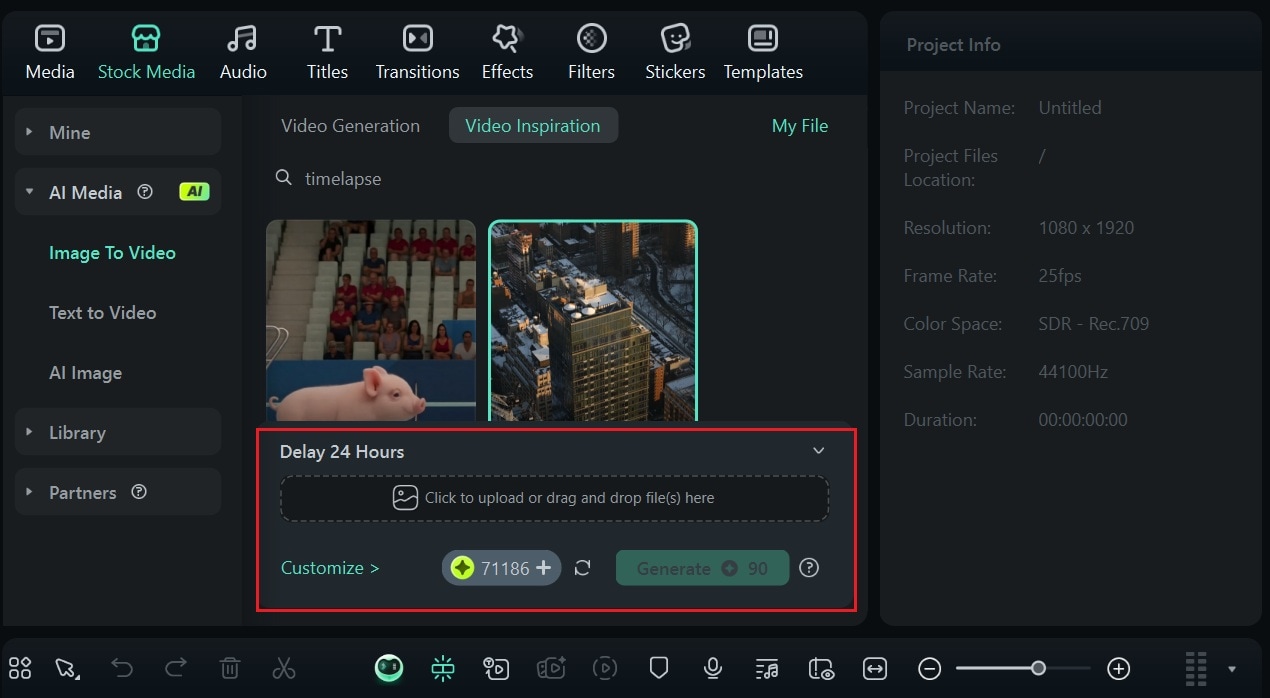
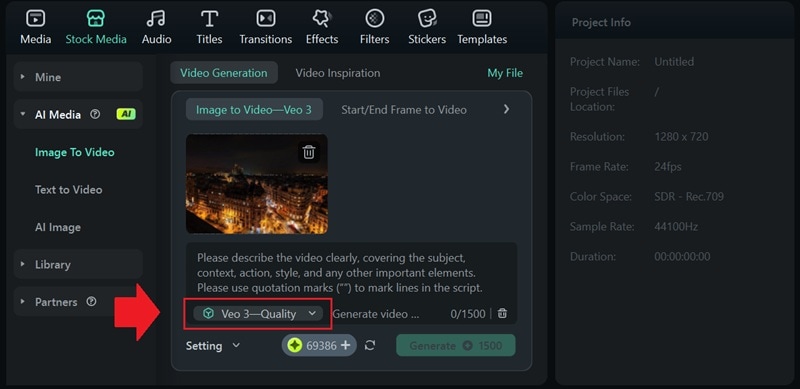
Klik op "Video Inspiratie" om door de beschikbare sjablonen te bladeren. Zoek met trefwoorden zoals "Time-lapse" of "24 Uur Vertraging". Upload vervolgens je daglichtafbeelding als referentie.
Stap 3: Pas de afbeeldingsinstellingen aan
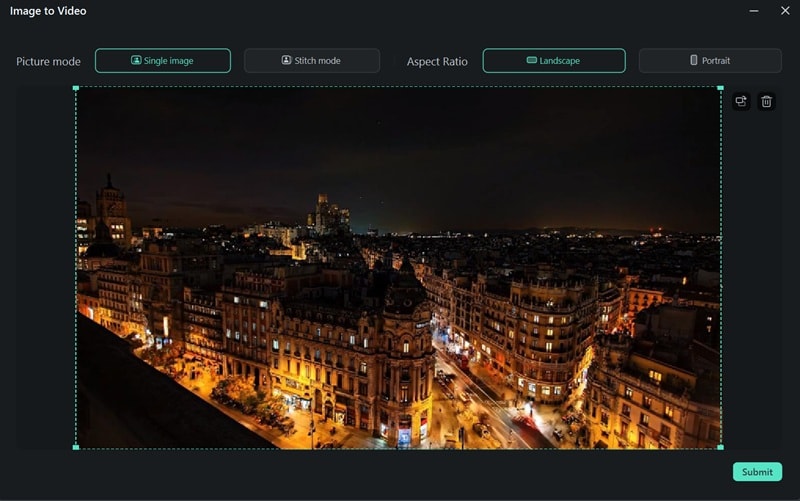
Kies de juiste afbeeldingsmodus – liggend of staand – afhankelijk van je afbeelding. Gebruik je de stitch-modus, dan kun je twee referentieafbeeldingen uploaden. Knip en positioneer de afbeelding indien nodig.
Als alles goed staat, klik op Indienen, en tik dan op Genereren om te beginnen.

Stap 4: Bekijk en bewerk
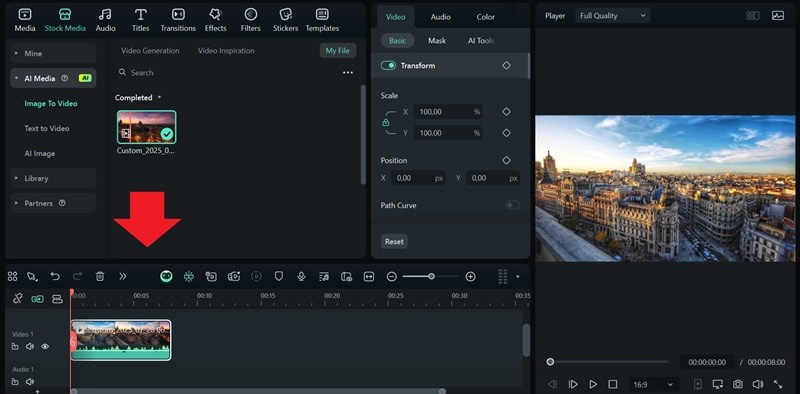
Als de generatie voltooid is, druk op Afspelen om je video te bekijken. Je kunt doorgaan met bewerken met het volledige assortiment videotools die Filmora biedt om het eindresultaat naar wens aan te passen.
Hoe maak je nacht naar dag video met AI begin/eindframe
Stap 1: Gebruik Begin/Eind-frame in de Afbeelding naar Video-sectie van Filmora
Kies in de Afbeelding naar Video-sectie Video Generatie > Start/Eind-frame naar Video. Om een nacht-naar-dag effect te creëren, upload je je beginframe (nachtbeeld) en eindframe (dagbeeld). Beschrijf vervolgens het type overgang dat je wilt.
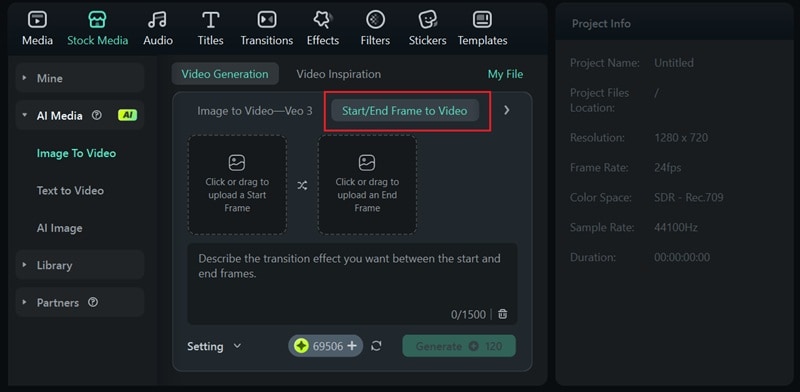
Klik op Instellingen om de resolutie en duur van je video aan te passen. Ben je klaar, druk dan op Genereren om het proces te starten.
veilige download Stap 2: Bekijk en sla het resultaat op
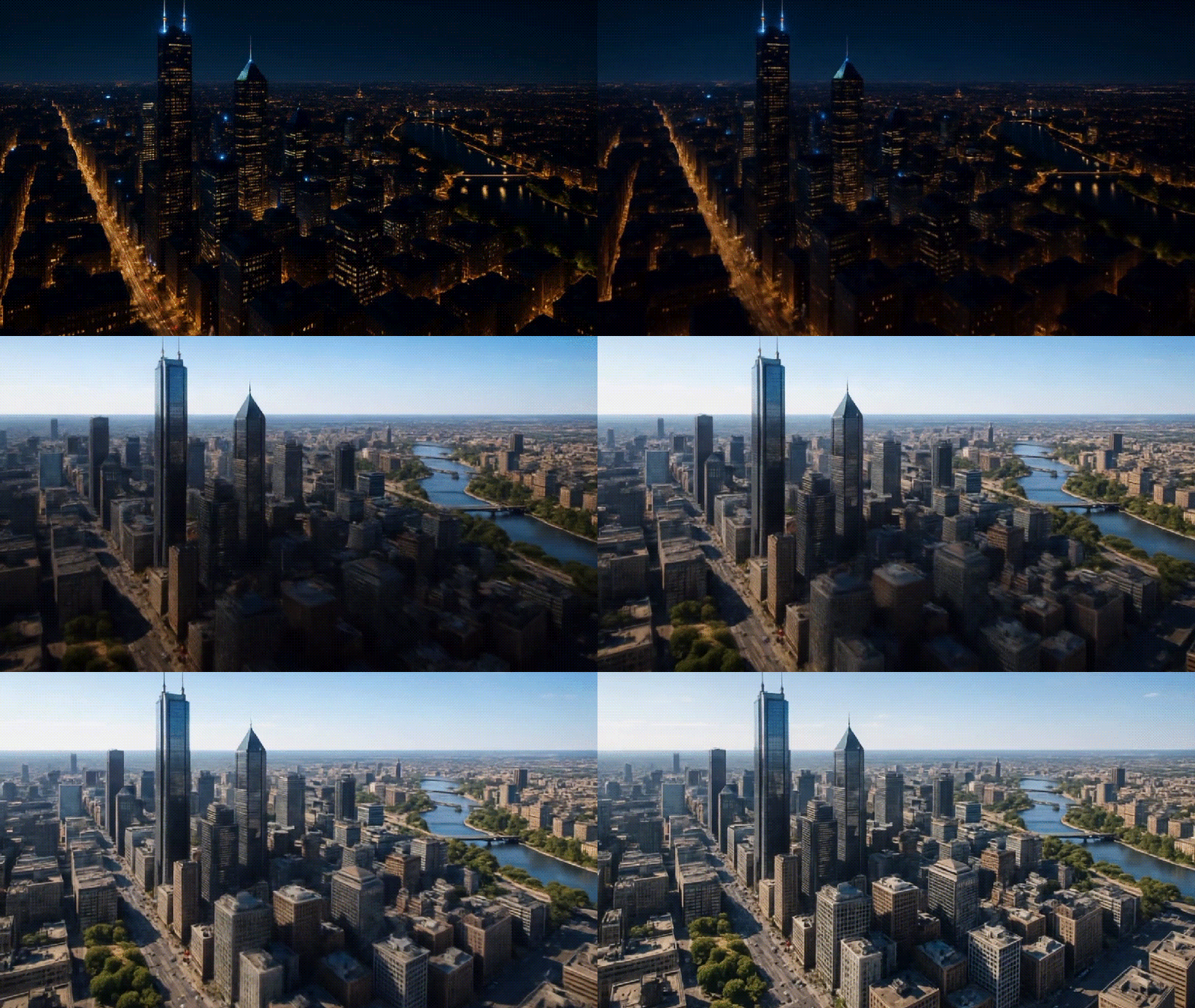
Na even wachten is je AI-gegenereerde overgangsvideo klaar. Klik op Afspelen om deze te bekijken. Ben je tevreden over het resultaat, exporteer dan de video of bewerk verder met de tools van Filmora.
Deel 2. Hoe converteer je nachtvideo naar dag met kleurcorrectie
Eerder hebben we uitgelegd hoe je met afbeeldingen makkelijk een nacht-naar-dag video maakt. Werk je echter met een nachtvideo die je wilt omzetten naar een dagscène, dan is dat heel goed mogelijk dankzij de kracht van kleurcorrectie en kleurgrading.
Kleur heeft een grote invloed op de sfeer en toon van elke opname. Door helderheid, contrast, verzadiging en temperatuur aan te passen, kun je de hele uitstraling van je nachtvideo veranderen en daglicht simuleren – of andersom.
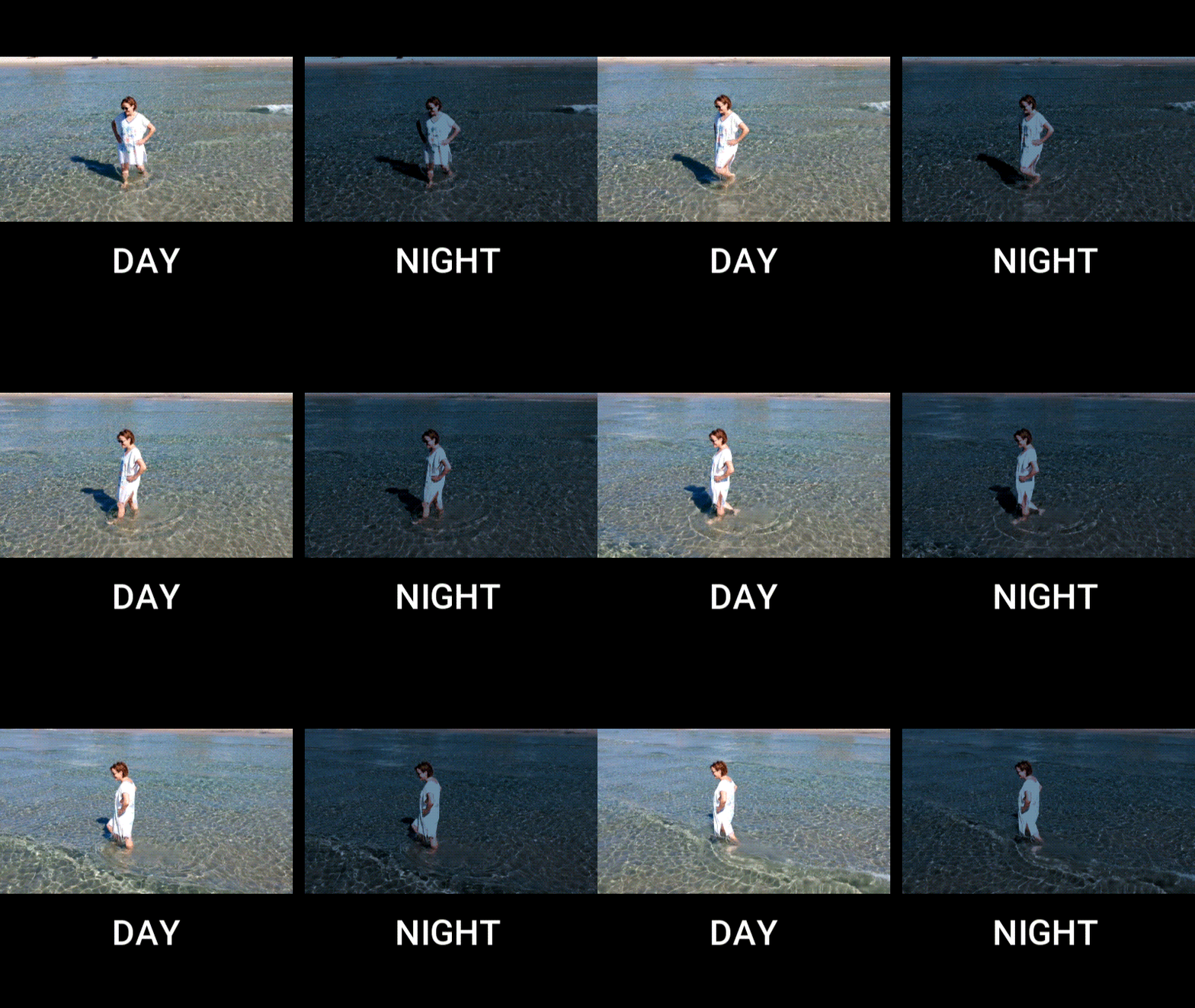
Nachtvideo bewerken verschilt van dagvideo bewerken. De verschillen zijn als volgt samen te vatten:
| Aspect | Nacht | Dag |
| Kleurtemperatuur | Koele tinten overheersen (blauw, paars) | Warme tinten overheersen (geel, oranje) |
| Contrast | Hoog contrast met diepe schaduwen | Gebalanceerd contrast, gelijkmatiger belicht |
| Verzadiging | Vaak verhoogd om details te versterken | Matige verzadiging om oververzadiging te voorkomen |
| Belichting | Verhoogd om daglicht te simuleren en donkere gebieden te verminderen | Soms verlaagd om overbelichting te voorkomen |
Je kunt dit ook combineren met de beschikbare filters in Filmora waarmee je snel je beelden kunt oplichten en de sfeer kunt aanpassen. Deze filters helpen om de koele tinten die typisch zijn voor nachtbeelden te neutraliseren en voegen een zachte gloed toe die natuurlijk zonlicht nabootst.
Hoe maak je van een dagvideo een nachtvideo
Stap 1: Importeer je video in Filmora
Begin met het importeren van je video in Filmora. Klik op de Importeren knop in het mediapaneel of sleep je beeldmateriaal naar het programma. Sleep vervolgens de video naar de tijdlijn om te beginnen met bewerken.
 veilige download
 Stap 2: Pas een nachtfilter toe
Om dagvideo naar nacht om te zetten, ga je naar het Filter tabblad en typ je "nacht" in de zoekbalk. Blader door de beschikbare presets en kies diegene die het beste past bij jouw clip.
Let op: Doe je het omgekeerde en zet je nachtvideo om naar dag, probeer dan te zoeken op "helder" of "zonlicht" filters.
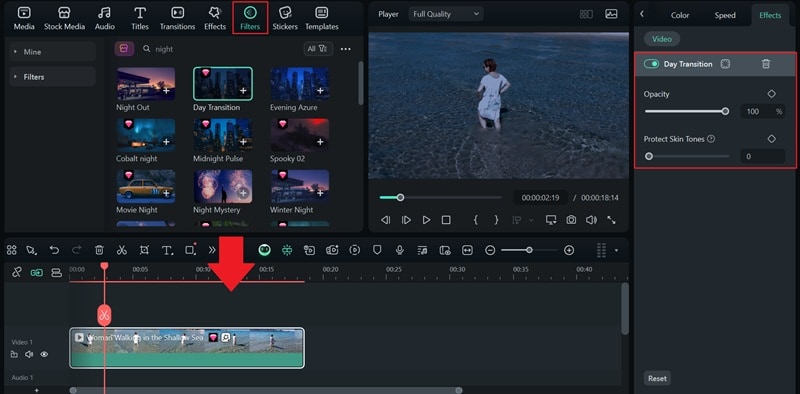
Klik op elk filter om het effect direct te bekijken. Heb je een geschikt filter gevonden, sleep deze dan direct op je videoclip in de tijdlijn. Je kunt ook meerdere filters stapelen voor een nog beter resultaat of de filteropaciteit aanpassen.
Stap 3: Gebruik de kleurcorrectietools
Voor nauwkeurige controle selecteer je je clip op de tijdlijn en open je de Kleur tabblad in het eigenschappenpaneel. Je vindt hier tools zoals HSL, LUT's, kleurwielen, en curves om de algehele toon fijn af te stemmen.
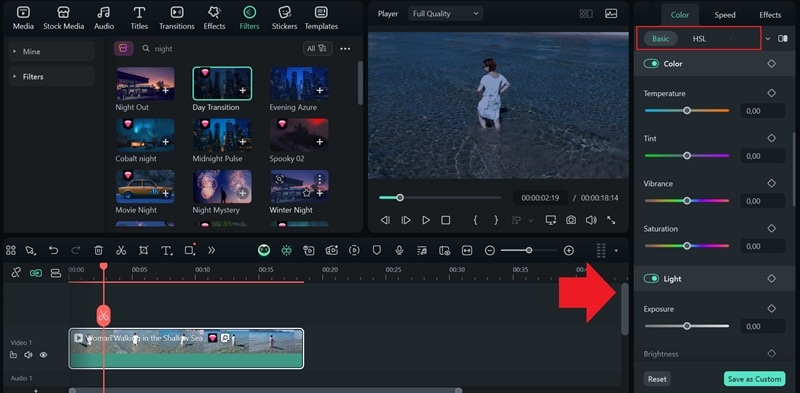
Raadpleeg de vergelijkingstabel voor begeleiding. Voor een nachtelijk effect kun je de belichting verlagen, het contrast verhogen, de temperatuur naar koelere tinten verschuiven en de algehele verzadiging iets dempen.
Stap 4: Voeg Extra Nachteffecten Toe
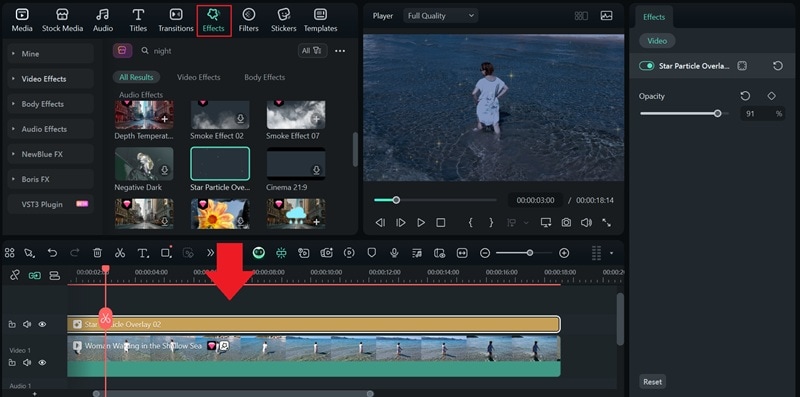
Ga voor meer realisme naar het Effecten tabblad en ontdek overlays zoals "Regen", "Maanlicht", "Sterrenhemel" of "Donkere Mist". Deze subtiele toevoegingen versterken de nachtelijke sfeer en zorgen ervoor dat je beeldmateriaal meeslepender aanvoelt.
Deel 3. Hoe Converteer je een Nachtvideo naar Dag met Overgangen
De volgende methode is wat creatiever en leuker. Om een nachtvideo naar dag te converteren, moet je zowel een "dag" als een "nacht" video opnemen. Dit kun je gewoon in je kamer op exact dezelfde plek doen, zodat het effect soepel overloopt als je ze samenvoegt bij de overgang.
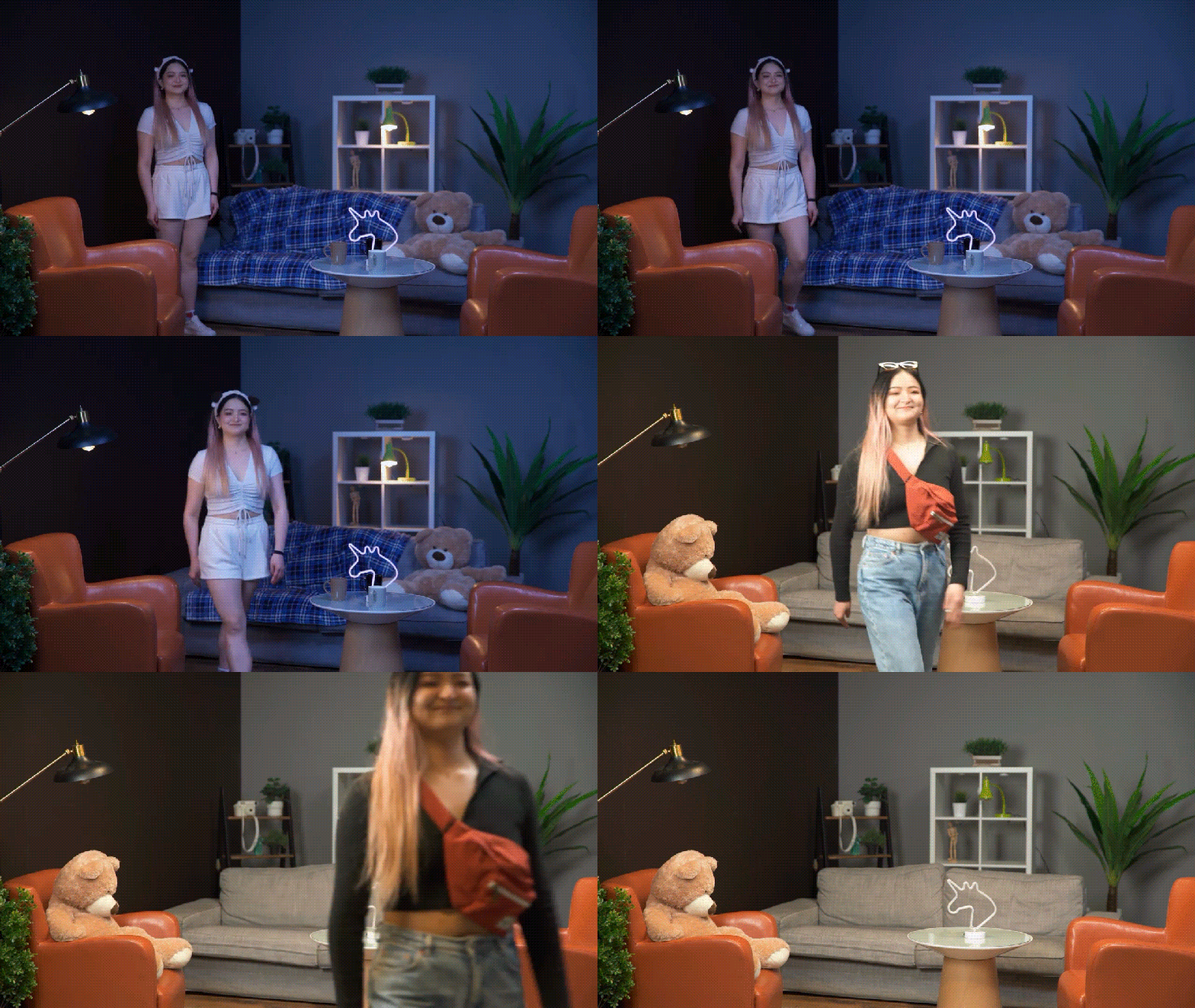
Je hoeft niet echt tot 's nachts te wachten om te filmen. Je kunt het effect namaken met verlichting!
- Voor de nachtvideo:
Doe het meeste licht uit of gebruik een gedempte lamp om een donkere sfeer te creëren. Je kunt ook je outfit of kleine details in de scène veranderen om te laten lijken dat er tijd is verstreken.
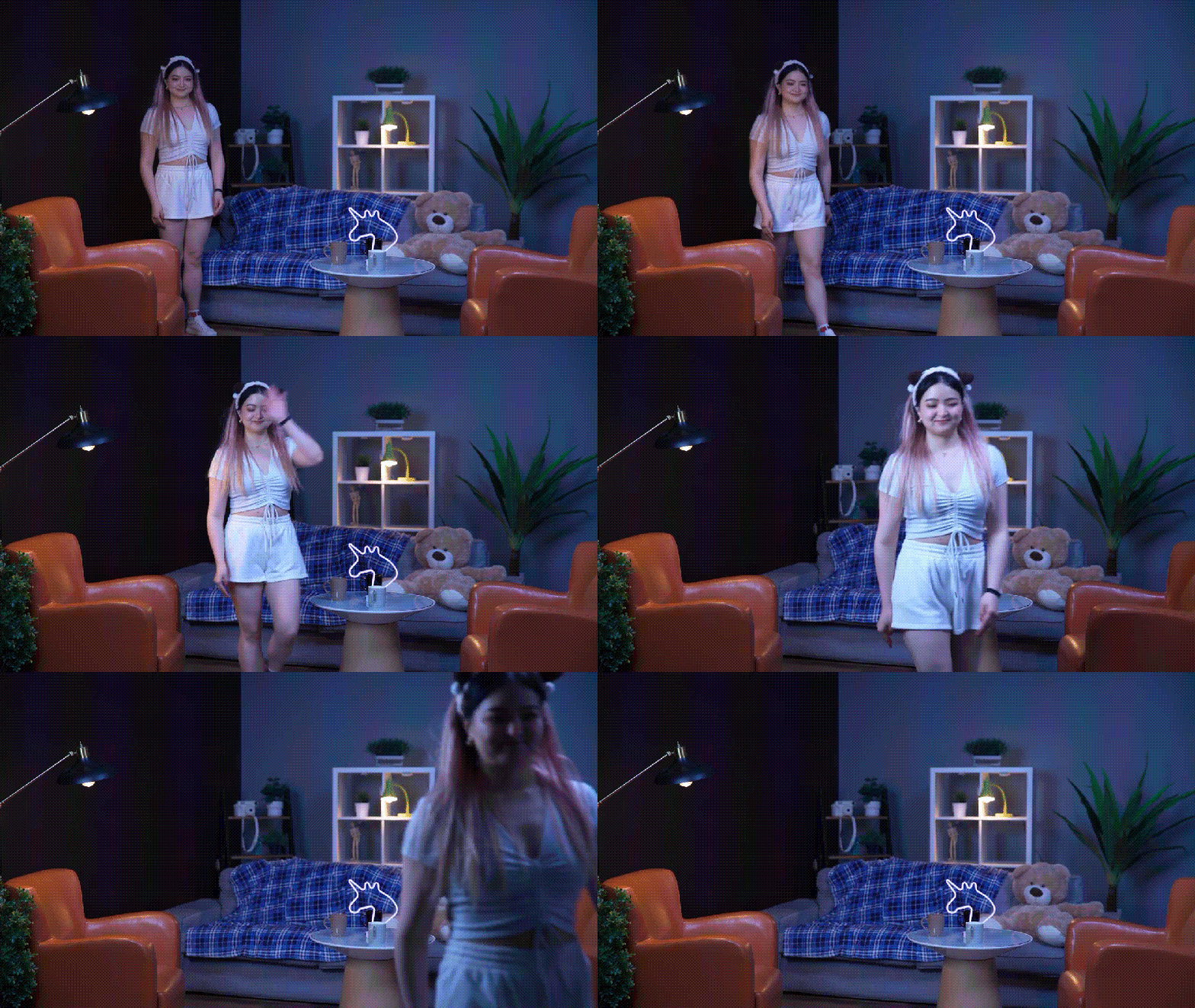
- Voor de dagvideo:
Doe het licht aan of open het raam om de kamer goed verlicht te maken. Draag een andere outfit of verander wat kleine attributen om duidelijk verschil met de nachtscène te tonen.
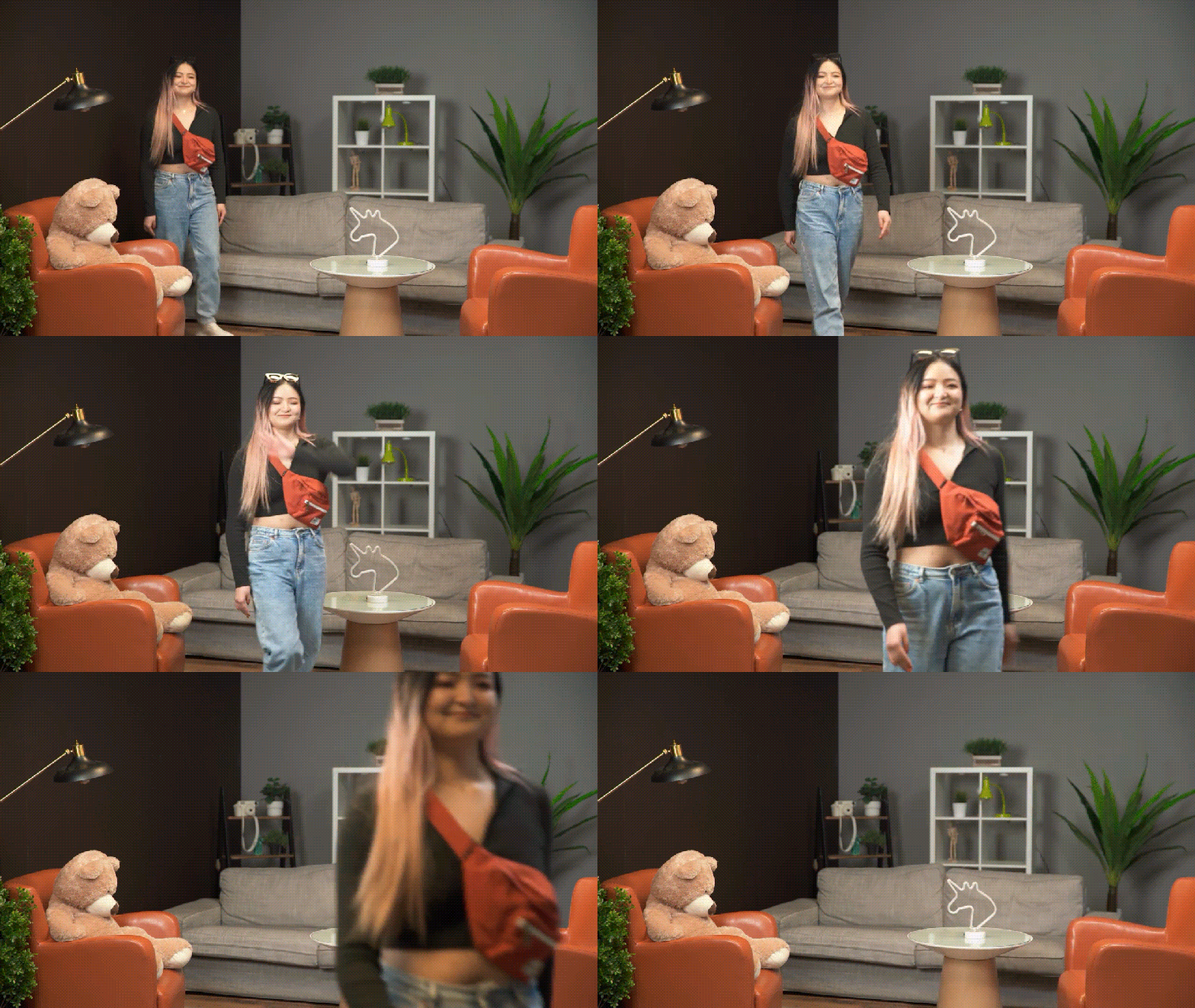
Met je nacht- en dagclips klaar, is de volgende stap om ze samen te voegen en het nacht-tot-dag-effect te creëren met overgangen en masking in Filmora. Bekijk deze handleiding om te zien hoe het werkt:
Deel 4. Kan ik een Nachtvideo Online naar Dag Converteren?
Als je liever geen software wilt installeren, kun je een online converter van nacht naar dag proberen om je nachtvideo eruit te laten zien alsof deze overdag is opgenomen. Houd er rekening mee dat de meeste online editors basisfuncties hebben, dus het resultaat is misschien niet zo gedetailleerd als met een volwaardige desktop editor.
In deze handleiding laten we zien hoe je een nachtvideo naar dag maakt met behulp van Clideo. Met Clideo kun je de helderheid, het contrast en de verzadiging van je video aanpassen om het daglichteffect te bereiken. Je kunt ook effecten zoals vignet en vervagen toevoegen om de algehele look te versterken.
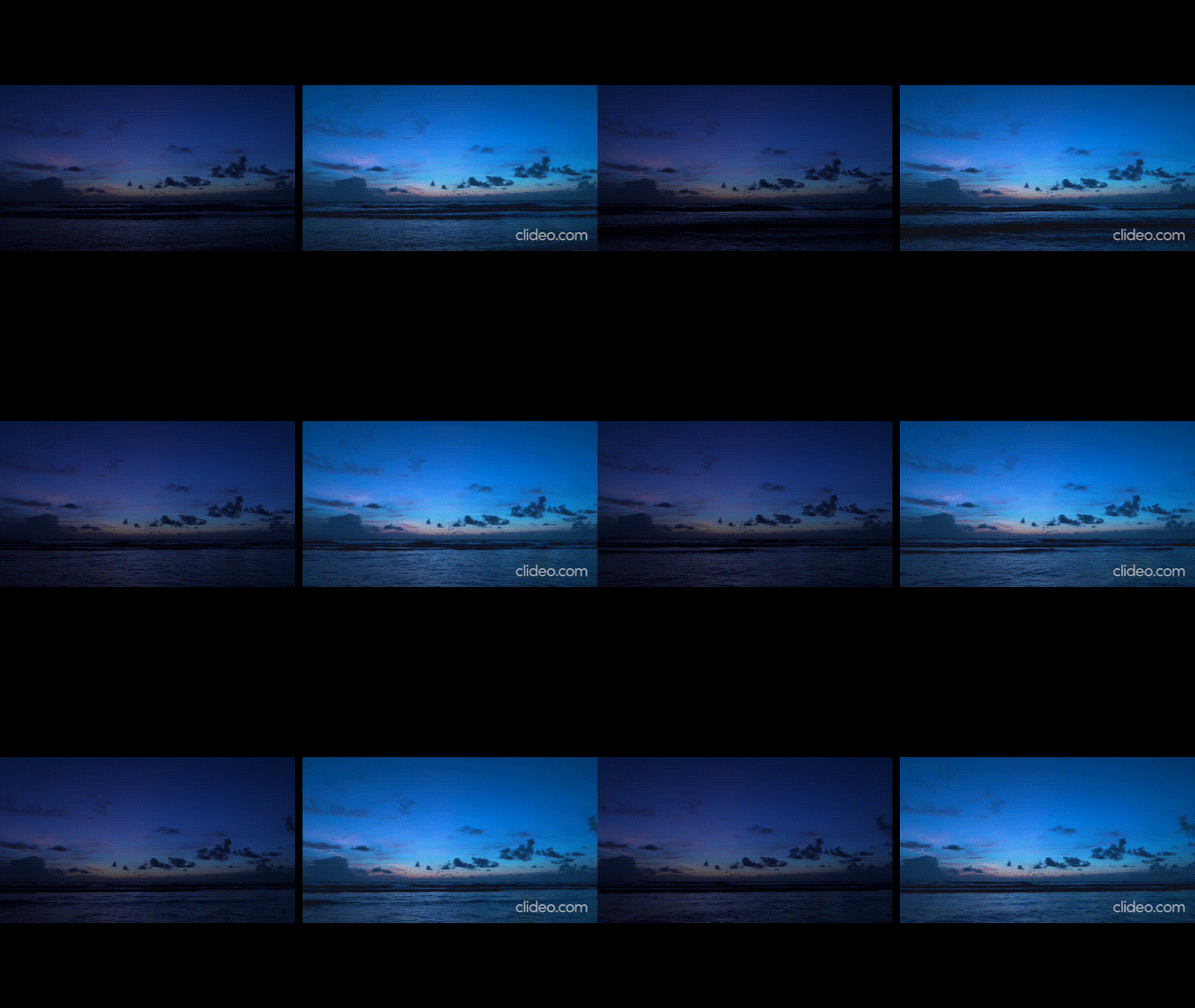
Hoe converteer je een nachtvideo naar dag online
Stap 1: Ga naar Clideo's Video Editor en Upload je Clip
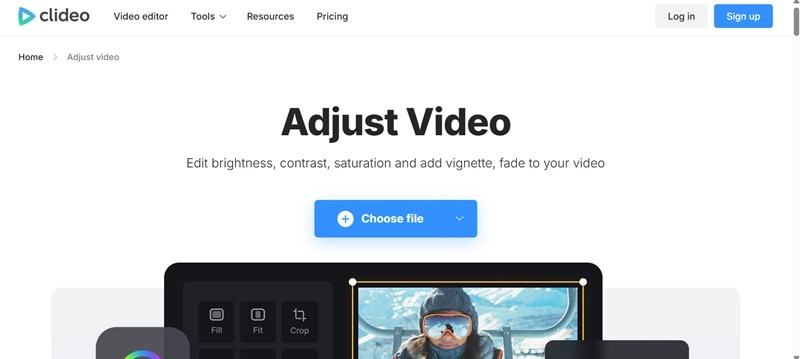
Ga naar de Clideo nacht-naar-dag-converterwebsite en open de videobewerkingstool. Klik op Bestand kiezen om je nachtvideo te uploaden vanaf je lokale apparaat, Google Drive of Dropbox.
Stap 2: Pas de Video-instellingen aan
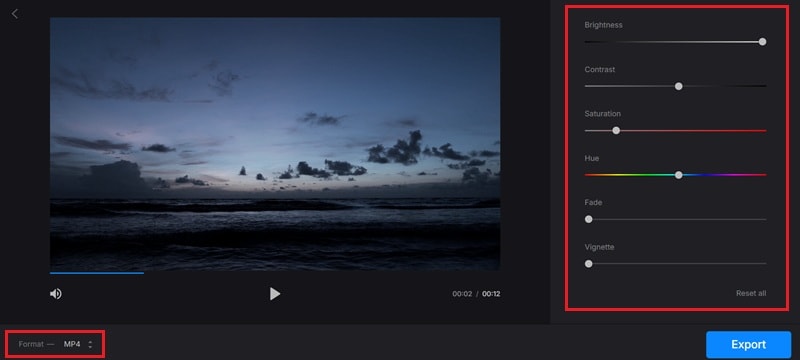
Zodra de video is geüpload gebruik je de beschikbare schuifregelaars om de helderheid en verzadiging te verhogen en de kleurtemperatuur iets warmer te maken. Je kunt ook het contrast aanpassen om harde schaduwen te verminderen en het beeld natuurlijker te laten voelen.
Stap 3: Exporteer en Sla je Video op
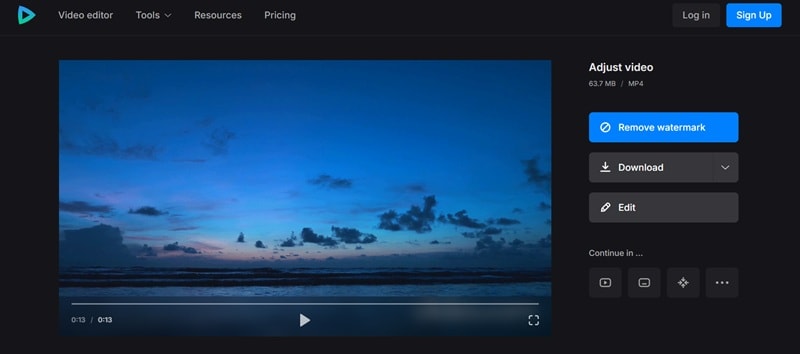
Tevreden met het resultaat? Klik op Exporteren om je video te verwerken. Zodra deze klaar is kun je het bestand downloaden. Clideo kan een watermerk toevoegen als je de gratis versie gebruikt.
Je kunt Clideo ook gebruiken om een dagvideo online naar nacht te converteren. Verlaag daarvoor de helderheid, verlaag de verzadiging en voeg een koelere tint toe door de kleurtemperatuur richting blauw te verschuiven. Een lichte vignet of vervaging kan het nachtelijke effect versterken.
Conclusie
Met Filmora is het omzetten van een nachtvideo naar dag heel eenvoudig. Er zijn verschillende manieren om het effect te bereiken, afhankelijk van de gewenste look en het beschikbare materiaal. Werk je met afbeeldingen, dan kan Filmora's AI Image to Video-functie prachtige nacht-naar-dag overgangen genereren.
Werk je echter met videoclips, dan kun je kleurcorrectie, filters of zelfs leuke overgangen gebruiken om een tijdsverschuiving te simuleren. Voor snelle bewerkingen kun je tools zoals Clideo gebruiken om snel nachtvideo naar dag online om te zetten.
Probeer deze methoden uit en ontdek hoe creatief jij kunt zijn!
 veilige download


