


 100% zweryfikowane bezpieczeństwo | Bez subskrypcji | Bez złośliwego oprogramowania

Napisy wbudowane w wideo odbierają kontrolę, pozostawiając edytorów i twórców z treścią, której nie mogą w pełni dostosować. Dlatego wielu edytorów szuka sposobów na usunięcie osadzonych napisów z wideo, podczas gdy inni muszą wyodrębnić osadzone napisy z plików MP4 lub MKV, aby ponownie wykorzystać lub ponownie edytować swoje klipy.
Na szczęście ten przewodnik przyjrzy się bliżej zarówno napisom zakodowanym na stałe, które są trwałą częścią materiału, jak i ścieżkom miękkim, które można łatwo wyłączyć lub wyodrębnić. Odkryjesz również proste rozwiązania do przycięcia, rozmycia lub usunięcia napisów, wraz z kreatywnymi narzędziami, które sprawiają, że czyszczenie filmów jest zarówno łatwe, jak i profesjonalne.
W tym artykule
Część 1. Czym są osadzone napisy i dlaczego są trudne
Mówiąc najprościej, napisy występują w dwóch bardzo różnych formach: miękkie i twarde. Napisy miękkie są łatwe w pracy, ponieważ znajdują się na oddzielnej ścieżce, co sprawia, że można je łatwo wyłączyć lub wyodrębnić za pomocą szybkiego ustawienia w odtwarzaczu multimedialnym. Są elastyczne, edytowalne i idealne dla twórców, którzy potrzebują pełnej kontroli nad swoją treścią.
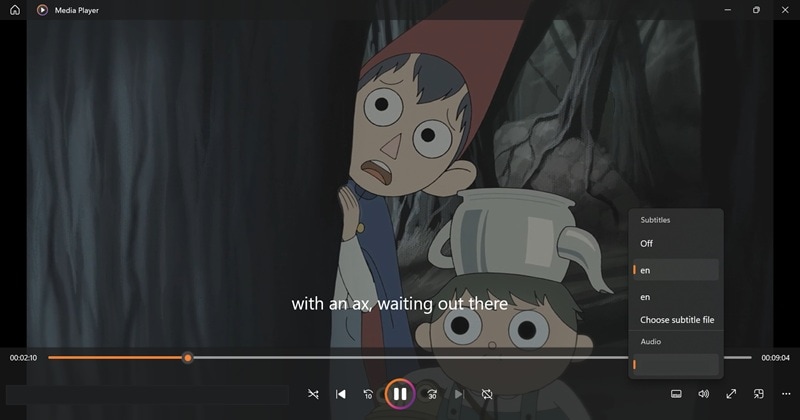
Tymczasem napisy twarde to napisy osadzone i są one trwale wbite w każdą klatkę, prawie jak część samego obrazu. To sprawia, że próba wyodrębnienia osadzonych napisów jest trudnym zadaniem, często wymagającym starannego przycięcia, maskowania lub rozmycia, aby uzyskać czysty rezultat. Chociaż wymaga to więcej czasu i wysiłku, rezultat jest tego wart: dopracowane, pozbawione rozpraszaczy wideo, które możesz stylizować i edytować według własnych potrzeb.
Część 2. Najlepsze rozwiązanie do usuwania osadzonych napisów
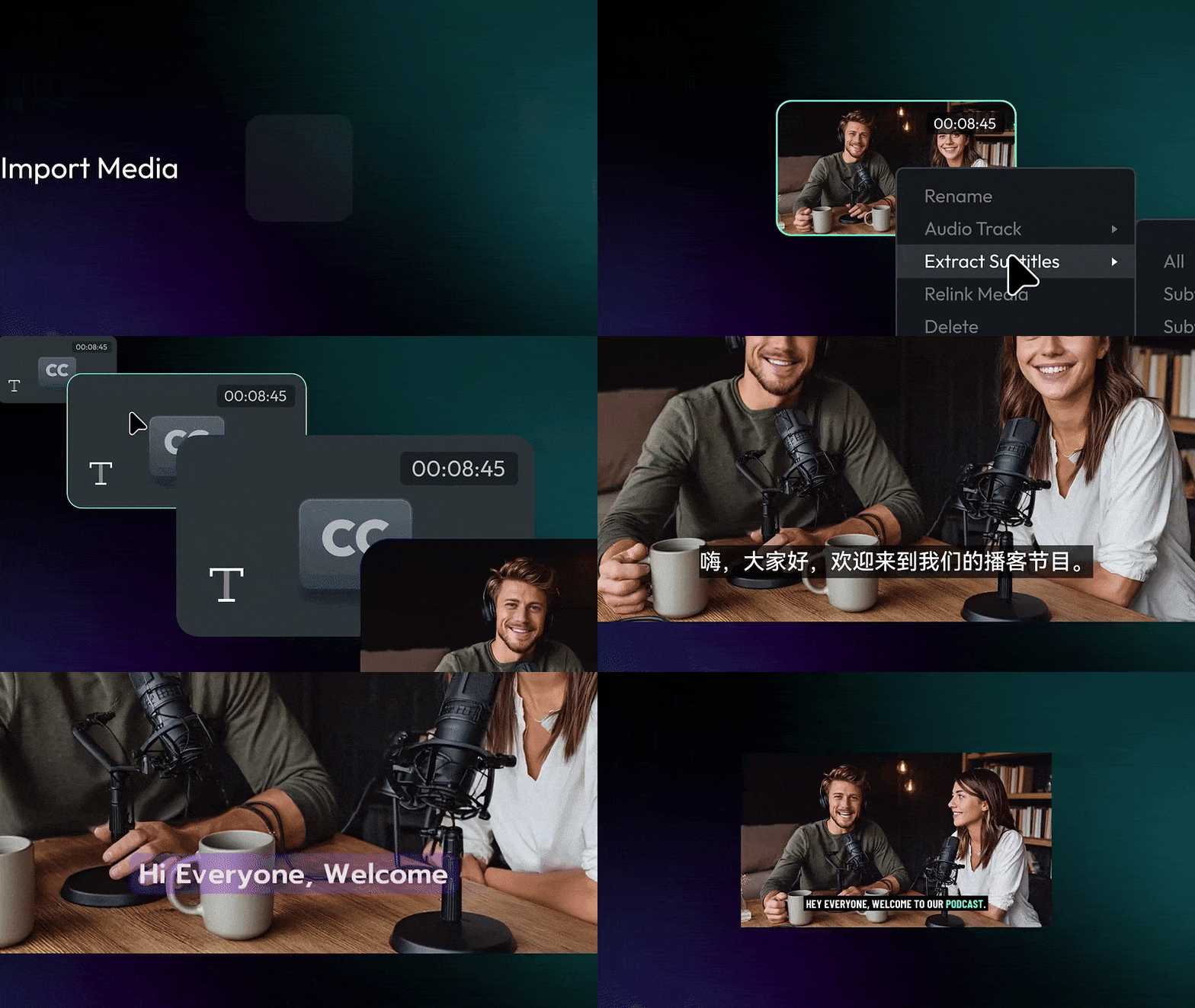
Ponieważ wyodrębnianie osadzonych napisów wymaga czegoś więcej niż tylko wyłączenia ich w odtwarzaczu, najlepszym sposobem zarządzania nimi jest potężny edytor wideo, który daje pełną kontrolę nad każdą klatką.Wondershare Filmora to idealny wybór do tego zadania, łączący czysty interfejs z zaawansowanymi narzędziami, z których każdy może korzystać.
Oto, co czyni Filmora niezawodnym wyborem do usuwania osadzonych napisów z wideo:
 Bezpieczne pobieranie

- Wiele sposobów usuwania napisów: Filmora daje elastyczność dzięki prostym narzędziom przycinania i AI Object Remover, który znacznie ułatwia czyszczenie twardych napisów. Pozwala to wybrać najlepszą metodę dla materiału i uzyskać czysty, dopracowany wygląd.
- Działa ze wszystkimi popularnymi formatami: Nie musisz martwić się o typy plików, ponieważ Filmora sprawnie obsługuje MP4, MKV, AVI i wiele innych formatów. Możesz edytować każde wideo bez wcześniejszej konwersji plików, oszczędzając czas i wysiłek.
- Edycja wsadowa uproszczona: Możesz edytować wiele klipów jednocześnie, oszczędzając czas przy jednoczesnym zachowaniu spójności i dopracowania filmów. To idealne rozwiązanie dla twórców pracujących z dużymi projektami lub kilkoma klipami naraz.
- Ulepsz swoje klipy z łatwością: Oprócz usuwania napisów możesz dodawać efekty, dostosowywać kolory i dopracowywać wideo, aby wyglądało profesjonalnie. Filmora ułatwia podniesienie poziomu treści bez potrzeby zaawansowanych umiejętności edycji.
- Kompletny pakiet do edycji wideo: Filmora łączy łatwe w użyciu narzędzia i zaawansowane funkcje, zapewniając wszystko, czego potrzebujesz do edycji, dostosowywania i udostępniania filmów w jednym miejscu. Jest zaprojektowana tak, aby każdy etap edycji wideo był prosty i przyjemny.
Nie wspominając, że Filmora jest dostępna na Windows, macOS, Android i iOS, co ułatwia edycję niezależnie od używanego urządzenia. Dzięki wszystkim tym potężnym narzędziom w jednym miejscu, usuwanie osadzonych napisów staje się płynnym i prostym procesem, pomagając tworzyć dopracowane filmy, które wyglądają profesjonalnie bez stresu.
Część 3. Rozwiązania specyficzne dla formatów do wyodrębniania osadzonych napisów
Teraz, gdy wiesz, jak proste Filmora czyni usuwanie napisów, czas przejść do konkretnych sposobów obsługi różnych typów plików. Poniżej znajdziesz jasne i praktyczne sposoby usuwania osadzonych napisów z wideo w popularnych formatach, takich jak MP4 i MKV, używając inteligentnych funkcji Filmora, aby edycje były czyste i profesjonalne.
Jak usunąć osadzone napisy z wideo MP4:
MP4 często ma mniej ścieżek i jest prostsze w zarządzaniu, ale może być trudne, jeśli napisy są osadzone. Aby zobaczyć, jak wyodrębnić osadzone napisy z filmów MP4, zacznijmy od prostej metody przycinania i przejdźmy przez to krok po kroku:
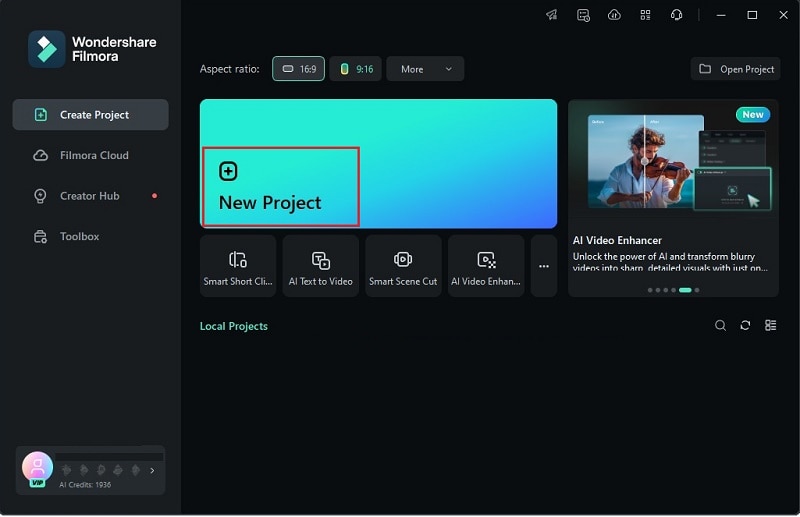
Krok 1Otwórz Filmora i rozpocznij nowy projekt
Pobierz i zainstaluj najnowszą wersję Filmora na swoim urządzeniu, następnie uruchom aplikację i wybierz "Nowy projekt", aby rozpocząć edycję w czystym obszarze roboczym.
Krok 2Prześlij swoje wideo
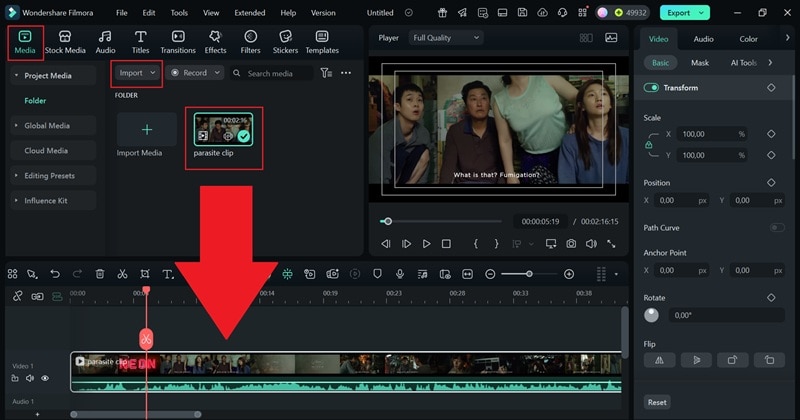
Następnie otwórz zakładkę "Multimedia" i kliknij "Importuj", aby dodać swoje wideo z osadzonymi napisami. Następnie przeciągnij plik na oś czasu, aby rozpocząć.
Krok 3Uzyskaj dostęp do przycinania i powiększania
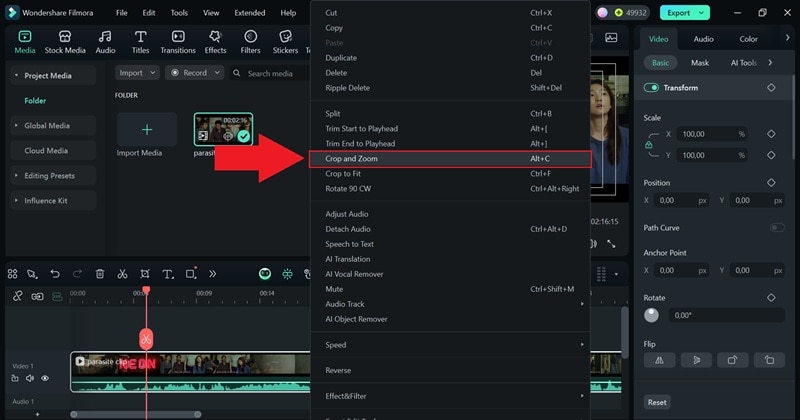
Kliknij prawym przyciskiem myszy na wideo na osi czasu, następnie wybierz "Przytnij i powiększ" z menu.
Krok 4Przytnij swoje wideo
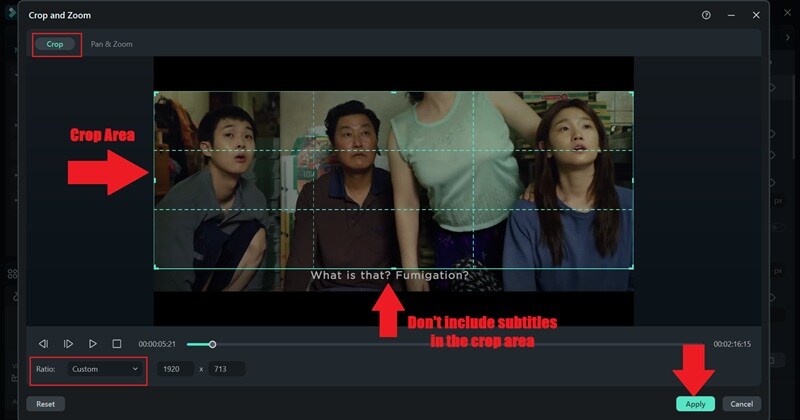
W panelu "Przytnij" ustaw "Proporcje" na "Niestandardowe", aby móc swobodnie dostosować wideo. Przeciągnij uchwyty narożne prostokąta, aby zmienić rozmiar i przenieść obszar przycięcia, upewniając się, że napisy są całkowicie poza ramką. Gdy będziesz zadowolony z wyglądu, kliknij "Zastosuj", aby sfinalizować i przyciąć wideo.
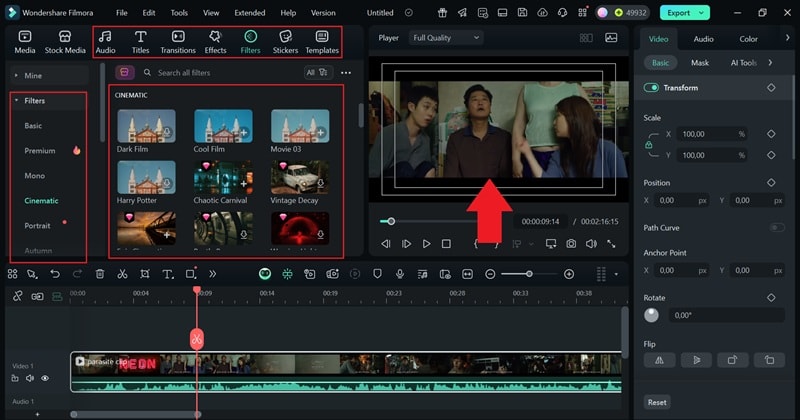
Jak pokazano w oknie podglądu, tylko sekcja wewnątrz obszaru przycięcia pozostanie w końcowym wideo. Możesz rozwinąć edycję, dodając filtry, efekty, muzykę i więcej. Śmiało eksploruj bibliotekę multimediów i funkcje Filmora, aż Twój klip będzie wyglądał dokładnie tak, jak chcesz.
Krok 5Wyeksportuj wideo
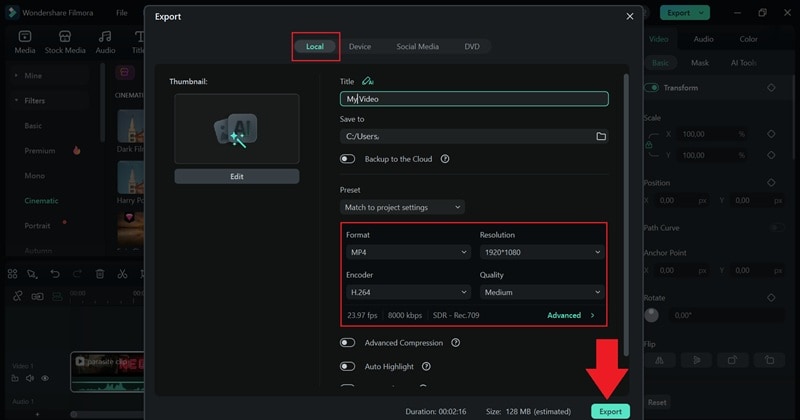
Gdy projekt będzie gotowy, kliknij "Eksportuj". Wybierz "Lokalnie", aby zapisać na urządzeniu lub "Media społecznościowe", aby udostępnić online. Dodaj tytuł wideo, wybierz format i rozdzielczość, wybierz lokalizację zapisu i kliknij "Eksportuj" ponownie, aby zakończyć.
Jak usunąć osadzone napisy z wideo MKV:
Przycinanie może działać w celu wyodrębnienia osadzonych napisów, ale nie zawsze jest najlepszym wyborem, ponieważ może wyciąć części wideo, które chcesz zachować. Napisy są często umieszczane wyżej w kadrze, co czyni tę metodę mniej praktyczną dla filmów MKV.
Na szczęście Filmora oferuje mądrzejszą opcję ze swoim AI Object Remover, co sprawia, że czyszczenie napisów jest szybkie i płynne bez utraty ważnych szczegółów.
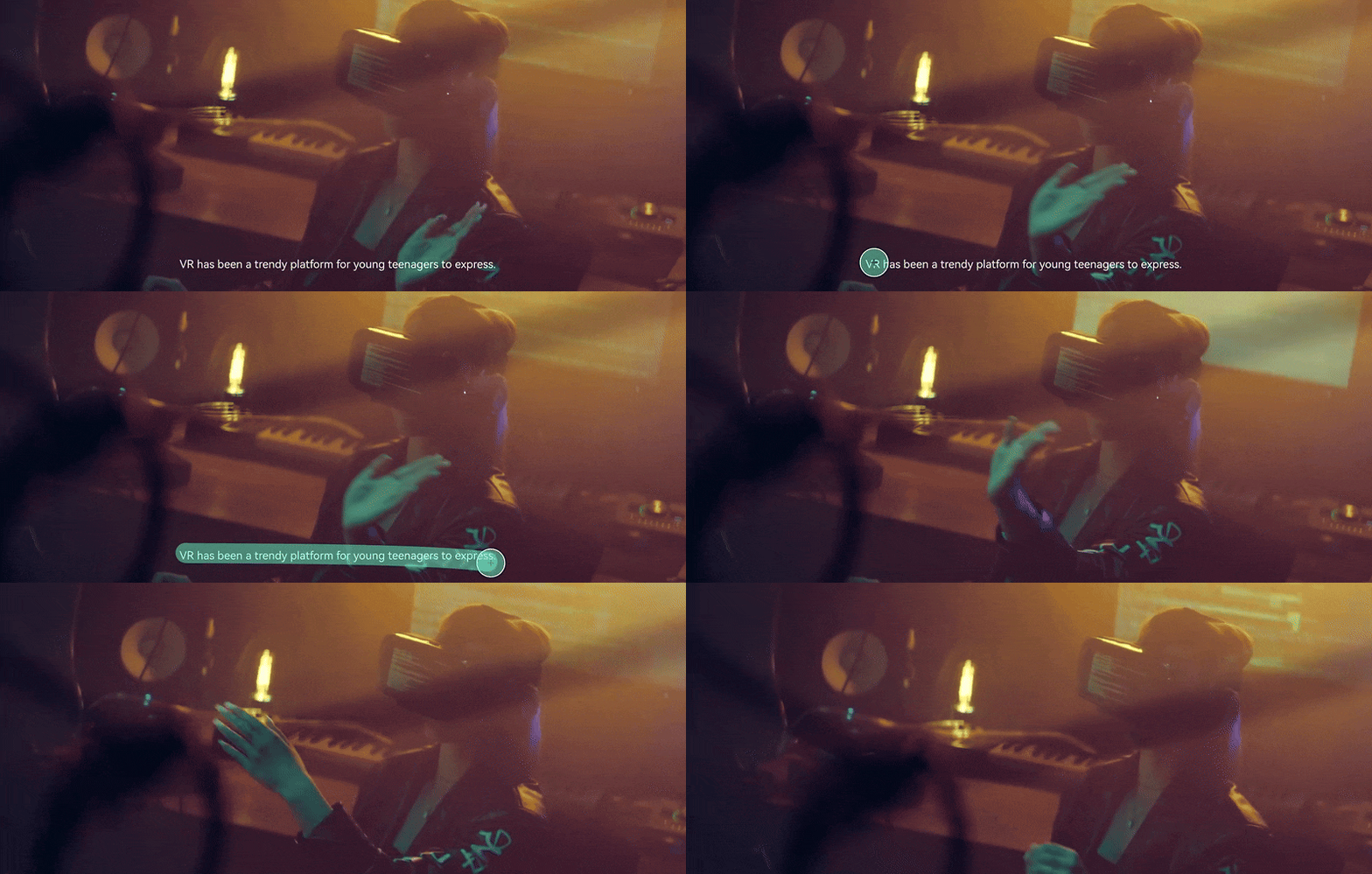
Oto prosty przewodnik, który pomoże Ci z łatwością wyodrębnić osadzone napisy z filmów MKV.
Krok 1Prześlij swoje wideo i uzyskaj dostęp do funkcji AI Object Remover
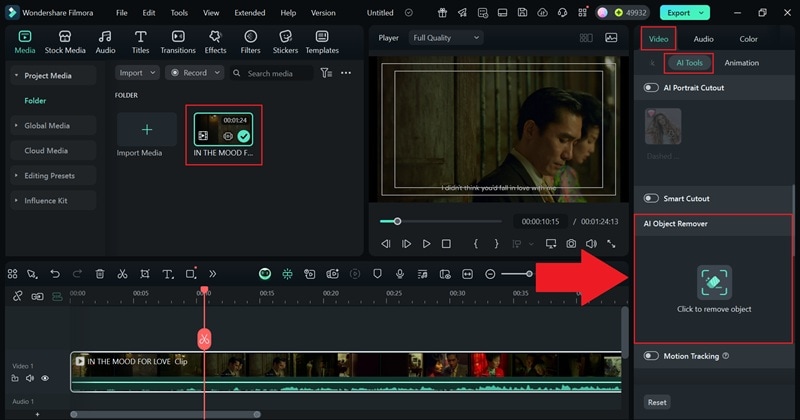
Po przesłaniu wideo z osadzonymi napisami przeciągnij je na oś czasu tak jak wcześniej. Tym razem przejdź do panelu właściwości po prawej stronie. W sekcji "Wideo" otwórz menu "Narzędzia AI", przewiń w dół, aby znaleźć funkcję "AI Object Remover" i kliknij ikonę pędzla pod nią.
Krok 2Użyj pędzla, aby zaznaczyć napisy
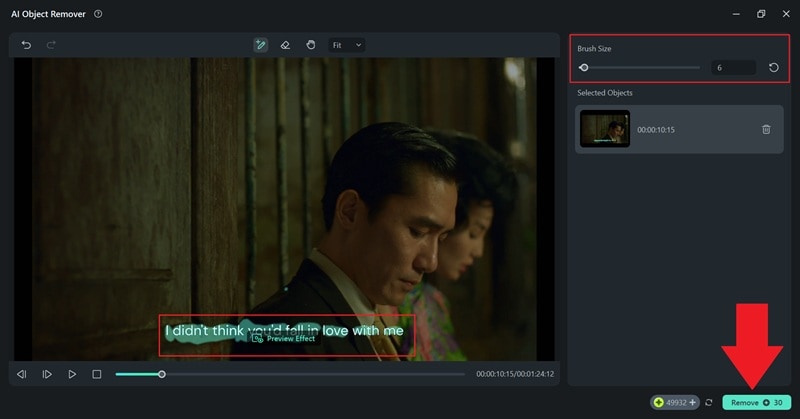
Dostosuj rozmiar pędzla do tego, co jest najbardziej wygodne dla precyzyjnego zaznaczania. Ponieważ usuwasz napisy, mniejszy pędzel zapewni lepszą precyzję. Starannie zaznacz napisy w klipie, ponieważ ten krok znacząco wpływa na ostateczny rezultat. Gdy będziesz zadowolony z zaznaczenia, kliknij "Usuń" i pozwól Filmora przetworzyć to przez kilka sekund.
Krok 3Zobacz rezultat
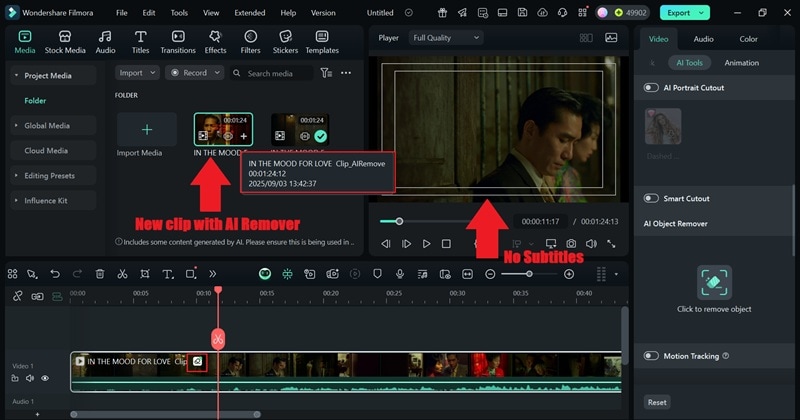
Po zakończeniu przetwarzania przez Filmora automatycznie wygeneruje nowy plik z zastosowanym AI Object Remover i umieści go na osi czasu. W oknie podglądu zobaczysz, że napisy zostały usunięte przy zachowaniu całej ramki wideo. Możesz teraz swobodnie ulepszyć swoje wideo lub od razu je wyeksportować.
Część 4. Zestawienie formatów wideo
Do tej pory widziałeś, jak wyodrębnianie osadzonych napisów może wyglądać inaczej w zależności od pliku, z którym pracujesz. Każdy format ma swoje mocne strony i wyzwania, od sposobu przechowywania napisów po to, jak łatwo można je edytować.
| Funkcja | MKV | MP4 | AVI |
| Elastyczność | Niezwykle elastyczny, obsługuje wiele ścieżek audio, napisów i wideo z zaawansowanymi ustawieniami. | Elastyczny i szeroko stosowany, obsługuje wiele ścieżek, ale ma mniej funkcji niż MKV. | Mniej elastyczny, starszy format z ograniczoną obsługą nowoczesnych funkcji. |
| Osadzanie napisów | Doskonałe, obsługuje zarówno napisy miękkie, jak i twarde z wieloma ścieżkami językowymi. | Dobre, obsługuje napisy miękkie i twarde, ale mniej zaawansowanych opcji niż MKV. | Ograniczone, głównie obsługuje napisy twarde i wymaga obejść dla napisów miękkich. |
| Efektywność rozmiaru pliku | Większe rozmiary plików ze względu na bogatsze funkcje i wyższe opcje jakości. | Wysoce wydajny, oferuje dobrą równowagę jakości i mniejszych rozmiarów plików. | Mniej wydajny, często tworzy większe pliki ze starszą technologią kompresji. |
| Kompatybilność | Świetny dla nowoczesnych odtwarzaczy, ale nie zawsze obsługiwany przez starsze urządzenia. | Doskonała, działa na niemal każdym urządzeniu, platformie i edytorze. | Umiarkowana, szeroko obsługiwana, ale przestarzała dla nowszych przepływów pracy. |
| Najlepsze zastosowanie | Archiwizacja, treści wysokiej jakości i wiele ścieżek audio lub napisów. | Codzienna edycja, streaming, udostępnianie online i odtwarzanie wieloplatformowe. | Systemy starszego typu lub proste odtwarzanie offline bez zaawansowanych funkcji. |
Patrząc na powyższą tabelę porównawczą, jest jasne, że MP4 to najłatwiejszy format do pracy, ponieważ odtwarza się na niemal każdym urządzeniu i utrzymuje małe rozmiary plików. Z drugiej strony MKV jest idealny dla filmów wysokiej jakości lub projektów z wieloma ścieżkami napisów, choć może być nieco cięższy do edycji.
Część 5. Zachowaj ostrość wideo po edycji
Przechodząc dalej, nadszedł czas, aby upewnić się, że Twój film nadal wygląda wspaniale po usunięciu napisów. W końcu usuwanie osadzonych napisów z wideo za pomocą metod z tego przewodnika może wprowadzić nowe wyzwanie. Przycinanie lub rozmywanie części klipu może obniżyć rozdzielczość i sprawić, że nagranie będzie wyglądać mniej dopracowane, jeśli nie zostanie wykonane ostrożnie.
Aby zachować czystość i profesjonalizm edycji, ważne jest skupienie się na jakości na każdym etapie. Oto kilka prostych wskazówek, aby zachować ostrość nagrania i płynność edycji.
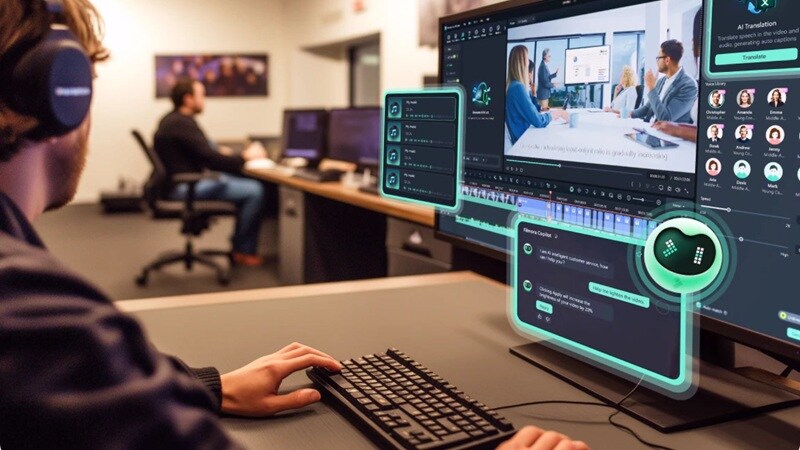
- Wybierz odpowiednią rozdzielczość: Zawsze eksportuj wideo w tej samej rozdzielczości, w której było filmowane, aby zachować ostrość i szczegółowość każdej klatki. Filmora ułatwia to dzięki inteligentnym presetom eksportu, które automatycznie dopasowują się do Twojego nagrania, więc nigdy nie tracisz jakości.
- Ustaw wysoki bitrate: Wyższy bitrate zapewnia, że Twoje wideo pozostaje wyraźne, płynne i bogate w szczegóły. W Filmora dostosowanie bitrate'u jest proste, dając pełną kontrolę nad równoważeniem jakości i rozmiaru pliku bez domysłów.
- Wybierz właściwy format: Wybór właściwego formatu pomaga zachować jakość i ułatwia udostępnianie. MP4 to solidny wybór dla większości platform, a Filmora oferuje wiele opcji eksportu, dzięki czemu możesz wybrać najlepszy format dla swojego przepływu pracy.
- Użyj kodowania wysokiej jakości: Właściwe kodowanie utrzymuje żywe kolory wideo i płynne odtwarzanie. Zaawansowane ustawienia eksportu Filmora ułatwiają korzystanie z kodowania profesjonalnej jakości, dzięki czemu Twoje wideo wygląda tak samo dopracowane, jak podczas filmowania.
- Unikaj wielokrotnej kompresji: Wielokrotna rekompresja wideo może powodować zauważalną utratę jakości. Wbudowane narzędzia kompresji Filmora pozwalają zmniejszyć rozmiar pliku w jednym płynnym kroku, zachowując jednocześnie ostrość i profesjonalizm nagrania.
Podsumowanie
Osadzone napisy są trwałą częścią wideo i mogą łatwo odwracać uwagę od wizualizacji, nad którymi ciężko pracowałeś. Ten przewodnik przeprowadzi Cię przez proste sposoby usuwania osadzonych napisów z plików MKV i MP4 bez kłopotów.
Dzięki uniwersalnemu edytorowi wideo, takiemu jak Wondershare Filmora, usuwanie osadzonych napisów z wideo staje się płynne i proste. Możesz użyć przycinania, aby całkowicie je wyciąć, lub skorzystać z AI Object Remover, który usuwa napisy w kilka sekund bez przycinania żadnej części nagrania.
Dzięki tym potężnym narzędziom zaprojektowanym do obsługi napisów, Filmora ułatwia tworzenie czystych, wolnych od rozpraszaczy filmów za każdym razem.
 Bezpieczne pobieranie