100% zweryfikowane bezpieczeństwo | Bez subskrypcji | Bez złośliwego oprogramowania

Obrazy i filmy są obecne w sieci od tak dawna, że powoli tracą swój urok. Live Photos zdobyły ogromną popularność i stały się nieodłączną funkcją urządzeń Apple. Uchwycają chwile z ruchem i dźwiękiem, dzięki czemu wspomnienia są bardziej dynamiczne. Jednym ze sposobów na zwrócenie na siebie uwagi w mediach społecznościowych jest konwersja filmów na Live Photos i dzielenie się treściami w inny sposób.
Dlatego w tym artykule przyglądamy się najlepszym platformom do tworzenia Live Photos z filmów. Analizujemy również nadchodzącą funkcję w Wondershare Filmora i jak ułatwi ona i usprawni cały proces.
W tym artykule
Część 1. [Rozwiązanie mobilne] Jak zrobić Live Photo z filmu w najlepszych aplikacjach
Przyjrzyjmy się aplikacjom mobilnym oferującym funkcję MP4 na Live Photo . Poniższa lista przedstawia skuteczność tych aplikacji oraz instrukcje obsługi:
Na urządzeniach iPhone
1.intoLive – Tapety na żywo [iOS]
Niezależnie od długości filmu możesz zaimportować go do intoLive i zamienić na Live Photo na iPhonie. Aplikacja pozwala na zmianę kolejności klipów w utworzonym zdjęciu, aby zapewnić płynną narrację.
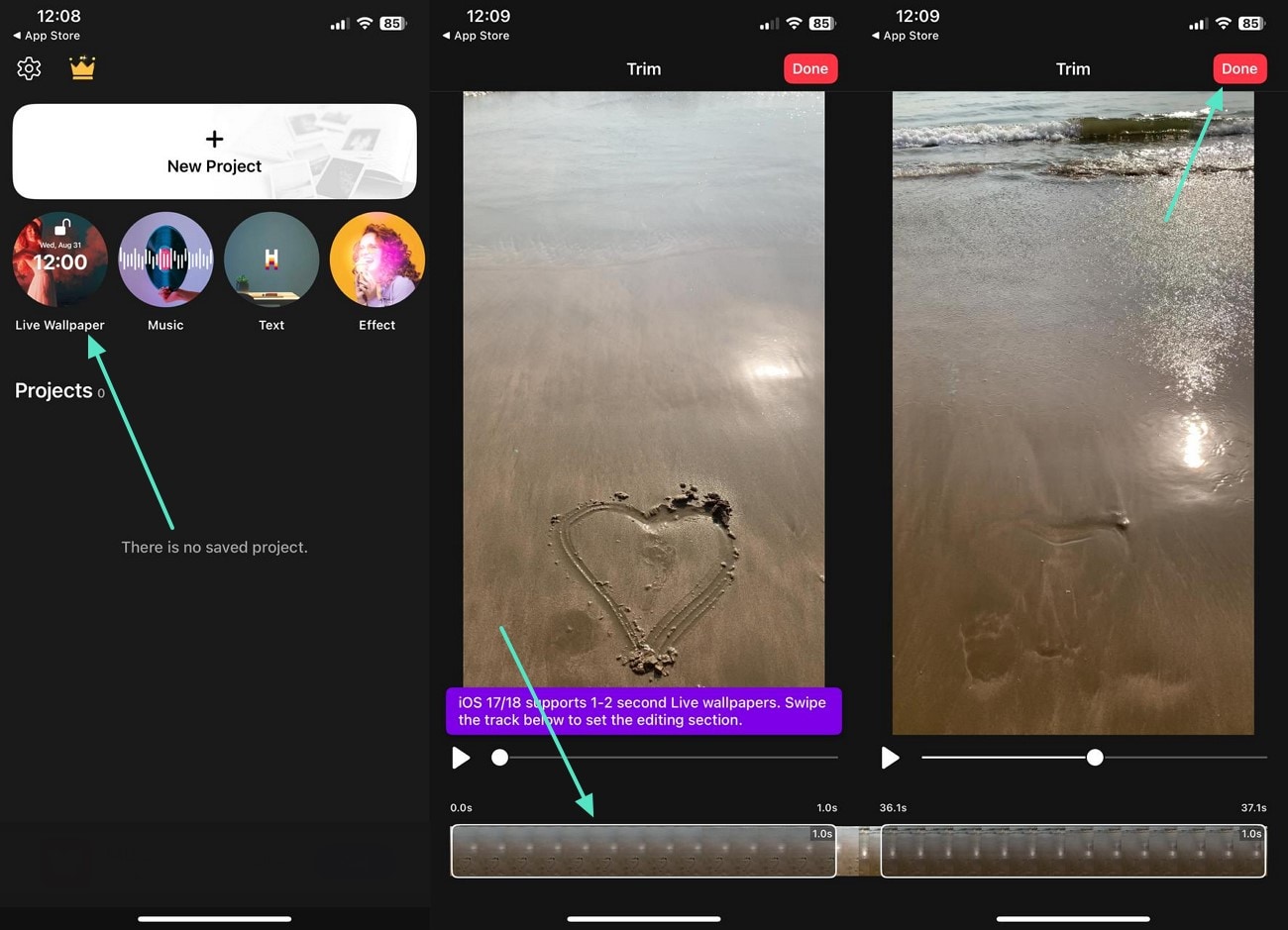
Aby poprawić efekt, możesz edytować wynik, nakładając filtry lub kadrując niechciane klatki. Postępuj zgodnie z poniższą instrukcją, aby dowiedzieć się, jak użyć tej aplikacji i zamienić film na Live Photo w iPhonie:
Instrukcja: Po otwarciu aplikacji stuknij ikonę „Live Wallpaper” na stronie głównej i zaimportuj wybrany film z iPhone’a. Skorzystaj z suwaka na dole, aby wybrać fragment filmu do konwersji. Następnie naciśnij „Gotowe” w prawym górnym rogu, aby edytować lub pobrać film na swój telefon.
Ograniczenia
- Aplikacja zmniejsza jakość filmu podczas konwersji.
- Nie można importować wielu filmów do przekształcenia w intoLive.
2.VideoToLive – Tapety na żywo [iOS]
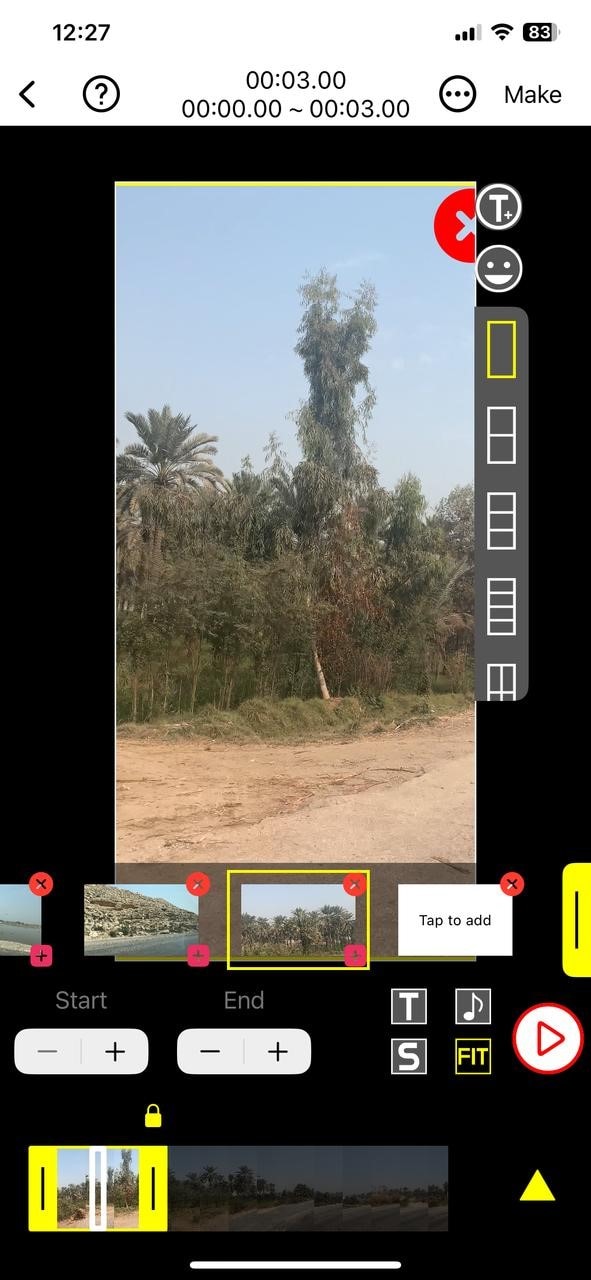
Drugą aplikacją jest VideoToLive, skuteczne narzędzie do ponownego wykorzystania swoich filmów. Oprócz konwersji MP4 na Live Photo w standardowej wersji możesz stosować tapety na żywo i odkrywać inne metody. Aby pokazać kilka ruchów w jednym dynamicznym kadrze, natychmiast stwórz kolaż wideo. Dla lepszego efektu możesz dodać wbudowaną muzykę i emotikony do zdjęć.
Ograniczenia
- Gdy importujesz długie filmy do tej aplikacji, potrafi się zaciąć lub wyłączyć.
- Aplikacja oferuje ograniczone funkcje edycji w celu poprawy efektów.
Na urządzeniach z Androidem
1.TurnLive – Tapeta na żywo [Android]
To wygodne narzędzie firm trzecich, które pozwala zamienić film w Live Photo w kilku krokach. Możesz korzystać z aplikacji za darmo lub wykupić wersję premium, by zyskać dodatkowe funkcje. Aby zrobić świetne Live Photo z filmu tym narzędziem, wykonaj poniższe kroki:
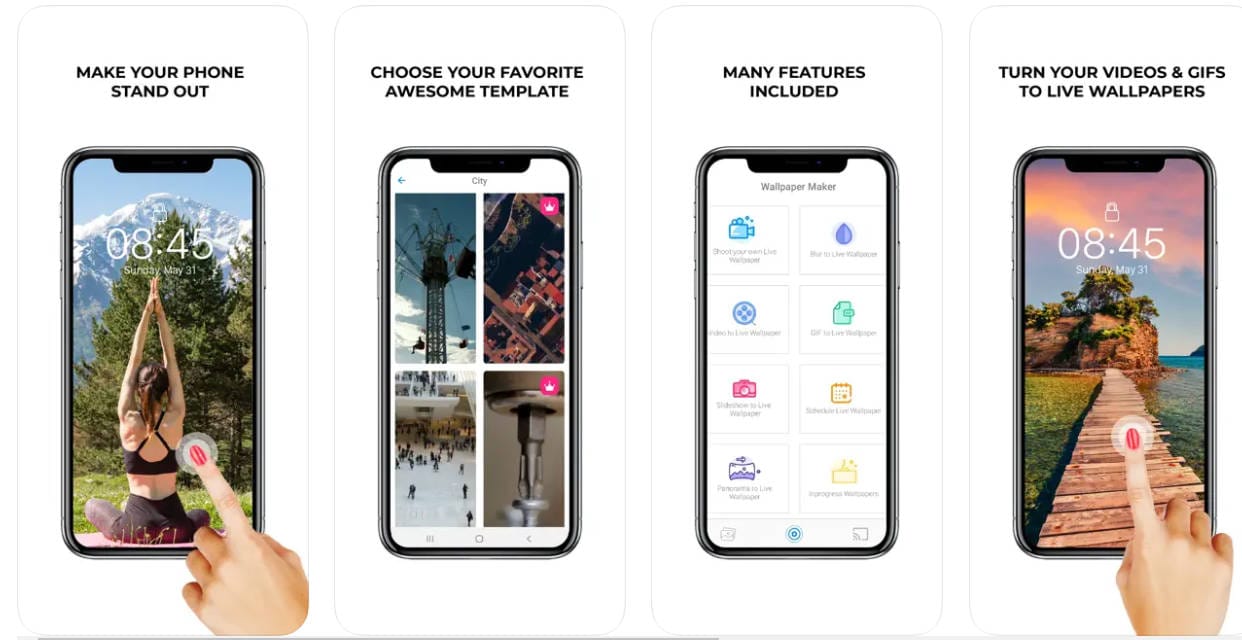
Instrukcja: Po uruchomieniu aplikacji i zaakceptowaniu warunków, stuknij ikonę „Live Photo” i wybierz „Video to Live Wallpaper.” Przyznaj potrzebne uprawnienia, wybierz film z galerii i przytnij go do 1–5 sekund. Możesz także zastosować filtry lub efekty wideo.
Po zakończeniu wybierz ilość powtórzeń, poczekaj na konwersję i przejdź do „My Wallpapers.” Na koniec pobierz swoją pracę, postępuj według wskazówek, aby wyczyścić bieżącą tapetę, a następnie wybierz „Set Wallpaper”, by ustawić nowe Live Photo.
2.Video Live Wallpaper [Android]
To kolejna darmowa aplikacja, która pozwala z Twoich filmów zrobić wyjątkowe Live Photos. Oto co należy zrobić:
Instrukcja: Aby stworzyć Live Photo na Androidzie za pomocą Video Live Wallpaper, najpierw pobierz aplikację ze Sklepu Google Play. Po uruchomieniu stuknij „Wybierz wideo” na ekranie głównym i zezwól na dostęp do multimediów.
Wybierz film z galerii, a następnie przejdź do ekranu edytora, by przyciąć go wedle potrzeby. Gdy będziesz zadowolony z efektów, wybierz ikonę obrazu. Na koniec wybierz „Ustaw jako tapetę”, by zastosować nowo stworzone Live Photo jako tło Twojego Androida.
Możesz również odkryć kolejne sposoby na zamianę filmu na animowane zdjęcia w Androidzie.
Część 2. [Alternatywy online] Zamiana filmu na Live Photo
Użytkownicy szukający szybkiego rozwiązania mogą sprawdzić internetowe konwertery filmu na Live Photo. Strony takie jak IMG2GO sprawnie wykonują tę konwersję i dostarczają GIF jako wynik. W zależności od narzędzia, możesz wybrać np. proporcje obrazu lub jakość filmu, aby uzyskać pożądane efekty. Niektóre pozwalają na ustawienie indywidualnej liczby klatek na sekundę.
Korzystając z zaawansowanych platform, możesz zyskać dodatkowe funkcje poprawiające jakość obrazu. By zobaczyć więcej narzędzi online oferujących tę funkcję, przeczytaj ten artykuł (Konwerter wideo na Live Photo online i offline szczegółowo.
Część 3. [Najlepszy sposób] Jak zamienić film w Live Photo za pomocą Filmory
Myśląc o wszechstronnym edytorze wideo z wieloma funkcjami, Wondershare Filmora to pierwszy wybór, który przychodzi na myśl. Dzięki bogatemu pakietowi narzędzi do edycji pozwala wzbogacić filmy poprzez przycinanie, filtry i efekty. Podczas ulepszania treści, możesz zamienić filmy w dynamiczne obrazy dzięki dedykowanej opcji „Video to Live Photo”.
 Bezpieczne pobieranie
Funkcja Filmory „Video to Live Photo” pozwala zachować ruch i dźwięk, bez wysiłku zamieniając Twoje filmy w Live Photos. Jest w pełni kompatybilna z iPhone’ami, umożliwiając eksport filmów jako Live Photos bezpośrednio na urządzeniu.
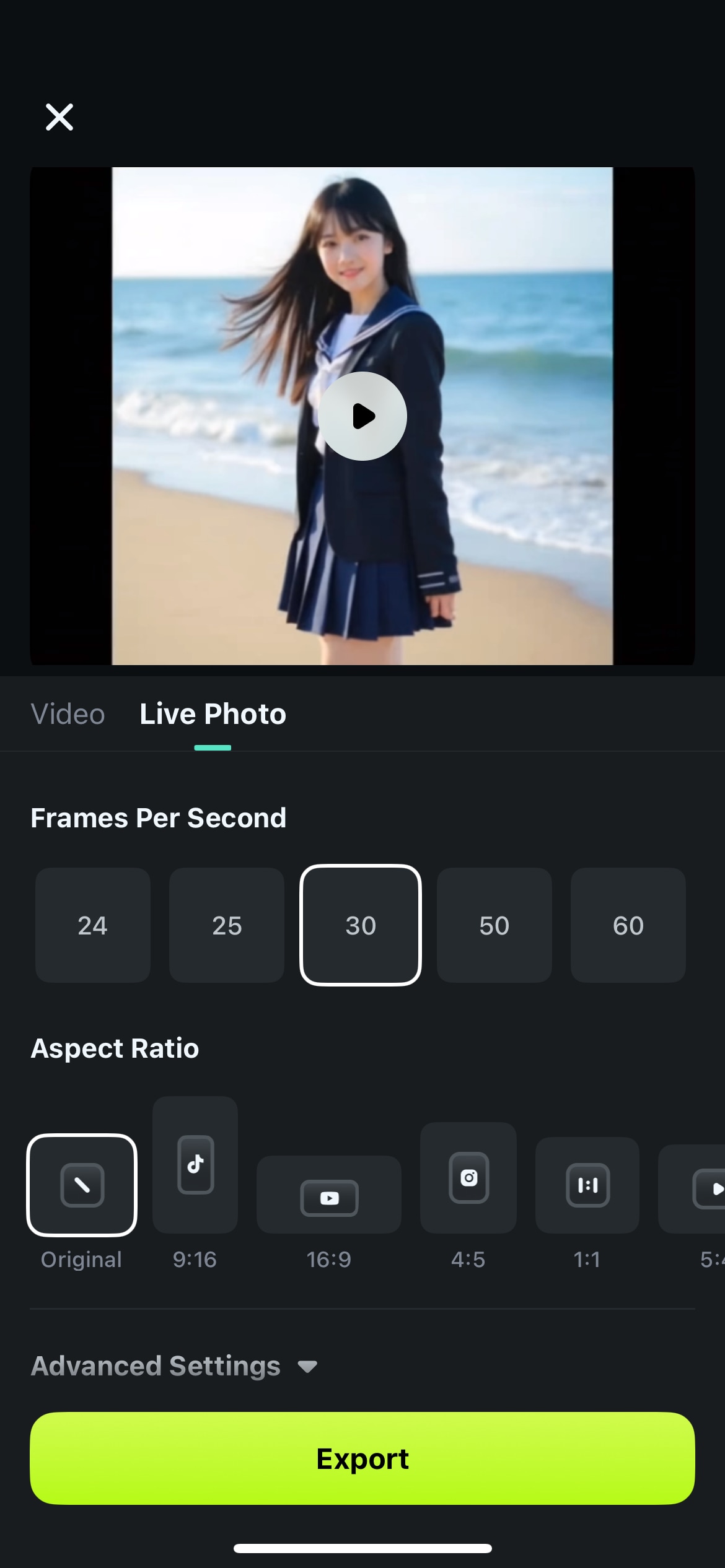
Zobacz poniżej najważniejsze informacje i dowiedz się, jak zamienić film w Live Photo w Filmora.
Najważniejsze cechy funkcji „Film na Live Photo” w Filmora
- Będziesz mógł udostępniać Live Photo bezpośrednio w mediach społecznościowych takich jak Instagram, Facebook lub Twitter.
- Po utworzeniu ruchomego zdjęcia możesz ustawić je jako animowaną blokadę ekranu w swoim urządzeniu.
- Użytkownicy mogą udostępniać dynamiczne zdjęcia przez AirDrop, iMessage lub WhatsApp.
- Przed eksportem animowanego obrazu możesz go przyciąć, zmienić prędkość lub nałożyć filtry.
- By precyzyjnie kontrolować kolory zdjęcia, użytkownicy otrzymują możliwość szerokiego zastosowania color gradingu.
- Dzięki tej funkcji możesz zamienić film o długości do 5 sekund na żywy obraz.
- Funkcja konwersji filmu na Live Photo umożliwi Ci wybranie ulubionego fragmentu z filmu i podkreślenie go poprzez to przekształcenie.
- W trakcie konwersji użytkownicy mogą dodatkowo poprawiać jakość filmu. Przykładowo, stabilizować obraz jednym przyciskiem, ulepszyć film za pomocą Video Enhancer lub poprawić dźwięk przez AI Audio Denoise.
Bezpieczne pobieraniePodsumowanie
Podsumowując, konwersja filmu na Live Photo ma wiele zalet, w tym większe zaangażowanie w mediach społecznościowych. Jednak do osiągnięcia najlepszych rezultatów potrzebne jest solidne narzędzie. Mimo że ten artykuł omawia najlepsze narzędzia do zamiany filmu w ruchomy obraz, warto poczekać na oficjalną premierę dedykowanej funkcji Filmory.
Obiecuje ona ciekawe i zaawansowane możliwości konwersji – pozwalając na naprawdę dynamiczne zdjęcia. Dlatego wypatruj tej funkcji, gdy tylko się pojawi, aby zwiększyć swoją kreatywność przy tworzeniu treści.