


"Czy możliwe jest wyodrębnienie i oddzielenie szumu tła (od wokali) z pliku MP3 audio zamiast jego usuwania?" - Quora
Oczywiście! Jeśli masz fantastyczny podcast lub materiał do nauki online, który chciałbyś udostępnić, ale nie możesz go opublikować z powodu irytujących odgłosów w tle, ten artykuł może pomóc. Rozwiązanie tego problemu jest całkiem proste. Musisz oddzielić szumy tła od mowy, aby podkreślić głosy w Twoim wideo i pozwolić widzom skoncentrować się na przekazie, który chcesz dostarczyć.
Omówmy znaczenie oddzielenia głosu od szumu tła w produkcji dźwięku i wideo.
W tym artykule
Znaczenie oddzielania głosu od szumu tła
Reduktory szumów tła mają wiele praktycznych zastosowań. Pomagają usunąć dziwne i niekomfortowe odgłosy w tle, umożliwiając ulepszenie głosów w nagraniu.
Niezależnie od tego, czy jesteś podcasterem, prowadzącym wywiady, entuzjastą domowego studia, profesjonalnym muzykiem czy montażystą dźwięku, oddzielenie wokali od szumów tła daje Ci czyste nagrania głosowe do przekształcenia w wysokiej jakości audio.
- Oczyść nagranie głosu, by było wyraźne
- Usuń rozpraszające dźwięki
- Zapewnij lepsze wrażenia przy słuchaniu dźwięku
- Lepsze do późniejszego montażu, np. remiksowania
Po usunięciu szumów tła słuchaczom łatwiej śledzić i zrozumieć narrację, czyniąc Twoje treści bardziej angażującymi i przyjemnymi.
Najlepszy sposób na oddzielenie głosu od szumu tła
Znając już zalety i wagę oddzielenia głosu od szumu tła, ważne jest, aby wybrać wydajne narzędzie, które pomoże Ci osiągnąć zamierzone rezultaty. Dlatego Wondershare Filmora pojawia się jako rozwiązanie!
Jako wszechstronny edytor wideo oparty na sztucznej inteligencji, oferuje także wiele zaawansowanych funkcji edycji dźwięku. Jeśli chodzi o oddzielanie głosu od szumu tła, funkcja AI vocal remover wykorzystuje zaawansowane algorytmy AI, aby izolować muzykę i wokale z utworów muzycznych lub plików wideo za pomocą jednego kliknięcia.
Dodatkowo można usprawnić i dostosować wyizolowane wokale, zastosować efekty dźwiękowe i wiele więcej. Gdy już wyizolujesz głos, możesz użyć funkcji ulepszania głosu z AI, aby jeszcze bardziej poprawić nagranie. Oto kilka z jego zaawansowanych funkcji, które znacząco poprawią jakość dźwięku.


Kluczowe funkcje:
- AI Vocal Remover – wyodrębnij głos i wokale z wideo dzięki sztucznej inteligencji.
- Oddzielanie dźwięku – oddziel dźwięk od obrazu, aby łatwiej edytować ścieżki audio.
- AI Voice Enhancement – redukuj zakłócenia w tle, aby ulepszyć głos w wideo i wyczyścić dźwięk poprzez personalizację klarowności i upiększania głosu.
- AI Audio Denoise – osiągnij studyjną jakość głosu dzięki AI do odszumiania audio usuń szum tła z wideo.
- Wykrywanie ciszy – usuń niepożądane i niewygodne chwile ciszy oraz pauzy z wideo.
- Wizualizator dźwięku – skorzystaj z 25 dynamicznych efektów audio do personalizacji nagrań głosowych i poprawy jakości dźwięku w Twoim filmie.
- Audio Ducking – podkreśl ścieżkę głosu poprzez automatyczne ściszanie innych ścieżek audio w Twoich filmach na YouTube, podcastach, lektorskich itd.
Jak wyizolować głos od szumu tła?
Izolacja głosu od szumów tła jest bardzo prosta i składa się z kilku kroków w Filmora.
Pobierz i zainstaluj Filmorę na komputerze, a następnie postępuj zgodnie z poniższymi krokami, aby wyizolować głos od szumów tła.
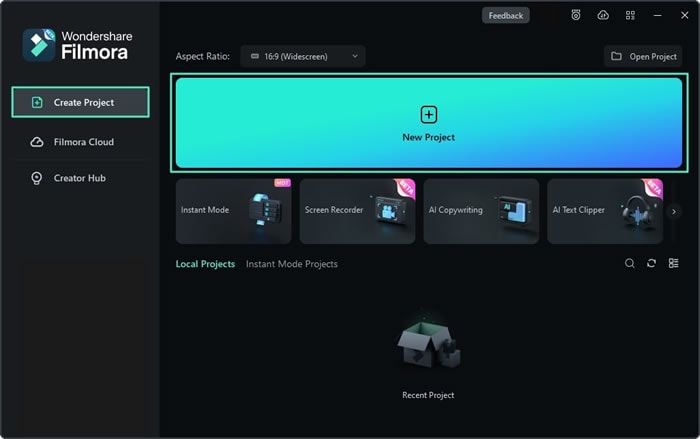
- Uruchom Filmorę i przejdź do Utwórz projekt > Nowy projekt.
- Kliknij Importuj aby załadować plik lub po prostu przeciągnij go do Filmory.

- Kliknij prawym przyciskiem myszy plik na osi czasu i wybierz AI Vocal Remover aby automatycznie usunąć szum tła z nagrania głosu. Wkrótce pojawią się dwie ścieżki – jedna z głosem, a druga z szumem tła.

- Możesz wybrać ścieżkę szumu tła i ją usunąć.
- Na koniec wyeksportuj głos, jeśli jesteś zadowolony z efektu.
Jeśli chcesz usunąć tylko szum lub inne dźwięki tła z audio, Filmora oferuje również funkcję o nazwie Audio Denoise. Oto jak to zrobić w kilku krokach.
- Kliknij plik głosu na osi czasu i przejdź do Audio > Podstawowe > Denoise.
- Dostosuj poziom Normalnego Denoise

- Wyeksportuj wyizolowaną ścieżkę wokalu po zakończeniu.
Dodatkowe wskazówki, jak poprawić wyizolowany głos od szumu tła
Po oddzieleniu ścieżki głosu od szumu tła w Filmora użyj poniższych wskazówek, aby ulepszyć wyodrębnione nagranie wokalne za pomocą AI Voice Enhancer i funkcji zamiany mowy na tekst.
1. Ulepsz wyodrębniony głos za pomocą AI Voice Enhancer
Większość osób oddziela głos od szumów tła, ponieważ uważają, że nie jest on wystarczająco czysty. Aby głos był bardziej wyraźny i czysty, Filmora wprowadziła nową funkcję o nazwie AI Voice Enhancer która pozwala ulepszyć wyizolowany wokal, aby uzyskać wyraźny dźwięk. Możesz użyć swojego nagrania głosu jako dźwięku tła do podkładania filmów lub tworzenia lektorów.
Jak włączyć AI Voice Enhancer w Filmora:
- Uruchom Filmorę i zaimportuj wyizolowane nagranie głosu.
- Przeciągnij je na oś czasu i kliknij, aby otworzyć panel edycji.
- Przejdź do Audio > Podstawowe i przełącz AI Voice Enhancer przełącznik.

- Użyj suwaków Jasność głosu i Upiększanie głosu aby poprawić jakość i klarowność nagrania wyodrębnionego głosu.
2. Konwertuj wyizolowany głos na tekst za pomocą STT
Nie chcesz tracić czasu na ręczne przepisywanie tekstu? Możesz zaoszczędzić czas i wysiłek dzięki automatycznemu generowaniu napisów do nagrań głosowych w Filmora. Funkcja ta pozwala przekształcić mowę na tekst za pomocą STT w Twoim materiale audio lub wideo i zwiększyć efektywność montażu kilkoma kliknięciami.
Podsumowanie
Ten artykuł przedstawił wszystko, co powinieneś wiedzieć na temat oddzielenia głosu od szumu tła w nagraniach audio i wideo.
Niezależnie od tego, czy jesteś podcasterem, profesjonalnym edytorem dźwięku, czy producentem muzyki, usuwanie szumów tła jest kluczowe do osiągnięcia jakości studyjnej w Twoich plikach audio i wideo. Ponadto wspomnieliśmy Wondershare Filmora jako najlepsze narzędzie do oddzielania głosu od szumów tła przy jednoczesnym zachowaniu wyjątkowej jakości dźwięku. Filmora oferuje wiele funkcji do edycji dźwięku wspieranych przez AI, które pozwalają na izolowanie wokali, poprawę przejrzystości dźwięku i uniknięcie utraty jakości audio.