


 100% Zweryfikowane Bezpieczeństwo | Bez Wymaganej Subskrypcji | Bez Złośliwego Oprogramowania
Jeśli chcesz zmienić prędkość odtwarzania wideo na iPhonie, możesz to zrobić na kilka sposobów. Możesz zwolnić film, aby uzyskać efekt slow-motion, przyspieszyć go, aby stworzyć time-lapse, lub nawet przekonwertować film time-lapse lub slow-motion z powrotem do normalnej prędkości.
Korzystanie z wbudowanych narzędzi na iPhonie może być proste, ale ograniczone funkcjonalnie. Dlatego omówimy również najlepszy edytor wideo, który pozwala łatwo zmieniać prędkość odtwarzania filmów na iPhonie.
W tym artykule
Część 1. Jak zmienić prędkość wideo w aplikacji Zdjęcia na iPhonie
Czy możesz zmienić prędkość wideo na swoim iPhonie? Oczywiście. Dzięki temu możesz przekształcić sposób, w jaki udostępniasz i cieszysz się swoimi treściami. Na przykład, spowolnienie wideo może stworzyć dramatyczne efekty slow-motion; podczas gdy przyspieszenie wideo może zaowocować time-lapse'ami, które prezentują zmiany lub ruchy w szybki sposób.
Jednym z najbardziej dostępnych sposobów zmiany prędkości wideo na iPhonie jest użycie wbudowanej aplikacji Zdjęcia. Należy jednak pamiętać, że dostępne opcje odtwarzania mogą się różnić w zależności od formatu wideo użytego podczas nagrywania. Im wyższa jakość, tym więcej elastyczności.
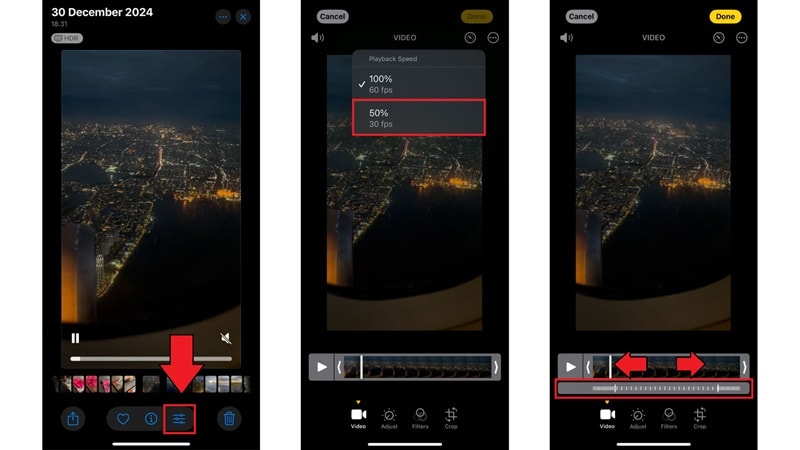
Zazwyczaj wideo nagrane z prędkością 60 klatek na sekundę (FPS) może być spowolnione do połowy prędkości. Oto jak to zrobić.
Jak zmienić prędkość wideo na iPhonie za pomocą aplikacji Zdjęcia
- Otwórz tryb edycji: Otwórz wideo w aplikacji Zdjęcia i dotknij przycisku Edytuj.
- Dostosuj prędkość: Dotknij przycisku Prędkość (ikona prędkościomierza), aby otworzyć ustawienia dostosowania prędkości odtwarzania. Wybierz 50% aby zwolnić wideo do połowy prędkości. Jeśli opcja nie jest dostępna, oznacza to, że wideo nie zostało nagrane z wystarczająco wysoką liczbą klatek, aby obsługiwać odtwarzanie w zwolnionym tempie.
- Ustaw zakres slow-motion: Aby dostosować miejsce rozpoczęcia i zakończenia zwolnionego tempa, możesz przeciągnąć uchwyty suwaka, które pojawiają się u dołu. Następnie dotknij Gotowe, aby zapisać zmiany.
Część 2. Jak zmienić prędkość wideo na iPhonie przy użyciu łatwego edytora wideo
Możesz spowolnić nagrane filmy do połowy prędkości za pomocą aplikacji Zdjęcia na iPhonie, ale aplikacja nie oferuje możliwości przyspieszania filmów. Jedyne dostępne opcje to tworzenie efektów slow-motion lub wykonywanie time-lapse'ów bezpośrednio z aparatu.
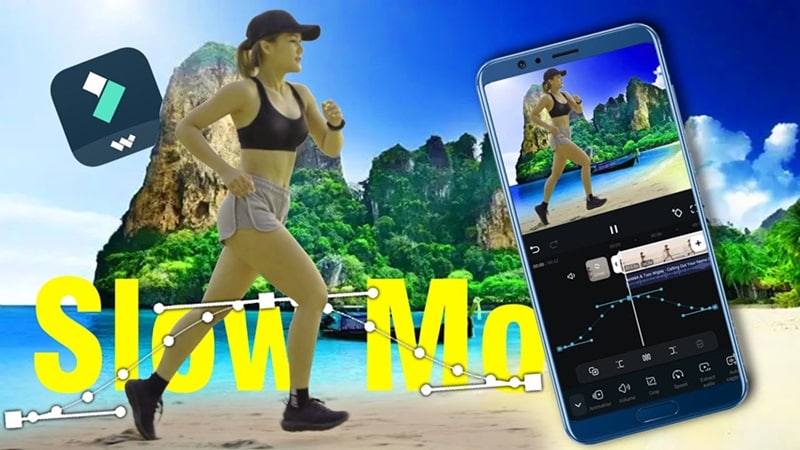
Więc jeśli chcesz zmienić prędkość odtwarzania wideo na iPhonie z większą elastycznością, możesz potrzebować zbadać aplikacje innych firm oferujące zaawansowane funkcje edycji wideo. Wysoce zalecaną opcją jest Wondershare Filmora na urządzenia mobilne, która jest ceniona za swoje kompleksowe możliwości, w tym dostosowywanie prędkości wideo.
 Bezpieczne pobieranie

Korzystając z Filmory, możesz:
- Spowolnić filmy, aby stworzyć efekt slow-motion
- Przyspieszyć wideo dla efektu timelapse
- Zmienić prędkość timelapse lub slow motion na iPhonie
- Stworzyć speed ramping
Pomimo swoich potężnych możliwości, Filmora jest nadal łatwa w nawigacji. Dzięki intuicyjnemu interfejsowi i wielu innym narzędziom edycyjnym możesz precyzyjnie stosować zmiany prędkości odtwarzania wideo i ulepszać swoje filmy bez stromej krzywej uczenia się zwykle kojarzonej z zaawansowanymi aplikacjami do edycji wideo.
Filmora na urządzenia mobilne Filmora na urządzenia mobilne Filmora na urządzenia mobilne Filmora na urządzenia mobilne Filmora na urządzenia mobilne
Edytuj filmy na swoim telefonie komórkowym jednym kliknięciem!
- • Twórz wirusowe filmy z obrazów natychmiast.
- • Przyjazna dla początkujących edycja wideo.
- • Obsługuje ponad 20 języków dla napisów i dwujęzycznych podtytułów.


Jak zmienić prędkość wideo na iPhonie
01z 04Otwórz Filmora na urządzenia mobilne
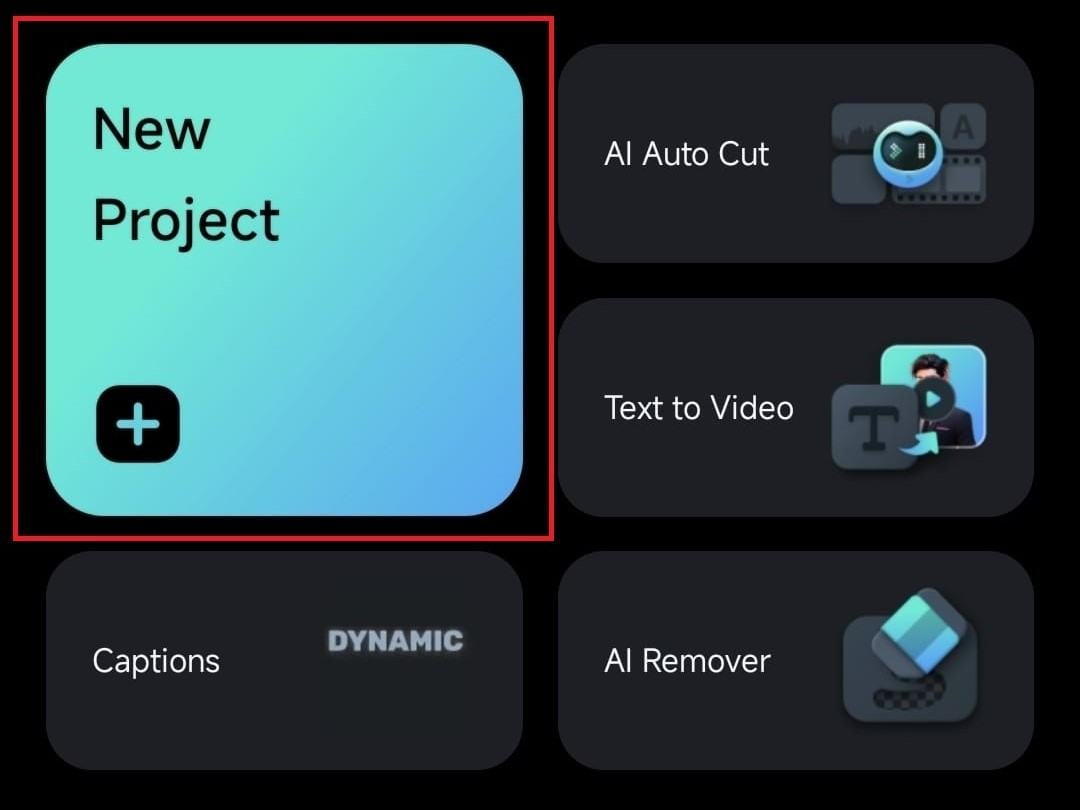
Zacznij od uruchomienia aplikacji i dotknięcia Nowy projekt, aby rozpocząć nowy. Lub wybierz projekt z panelu zarządzania projektami na ekranie startowym.
Bezpieczne pobieranie
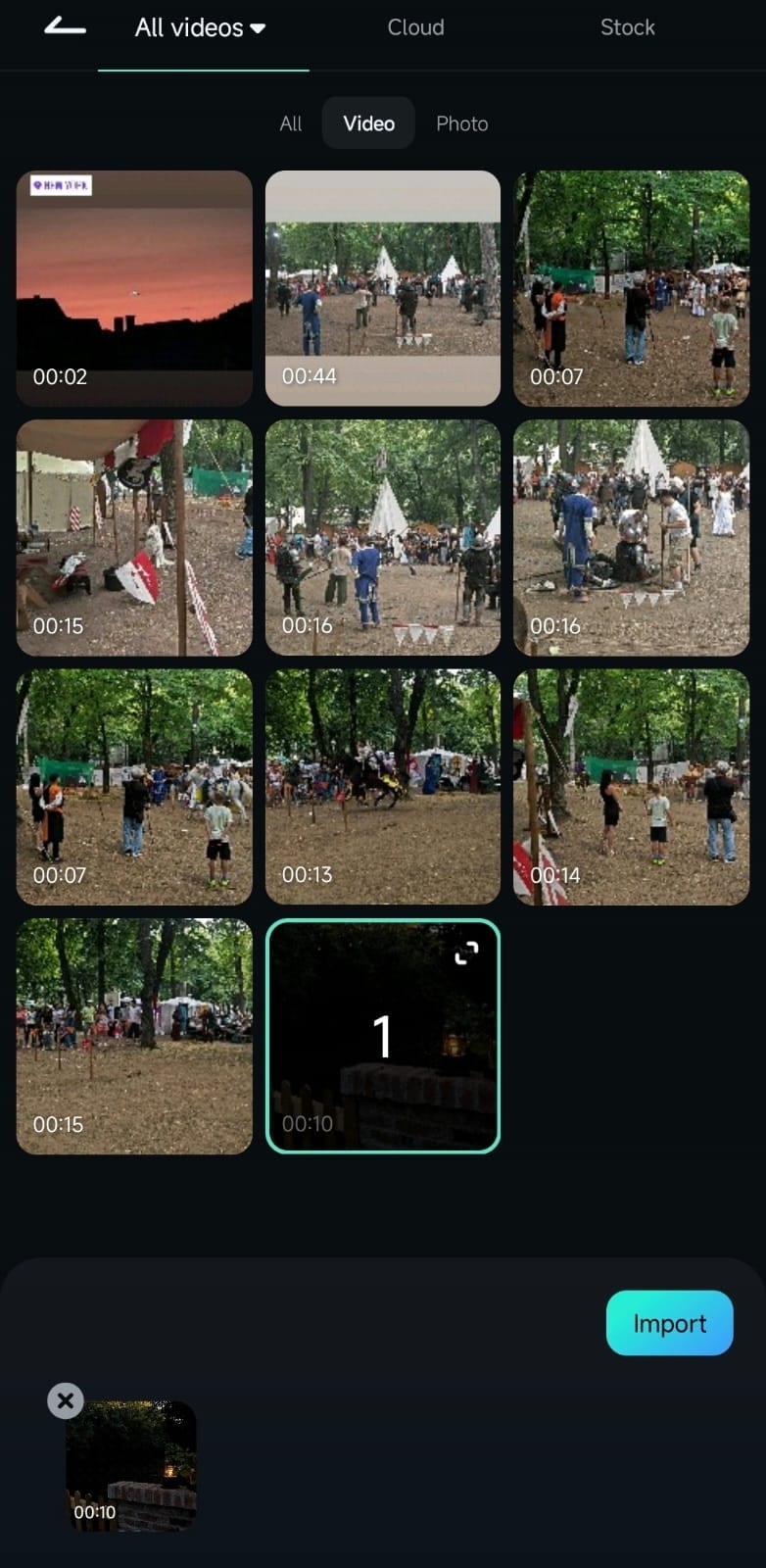
02z 04Zaimportuj swoje wideo
Przejdź przez galerię swojego urządzenia mobilnego, aby znaleźć wideo, które chcesz edytować i dotknij 'Importuj', aby dodać je do swojego projektu. Jeśli chcesz zmienić prędkość wideo timelapse na swoim iPhonie, wybierz je.
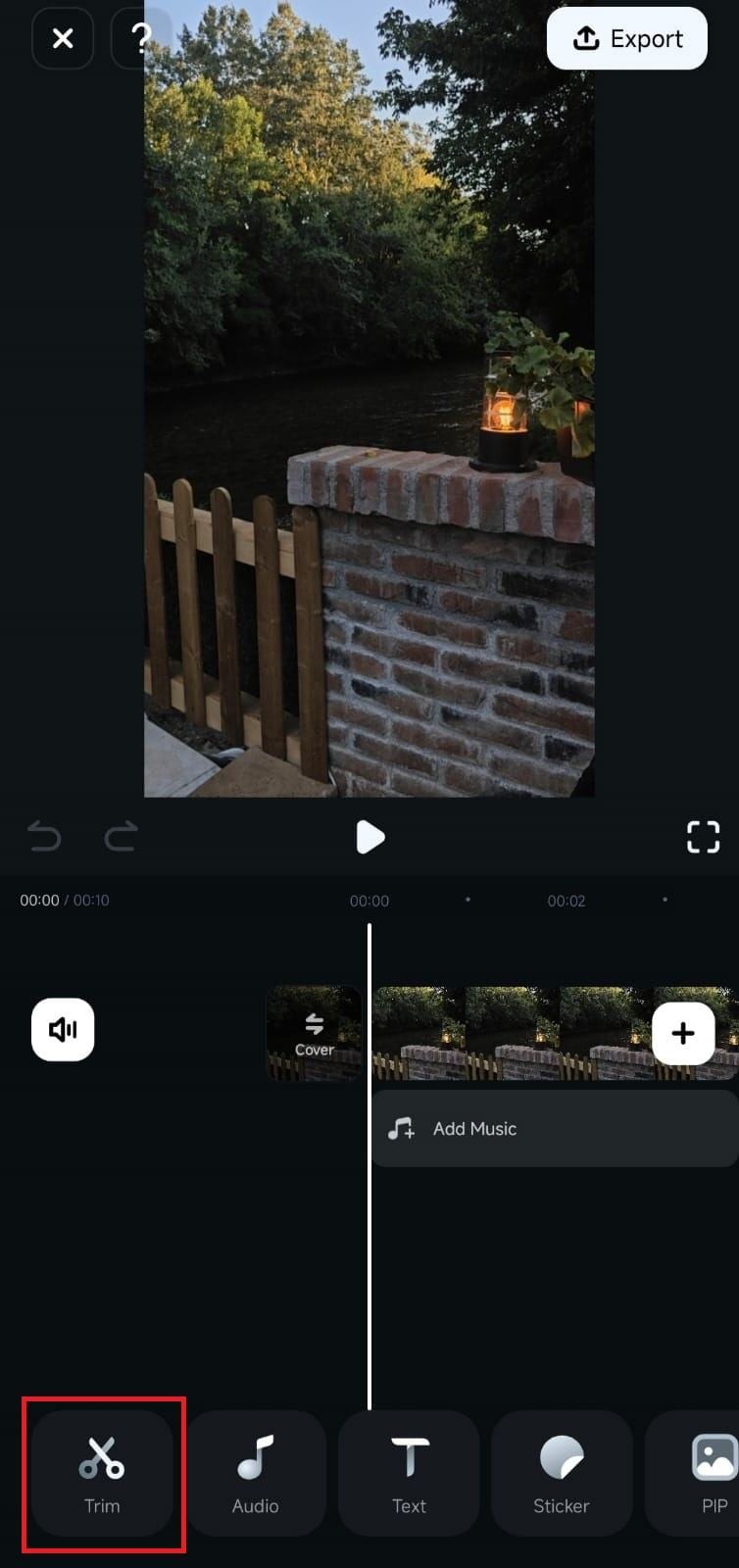
03z 04Przytnij i dostosuj prędkość swojego klipu
W przestrzeni roboczej Filmory dotknij klipu wideo na osi czasu, aby go wybrać, następnie dotknij 'Przytnij' na pasku narzędzi, aby edytować długość klipu.
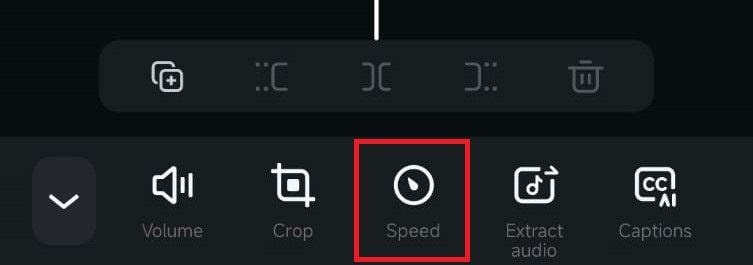
Następnie wybierz Prędkośćnarzędzie.
04z 04Ustaw swoją prędkość
Gdy jesteś w panelu dostosowania prędkości, wybierz kartę Normalny. Użyj suwaka, aby zwiększyć prędkość do 10x lub zmniejszyć ją do 0,1x, aby zwolnić. Interfejs wyświetli nowy czas trwania wideo podczas dostosowywania prędkości.
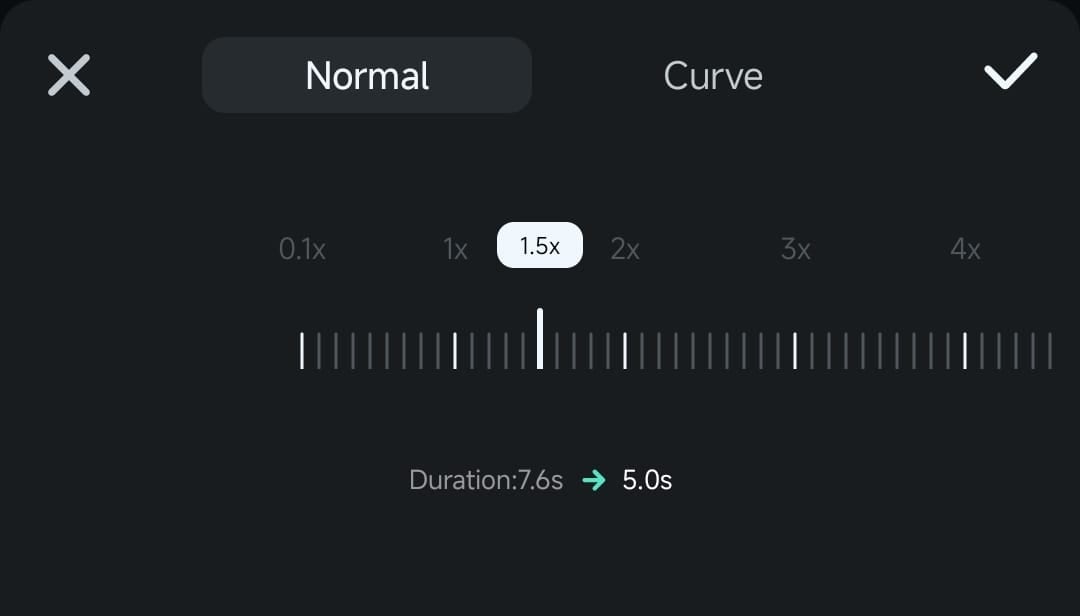
Jeśli jesteś zadowolony z dostosowania prędkości, dotknij przycisku Znacznik wyboru, aby sfinalizować zmiany.
Jak tworzyć speed rampy w swoich filmach
Oprócz jednolitej zmiany prędkości wideo na iPhonie możesz również tworzyć speed rampy w swoich filmach. Speed ramping to technika, która pozwala na stopniowe zmiany prędkości w wyznaczonych punktach w klipie, zamiast utrzymywać stałą prędkość przez cały czas. W rezultacie Twój film będzie miał bardziej filmowe odczucie.
Na przykład możesz rozpocząć sekwencję w zwolnionym tempie, aby skupić się na krytycznym momencie, a następnie stopniowo zwiększać prędkość, aby przejść do pełnej akcji sceny. Postępuj zgodnie z poniższymi krokami, jak zmienić prędkość wideo na iPhonie za pomocą speed ramping (krzywe):
01z 03Dostęp do karty Krzywa
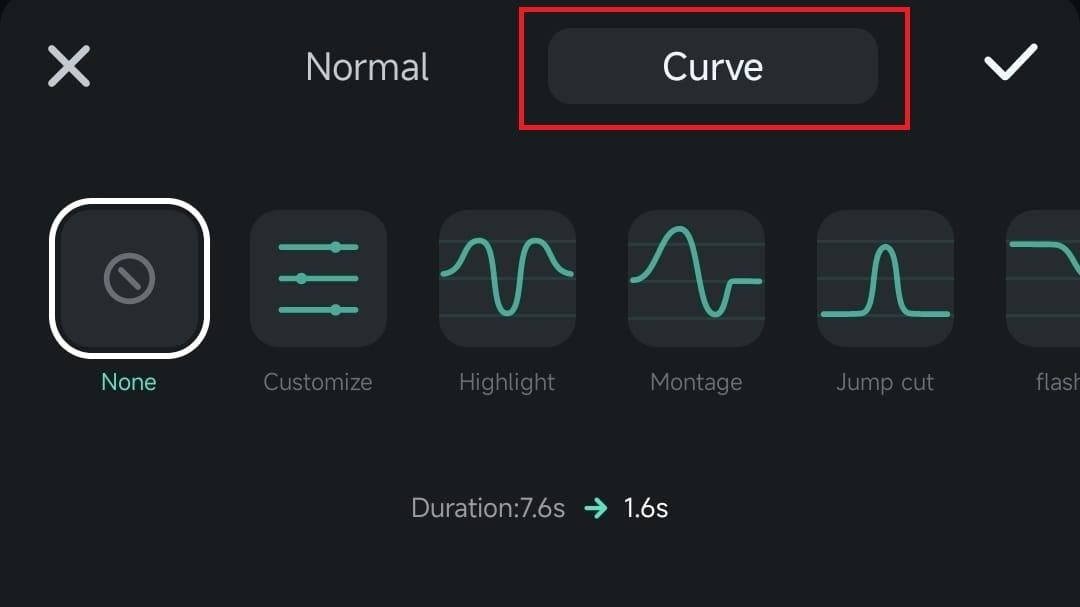
Po wybraniu Prędkośćnarzędzia z menu Przytnij, wybierz kartę Krzywa. Tutaj znajdziesz kilka predefiniowanych opcji speed-ramping, takich jak Podkreślenie, Montaż lub Cięcie skokowe.
02z 03Dostosuj krzywą prędkości
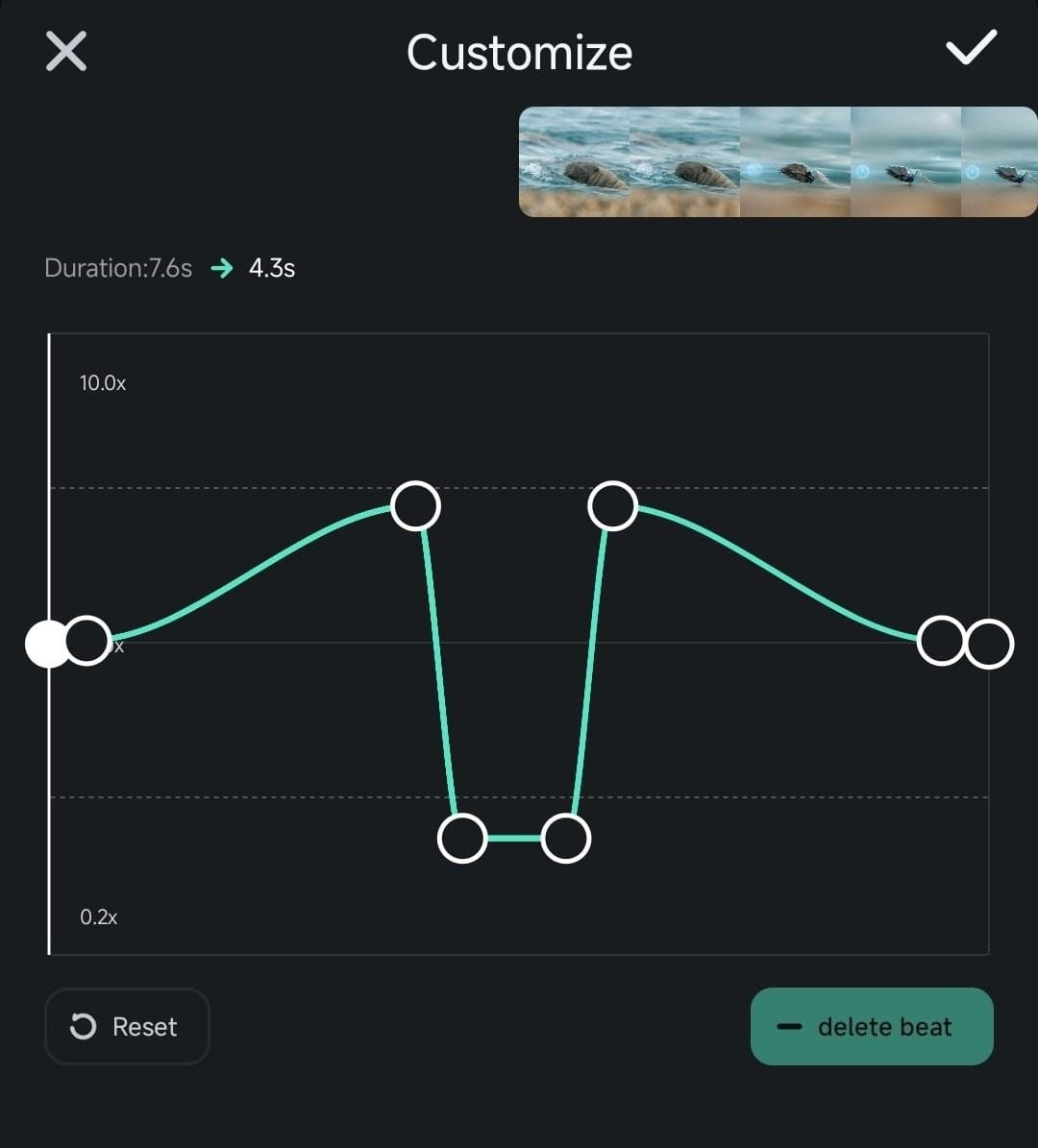
Możesz zastosować jeden z tych presetów bezpośrednio lub dostosować go dalej, dotykając presetu ponownie. Zmodyfikuj efekt, przesuwając uderzenia wzdłuż wykresu, aby przyspieszyć lub zwolnić określone segmenty swojego klipu.
03z 03Stwórz niestandardową speed ramp
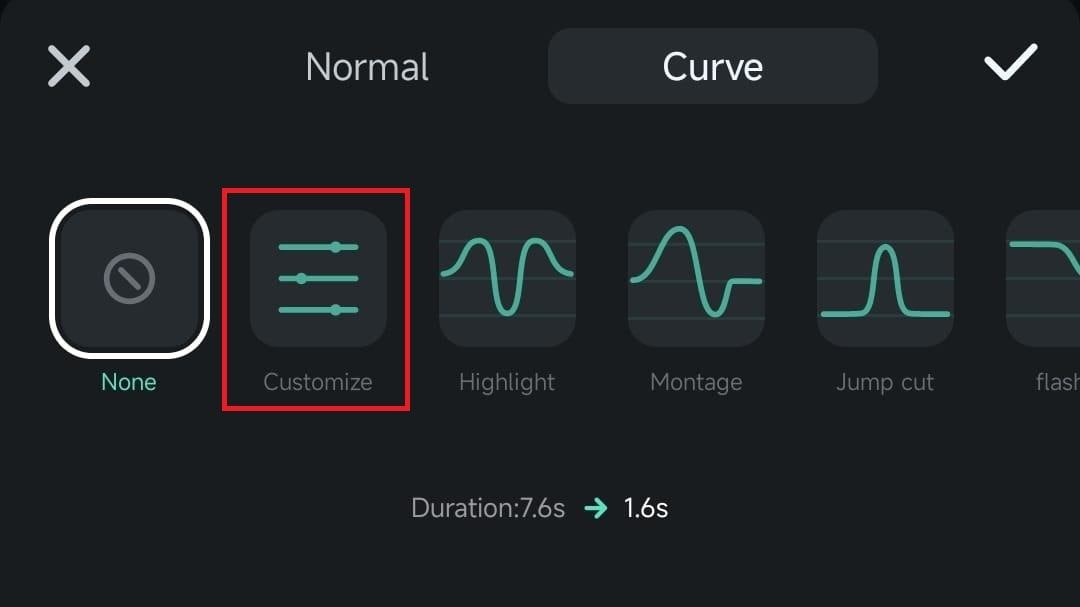
Jeśli wolisz zaprojektować własną krzywą speed-rampingu od podstaw, wybierz opcję Dostosuj.
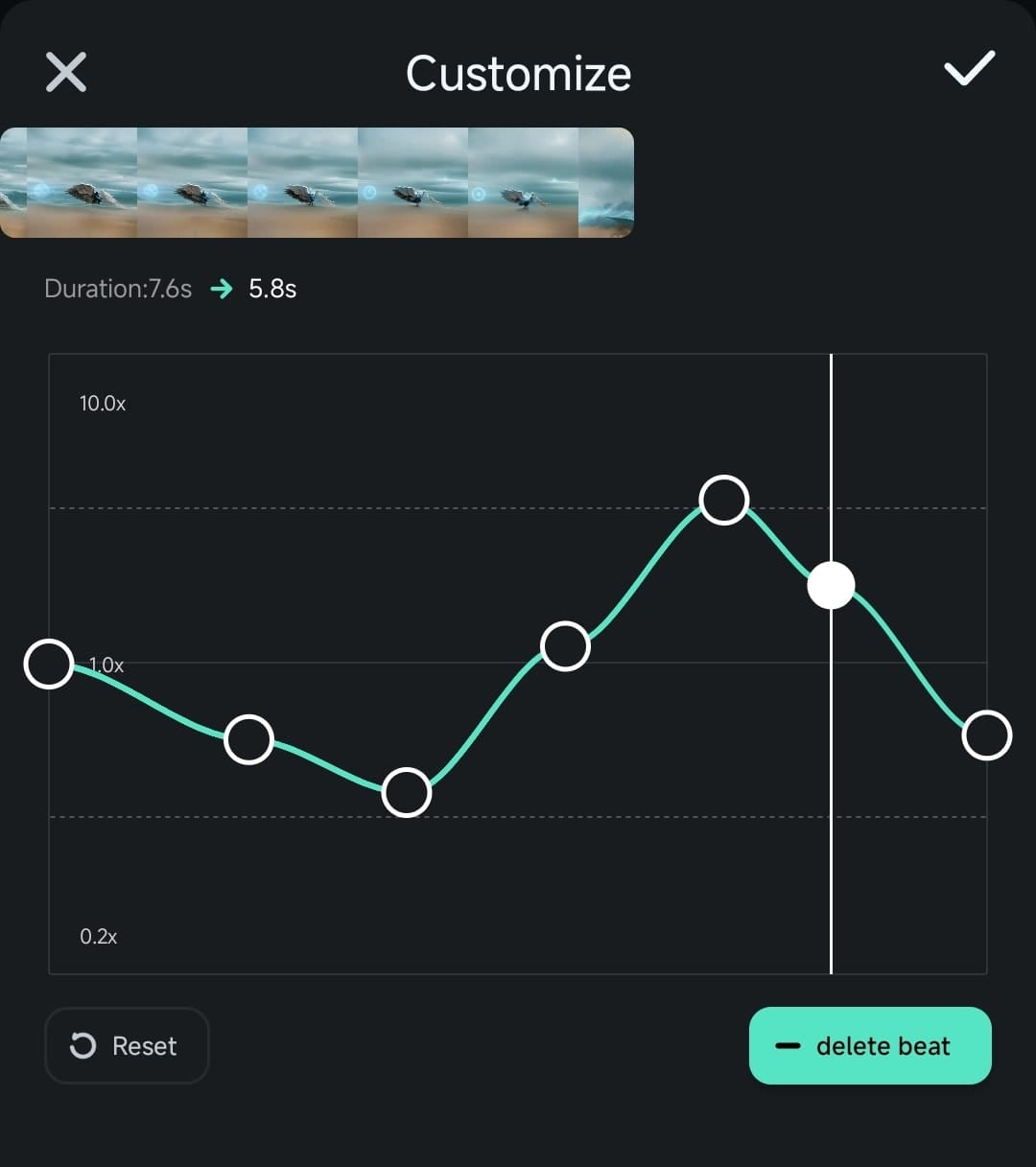
Udoskonal krzywą prędkości, naciskając przycisk 'dodaj uderzenie' w prawym dolnym rogu i przeciągając nowe uderzenia, aby dostosować prędkość w określonych częściach wideo. W razie potrzeby możesz usunąć niechciane uderzenia, wybierając 'usuń uderzenie.'
Część 3. Jak zmienić prędkość odtwarzania wideo w iMovie
Oprócz narzędzi innych firm, takich jak Filmora, możesz również zmienić prędkość odtwarzania wideo w iMovie na iPhonie. iMovie to aplikacja do edycji wideo od Apple, więc zazwyczaj jest preinstalowana na Twoim iPhonie.
Chociaż może nie oferować dużej elastyczności, iMovie jest całkiem zdolne do podstawowych zadań edycyjnych. Oto kilka szybkich porównań metod, które omówiliśmy do tej pory.
| Funkcje | Wbudowana aplikacja Zdjęcia | Filmora | iMovie |
| Maks. przyspieszenie | - | 10x | 2x |
| Maks. spowolnienie | 0,5x | 0,1x | 0,125x |
| Rampa prędkości | No | Dostępne | No |
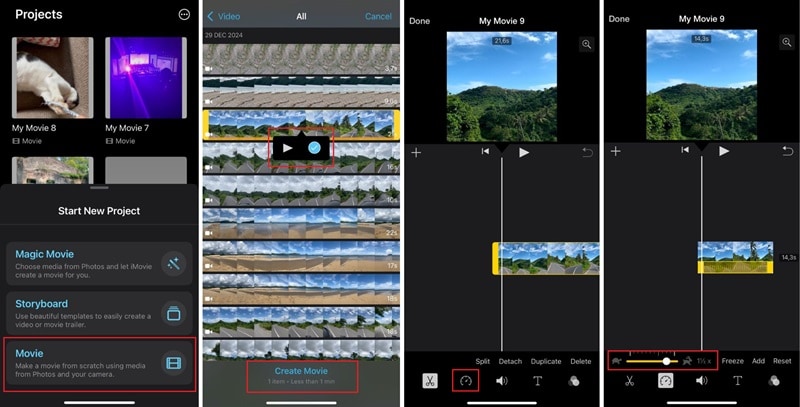
Jak zmienić prędkość wideo na iPhonie za pomocą iMovie
01z 04Otwórz iMovie na iPhonie i rozpocznij nowy projekt
Uruchom iMovie na iPhonie i rozpocznij nowy projekt, dotykając Film.
02z 04Zaimportuj swoje wideo
Wybierz wideo, dla którego chcesz dostosować prędkość. Następnie dotknij Utwórz film.
03z 04Dostosuj prędkość
Dotknij klipu wideo na osi czasu, a następnie wybierz Prędkośćprzycisk z paska narzędzi. Przeciągnij suwak w lewo, aby spowolnić wideo, lub w prawo, aby je przyspieszyć.
04z 04Zapisz edytowane wideo
Gdy będziesz zadowolony ze zmian, dotknij Gotowei zapisz lub udostępnij swoje wideo.
Podsumowanie
Istnieje kilka sposobów zmiany prędkości odtwarzania wideo na iPhonie. Jeśli wolisz proste rozwiązanie, możesz edytować je w aplikacji Zdjęcia. Jeśli jednak chcesz mieć większą kontrolę nad zmianami prędkości i chcesz zastosować zaawansowane efekty, takie jak rampa prędkości, aplikacje firm trzecich, takie jak Filmora, mogą być tym, czego potrzebujesz.
Musisz wybrać opcję Prędkość i użyć suwaka, aby dostosować prędkość odtwarzania. Alternatywnie możesz również użyć iMovie do zmiany prędkości wideo, choć z bardziej ograniczonymi funkcjami i mniejszą liczbą opcji dostosowywania.
 Bezpieczne pobieranie