


Nagrywanie filmów na iPhonie stało się dla nas czymś naturalnym. Od spontanicznych chwil po ważne wydarzenia, Twój iPhone ułatwia rejestrowanie życia w miarę jak się dzieje. Jednak te nagrania często zawierają kilka sekund niepotrzebnego materiału na początku lub końcu, jak te momenty, gdy przypadkowo wciskasz „Start" trochę za wcześnie lub zapominasz nacisnąć „Stop" na czas.
Dlatego ważne jest, aby wyciąć część filmu na iPhonie, aby przekształcić te surowe klipy w dopracowane, gotowe do udostępnienia wspomnienia.
Na szczęście przycinanie filmów na iPhonie jest proste i nie wymaga żadnego dodatkowego oprogramowania. Wbudowane narzędzia, takie jak aplikacja Zdjęcia i iMovie, pozwalają z łatwością wyciąć niechciane fragmenty.
W tym przewodniku omówimy różne metody usuwania części filmu na iPhonie. Potrzebujesz tylko kilku minut, aby wykonać te kroki. Czytaj dalej, aby znaleźć najlepszy sposób na udoskonalenie swojego materiału.
W tym artykule
Część 1. Wycinanie fragmentów filmu za pomocą wbudowanej aplikacji Zdjęcia [Szybka metoda]
Jeśli chcesz szybko przyciąć filmy na swoim iPhonie, wbudowana aplikacja Zdjęcia jest prostym, ale skutecznym narzędziem. Możesz chcieć wyciąć kilka sekund na początku lub końcu, lub musisz usunąć nudną część filmu. Za pomocą Zdjęć możesz łatwo wprowadzić te szybkie poprawki bez potrzeby dodatkowych aplikacji. Chociaż aplikacja Zdjęcia nie jest zaawansowanym narzędziem do edycji, jest idealna do szybkich, prostych cięć.
Przewodnik krok po kroku:
Oto krótki przewodnik krok po kroku, który pomoże Ci wyciąć fragment filmu na iPhonie za pomocą aplikacji Zdjęcia:
Krok 1.
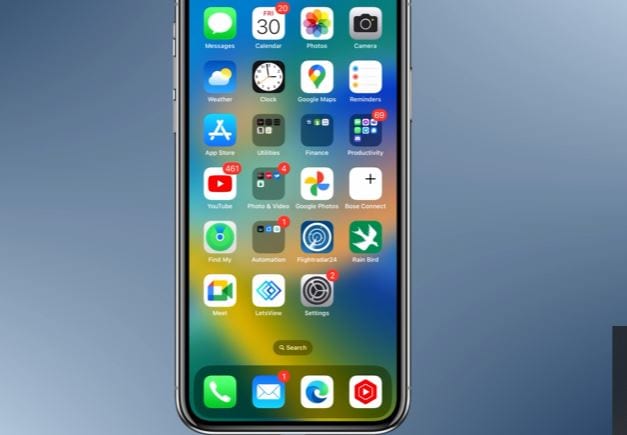
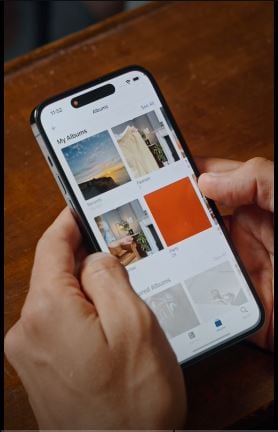
Otwórz aplikację Zdjęcia i znajdź film, który chcesz przyciąć.
Krok 2.
Dotknij filmu, a następnie wybierz Edytuj w prawym górnym rogu.
Krok 3.
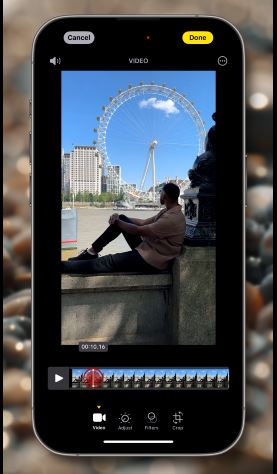
Dostosuj żółte uchwyty po obu stronach osi czasu, aby ustawić żądane punkty początkowy i końcowy.
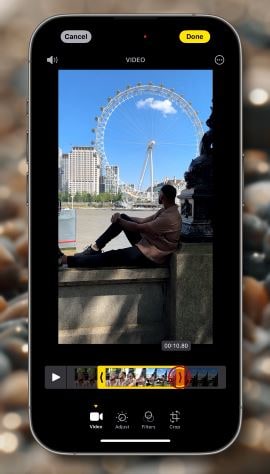
Krok 4.
Gdy jesteś zadowolony z wyboru, dotknij Gotowe i wybierz Zapisz film or Zapisz film jako nowy klip.
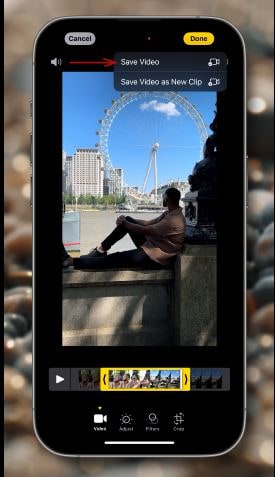

Zalety i wady:
| Zalety | Wady |
| Łatwa w użyciu do podstawowych zadań edycyjnych. | Brak zaawansowanych funkcji edycji |
| Umożliwia szybkie przycinanie i zapisywanie. | Nie można łączyć wielu klipów w jeden film. |
| To darmowa i wbudowana aplikacja, więc nie trzeba pobierać dodatkowych aplikacji | Ograniczona kontrola nad ustawieniami i formatami eksportu. |
Część 2. Jak usunąć część filmu na iPhonie/iPadzie za pomocą iMovie (edytora wideo Apple)
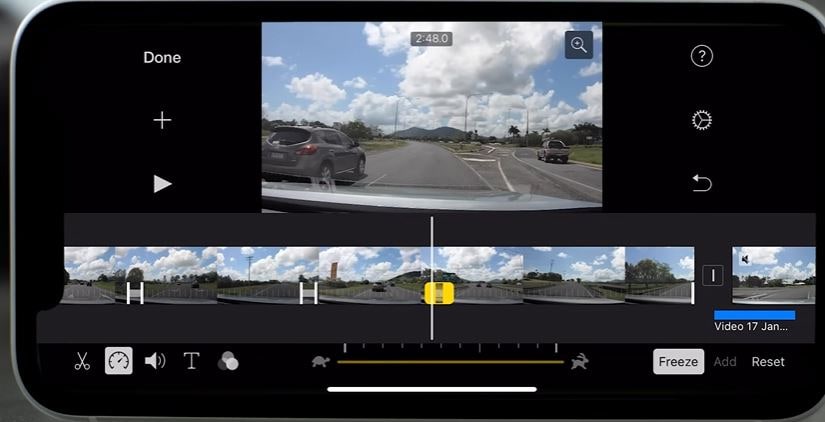
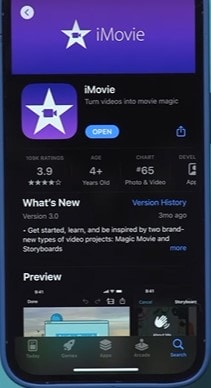
Chociaż aplikacja Zdjęcia w iOS umożliwia podstawowe przycinanie poprzez ustawienie nowych punktów początkowego i końcowego, nie pozwala usuwać fragmentów ze środka klipu. Jeśli szukasz sposobów na edycję fragmentów filmu na iPhonie, iMovie dla iOS jest lepszą opcją. To darmowe, przyjazne dla użytkownika narzędzie do edycji wideo umożliwia usuwanie segmentów, takich jak martwy czas lub wrażliwe informacje w filmie, oferując bardziej zaawansowane funkcje do ulepszania edycji.
Przewodnik krok po kroku:
Oto przewodnik krok po kroku, jak wycinać fragmenty filmu na iPhonie w iMovie:
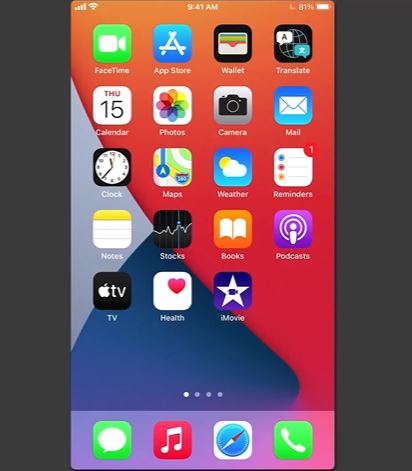
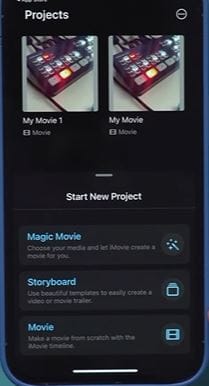
Krok 1. Uruchom iMovie
Otwórz iMovie na swoim urządzeniu, dotknij ikony Plus, aby utworzyć nowy projekt i wybierz Film, aby rozpocząć edycję. Wybierz film(y), który chcesz wyciąć, dotknij znacznika wyboru i wybierz Utwórz film, aby dodać klip do osi czasu.
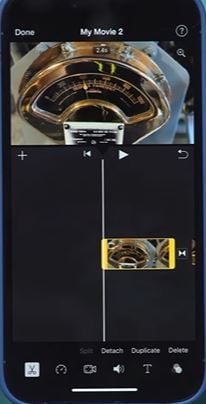
Krok 2. Ustaw głowicę odtwarzania
Przesuń głowicę odtwarzania na początek części, którą chcesz wyciąć. Dotknij klipu wideo, aby go zaznaczyć, a następnie dotknij Podziel w zakładce Wytnij.
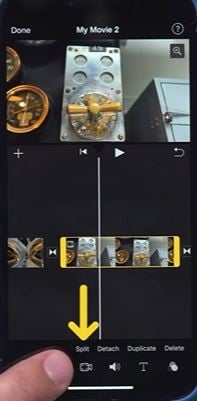
Krok 3. Podziel koniec sekcji:
Przesuń głowicę odtwarzania na koniec segmentu, który chcesz usunąć, dotknij klipu ponownie i dotknij Podziel, aby oddzielić go od reszty materiału.
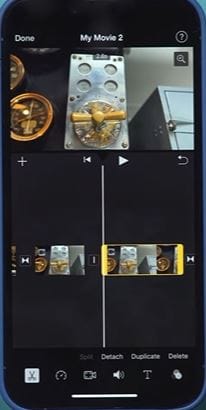
Krok 4. Usuń segment
Zaznacz sekcję, którą właśnie wyodrębniłeś, i dotknij Usuń, aby usunąć ją z osi czasu.
Krok 5. Podgląd i zapisz
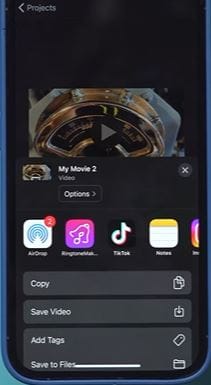
Dotknij Odtwórz, aby przejrzeć edytowany film. Gdy jesteś zadowolony, dotknij Gotowe. Aby go zapisać, wybierz Zapisz film, aby wyeksportować go do preferowanej rozdzielczości.
Dlaczego iMovie jest lepsze niż aplikacja Zdjęcia?
Jeśli chodzi o wycinanie fragmentu filmu na iPhonie, zarówno iMovie, jak i aplikacja Zdjęcia mają te możliwości edycji wideo, ale służą bardzo różnym celom. Oto dlaczego iMovie wyróżnia się jako lepszy wybór dla tych, którzy chcą tworzyć bardziej dopracowane, kinowe filmy:
- iMovie oferuje edycję opartą na osi czasu, przejścia i dostrajanie dźwięku. Aplikacja Zdjęcia pozwala tylko na podstawowe przycinanie i filtry.
- iMovie ma wiele opcji rozdzielczości, zapewniając wysoką jakość na różnych platformach. Aplikacja Zdjęcia ma ograniczone opcje eksportu, zmniejszając jakość.
- iMovie zapewnia większą precyzję kontroli nad filmem, z opcjami nakładania klipów, nakładek tekstowych i regulacji prędkości. Zdjęcia brakuje dogłębnych narzędzi regulacji.
- iMovie umożliwia ścieżki dźwiękowe, narracje i kontrolę głośności dla każdego klipu, z płynnymi zanikaniami. Aplikacja Zdjęcia ma tylko ograniczone kontrole audio.
Część 3. Edycja fragmentów filmu na iPhonie/iPadzie za pomocą Wondershare Filmora
Podczas gdy wbudowana aplikacja Zdjęcia i iMovie oferują podstawowe przycinanie wideo, nie spełniają wymagań w zaawansowanych funkcjach edycji. Zapewniają ograniczone opcje, co utrudnia tworzenie angażujących, wysokiej jakości filmów, które naprawdę przyciągają widzów. Bardziej zaawansowana aplikacja jest niezbędna do wszechstronnej edycji i profesjonalnych rezultatów. Tutaj właśnie przydaje się aplikacja mobilna Wondershare Filmora!
Aplikacja mobilna Filmora to wszechstronne narzędzie, które pozwala użytkownikom iPhone'a i iPada szybko i profesjonalnie edytować filmy. Za pomocą Filmora możesz przycinać, dzielić i łączyć części filmu – wszystko jednym kliknięciem.

Potężny edytor wideo AI dla wszystkich twórców



Jeśli chcesz wiedzieć, jak profesjonalnie wycinać fragmenty filmu na iPhonie, oto przewodnik krok po kroku, idealny dla każdego, kto chce edytować filmy w ruchu.
Jak wyciąć/przyciąć fragmenty filmu w Filmora
Przycinanie pomaga usunąć wszelkie niepotrzebne części, czyniąc film bardziej zwięzłym i angażującym. Aby wyciąć lub przyciąć fragmenty filmu w Filmora bez zmiany oryginalnego materiału, wykonaj następujące kroki:
Krok 1.
Pobierz i zainstaluj aplikację Filmora z Apple App Store.
Krok 2.
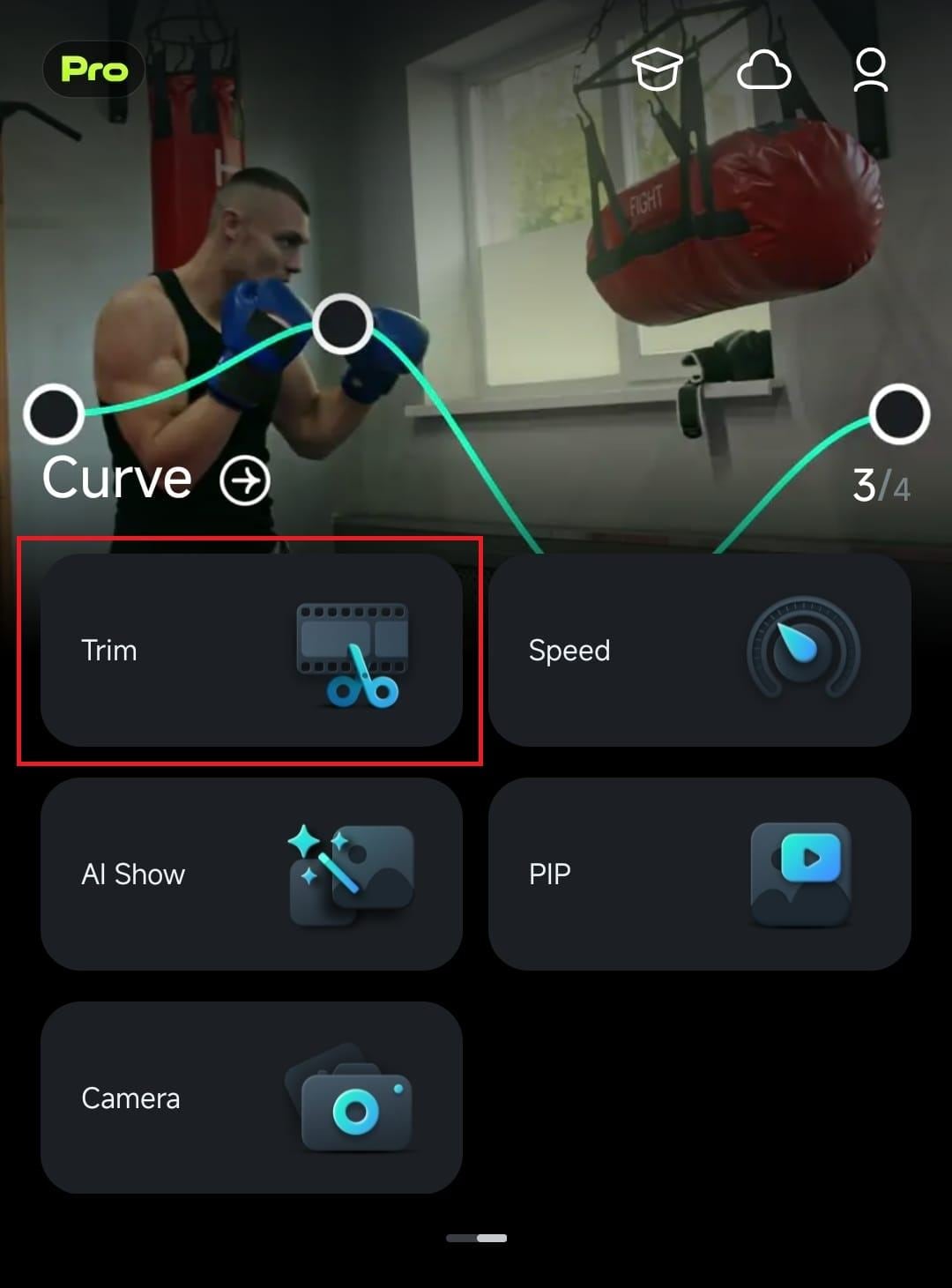
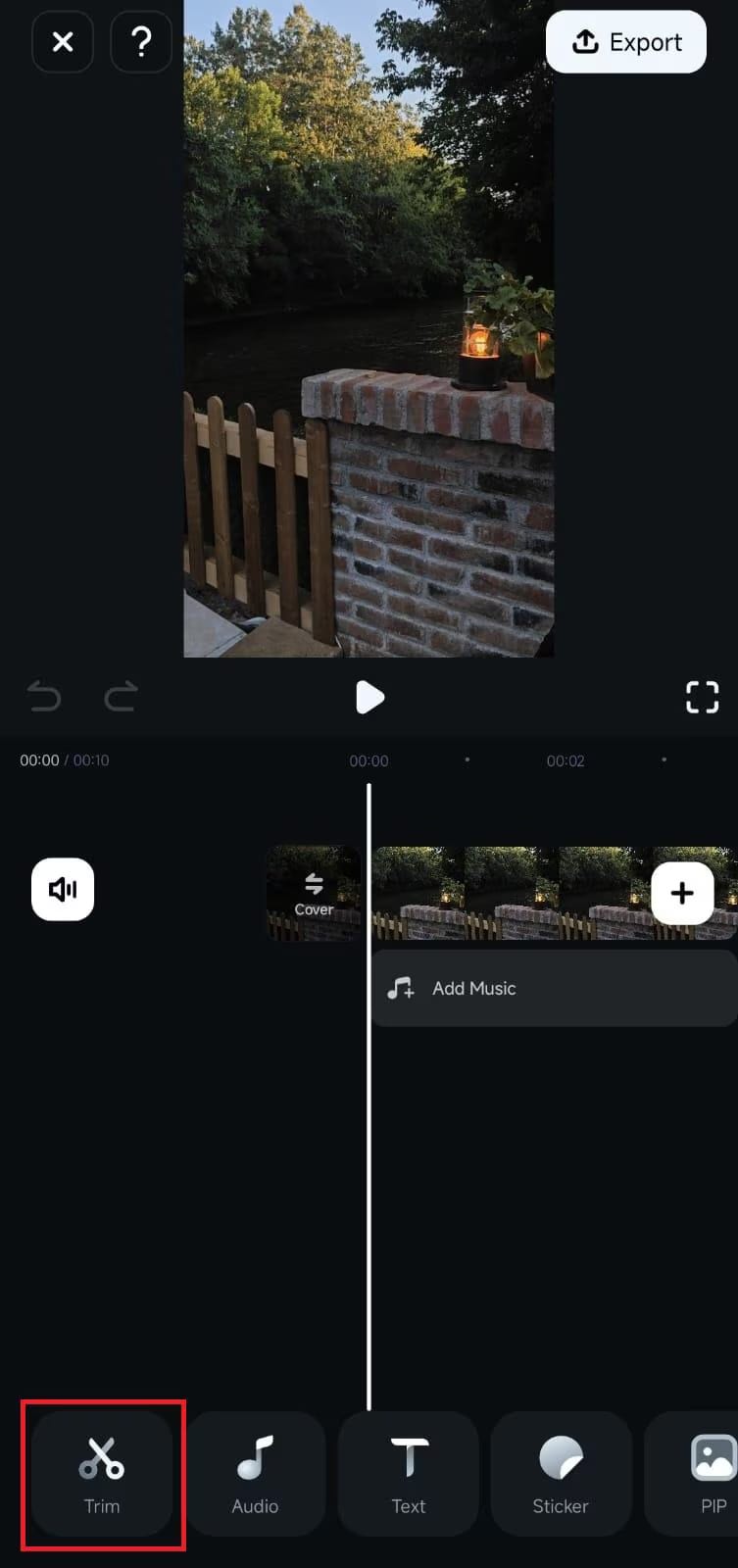
Otwórz aplikację Filmora i przejdź do Szybki dostęp panel. Przesuń, aby znaleźć przycisk Przytnij i dotknij go. Wybierz film, który chcesz edytować, a następnie dotknij Importuj, aby załadować go do edytora.
Jeśli już edytujesz w obszarze roboczym, dotknij ikony Przytnij na pasku narzędzi u dołu ekranu, aby otworzyć opcje przycinania.
Krok 3.
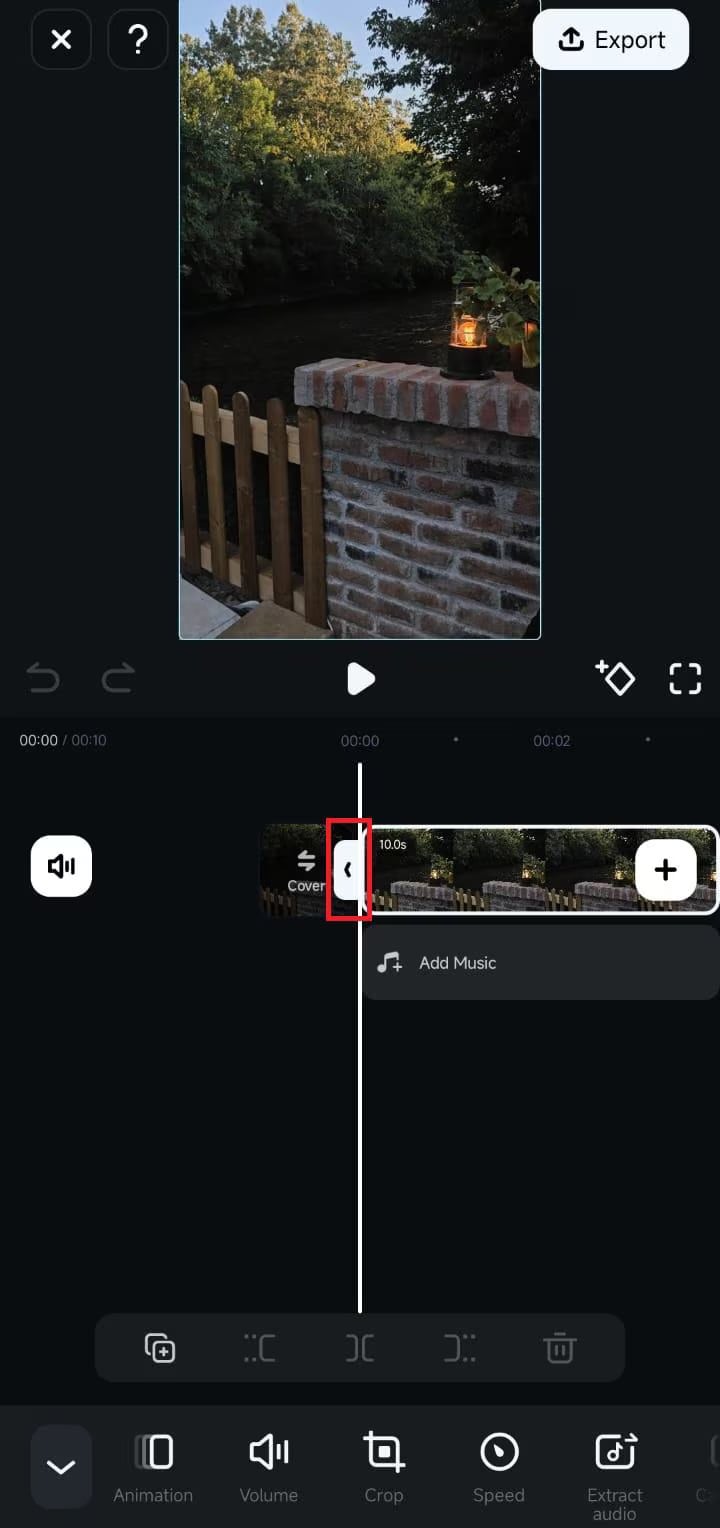
Na osi czasu naciśnij i przytrzymaj przycisk Oznacz początek po lewej stronie klipu. Przeciągnij go w prawo, aby wyciąć część filmu na iPhonie od początku.
Krok 4.
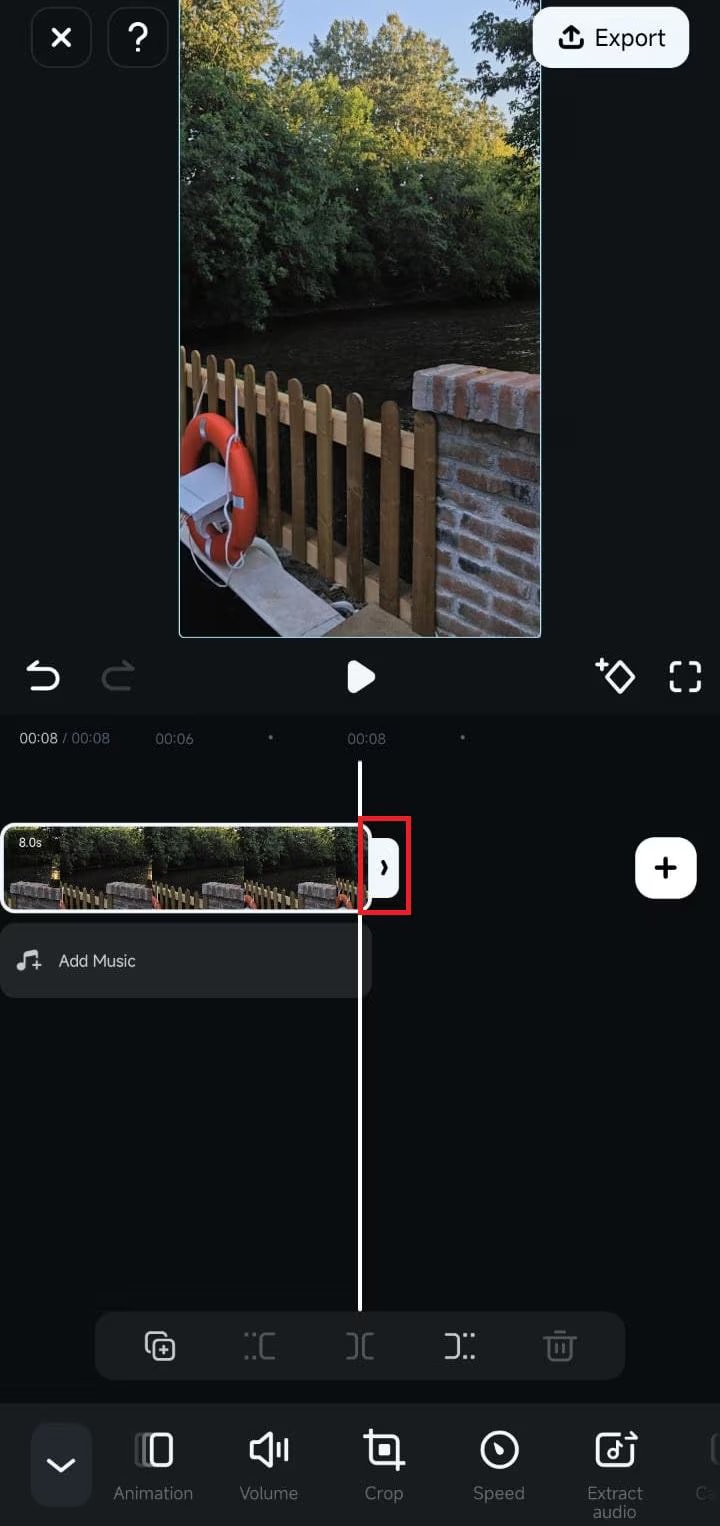
Naciśnij i przytrzymaj przycisk Oznacz koniec po prawej stronie klipu na osi czasu. Przeciągnij go w lewo, aby usunąć dodatkową zawartość na końcu.
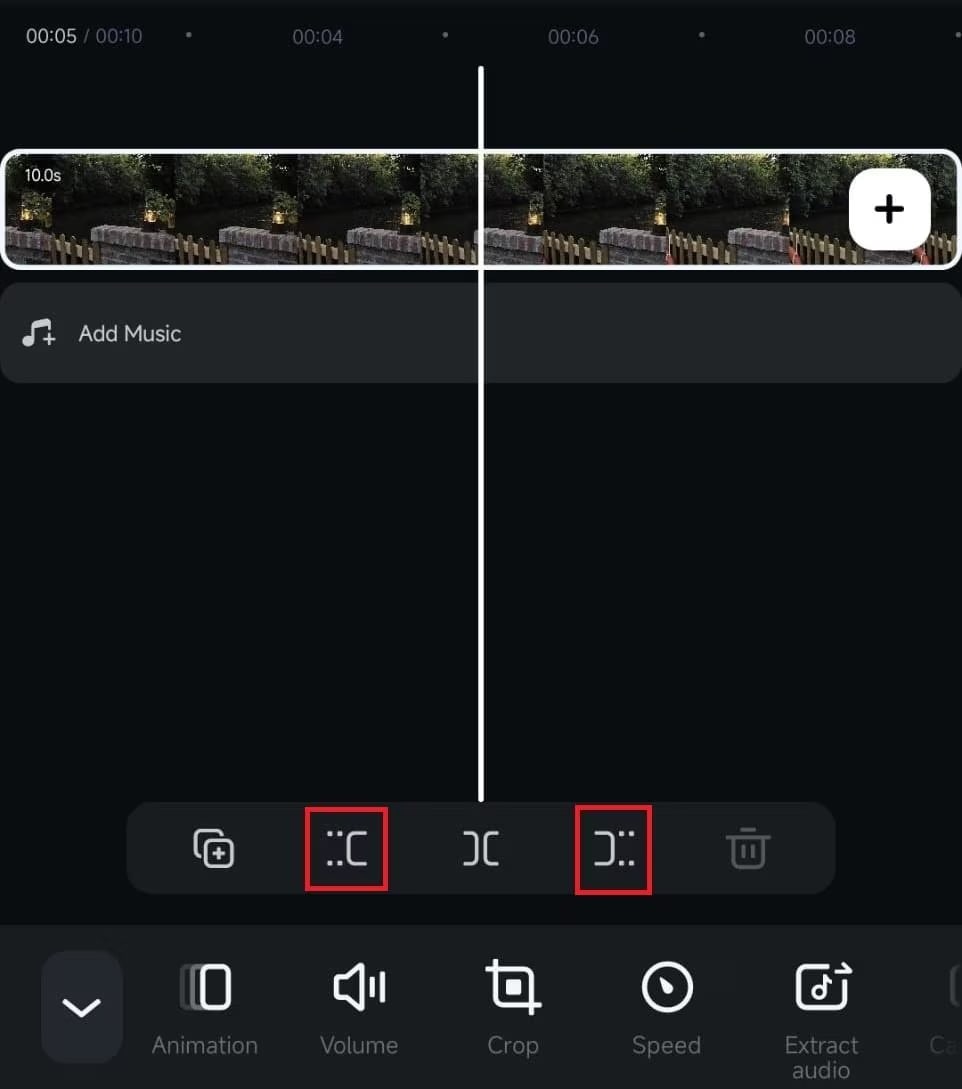
Możesz również przesunąć głowicę odtwarzania w wybrane miejsce i użyć przycisków przycinania nad paskiem narzędzi, aby precyzyjnie przyciąć klip.
Krok 5.
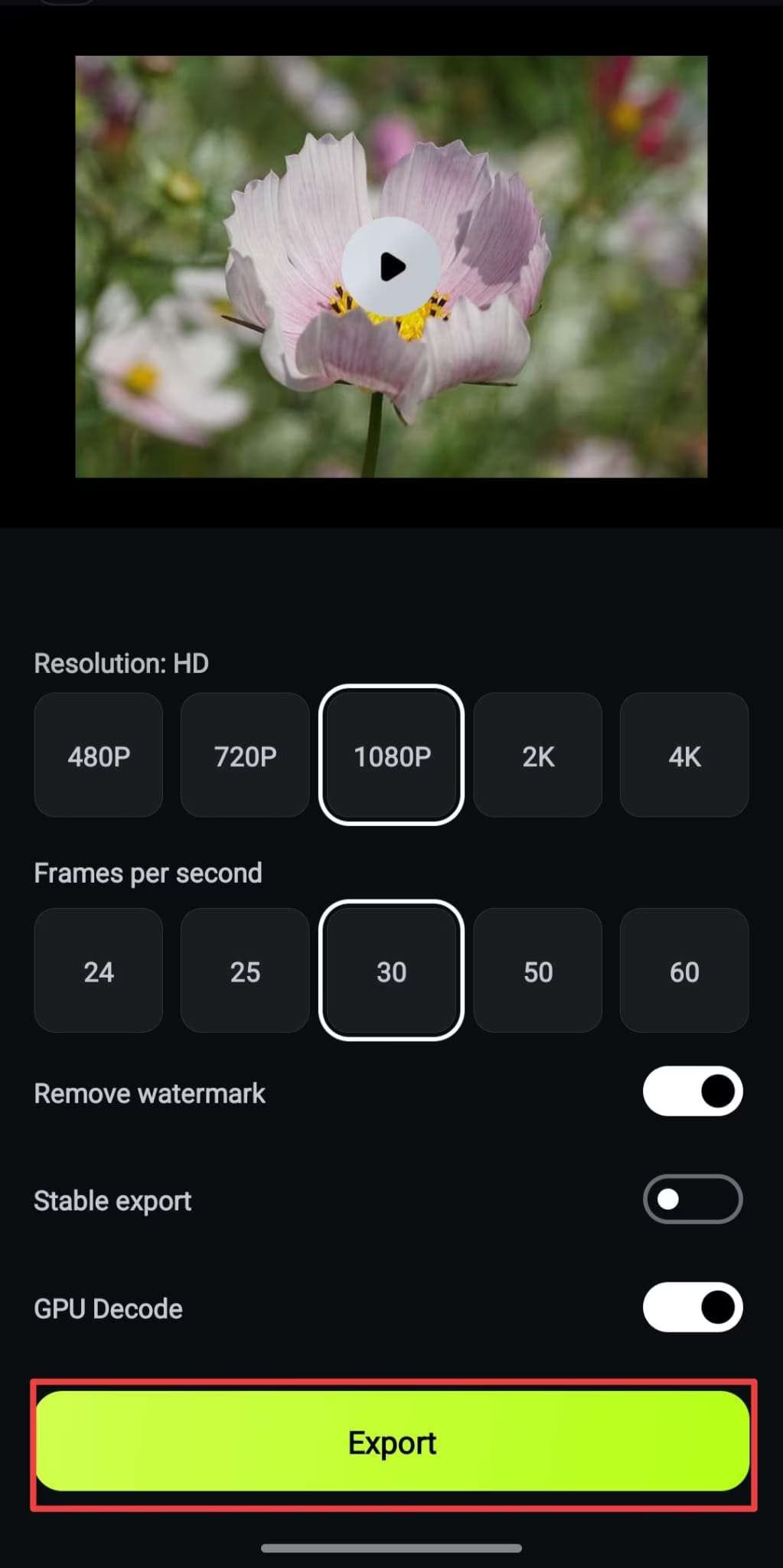
Eksportuj przycięty film na swoje urządzenie lub udostępnij go bezpośrednio w mediach społecznościowych.
Część 4. Dlaczego Filmora to zalecany wybór dla Twoich potrzeb edycji wideo? Zalety
Teraz wiesz, jak wyciąć fragmenty filmu na iPhonie. Jednak Filmora nie ogranicza się tylko do przycinania, dzielenia i cięcia. Ma szeroki zakres zaawansowanych funkcji i zastosowań wykraczających poza podstawową edycję wideo. Niezależnie od tego, czy musisz wyciąć część filmu, czy chcesz edytować filmy bezpośrednio z iPhone'a, oto dlaczego powinieneś ją wybrać:
- Precyzyjne przycinanie: Umożliwia precyzyjne przycinanie i dzielenie wideo bez wpływu na jakość filmu.
- Zaawansowane narzędzia: Wyposażona w różnorodne zaawansowane narzędzia oparte na sztucznej inteligencji, które pomagają edytować filmy jednym kliknięciem
- Dostosowywanie: Możesz dostosować tekst i tytuł wideo według własnego wyboru
- Łatwa edycja dźwięku: Wysokiej jakości narzędzia do edycji dźwięku, w tym regulacja głośności, lektory AI i muzyka AI
- Wszechstronne efekty: Różnorodność efektów wideo, filtrów i przejść
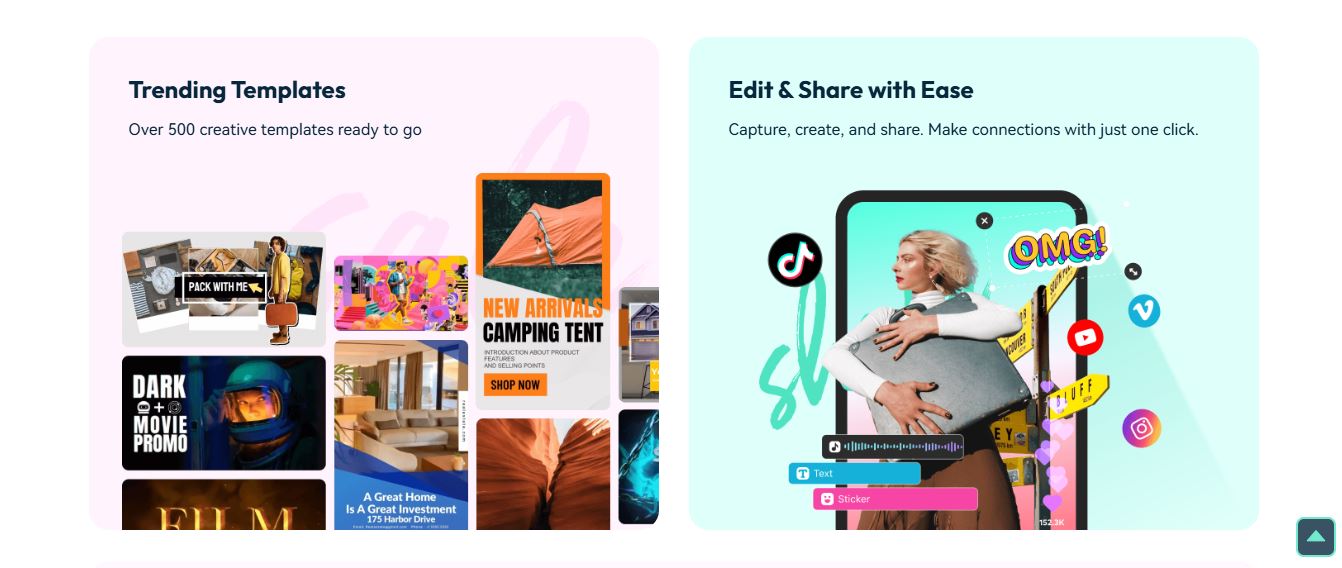
- Gotowe szablony: Ponad 500 kreatywnych szablonów wideo
- Eksportuj filmy w różnych formatach i rozdzielczościach, w tym 4K
- Profesjonalne i wysokiej jakości rezultaty
Potężny edytor wideo AI dla wszystkich twórców
Część 5. Wskazówki i rozwiązywanie problemów z edycją wideo na iPhonie
Częste problemy z edycją wideo i rozwiązania
- Pogorszenie jakości wideo:
Unikaj nadmiernej kompresji podczas edycji i eksportuj filmy przy najwyższych możliwych ustawieniach jakości.
- Awarie aplikacji:
Zamknij niepotrzebne aplikacje, aby zwolnić pamięć. Zawsze aktualizuj system operacyjny iPhone'a i aplikacje do edycji.
- Błędy eksportu:
Upewnij się, że masz wystarczającą ilość miejsca na urządzeniu. Sprawdź również połączenie internetowe, jeśli używane są funkcje oparte na chmurze.
Wskazówki dotyczące udostępniania edytowanych filmów
- Platformy mediów społecznościowych: Optymalizuj swoje filmy dla różnych platform (np. TikTok, Instagram, YouTube), biorąc pod uwagę proporcje i rozmiary plików.
- Aplikacje pocztowe i komunikatory: Kompresuj filmy, aby zmniejszyć rozmiar pliku i ułatwić udostępnianie.
- Przechowywanie w chmurze: Prześlij swoje filmy do usług przechowywania w chmurze, takich jak iCloud lub Dysk Google, aby ułatwić dostęp i udostępnianie.
Podsumowanie
W tym przewodniku omówiliśmy różne sposoby wycinania fragmentów filmu na iPhonie, od podstawowych opcji przycinania w aplikacji Zdjęcia po zaawansowane narzędzia dostępne w iMovie i Filmora. Niezależnie od tego, czy dopiero zaczynasz edycję wideo, czy chcesz udoskonalić swoje umiejętności, te aplikacje oferują szereg funkcji do ulepszania filmów.
Jesteś zdezorientowany "jak wyciąć fragmenty filmu na iPhonie", jednocześnie uzyskując profesjonalnej jakości rezultaty? W takim razie Filmora jest wysoce zalecanym wyborem dla Ciebie. Jej potężne funkcje sprawiają, że jest to najlepszy wybór do tworzenia filmów o profesjonalnej jakości. Stosując wskazówki i techniki udostępnione tutaj, możesz w pełni wykorzystać potencjał swojego iPhone'a jako potęgi edycji wideo.
Potężny edytor wideo AI dla wszystkich twórców