


 100% zweryfikowane bezpieczeństwo | Bez subskrypcji | Bez złośliwego oprogramowania

Nie każdy klip jest gotowy do publikacji zaraz po wyjęciu z kamery. Może pojawia się tablica rejestracyjna, która wślizgnęła się w kadr, niezbyt rodzinny moment, którego nie zauważyłeś, lub przyjaciel robiący miny w tle. W takim przypadku nauczenie się jak ocenzurować wideo to nadanie treści szybkiej poprawki.
Na szczęście istnieje wiele łatwych sposobów dodania paska cenzury do klipów wideo, wyciszenia dźwięku, a nawet automatycznej cenzury treści wideo za pomocą zaledwie kilku dotknięć. Nie musisz być profesjonalnym edytorem, aby to uporządkować.
Od wydajnych aplikacji mobilnych po szybkie opcje pozwalające bezpłatnie ocenzurować wideo online, ten przewodnik pokaże Ci dokładnie, jak utrzymać swoje filmy w porządku i bezpieczne do udostępniania. Przewiń w dół strony i przeanalizujmy to wszystko.
W tym artykule
Część 1. 4 sposoby na ocenzurowanie czegoś w wideo za pomocą najlepszego edytora do cenzurowania wideo
Istnieje wiele sposobów na ocenzurowanie czegoś w wideo i naprawdę zależy to od tego, co działa najlepiej dla Ciebie. Możesz wybrać praktyczną opcję i użyć narzędzia online do bezpłatnego cenzurowania wideo online, bez konieczności pobierania czegokolwiek. Ale jeśli chcesz mieć większą kontrolę i czystsze rezultaty, użycie odpowiedniego edytora do cenzurowania wideo to droga do celu.
Dobry edytor do cenzurowania wideo pozwala rozmywać twarze, dodawać paski cenzury, wyciszać niewygodny dźwięk i robić to wszystko płynnie. A spośród wszystkich dostępnych narzędzi, jeden edytor naprawdę się wyróżnia. To Wondershare Filmora. Ta kompleksowa aplikacja działa zarówno na komputerze, jak i urządzeniach mobilnych, dzięki czemu możesz łatwo nauczyć się jak ocenzurować wideo na Androidzie, iPhone'ie lub bezpośrednio na komputerze bez wysiłku.
Oto dlaczego Filmora jest Twoją preferowaną opcją, gdy chcesz mieć pełną kontrolę nad cenzurowaniem wideo:
- Różne efekty do cenzurowania wideo: Filmora daje Ci wszystkie niezbędne efekty wideo do wykonania zadania. Możesz rozmywać twarze, dodawać efekty mozaikowe lub bawić się innymi efektami, aby ukryć to, czego potrzebujesz w zaledwie kilku dotknięciach.
- Ukryj rzeczy za pomocą naklejek: Filmora pozwala również dodać cenzurę do wideo za pomocą zabawnych lub kreatywnych naklejek. Znajdziesz te w stylu rozmycia lub wybierzesz śmieszne emoji, które zakrywają wystarczająco dużo.
- Cenzuruj także poruszające się obiekty: Użyj funkcji śledzenia ruchu Filmory aby śledzić i płynnie cenzurować obiekt przez cały film.
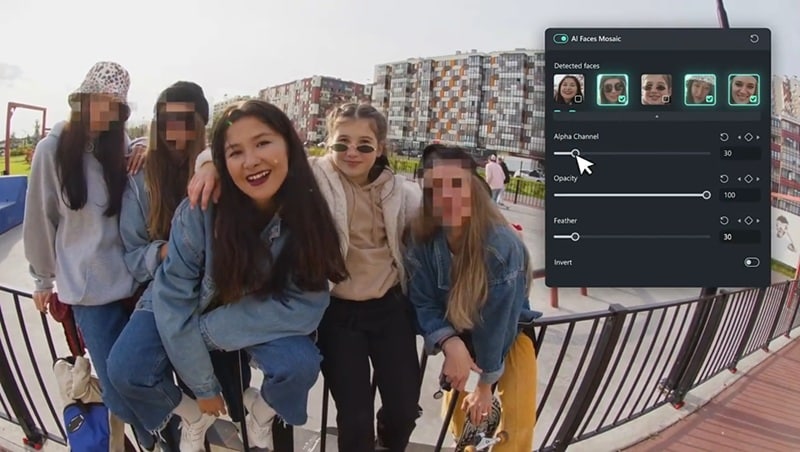
- Narzędzia automatycznej cenzury: W wersji desktopowej Filmory jest nawet narzędzie automatycznego rozmycia twarzy. Wykrywa twarze i wykonuje cenzurowanie za Ciebie. Mniej kłopotów, więcej zaoszczędzonego czasu.
- Więcej niż tylko narzędzie do cenzury: Po zakończeniu ukrywania tego, co należy ukryć, możesz przenieść swoje wideo na wyższy poziom. Filmora jest wyposażona w narzędzia AI, przejścia, muzykę i ogromną bibliotekę mediów, które pomogą Ci ulepszyć cały projekt.
Dzięki wszystkim tym narzędziom i funkcjom, niezwykle łatwo jest nauczyć się, jak cenzurować części wideo z łatwością. Najlepsza część jest taka, że możesz to wszystko zrobić na telefonie lub komputerze i nadal uzyskać profesjonalnie wyglądające rezultaty. Więc jeśli jesteś gotowy, aby uporządkować swoje klipy w łatwy sposób, sprawdź różne metody poniżej, aby ocenzurować wideo za pomocą Filmory.


Jak ocenzurować wideo za pomocą efektu wideo
1. Korzystanie z Filmory Mobile
Jeśli chcesz nauczyć się, jak cenzurować wideo na iPhone'ie lub Androidzie, po prostu postępuj zgodnie z tym prostym przewodnikiem krok po kroku poniżej:
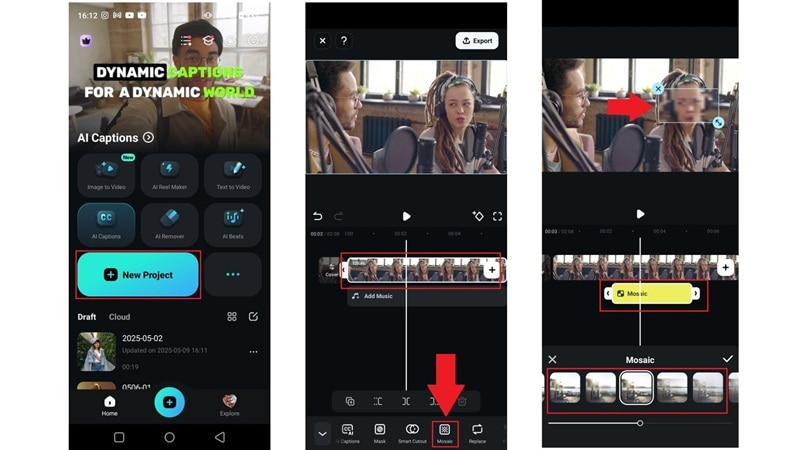
- Pobierz i zainstaluj aplikację mobilną Filmora. Otwórz aplikację i dotknij "Nowy projekt." Prześlij wideo, które chcesz edytować.
- Dotknij ścieżki wideo na osi czasu, następnie przewiń dolne menu i wybierz efekt "Mozaika".
- Wybierz typ efektu mozaikowego, następnie przeciągnij i dostosuj mozaikę, aby zakryć część wideo, którą chcesz ocenzurować.
2. Korzystanie z Filmory Desktop
Tymczasem, jeśli chcesz nauczyć się, jak dodać pasek cenzury do wideo na komputerze lub laptopie, po prostu wykonaj poniższe kroki:
Krok 1: Otwórz Filmorę i prześlij swoje wideo
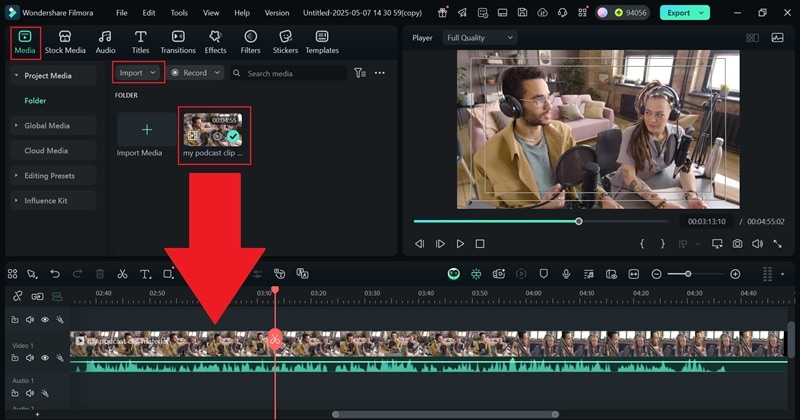
Pobierz i zainstaluj najnowszą wersję Filmory. Otwórz aplikację, kliknij "Nowy projekt", następnie przejdź do zakładki "Media" i kliknij "Importuj", aby dodać swoje wideo. Przeciągnij je na oś czasu, aby rozpocząć edycję.
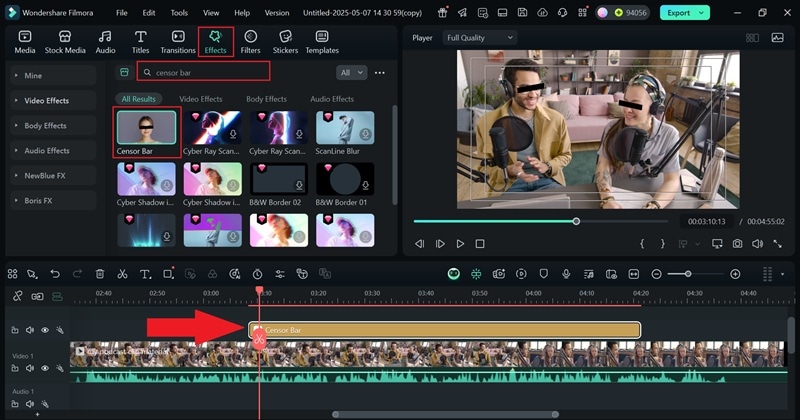
Krok 2: Dodaj efekt paska cenzury
Teraz przejdź do zakładki "Efekty". Zobaczysz wszelkiego rodzaju efekty, takie jak rozmycie lub mozaika, ale tym razem wybierzmy "Pasek cenzury". Przeciągnij pasek cenzury na część, którą chcesz zakryć. Najlepsza część jest taka, że może samodzielnie śledzić twarze lub poruszające się obiekty, więc nie musisz go ciągle przesuwać.
Jak ocenzurować wideo za pomocą naklejki
1. Korzystanie z Filmory Mobile
Tym razem nauczmy się, jak cenzurować wideo za pomocą naklejki. Aby to zrobić na urządzeniu mobilnym, po prostu postępuj zgodnie z tym prostym przewodnikiem poniżej:
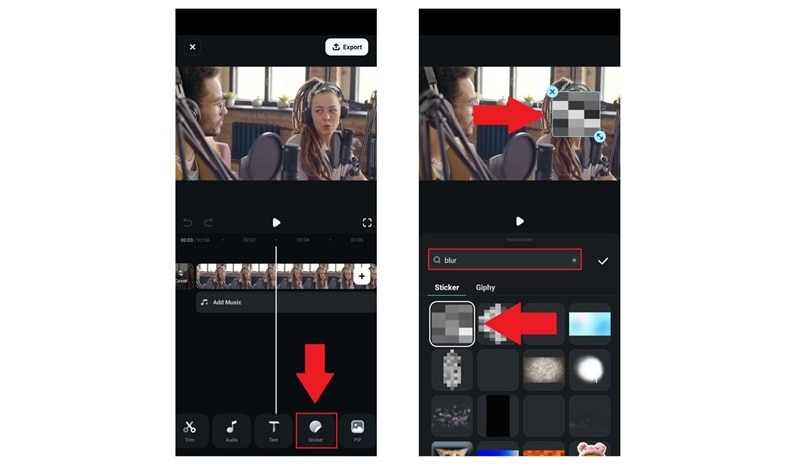
- Prześlij swoje wideo w Filmorze, następnie dotknij zakładki "Naklejki".
- Użyj paska wyszukiwania, aby znaleźć naklejki "Rozmycie". Wybierz tę, która Ci się podoba, następnie przeciągnij i dostosuj ją, aby zakryć część wideo, którą chcesz ukryć.
2. Korzystanie z Filmory Desktop
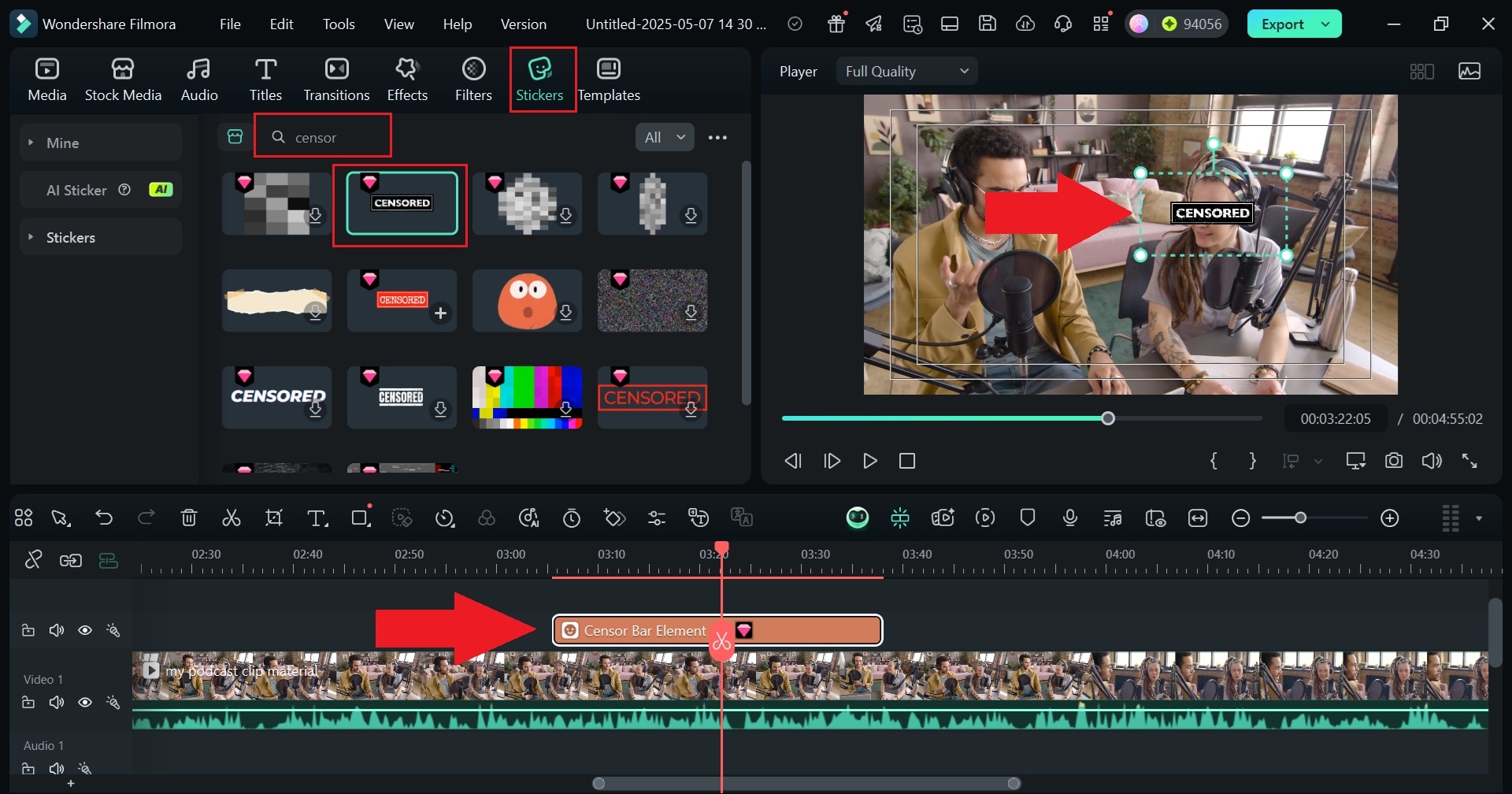
Jeśli chcesz nauczyć się, jak cenzurować części wideo na laptopie, po prostu przejdź do zakładki "Naklejki" i wpisz "Cenzura" w pasku wyszukiwania. Wybierz naklejkę, która Ci się podoba, przeciągnij ją na oś czasu i dostosuj rozmiar oraz pozycję. To wszystko, gotowe!
Jak ocenzurować wideo za pomocą śledzenia ruchu
1. Korzystanie z Filmory Mobile
Czasami rzecz, którą chcesz ocenzurować w wideo, ciągle się porusza. Na szczęście Filmora ma funkcję śledzenia ruchu, która ułatwia to zadanie. Jeśli chcesz nauczyć się, jak ocenzurować coś w wideo, co się porusza, po prostu wykonaj te proste kroki poniżej.
- Prześlij wideo, które chcesz ocenzurować w aplikacji mobilnej Filmora.
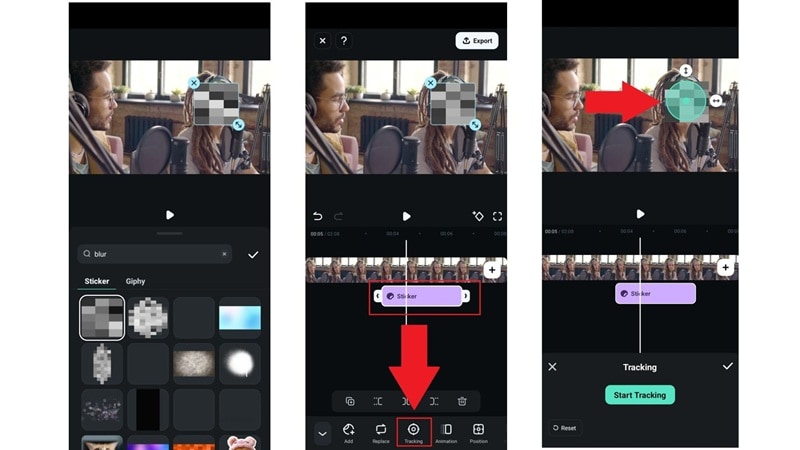
- Dodaj ocenzurowaną naklejkę do swojego wideo (śledzenie ruchu działa tylko z naklejkami w Filmorze Mobile, nie z efektami wideo).
- Dotknij ścieżki naklejki na osi czasu, następnie wybierz opcję "Śledzenie" z menu.
- Dostosuj obszar śledzenia, aby pasował do obiektu, który chcesz śledzić, następnie dotknij "Rozpocznij śledzenie". Naklejka cenzury będzie teraz automatycznie poruszać się wraz z obiektem.
2. Korzystanie z Filmory Desktop
Ale co, jeśli chcesz ocenzurować wideo za pomocą efektu mozaikowego na poruszającym się obiekcie? W takim przypadku Filmora Desktop to droga do celu. Po prostu postępuj zgodnie z tym prostym przewodnikiem, aby rozpocząć:
Krok 1: Prześlij swoje wideo i rozpocznij śledzenie ruchu
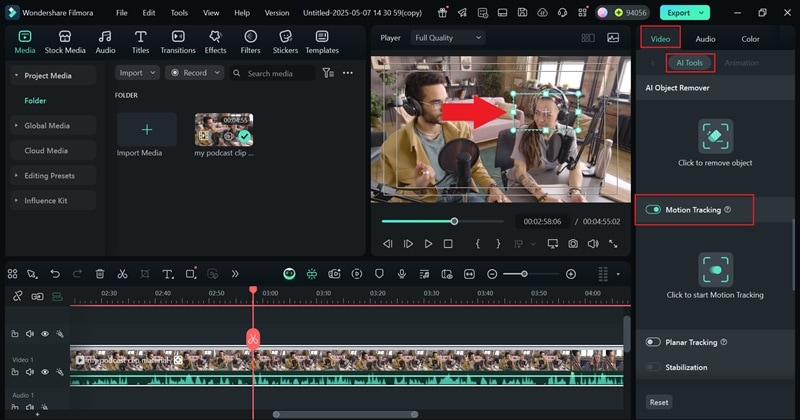
Po zaimportowaniu wideo i przeciągnięciu go na oś czasu jak wcześniej, przejdź do prawej strony ekranu i otwórz sekcję "Wideo" > "Narzędzia AI" , następnie przewiń w dół, aby znaleźć "Śledzenie ruchu". Włącz to i kliknij przycisk, aby rozpocząć śledzenie obiektu w Twoim wideo.
Krok 2: Połącz efekt mozaikowy ze śledzonym ruchem
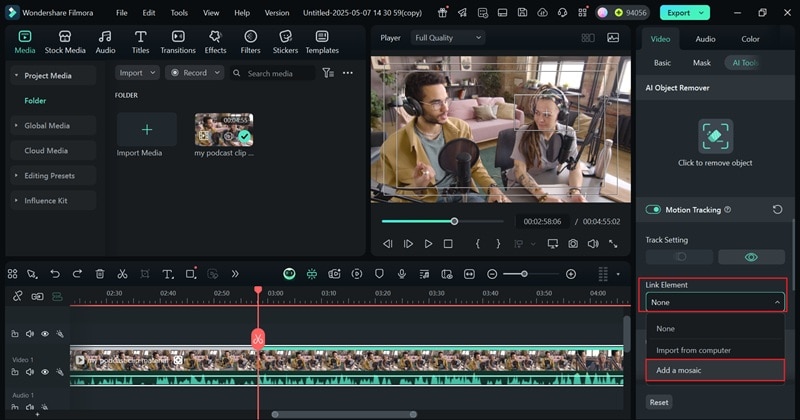
Po śledzeniu ruchu zobaczysz oznaczony śledzony obszar w podglądzie wideo. Teraz otwórz menu "Połącz Element" i wybierz "Mozaika", aby zastosować rozmycie do poruszającego się obiektu.
Krok 3: Modyfikuj rozmycie
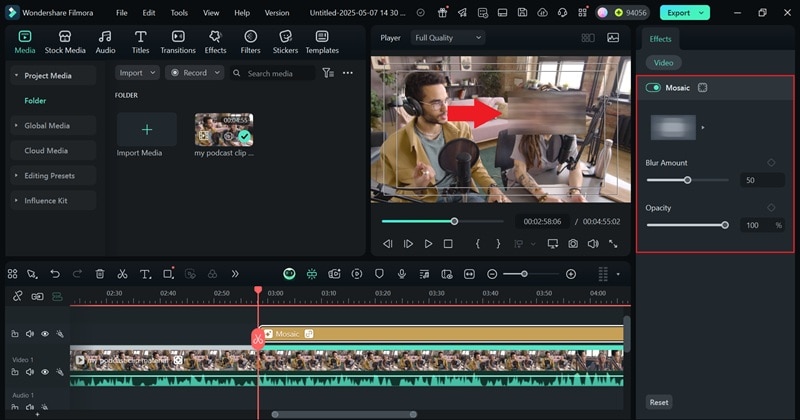
Po dodaniu mozaiki wybrany obszar zostanie automatycznie rozmyty. W razie potrzeby możesz przesunąć lub zmienić rozmiar rozmycia, przeciągając je. Możesz również kliknąć panel "Mozaika" po prawej stronie, aby dostosować siłę rozmycia i krycie.
Jak ocenzurować wideo za pomocą funkcji automatycznego rozmycia twarzy
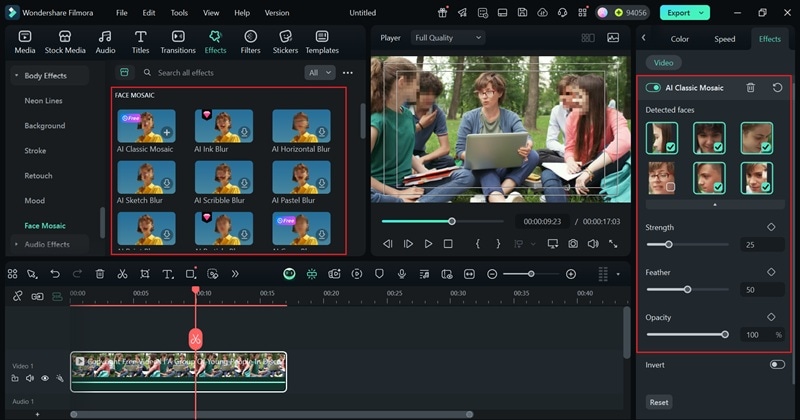
Filmora ma funkcję automatycznego rozmycia twarzy automatycznej cenzury treści wideo, wykrywając i rozmywając wszystkie lub wybrane twarze w zaledwie kilku kliknięciach. Uwaga: ta funkcja jest dostępna tylko w wersji desktopowej. Sprawdź prosty przewodnik poniżej, jak ocenzurować film na YouTube za pomocą Filmora.
Krok 1: Otwórz funkcję AI Face Mosaic
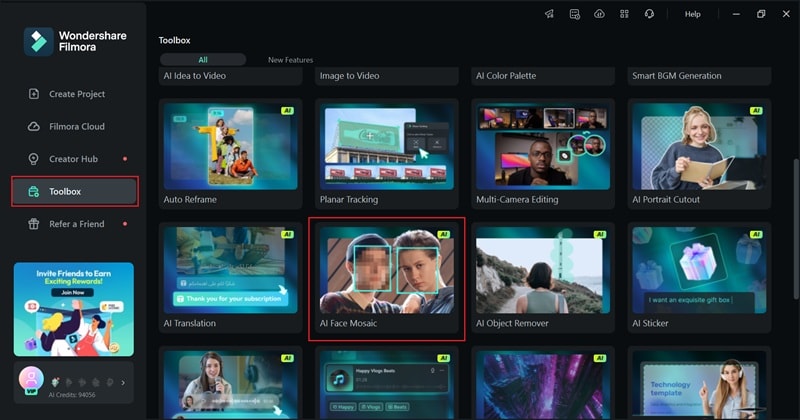
Otwórz Filmora na swoim komputerze. Na ekranie głównym przejdź do sekcji "Narzędzia" i poszukaj funkcji "AI Face Mosaic". Kliknij ją, a następnie prześlij wideo, w którym chcesz rozmyć twarze.
Krok 2: Dodaj cenzurę i dostosuj ustawienia
Po zakończeniu przesyłania Filmora automatycznie przeskanuje i wykryje wszystkie twarze w filmie. Gdy to się stanie, wszystkie twarze zostaną domyślnie rozmyte. Stamtąd możesz wybrać twarze, które chcesz ocenzurować i dostosować Siłę, Pióro i Krycie aby uzyskać pożądany wygląd.
Część 2. 5 najlepszych internetowych narzędzi do cenzury wideo, których możesz użyć od razu
Teraz, gdy zobaczyłeś, jak łatwo jest ocenzurować wideo za pomocą Filmora, prawdopodobnie rozumiesz, dlaczego jest to tak dobry wybór. Daje większą kontrolę, lepsze funkcje, takie jak śledzenie ruchu i automatyczne rozmywanie twarzy, i świetnie działa zarówno na komputerze, jak i urządzeniach mobilnych.
Ale hej, jeśli szukasz czegoś szybkiego i prostego bez instalowania czegokolwiek, istnieją również internetowe narzędzia do cenzury wideo, które wykonają robotę w mgnieniu oka. Więc jeśli masz ochotę na odkrywanie więcej opcji, oto 5 narzędzi online, których możesz użyć od razu, aby ocenzurować wideo online:
1. EchoWave
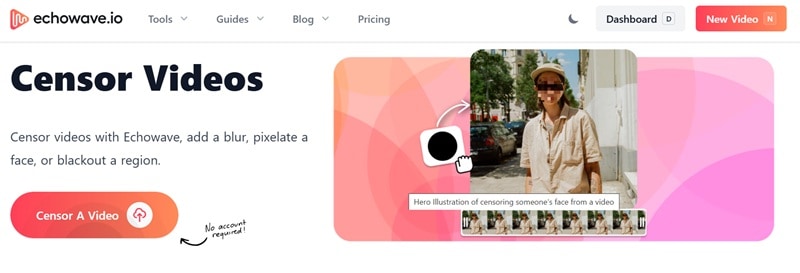
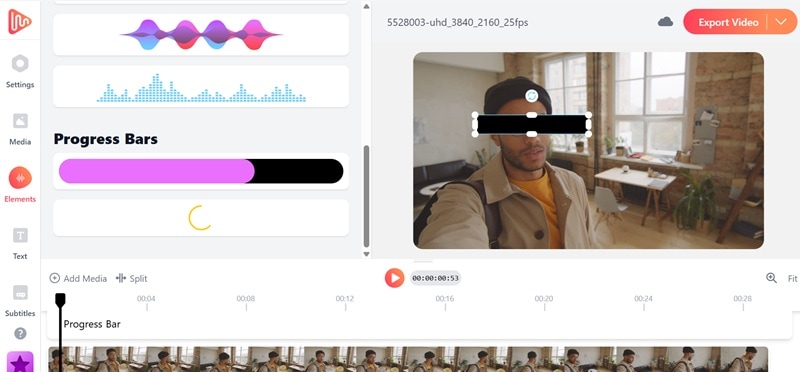
Pierwsze internetowe narzędzie do cenzury wideo, które chcielibyśmy polecić, to EchoWave. To narzędzie stosuje proste podejście, cenzurując wideo poprzez dodanie czarnego paska do części filmu za pomocą zaledwie kilku kliknięć. Możesz nawet wyciszyć sekcje audio, aby usunąć przekleństwa lub poufne informacje.
Funkcje, które pokochasz:
- Dodaj czarny pasek cenzury do części wideo.
- Wycisz lub usuń sekcje audio.
- Obsługa śledzenia ruchu dla poruszających się obiektów.
Szybki przewodnik:
- Prześlij swoje wideo.
- Wybierz opcję "Pasek postępu".
- Przeciągnij, aby zakryć część, którą chcesz ocenzurować.
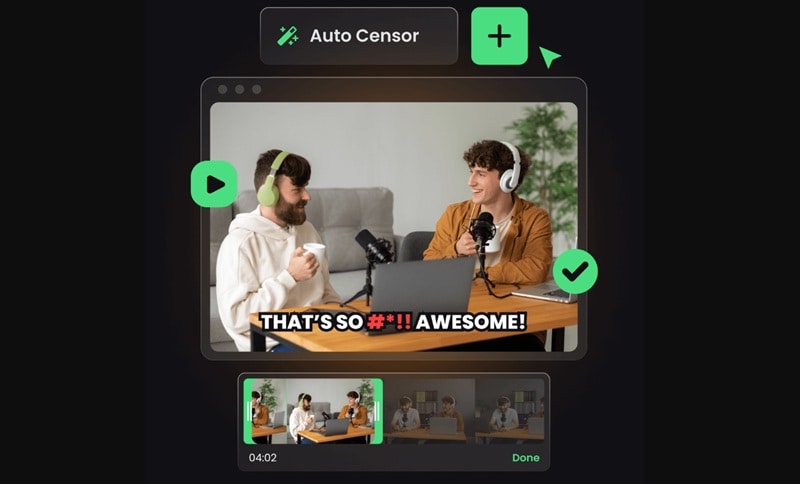
2. Opus Clip
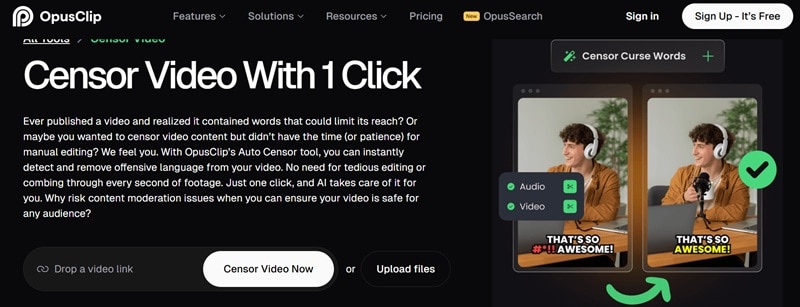
Kolejnym na naszej liście narzędzi do cenzurowania wideo online jest Opus Clip. To narzędzie skupia się na audio i wykorzystuje narzędzie AI Auto Censor do automatycznego wykrywania i cenzurowania obraźliwego języka. Jest szybkie, inteligentne i oszczędza czas podczas czyszczenia treści.
Funkcje, które pokochasz:
- AI, które automatycznie wykrywa i cenzuruje brzydkie słowa.
- Niestandardowe ustawienia, dzięki którym wybierasz, jak wyświetlana jest cenzura.
- Bezpłatne 60 minut czasu przetwarzania dla nowych użytkowników.
Szybki przewodnik:
- Wklej link do wideo lub prześlij plik.
- Pozwól AI przeskanować i automatycznie ocenzurować audio.
- Eksportuj i gotowe.
3. Movie Maker Online
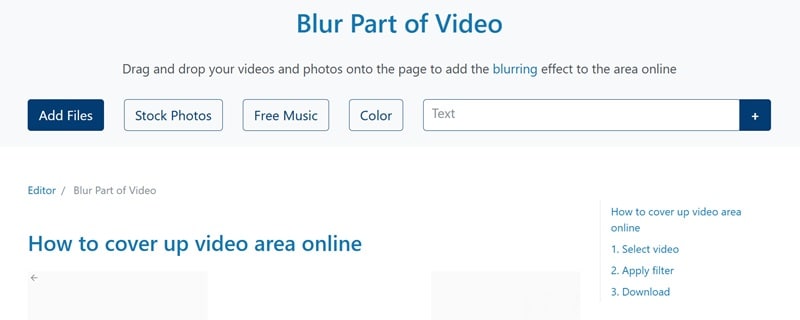
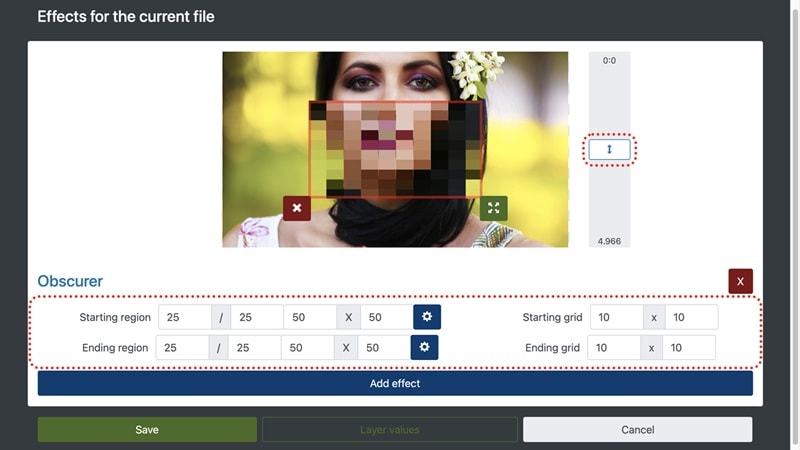
Idąc dalej, Movie Maker Online to unikalny wybór, jeśli chcesz ocenzurować wideo online. Pozwala rozmyć części wideo za pomocą filtra Obscurer. Ponadto ten internetowy edytor wideo pozwala również robić różne rzeczy w podstawowych projektach wideo, takie jak przycinanie, obracanie, zwalnianie i więcej.
Funkcje, które pokochasz:
- Cenzuruj swoje wideo za pomocą filtra rozmycia Obscurer
- Współpracuje z wieloma typami plików, takimi jak MP4, AVI, WMV i innymi.
- Nie jest wymagana rejestracja i możesz edytować anonimowo.
Szybki przewodnik:
- Prześlij swoje wideo.
- Przejdź do efektów i wybierz filtr "Obscurer".
- Umieść go nad częścią, którą chcesz ocenzurować.
- Pobierz swoje wideo i gotowe.
4. Video Candy
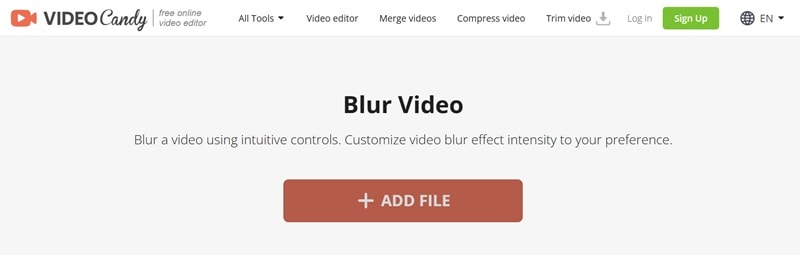
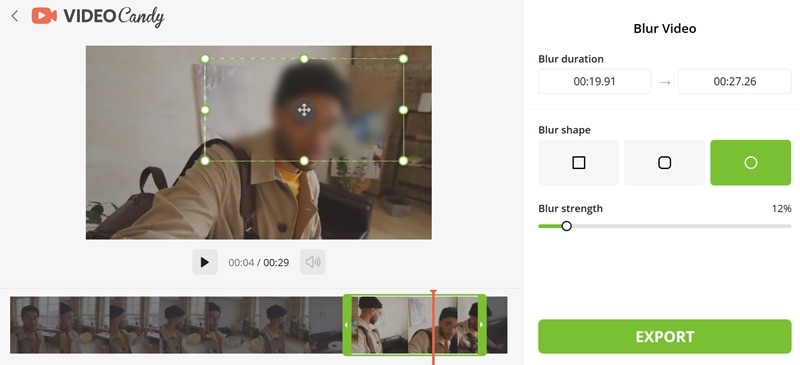
Kolejną świetną opcją do cenzurowania wideo online jest Video Candy i jest tak słodki, jak brzmi. Ten prosty, ale potężny internetowy edytor cenzury wideo daje konfigurowalne efekty rozmycia i interfejs, który jest super łatwy w użyciu. To rodzaj narzędzia, które sprawia, że czyszczenie wideo jest płynne i satysfakcjonujące.
Funkcje, które pokochasz:
- Wybierz spośród 3 kształtów rozmycia, aby dopasować to, co ukrywasz.
- Czysty i łatwy interfejs idealny do szybkich edycji.
- Bezpłatne użytkowanie bez żadnych zobowiązań.
Szybki przewodnik:
- Prześlij swoje wideo.
- Wybierz efekt rozmycia i wybierz kształt.
- Dostosuj siłę i rozmiar rozmycia.
- Kliknij eksportuj i pobierz ocenzurowane wideo.
5. BlurMe
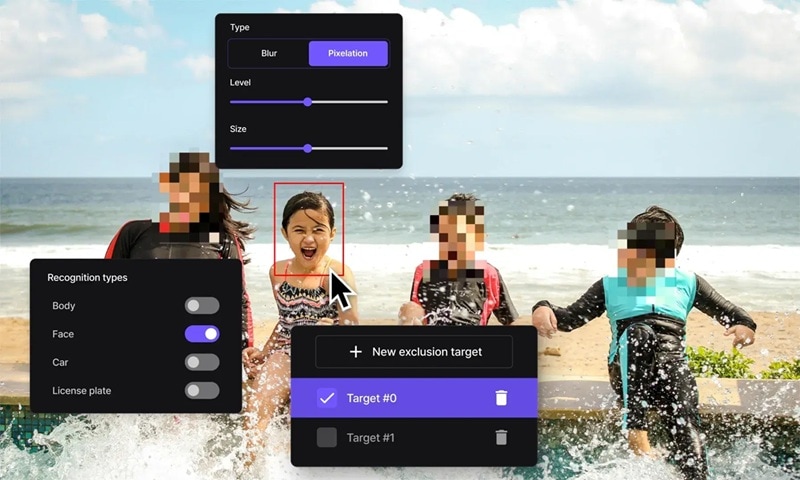
Ostatnie na naszej liście narzędzi do cenzurowania wideo online jest BlurMe i zdecydowanie zasługuje na miejsce na szczycie. To inteligentne narzędzie online wykorzystuje AI do rozmywania lub pikselowania rzeczy za pomocą jednego kliknięcia. Czy to twarz, ciało, samochód czy tablica rejestracyjna, BlurMe daje opcje, dzięki czemu możesz zdecydować dokładnie, co ukryć. Jest szybki, elastyczny i super przyjazny dla użytkownika.
Funkcje, które pokochasz:
- Rozmyj lub spikseluj części wideo za pomocą AI.
- Inteligentny pasek śledzenia pokazuje dokładnie, kiedy pojawia się rozmycie.
- Dostosuj rozmiar i intensywność efektu cenzury.
Szybki przewodnik:
- Prześlij swoje wideo.
- Włącz AI Blur.
- Wybierz typy rozpoznawania, które chcesz.
- Dostosuj rozmiar i poziom rozmycia.
- Eksportuj wideo, gdy skończysz.
Część 3. Typowe błędy cenzurowania, które sprawiają, że filmy wyglądają nieporządnie
Wszystkie internetowe narzędzia do cenzury wideo, które wymieniliśmy powyżej, mają swoje mocne strony i ograniczenia. To naprawdę zależy od tego, czego potrzebujesz i co najlepiej pasuje do Twojego stylu edycji. Niektóre są szybkie i łatwe, inne dają większą kontrolę. Ale bez względu na to, które wybierzesz, pomocne jest unikanie kilku typowych potknięć.
Więc aby pomóc Ci ocenzurować wideo bez sprawiania, że wygląda ono niechlujnie lub niezręcznie, oto kilka swobodnych wskazówek i kilka typowych błędów, na które należy uważać podczas dodawania cenzury do klipów wideo:
- Niespójne umiejscowienie czujnika: Skaczące miejsca cenzury mogą dezorientować widza i sprawiać, że Twoje wideo wygląda na pospiesznie lub nieprofesjonalnie.
- Brak śledzenia ruchu:Gdy obiekt się porusza, a cenzura pozostaje nieruchoma, wygląda to niewłaściwie i nie chroni w pełni zawartości.
- Przerywane tempo:Efekt cenzury, który pojawia się lub znika w niezręczny sposób, zakłóca płynność i odciąga uwagę od treści.
- Przesadzone efekty wizualne:Cenzurowanie powinno się wtapiać, a nie przejmować ekranu efektami, które są zbyt głośne lub rozpraszające.
- Pominięte krótkie pojawienia się:Nawet krótkie błyśnięcie czegoś, co powinno być ocenzurowane, może zrujnować cel filmu lub zostać oznaczone.
Podsumowanie
Jeśli musisz ukryć coś wrażliwego lub po prostu oczyścić części swojego filmu, wiedza jak ocenzurować wideomoże naprawdę się przydać. Dlatego zebraliśmy kilka świetnych narzędzi do cenzurowania filmów online z łatwością. Te narzędzia pomagają rozmyć, pikselować lub cenzurować części filmu za pomocą zaledwie kilku kliknięć.
Biorąc to pod uwagę, jeśli chcesz mieć więcej kontroli i elastyczności, nic nie przebije Wondershare Filmora. Ten potężny edytor wideo do cenzurowania pozwala używać efektów, naklejek, śledzenia ruchu, a nawet automatycznego rozmywania twarzy, aby wykonać zadanie sprawnie. Ponadto działa zarówno na komputerze, jak i urządzeniach mobilnych, dzięki czemu możesz cenzurować wideo, kiedy tylko potrzebujesz.