


 100% Zweryfikowane bezpieczeństwo | Nie wymaga subskrypcji | Bez złośliwego oprogramowania
Chociaż jest to trudne, zapętlenie wideo może sprawić, że Twoje klipy będą bardziej angażujące. Dla niektórych twórców treści pokusa korzystania z dynamicznych i unikalnych wizualizacji, takich jak zapętlone filmy, jest duża. Możesz stworzyć mema lub hipnotyzującą wizualizację do prezentacji z zapętlonego wideo.
Na szczęście istnieje wiele sposobów na jak zrobić zapętlony film, używając komputera PC, Mac, smartfona lub narzędzia online. W tym przewodniku przeprowadzimy Cię przez najłatwiejsze sposoby tworzenia zapętlonych filmów na dowolnym urządzeniu i podzielimy się kilkoma profesjonalnymi wskazówkami, które pomogą Twoim pętlom wyglądać czysto i płynnie.
W tym artykule
- Jakie typy filmów nadają się do zapętlania?
- Jak zrobić zapętlony film na PC i Mac?
- Jak stworzyć zapętlony film na iPhone i Androidzie?
- Jak zrobić zapętlony film online?
- Jak zapętlić film za pomocą odtwarzaczy wideo?
- Profesjonalne wskazówki, jak sprawić, by Twój zapętlony film wyglądał płynnie
- Podsumowanie
- Najczęściej zadawane pytania
Część 1. Jakie typy filmów nadają się do zapętlania?
Tworzenie zapętlonego wideo oznacza ustawienie go tak, aby odtwarzało się ciągle od końca z powrotem do początku, tworząc nieskończony cykl. Nie wszystkie filmy zapętlają się naturalnie. Niektóre klipy są z natury lepiej przystosowane do tego efektu niż inne. Odpowiedni rodzaj treści może zamienić prostą pętlę w coś, co działa świetnie.
Oto przykłady typów filmów, które doskonale sprawdzają się w pętli:
- Krótkie reakcje lub memy: Krótkie, mocne momenty zaskoczenia, śmiechu lub konkretnych wyrażeń są idealne do zapętlania. Są zaprojektowane tak, aby być wielokrotnie oglądane. Idealny ruch dla treści rozrywkowych lub viralowych.

- Animowana grafika: Animacje z płynnymi przejściami, bezproblemowym ruchem lub zapętlonymi elementami (takimi jak obracające się ikony, odbijające się piłki lub zmieniające się tła) pięknie działają w pętli. Wyglądają naturalnie, gdy są powtarzane.
- Klipy poklatkowe lub w zwolnionym tempie: Zapewnij ludziom ciągłe doświadczenie z Twoich klipów. Poklatkowy film zachodu słońca zapętlony bez końca lub ujęcie w zwolnionym tempie kropli wody tworzącej fale może być dość hipnotyzujące i artystyczne.

Co możesz zrobić z zapętlonym filmem?
- Wizualizacje tła dla stron internetowych lub wydarzeń
Nieprzerwane, płynne, nieskończenie zapętlone wideo może służyć jako interesujące elementy tła. Wyobraź sobie ludzi skoncentrowanych na Twojej subtelnej animacji w głównej sekcji strony internetowej lub wizualizacji odtwarzanej na ekranie podczas wydarzenia.
- Stories i reels w mediach społecznościowych
Platformy mediów społecznościowych, takie jak Instagram i TikTok, czerpią korzyści z zapętlonych treści. Interesujące ruchy tam i z powrotem mogą znacząco zwiększyć zaangażowanie. Sprawiają, że widzowie oglądają je wielokrotnie, nie zdając sobie z tego sprawy.
Część 2. Jak zrobić zapętlony film na PC i Mac
Teraz wróćmy do głównego pytania: Jak zapętlić film? Dla użytkowników, którzy chcą bardziej profesjonalnych funkcji, oprogramowanie na komputer jest idealnym wyborem. Wondershare Filmora to bardzo polecany edytor wideo na PC, który pomoże Ci zrobić film na powtórzeniu.


Filmora pozwala łatwo powielać klipy, odwracać je dla efektu „ping-pong" i eksportować zapętlone kreacje w różnych formatach. Zapewnia również elastyczność dzięki wielościeżkowej osi czasu, dzięki czemu możesz nakładać audio, dodawać przejścia, wstawiać efekty i dostrajać każdą część swojego filmu.
Jak zrobić zapętlony film w Filmora:
Krok 1Zaimportuj swój film
W Filmora utwórz nowy projekt i zaimportuj film, który chcesz edytować. Możesz kliknąć Importuj or przeciągnij i upuść plik wideo do folderu Media. Dodaj go do osi czasu.

Krok 2Powiel klip
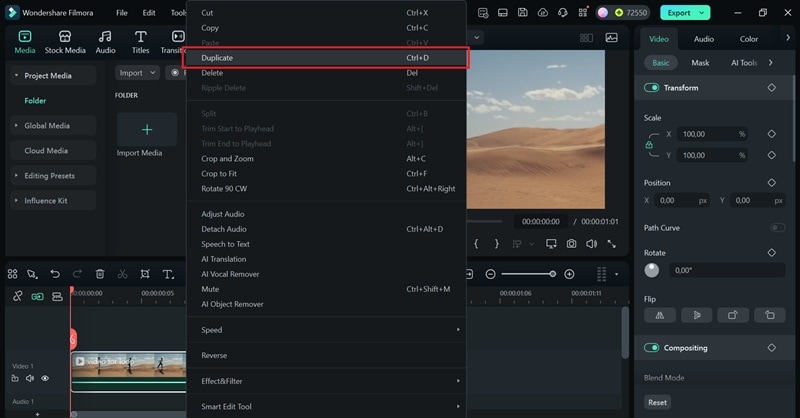
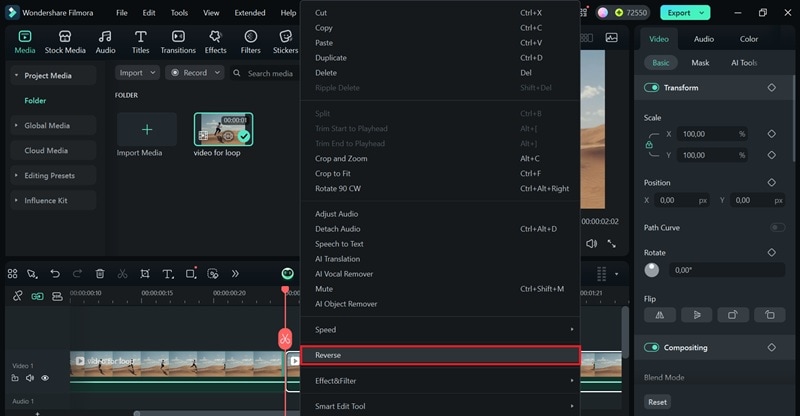
Aby utworzyć pętlę, po prostu skopiuj i wklej swój klip wideo wielokrotnie. Kliknij prawym przyciskiem myszy klip na osi czasu i wybierz „Powiel." Powtórz ten krok, aby utworzyć więcej ruchów tyle razy, ile chcesz.
Krok 3Utwórz efekt pętli „ping-pong" (opcjonalnie, ale zalecane)
Jeśli chcesz utworzyć ciągłą pętlę, która odtwarza się do przodu, a następnie do tyłu, powiel swój klip i odwróć drugi. Umieść ten odwrócony klip bezpośrednio po oryginale na osi czasu.
Krok 4Wyeksportuj swój zapętlony film
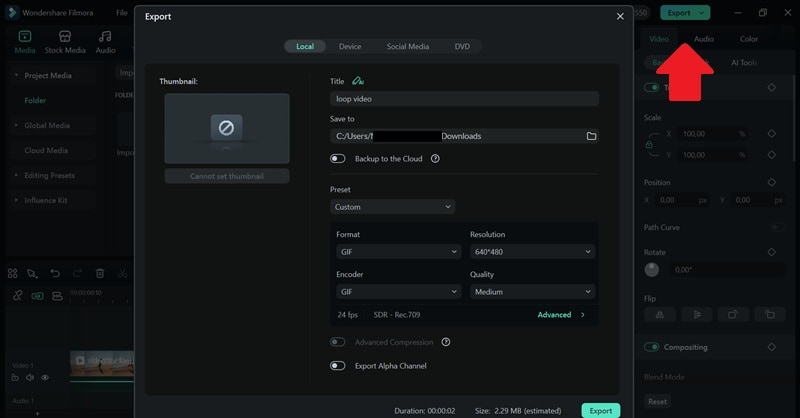
Gdy będziesz zadowolony ze swojego zapętlonego filmu, kliknij przycisk „Eksportuj". Wybierz format i rozdzielczość, a następnie zakończ krok, klikając Eksportuj, aby zapisać.
Uwaga: Jeśli chcesz zrobić zapętloną animację do mediów społecznościowych lub wiadomości, możesz wyeksportować film w formacie GIF. Ponieważ GIF-y odtwarzają się automatycznie i domyślnie są zapętlone, są idealne do krótkich, powtarzających się klipów.
Część 3. Jak stworzyć zapętlony film na iPhone i Androidzie
Dla tych, którzy wolą edytować w podróży, aplikacja mobilna Filmora jest gotowa do użycia bezpośrednio z telefonu. Odzwierciedla wiele możliwości wersji desktopowej. Teraz jest o wiele łatwiej tworzyć angażujące zapętlone treści z telefonu.
 bezpieczne pobieranie
 Jak zapętlić film za pomocą aplikacji mobilnej Filmora
Krok 1Rozpocznij nowy projekt
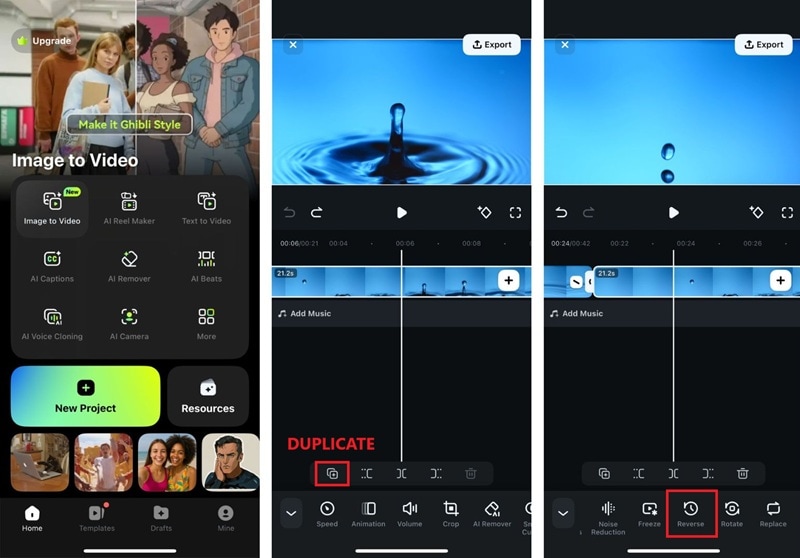
Otwórz aplikację Filmora na telefonie i dotknij „Nowy projekt." Wybierz klip z galerii urządzenia i zaimportuj go.
Krok 2Dodaj do osi czasu i powiel
Twój film pojawi się na osi czasu edycji. Dotknij klipu wideo na osi czasu, a następnie poszukaj opcji takich jak „Powiel" lub „Kopiuj." Dotknij go wielokrotnie, aby utworzyć tyle powtórzeń, ile potrzebujesz dla swojej pętli.
Wskazówka: Możesz również utworzyć efekt boomerang lub ping-pong, dotykając przycisku Odwróć na drugim klipie.
Krok 3Wyeksportuj swój zapętlony film
Gdy Twoja pętla jest taka, jak sobie wyobraziłeś, dotknij przycisku „Eksportuj". Wybierz żądaną rozdzielczość i ustawienia jakości. Możesz zapisać film w galerii telefonu lub udostępnić go bezpośrednio w mediach społecznościowych.
bezpieczne pobieranie Część 4. Jak zrobić zapętlony film online
Twórcy zapętlonych filmów online to łatwa opcja dla szybkich edycji, szczególnie jeśli nie chcesz pobierać żadnego oprogramowania. Działają w przeglądarce, są dostępne z dowolnego urządzenia, o ile masz połączenie z internetem.
Chociaż często mają ograniczenia, takie jak limity rozmiaru pliku lub mniej opcji personalizacji. Oto kilka popularnych twórców zapętlonych filmów online:
1. Online Video Cutter
Online Video Cutter to internetowe narzędzie bez reklam, które oferuje dedykowaną funkcję zapętlania wideo. Jest znane z prostego interfejsu i efektywności.
Jak stworzyć zapętlony film online:
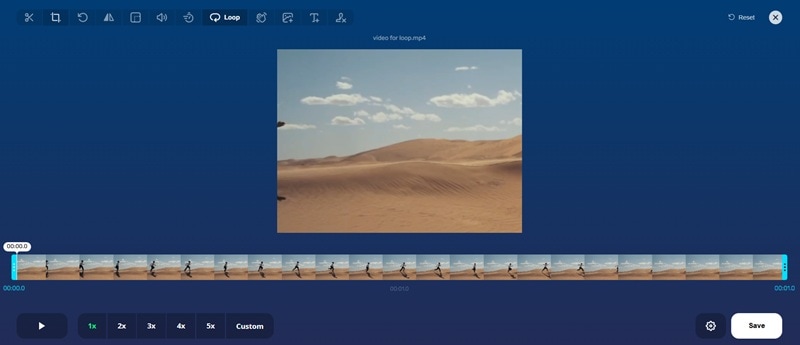
- Przejdź do narzędzia Online Video Cutter loop video.
- Kliknij przycisk Otwórz plik, a następnie prześlij swój film.
- Po przesłaniu zobaczysz opcje wyboru, ile razy chcesz zapętlić film.
- Kliknij Zapisz, a narzędzie przetworzy Twój film. Następnie pobierz zapętlony plik.
2. Clideo
Clideo to wszechstronne narzędzie do edycji wideo online. Zawiera przyjazny użytkownikowi do 6x razy lub nieskończoność zapętlacz wideo online.
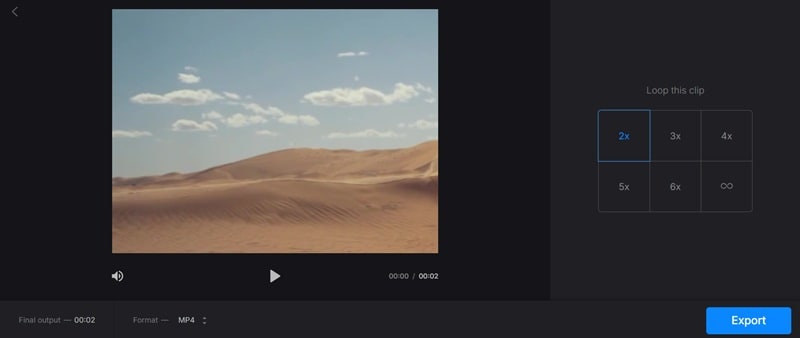
Jak zapętlić wideo online na Clideo:
- Odwiedź stronę zapętlania wideo Clideo.
- Wybierz plik, a następnie prześlij swoje wideo.
- Po przesłaniu możesz wybrać liczbę powtórzeń pętli.
- Narzędzie zapewnia podgląd. Gdy będziesz zadowolony, kliknij "Zapętl", aby przetworzyć i pobrać zapętlone wideo.
3. Kapwing
Kapwing to kompleksowa platforma kreatywna typu "wszystko w jednym" do edycji wideo online. Jest szczególnie popularna i wszechstronna wśród twórców treści.
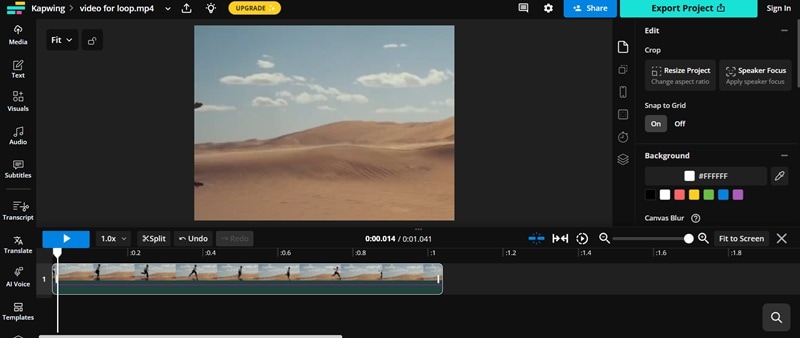
Jak stworzyć zapętlone wideo online na Kapwing:
- Otwórz narzędzie do zapętlania Kapwing.
- Możesz przesłać swoje wideo lub rozpocząć od pustego płótna.
- Wybierz dowolne opcje, aby zwiększyć liczbę pętli. Kapwing zazwyczaj pozwala duplikować wideo wiele razy lub zastosować efekt pętli.
- Wprowadź swoje zmiany, np. dodaj napisy lub efekty, jeśli to konieczne.
- Kliknij "Eksportuj wideo", wybierz ustawienia wyjściowe i pobierz zapętlone wideo.
Część 5. Jak zapętlić wideo za pomocą odtwarzaczy wideo
Czasami nie musisz tworzyć nowego zapętlonego wideo. Po prostu chcesz, aby wideo powtarzało się w nieskończoność podczas oglądania. W takim przypadku nie zawsze potrzebujesz edytora. Większość popularnych odtwarzaczy multimedialnych oferuje wbudowaną funkcję "zapętlania" wideo.
1. Windows Media Player
Windows Media Player to klasyczny odtwarzacz multimedialny dla systemów operacyjnych Windows. Z pewnością zawiera prostą funkcję powtarzania.
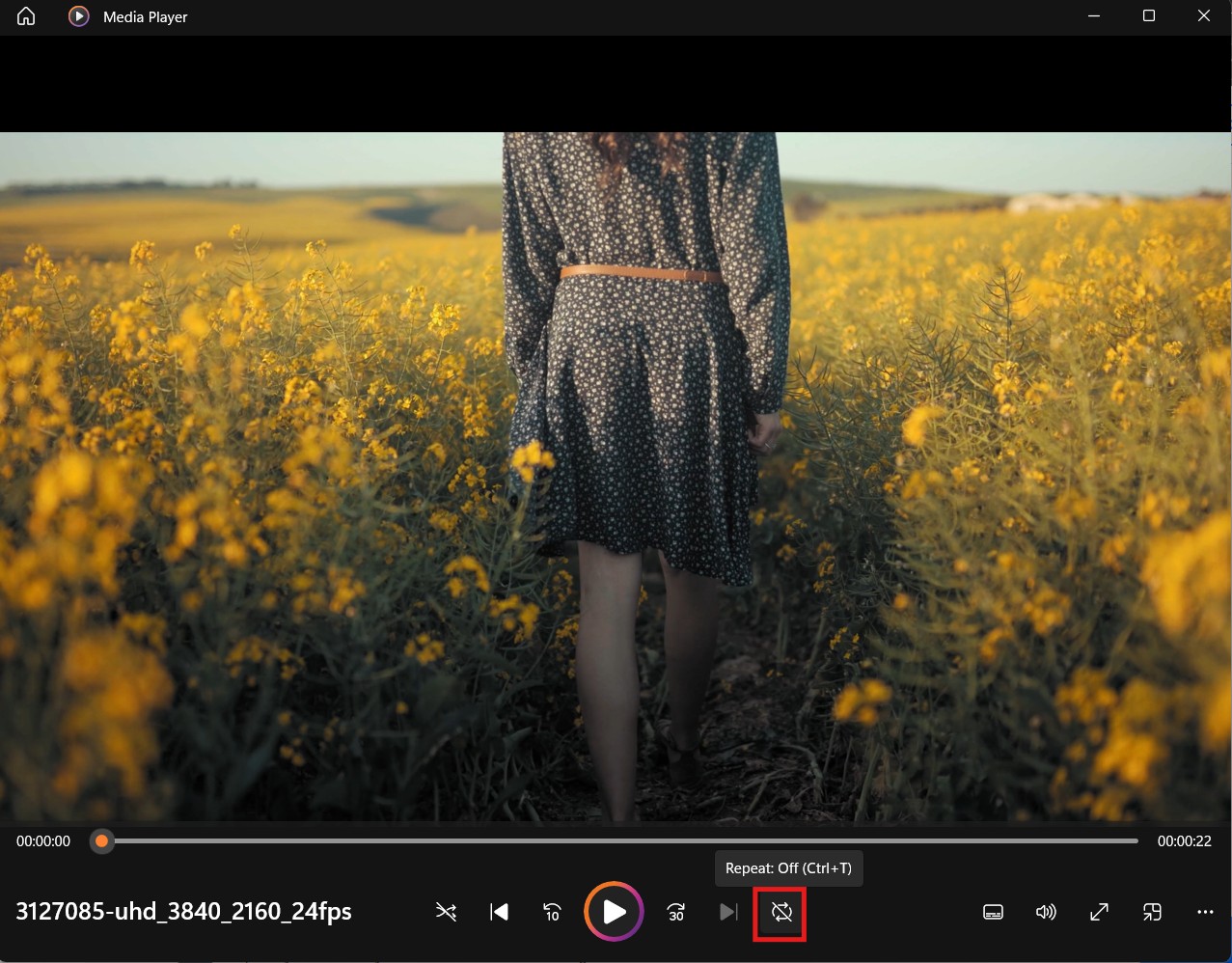
Jak zapętlić odtwarzanie wideo w Windows Media Player:
- Otwórz i odtwórz swoje wideo w Windows Media Player.
- Włącz przycisk Powtórz i naciśnij CTRL+T.
2. QuickTime
QuickTime to natywny odtwarzacz multimedialny Apple dla macOS. Oprócz przejrzystego interfejsu ma również prostą opcję zapętlania.
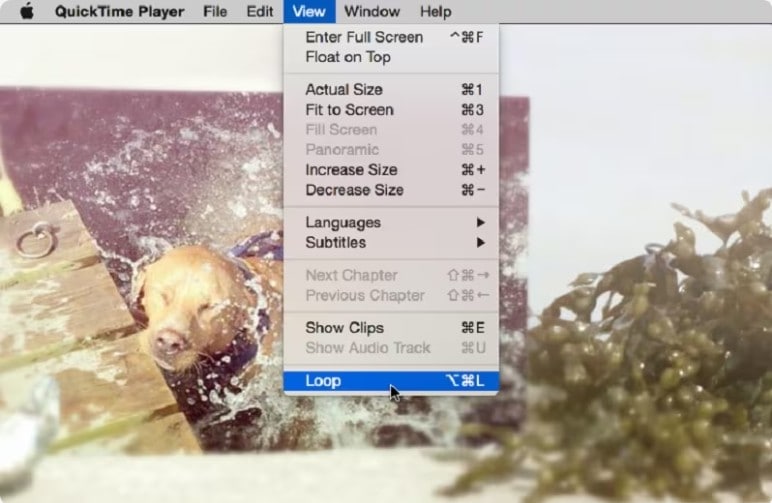
Jak zapętlić odtwarzanie wideo w QuickTime:
- Otwórz plik wideo za pomocą QuickTime Player na swoim Macu.
- Kliknij "Widok" w górnym pasku menu.
- W menu rozwijanym wybierz "Zapętl". Twoje wideo będzie teraz powtarzać się w nieskończoność, dopóki go nie zatrzymasz lub nie zamkniesz odtwarzacza.
3. VLC Player
VLC Media Player to darmowy, otwartoźródłowy i wszechstronny odtwarzacz multimedialny. Jest bardzo dostępny na wielu platformach. VLC jest znany ze swojej zdolności do odtwarzania niemal każdego formatu wideo lub audio i oferuje świetne opcje zapętlania.
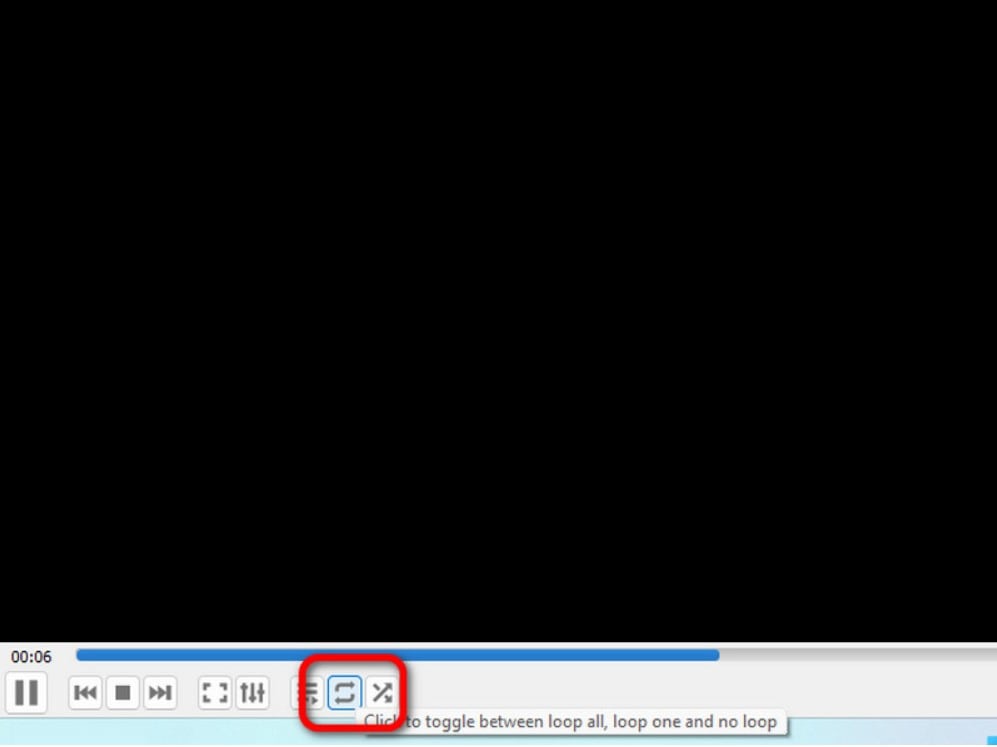
Jak zapętlić odtwarzanie wideo w VLC:
- Odtwórz swoje wideo w VLC Player.
- Kliknij przycisk "Zapętl" w kontrolkach odtwarzania. Kliknij raz, aby zapętlić bieżące wideo. Jeśli odtwarzasz playlistę, kliknięcie może zapętlić całą playlistę.
Część 6. Profesjonalne wskazówki, jak sprawić, by zapętlone wideo wyglądało płynnie
Tworzenie zapętlonego wideo może wydawać się łatwe, ale tym, co czyni z tego sztukę, jest uczynienie go płynnym. Prawdziwie płynna pętla oznacza, że widz nie może określić, gdzie wideo się kończy i zaczyna od nowa. Może to być trudne, ale możesz dążyć do tego płynnego efektu, aby ulepszyć swoje zapętlone wideo.
- Przytnij wideo, aby kończyło się tam, gdzie zaczęło się wizualnie
Zidentyfikuj moment w swoim wideo, gdzie scena, oświetlenie i akcja są niemal identyczne z samym początkiem klipu. To najważniejszy krok do idealnej pętli. Przytnij wideo precyzyjnie w tym punkcie. Upewniając się, że płynnie wchodzi ponownie, gdy pętla się restartuje.
- Odwróć i dołącz klip dla efektu ping-ponga
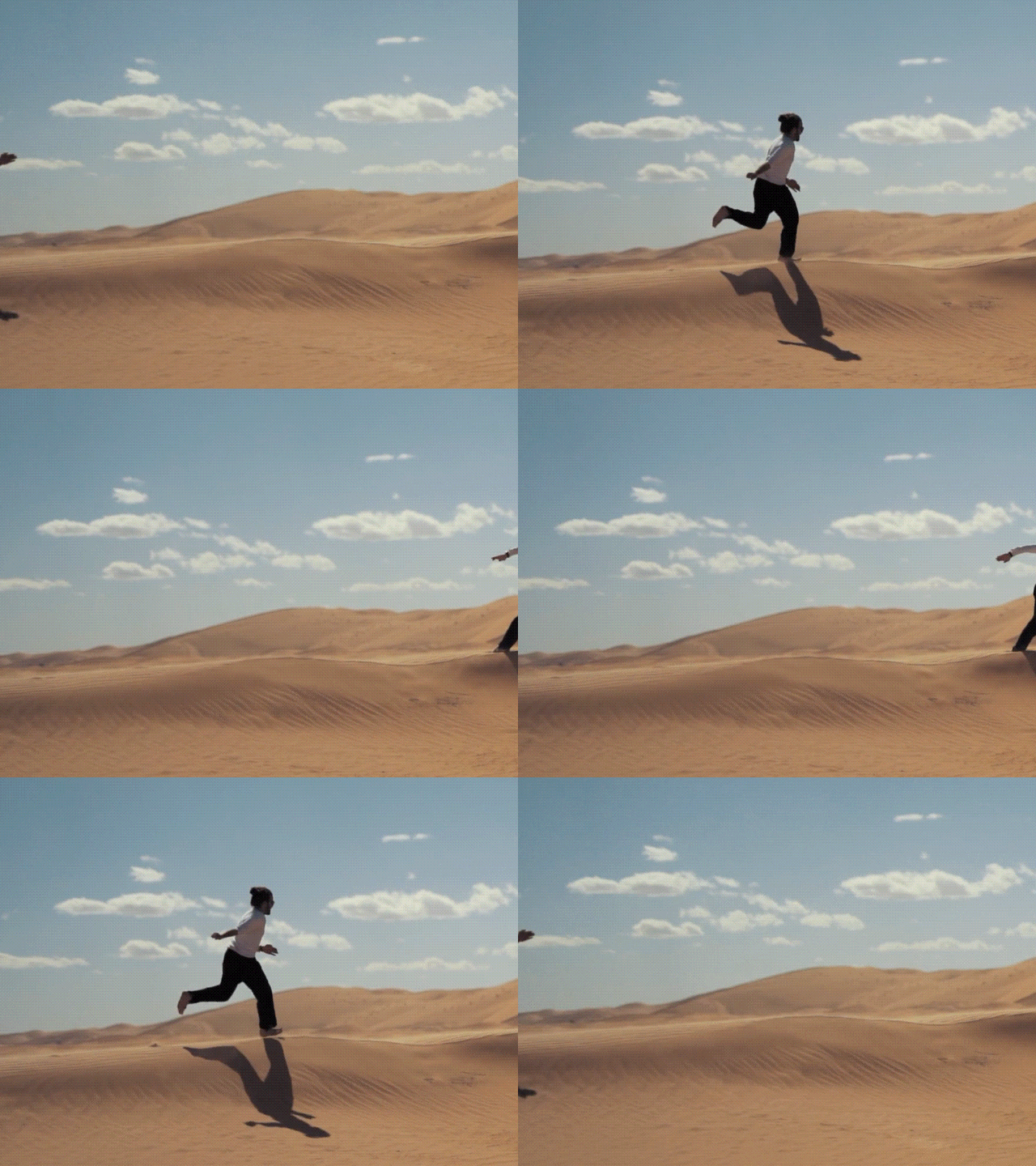
Jeśli trudno znaleźć naturalny punkt pętli, efekt "bumerang" lub "ping-pong" to fajna alternatywa. Weź oryginalny klip, zduplikuj go, a następnie odwróć zduplikowany klip. Natychmiast umieść odwrócony klip po oryginale. Działa to najlepiej w przypadku klipów, gdzie odtwarzanie wstecz jest płynniejsze, szczególnie przy ruchach takich jak chodzenie lub machanie.
- Użyj muzyki lub beatów, aby dopasować czas pętli
Jeśli twoja pętla zawiera muzykę, spróbuj wybrać utwór, który naturalnie się zapętla. Starannie przytnij muzykę, aby dopasować punkt pętli wideo. Użyj dopasowania beatów lub efektów fade-in/out, aby nie brzmiało to dziwnie, gdy się zaczyna od nowa.
Podsumowanie
Tworzenie zapętlonego wideo jest proste. Trudniejsze jest ulepszenie treści i przekształcenie jej w angażujące wizualizacje. Niezależnie od tego, czy dążysz do szybkiego postu w mediach społecznościowych, czy hipnotyzującego tła, proces jest dostępny na każdym urządzeniu.
I istnieje metoda, która odpowiada twoim potrzebom. Od kompleksowych edytorów jak Filmora, przez wygodne narzędzia online i aplikacje mobilne, masz różne opcje! Rozumiejąc typy wideo najlepiej nadające się do zapętlania i stosując profesjonalne wskazówki dotyczące płynnych przejść, możesz zapewnić, że twoje zapętlone wideo zawsze przyciągnie uwagę i będzie odtwarzane płynnie.
Najczęściej zadawane pytania
-
Jaka jest różnica między pętlą a powtórką?
"Pętla" to sytuacja, gdy wideo jest ustawione na automatyczne ciągłe odtwarzanie od początku do końca bez żadnej interwencji. "Powtórka" zazwyczaj odnosi się do ręcznego ponownego odtworzenia wideo po jego zakończeniu. -
Jak zapętlić wideo na Instagramie?
Funkcja "Boomerang" na Instagramie to najpopularniejszy sposób tworzenia krótkich zapętlonych wideo bezpośrednio. Przechwytuje serię zdjęć i skleja je w mini-wideo, które odtwarza się do przodu, a następnie natychmiast w odwrotnym kierunku. -
Czy Filmora obsługuje eksport zapętlony z przezroczystym tłem?
Tak, Filmora obsługuje eksportowanie wideo z przezroczystym tłem. Zazwyczaj musisz eksportować w formatach takich jak MOV (z kanałem Alpha) lub jako GIF z włączoną przezroczystością.