


 100% Zweryfikowane Bezpieczeństwo | Bez Wymaganej Subskrypcji | Bez Złośliwego Oprogramowania
Uzyskanie właściwej orientacji wideo jest ważne, jeśli chcesz, aby Twoje treści wyglądały profesjonalnie na Instagramie. Klip, który pojawia się bokiem lub do góry nogami, może rozpraszać widzów i zmniejszać zaangażowanie.
Instagram nie zapewnia wbudowanej opcji obracania wideo na Instagramie, co oznacza, że nie możesz naprawić orientacji po przesłaniu. W rezultacie zły kąt często prowadzi do niezręcznych czarnych pasków, przyciętych ujęć lub odtwarzania bokiem.
Dobrą wiadomością jest to, że możesz przygotować swoje wideo przed opublikowaniem. W tym przewodniku znajdziesz kompletny opis jak obrócić wideo na Instagram. Zobaczysz, jak obsługiwać wideo dla Feed, Stories, Reels, a nawet treści Live. Pokażemy również najlepsze narzędzia, które sprawiają, że proces jest szybki i łatwy.
Część 1. Problemy z orientacją wideo na Instagramie
Przesłanie wideo na Instagram i znalezienie go odwróconego bokiem lub przyciętego to frustrujące doświadczenie. Wiele osób kończy szukając jak obrócić wideo na Instagramie, ponieważ aplikacja często wyświetla klipy w złej orientacji. Zwykle dzieje się to z kilku prostych powodów.
Częste przyczyny problemów z orientacją:
- Kamera trzymana pod złym kątem: Jeśli nagrywasz bez sprawdzania orientacji telefonu, rezultatem może być wideo odwrócone bokiem, które wymaga korekty.
- Niezgodność proporcji obrazu: Instagram używa różnych formatów w zależności od tego, gdzie publikujesz.
- Feed: kwadrat 1:1 lub pionowy 4:5
- Stories i Reels: pionowy 9:16, pełny ekran
Gdy proporcje obrazu nie pasują, Instagram przytnie klatkę lub doda czarne paski, co często sprawia, że twórcy pytają jak obrócić wideo na Instagram przed przesłaniem.
- Ponownie wykorzystywana treść: Typowym przypadkiem jest ponowne użycie poziomego wideo z YouTube. Ponieważ Instagram preferuje treści pionowe, wideo wygląda niezręcznie, chyba że edytujesz i obracasz wideo na Instagramie najpierw.
Te problemy mogą wydawać się drobne, ale mogą szybko wpłynąć na to, jak Twoje wideo wygląda w aplikacji. W tym momencie wielu użytkowników zwraca się do narzędzi edycyjnych Instagrama, mając nadzieję na naprawienie problemu.
Ograniczenia edycji wewnątrz aplikacji Instagram:
Edytor pozwala na proste korekty, takie jak:
- Przycinanie
- Powiększanie lub pomniejszanie
- Przesuwanie wideo w ramce w Stories lub Reels
Ale nie ma wbudowanej opcji obracania wideo w Instagramie lub odwracania wideo na Instagramie, co oznacza, że nie możesz naprawić klipu odwróconego bokiem po jego przesłaniu.
Ponieważ te narzędzia są ograniczone, warto wiedzieć, jak Instagram zmienił się przez lata i dlaczego obracanie wciąż jest niedostępne.
Zmiany platformy, które wpływają na orientację:
- Zakończenie IGTV: IGTV kiedyś obsługiwało przesyłanie poziome, co ułatwiało sprawę, ale ta funkcja zniknęła.
- Aplikacja Meta "Edits": Mimo że Meta wydała nowy edytor, nadal brakuje w nim właściwej opcji obracania wideo na Instagramie przed publikacją.
To wszystko jasno pokazuje: Instagram sam nie rozwiązuje problemów z orientacją. Jeśli chcesz, aby Twój Feed, Stories lub Reels wyglądały profesjonalnie, musisz przygotować i obrócić wideo na Instagram za pomocą zewnętrznego edytora najpierw.
Część 2. Jak obrócić wideo na Instagramie, aby naprawić problemy
Jeśli Twoje wideo pojawia się bokiem, przycięte lub do góry nogami, jedynym niezawodnym sposobem na poprawienie tego jest obrócenie pliku przed przesłaniem. Ponieważ Instagram nie ma własnego narzędzia do obracania, musisz użyć edytora na komputerze lub urządzeniu mobilnym.
Rozwiązania komputerowe
Edycja na komputerze daje większą precyzję i elastyczność. Jest szczególnie pomocna dla twórców, którzy przygotowują wideo na wiele platform.
Używanie Filmora (zalecane):
Spośród dostępnych narzędzi sugerujemy Wondershare Filmora jako jeden z najlepszych wyborów dla każdego, kto potrzebuje obrócić treści wideo na Instagram szybko. To przyjazny dla początkujących, ale potężny edytor wideo, który sprawia, że zadania takie jak obracanie lub odwracanie klipów są niezwykle proste.
 bezpieczne pobieranie

Jak obrócić wideo na Instagram w Filmora:
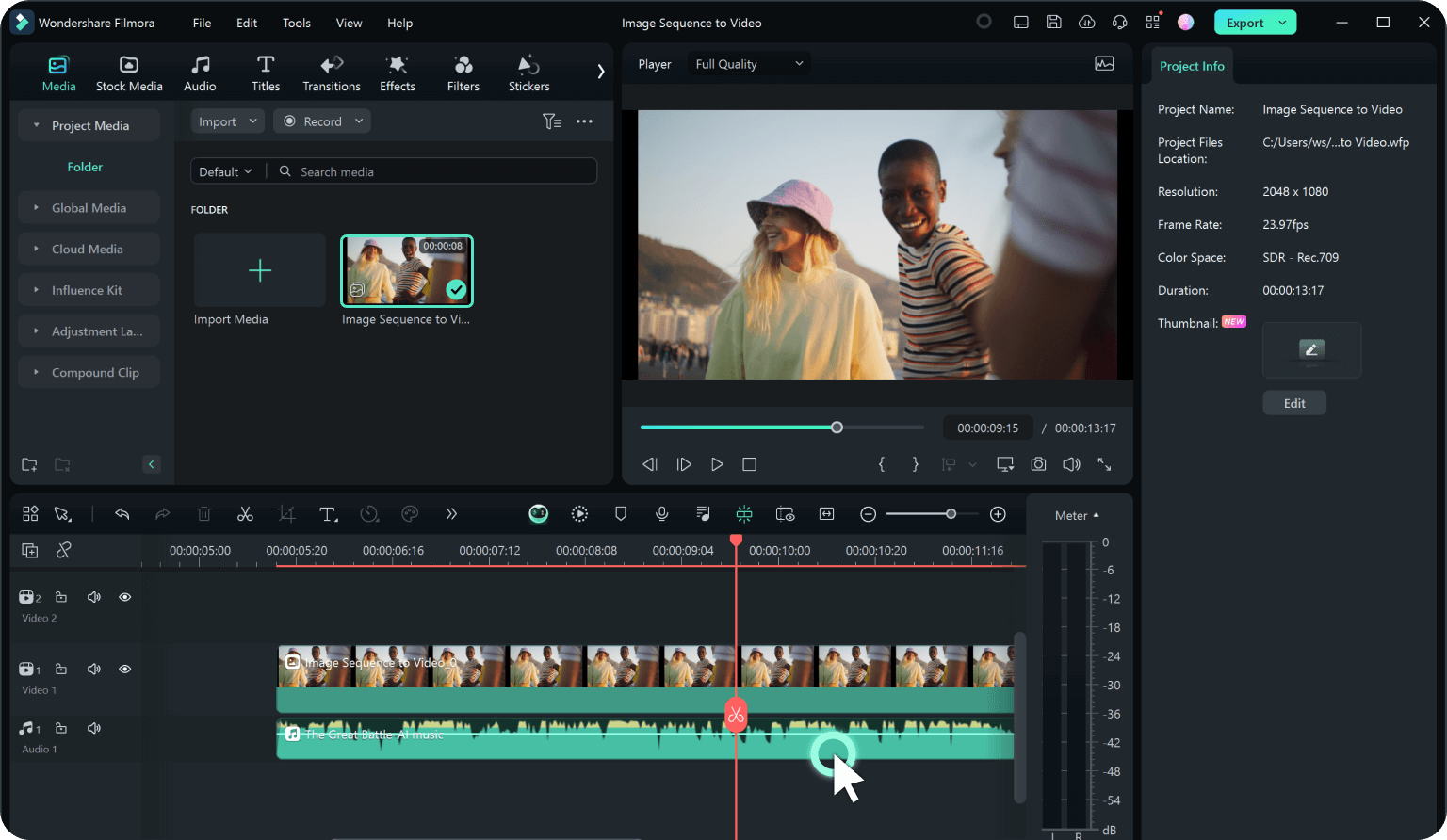
Krok 1Zaimportuj swoje wideo
Otwórz Filmora i rozpocznij nowy projekt. Przeciągnij plik wideo do biblioteki mediów, a następnie umieść go na osi czasu.
Krok 2Uzyskaj dostęp do kontroli obracania
Zaznacz wideo na osi czasu, a następnie przejdź do Wideo > Podstawowe > Odwróć. Tutaj możesz obrócić klip zgodnie z ruchem wskazówek zegara lub przeciwnie, aż będzie prawidłowo zorientowany.
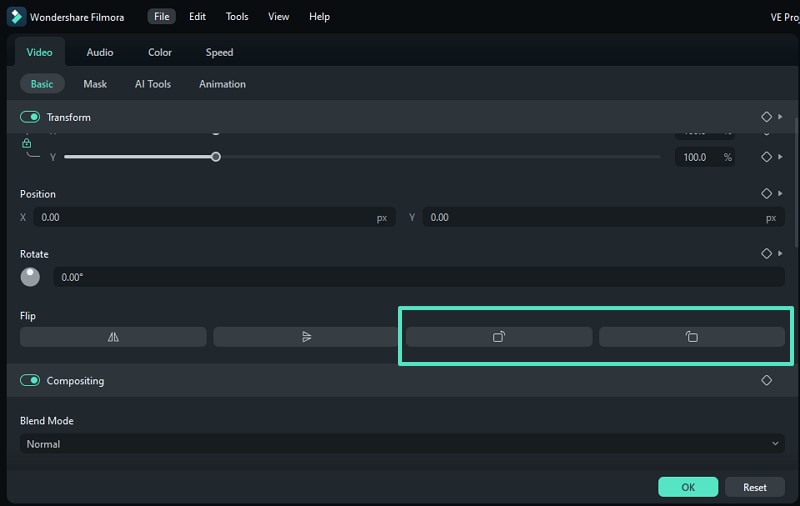
Inną opcją jest kliknięcie prawym przyciskiem myszy wideo na osi czasu i wybranie Obróć o 90° w prawo or Obróć o 90° w lewo.
Krok 3Dostosuj do formatu Instagram
Po obróceniu upewnij się, że proporcje obrazu pasują do docelowego formatu. Na przykład 1:1 dla Feed, 4:5 dla postów pionowych lub 9:16 dla Stories i Reels. Filmora ułatwia przycinanie i zmianę rozmiaru bez rozciągania wideo.
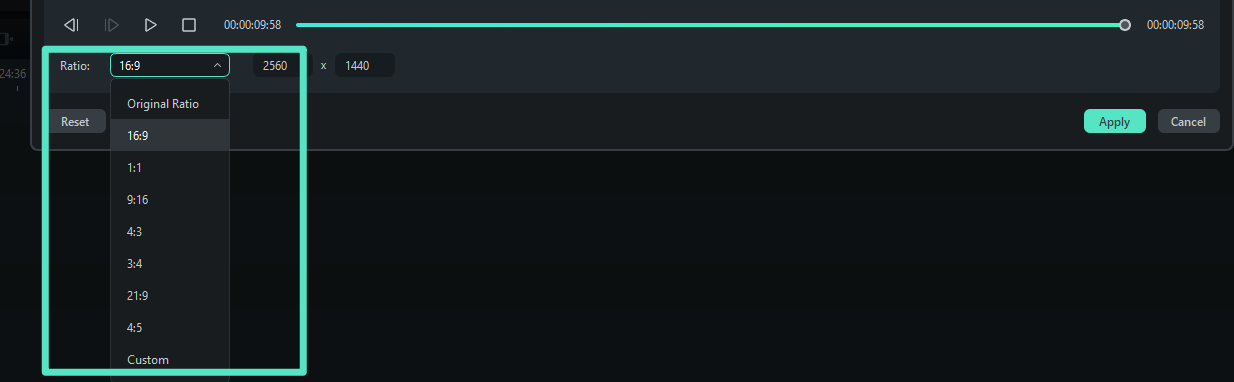
Krok 4Wyeksportuj wideo
Zapisz plik używając ustawień przyjaznych dla Instagrama. Filmora pozwala eksportować we właściwej rozdzielczości i jakości, więc wideo jest gotowe do bezpośredniego przesłania.

Oprócz obracania, Filmora obsługuje również odwracanie w poziomie lub pionie, przycinanie, dodawanie przejść, napisów i innych edycji w tym samym procesie. To czyni go kompletnym rozwiązaniem dla każdego, kto potrzebuje obrócić klipy wideo na Instagram przygotowując profesjonalne treści.
Edycja na komputerze jest lepszą opcją, jeśli chcesz więcej niż tylko obracanie, takich jak poprawianie kompozycji, dodawanie efektów lub przystosowywanie treści do wielu platform.
bezpieczne pobieranie Rozwiązania mobilne
Gdy potrzebujesz tylko szybkiej poprawki, edytory mobilne są praktyczne i łatwe w użyciu.
- iPhone: Wbudowana aplikacja Zdjęcia pozwala na proste obracanie. Otwórz wideo, dotknij Edytuj, a następnie dotknij ikony obracania, aż klip będzie prawidłowo wyrównany. Aby uzyskać większą kontrolę, aplikacja mobilna Filmora pozwala obracać gestami szczypania i stosować inne edycje przed przesłaniem na Instagram.
- Android: Zdjęcia Google zawierają opcję obracania pod Edytuj. Na urządzeniach Samsung aplikacja Galeria również ma obracanie w edytorze wideo. Jeśli potrzebujesz zaawansowanych kontroli, aplikacje firm trzecich są dostępne w Sklepie Play.
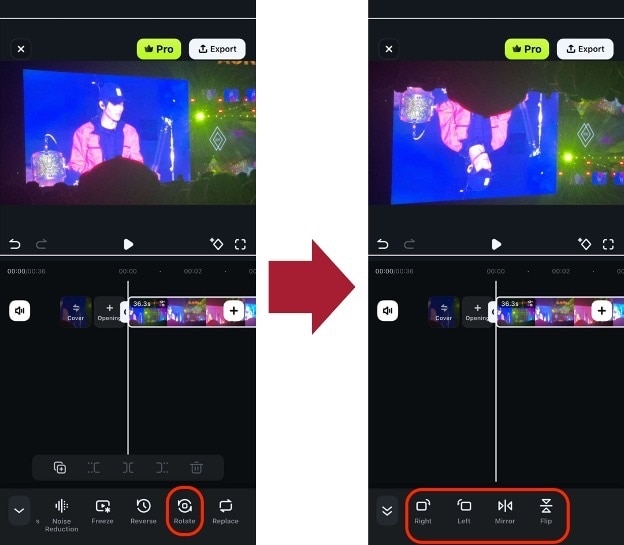
Edycja mobilna jest idealna dla krótkich klipów, Reels lub Stories, gdy szybkość jest ważniejsza niż zaawansowane korekty.
Dlaczego Filmora jest najlepszą kompleksową opcją
Jest wiele aplikacji, które mogą obrócić lub odwrócić wideo na Instagram, ale większość z nich rozwiązuje tylko jeden problem. Filmora idzie dalej, łącząc narzędzia do obracania z pełnymi funkcjami edycyjnymi. Dla twórców, którzy publikują często, Filmora oszczędza czas, upraszczając każdy krok. Łączy szybkość prostego narzędzia do obracania z głębią profesjonalnego edytora.
- Elastyczność międzyplatformowa: Filmora działa zarówno na komputerze, jak i urządzeniu mobilnym, więc możesz rozpocząć edycję na laptopie i kontynuować na telefonie w razie potrzeby. To czyni ją wygodną dla twórców, którzy publikują często w różnych formatach, takich jak Feed, Reels i Stories.
- Szybkie obracanie i odwracanie: Za pomocą zaledwie kilku kliknięć możesz obrócić wideo odwrócone bokiem lub odwrócić je w poziomie lub pionie. Jest to przydatne nie tylko do poprawiania błędów, ale także do tworzenia lustrzanych efektów, które dodają różnorodności do Twoich treści.
- Wbudowane narzędzia edycyjne: Poza obracaniem, Filmora zawiera przycinanie, przejścia, nakładki tekstowe, napisy, filtry i kontrolę dźwięku. Zamiast używać oddzielnych aplikacji dla każdego kroku, możesz ukończyć cały proces edycji w jednym miejscu.
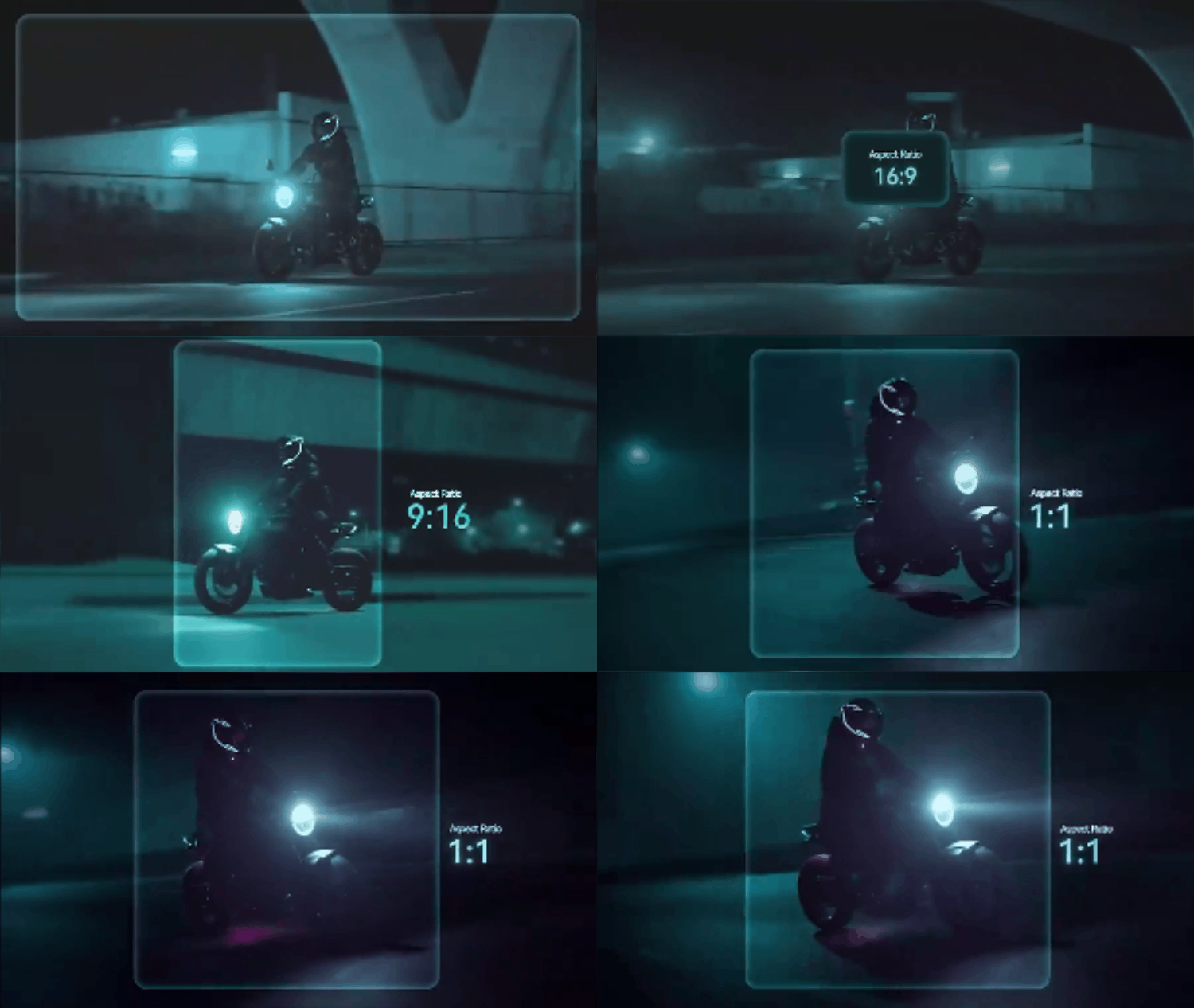
- Dostosowanie proporcji obrazu:Instagram wymaga określonych formatów dla różnych typów postów. Filmora ułatwia przycinanie lub zmianę rozmiaru wideo do 1:1, 4:5 lub 9:16 bez rozciągania lub zniekształcania klatki.
- Zoptymalizowane ustawienia eksportu:Presety eksportu zapewniają, że Twoje wideo jest zapisywane w odpowiedniej rozdzielczości i jakości dla Instagrama. Zapobiega to powszechnym problemom, takim jak rozmyte obrazy, pikselizacja lub czarne ramki, które występują podczas eksportowania z niewłaściwymi ustawieniami.
 bezpieczne pobieranie
 Część 3. Przypadki specjalne: Reels, Stories, Wideo na żywo
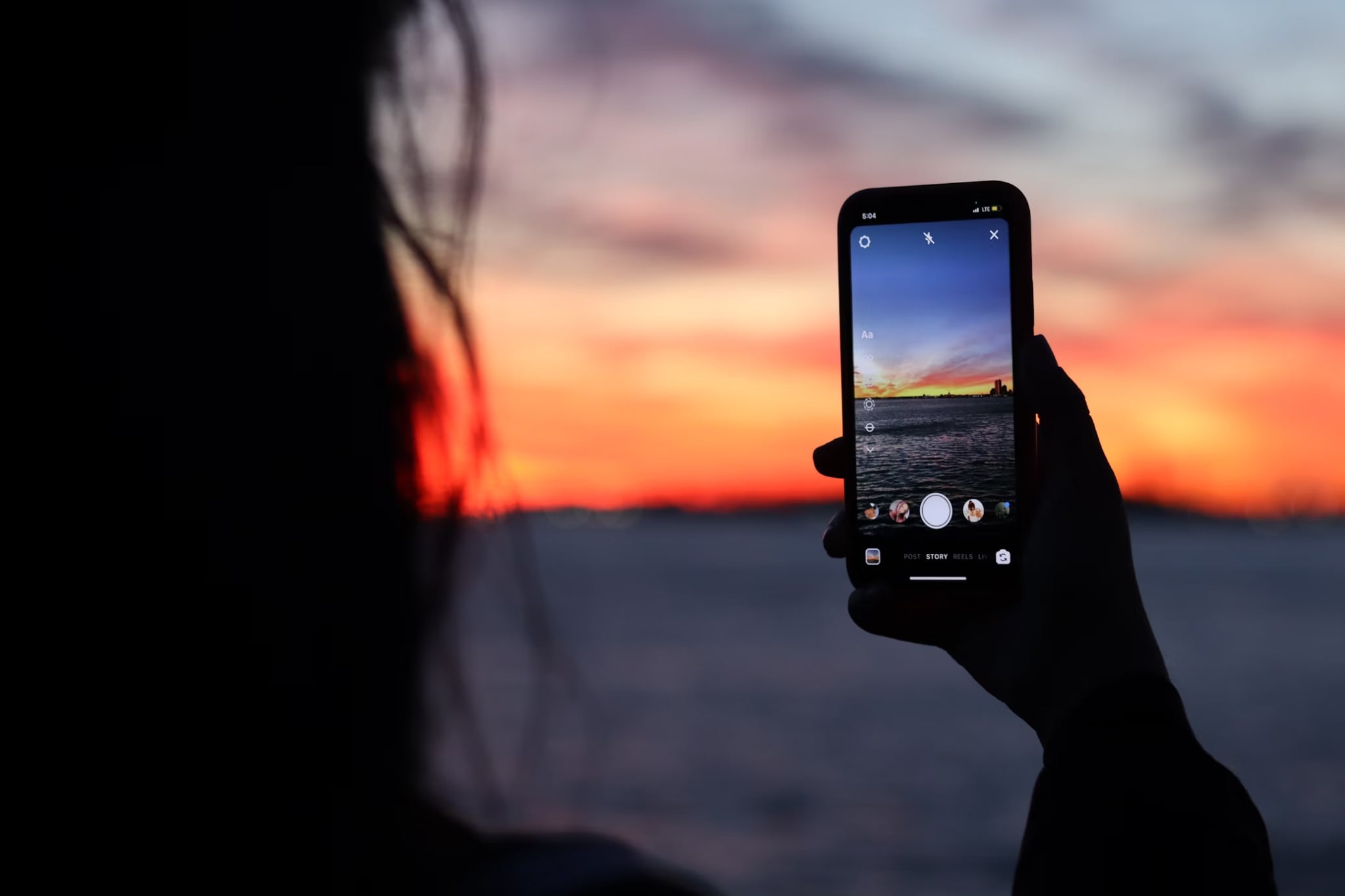
Różne typy treści na Instagramie wymagają różnych orientacji. Wideo, które dobrze wygląda w Feedzie, może wydawać się przycięte lub niezręczne w Stories lub Reels, a transmisja na żywo ma swoje własne ograniczenia. Zrozumienie tych przypadków pomaga uniknąć błędów i zapewnia prawidłowe wyświetlanie Twoich klipów.
1. Reels i Stories
Reels i Stories są zaprojektowane dla pionowego wideo 9:16, które zajmuje cały ekran telefonu. Ten format działa najlepiej do oglądania na urządzeniach mobilnych, ponieważ odpowiada temu, jak ludzie naturalnie trzymają swoje urządzenia. Jeśli przesłesz wideo nagrane poziomo, Instagram przytnie boki lub doda czarne paski u góry i na dole. Obie opcje sprawiają, że treść jest mniej atrakcyjna.
- W przypadku Reels,najlepszym rozwiązaniem jest obrócenie pliku źródłowego przed opublikowaniem. Edytory takie jak Filmora pozwalają obrócić wideo reel na Instagramie, odwrócić je w razie potrzeby i wyeksportować we właściwym proporcjach pionowych. W ten sposób Twoja treść wygląda profesjonalnie i unika utraty kluczowych elementów przez niezręczne przycinanie.
- W przypadku Stories,proces jest taki sam. Wielu twórców zastanawia się, jak obrócić wideo w Instagram Story, gdy klipy pojawiają się bokiem. Obrócenie wcześniej zapewnia, że Twoja historia wygląda czysto i wypełnia ekran.
2. Posty w Feedzie
W przypadku wideo w Feedzie Instagram pozwala na format kwadratowy 1:1 lub pionowy 4:5. Jeśli przesłesz wideo poziome, aplikacja zmniejszy je w ramce, co może pozostawić puste obramowania. Obracanie i zmiana rozmiaru z góry pomaga wypełnić więcej przestrzeni ekranu i przyciągnąć uwagę podczas przewijania przez użytkowników. Prawidłowo obrócone i przeskalowane wideo wygląda czyściej i działa lepiej w Feedzie.
W razie potrzeby możesz również odwrócić wideo na Instagramie lub użyć edytorów, które obsługują jak odwrócić wideo na Instagramiedla efektów kreatywnych.
3. Wideo na żywo na PC
Transmisje na żywo mają bardziej rygorystyczne zasady. Wielu twórców pyta jak obrócić wideo na żywo na Instagramiena PC, ale Instagram nie pozwala na obracanie podczas transmisji. Jeśli obraz z kamery jest przechylony lub bokiem, publiczność będzie to widzieć w ten sposób przez całą sesję.
Ten problem jest bardziej powszechny podczas streamowania z PC za pomocą zewnętrznego oprogramowania, ponieważ ustawienia orientacji mogą być pominięte. Jedynym rozwiązaniem jest sprawdzenie kamery i obrócenie obrazu wcześniej, upewniając się, że wszystko jest wyrównane przed rozpoczęciem transmisji na żywo.
Podsumowanie
Prawidłowa orientacja wideo robi dużą różnicę na Instagramie. Klip, który wygląda bokiem lub przycięty, może zaszkodzić zaangażowaniu, zwłaszcza w Reels, Stories i transmisjach na żywo. W tych przypadkach oczekiwany jest format pionowy. Ponieważ Instagram nie ma wbudowanej funkcji do obracania wideo na Instagramie, najlepszym rozwiązaniem jest naprawienie orientacji przed opublikowaniem.
Możesz użyć różnych aplikacji do obrócenia wideo dla Instagrama, ale Filmora oferuje najbardziej kompletny przepływ pracy. Dzięki Filmora obracanie wideo w formacie Instagram zajmuje tylko kilka sekund, odwracanie klipów poziomo lub pionowo i dostosowywanie ich do Feed, Reels lub Stories. Zapewnia również przycinanie, przejścia, napisy i presety eksportu, które spełniają wymagania Instagrama.
Dla twórców pytających jak obrócić wideo na Instagramiebez tracenia czasu na wiele narzędzi, Filmora jest najbardziej niezawodnym wyborem. Przygotowując swoje klipy z wyprzedzeniem, Twoje wideo będą zawsze wyświetlane poprawnie i przyciągać uwagę publiczności.
FAQ
-
Dlaczego moje filmy są bokiem?
Zwykle dzieje się tak, gdy telefon był przechylony podczas nagrywania lub gdy dane o orientacji w pliku wideo nie pasują do sposobu wyświetlania przez Instagram. Na przykład klip nagrany poziomo może pojawić się bokiem w układzie pionowym.
Aby to naprawić, musisz obrócić wideo przed przesłaniem. Użycie edytora takiego jak Filmora pozwala obrócić i zapisać klip w prawidłowej orientacji, aby wyświetlał się poprawnie w Feedzie, Stories lub Reels. -
Jak mogę odwrócić wideo poziomo lub pionowo dla Instagrama?
Odwracanie różni się od obracania. Odwrócenie poziome tworzy lustrzane odbicie, podczas gdy odwrócenie pionowe obraca wideo do góry nogami. Ponieważ Instagram nie zawiera tej funkcji, użytkownicy często pytają, jak odwrócić wideo na Instagramie.
Ale narzędzia takie jak Filmora sprawiają, że jest to proste: możesz zastosować odwrócenie jednym kliknięciem, a następnie wyeksportować wideo w odpowiednim formacie. Odwracanie jest przydatne do korygowania odwróconego tekstu w klipie lub dla efektów kreatywnych podczas edycji projektów obracania wideo na Instagramie. -
Czy mogę obracać wideo bezpośrednio w Instagram Live?
Nie, Instagram Live nie obsługuje obracania podczas transmisji. Jeśli obraz z kamery jest przechylony, cała sesja będzie wyglądać w ten sposób dla widzów. Aby tego uniknąć, sprawdź swoją konfigurację przed rozpoczęciem transmisji na żywo.
Na urządzeniu mobilnym trzymaj telefon pionowo w orientacji portretowej. Na PC użyj oprogramowania takiego jak OBS lub Streamlabs, aby obrócić obraz z kamery wcześniej. Gdy rozpoczniesz transmisję na żywo, nie ma możliwości dostosowania orientacji w Instagramie. -
Czy obracanie wideo zmniejsza jego jakość?
Samo obracanie wideo nie zmniejsza jakości. Jednak utrata jakości może wystąpić, jeśli wideo jest wielokrotnie kompresowane podczas eksportu. Jeśli użyjesz edytora takiego jak Filmora do obracania wideo w formacie Instagram i wyeksportujesz raz w odpowiedniej rozdzielczości, Twoje wideo pozostaje ostre.
Możesz nawet wyeksportować w zalecanych ustawieniach Instagrama (na przykład 1080x1920 dla Stories lub Reels), zapewniając, że Twoje wideo wygląda ostro po przesłaniu. Aby uniknąć spadku jakości, zawsze obracaj raz w edytorze i eksportuj bezpośrednio do formatu końcowego, którego planujesz użyć na Instagramie.