


 100% zweryfikowane bezpieczeństwo | Bez subskrypcji | Bez złośliwego oprogramowania


Adobe Illustrator posiada różne narzędzia i funkcje, które pozwalają ulepszyć elementy wizualne treści i uzyskać pożądane rezultaty. Na przykład możesz łatwo stworzyć iluzję obiektów 3D, sprawiając, że Twoje kreacje 2D będą wyglądać tak realistycznie, jak to możliwe.
Czytaj dalej, jeśli chcesz dowiedzieć się więcej o efekcie fazowania w Illustratorze. Przygotowaliśmy wszystko, co musisz wiedzieć, aby rozpocząć swoją przygodę i osiągnąć pożądane rezultaty.
W tym artykule
-
- Poradnik wideo - Jak używać opcji efektu 3D wytłaczania i fazowania w Adobe Illustrator
- Używanie panelu Wygląd
- Jak mogę precyzyjnie dostroić ustawienia fazowania w panelu Wygląd
- Używanie efektu 3D i Materiały
- Jakie są kluczowe różnice między używaniem narzędzia 3D a panelu Wygląd dla efektów fazowania?
- Czy istnieją jakieś skróty do szybkiego zastosowania efektu fazowania i wytłaczania w Illustratorze
- Dodatkowe wskazówki

Co to jest efekt fazowania i wytłaczania?
Efekty fazowania i wytłaczania w Illustratorze są popularnymi wyborami dla projektantów, ponieważ mogą sprawić, że płaskie obiekty 2D będą wyglądać bardziej realistycznie. Te efekty sprawiają, że krawędzie Twoich elementów wydają się wywyższone. Dla najlepszych rezultatów takie efekty dodadzą głębię, cienie i inne realistyczne elementy do wybranego obiektu.
Efekt fazowania podnosi lub obniża krawędzie, podczas gdy wytłaczanie sprawia, że wyglądają bardziej realistycznie. Na przykład możesz użyć efektu wytłaczania, aby dodać podświetlenia, dostosować głębokość krawędzi i więcej, prowadząc do najlepszych rezultatów.
Najlepsza rzecz w tych rozwiązaniach to to, że są całkowicie konfigurowalne, więc możesz stworzyć projekt zgodnie ze swoimi preferencjami i osiągnąć pożądaną jakość treści.

Funkcje wytłaczania i fazowania w Adobe Illustrator
Efekt fazowania nie byłby możliwy bez funkcji wytłaczania. Ta funkcja wykryje wszystkie krawędzie i doda im głębię, pozwalając Ci dostosować doświadczenie fazowania. Ponadto wytłaczanie umożliwi Ci eksperymentowanie z obiektami pod względem pozycji, głębokości i więcej, dzięki czemu możesz uzyskać niestandardowe rezultaty.
Z drugiej strony fazowanie pozwala edytować doświadczenie i zajmować się szczegółami. Na przykład możesz wybrać cienie, podświetlenia, oświetlenie i więcej, aby uzupełnić doświadczenie i dodać wymiary do swojej pracy.
Różne podejścia do efektu fazowania w Illustratorze
Platforma Adobe Illustrator zapewnia kilka metod osiągnięcia pożądanych rezultatów fazowania. Wymienimy poniżej niektóre z najczęstszych, aby pomóc Ci poruszać się po tym doświadczeniu.
Poradnik wideo - Jak używać opcji efektu 3D wytłaczania i fazowania w Adobe Illustrator
Sprawdź ten poradnik wideo, jeśli chcesz bezproblemowego doświadczenia i śledzenia swoich postępów. Pomoże Ci to dzięki przewodnikom krok po kroku, abyś mógł łatwo poruszać się po doświadczeniu fazowania.
Używanie panelu Wygląd
Pierwszą metodą, którą możesz wypróbować w swojej przygodzie z fazowaniem, jest użycie panelu Wygląd. Poniżej nauczymy Cię, jak uzyskać dostęp do tej funkcji i poruszać się po doświadczeniu.
Krok 1: Włącz Narzędzie tekstowe naciskając T na klawiaturze. Wpisz pożądany tekst i wybierz czcionkę.

Krok 2: Przejdź do Okno > Wygląd.

Krok 3: Dotknij opcji Dodaj nowe wypełnienie jak pokazano na obrazku poniżej.

Krok 4: Przejdź do Krycie i wybierz Ekran z menu rozwijanego.

Krok 5: Teraz otwórz Efekt > Rozmycie > Rozmycie Gaussa, i ustaw Promień na 2 lub 3 piksele.

Krok 6: Wybierz warstwę wypełnienia i kliknij Duplikuj wybrany element z dolnego paska.

Krok 7: Wybierz Mnożenie w trybie mieszania.

Po tym utworzysz warstwy, które możesz edytować, aby uzyskać pożądane rezultaty fazowania.
Jak mogę precyzyjnie dostroić ustawienia fazowania w panelu Wygląd
Chociaż powyższe kroki stworzą efekt fazowania, będziesz musiał dostosować go bardziej, aby uzyskać pożądane rezultaty. Oto kilka metod precyzyjnego dostrajania, które powinieneś wypróbować.
Krok 1: Przejdź do Efekt > Zniekształć i Przekształć > Przekształć, aby zmienić wartość przesunięcia. Możesz dotknąć pola Podgląd, aby zobaczyć wprowadzane zmiany. To doda cienie do projektu.

Krok 2: Wybierz pierwszą warstwę wypełnienia i przejdź do Efekt > Zniekształć i Przekształć > Przekształć. Zmień wartości na ujemne i upewnij się, że odpowiadają wyżej wymienionym wartościom cienia.

Krok 3: Teraz wybierz warstwę cienia i kliknij opcję Dodaj nowe wypełnienie. Wybierz pożądany kolor tła.

Używanie efektu 3D i Materiały
Innym sposobem jest użycie efektu 3D i Materiały, a poniżej nauczymy Cię, jak to zrobić.
Krok 1: Wybierz element, który chcesz fazować i przejdź do Efekt > 3D i Materiały > Wytłaczanie i fazowanie.

Krok 2: Dotknij Obrót i zmień Ustawienia wstępne to Przód.

Krok 3: Włącz Fazowanie z menu.

Krok 4: Dostosuj dostępne ustawienia.
Po wykonaniu tych kroków uzyskasz pożądane rezultaty.
Jakie są kluczowe różnice między używaniem narzędzia 3D a panelu Wygląd dla efektów fazowania?
Jak widać, Illustrator zapewnia dwie opcje fazowania, które możesz wypróbować. Jednak zanim rozpoczniesz doświadczenie, kluczowe jest określenie, która z nich najlepiej odpowiada Twoim potrzebom. Możesz sprawdzić główne różnice poniżej.
- Łatwość użycia – Opcja Wygląd może być bardziej wymagająca niż narzędzie 3D. Będziesz musiał poświęcić znacznie więcej czasu na dostosowanie doświadczenia.
- Głębia – Narzędzie 3D koncentruje się na zapewnieniu głębi dla Twojego projektu, podczas gdy Wygląd nie pozwoli Ci dodać głębi do obiektów 2D.
- Cel – Panel Wygląd jest używany do prostszych rozwiązań edycyjnych i potrzeb, podczas gdy narzędzie 3D zapewnia bardziej profesjonalne rezultaty.
- Realizm – Ponieważ panel Wygląd nie pozwala na dodanie głębi, automatycznie oznacza to, że rezultaty z narzędzia 3D będą bardziej realistyczne.
Czy istnieją jakieś skróty do szybkiego zastosowania efektu fazowania i wytłaczania w Illustratorze
Niestety platforma Illustrator nie zapewnia skrótów bezpośrednio związanych z efektami fazowania i wytłaczania. Jedyną rzeczą, która może się przydać, jest naciśnięcie Ctrl + Alt + E na klawiaturze, aby uzyskać dostęp do menu wytłaczania 3D i fazowania.
Dodatkowe wskazówki
Ponieważ doświadczenie z efektem fazowania może być czasami przytłaczające, przygotowaliśmy kilka wskazówek, które pomogą Ci przez nie przejść i skrócić czas produkcji. Sprawdź poniższą listę, aby uzyskać więcej informacji.
- Po zastosowaniu efektu fazowania przejdź do Obiekt > Rozwiń > Wygląd. Pomoże Ci to uzyskać większą kontrolę nad projektem.
- Illustrator zapewnia inteligentne prowadnice, które mogą pomóc w precyzyjnym wyrównaniu kształtów faz i uzyskaniu najlepszych rezultatów.
- Przejdź do Obiekt > Ścieżka > Przesuń ścieżkę i dodaj niestandardowe przejścia dla płynnego doświadczenia. Pomoże Ci to płynnie przełączać się z jednej fazy do drugiej.
- Aby uzyskać najbardziej wyraźny efekt fazowania, użyj pogrubionej czcionki tekstu. Pomoże Ci to uzyskać lepsze krawędzie i większą głębię.
Wszystko się zmieni, gdy wdrożysz te wskazówki do swojego doświadczenia i staniesz się profesjonalistą w dziedzinie fazowania.

Jakie są najczęstsze błędy, których należy unikać przy używaniu efektu fazowania i wytłaczania
Powinieneś być ostrożny podczas pracy z efektem fazowania i wytłaczania, ponieważ możesz napotkać problemy po drodze. Wymienimy kilka typowych problemów, których powinieneś unikać, aby zapewnić płynne przejście.
- Nie nadużywaj efektu – Ten problem może prowadzić do przytłaczającej i skomplikowanej treści. Zamiast tego powinieneś stosować efekt tylko do elementów, które chcesz podkreślić w swoich projektach.
- Niespójne ustawienia – Zwracaj szczególną uwagę na ustawienia podczas dostosowywania faz. Wszystkie ustawienia powinny być zsynchronizowane, abyś mógł zapewnić profesjonalne rezultaty.
- Brak podglądu treści – Powinieneś przeglądać wprowadzone zmiany tak szybko, jak to możliwe, aby upewnić się, że jesteś na właściwej ścieżce. Jeśli jeden element się nie uda, cały projekt prawdopodobnie zostanie dotknięty błędem.
Gdy rozpoczniesz pracę, będziesz wiedział, czego unikać, aby zapewnić najlepsze rezultaty i stać się profesjonalistą w dziedzinie fazowania.
Łatwiejszy sposób na stworzenie efektu wytłaczania 3D i fazowania
Chociaż Illustrator to zaawansowane rozwiązanie do edycji służące do tworzenia różnych projektów, może nie być najlepszym wyborem, jeśli szukasz wygody i łatwości użytkowania. Platforma jest pełna narzędzi i możesz poczuć się przytłoczony, gdy rozpoczniesz pracę z efektem fazowania.
Dlatego powinieneś sprawdzić bardziej przyjazną użytkownikowi opcję o tych samych możliwościach: Wondershare Filmora. To rozwiązanie zapewnia narzędzia oparte na AI i zaawansowane funkcje, aby skrócić czas produkcji i pomóc Ci stworzyć wymarzone projekty.
- Dostosuj kolor fazowania do stylu tekstu i wideo.
- Połącz fazowanie z innymi dostosowaniami tekstu, takimi jak wypełnienie, kontur i cień.
- Animuj efekt fazowania za pomocą klatek kluczowych, aby uzyskać dynamiczny, ruchomy wygląd tekstu.
- Eksperymentuj z różnymi presetami fazowania, aby szybko wypróbować.



Na przykład nie będziesz musiał ręcznie dostosowywać wszystkich aspektów, ponieważ Wondershare Filmora zapewnia wystarczająco dużo szablonów, aby wspierać Twoją unikalną podróż. Porównując Illustrator i Wondershare Filmora, możemy powiedzieć, że ten ostatni jest znacznie łatwiejszy i bardziej wydajny, zapewniając jednocześnie takie same rezultaty.
Możesz całkowicie dostosować swoje elementy i tworzyć unikalne treści, co czyni Wondershare Filmora lepszą alternatywą dla Illustratora.
Konwersja 2D na 3D w Filmora – prosty poradnik dla początkujących
Jak stworzyć efekt fazowanego tekstu w Filmora
Dodawanie elementów tekstu 3D do projektów za pomocą Wondershare Filmora jest proste. Postępuj zgodnie z poniższym przewodnikiem, aby dowiedzieć się więcej.
Krok 1: Otwórz platformę Wondershare Filmora i kliknij opcję Nowy projekt z głównego menu.
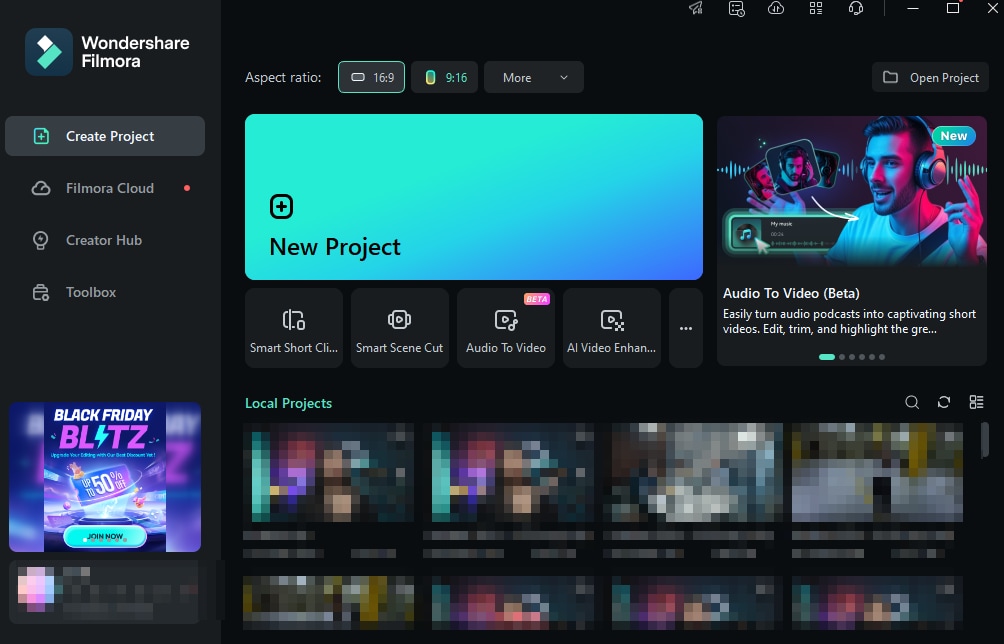
Krok 2: Zaimportuj swój projekt i przeciągnij go na oś czasu.
Krok 3: Przejdź do zakładki Tytuły na górnym pasku.

Krok 4: Wybierz Tytuły 3D z dostępnych opcji i wybierz projekt, który najbardziej Ci się podoba.

Krok 5: Kliknij dwukrotnie tekst, aby otworzyć panel edycji. Tutaj możesz zmienić czcionkę, rozmiar, kolor i inne podstawowe elementy.
I właśnie tak będziesz mieć gotowe do użycia elementy tekstowe 3D.
Tabela porównawcza dla Filmora i Adobe Illustrator w tworzeniu efektów fazowania
| Funkcja | Filmora | Adobe Illustrator |
| Tworzenie tekstu 3D | Tak, z wbudowanymi opcjami tytułów 3D | Tak, przy użyciu efektu wytłaczania i fazowania |
| Opcje dostosowywania | Rozbudowane ustawienia czcionek, kolorów i animacji | Zaawansowana kontrola głębokości fazy, rozmiaru i oświetlenia |
| Interfejs użytkownika | Intuicyjny i przyjazny dla użytkownika | Wymaga większej wiedzy technicznej |
| Przepływ pracy | Przeciągnij i upuść tekst na osi czasu | Zastosuj efekt do tekstu, dostosuj ustawienia |
| Efekty animacji | Różne gotowe animacje dostępne | Ograniczone do ręcznych technik animacji |
| Formaty eksportu | Wiele formatów, w tym pliki wideo | Formaty wektorowe takie jak AI, EPS, SVG |
| Dostępność platformy | Windows, macOS, iOS, Android i iPadOS | Windows, macOS |
- Filmora: Oferuje bardziej przyjazne dla początkujących podejście do tworzenia tekstu 3D z efektami fazowania. Zapewnia szeroki zakres gotowych animacji i szablonów dla szybkich rezultatów. Jednak opcje dostosowywania mogą być bardziej ograniczone w porównaniu do Illustratora.
- Adobe Illustrator: Pozwala na bardziej zaawansowaną kontrolę nad efektami fazowania, w tym dostosowywanie głębokości, rozmiaru i oświetlenia. Zapewnia precyzyjną kontrolę nad końcowym wyglądem, ale wymaga większej wiedzy technicznej i stromszej krzywej uczenia się w porównaniu do Filmora.
Wybór między Filmora a Illustratorem do tworzenia efektów fazowania zależy od Twojego poziomu umiejętności, poziomu potrzebnego dostosowania i zamierzonego formatu wyjściowego. Filmora to dobra opcja dla początkujących lub tych, którzy szukają szybkiego sposobu na dodanie tekstu 3D z efektami fazowania do filmów, podczas gdy Illustrator oferuje bardziej zaawansowane funkcje do tworzenia wysokiej jakości grafiki wektorowej z efektami fazowania.
Podsumowanie
Efekty fazowania mogą znacząco wpłynąć na wrażenia wizualne i zapewnić bardziej profesjonalne rezultaty. Jedną z najpopularniejszych platform do takich eksperymentów jest Adobe Illustrator i jesteśmy tutaj, aby opowiedzieć Ci o tym doświadczeniu. Przedstawiliśmy dwie metody, których możesz użyć, aby osiągnąć swoje cele na tej platformie i rozpocząć doskonalenie swoich umiejętności.
Jednak jeśli ta koncepcja wydaje się przytłaczająca, skontaktuj się z Wondershare Filmora, aby uzyskać pomoc. To łatwe w użyciu, ale proste rozwiązanie sprawi, że podróż będzie płynna i bardziej wydajna. Jeśli zdecydujesz się na to rozwiązanie, zaoszczędzisz czas i nerwy.