




 100% zweryfikowane bezpieczeństwo | Bez wymaganej subskrypcji | Bez złośliwego oprogramowania
Czy kiedykolwiek czułeś, że Twój film ma zbyt wiele niezręcznych pauz lub momentów martwej ciszy? Nie jesteś sam. Wiedza o tym, jak usunąć ciszę z wideo może sprawić, że Twoje treści będą płynniejsze i bardziej profesjonalne.
Długie przerwy lub ciche sekcje mogą przeciągać film i tracić zainteresowanie widza. Narzędzie do usuwania ciszy z wideo pomaga to szybko naprawić. Zamiast ręcznie przycinać każdą cichą część, możesz użyć inteligentnych narzędzi, które automatycznie wykrywają i wycinają ciche fragmenty za Ciebie.
Dzisiaj łatwo jest automatycznie usuwać ciszę z wideo za pomocą edytorów opartych na AI lub prostych narzędzi online. Przedstawmy najlepsze sposoby, aby to zrobić.
Część 1. Dlaczego powinieneś automatycznie usuwać ciszę z wideo
Wycinanie cichych fragmentów zajmuje czas i cierpliwość, szczególnie jeśli Twój film jest zbyt długi lub zawiera wiele pauz. Dlatego lepiej jest automatycznie usunąć ciszę z wideo zamiast tego. To szybsze, dokładniejsze i pomaga skupić się na kreatywnych aspektach edycji.
Pozostawienie zbyt dużo ciszy w ostatecznej wersji może zaszkodzić temu, jak ludzie odbierają Twoje treści. Jest to szczególnie prawdziwe w sytuacjach takich jak podcasty, tutoriale, kursy online i prezentacje produktów. Widzowie mogą się nudzić lub być zdezorientowani czekając na ważną część, jeśli jest zbyt wiele pauz.
Usuwanie ciszy z wideo pomaga na kilka sposobów:
- Utrzymuj uwagę widowni - Krótsze filmy z dynamicznym tempem działają lepiej i dłużej utrzymują uwagę.
- Poprawia ogólną jakość - Czyste montaże nadają filmowi bardziej profesjonalny i przemyślany charakter.
- Skraca czas oglądania - Możesz zaoszczędzić czas swoim widzom nie tracąc głównego przekazu treści.
- Przyspiesza edycję - Pozwalając AI wykrywać i wycinać ciszę oznacza, że nie musisz ręcznie przycinać każdej sekcji.
Zamiast przeszukiwać osie czasu dla każdej pauzy, użyj narzędzia AI do usuwania ciszy z wideo, aby automatycznie usunąć ciszę z wideo. W następnej sekcji zobaczmy, jak wyciąć te ciche fragmenty używając inteligentnych narzędzi edycyjnych stworzonych do przyspieszenia procesu.
Część 2. Jak usunąć ciche fragmenty z wideo za pomocą AI
Jeśli chcesz automatycznie usunąć ciszę z wideo, narzędzia AI znacznie ułatwiają tę pracę. Jedną z potężnych funkcji, którą możesz wypróbować, jest Wykrywanie ciszy in Wondershare Filmora. Ta funkcja skanuje Twój materiał, znajduje ciche sekcje i przycina je w zaledwie kilku kliknięciach. Oszczędza czas bez utraty ważnych treści.
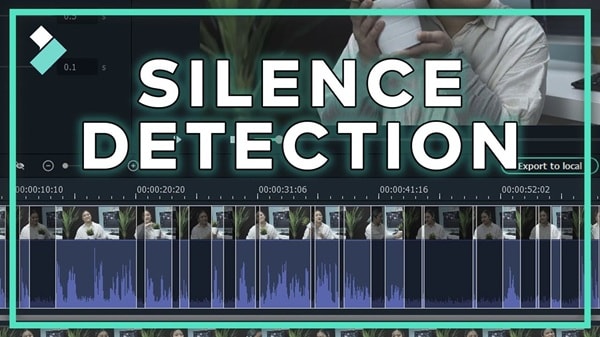
Zanim przejdziemy do kroków, oto kilka przydatnych funkcji narzędzia Wykrywania ciszy w Filmora, które czynią je idealnym do szybkich edycji:
- Inteligentna analiza dźwięku: Skanuje cały klip i wykrywa wszystkie sekcje o niskiej głośności na podstawie Twoich ustawień niestandardowych.
- Niestandardowe ustawienia ciszy: Możesz dostroić sposób wykrywania ciszy poprzez regulację progu głośności, czasu trwania i czasu łagodzenia.
- Wizualne znaczniki osi czasu: Ciche fragmenty wyświetlają się wyraźnie na osi czasu, więc możesz je przejrzeć przed wykonaniem jakichkolwiek cięć.
- Edycja niedestrukcyjna: Narzędzie przycina ciszę bez wpływu na oryginalny materiał, dając pełną kontrolę do cofania lub dostosowania.
- Szybkie zastosowanie i zamiana: Gdy jesteś zadowolony z podglądu, możesz zastosować zmiany jednym kliknięciem i wrócić do swojej osi czasu.
Jak używać funkcji Wykrywania ciszy w Filmora
Oto jak możesz użyć funkcji Wykrywania ciszy w Filmora, aby wyciąć ciszę z wideo:
Krok 1Otwórz funkcję Wykrywania ciszy
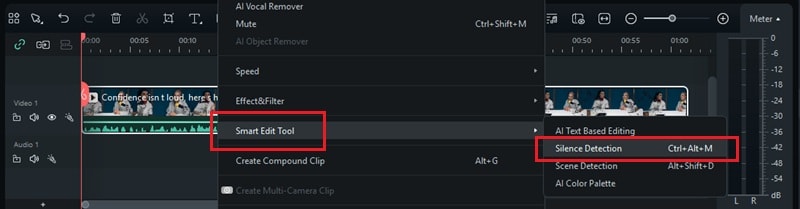
Po przeciągnięciu klipu wideo na oś czasu, możesz uzyskać dostęp do narzędzia Wykrywanie ciszy na dwa sposoby:
- Kliknij klip wideo i przejdź do Narzędzia > Dźwięk > Wykrywanie ciszy.
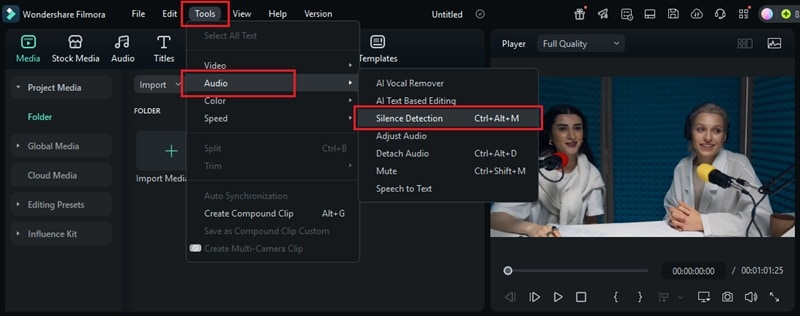
- Lub kliknij prawym przyciskiem myszy na klip i wybierz Inteligentne narzędzie edycji > Wykrywanie ciszy z menu.
Krok 2Dostosuj ustawienia wykrywania
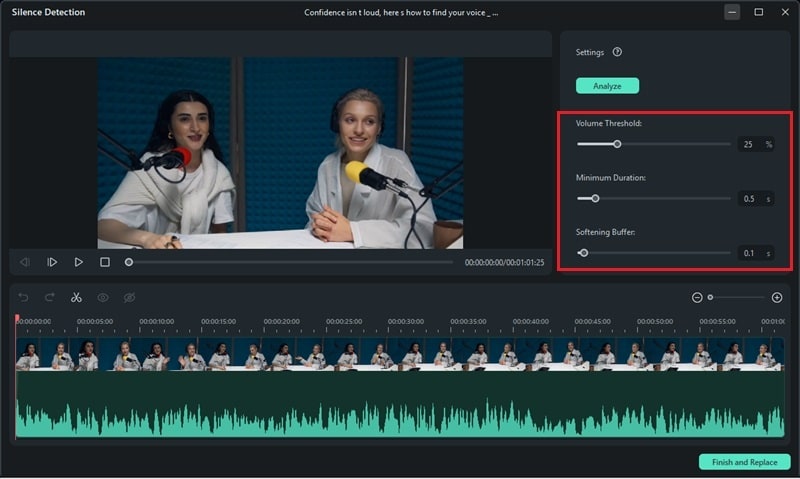
W oknie Wykrywania ciszy możesz dostosować trzy kluczowe ustawienia, aby kontrolować sposób przycinania ciszy:
- Próg głośności: Ustaw poziom, przy którym dźwięk jest uznawany za ciszę. Domyślnie to 25%, co oznacza, że każdy dźwięk poniżej tego poziomu jest oznaczany jako cichy.
- Minimalny czas trwania: To ustawienie określa, jak długo cisza musi trwać, aby została usunięta. Domyślnie to 0,5 sekundy lub więcej.
- Bufor łagodzenia: Dodaj krótki bufor przed i po każdym słyszalnym segmencie. Domyślnie daje 0,1 sekundy z każdej strony.
Dostosuj te ustawienia, aby precyzyjnie dostroić, jak agresywne lub delikatne powinno być usuwanie ciszy w zależności od stylu Twoich treści.
Krok 3Rozpocznij automatyczne wykrywanie ciszy
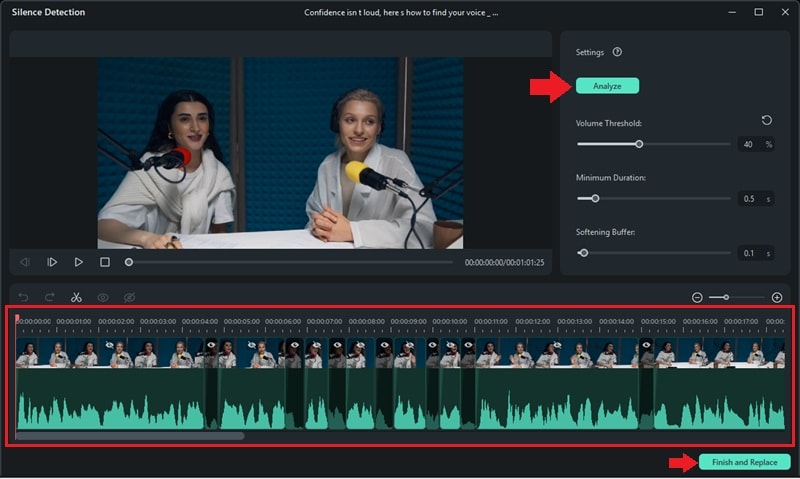
Gdy ustawisz swoje preferencje, kliknij Analizuj aby rozpocząć wykrywanie ciszy w Twoim wideo.
Na osi czasu zauważysz dwie rzeczy:
- Czarne sekcje oznaczają fragmenty bez dźwięku.
- Podświetlone sekcje pokazują, gdzie dźwięk jest obecny.
Ten wizualny układ pomaga szybko przejrzeć i dostosować przed przycięciem.
Krok 4Podgląd wykrytych sekcji
Odtwórz wideo, aby zobaczyć, jak wyglądają edycje. Sprawdź, czy ciche fragmenty zostały prawidłowo usunięte. Jeśli coś wydaje się nie tak, dostosuj próg głośności, minimalny czas trwania lub bufor łagodzenia. Następnie naciśnij Analizuj ponownie, aby zaktualizować cięcia.
Krok 5Usuń ciszę z wideo
Gdy jesteś zadowolony z wyniku, kliknij Zakończ i zamień aby zapisać edycje.
Teraz, gdy zobaczyłeś, jak narzędzia AI upraszczają proces edycji, co jeśli nie chcesz instalować oprogramowania? Spójrzmy na kilka darmowych opcji online, które mogą pomóc usunąć ciszę z wideo równie łatwo.
Część 3. Opcje online i darmowe: Czy działają?
Chcesz usunąć ciszę z wideo online bez instalowania żadnego oprogramowania? Platformy takie jak Media.io, Clipchamp i JumpCutter oferują rozwiązania przeglądarkowe do przycinania cichych fragmentów. Choć oferują wygodę, ważne jest zrozumienie ich zalet i ograniczeń.

Oto bliższe spojrzenie na zalety i ograniczenia korzystania z internetowych lub darmowych narzędzi do usuwania ciszy.
Chociaż usuwanie ciszy z wideo za pomocą darmowych narzędzi online może szybko załatwić sprawę, są one lepiej dostosowane do użytku okazjonalnego. Do większych projektów, częstych edycji lub bardziej dopracowanych rezultatów, oprogramowanie komputerowe takie jak Filmora daje większą elastyczność.
Narzędzie wykrywania ciszy Filmora działa również offline i może z łatwością obsługiwać dłuższe pliki. Zapewnia pełną kontrolę nad tym, jak cisza jest wykrywana i usuwana, bez poświęcania łatwości użytkowania.
Podsumowanie
Nauka usuwania ciszy z wideo pomaga poprawić tempo, skrócić długość i utrzymać zaangażowanie odbiorców. Zamiast ręcznie wycinać ciche fragmenty, użycie Narzędzie do usuwania ciszy z wideo może zaoszczędzić czas i stworzyć czystszy końcowy rezultat.
Aby przyspieszyć przepływ pracy, wypróbuj narzędzia, które automatycznie usuwać ciszę z wideo używając narzędzia AI w Filmora. Możesz też wypróbować narzędzia online do szybkich poprawek. Spędzisz mniej czasu na przycinaniu, a więcej na skupieniu się na swojej treści.
Gotowy do uporządkowania swojej treści? Wypróbuj wykrywanie ciszy już dziś!
Najczęściej zadawane pytania
-
Czy usunięcie ciszy zmniejsza rozmiar pliku wideo?
Tak, często tak. Przycięcie cichych fragmentów skraca całkowity czas trwania wideo, co może nieznacznie zmniejszyć rozmiar pliku w zależności od formatu i kompresji. -
Czy mogę usunąć ciszę z wielu filmów jednocześnie?
Większość narzędzi obsługuje tylko jedno wideo na raz. Jednak niektóre edytory komputerowe mogą pozwolić na wsadowe przetwarzanie klipów przez ręczne zastosowanie tych samych ustawień ciszy do każdego z nich. -
Czy usunięcie ciszy wpłynie na muzykę w tle lub efekty dźwiękowe?
To zależy od tego, jak audio jest warstwowane. Jeśli muzyka w tle jest na tej samej ścieżce co dialog, może zostać przycięta. Aby tego uniknąć, umieść muzykę i efekty dźwiękowe na oddzielnych ścieżkach audio. -
Czy usuwanie ciszy jest dobre dla wszystkich typów filmów?
Nie zawsze. Dobrze sprawdza się w samouczkach, vlogach i wywiadach. Może jednak nie być idealne dla filmów kinowych, dramatycznych pauz lub czegokolwiek, co opiera się na naturalnym tempie i rytmie.