


 100% zweryfikowane bezpieczeństwo | Bez subskrypcji | Bez złośliwego oprogramowania

Animowanie tekstu tak, aby pojawiał się słowo po słowie, litera po literze lub linia po linii w wideo może stworzyć atrakcyjny wizualnie efekt, nadając Twojej treści profesjonalny wygląd. Ten kompleksowy przewodnik pokaże Ci, jak stworzyć efekt odkrywania tekstu w After Effects i jego bardziej intujtywną alternatywę.
Zanim zagłębimy się w efektowne odkrywanie tekstu w After Effects, zobaczmy, kiedy warto je rozważyć, aby wzbogacić swoje filmy.
W tym artykule

Kiedy używać efektów odkrywania tekstu w swojej treści
Możesz używać efektów odkrywania tekstu w różnych kontekstach. Oto kilka przykładów:
- Filmy w mediach społecznościowych – Efekt odkrywania tekstu może pomóc Ci się przedstawić, dodać wezwanie do działania (np. zachęcić obserwujących do subskrypcji) i sprawić, że Twoje filmy będą bardziej przyciągające wzrok. Na przykład możesz wyrównać odkrywanie tekstu z ruchomym obiektem lub sprawić, by pojawiał się za nim.
- Samouczki i kursy online – Efekty odkrywania tekstu są idealne do intro w filmach instruktażowych i do przeglądów rozdziałów w filmach e-learningowych. Możesz ich również używać do podkreślania kluczowych informacji w filmach.
- Prezentacje wideo – Możesz uczynić je bardziej zachęcającymi, ozdabiając je kinowymi tytułami z efektami odkrywania tekstu.
- Filmy marketingowe – Efekty odkrywania tekstu mogą sprawić, że Twoje filmy marketingowe się wyróżnią, pomagając generować więcej leadów i konwersji. Na przykład możesz wyświetlić produkt i sprawić, by jego cechy pojawiały się linia po linii lub odkryć slogan marki słowo po słowie.
Zobaczmy, jak tworzyć efekty odkrywania tekstu w After Effects, aby dodać uroku swoim filmom.
Jak używać After Effects do odkrywania tekstu słowo po słowie
Możesz użyć animacji tekstowej, maskowania lub track matte w After Effects, aby odkrywać tekst słowo po słowie, litera po literze lub linia po linii. Oto kroki dla każdej metody.
Odkrywanie tekstu za pomocą animacji tekstowej
Animatory tekstu pozwalają odkrywać litery w After Effects na wiele sposobów. Na przykład możesz animować pozycję, skalę, rotację, przezroczystość i inne właściwości Transform.
Oto jak stworzyć proste odkrywanie tekstu w After Effects:
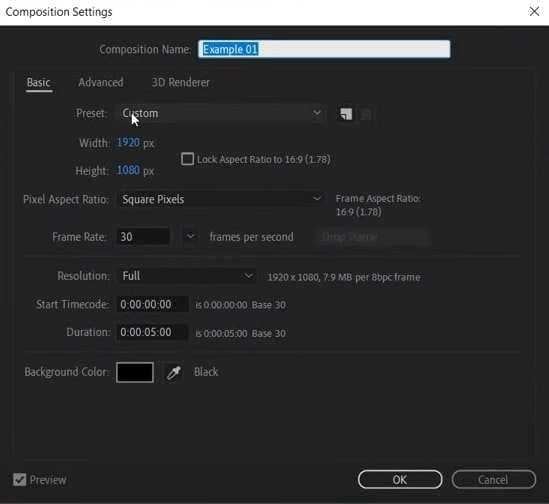
Krok 1: Utwórz nową kompozycję z preferowanymi ustawieniami.
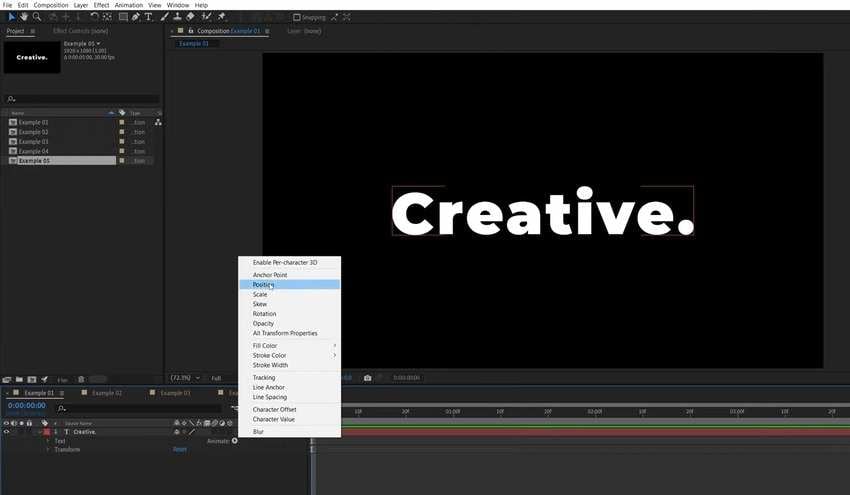
Krok 2: Przejdź do Layer > New > Text i dodaj swój tekst za pomocą narzędzia Type. Następnie rozwiń właściwości warstwy tekstowej i kliknij Animation > Position (możesz wybrać dowolną właściwość).
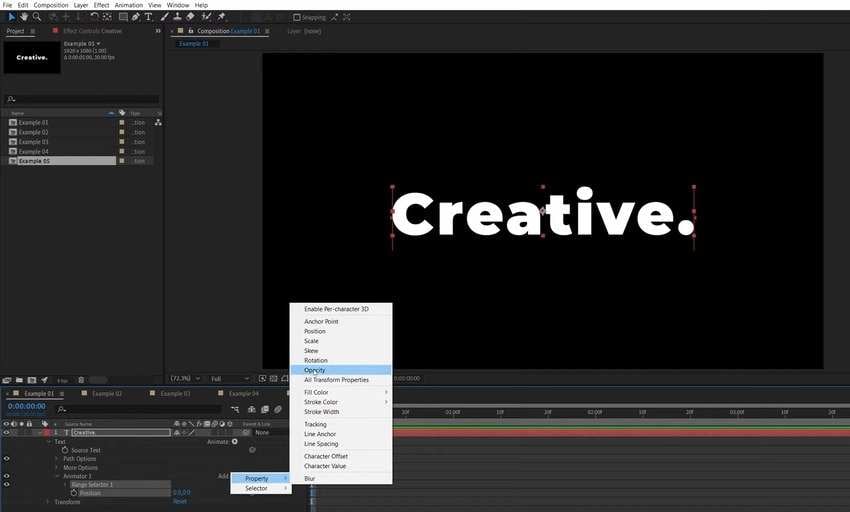
Krok 3: Gdy pojawi się Animator 1, kliknij Add > Property > Opacity.
Krok 4: Zwiększ drugą wartość Position (np. do 150) i ustaw Opacity na 0%.
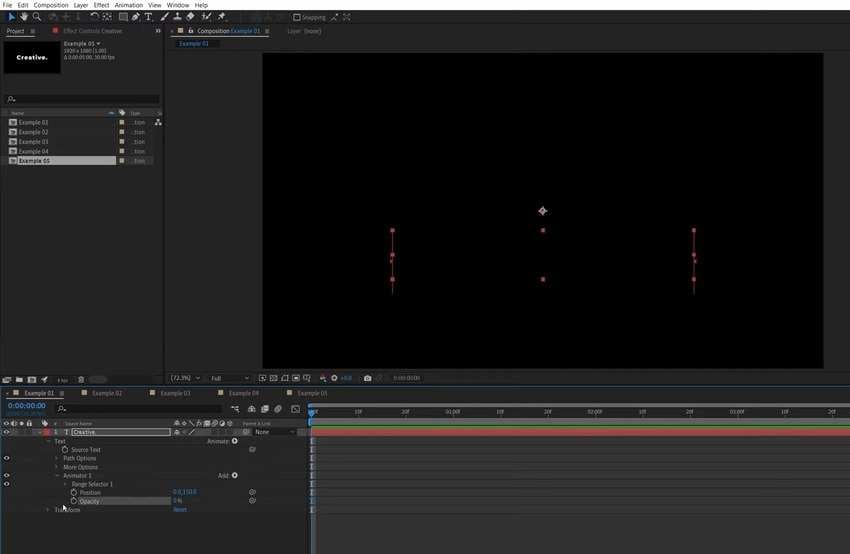
Krok 5: Rozwiń Range Selector i kliknij przycisk Stopwatch przed opcją Offset, aby dodać klatkę kluczową na początku. Następnie ustaw wartość na minus 100%.
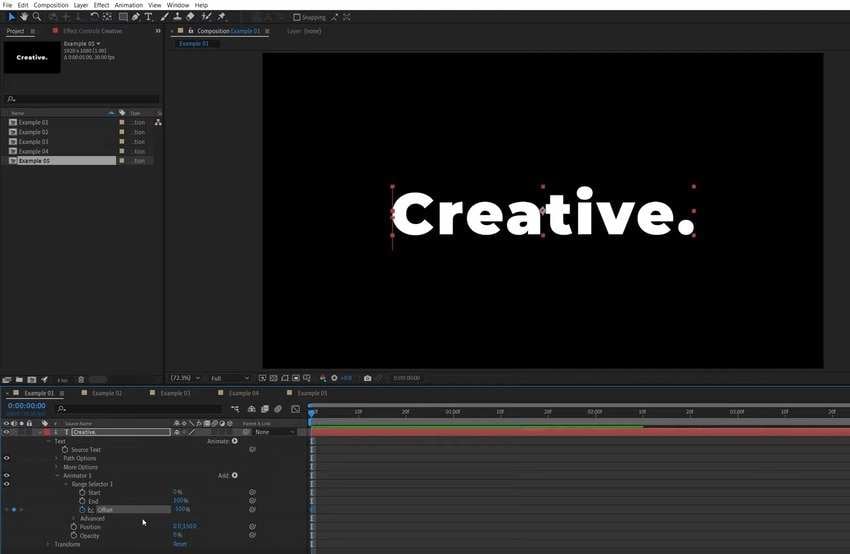
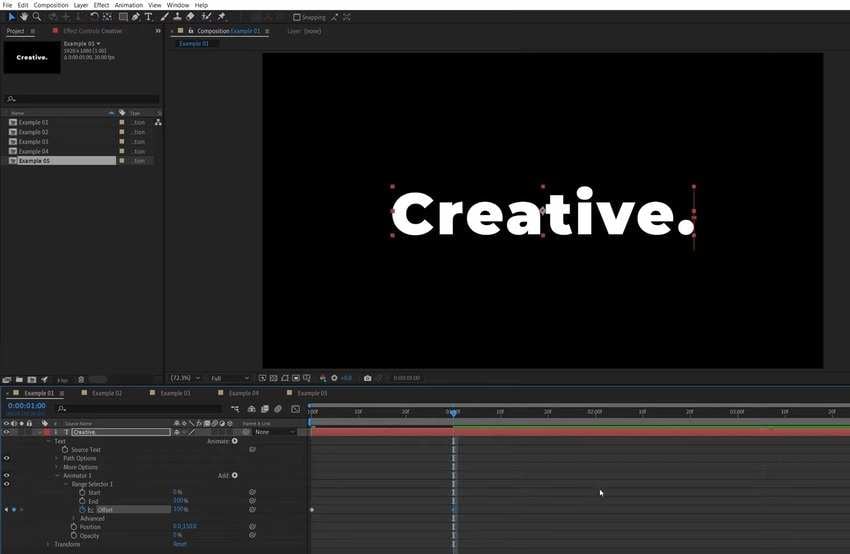
Krok 6: Przesuń wskaźnik odtwarzania o jedną sekundę do przodu i ustaw Offset na 100%. To doda kolejną klatkę kluczową.
Krok 7: Rozwiń Advanced ustawienia i zmień Shape to Ramp Up.
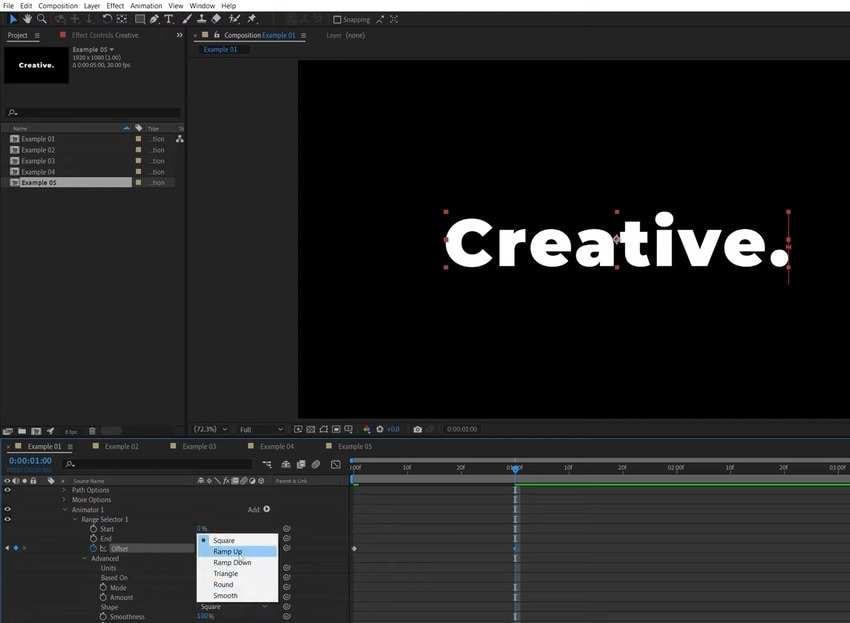
Krok 8: Ustaw Ease High animacji na 25% i Ease Low na 100%. Możesz również zmienić ustawienie Based On Characters na Words, Lines, lub Characters Excluding Spaces dla płynnego odkrywania liter w After Effects.
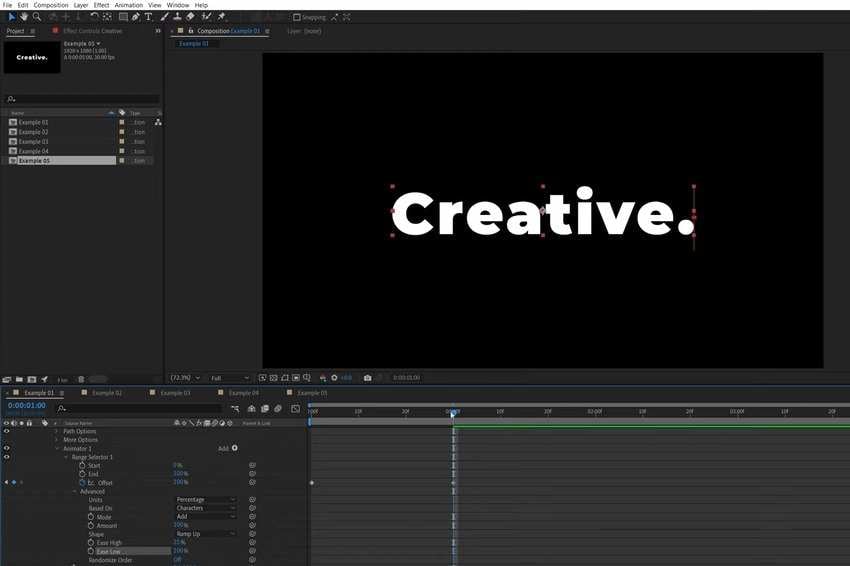
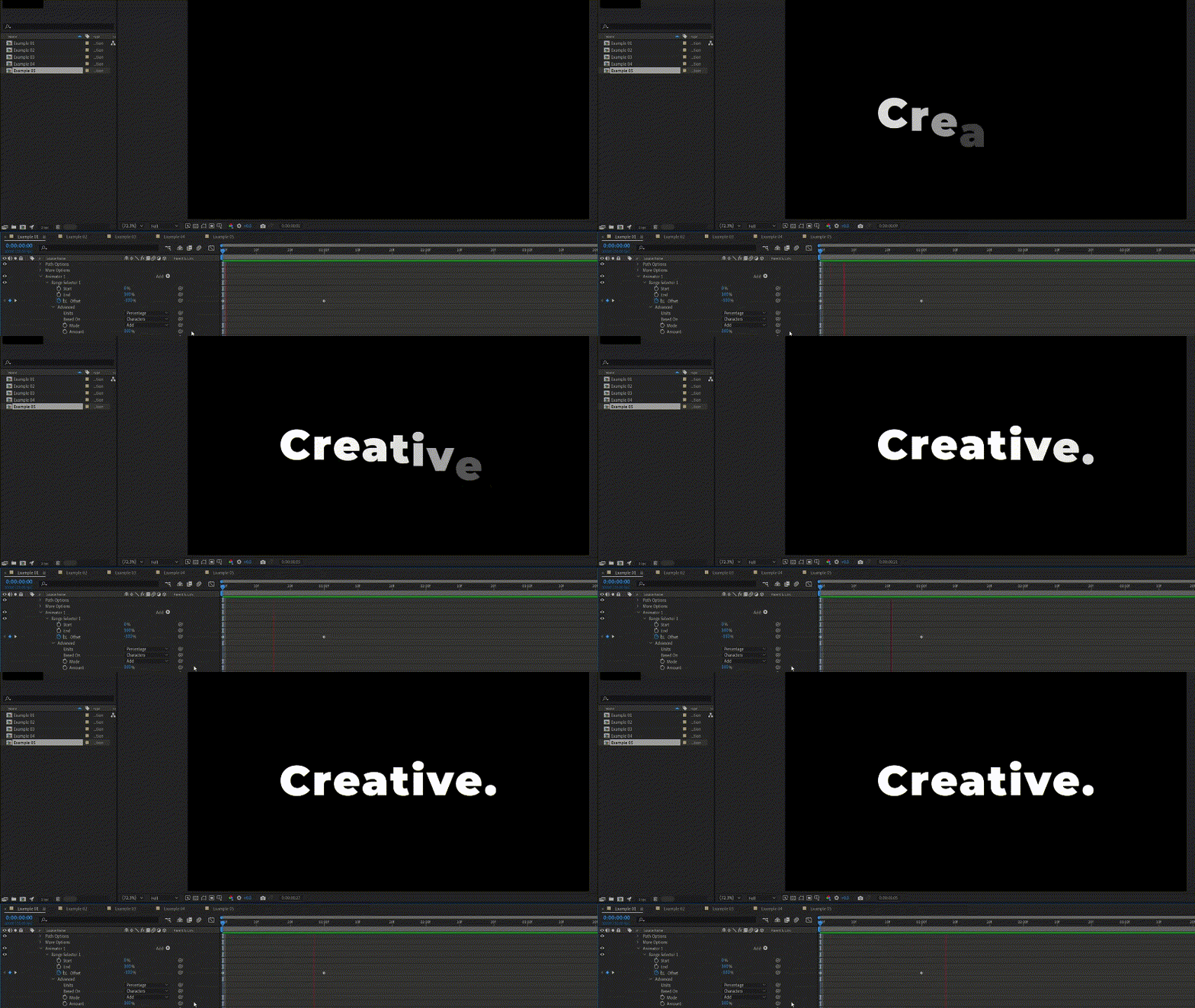
Krok 9: Przesuń wskaźnik odtwarzania na początek (lub naciśnij Spacebar), aby zobaczyć odkrywanie słów w After Effects. Nasz przykład pokazuje jedno słowo, ale możesz animować całe akapity.
Odkrywanie tekstu za pomocą maskowania
Maski w After Effects i innych edytorach grafiki ruchomej to kształty służące do oddzielania określonych części warstwy (takich jak tekst) do niedestrukcyjnej edycji. Na przykład możesz usuwać obiekty, zmieniać kolor tła lub tworzyć kompozyty obrazów bez wpływu na obszary za maską. Możesz również animować maski, dzięki czemu są idealne do odkrywania tekstu.
Oto jak stworzyć przesuwający się efekt odkrywania tekstu w After Effects za pomocą maskowania:
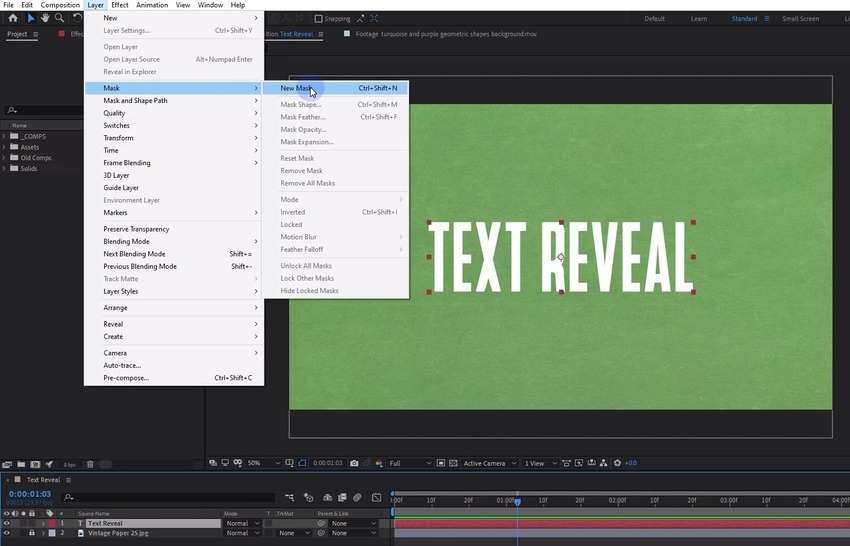
Krok 1: Po utworzeniu kompozycji dodaj i wybierz warstwę tekstową, a następnie przejdź do Layer > Mask > New Mask.
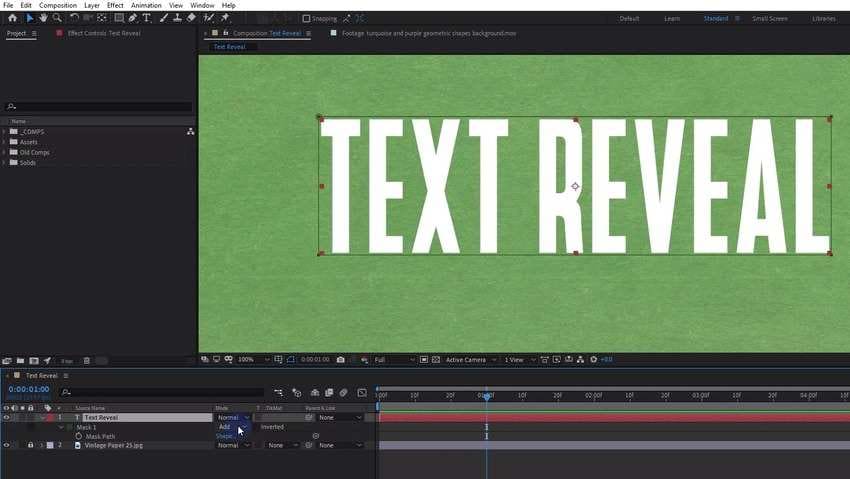
Krok 2: Maska na warstwie tekstowej może czasami lekko przyciąć tekst (w zależności od czcionki). Różnica może być subtelna, ale nie chcesz tego w przypadku logo lub czcionek marki. Dlatego kliknij dwukrotnie maskę w panelu Composition i lekko przeciągnij uchwyty Transform, przytrzymując Ctrl klawisz, aby dodać wcięcie u góry, na dole, po lewej i po prawej stronie.

Krok 3: Rozwiń właściwości warstwy tekstowej i znajdź Maskę Ścieżkę pod Maską (możesz wyświetlić ścieżkę w After Effects, zaznaczając warstwę tekstową i naciskając M na klawiaturze). Ustaw Tryb to Dodaj aby wszystko wewnątrz było nieprzezroczyste, a wszystko na zewnątrz przezroczyste. Następnie kliknij przycisk Stopwatch i ustaw klatkę kluczową (np. na jedną sekundę).
Krok 4: Przesuń głowicę odtwarzania na początek i kliknij dwukrotnie maskę w panelu Composition.
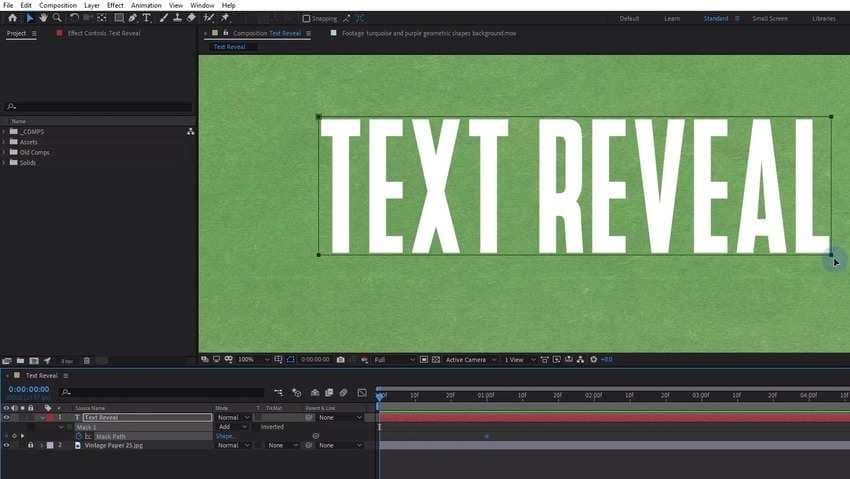
Krok 5: Przeciągnij dowolny uchwyt ścieżki, aby ukryć tekst.
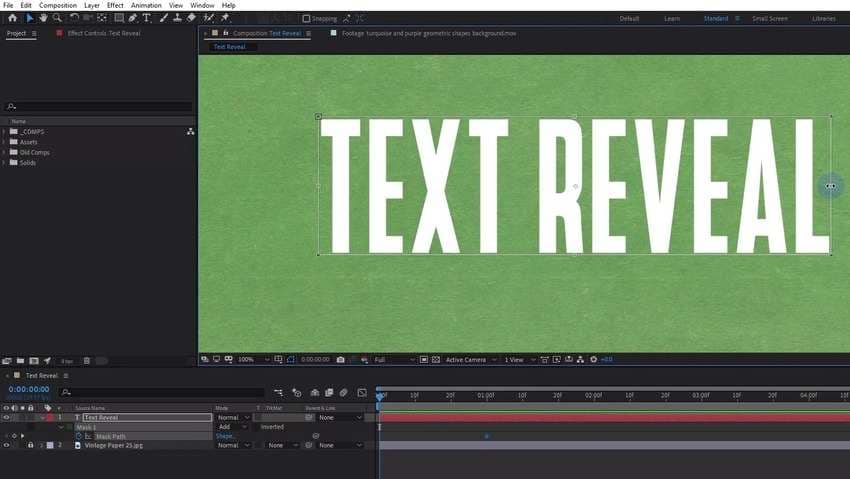
Krok 6: Przesuń go całkowicie na jedną stronę. Twój tekst pojawi się od tego punktu, ale uczyńmy to płynniejszym.
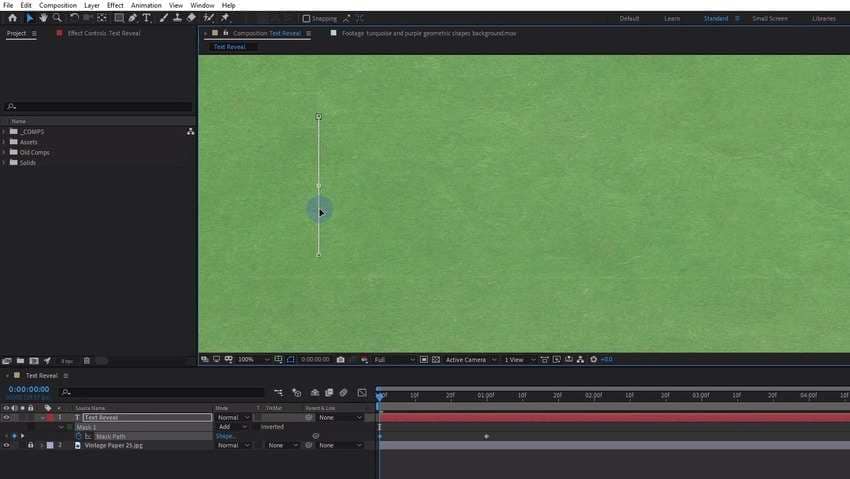
Krok 7: Rozwiń właściwości warstwy tekstowej i naciśnij Stopwatch przed Position.
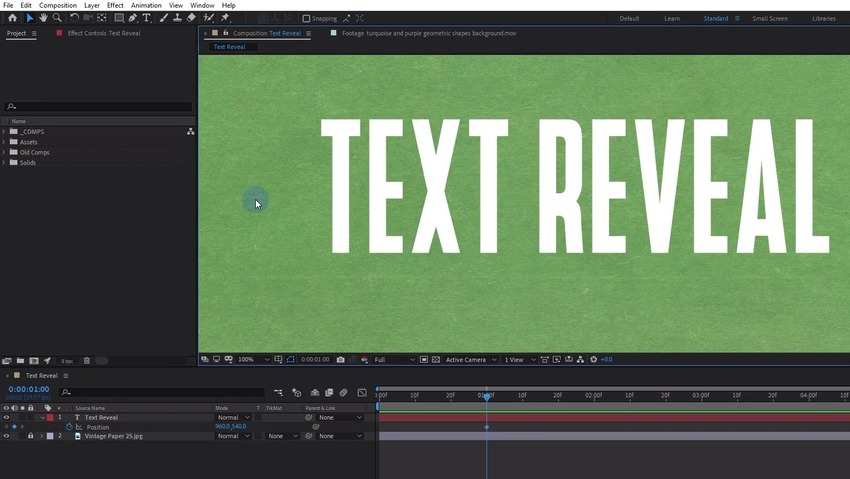
Krok 8: Przełącz na panel Composition i naciśnij Ctrl + R aby wyświetlić linijki.
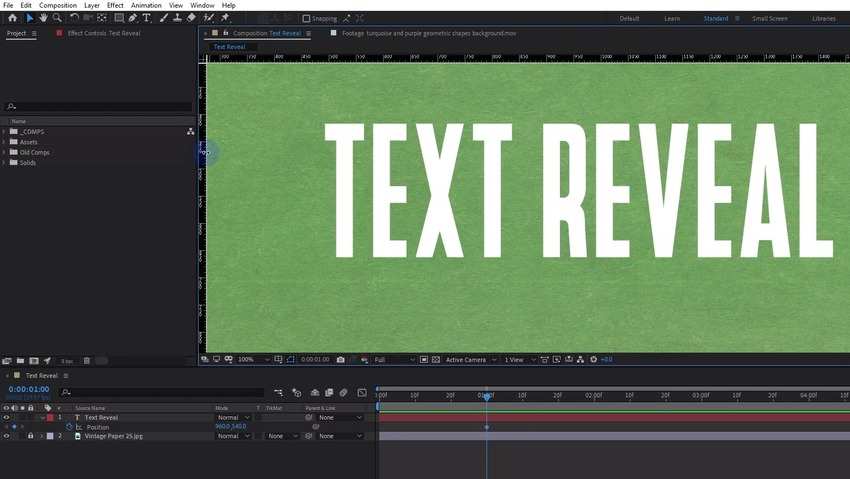
Krok 9: Przeciągnij prowadnicę do krawędzi tekstu.
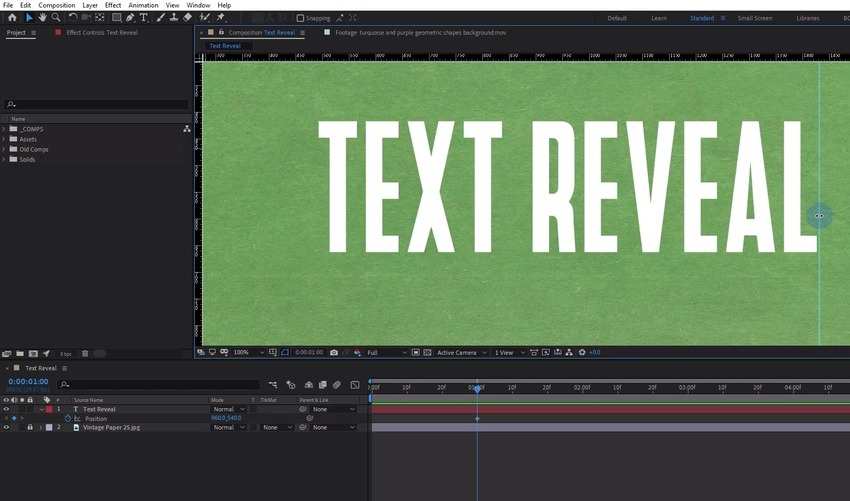
Krok 10: Zaznacz warstwę tekstową i naciśnij klawisz U na klawiaturze. Następnie przeciągnij czerwone uchwyty na początek tekstu, aby go ukryć.
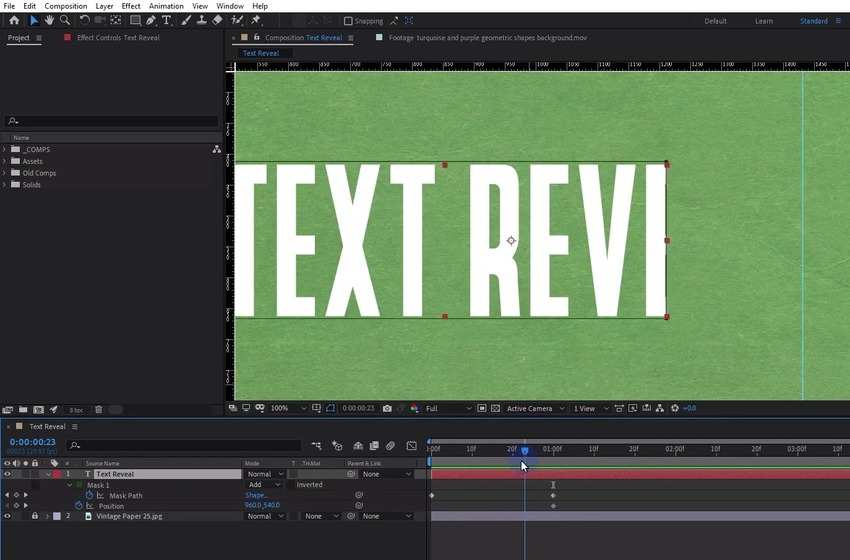
Krok 11: Przesuń pozycję na prawo od określonej linii prowadzącej.
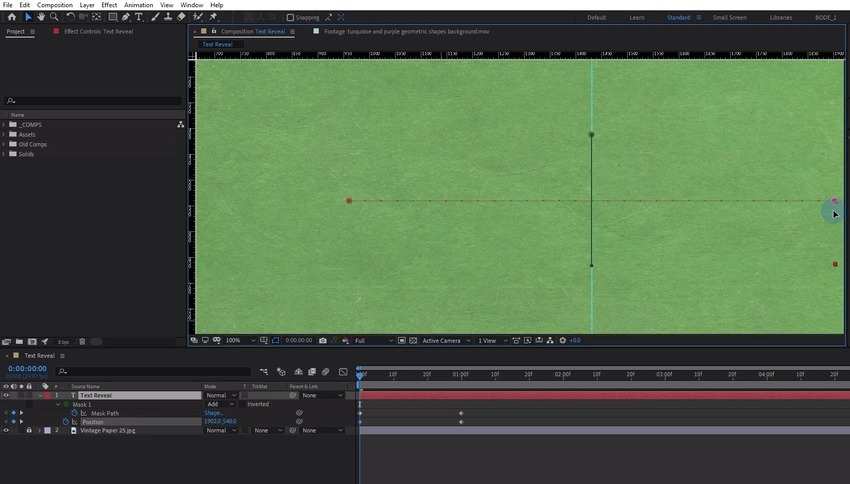
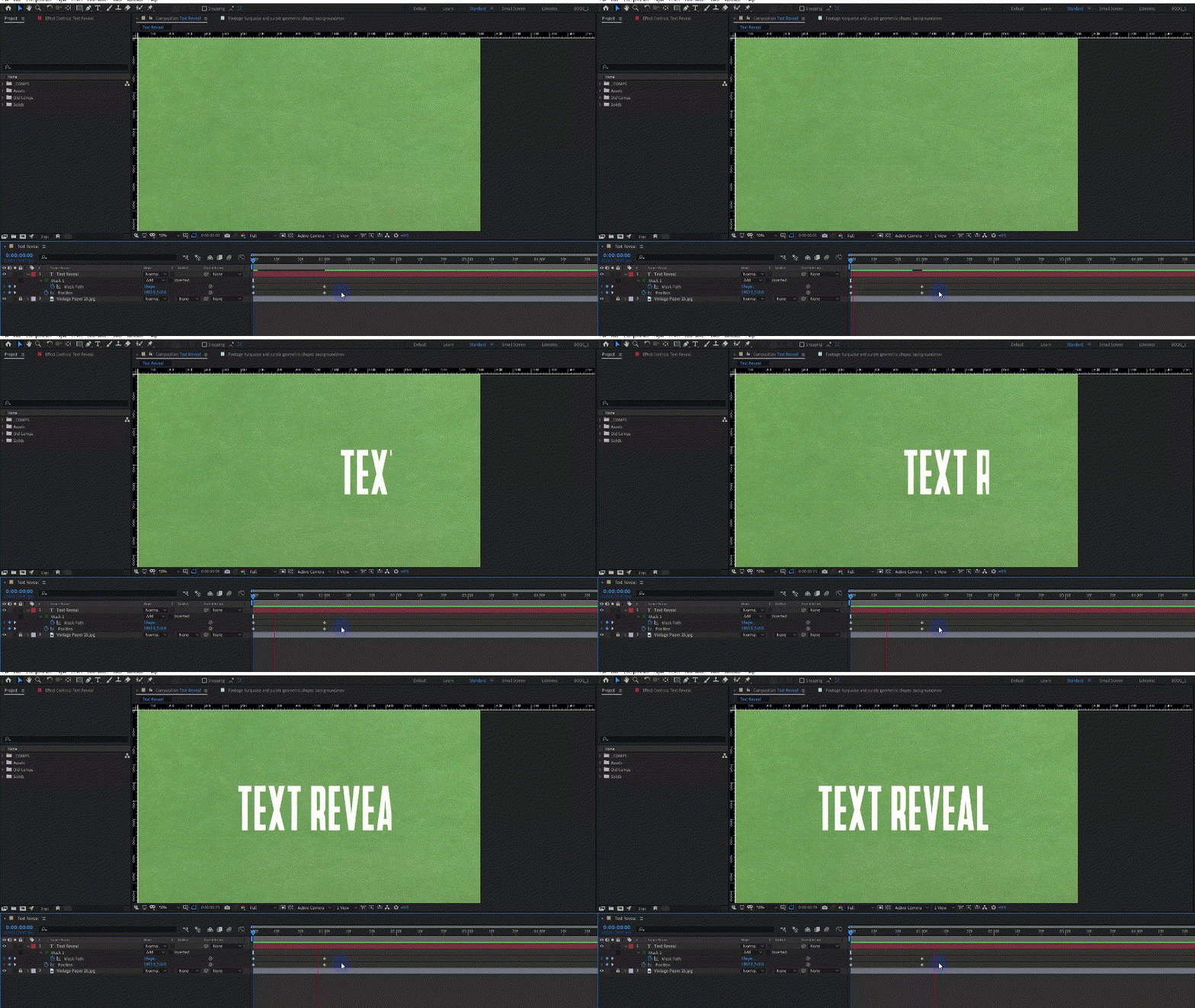
Krok 12: Naciśnij Spacebar aby zobaczyć pojawienie się tekstu.
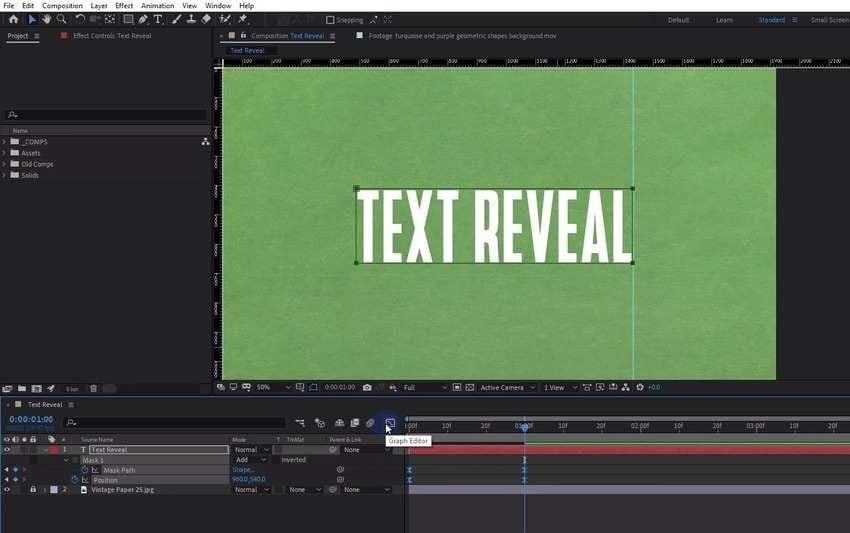
Krok 13: Zaznacz wszystkie klatki kluczowe i kliknij przycisk Edytora wykresów (lub naciśnij F9) w Osi czasu.
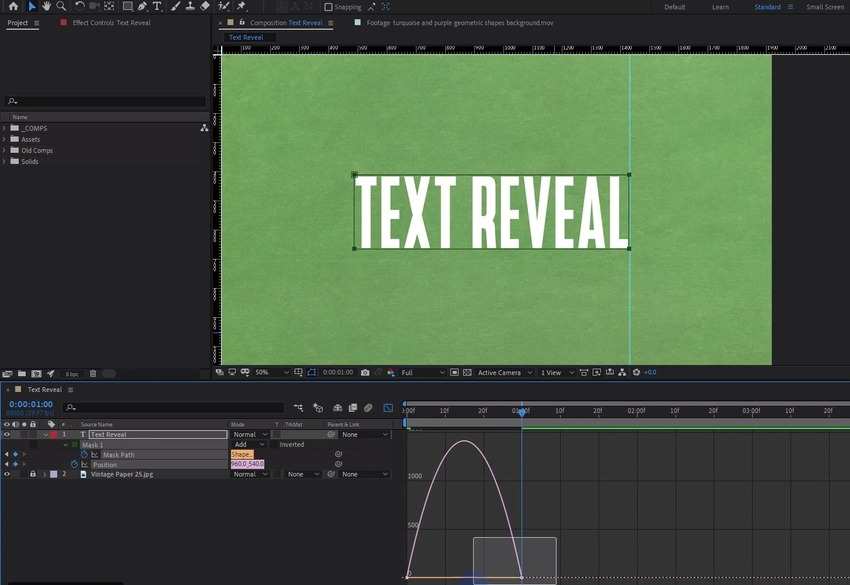
Krok 14: Zaznacz klatki kluczowe po prawej stronie.
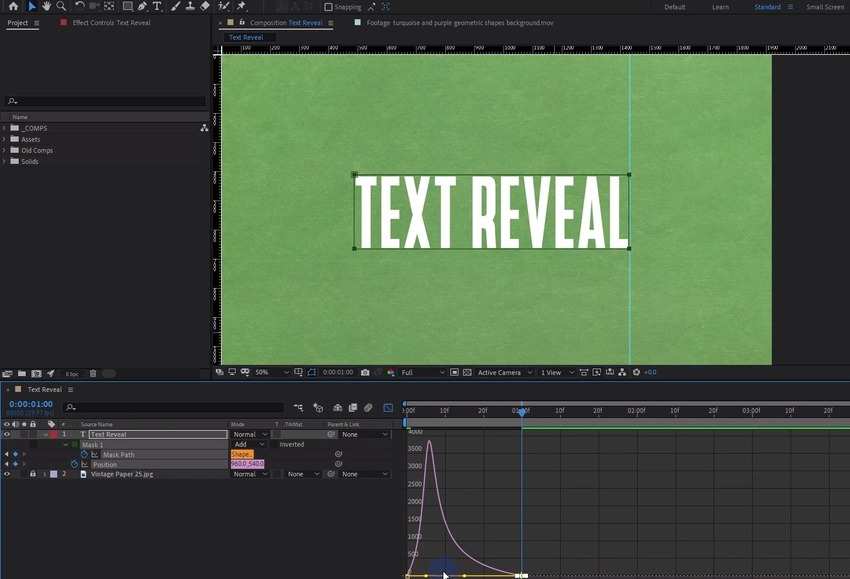
Krok 15: Przeciągnij żółty uchwyt w lewo, aby dostosować prędkość animacji.
Krok 16: Przesuń głowicę odtwarzania na początek, aby sprawdzić efekt.
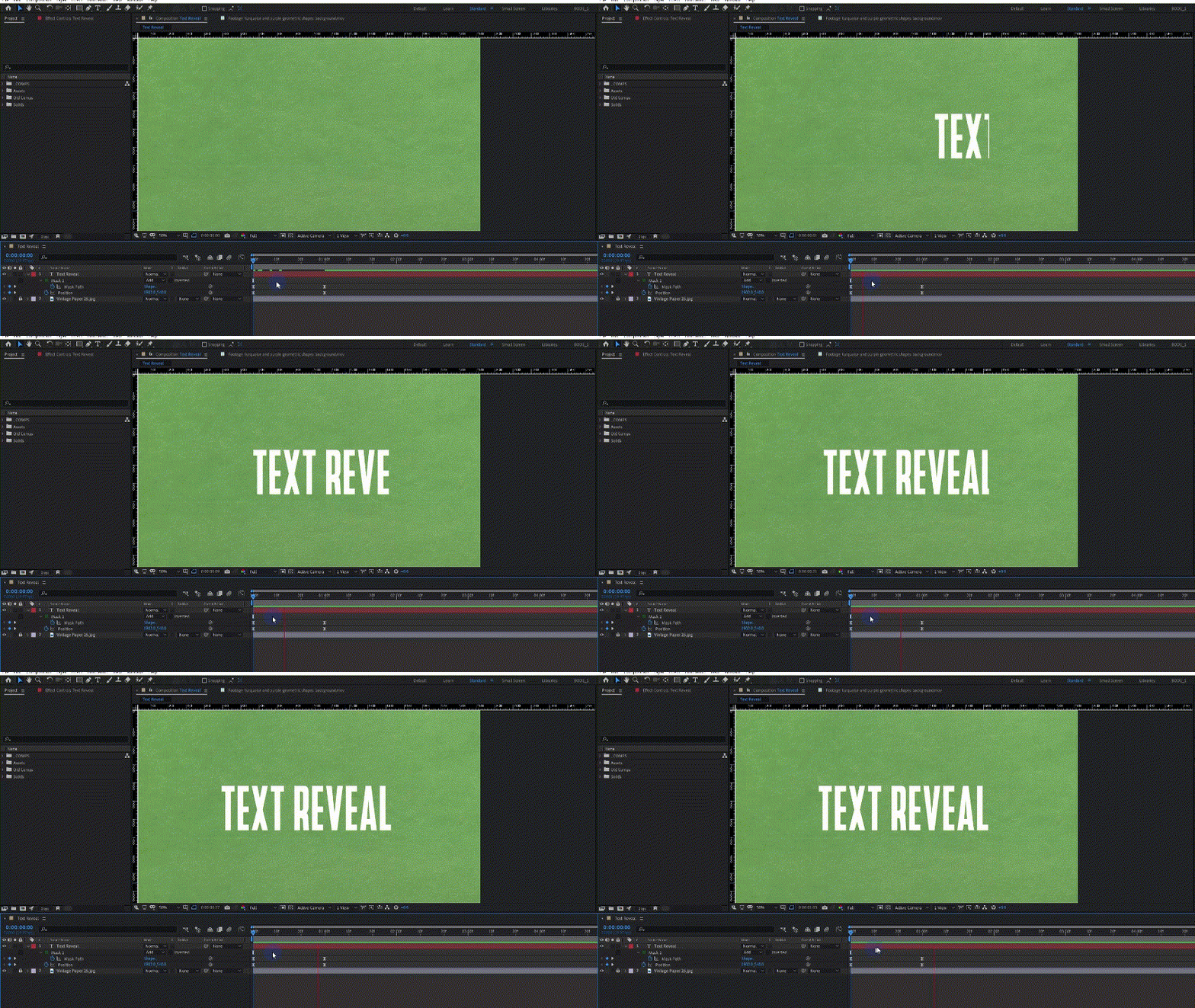
Krok 17: Naciśnij F4 aby wyświetlić przełączniki i tryby warstw oraz naciśnij przycisk Rozmycie ruchu na warstwie tekstowej.
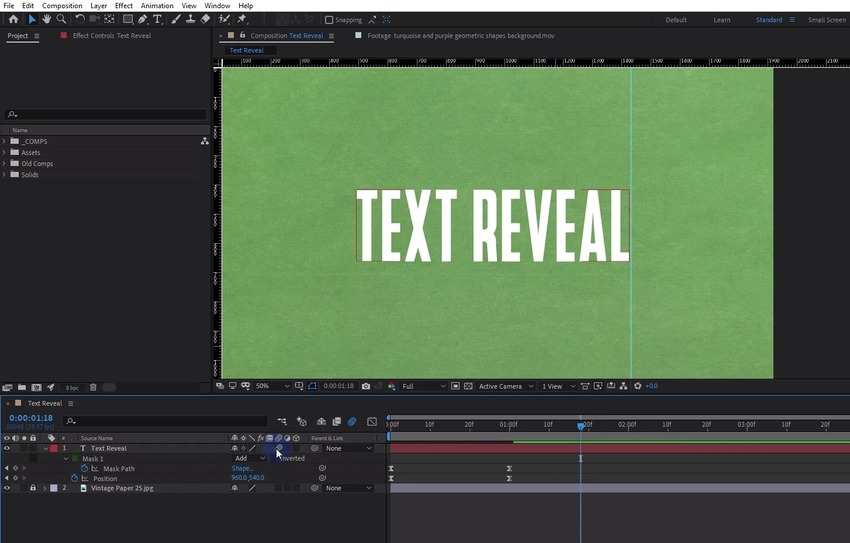
Krok 18: Sprawdź wynik, naciskając Spacebar.
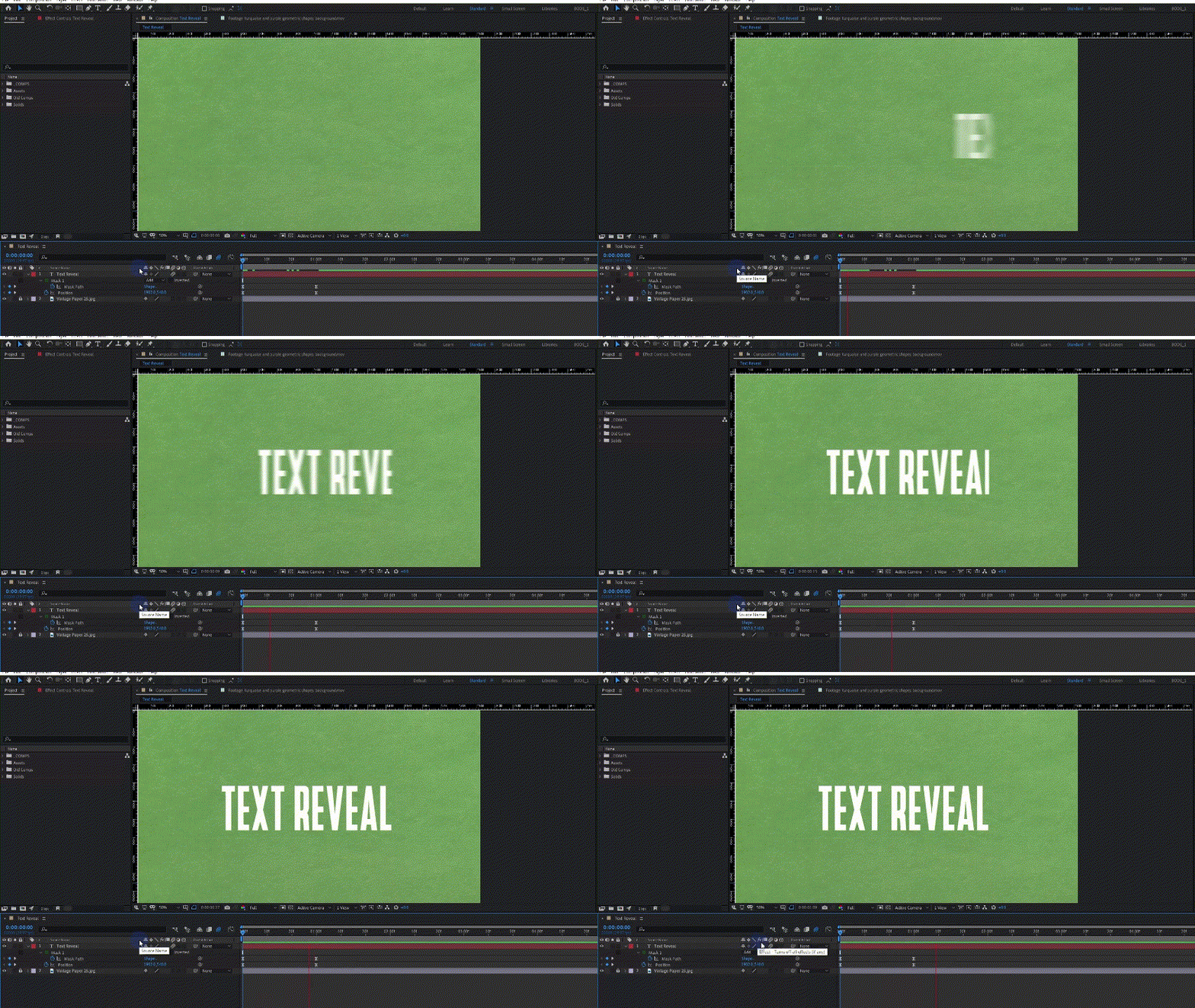
Odkrywanie tekstu za pomocą nowego systemu Track Matte
Nowy system Track Matte w After Effects pozwala animować tekst za pomocą kanału Alpha lub Luma warstwy. Pierwszy wykorzystuje nieprzezroczystość górnej warstwy do utworzenia maski dla dolnej warstwy, określając jej przezroczystość. Drugi koncentruje się na jasności.
Dlaczego matty są lepsze niż maskowanie? Ponieważ reprezentują osobne warstwy. Gdy umieścisz maskę na warstwie, staje się jej częścią, poruszając się wraz z nią podczas animacji. Jednak możesz animować track matte bez przesuwania dotkniętej warstwy (i odwrotnie). Na przykład możesz animować tekst, zachowując nienaruszoną kompozycję projektu dolnej warstwy.
Oto jak zrobić liniowe pojawienie się tekstu w After Effects za pomocą track matte:
Krok 1: Utwórz nową kompozycję i dodaj warstwę tekstową.
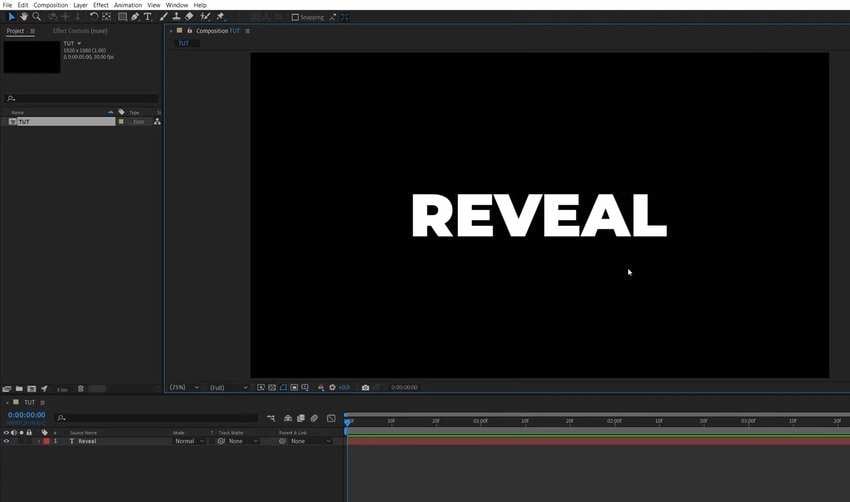
Krok 2: Użyj narzędzia Prostokąt aby narysować prostokąt nad tekstem, ustawiając Wypełnienie na dowolny jednolity kolor, a Obrys to Brak.
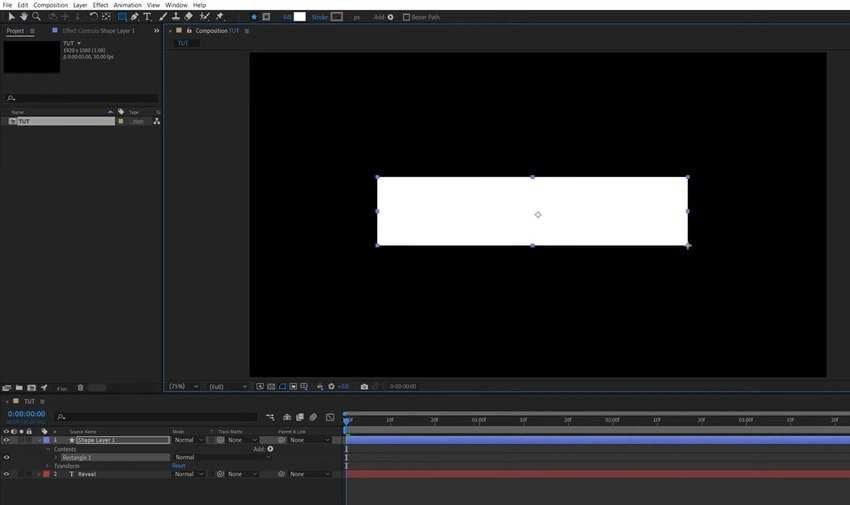
Krok 3: Przeciągnij bicz Track Matte z warstwy tekstowej do warstwy kształtu.
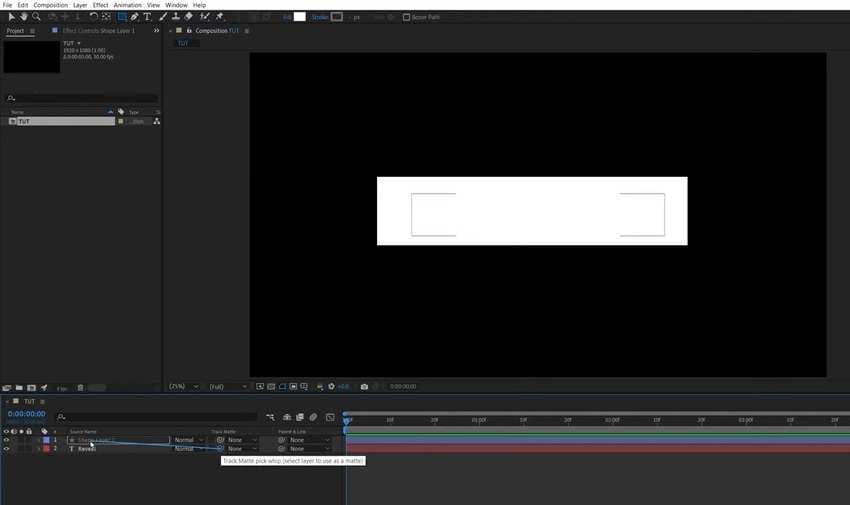
Krok 4: Twój tekst stanie się widoczny, ponieważ ustawiłeś jego warstwę na używanie kanału Alpha Matte warstwy kształtu, czyniąc go przezroczystym.
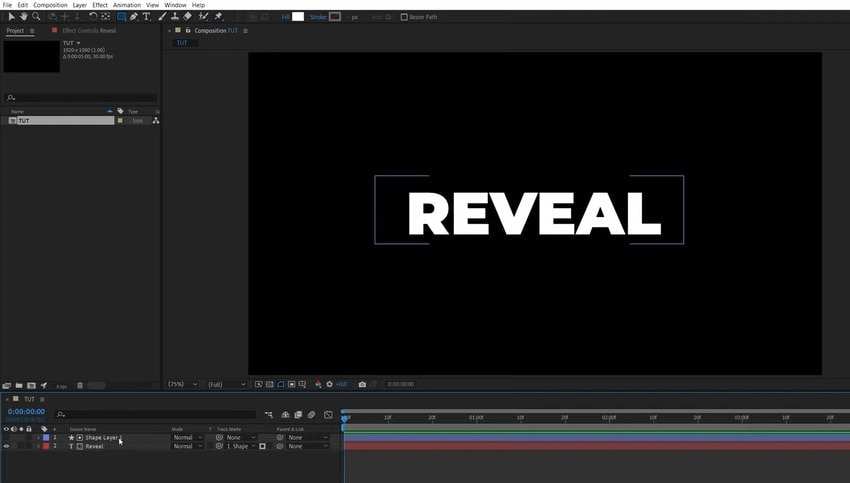
Krok 5: Użyj narzędzia Zaznaczenie i kliknij warstwę tekstową. Następnie przeciągnij tekst, aby zobaczyć efekt. Jest widoczny tylko w granicach warstwy kształtu.
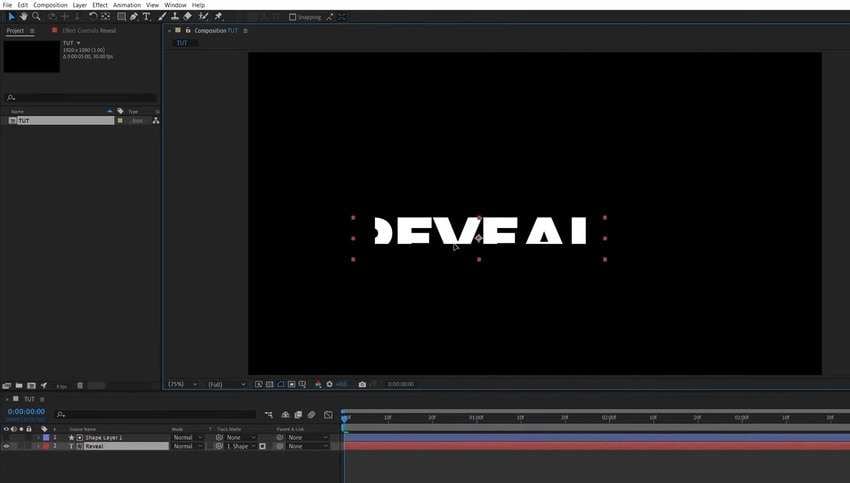
Krok 6: Zaznacz warstwę tekstową i naciśnij klawisz P na klawiaturze, aby wyświetlić ustawienie Position. Następnie kliknij Stopwatch aby dodać klatkę kluczową (np. ustaw ją na jedną sekundę).
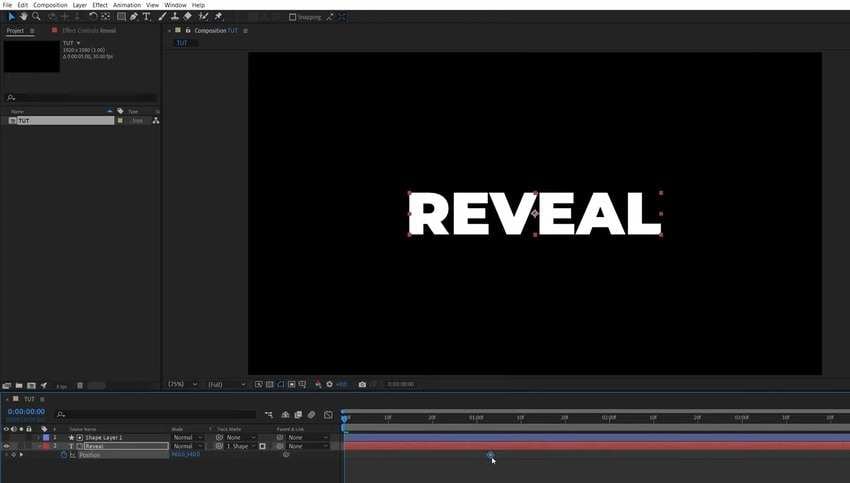
Krok 7: Przesuń tekst w dół w panelu Composition (aż będzie niewidoczny), aby dodać klatkę kluczową na początku.
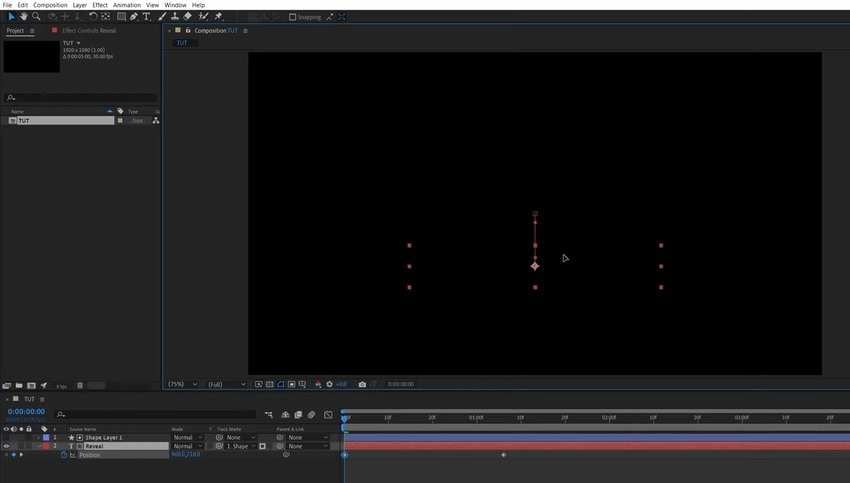
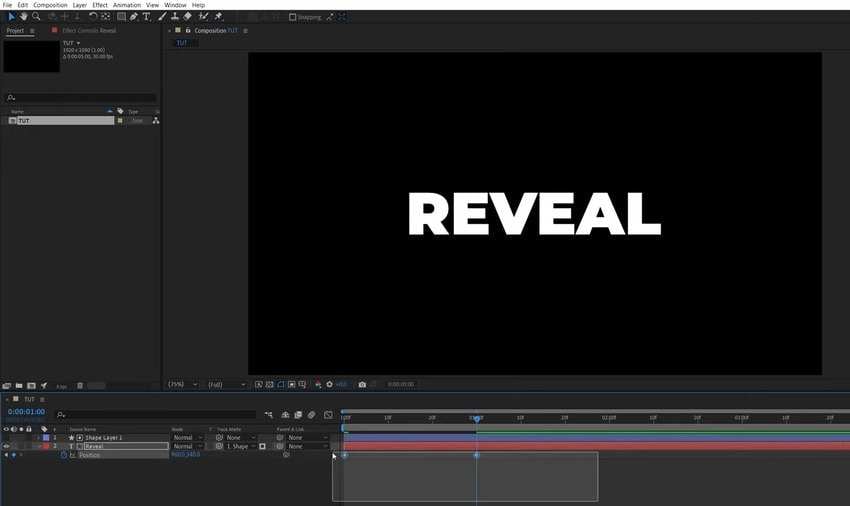
Krok 8: Zaznacz obie klatki kluczowe w Osi czasu.
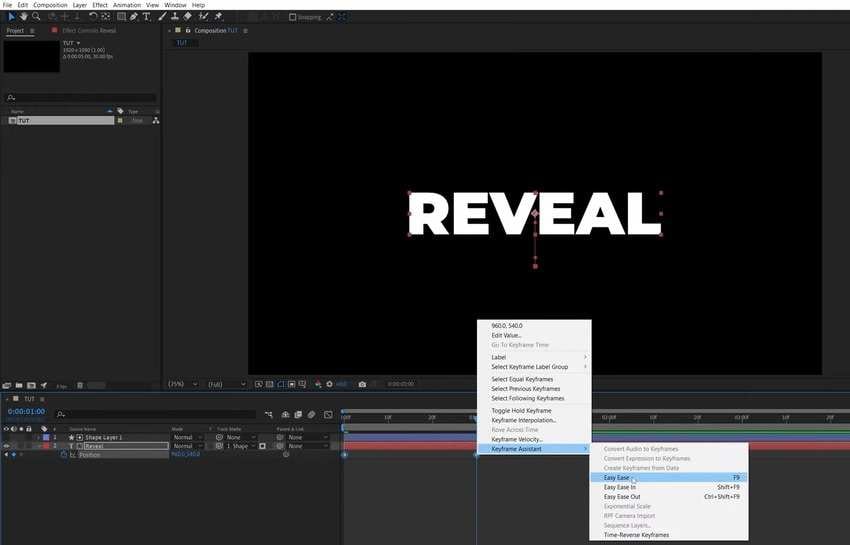
Krok 9: Kliknij prawym przyciskiem myszy dowolną klatkę kluczową i kliknij Asystent klatek kluczowych > Łagodne wejście.
Krok 10: Otwórz Edytora wykresów.
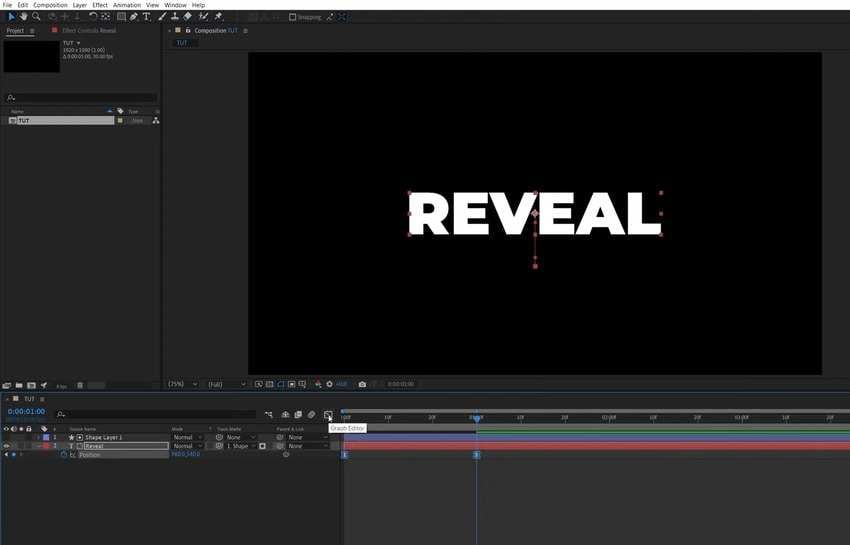
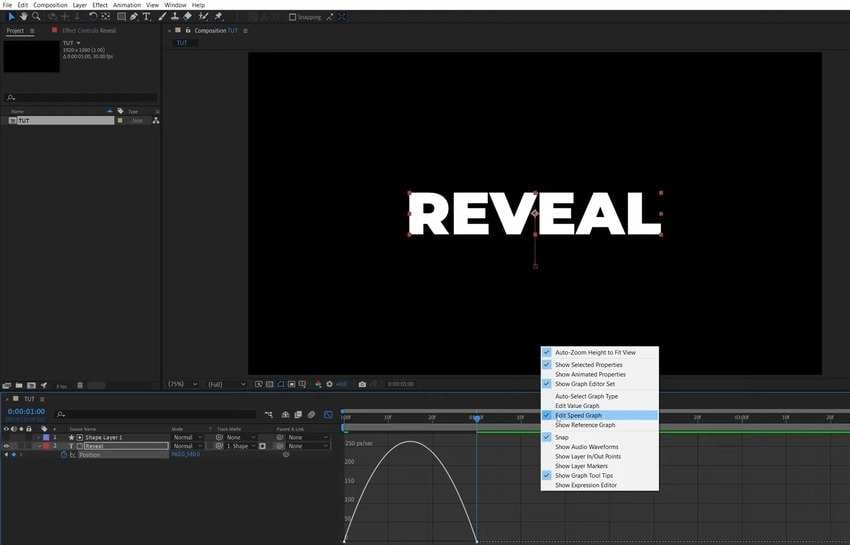
Krok 11: Kliknij prawym przyciskiem myszy wewnątrz Edytora wykresów aby włączyć Edytuj wykres prędkości (jeśli go nie widzisz).
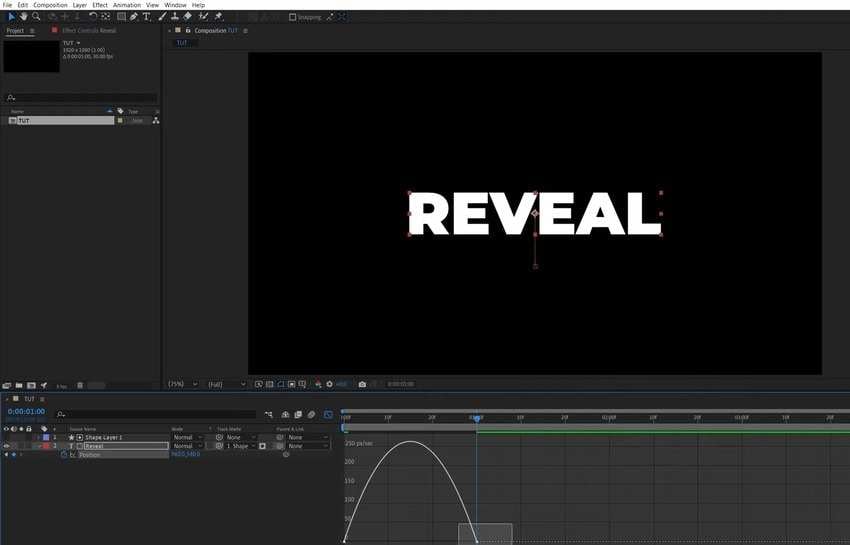
Krok 12: Zaznacz drugą klatkę kluczową.
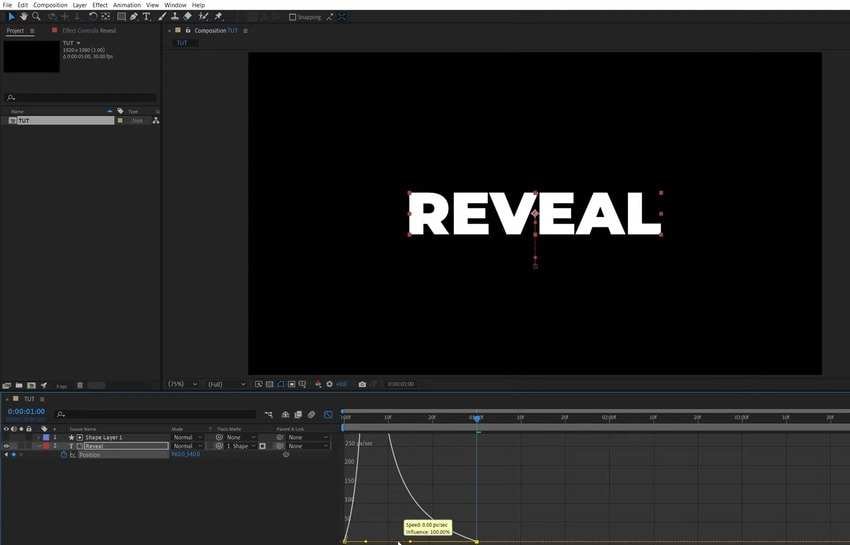
Krok 13: Przeciągnij żółty uchwyt w lewo.
Krok 14: Zamknij Edytora wykresów i naciśnij Spacebar aby zobaczyć pojawienie się tekstu. Możesz również dodać Rozmycie ruchu i inne efekty dla płynniejszej animacji.
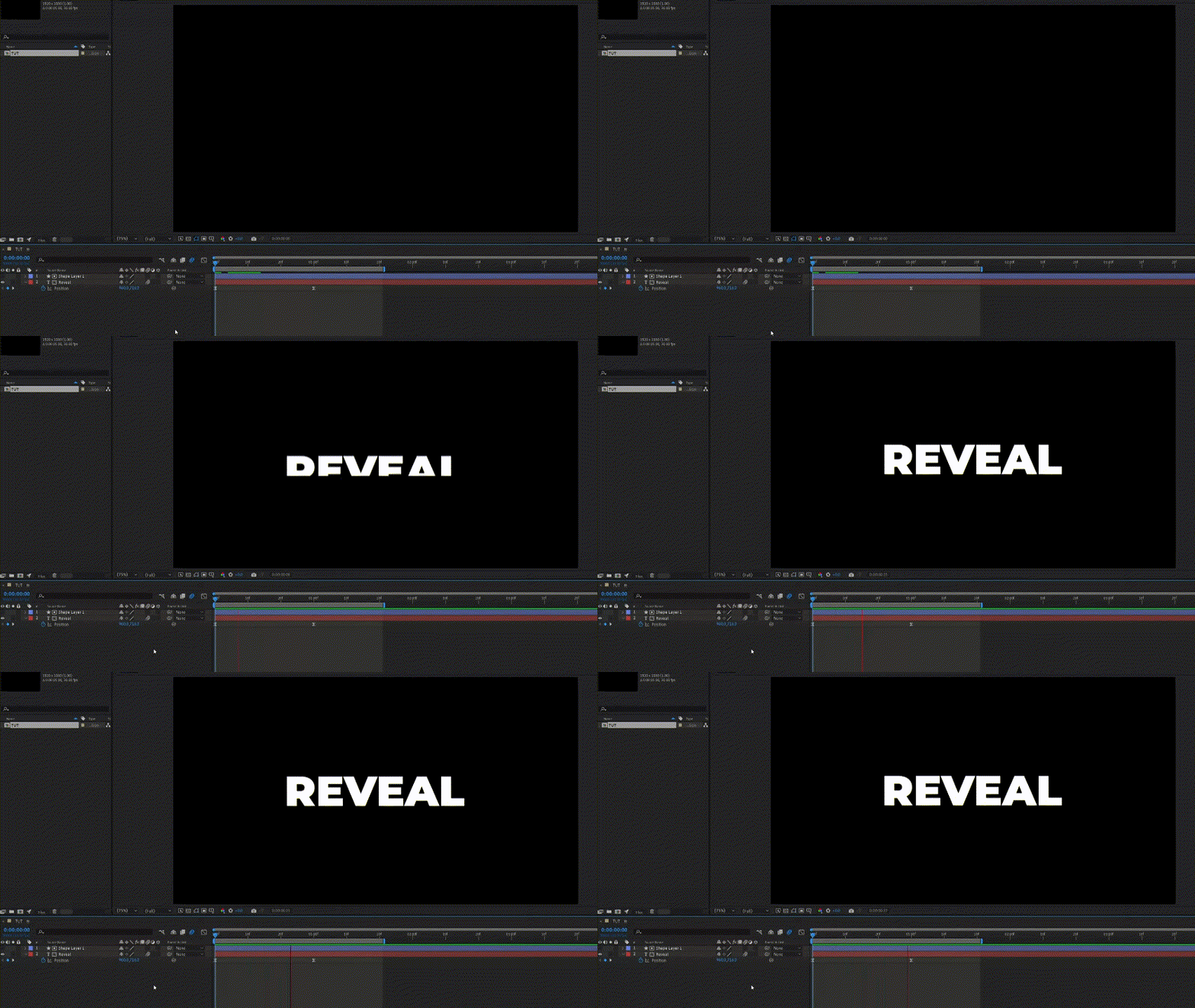
Czy mogę użyć Track Matte do ujawnienia logo w After Effects?
Możesz stworzyć pojawienie się obrazu lub tekstowego logo w After Effects za pomocą track matte. To idealne rozwiązanie, ponieważ warstwa z mattem jest nieruchoma. W przeciwieństwie do maski, nie przesuwa się względem pozycji warstwy tekstowej.
Możesz utworzyć warstwę kształtu, zastosować track matte i animować logo bez animowania warstwy z mattem. Oznacza to mniej kroków i klatek kluczowych do stworzenia animacji.
Jakie są zaawansowane techniki odkrywania tekstu w After Effects?
Najbardziej znaczące zaawansowane techniki, których profesjonaliści After Effects używają do pojawienia się tekstu, obejmują:
- Używanie trybu Luma Matte – Alpha Matte to domyślne ustawienie. Jednak jeśli twój tekst ma przezroczystość, przełącz na Luma Matte dla płynniejszego pojawienia się.
- Eksperymentowanie z warstwami kształtów – Trzymaj się domyślnego prostokąta dla eleganckich pojawień, ale wypróbuj koła, gwiazdy i niestandardowe kształty dla kreatywnych, bardziej ekscytujących projektów pojawień.
- Łączenie pojawienia się tekstu z innymi efektami – Modyfikuj właściwości, takie jak rozmycie, skala, przekrzywienie i rotacja dla dodatkowego efektu.
Niektóre przykłady powyżej pokazały ci, jak dodanie rozmycia ruchu do warstwy tekstowej może uczynić pojawienie się bardziej atrakcyjnym wizualnie. Dlatego wypróbuj wszystkie te techniki, aby zobaczyć, jaką różnicę mogą wprowadzić.
Ograniczenia After Effects w zakresie odkrywania tekstu
After Effects może pomóc w tworzeniu fantastycznych pojawień tekstu, ale proces jest rozbudowany i wymaga wiedzy technicznej. Oferuje również mniejszą elastyczność niż inne narzędzia grafiki ruchomej zaprojektowane specjalnie do animacji tekstu.
Oto ograniczenia After Effects dla pojawień tekstu:
- Złożoność konfiguracji – Oprogramowanie wymaga przeskakiwania przez przeszkody, aby osiągnąć pożądane efekty.
- Mało presetów lub szablonów – Wbudowane zasoby są zbyt nieliczne i ogólne, wymagające rozległych dostosowań lub zewnętrznych wtyczek.
- Trudności z precyzyjnym pozycjonowaniem – Trafienie w dziesiątkę wymaga znacznego czasu i wysiłku w After Effects.
- Ograniczone opcje animacji – Możesz wybrać tylko kilka animacji, aby ujawnić tekst w After Effects.
- Brak responsywnego skalowania – Jedynym sposobem, aby projekty ujawniania tekstu w After Effects były responsywne, jest użycie wyrażeń. Wymaga to znajomości JavaScript.
Te ograniczenia sprawiają, że After Effects nie nadaje się dla początkujących i twórców treści poszukujących większej swobody twórczej. Na szczęście masz przyjazne dla użytkownika alternatywy z większą liczbą presetów, szablonów i opcji animacji. Oto jedna do rozważenia.
Wygodniejsza alternatywa do tworzenia efektu ujawniania tekstu – Wondershare Filmora
Wondershare Filmora to wszechstronny edytor wideo, idealny dla początkujących i profesjonalistów. Posiada wiele narzędzi opartych na AI oraz ponad 10 milionów zasobów kreatywnych (w tym tytułów), ponad 10 tysięcy konfigurowalnych szablonów presetów, ponad 500 efektów AI itp.
Twórz oszałamiające efekty ujawniania tekstu w Filmora, używając prostych technik maskowania i animacji klatek kluczowych dla dynamicznych, angażujących wizualizacji.



Najważniejsze funkcje do tworzenia ujawniania tekstu w Filmora obejmują:
- Maskowanie – Narzędzie maskowania Filmora pozwala tworzyć imponujące efekty ujawniania tekstu. Umożliwia precyzyjną kontrolę nad tym, jak i kiedy tekst się pojawia, zwiększając wizualny wpływ wideo.
- Wszechstronna personalizacja tekstu – Możesz dostosować style tekstu, czcionki, kolory i animacje. Filmora oferuje różnorodne presety tekstowe i efekty, dając Ci kreatywną elastyczność w prezentowaniu ujawnień tekstu w filmach.
- Integracja efektów kreatywnych – Filmora pozwala integrować różne efekty kreatywne obok ujawnień tekstu, takie jak przejścia i nakładki. To zwiększa ogólną jakość produkcji wideo.
- Szybkie renderowanie – Filmora szybko renderuje projekty, co oznacza, że możesz zobaczyć rezultaty swoich animacji ujawniania tekstu bez czekania w nieskończoność, jak w After Effects, co sprawia, że edycja jest bardziej efektywna.
Czy jesteś gotowy wykorzystać te funkcje do stworzenia ujawnienia tekstu? Pobierz Filmora na swój komputer i postępuj zgodnie z poniższymi wskazówkami.
Przewodnik wideo dotyczący tworzenia animacji odkrywania tekstu w Filmora
Pokażemy Ci, jak utworzyć efekt ujawniania tekstu w Filmora w poniższych sekcjach, ale oto samouczek wideo, aby zobaczyć to w akcji.
Jakie są podstawowe kroki do stworzenia animacji odkrywania tekstu w Filmora?
Wykonaj następujące kroki, aby utworzyć animację ujawniania tekstu w Filmora:
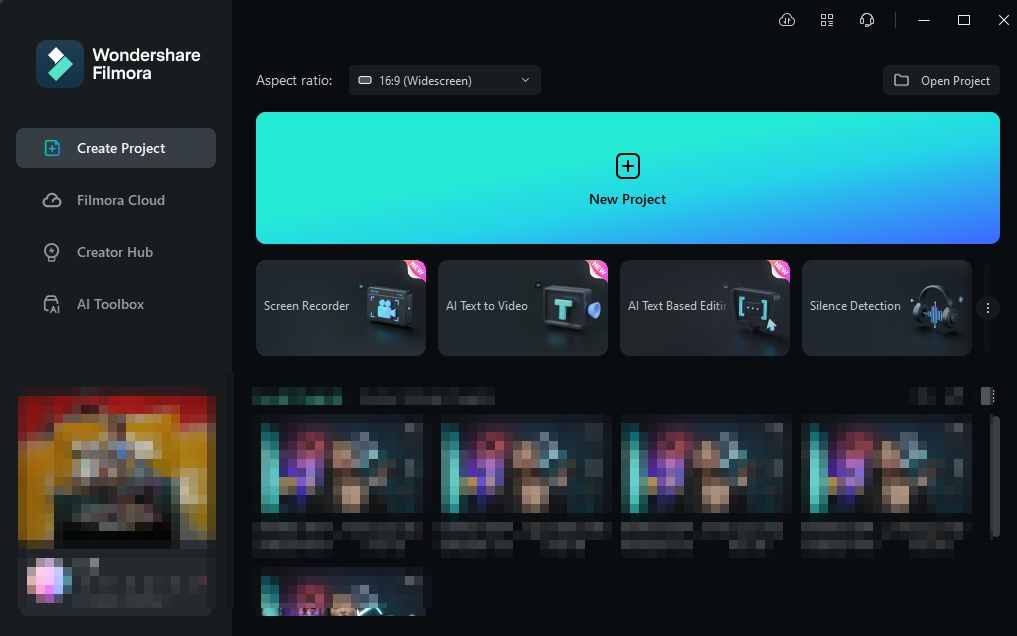
Krok 1: Uruchom oprogramowanie i utwórz Nowy projekt.
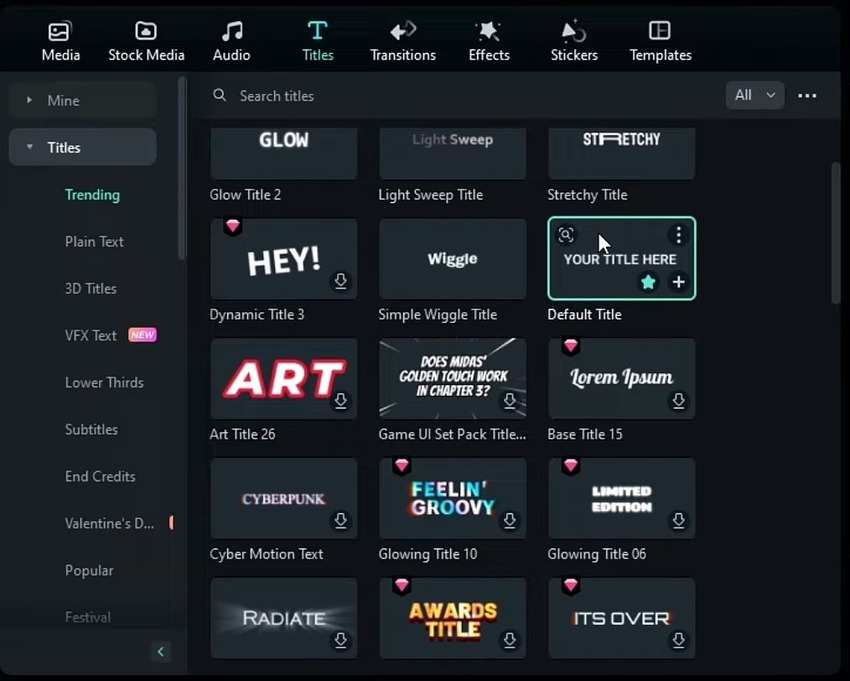
Krok 2: Przejdź do Tytuły i wybierz swój ulubiony.
Krok 3: Przeciągnij i upuść wybrany tytuł na osi czasu.
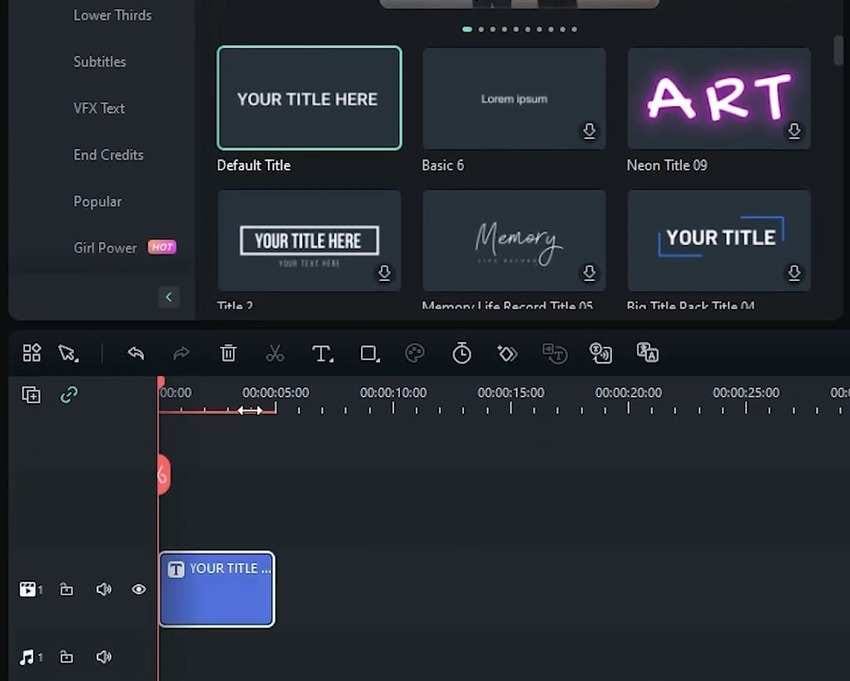
Krok 4: Kliknij dwukrotnie tytuł, aby go dostosować. Wpisz swój tekst i ustaw czcionkę, kolor, rozmiar i wyrównanie.
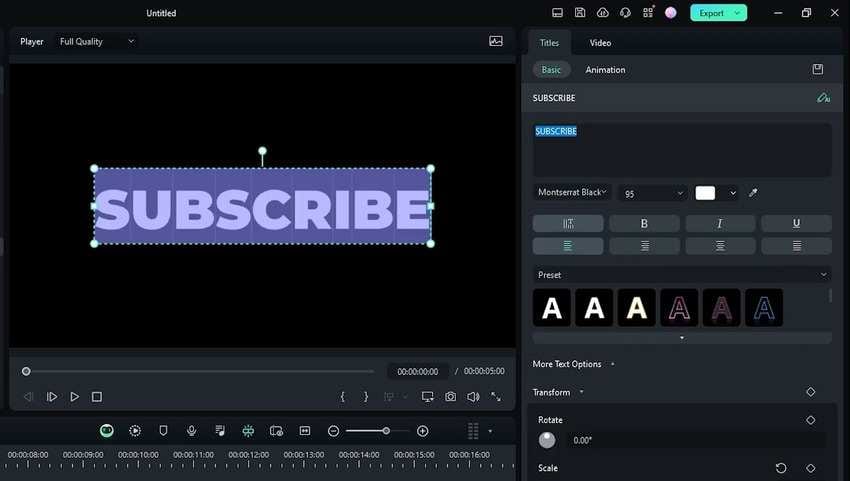
Krok 5: Kliknij prawym przyciskiem myszy tytuł na osi czasu i kliknij Utwórz klip złożony.
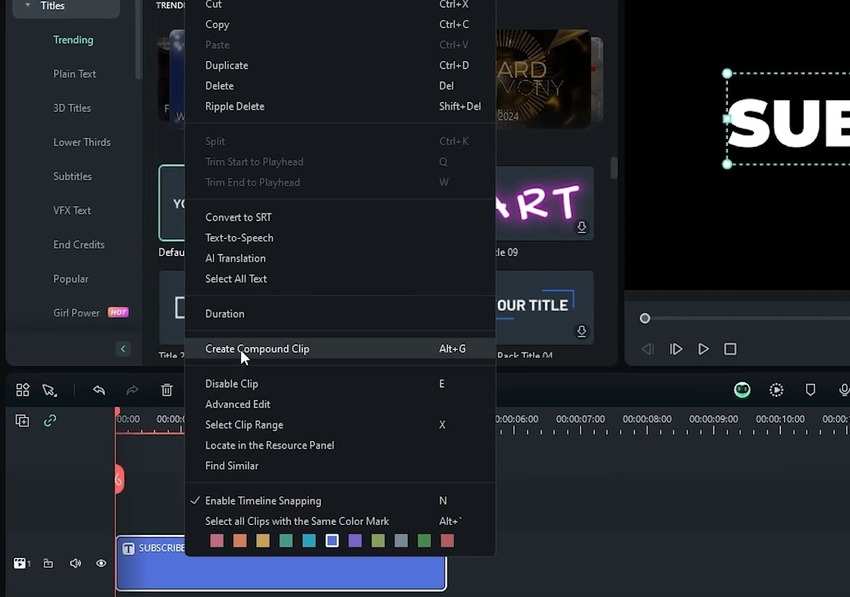
Krok 6: Nazwij klip i naciśnij OK.
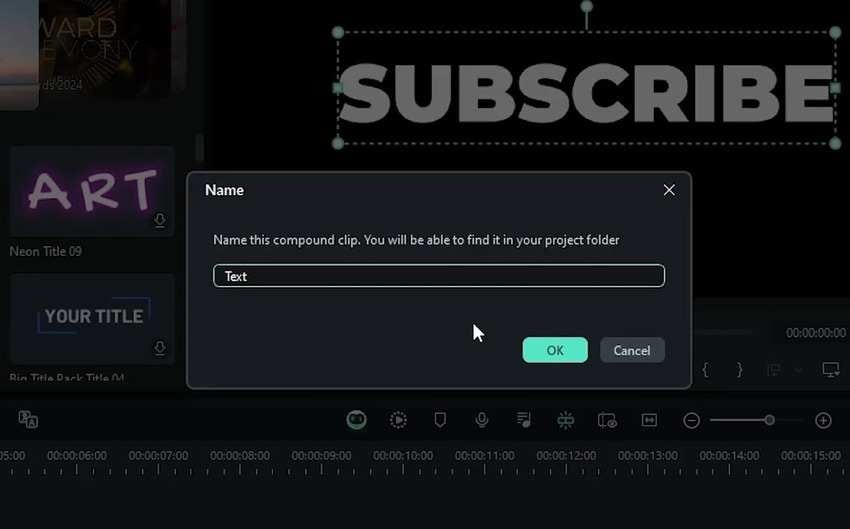
Krok 7: Kliknij swój klip złożony na osi czasu, aby go zaznaczyć, upewniając się, że głowica odtwarzania jest na początku.
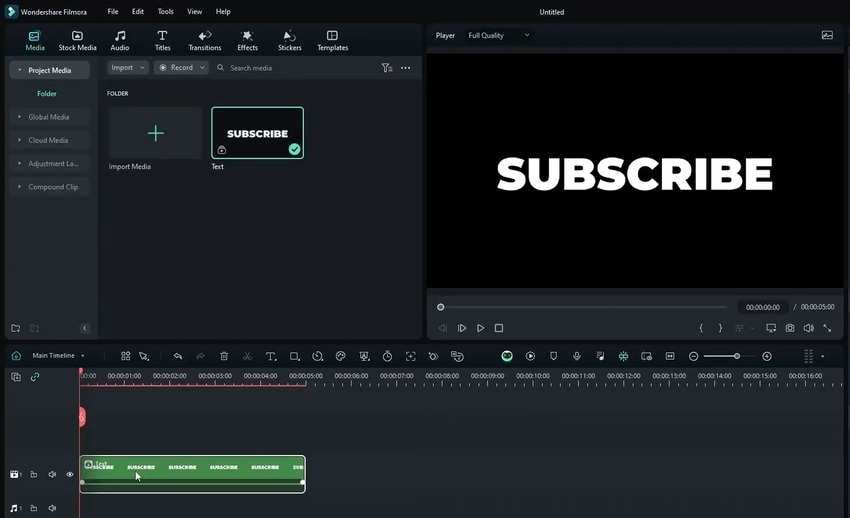
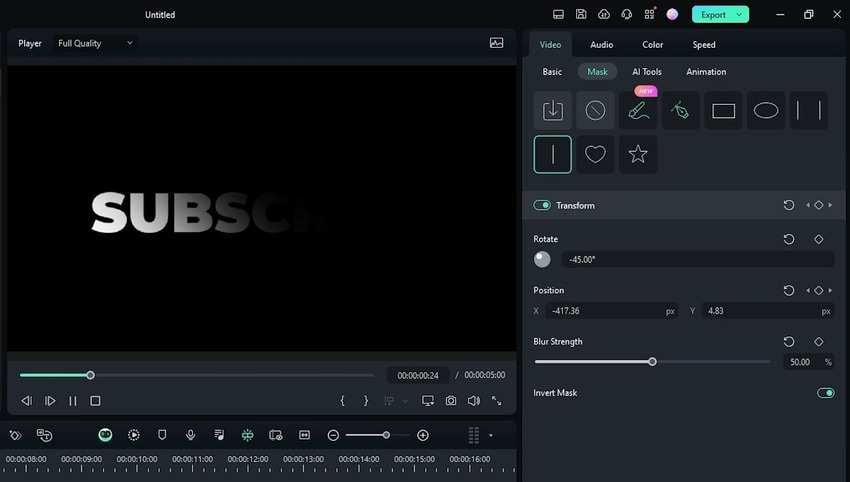
Krok 8: Przejdź do Wideo > Maska w panelu Właściwości i wybierz jedną. Użyjemy Maski liniowej w naszym przykładzie.
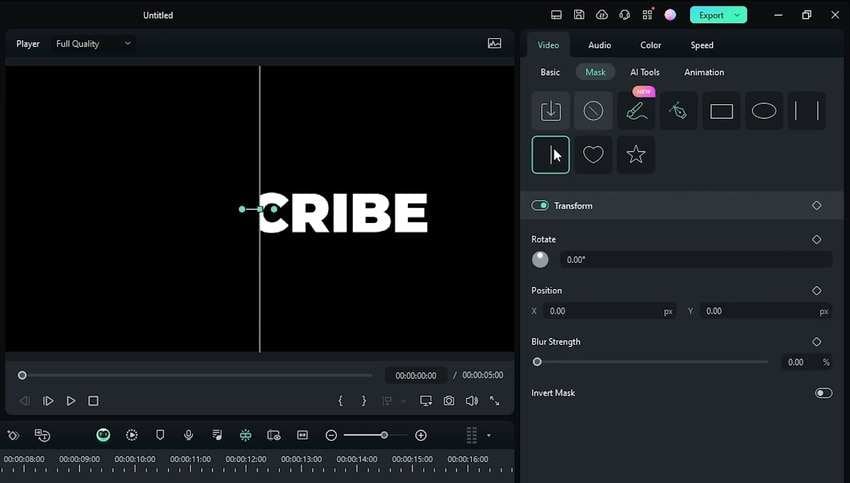
Krok 9: Kliknij Odwróć maskę aby animacja ujawniała najpierw początek tekstu i dodaj Position klatkę kluczową.
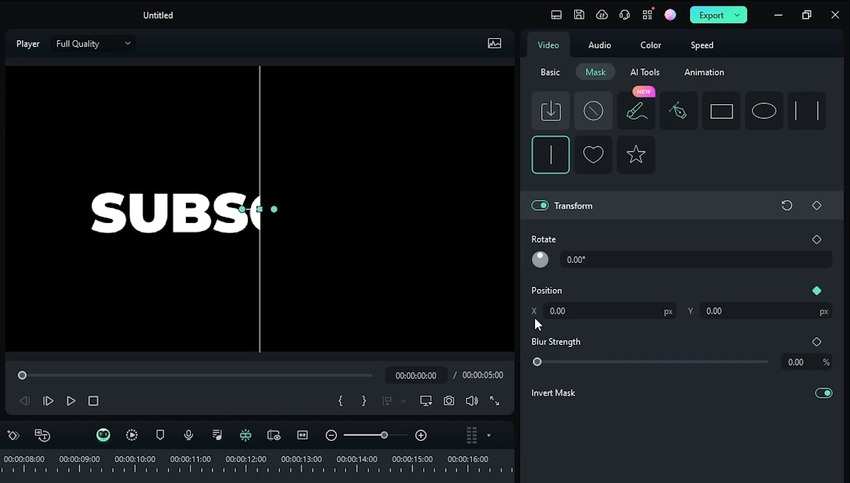
Krok 10: Przesuń pozycję maski całkowicie w lewo.
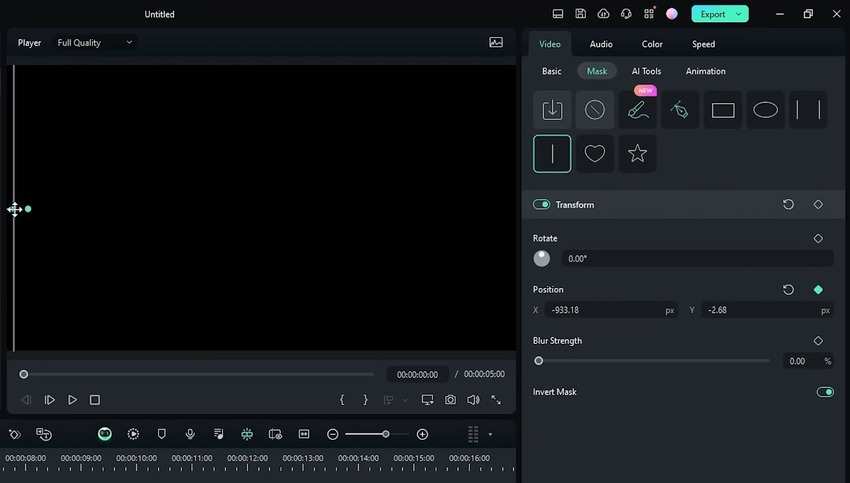
Krok 11: Przeciągnij głowicę odtwarzania sekundę lub dwie do przodu.
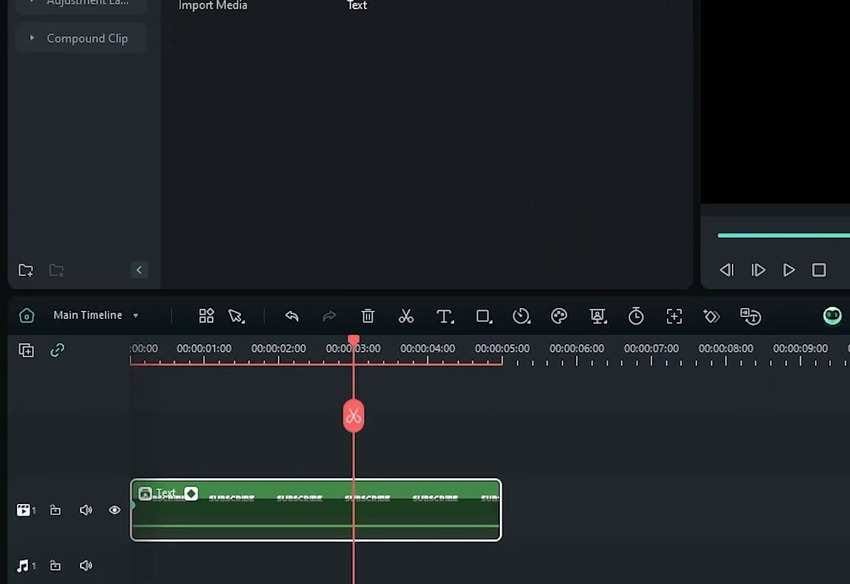
Krok 12: Przesuń pozycję maski w prawo dla kolejnej klatki kluczowej.
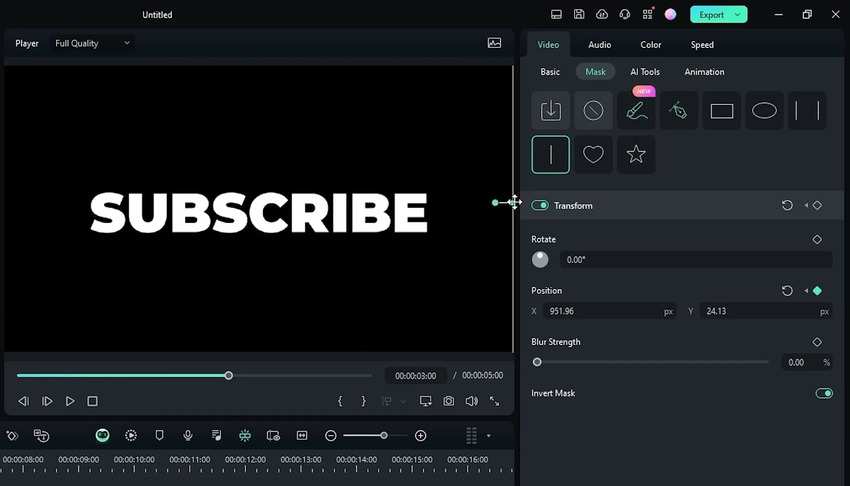
Krok 13: Odtwórz wideo, aby zobaczyć rezultat.
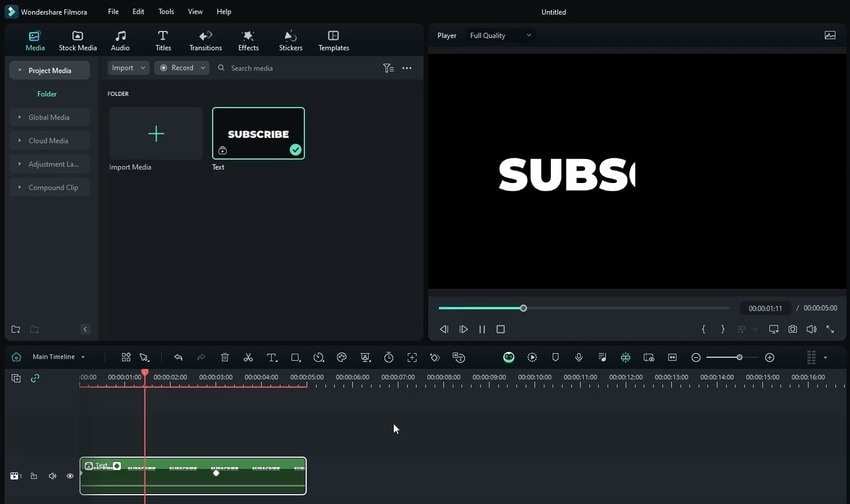
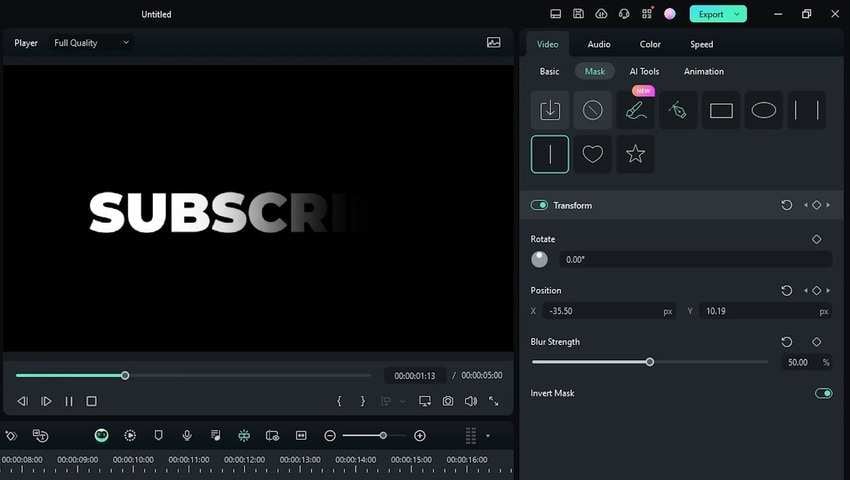
Krok 14: Zwiększ Siłę rozmycia (na przykład do 50%) dla płynniejszego efektu.
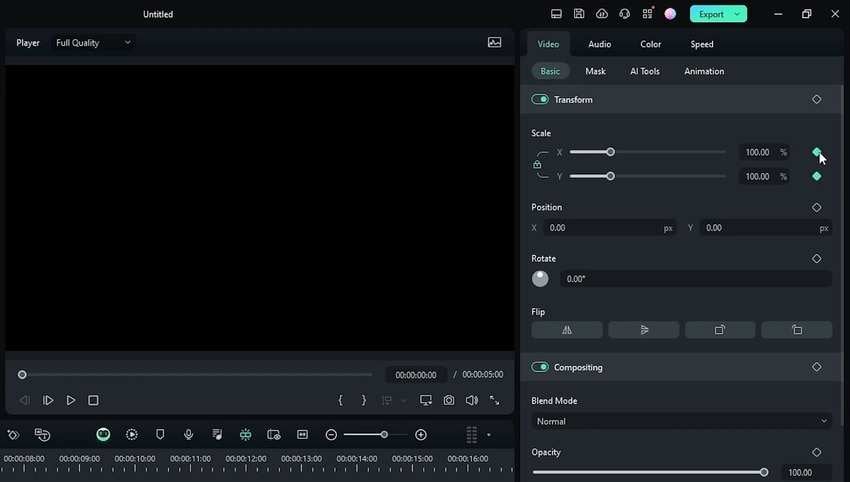
Krok 15: Zaznacz swój klip złożony (przesuń głowicę odtwarzania na początek) i przejdź do Wideo > Podstawowe w panelu Właściwości panel. Następnie dodaj klatki kluczowe Skala dla obu osi.
Krok 16: Przesuń głowicę odtwarzania blisko końca.
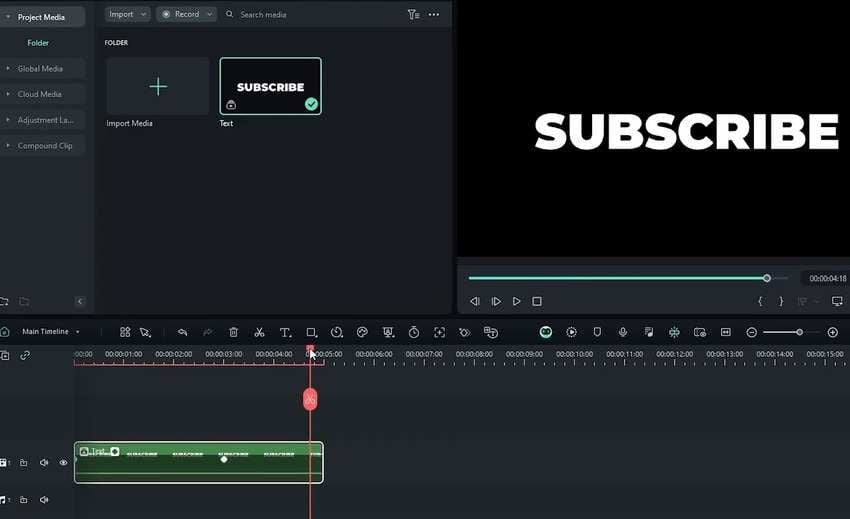
Krok 17: Nieznacznie zwiększ Skala (na przykład ustaw na 105%) dla obu osi i dodaj klatki kluczowe.
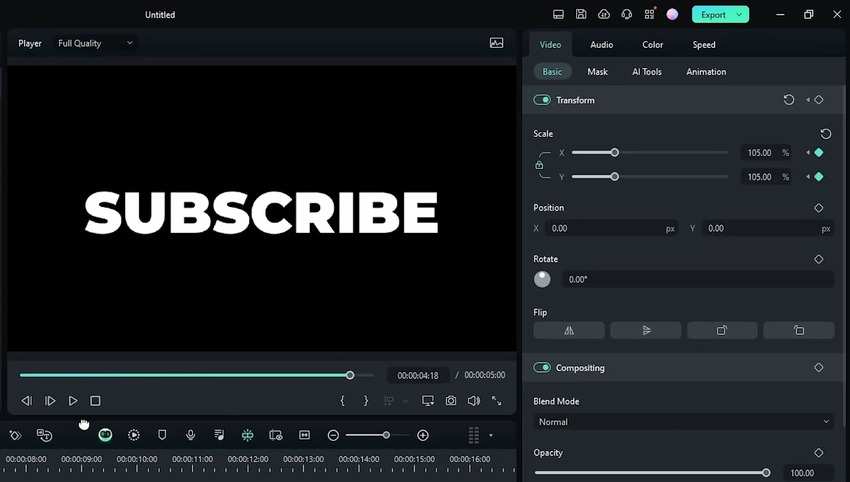
Krok 18: Naciśnij Odtwórz w panelu Odtwarzacz panel, aby zobaczyć rezultat. Twój tekst delikatnie urośnie w określonej klatce kluczowej.
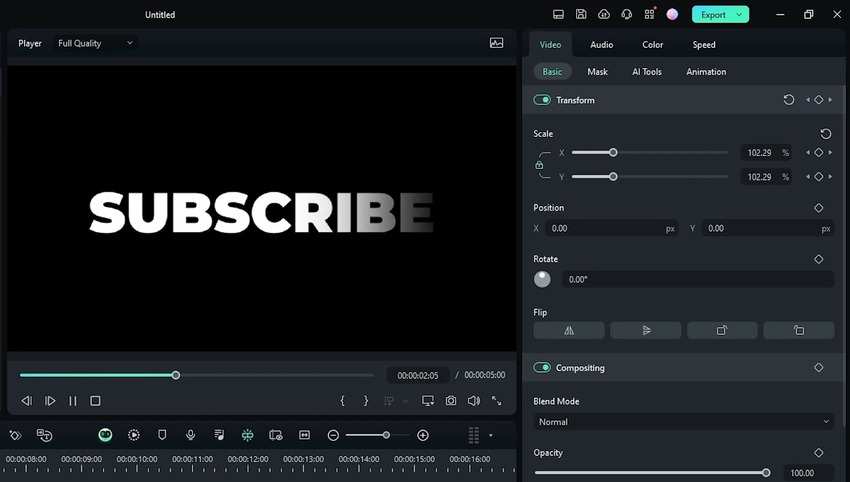
Krok 19: Uczyńmy tę animację ujawniania tekstu bardziej przyciągającą wzrok. Przełącz się na kartę Maskę i dostosuj Obrót. Na przykład ustaw na minus 45%.
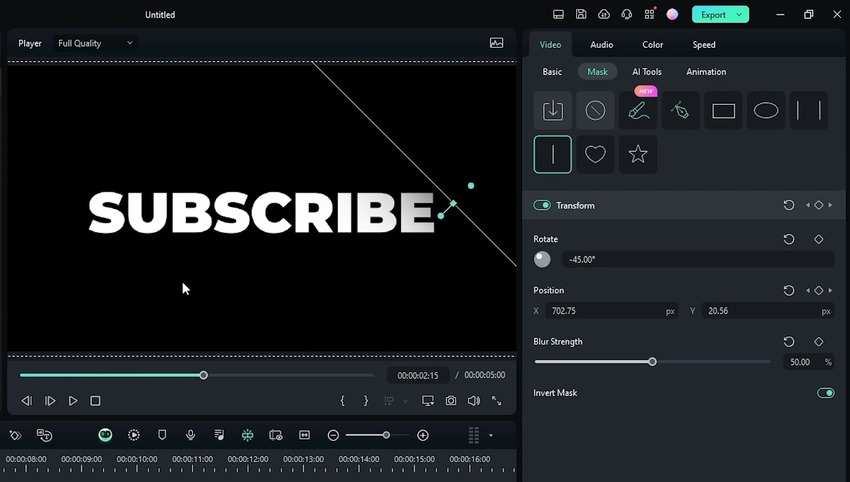
Krok 20: Odtwórz wideo, aby zobaczyć, jak obrócona maska ujawnia tekst.
Jak wyrównać odkrywanie tekstu z ruchomymi obiektami w Filmora?
Możesz ujawnić tekst za poruszającym się obiektem w Filmora, idealnie dopasowując go do ruchu. Oto co zrobić:
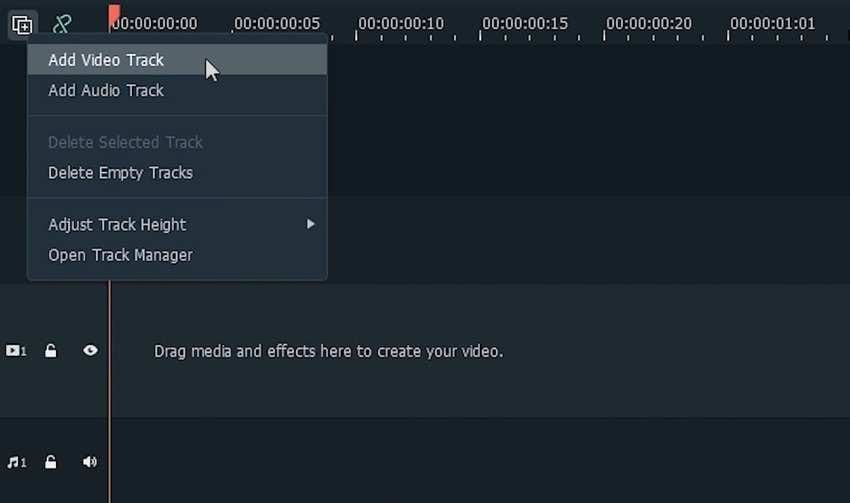
Krok 1: Utwórz projekt i dodaj dwie ścieżki wideo do osi czasu.
Krok 2: Przejdź do Plik > Importuj multimedia > Importuj pliki multimedialne i wybierz wideo.

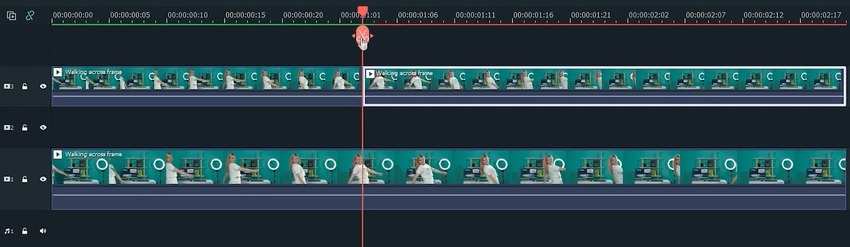
Krok 3: Przeciągnij wideo na pierwszą ścieżkę, skopiuj i wklej na trzecią ścieżkę. Następnie przesuń głowicę odtwarzania do miejsca, w którym chcesz rozpocząć animację ujawniania tekstu i kliknij przycisk Nożyczki aby wyciąć duplikat wideo.
Krok 4: Przejdź do Tytuły i przeciągnij i upuść jeden na drugą ścieżkę wideo. Umieść go przy głowicy odtwarzania i wyrównaj jego koniec z klipami wideo.
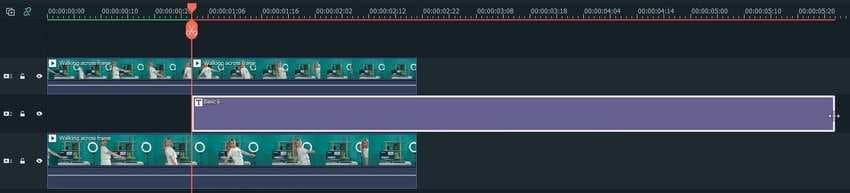
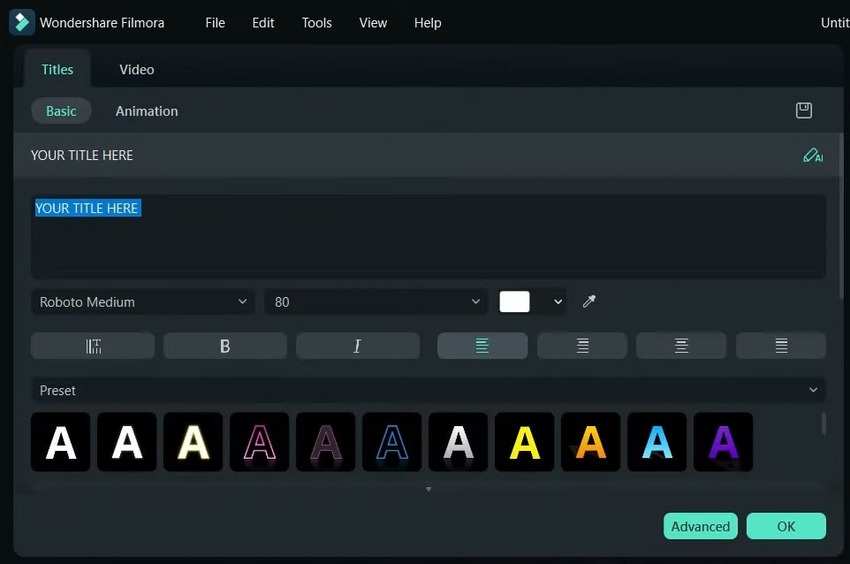
Krok 5: Kliknij dwukrotnie tytuł, aby dostosować tekst.
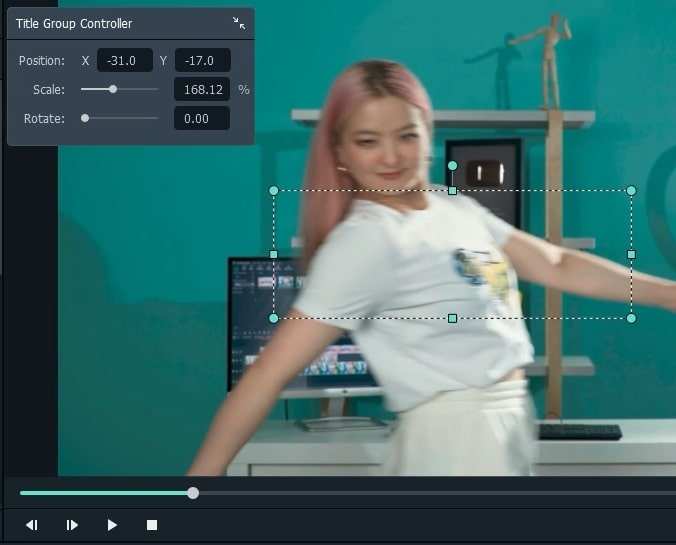
Krok 6: Dostosuj pozycję, skalę i obrót tekstu w Kontroler grupy tytułów.
Krok 7: Przejdź do Efekty i wyszukaj Maskę obrazu. Przeciągnij i upuść ją na drugą część duplikatu wideo.
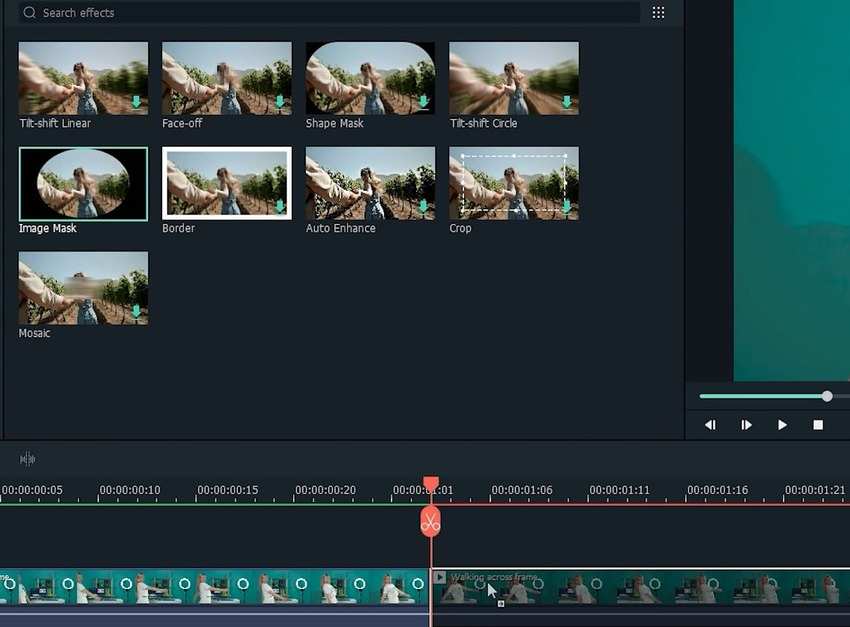
Krok 8: Przesuń głowicę odtwarzania klatka po klatce i wykonaj wiele cięć w górnym wideo (aż poruszający się obiekt będzie na końcu).
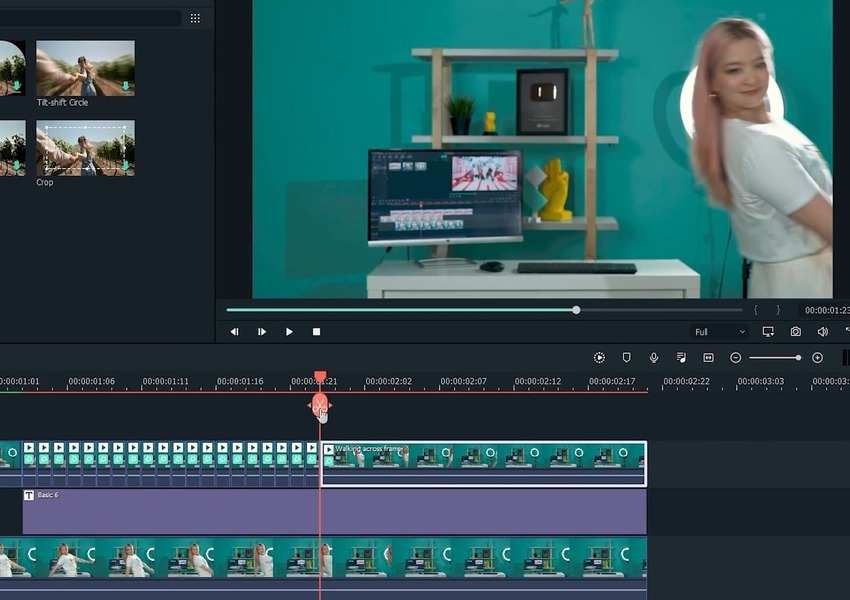
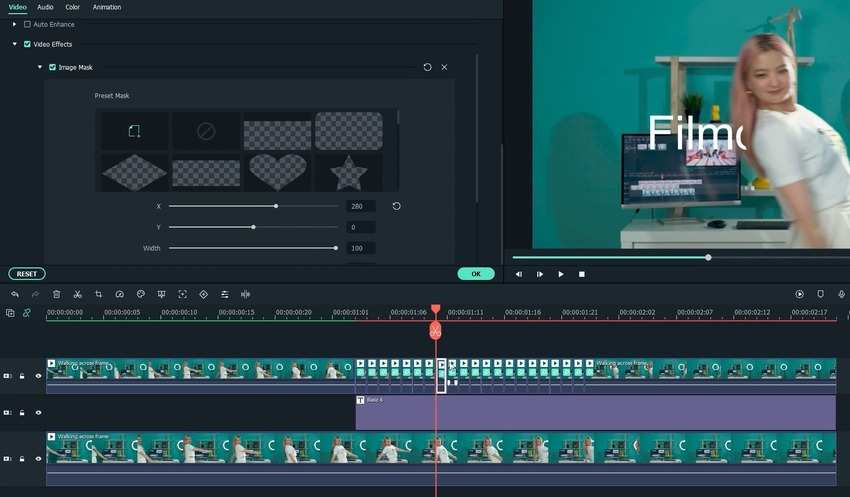
Krok 9: Kliknij dwukrotnie pierwsze cięcie i dostosuj Maskę obrazu. Wybierz preset i zwiększ wartość dla osi X (chyba że obiekt porusza się wzdłuż osi Y).
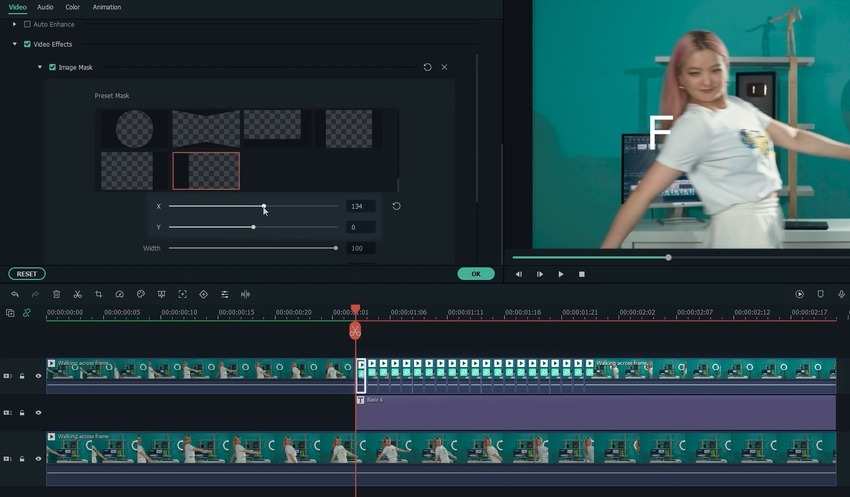
Krok 10: Powtórz krok dla wszystkich cięć, upewniając się, że każde ma nieco wyższą wartość niż poprzednie. Twój tekst ujawni się w miarę poruszania się obiektu.
Jakie są kreatywne sposoby użycia odkrywania tekstu w filmach za pomocą Filmora?
Oprócz powyższych przykładów, Filmora oferuje doskonałe maski wideo, w tym gwiazdę i serce. Na przykład możesz zastosować maskę w kształcie serca i zmniejszyć jej skalę do 50% przed zwiększeniem jej, aby ujawnić tekst.
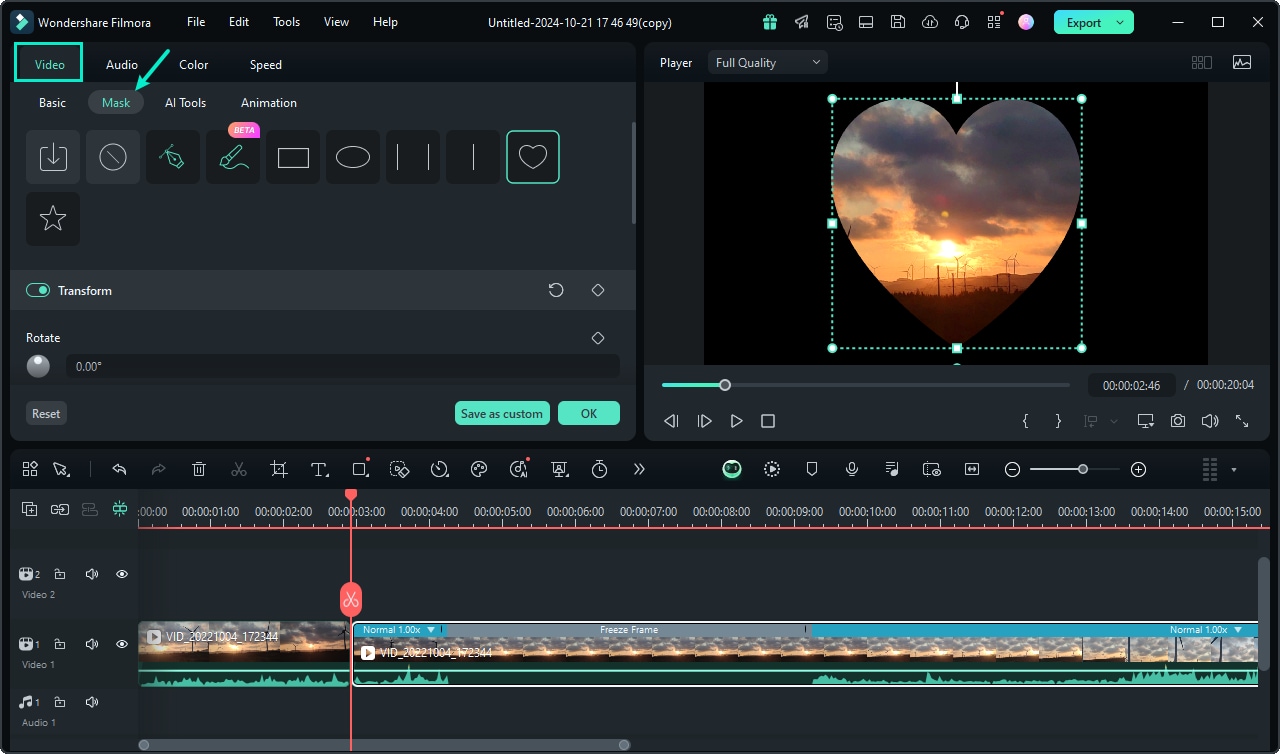
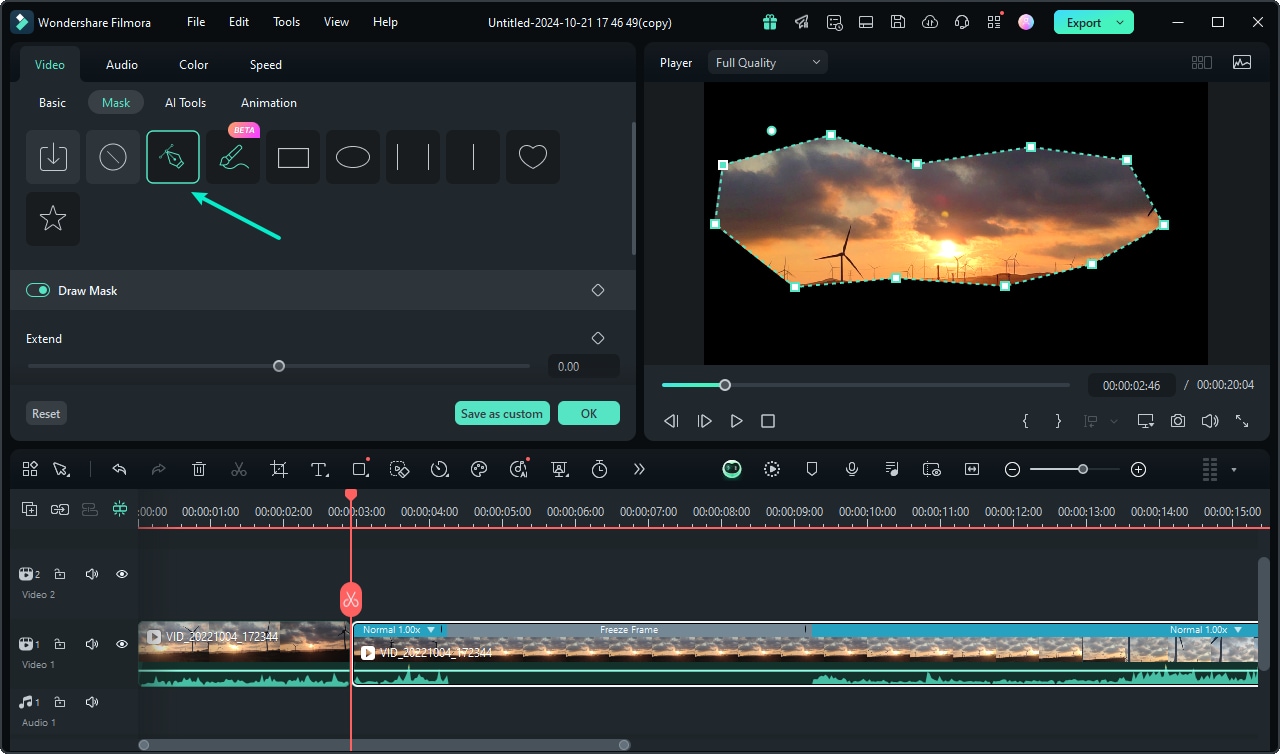
Filmora pozwala również importować maski, co czyni ją idealną dla każdego projektu. Ponadto oferuje maskę rysowania, pozwalającą stworzyć niestandardowy projekt dla unikalnego ujawnienia tekstu.
Innym kreatywnym sposobem na utworzenie ujawnienia tekstu w Filmora jest animowanie poszczególnych liter. Możesz dodać tytuł dla każdej i zastosować pętle animacji. Na przykład pierwsza litera może się toczyć w górę, druga w dół, trzecia w górę itd. W ten sposób otrzymujesz animację toczenia.
Aby to urozmaicić, możesz duplikować tytuły i usunąć pętle animacji, sprawiając, że tekst przestanie się toczyć po kilku sekundach.
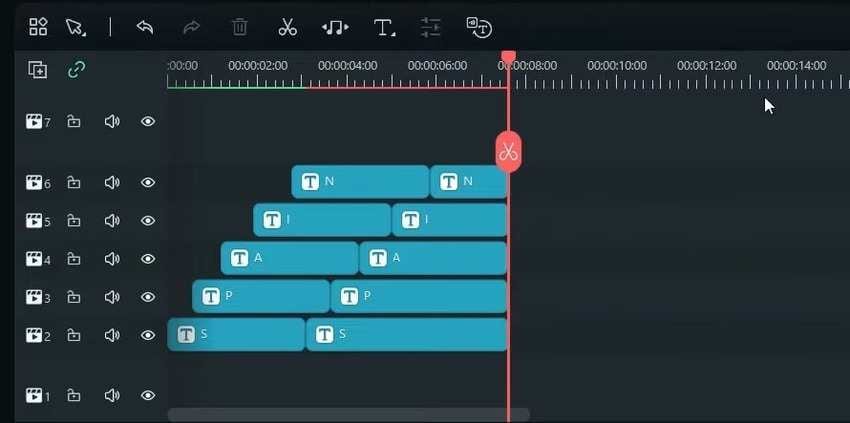
Oto tylko niektóre przykłady pętli animacji w Filmora.
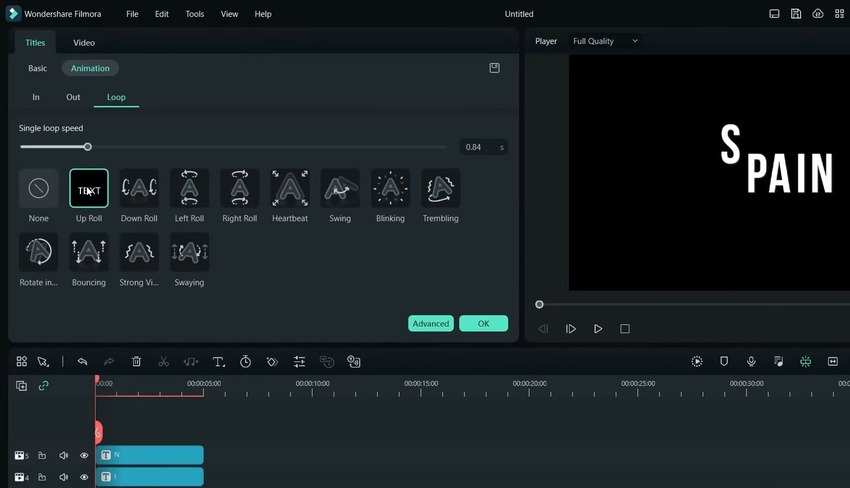
Tak wygląda ta animacja. Sprawdź samouczek animacji ujawniania tekstu na YouTube, aby uzyskać więcej szczegółów.
Czy istnieją wtyczki, które usprawniają animacje odkrywania tekstu w After Effects?
Wiele stron internetowych oferuje wtyczki i presety w celu poprawy animacji ujawniania tekstu. Na przykład Motion Array oferuje wysokiej jakości presety tekstowe dla After Effects. Możesz wybierać spośród wielu darmowych i płatnych szablonów ujawniania tekstu w After Effects, dopasowanych do Twoich preferencji, od retro i minimalistycznych po nowoczesne i futurystyczne projekty.
AEJuice również oferuje wiele darmowych szablonów ujawniania tekstu dla After Effects. Jednak jego pakiet animacji tekstu AE jest wart każdej złotówki.
Oczywiście możesz wykorzystać efekty ujawniania tekstu w Adobe Premiere. Na przykład możesz użyć presetu ujawniania tekstu w Premiere Pro i zastąpić swój projekt kompozycją After Effects w celu dalszej personalizacji.
Podsumowanie
Używając animacji tekstu, track matte lub maski do ujawniania tekstu w After Effects, możesz tworzyć wizualnie uderzające filmy, które przykuwają uwagę widzów do ekranu.
Jednak tworzenie ujawniania tekstu w AE wymaga rozbudowanych dostosowań i ogranicza Twoją elastyczność i kreatywność. Nowoczesny, intuicyjny edytor wideo jak Filmora może usprawnić proces, jednocześnie odblokowując więcej presetów i szablonów dla oszałamiających animacji tekstu. Wypróbuj go za darmo, aby zobaczyć, jak może przekształcić Twoje filmy.
Najczęściej zadawane pytania dotyczące ujawniania tekstu
Jakie są podstawowe metody tworzenia efektu ujawniania tekstu w After Effects?
W After Effects możesz osiągnąć efekty ujawniania tekstu głównie za pomocą trzech metod: używając animacji tekstu, stosując techniki maskowania lub wykorzystując nowy system Track Matte. Każda metoda oferuje różne poziomy kontroli i efekty wizualne do ujawniania tekstu słowo po słowie, litera po literze lub linia po linii.
Dlaczego Wondershare Filmora może być preferowaną alternatywą dla After Effects w przypadku ujawniania tekstu?
Wondershare Filmora jest często preferowana do ujawniania tekstu ze względu na swoją przyjazność dla użytkownika i wydajność, szczególnie dla początkujących i tych, którzy szukają większej swobody twórczej. Oferuje intuicyjne narzędzia maskowania, wszechstronne opcje personalizacji tekstu, płynną integrację z różnymi efektami kreatywnymi i szybkie renderowanie, co sprawia, że proces animacji tekstu jest prostszy i szybszy w porównaniu z bardziej złożonym After Effects.