




 100% zweryfikowane bezpieczeństwo | Bez subskrypcji | Bez złośliwego oprogramowania

Chcesz wiedzieć, jak włączyć TikTok Obraz w obrazie (PiP) na swoim telefonie? Nasz kompletny przewodnik obejmuje, jak włączyć tę funkcję zarówno na iPhone, jak i Android. Dowiesz się, jak oglądać zwykłe filmy, a nawet TikTok Live Obraz w obrazie stream w pływającym oknie podczas płynnego wykonywania wielu zadań.
Ten przewodnik pokaże Ci, jak oglądać TikTok z funkcją Obraz w obrazie na iPhone i Android, wraz z instrukcjami krok po kroku, jak ją włączyć. Zapewni również wskazówki dotyczące najlepszego doświadczenia oglądania. Zaczynajmy!
W tym artykule
Część 1. Czym jest tryb Obraz w obrazie (PiP)?
Tryb Obraz w obrazie (PiP) pozwala odtwarzać filmy w małym pływającym oknie podczas korzystania z innych aplikacji. Na TikTok ta funkcja pozwala oglądać filmy lub transmisje na żywo podczas odpowiadania na wiadomości, przeglądania mediów społecznościowych lub sprawdzania e-maili bez przerywania treści.
Korzyści z używania TikTok Obraz w obrazie trybu
- Nieprzerwane oglądanie: Możesz kontynuować odtwarzanie filmów TikTok podczas otwierania i przełączania między aplikacjami.
- Ulepszone wielozadaniowość: Rozmawiaj z przyjaciółmi, rób notatki lub przewijaj inne aplikacje, podczas gdy film trwa.
- Lepsza produktywność: Oglądaj samouczki, treści edukacyjne lub transmisje na żywo bez konieczności pozostawania na jednym ekranie.
Czy TikTok Obraz w obrazie jest dostępny dla wszystkich? (Aktualizacje i ograniczenia)
Krótka odpowiedź: Nie zawsze. PiP zależy od wersji systemu operacyjnego, modelu urządzenia, regionu i wersji aplikacji TikTok.
- Wymagania systemowe: iPhone wymaga iOS 14 lub nowszego (PiP na poziomie systemu). Android wymaga Android 8.0+ z włączonym uprawnieniem PiP dla TikTok. Apple | Android
- Zakres funkcji: PiP dla transmisji Live jest powszechnie dostępny; PiP dla zwykłych filmów może się różnić w zależności od regionu/konta i wersji aplikacji.
- Znane ograniczenia: Odtwarzanie w tle poza PiP nie jest gwarantowane przez TikTok; jeśli PiP się zamyka, sprawdź optymalizację baterii i ponownie włącz uprawnienia PiP. Szczegóły
- Bądź na bieżąco: Regularnie aktualizuj TikTok—dostępność i lokalizacja kontrolki Odtwarzacz w tle/PiP może się zmieniać w nowych wersjach.
Część 2. Jak włączyć tryb TikTok Obraz w obrazie na iPhone i Android
TikTok Obraz w obrazie na iPhone i Android działa nieco inaczej ze względu na ustawienia specyficzne dla platformy. Poniżej przeprowadzimy Cię przez włączanie trybu PiP dla TikTok na iPhone i Android.
Jak włączyć TikTok Obraz w obrazie dla użytkowników iPhone
Wykonaj te kroki, aby użyć trybu PiP na iPhone:
- Krok 1:Włącz PiP w Ustawieniach
- Krok 2:Użyj PiP w TikTok


Jak włączyć TikTok Obraz w obrazie dla użytkowników Android
Tryb PiP na urządzeniach Android jest zazwyczaj domyślnie włączony dla obsługiwanych aplikacji, w tym TikTok. Jednak dostępność i funkcjonalność trybu PiP może się różnić w zależności od modelu urządzenia.
Wykonaj te kroki, aby użyć Obraz w obrazie dla TikTok na swoim urządzeniu Android:
- Krok 1:Włącz PiP dla TikTok w Ustawieniach
- Krok 2:Użyj PiP w TikTok


Konkretne kroki dla TikTok Live Obraz w obrazie
PiP dla TikTok Live jest często dostępny, nawet gdy zwykłe filmy nie pokazują tej opcji. Oto jak:
Na iPhone (iOS 14+)
- Otwórz TikTok > wejdź na transmisję Live.
- Stuknij strzałkę Udostępnij (lub opcję Odtwarzacz w tle, jeśli jest pokazana) i wybierz Obraz w obrazie (lub po prostu przesuń do Home, aby uruchomić PiP).
- Przesuń/zmień rozmiar pływającego okna; stuknij, aby wrócić do pełnego ekranu, gdy potrzeba. Jak PiP zachowuje się na iPhone
Na Android (Android 8.0+)
- Włącz PiP dla TikTok: Ustawienia > Aplikacje > TikTok > Obraz w obrazie > Zezwól.
- Otwórz transmisję Live > stuknij Udostępnij (lub Odtwarzacz w tle) i wybierz Obraz w obrazie, lub naciśnij Home.
- Jeśli okno się zamyka, wyłącz optymalizację baterii dla TikTok i spróbuj ponownie. Odniesienie Android PiP
Uwaga: Niektóre konta/regiony pokazują "Odtwarzacz w tle" z opcjami takimi jak Obraz w obrazie or Audio na Live; zwykłe filmy mogą tego nie pokazywać. Przykład | Przewodnik
Dostępność i funkcjonalność trybu PiP może się różnić w zależności od modelu urządzenia i wersji aplikacji TikTok. Upewnij się, że Twoja aplikacja TikTok jest zaktualizowana do najnowszej wersji, aby zapewnić optymalną wydajność. Ten tryb jest przydatny, gdy chcesz oglądać TikTok Live w trybie obraz w obrazie podczas korzystania z innych aplikacji. Pozwala to na wielozadaniowość bez pomijania ważnych treści.
Część 3. Wskazówki dla optymalnego doświadczenia oglądania PiP
Wiedza o tym, jak włączyć obraz w obrazie w TikToku, to tylko pierwszy krok do bezproblemowej wielozadaniowości. Oto kilka wskazówek, które pomogą poprawić wrażenia z oglądania PiP i jak najlepiej wykorzystać tę funkcję.
Wskazówka 1. Dostosowywanie okna PiP
Gdy tryb obraz w obrazie jest aktywny, możesz dostosować pływające okno do swoich potrzeb:
- Zmień rozmiar okna: Użyj gestu uszczypnięcia, aby powiększyć lub pomniejszyć wideo.
- Przesuń okno: Przeciągnij pływające okno do dowolnego rogu ekranu, aby uzyskać najbardziej komfortowe ustawienie.
- Tymczasowo ukryj okno: Przesuń je do krawędzi ekranu. Alternatywnie naciśnij przycisk Minimalizuj, aby ukryć okno bez całkowitego zamykania.
Wskazówka 2. Zarządzanie kontrolą odtwarzania PiP
Podczas oglądania TikToka w trybie obraz w obrazie możesz kontrolować odtwarzanie bez ponownego otwierania aplikacji:
- Wstrzymaj lub odtwórz: Dotknij pływającego okna, aby wyświetlić elementy sterujące, a następnie naciśnij przycisk odtwarzania/pauzy.
- Powrót do pełnego ekranu: Dotknij ikony rozwijania, aby ponownie otworzyć aplikację TikTok i kontynuować oglądanie.
- Zamknij tryb PiP: Dotknij pływającego okna, a następnie wybierz przycisk X, aby wyjść.
Postępując zgodnie z tymi wskazówkami, będziesz cieszyć się płynnym doświadczeniem obraz w obrazie w TikToku. Niezależnie od tego, czy korzystasz z obraz w obrazie TikTok Live, czy zwykłych filmów, możesz wykonywać wiele zadań jednocześnie, nie tracąc żadnych treści!
Część 4. Obraz w obrazie TikTok nie działa? Szybkie poprawki i rozwiązywanie problemów
Masz problem z TikTok Obraz w obrazie na iPhonie lub Androidzie? Skorzystaj z tych szybkich sprawdzeń i poprawek. Zacznij od góry i pracuj w dół, aż PiP znowu zacznie działać.
Szybkie sprawdzenia (dotyczy iPhone i Android)
- Potwierdź obsługę PiP: iOS 14+ obsługuje PiP w całym systemie; Android 8.0+ obsługuje PiP dla aplikacji, które go włączają. Upewnij się, że Twój system operacyjny spełnia te podstawowe wymagania. Wsparcie Apple | Android Developers
- Zaktualizuj TikTok: Otwórz App Store/Google Play > Zaktualizuj TikTok do najnowszej wersji.
- Uruchom ponownie urządzenie: Ponowne uruchomienie resetuje zablokowane sesje multimedialne, które mogą blokować PiP.
Poprawki dla iPhone (iOS 14+)
- Włącz PiP: Ustawienia > Ogólne > Obraz w obrazie > Uruchom PiP automatycznie = Włączone. Przewodnik
- Jak uruchomić PiP: Odtwórz film lub Live na TikToku > przesuń Ekran główny; lub użyj ikony PiP, jeśli jest wyświetlana.
- Zresetuj uprawnienie PiP: Przełącz Uruchom PiP automatycznie Wyłączone → Włączone; następnie uruchom ponownie TikTok.
- Sprawdź typ treści: Niektóre regiony/konta zezwalają na PiP tylko dla Live; wcześniej nagrane filmy mogą być ograniczone. Wypróbuj Live, aby to zweryfikować.
Poprawki dla Android (Android 8.0+)
- Włącz PiP dla TikTok: Ustawienia > Aplikacje > TikTok > Obraz w obrazie > Zezwól. (Lub Ustawienia > Aplikacje i powiadomienia > Specjalny dostęp do aplikacji > Obraz w obrazie > TikTok > Zezwól.) Odniesienie
- Uruchom PiP: Odtwórz film/Live w TikToku → naciśnij Ekran główny (lub użyj przycisku PiP w menu Udostępnij/Odtwarzacz w tle, jeśli jest dostępny).
- Wyłącz limity baterii/tła: Usuń TikTok z optymalizacji baterii i zezwól na aktywność w tle, aby zapobiec zamykaniu PiP.
- Wyczyść pamięć podręczną: Ustawienia > Aplikacje > TikTok > Pamięć > Wyczyść pamięć podręczną, a następnie spróbuj ponownie.
Live vs. Zwykłe filmy — Co faktycznie działa?
- Transmisje na żywo: Najczęściej obsługują PiP/Odtwarzacz w tle zarówno na iOS, jak i Androidzie, chociaż kontrola może pojawiać się jako „Odtwarzacz w tle" z opcjami takimi jak Obraz w obrazie or Audio. Przykładowy przewodnik; instrukcja krok po kroku.
- Wcześniej nagrane filmy: Wsparcie może się różnić w zależności od wersji aplikacji/regionu. Jeśli PiP nie pojawia się w zwykłych filmach, najpierw przetestuj z Live, aby potwierdzić, że systemowy PiP działa. Przewodnik MUO; NoypiGeeks.
Znane ograniczenia i błędy (zaobserwowane)
- Flagi regionalne/konta: Opcja Odtwarzacz w tle/PiP dla zwykłych filmów może być wdrażana nierównomiernie; Live jest szerzej dostępne. Źródło.
- Polityka dźwięku w tle: TikTok nie gwarantuje pełnego odtwarzania w tle poza PiP; obejścia opierają się na systemowym PiP. Wyjaśnienie.
Nadal nie działa? Kiedy skontaktować się ze wsparciem
- Jeśli PiP nie działa w wielu sieciach/urządzeniach, zgłoś to przez TikTok > Profil > Menu > Ustawienia i prywatność > Zgłoś problem (dołącz nagranie ekranu).
Bonus: Utwórz niestandardowe wideo Obraz w obrazie dla TikTok za pomocą Filmora
Dodawanie efektów obraz w obrazie (PiP) do filmów TikTok może sprawić, że Twoje treści będą bardziej atrakcyjne wizualnie. Użyj funkcji PiP w Filmora Mobile, aby łatwo nakładać filmy lub obrazy.
 Bezpieczne pobieranie
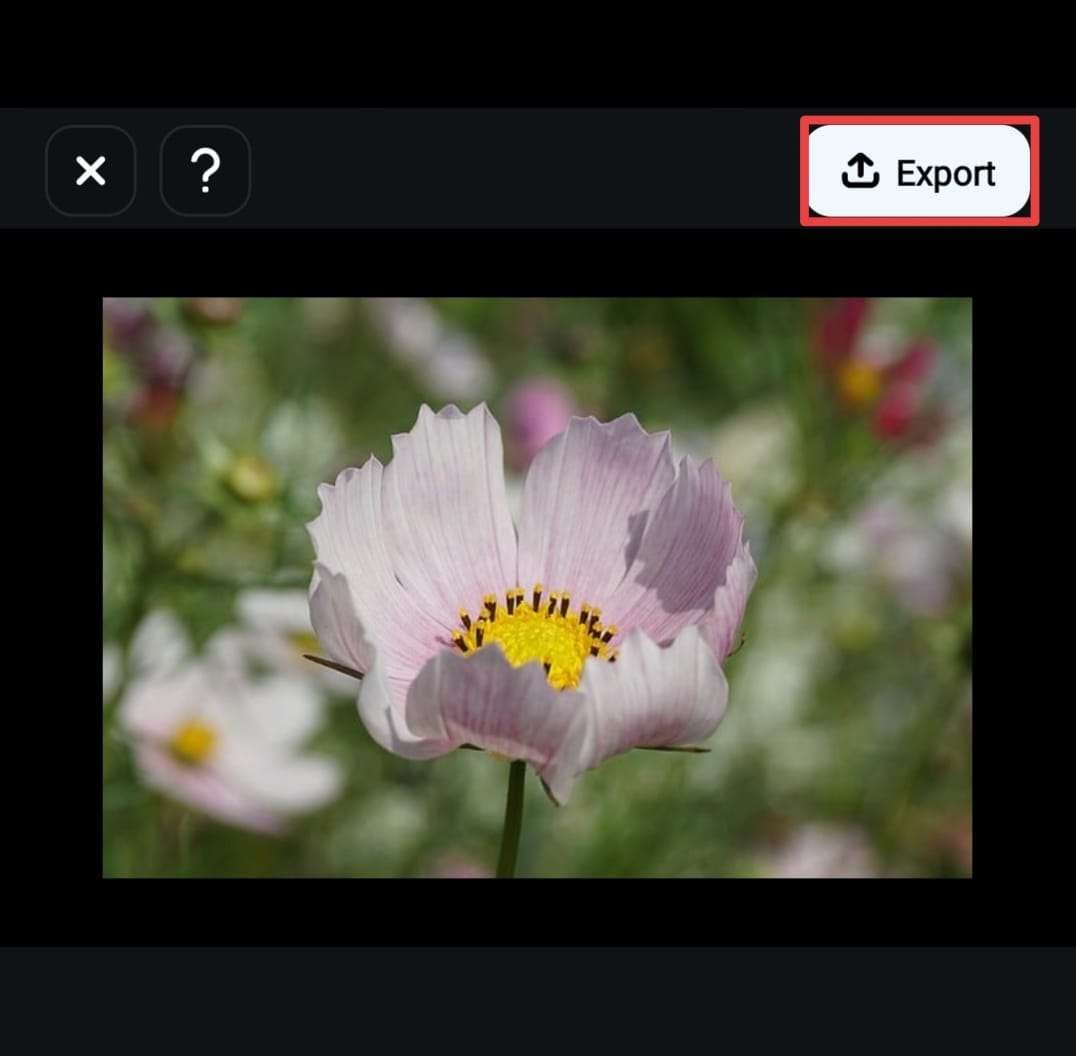
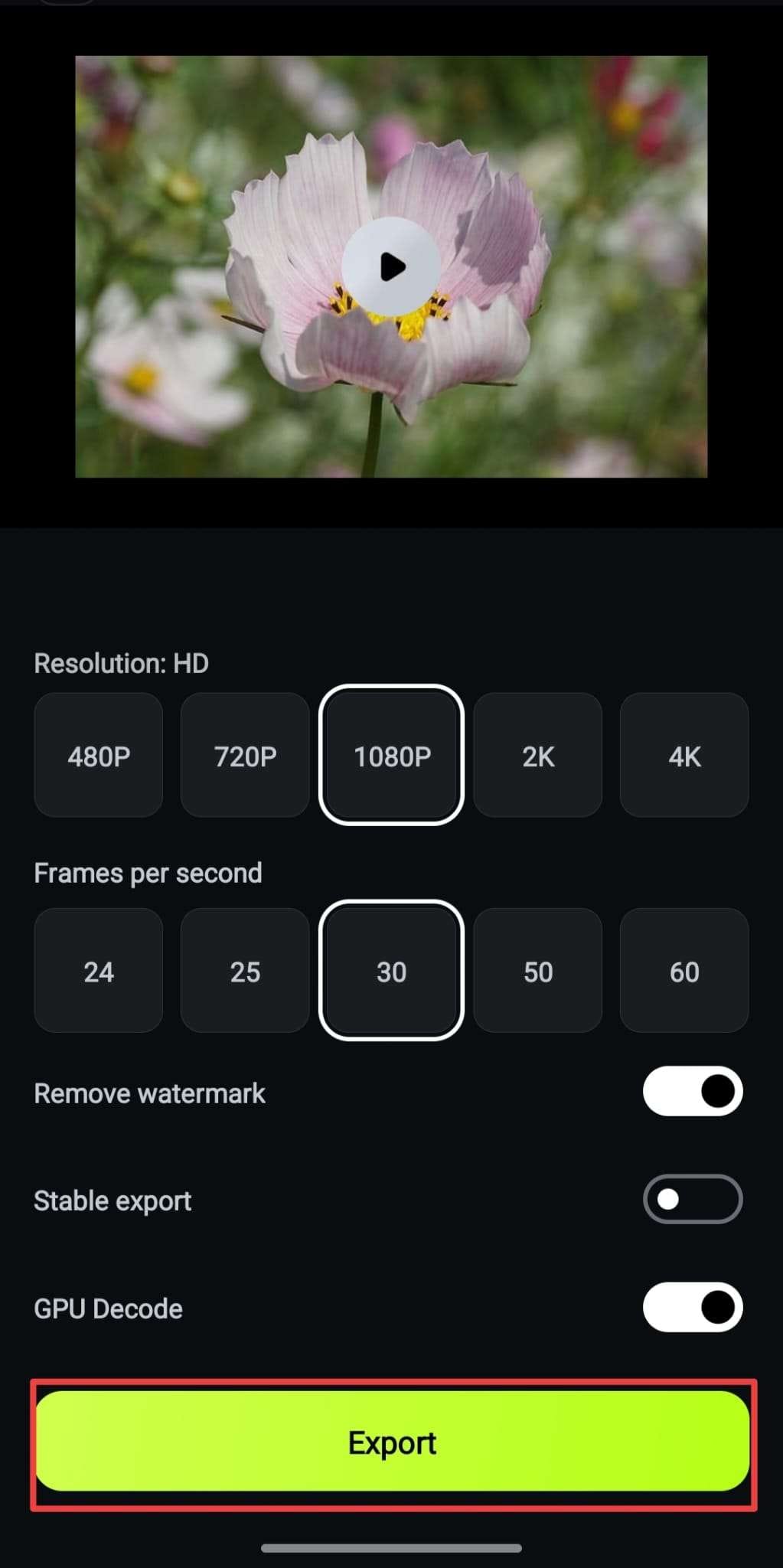
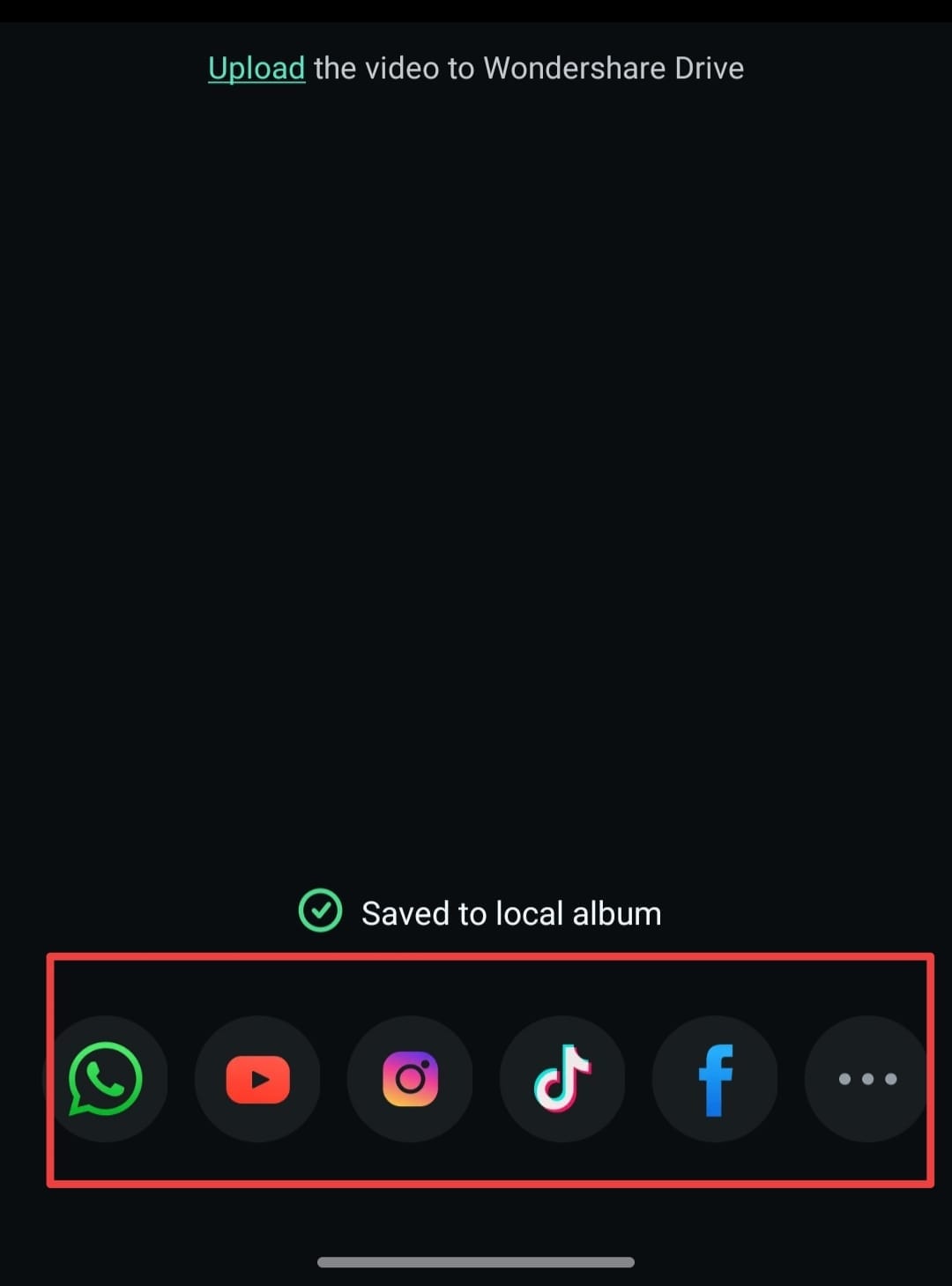
Postępuj zgodnie z tym przewodnikiem krok po kroku, aby utworzyć film PiP za pomocą Filmora dla urządzeń mobilnych:

- Dodać efekt ruchu za pomocą Animacji
- Dostosować tryb mieszania i krycie w sekcji Mieszanieust.
- Użyć funkcji Maska, aby zmienić kształt nakładki PiP.

Podsumowanie
Tryb obraz w obrazie TikToka to świetny sposób na oglądanie filmów podczas wykonywania wielu zadań jednocześnie. Tryb PiP utrzymuje odtwarzanie filmów TikTok w pływającym oknie, podczas gdy otwierasz inne aplikacje na telefonie. Zarówno wersja TikTok obraz w obrazie na iPhone, jak i na Androida obsługują tę funkcję, choć kroki aktywacji mogą się różnić.
Po włączeniu możesz oglądać zwykłe filmy lub TikTok Live w trybie obraz w obrazie podczas korzystania z innych aplikacji. Teraz, gdy wiesz, jak używać trybu PiP, spróbuj stworzyć wideo z efektami obraz w obrazie za pomocą Filmora for Mobile — a następnie udostępnij je na TikToku!
Bezpieczne pobieranie