


 100% zweryfikowane bezpieczeństwo | Bez subskrypcji | Bez złośliwego oprogramowania

Jeśli kiedykolwiek myślałeś o tworzeniu filmów z Minecrafta, teraz jest idealny moment, aby zacząć! To wciąż jeden z najlepszych i najbardziej satysfakcjonujących rodzajów treści do tworzenia. A dzięki dostępnym dzisiaj generatorom wideo AI dla Minecrafta, tworzenie zabawnych, możliwych do udostępnienia treści z tej kultowej gry nie jest już trudne ani czasochłonne.
Wielu twórców publikuje wszystko, od epickich serii survivalowych po krótkie, zabawne skecze. Dla tych, którzy dopiero zaczynają uczyć się jak zrobić film z Minecrafta, ten przewodnik pokaże ci, jak planować, nagrywać i edytować swoje treści, a także stworzyć dobrą miniaturkę do filmu z Minecrafta.
W tym artykule
Część 1. Rodzaje filmów z Minecrafta, które możesz tworzyć
Więc, jak zrobić film z Minecrafta? Zaczyna się od wyboru rodzaju filmu, jaki chcesz zrobić. Filmy z Minecrafta osiągnęły ponad bilion wyświetleń na YouTube, co czyni go najczęściej oglądaną grą na platformie. Wśród całej tej zawartości, niektóre typy stały się prawdziwymi ulubieńcami:
1. Wyzwania 100 dni
Nagraj swoją podróż przetrwania 100 dni w grze. Graj w trybie hardcore lub dodaj zabawny zwrot akcji (jak używanie tylko jednego narzędzia lub pozostawanie w określonym biomie), aby utrzymać rzeczy interesującymi.
Kluczowe punkty do tworzenia tego typu wideo:
- Dodaj narrację głosową aby poprowadzić historię
- Podkreśl osiągnięcia, porażki i zabawne momenty
- Utrzymuj tempo, aby zatrzymać uwagę
2. Animacje Minecraft oparte na fabule
Pikselowy, klockowy styl Minecrafta zainspirował wielu twórców do tworzenia animacji pasujących do jego kultowego wyglądu. Możesz uzyskać pomoc od kreatora wideo Minecraft, aby szybko tworzyć animacje oparte na fabule, wykorzystując unikalny wygląd gry.
Kluczowe punkty do tworzenia tego typu wideo:
- Zaplanuj skrypt lub fabułę
- Użyj narracji głosowej lub napisów do dialogów
- Dodaj muzykę lub efekty dźwiękowe
- Rozważ wydawanie odcinków jako serii
3. Filmy "Minecraft, ale…"
Dodawanie zwrotu akcji do normalnej rozgrywki, jak "Minecraft, ale każdy blok, którego dotknę, zmienia się w TNT" lub "Minecraft, ale grawitacja odwraca się co minutę", jest super popularne na YouTube. Celem jest wprowadzenie nieoczekiwanych wyzwań, które utrzymują rzeczy interesującymi.
Kluczowe punkty do tworzenia tego typu wideo:
- Przedstaw zwrot akcji wyraźnie na początku
- Używaj energicznego komentarza lub reakcji
- Dodaj zabawne napisy, memy lub efekty dla dodatkowego humoru
Zdecydowałeś już, jaki rodzaj filmu z Minecrafta chcesz zrobić? Bez względu na to, co wybierzesz, przeprowadzimy cię przez kroki jak zrobić dobry film z Minecrafta w następnej sekcji.
Część 2. Krok po kroku, jak tworzyć filmy z Minecrafta
Aby zrobić film z Minecrafta, potrzebujesz niezawodnego edytora wideo jak Wondershare Filmora, który sprawia, że edycja jest prosta, nawet jeśli dopiero zaczynasz. Filmora to kompleksowy kreator wideo Minecraft, który już ma wszystko, czego potrzebujesz do tworzenia wysokiej jakości treści, w tym narzędzia AI, aby przyspieszyć sprawy.
 bezpieczne pobieranie

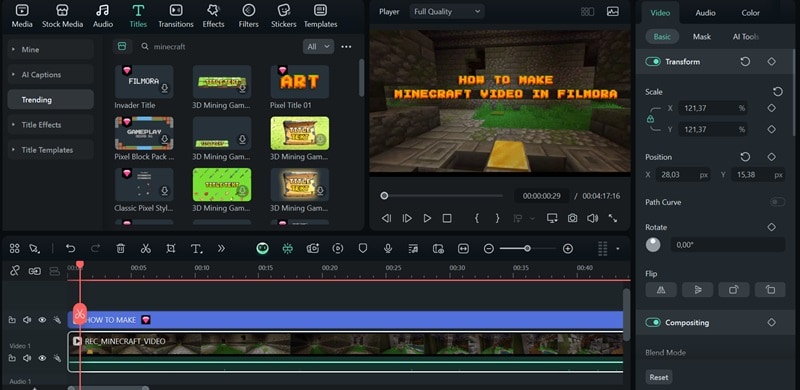
I to dopiero początek. Filmora ma mnóstwo funkcji, które możesz odkrywać, aby zrobić dobry film z Minecrafta na YouTube. Teraz przejdźmy do kroków jak stworzyć film z Minecrafta!
Krok 1: Nagrywanie rozgrywki w Minecraft
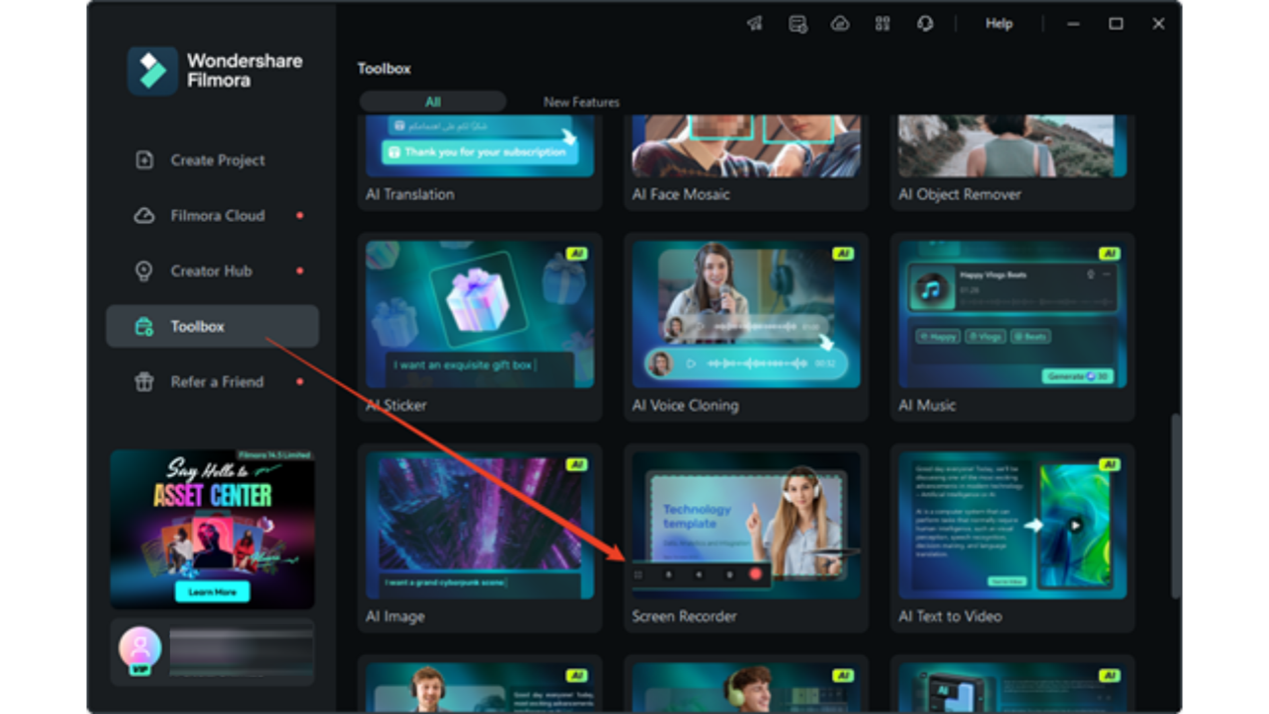
Najpierw musisz nagrać swoją rozgrywkę w Minecraft. Jeśli grasz na PC, najłatwiejszym sposobem jest użycie Rejestratora ekranu Filmora, który jest prosty i w pełni zintegrowany z edytorem, więc możesz zacząć edytować swój materiał zaraz po zakończeniu nagrywania.
Krok 1: Otwórz Filmora i przejdź do Przybornika, następnie kliknij Rejestrator ekranu.
Krok 2: Dostosuj ustawienia przed nagrywaniem:
- Wybierz, czy włączyć mikrofon i kamerę internetową
- Wybierz konkretny obszar ekranu, który chcesz przechwycić
- Wybierz tryb nagrywania (scal lub podziel kamerę internetową i ekran)
- Ustaw jakość wideo
- Ustaw odliczanie (jeśli potrzebne)
- Dostosuj inne preferencje według uznania
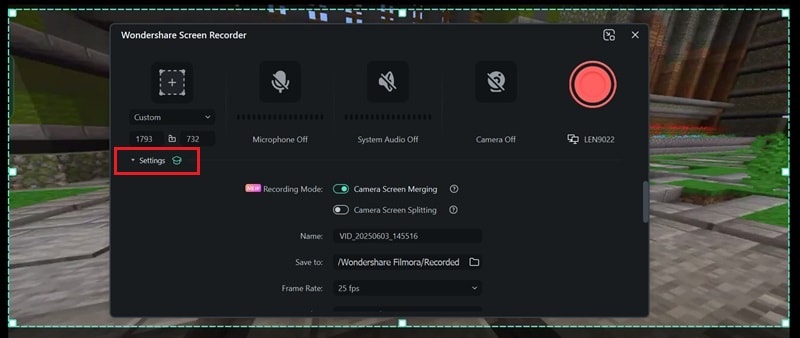
Krok 3: Kliknij przycisk Nagraj aby rozpocząć przechwytywanie rozgrywki.
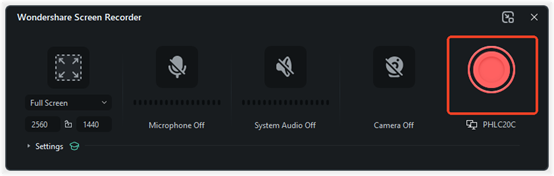
Gdy skończysz, kliknij Stop a twoje nagranie zostanie zapisane bezpośrednio w bibliotece mediów Filmora, gotowe do edycji!
Krok 2: Edycja filmu z Minecrafta
Teraz, gdy nagrałeś swoją rozgrywkę, czas nauczyć się jak tworzyć filmy z Minecrafta z twoich nagrań. Ogólnie rzecz biorąc, jest kilka kluczowych elementów, które będziesz chciał edytować, aby twoje treści były bardziej zabawne i angażujące.
1. Przytnij nudne fragmenty!
Nikt nie chce oglądać pięciu minut, jak kopiesz dziurę i nic się nie dzieje. Użyj narzędzia przytnij i podziel w Filmora, aby wyciąć nudne lub powtarzające się sceny.
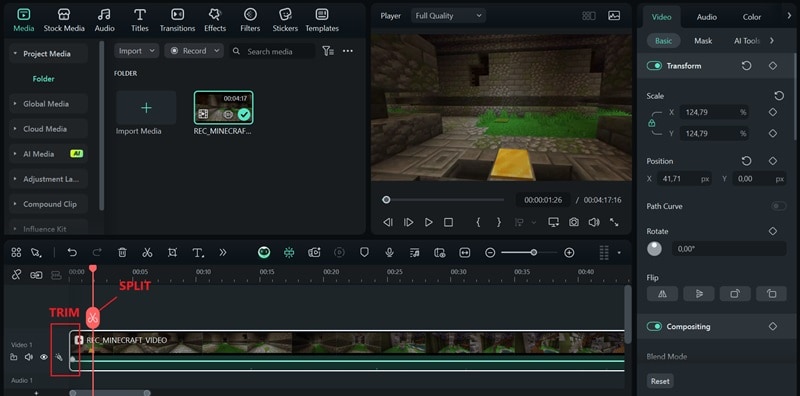
Lub użyj Wykrywanie scenfunkcję w Filmora, aby automatycznie podzielić nagranie na różne sceny, co ułatwi znalezienie i usunięcie nudnych fragmentów zaledwie kilkoma kliknięciami.
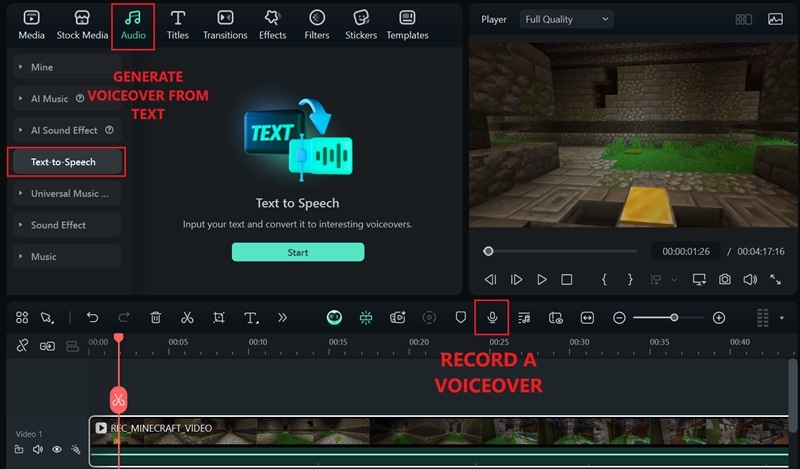
2. Dodaj komentarz lektora
Jeśli chcesz nagrać swój głos oddzielnie od rozgrywki, nie ma problemu. Możesz dodać komentarz lektora bezpośrednio w edytorze, aby wyjaśnić, co się dzieje, opowiedzieć historię lub podzielić się zabawnym komentarzem.
Istnieją dwa sposoby dodania komentarza lektora do filmu Minecraft:
- Nagraj swój własny głos za pomocą mikrofonu bezpośrednio w Filmora.
- Użyj narzędzia Tekst na mowę, aby automatycznie zamienić tekst w dźwięk mowy.
3. Użyj naklejek lub efektów wizualnych w stylu Minecraft
Filmora zawiera różne zabawne naklejki pasujące do filmów Minecraft. Przejdź do zakładki Naklejki, aby przeglądać, pobierać i dodawać animowane grafiki w stylu Minecraft do swojego filmu.
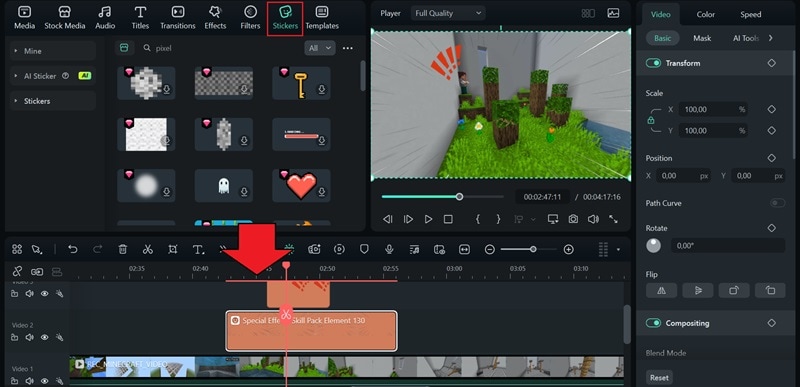
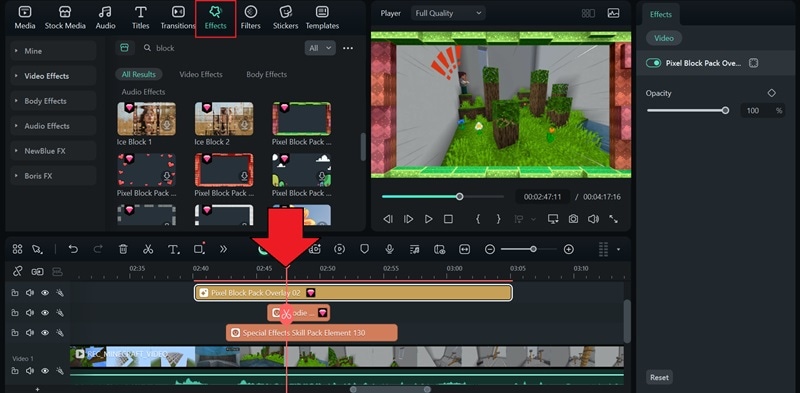
Tymczasem przejdź do zakładki Efekty, aby znaleźć efekty wizualne, które pomogą Ci wyróżnić kluczowe momenty, od zabawnych po intensywne sceny. Możesz nawet znaleźć nakładki ramek w stylu Minecraft, aby obramować swój film.
4. Dodaj nakładkę tekstową lub napisy
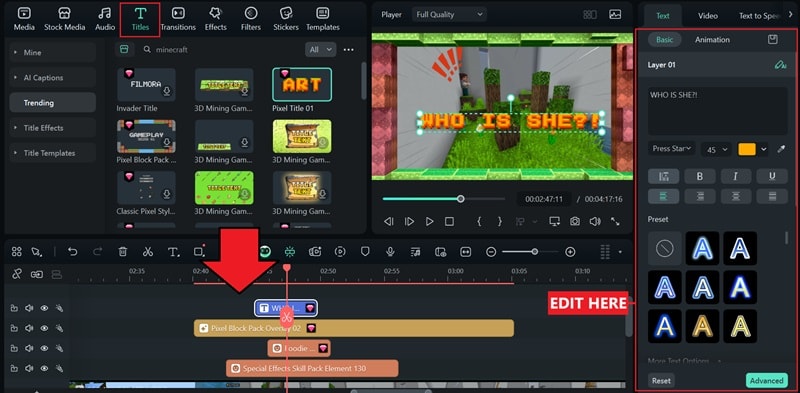
Dodaj tekst, aby wskazać przedmioty, lokalizacje lub momenty, których widzowie nie powinni przegapić. Możesz też użyć go do żartów lub instrukcji.
- Przejdź do zakładki Tytuły, aby wybrać spośród gotowych stylów tekstu.
- Przeciągnij wybrany styl na oś czasu i dostosuj tekst, czcionkę, kolor i animację do tonu swojego filmu.
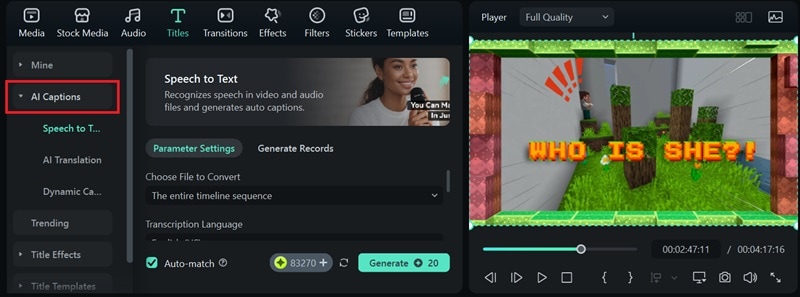
Chcesz dodać napisy do swojego filmu Minecraft? Przejdź do Napisy AI w tej samej zakładceTytuły. Wybierz między Mowa na tekst dla standardowych napisów lub Napisy dynamiczne, jeśli chcesz bardziej stylizowane, animowane napisy.
5. Dostosuj prędkość wideo
Jeśli chcesz pokazać superszybki montaż budowania lub spowolnić dramatyczną eksplozję creepera, możesz łatwo przyspieszyć or spowolnić swoje nagranie. Stamtąd możesz dostosować prędkość odtwarzania, aby sceny były szybsze lub wolniejsze za pomocą suwaka.
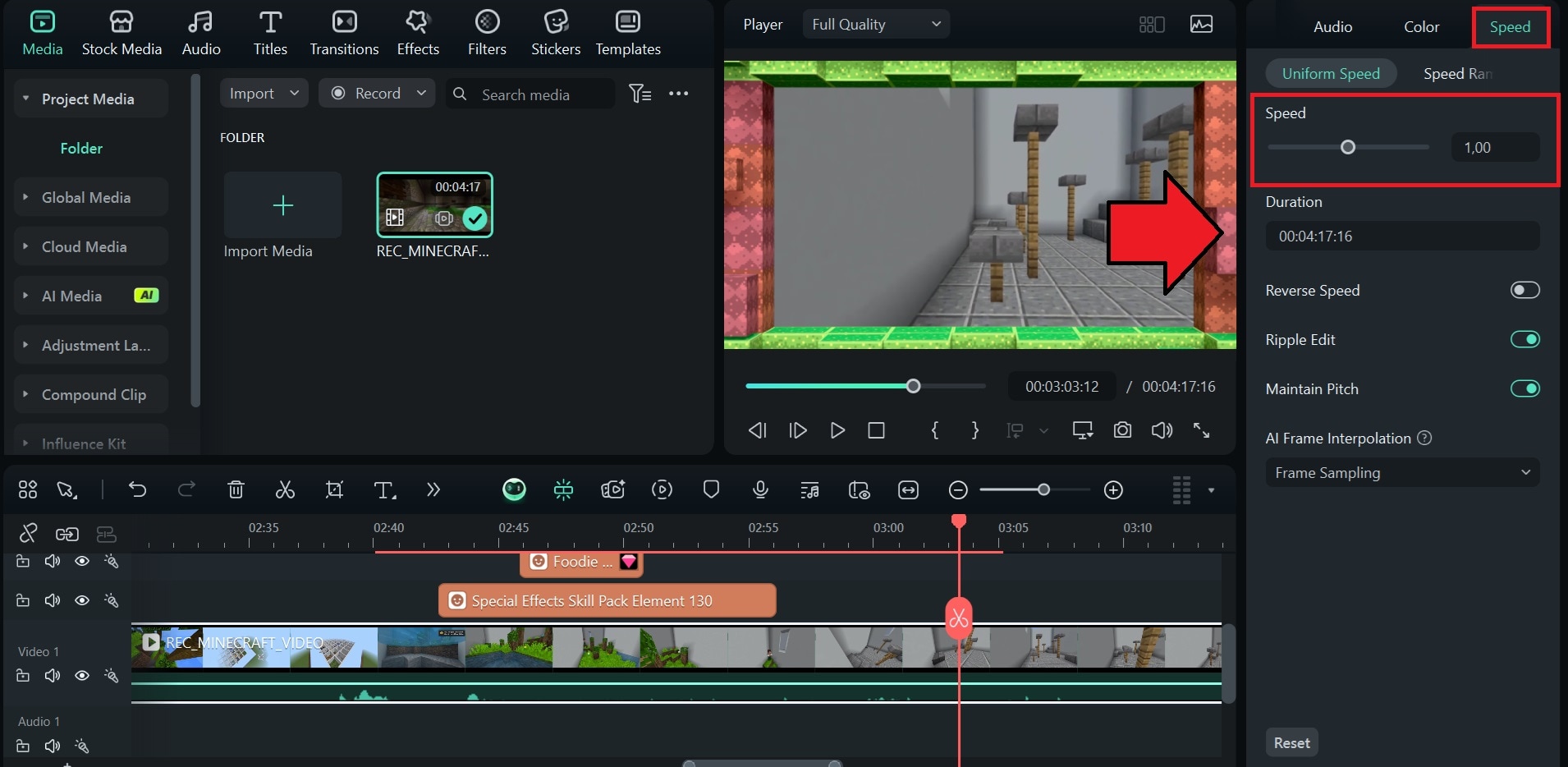
Użyj Rampy prędkości, aby stworzyć płynne przejścia prędkości w obrębie jednego klipu.
Bonus: Stwórz krótki animowany film z Minecrafta bez nagrywania
Co byś powiedział, gdybyśmy Ci powiedzieli, że istnieje sposób na stworzenie krótkiego animowanego filmu Minecraft bez nagrywania czegokolwiek? Dzięki funkcji Pomysł na wideo Filmora możesz zamienić swoją historię Minecraft w krótki film animowany w zaledwie kilka minut!
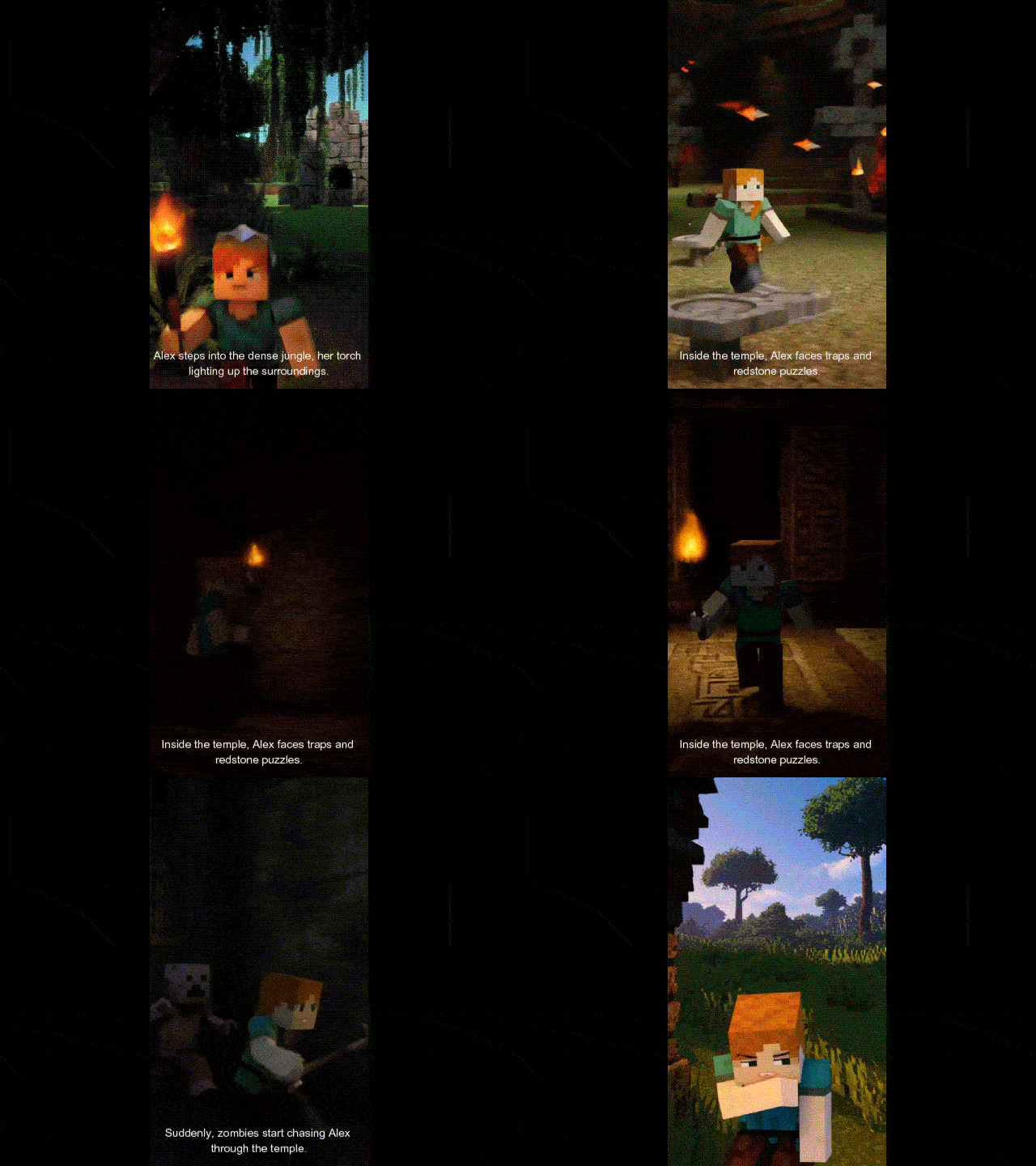
Jak stworzyć krótką animację Minecraft za pomocą kreatora wideo Minecraft:
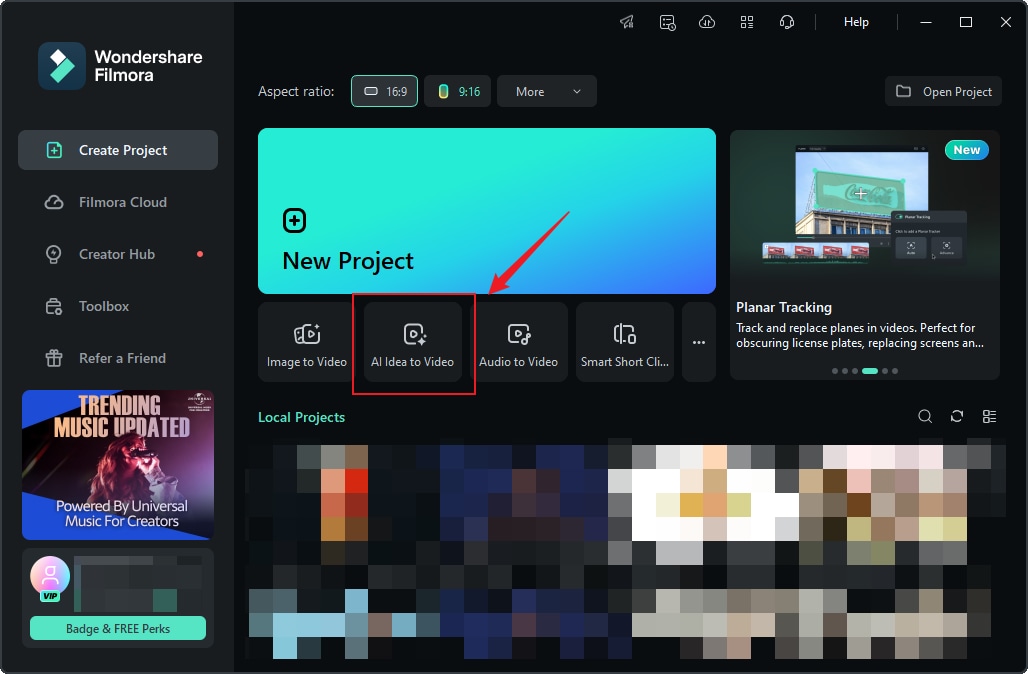
Krok 1: Przejdź do funkcji Pomysł na wideo w oknie startowym Filmora lub w sekcji Narzędzia.
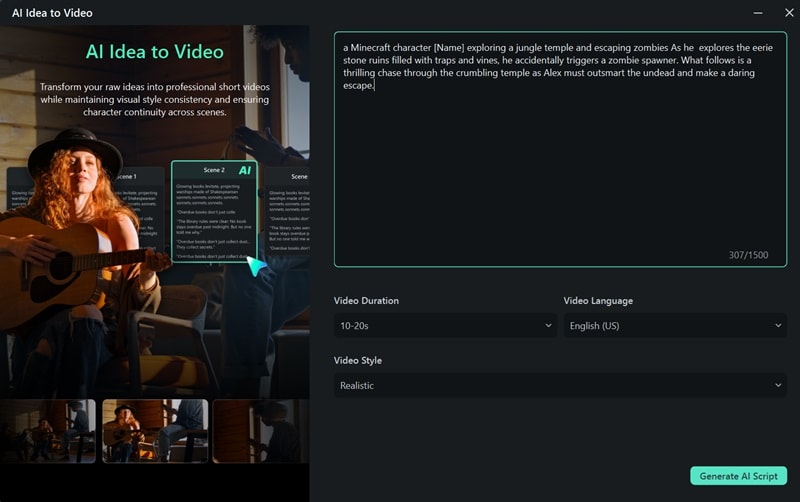
Krok 2: Opisz swoją scenę, postać i historię za pomocą prostego polecenia tekstowego.
Krok 3:Prześlij obraz referencyjny swoich ustawień i postaci Minecraft, aby zachować spójny wygląd we wszystkich scenach. Możesz także edytować główną fabułę, komentarz lektora (napisy) i opis efektów dźwiękowych w razie potrzeby.
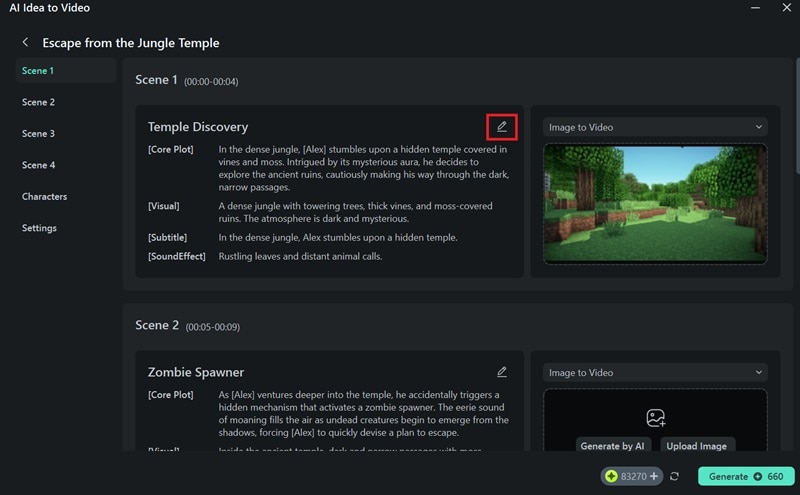
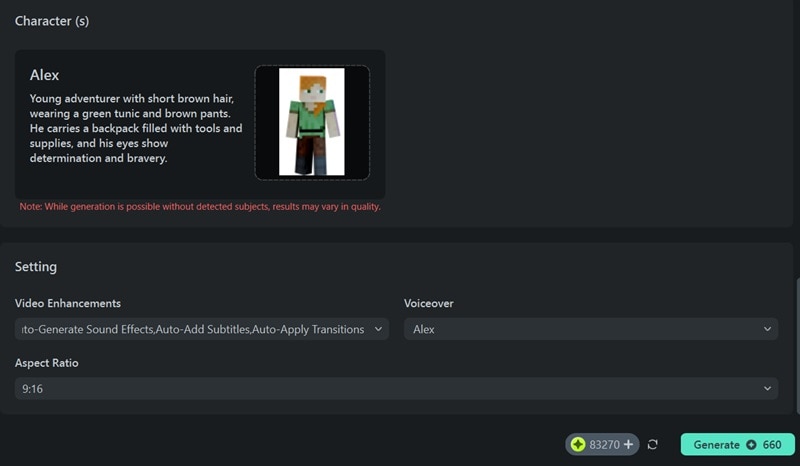
Wskazówka:Aby uzyskać najlepsze rezultaty, zaleca się przesłanie własnego zrzutu ekranu ustawień i postaci Minecraft, ponieważ Filmora nie posiada jeszcze wbudowanych presetów ustawień Minecraft.
Krok 4:Dostosuj ustawienia, czy chcesz automatycznie dodać ruch, komentarz lektora, przejścia i efekty dźwiękowe. Następnie Filmora zamieni Twój pomysł w mini film animowany Minecraft.
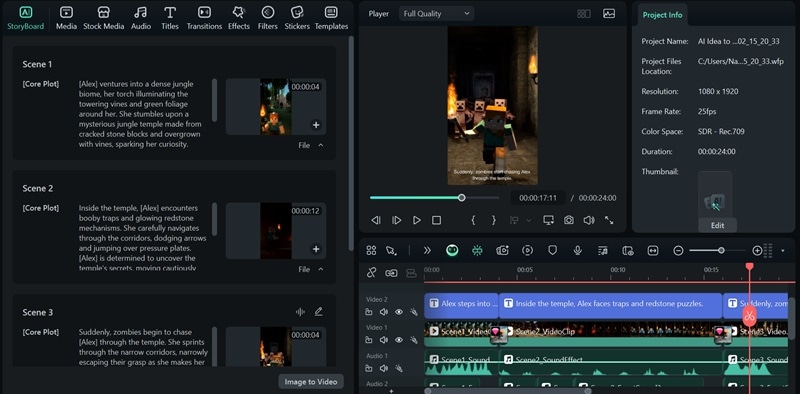
Krok 5:Obejrzyj podgląd końcowego rezultatu i wprowadź niezbędne poprawki za pomocą narzędzi edycyjnych Filmora.
 bezpieczne pobieranie
 Część 3. Jak stworzyć miniaturkę Minecraft dla YouTube
Gdy Twój film Minecraft będzie gotowy, nie klikaj jeszcze przesyłania. Twoja miniaturka wymaga równie dużej uwagi. Jeśli uczysz się, jak założyć kanał YouTube o Minecraft, tworzenie przyciągających wzrok miniaturek to umiejętność niezbędna do zwiększenia swojej publiczności i uzyskania większej liczby kliknięć.
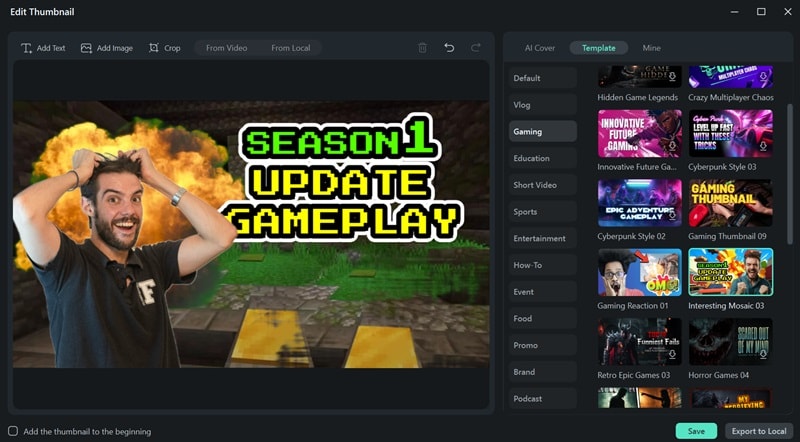
Dobra wiadomość jest taka, że jeśli używasz Filmora, nie musisz przełączać się między aplikacjami tylko po to, aby stworzyć miniaturkę i udostępnić swój film na YouTube. Filmora jest wyposażona w wbudowany Kreator miniaturek AI, który pomaga szybko generować miniaturki.
Aby z niego skorzystać, kliknij Eksportuj > Media społecznościowe > YouTube, a następnie kliknij przycisk AI w sekcji miniaturek. Automatycznie wyróżni kluczowe elementy w Twoim filmie i zasugeruje najlepsze kadrowanie, aby Twoja treść wyróżniała się w feedzie YouTube.
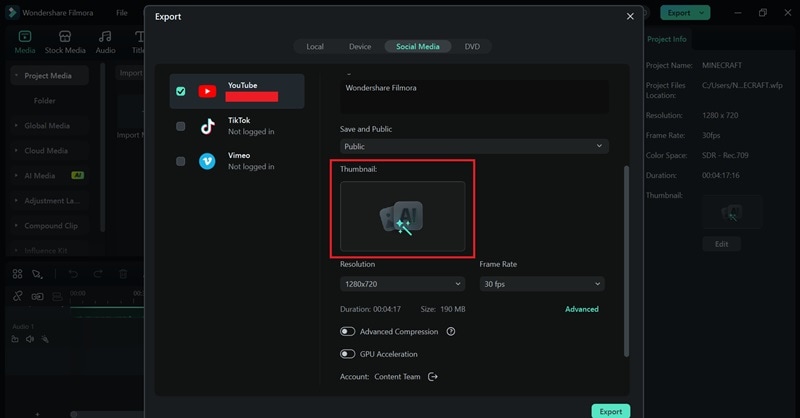
Więcej szczegółów znajdziesz w naszym pełnym przewodniku na temat jak stworzyć miniaturkę Minecraft dla YouTube.
Podsumowanie
Każdy świat Minecraft zaczyna się od jednego bloku, a każdy świetny kanał zaczyna się od jednego filmu. Teraz, gdy znasz kroki, jak zrobić dobry film Minecraft, pozostaje tylko nacisnąć nagrywanie, dobrze się przy tym bawić i podzielić się swoimi przygodami ze światem.
Nie musisz się stresować skomplikowaną edycją ani przełączaniem się między aplikacjami. Dzięki kreatorowi wideo Minecraft takiemu jak Filmora cały proces jest łatwiejszy i szybszy. Od nagrywania i edycji po dodawanie efektów i tworzenie miniaturek - wszystko, czego potrzebujesz, jest w jednym miejscu.
 bezpieczne pobieranie