


 100% zweryfikowane bezpieczeństwo | Bez subskrypcji | Bez złośliwego oprogramowania

Oto Twój artykuł z żądanym stylem kodu, zachowujący całą oryginalną treść, obrazy, linki i strukturę: ```html
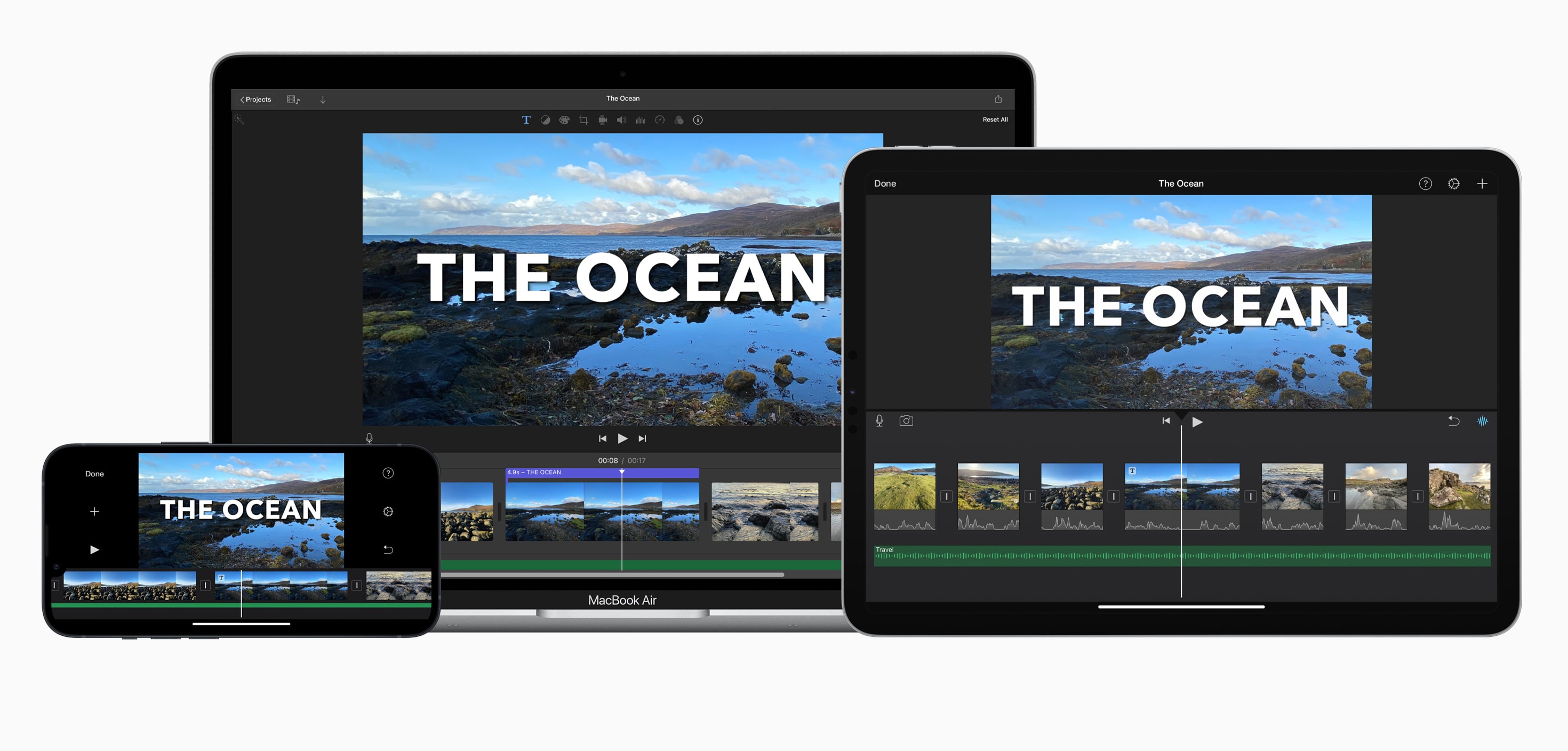
Od czasu wydania w 1999 roku iMovie rozwinął się z podstawowego edytora domowych filmów w niezawodne narzędzie kreatywne wypełnione przydatnymi funkcjami. Pozostaje ulubionym wyborem użytkowników Mac, którzy chcą montować czyste, dopracowane filmy bez konieczności nauki skomplikowanego oprogramowania.
To, co sprawia, że projekt iMovie naprawdę się wyróżnia, to użycie efektów iMovie, w tym przejść, filtrów i zielonych teł ekranowych. Te narzędzia pomagają kształtować nastrój, poprawiać storytelling i nadawać montażom bardziej profesjonalny wygląd.
Ten przewodnik został stworzony dla początkujących i okazjonalnych edytorów, którzy chcą wyciągnąć więcej ze swoich montaży, korzystając z darmowych efektów iMovie, pobierania filtrów iMovie i innych wbudowanych narzędzi. Znajdziesz 10 efektów, które musisz wypróbować, kiedy i jak ich używać, krótkie wizualne dema oraz sekcję bonusową o potężnej alternatywie działającej zarówno na Mac, jak i Windows.
W tym artykule
Część 1. 10 najlepszych efektów iMovie (z przykładami i wskazówkami, kiedy ich używać)
iMovie zawiera szeroki zakres wbudowanych efektów, które pomagają ulepszyć Twoje filmy zarówno pod względem stylu, jak i oddziaływania. Te specjalne efekty iMovie są łatwe w zastosowaniu i dobrze sprawdzają się w różnych stylach wideo. Poniżej znajduje się dziesięć najbardziej przydatnych efektów dla iMovie, kiedy ich używać i jak uzyskać najlepsze rezultaty, korzystając z darmowych narzędzi już wbudowanych w aplikację.
1. Zielony/Niebieski ekran (Chroma Key)
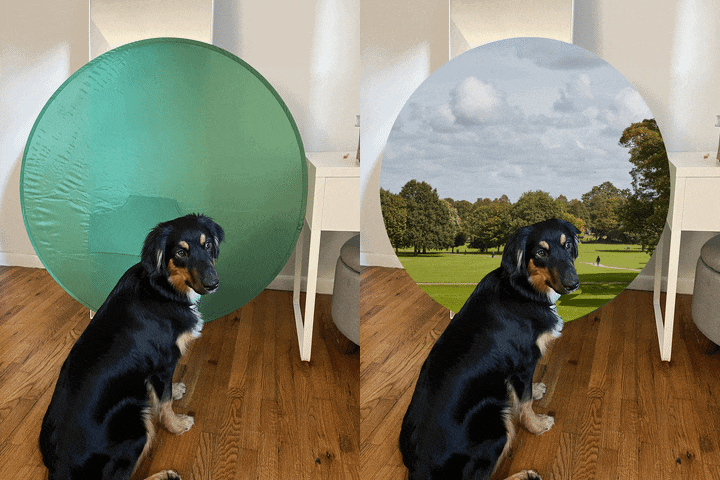
To jedno z najbardziej kreatywnych narzędzi iMovie. Pozwala zastąpić zielone lub niebieskie tło dowolnym filmem lub obrazem. Możesz sprawić, że ktoś będzie wyglądać, jakby był na plaży, w kosmosie lub prowadził prezentację przed animowaną grafiką. Jest powszechnie używany w vlogach podróżniczych, filmach edukacyjnych lub zabawnych treściach, takich jak skecze komediowe. To jeden z najpopularniejszych specjalnych efektów iMovie do dodawania zainteresowania wizualnego bez dodatkowego sprzętu.
- Dlaczego warto go używać: Dodaje natychmiastową wartość produkcyjną i pozwala umieścić obiekt w dowolnym otoczeniu bez konieczności filmowania na lokacji.
- Najlepsza wskazówka: Równomiernie oświetl zielony ekran i unikaj cieni lub zagnieceń dla czystszych rezultatów.
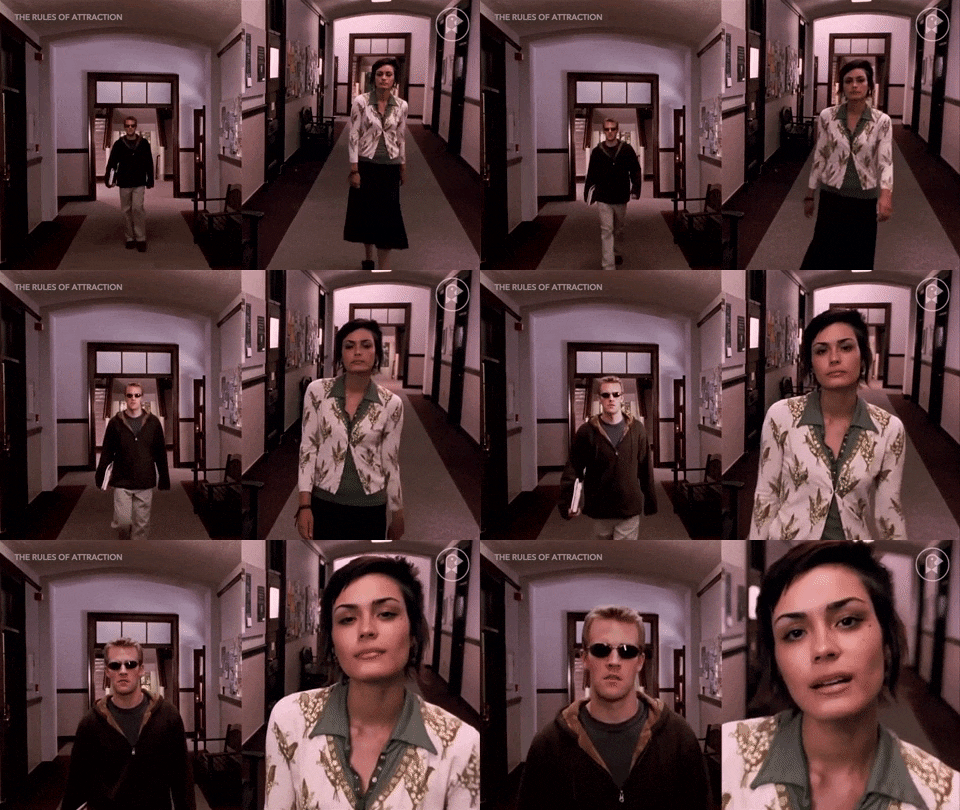
2. Efekt Dolly Zoom (efekt Hitchcocka)
Ten efekt iMovie daje oszałamiające ujęcie, w którym obiekt pozostaje tego samego rozmiaru, ale tło rozciąga się lub kurczy za nim. Jest często używany do pokazania szoku, uświadomienia sobie czegoś lub intensywnych emocji. Chociaż iMovie nie obsługuje tego efektu natywnie, możesz go zasymulować, łącząc zoom z korektą kadrowania.
- Dlaczego warto go używać: Tworzy napięcie i sprawia, że widz czuje to, co postać, szczególnie w dramatycznych lub horroru scenach.
- Najlepsza wskazówka: Użyj stopniowych klatek kluczowych zoomu na obiekcie, jednocześnie dostosowując ruch tła za pomocą kadrowania.

3. Stabilizacja (efekt Steadycam)
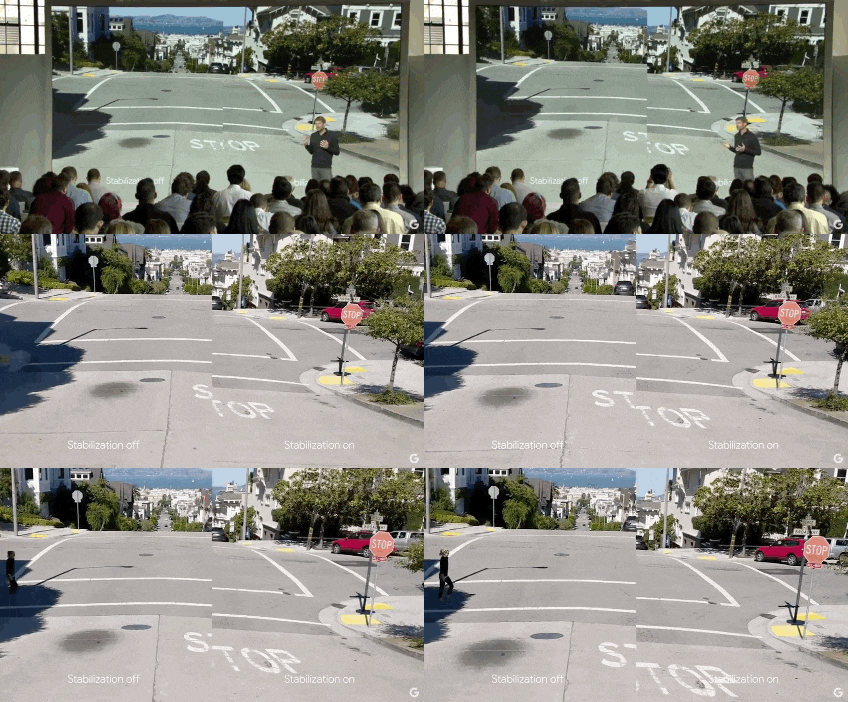
Kiedy filmujesz z ręki, szczególnie w ruchu, Twoje nagranie może być potrząsane. Narzędzie stabilizacji iMovie pomaga to naprawić, wygładzając ruch, sprawiając, że Twój film wygląda bardziej dopracowanie i jest łatwiejszy do oglądania. To wbudowane narzędzie to jeden z najbardziej praktycznych efektów iMovie do poprawy ogólnej jakości wideo przy minimalnym wysiłku.
- Dlaczego warto go używać: Potrząsane nagranie może rozpraszać widzów lub wyglądać nieprofesjonalnie. Ten efekt poprawia klarowność i komfort oglądania.
- Najlepsza wskazówka: Stabilizacja może przyciąć krawędzie Twojego wideo, więc zaplanuj kadrowanie z dodatkową przestrzenią.
4. Poprawa dźwięku za pomocą zewnętrznych mikrofonów
Nawet jeśli Twój film wygląda świetnie, zły dźwięk może zrujnować całe doświadczenie. Użycie zewnętrznego mikrofonu daje czystszy, pełniejszy dźwięk, co jest kluczowe dla treści takich jak wywiady, podcasty lub narracje. Efekty iMovie pozwalają odłączyć i zastąpić ścieżki dźwiękowe, więc synchronizacja jest prosta.
- Dlaczego warto go używać: Czysty dźwięk pomaga jasno przekazać Twoją wiadomość i sprawia, że publiczność nie wyłącza się.
- Najlepsza wskazówka: Nagrywaj głos blisko mikrofonu w cichym miejscu, a następnie użyj narzędzi audio iMovie, aby dopasować i wyrównać go z klipem.

5. Wbudowane filtry wideo i korekcja kolorów
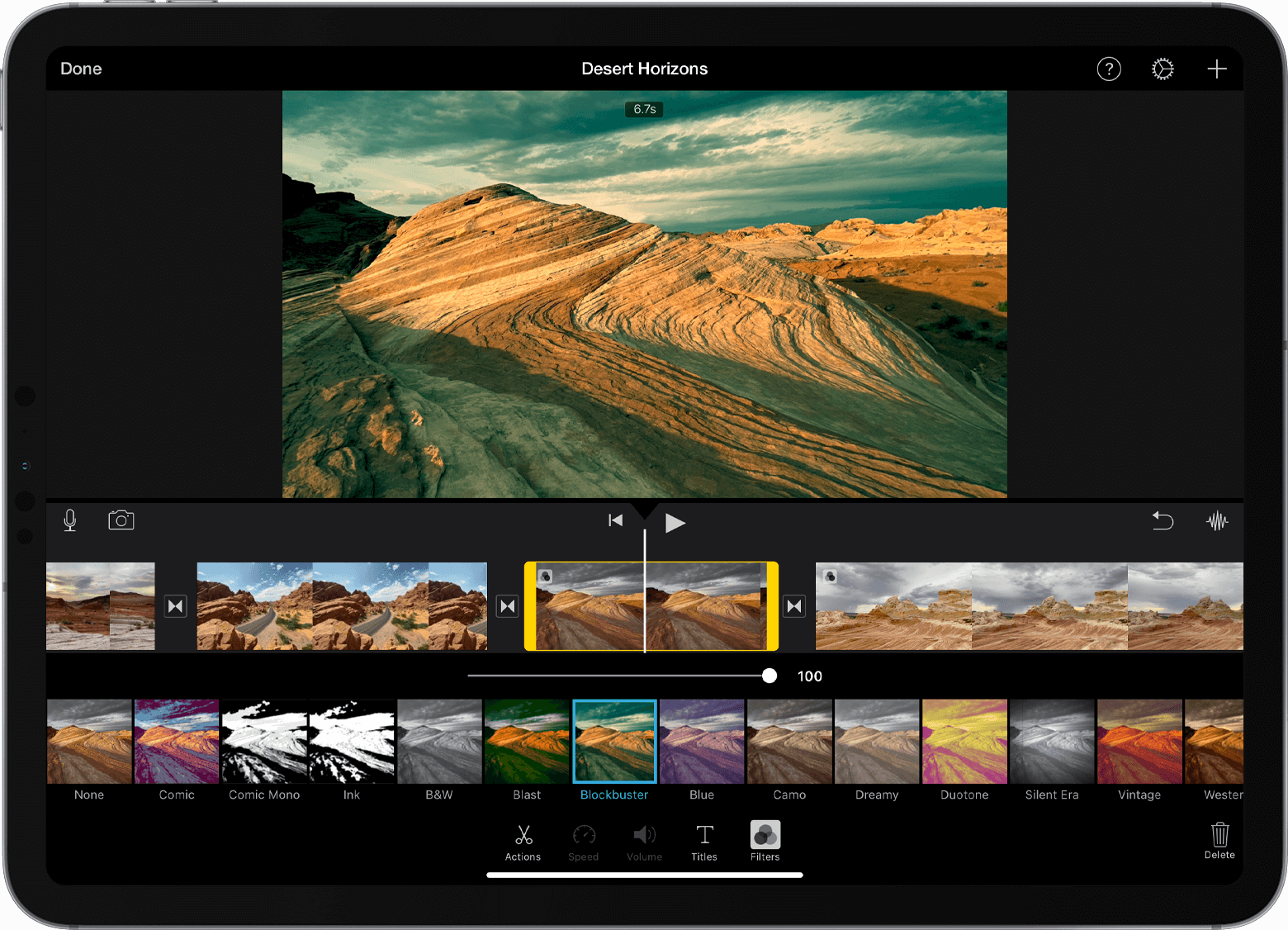
iMovie zawiera różnorodne filtry, których możesz użyć, aby nadać nagraniu określony nastrój lub styl wizualny. Obejmują one wygląd od vintage filmowego po nowoczesne jasne tony. Możesz również dokonać ręcznych poprawek ekspozycji, kontrastu i nasycenia, aby uzyskać większą kontrolę nad efektami iMovie.
- Dlaczego warto go używać: Filtry pomagają ustawić ton filmu, sprawiając, że jest bardziej emocjonalny, kinowy lub stylizowany w zależności od treści.
- Najlepsza wskazówka: Zacznij od filtra pasującego do Twojej sceny, a następnie dostosuj go za pomocą suwaków korekcji kolorów.
6. Wstawki dodatkowe i B-Roll
Wstawki dodatkowe to drugorzędne klipy, które odtwarzają się, podczas gdy główny dźwięk trwa. Jest to przydatne do pokazania, o czym ktoś mówi lub dodania zainteresowania wizualnego bez przerywania dźwięku. W tutorialach, wywiadach lub opowiadaniach pomaga wyraźniej zilustrować Twoją wiadomość.
- Dlaczego warto go używać: Sprawia, że Twoje filmy są bardziej dynamiczne, zakrywa nagłe cięcia i daje widzom więcej kontekstu.
- Najlepsza wskazówka: Wybierz B-roll, który wspiera dialog lub narrację i trzymaj go krótko i na temat.
7. Montaż podzielony (L-Cut i J-Cut)
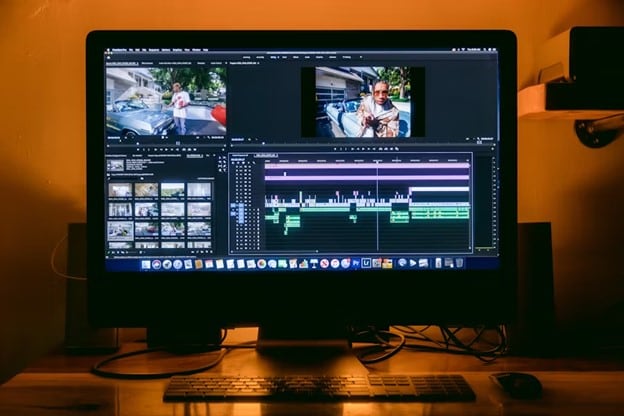
Ta technika oddziela początek i koniec dźwięku od wideo. Na przykład możesz usłyszeć głos przed zobaczeniem mówiącej osoby lub kontynuować słuchanie po przejściu do innego ujęcia. To subtelne, ale sprawia, że sceny płyną bardziej naturalnie.
- Dlaczego warto go używać: Pomaga filmowi wyglądać mniej sztywno i bardziej kinowo, szczególnie w scenach pełnych dialogów.
- Najlepsza wskazówka: Użyj go, aby emocjonalnie wprowadzić nowe ujęcie lub wygładzić niezręczne cięcia między mówcami.
8. Kompozycja podzielonego ekranu
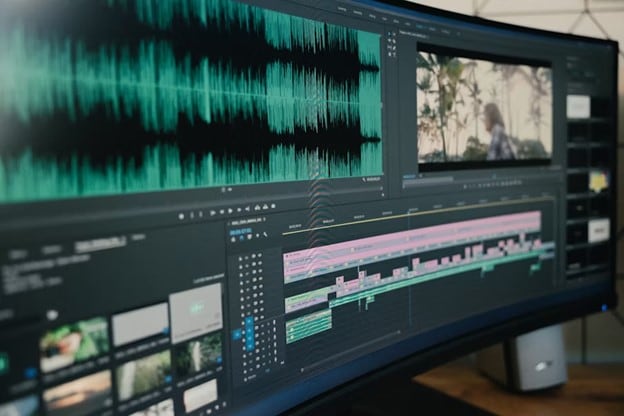
Z podzielonym ekranem możesz pokazać dwa lub więcej klipów obok siebie. To dobrze działa przy porównywaniu reakcji, pokazywaniu różnych kątów tego samego momentu lub wyświetlaniu równoczesnych wydarzeń. iMovie ma proste opcje układu do stworzenia tego efektu.
- Dlaczego warto go używać: Opowiada pełniejszą historię, pokazując wiele widoków naraz bez przełączania się tam i z powrotem.
- Najlepsza wskazówka: Użyj podobnego kadrowania i tonów kolorystycznych, aby układ wyglądał zrównoważenie.
9. Szablony zwiastunów i efekty tematyczne
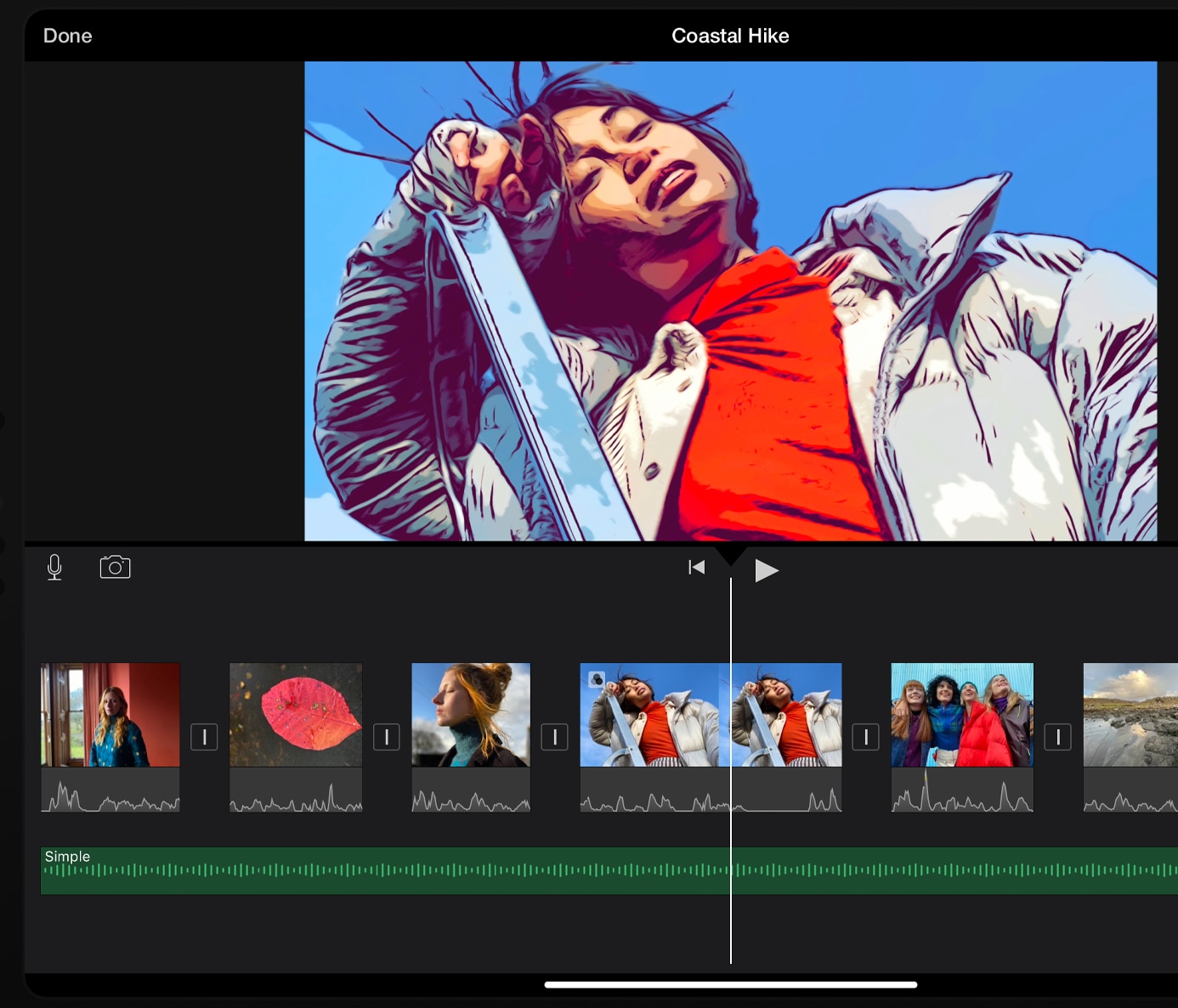
iMovie zawiera kilka wbudowanych szablonów zwiastunów, kompletnych z kinowymi przejściami, muzyką i tekstem zastępczym. Te szablony ułatwiają zestawienie dopracowanego wideo o dużym wpływie w kilka minut. Idealne do projektów szkolnych, podsumowań wydarzeń lub zabawnych osobistych montaży, dodają profesjonalny wygląd bez wymagania zaawansowanych umiejętności edycji. Ta funkcja to jeden z najłatwiejszych sposobów zastosowania efektów iMovie, które natychmiast podnoszą nastrój i tempo Twojego wideo.
- Dlaczego warto go używać: To szybki sposób na stworzenie treści o dużym wpływie, szczególnie dla projektów szkolnych, podsumowań lub krótkich promocji.
- Najlepsza wskazówka: Dostosuj każdy element zastępczy własnymi klipami, tytułami i timing dla najlepszych rezultatów.
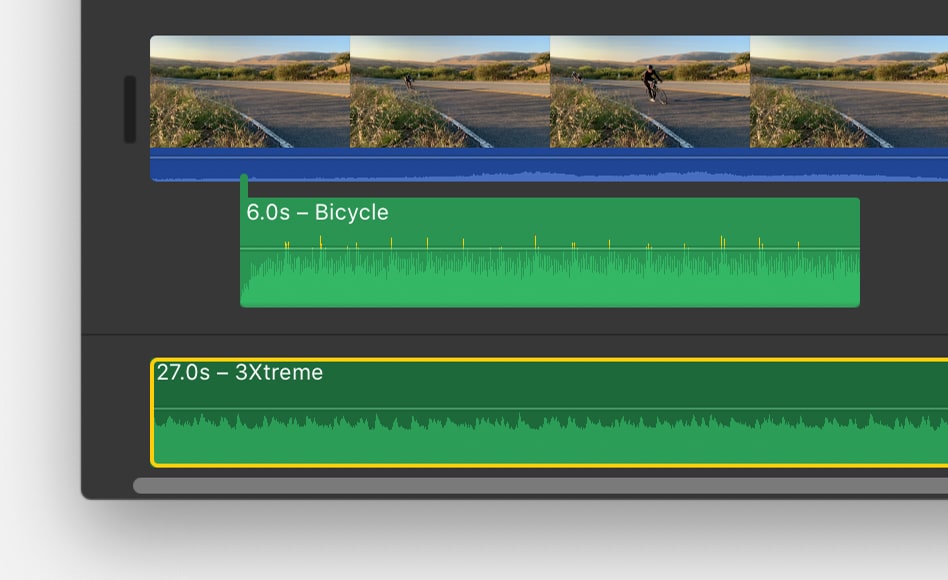
10. Cięcie w rytm muzyki (synchronizacja cięć z dźwiękiem)
Synchronizacja cięć z bitem muzyki w tle sprawia, że film wygląda na zwięzły i rytmiczny. Chociaż iMovie nie ma automatycznego wykrywania bitu, możesz użyć wyświetlania formy fali, aby ręcznie wyrównać edycje.
- Dlaczego warto go używać: Dodaje energii i płynności, szczególnie w szybkich filmach, takich jak montaże, podsumowania wydarzeń lub edycje oparte na muzyce.
- Najlepsza wskazówka: Powiększ oś czasu i tnij dokładnie na szczytach formy fali, aby dopasować rytm.
Część 2. Jak dodawać efekty w iMovie (Mac)
Używanie efektów iMovie jest proste. Możesz dodawać filtry, dostosowywać dźwięk, wstawiać nakładki lub ulepszać wizualizacje w zaledwie kilka kliknięć. Oto krok po kroku przewodnik, który pomoże Ci płynnie dodawać efekty do filmów.
Krok 1. Skonfiguruj swój projekt
Otwórz iMovie, utwórz nowy projekt Movie, zaimportuj multimedia i przeciągnij klipy wideo na oś czasu. Po umieszczeniu klipów jesteś gotowy, aby zacząć dodawać efekty.
Krok 2. Zastosuj filtr klipu lub efekt dźwiękowy
Kliknij przycisk Filtr klipu i Efekty audio nad oknem podglądu.

Wybierz wizualny Filtr klipu, taki jak Sepia, Czarno-białe lub Sci-Fi. Użyj suwaka, aby dostosować siłę filtra.
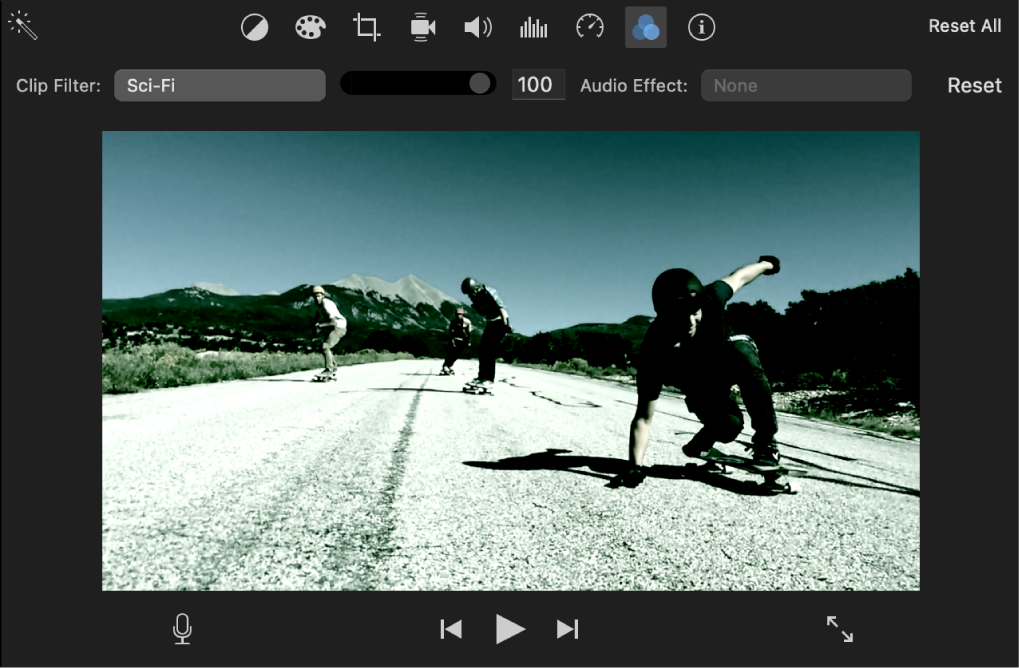
W przypadku dźwięku zastosuj ulepszenia, takie jak presety equalizera lub redukcja szumu tła. Aby usunąć filtr, otwórz to samo menu i wybierz Brak.
Krok 3. Dodaj efekt "Przejście do"
Aby utworzyć przejście do stylizowanego wyglądu:
- Wybierz cały klip lub określony zakres na osi czasu.
- Umieść głowicę odtwarzania w punkcie, w którym efekt powinien się rozpocząć.
- Przejdź do Modyfikuj > Przejście do i wybierz spośród opcji, takich jak Przejście do Sepia, Przejście do Czarno-białego lub Przejście do Marzenia.
- Efekt pojawia się stopniowo i pozostaje na miejscu przez resztę wybranej części.
Krok 4. Użyj efektu Flash i Zamrożenie klatki
Ten preset dodaje białą błyskawicę, zamraża bieżącą klatkę i stosuje powolne oddalenie za pomocą efektu Ken Burns.
- Umieść głowicę odtwarzania na klatce, którą chcesz zatrzymać.
- Przejdź do Modyfikuj > Flash i Zamrożenie klatki.
Efekt zostaje dodany natychmiast i możesz później dostosować zoom.
Krok 5. Podgląd i dostosowanie
Odtwórz swój klip w oknie podglądu, aby zobaczyć, jak wygląda efekt. Możesz przełączać filtry, dostosowywać przejścia lub usuwać efekty w dowolnym momencie.
Część 3. Najlepsza alternatywa dla iMovie na Windows i Mac
iMovie to solidny wybór dla użytkowników Mac, ale ma swoje ograniczenia. Jest dostępny tylko na macOS, a niektóre funkcje, takie jak synchronizacja z bitem lub zaawansowane szablony, są albo podstawowe, albo ich brakuje. Jeśli edytujesz na Windows lub szukasz większej kontroli kreatywnej, Filmora to mocna alternatywa działająca na różnych platformach.
Oto szybkie porównanie, które pomoże Ci zdecydować:
| Funkcja | iMovie | Filmora |
| Zielony ekran | ✅ | ✅ |
| Montaż podzielony | Ograniczony | ✅ |
| Wbudowane szablony | Podstawowe | 300+ FX, Motion, AI |
| Platforma | tylko macOS | macOS + Windows |
| Synchronizacja z bitem | Ręczna | Auto-wykrywanie |
| Narzędzia AI | ❌ | ✅ |

 bezpieczne pobieranie

Godne uwagi efekty Filmora:
Filmora jest zaprojektowana dla twórców, którzy chcą większej swobody bez poświęcania łatwości użytkowania. Zawiera potężne narzędzia takie jak:
- Blockbuster FX: Dodaj kinowe eksplozje, rozbłyski światła i potrząsanie ekranem w kilka sekund
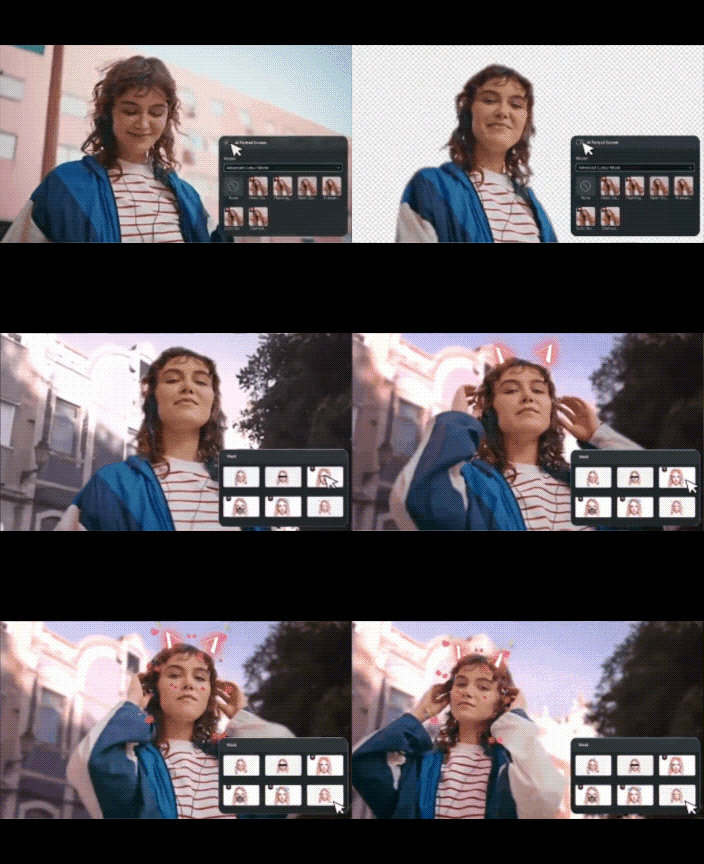
- AI Portrait i Face Cutout: Automatycznie wykrywaj ludzi i usuwaj lub zamieniaj tła bez zielonego ekranu
- Motion Tracking: Dołącz grafikę, efekty lub tekst do poruszających się obiektów w Twoim materiale
- Kinowe LUT-y i presety kolorów: Zastosuj stylizowane efekty do swojego filmu jednym kliknięciem
- Split Screen Designer: Twórz niestandardowe układy, aby wyświetlać wiele klipów jednocześnie
Każdy efekt jest łatwy w użyciu metodą przeciągnij i upuść, z podglądem w czasie rzeczywistym i prostymi kontrolami dostosowania, dzięki czemu Filmora jest odpowiednia zarówno dla użytkowników podstawowych, jak i zaawansowanych.
Opcje pobierania i eksportowania
Filmora umożliwia bezpośredni eksport do YouTube, Vimeo i plików lokalnych w wielu formatach. Możesz edytować na Mac lub Windows, przełączać się między urządzeniami i w razie potrzeby korzystać z synchronizacji projektów w chmurze. Dostępna jest darmowa wersja próbna, dzięki czemu możesz przetestować wszystkie funkcje przed podjęciem decyzji.



Podsumowanie
iMovie oferuje solidne podstawy do edycji wideo, szczególnie dla początkujących, którzy chcą czystych rezultatów bez stromej krzywej uczenia się. Wbudowane efekty mogą wzbogacić opowiadanie historii, dodać styl i poprawić ogólną jakość wideo. Od zielonego ekranu po cięcia zsynchronizowane z rytmem, te narzędzia są proste, ale skuteczne.
Jeśli potrzebujesz bardziej zaawansowanych funkcji, dodatkowych szablonów lub pracy w systemie Windows, Filmora jest świetnym kolejnym krokiem. Rozszerza Twoje możliwości twórcze dzięki narzędziom AI, śledzeniu ruchu, kinowym presetom i automatycznemu wykrywaniu rytmu. Filmora robi to wszystko, zachowując przepływ pracy przyjazny dla początkujących.
Przetestuj efekty z tego przewodnika, zobacz, co pasuje do Twojej treści i ciągle udoskonalaj swoje edycje. Kilka dobrze umieszczonych efektów iMovie lub inteligentne ulepszenie może zamienić proste klipy w niezapomniane filmy.
bezpieczne pobieranie