




Zmiana prędkości wideo w filmach na Instagramie to prosty, ale skuteczny sposób na zrobienie wrażenia na obserwujących. Możesz stworzyć wideo timelapse, aby skondensować długie wydarzenia w krótki klip lub spowolnić nagranie, aby podkreślić konkretne momenty.
Ale jeśli zastanawiasz się jak zmienić prędkość wideo na Instagramie bezpośrednio, sprawy mogą nie być tak proste, jak mogłoby się wydawać. Niestety, Instagram nie zapewnia bezpośrednich narzędzi do zmiany prędkości wideo w Stories. Więc co możesz zrobić?
Cóż, istnieje kilka przydatnych narzędzi — zarówno aplikacji, jak i wbudowanych funkcji — które pozwalają łatwo zmieniać prędkość wideo, niezależnie od używanego urządzenia. Dowiesz się dokładnie, jak zmienić prędkość swojego wideo, aby stworzyć idealny efekt dla następnego posta. Zaczynajmy!
W tym artykule
🤩 Post, który może Cię zainteresować: Czym jest Edits? Poznaj nowy edytor wideo od Instagrama
Część 1. Czy mogę zmienić prędkość wideo w Instagram Stories?
Jeśli chcesz urozmaicić swoje Instagram Stories zabawnymi efektami prędkości, możesz być rozczarowany odkryciem, że Instagram nie oferuje bezpośredniego sposobu zmiany prędkości wideo w funkcji Instagram Stories. Oznacza to, że jeśli marzysz o stworzeniu dramatycznego momentu w zwolnionym tempie lub szybkiego timelapse'u bezpośrednio w Stories, Instagram sam w sobie nie ma do tego narzędzi.
Jednak nie trać nadziei! Choć Instagram Stories może być niedostępny dla regulacji prędkości, Instagram zapewnia tę funkcjonalność w Reels. Podczas tworzenia Reels możesz łatwo dostosować prędkość swojego wideo.
Przyspiesz lub zwolnij swoje wideo jednym kliknięciem.


Jak zmienić prędkość wideo w Instagram Reels
Reels dają Ci kilka opcji prędkości (takich jak 0.3x, 0.5x, 2x i 3x), które możesz zastosować jeszcze przed rozpoczęciem nagrywania. Więc jeśli chcesz fajny efekt prędkości w swojej Story, oto co możesz zrobić: stwórz wideo w Reels używając kontroli prędkości, udostępnij i zapisz na swoim urządzeniu.
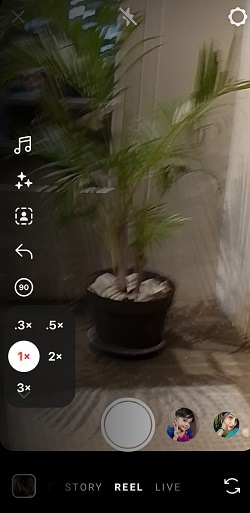
Alternatywnie, możesz dostosować prędkość istniejących filmów w Instagram Reels. Po prostu dodaj swoje wideo do Reels i wybierz żądaną prędkość.
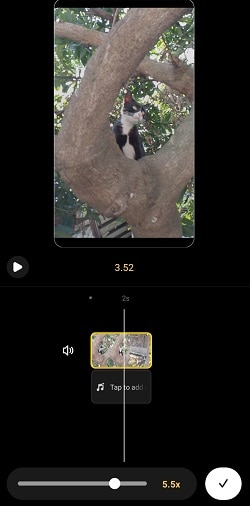
To dodatkowy krok, ale pozwala Ci wykorzystać wbudowane narzędzia Instagrama i nadal osiągnąć pożądany wygląd.
Część 2. Jak zmienić prędkość wideo używając Filmora (Wins, Mac, Android, iOS)?
Możesz być rozczarowany, ponieważ nie możesz bezpośrednio zmienić prędkości wideo dla swoich Instagram Stories. Musisz najpierw przejść przez Instagram Reels przed przesłaniem wideo do swoich Instagram Stories. Nie wspominając o tym, że elastyczność w edycji filmów jest ograniczona, ponieważ Instagram Reels oferuje tylko podstawowe funkcje edycji.
Ale nie martw się! Mamy dla Ciebie rozwiązanie. Jeśli ostatecznie musisz używać wspieranych narzędzi, możesz spróbować używać Wondershare Filmora. Filmora to potężny, przyjazny użytkownikowi edytor wideo dostępny na Windows, Mac, Android i iOS.
Filmora oferuje zakres zaawansowanych narzędzi edycyjnych, które pozwalają szybko i łatwo zmieniać prędkość filmów — niezależnie od używanego urządzenia. Dodatkowo, otrzymasz znacznie większą kontrolę nad edycją, więc możesz stworzyć dokładnie taki efekt, jaki chcesz przed udostępnieniem na Instagramie. Oto jak przyspieszyć filmy na Instagramie używając Filmora.
Zmień prędkość wideo na Instagramie na Wins/Mac
Używając Filmora do dostosowania prędkości filmów na Instagramie na Windows lub Mac, masz do dyspozycji wiele metod w zależności od potrzeb edycyjnych.
Metoda 1: Jednolita prędkość
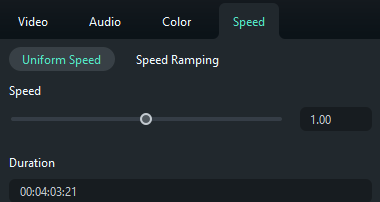
Ta metoda pozwala dostosować prędkość wideo dokładnie według własnych upodobań. Możesz ustawić prędkość od 0.01X (bardzo wolno) do 100X (super szybko).
Krok 1. Uruchom Filmora i rozpocznij nowy projekt
Otwórz Filmora i kliknij Nowy projekt. Jeśli jeszcze nie zainstalowałeś Filmora, możesz najpierw pobrać go na swój komputer.
Krok 2: Prędkość wideo za pomocą kontroli prędkości
Gdy Twoje wideo zostanie dodane do osi czasu, kliknij na nie, a następnie wybierz przycisk Prędkość (ikona prędkościomierza) z paska narzędzi u góry. Wybierz "Jednolita prędkość", aby rozpocząć regulację prędkości odtwarzania wideo.
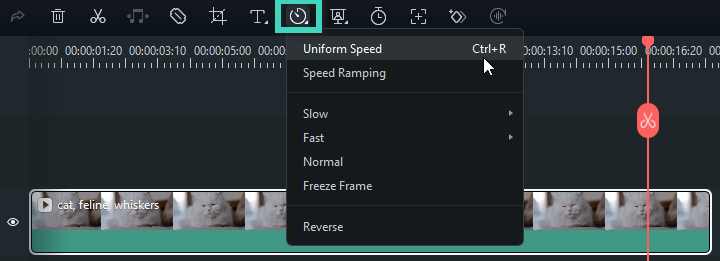
Krok 3: Dostosuj prędkość wideo
Aby spowolnić wideo, przeciągnij suwak prędkości w lewo. Aby przyspieszyć, przeciągnij suwak w prawo. Jeśli wolisz większą precyzję, wprowadź konkretną wartość prędkości w polu Czas trwania .
Metoda 2: Ramping prędkości
Dla zaawansowanych użytkowników, Ramping prędkości pozwala zmieniać prędkość w całym filmie, tworząc płynne przejścia między szybkimi i wolnymi sekcjami.
Krok 1. Otwórz Ramping prędkości
Z wybranym wideo na osi czasu, kliknij ponownie ikonę Prędkość i wybierz opcję "Ramping prędkości".
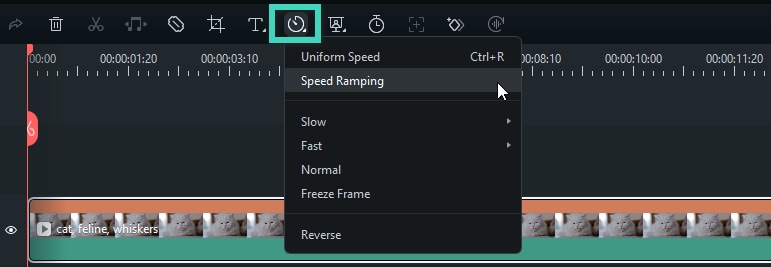
Następnie, w Panelu właściwości, przejdź do Prędkość > Ramping prędkości, gdzie zobaczysz kilka opcji predefiniowanych.
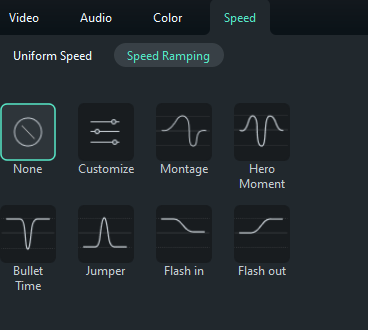
Krok 2: Dostosuj punkty prędkości
Po wybraniu predefiniowanej opcji, możesz dodatkowo dostroić punkty prędkości przeciągając je w górę lub w dół, aby zwiększyć lub zmniejszyć prędkość, lub w lewo i prawo, aby kontrolować, gdzie zmiana prędkości następuje w filmie.
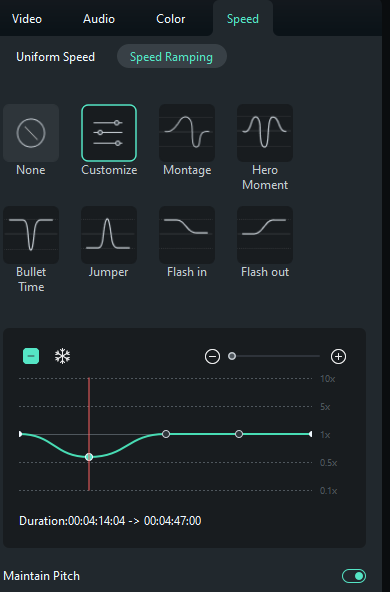
Metoda 3: Predefiniowane zmiany prędkości
Jeśli wolisz szybkie dostosowania, możesz użyć predefiniowanych opcji prędkości dostępnych w Filmora.
Krok 1. Wybierz preset prędkości
Po umieszczeniu wideo na osi czasu, kliknij ikonę Prędkość . Wybierz "Szybko" do przyspieszania lub "Wolno" do zwalniania i wybierz predefiniowaną prędkość.
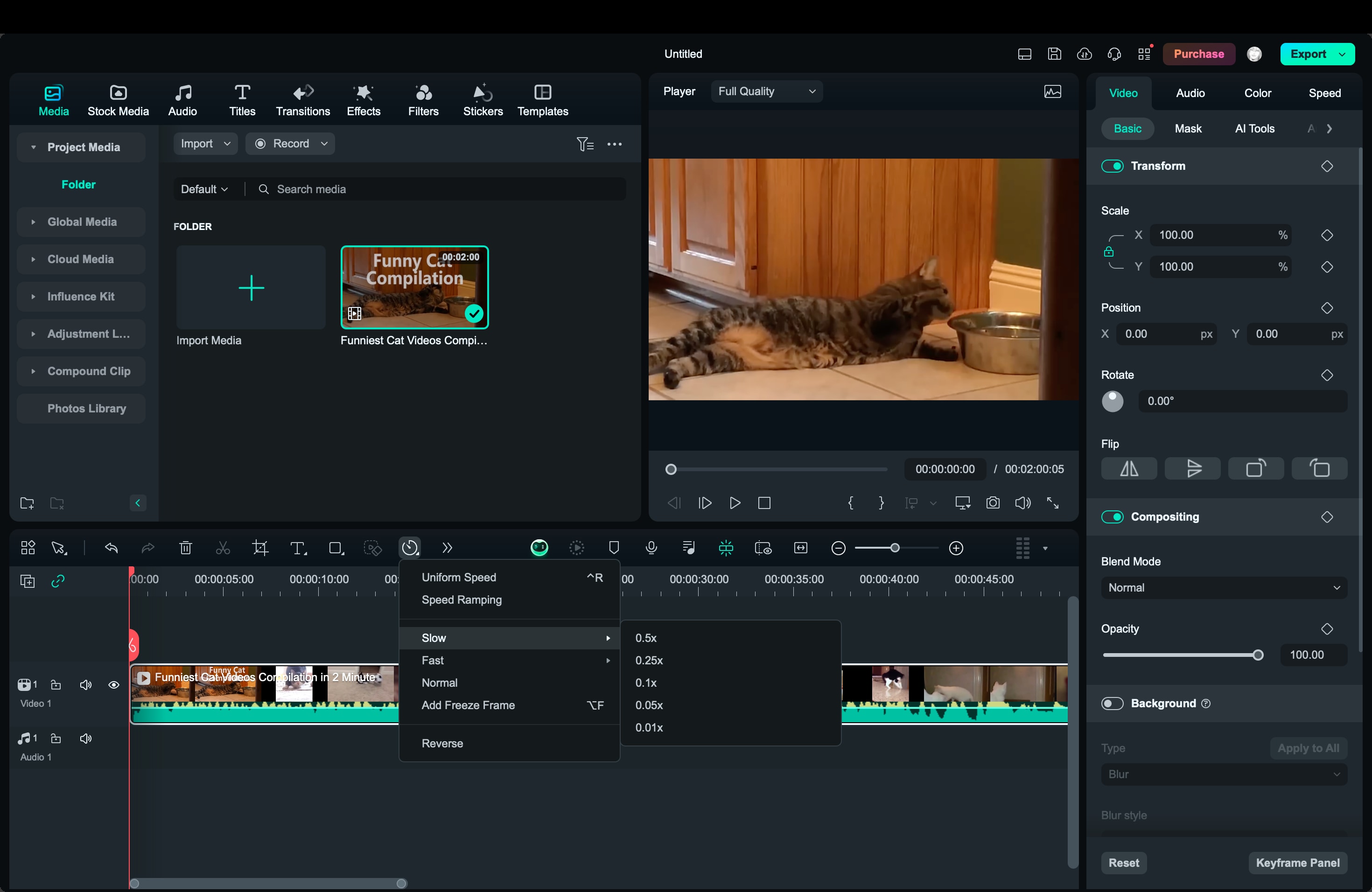
Krok 2. Przejrzyj i eksportuj
Odtwórz wideo, aby upewnić się, że jest takie, jak chcesz, a następnie wyeksportuj końcowy produkt.
Zmień prędkość wideo na Instagramie na Android/iOS
Krok 1. Pobierz aplikację Filmora
Zacznij od pobrania aplikacji Filmora ze sklepu Google Play lub Apple App Store.
Filmora dla urządzeń mobilnych
Edytuj filmy na swoim telefonie komórkowym jednym kliknięciem!
- • Potężne, zupełnie nowe funkcje AI.
- • Przyjazna użytkownikowi edycja wideo dla początkujących.
- • W pełni funkcjonalna edycja wideo dla profesjonalistów.


Krok 2. Importuj swoje wideo
Otwórz aplikację i dotknij "Nowy projekt", aby zaimportować swoje wideo z galerii.
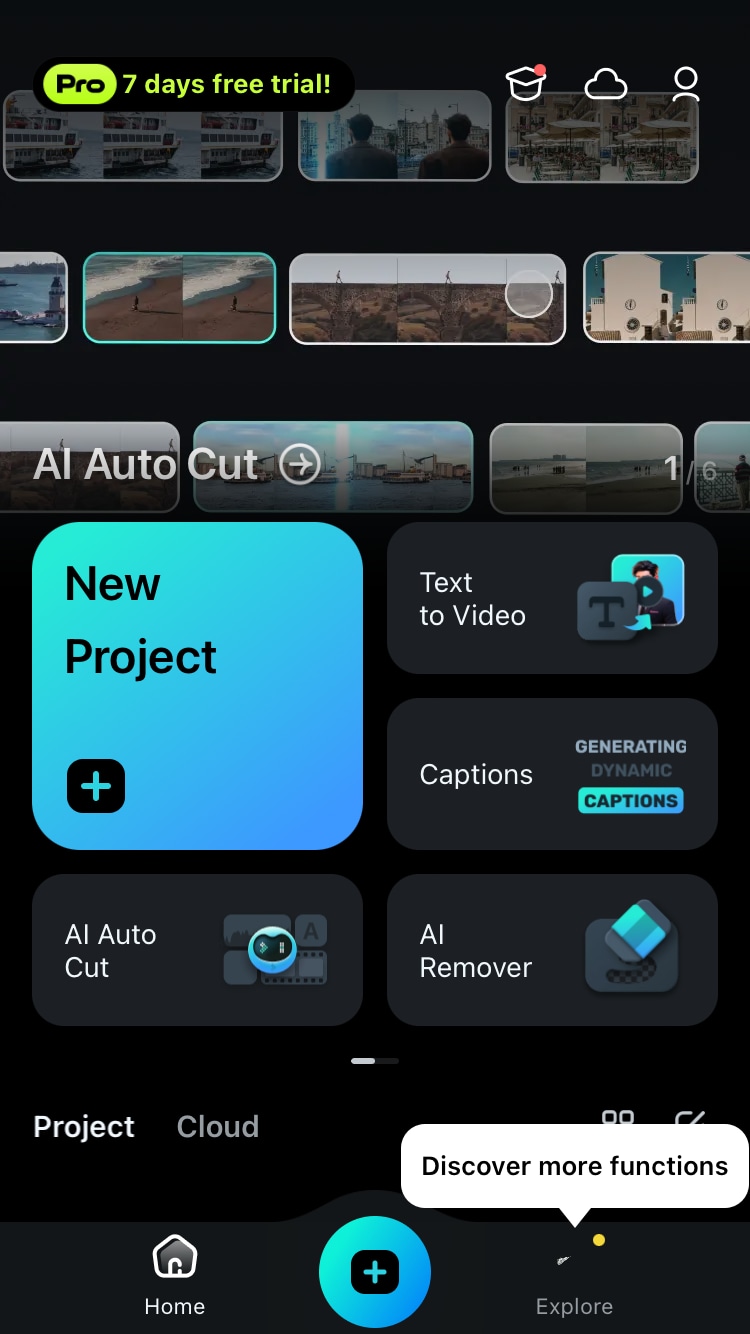
Krok 3. Wybierz wideo
Gdy wideo znajduje się w projekcie, stuknij w nie, aby wyświetlić opcje edycji. Następnie wybierz opcję "Prędkość" z paska narzędzi.
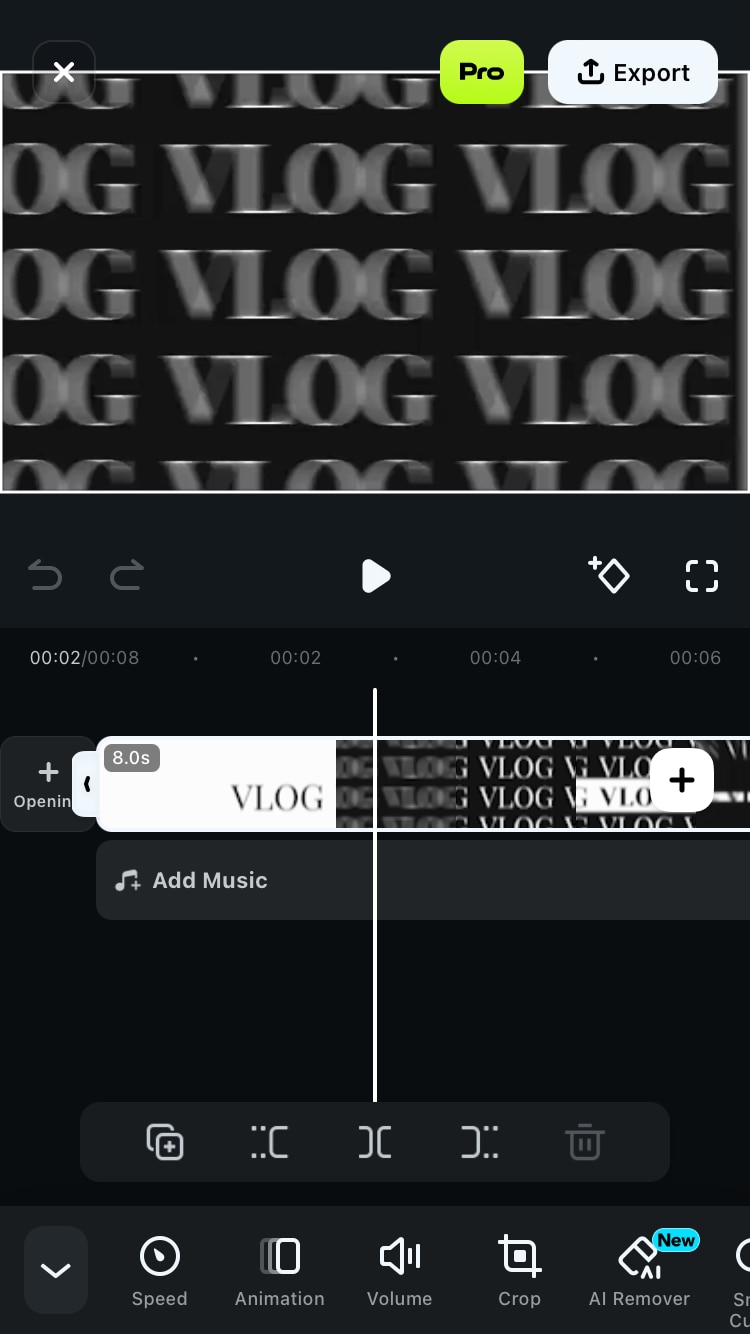
Zobaczysz suwak, który pozwala zmienić prędkość wideo. Przesuń go w lewo, aby zwolnić, lub w prawo, aby przyspieszyć.
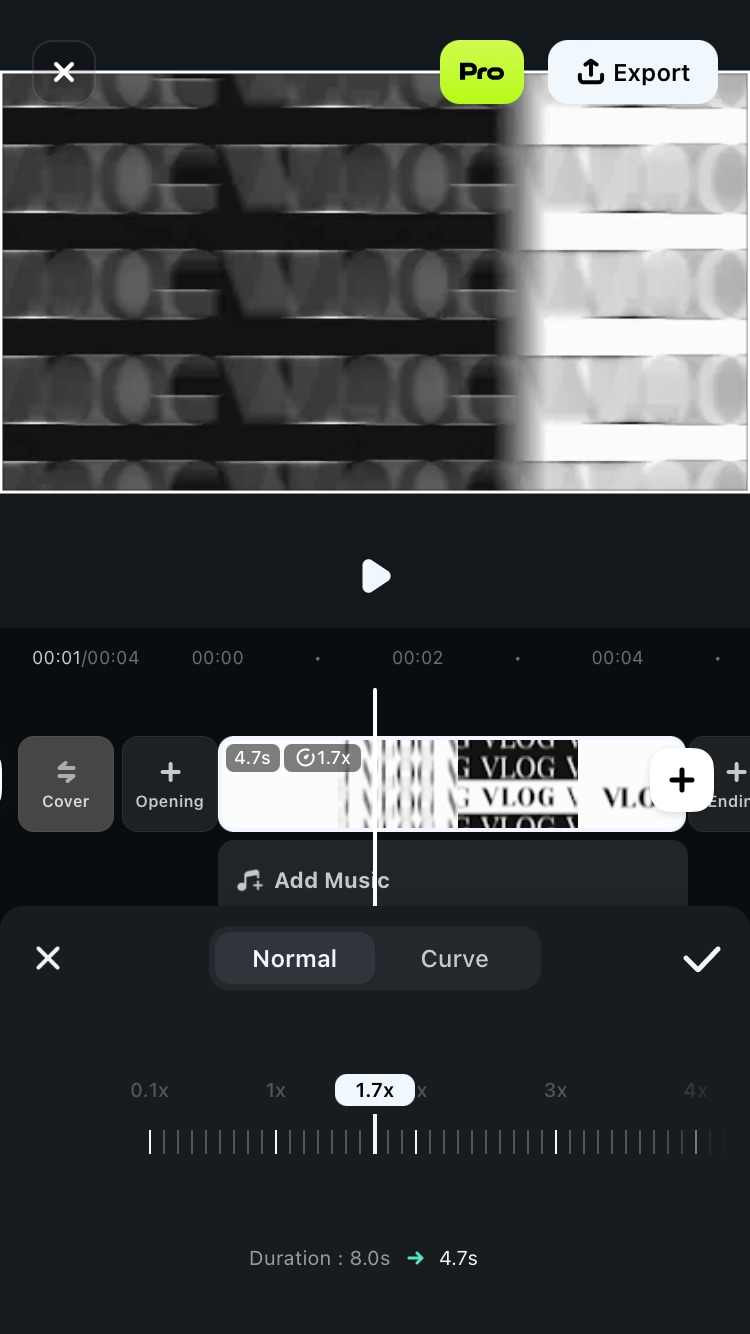
Krok 4. Podgląd zmian
Odtwórz wideo, aby zobaczyć, jak wyglądają zmiany prędkości. Gdy będziesz zadowolony z wyniku, stuknij w "Zapisz", aby wyeksportować wideo na swoje urządzenie.
Teraz otwórz Instagrama, przejdź do Stories lub Reels i prześlij swoje nowo edytowane wideo!
Część 3. Jak zmienić prędkość wideo na komputerze?
Filmora to elastyczne narzędzie, które można używać zarówno na Mac, jak i Windows. Jednak jeśli szukasz alternatyw, dostępnych jest również kilka świetnych narzędzi w zależności od systemu operacyjnego.
Użytkownicy Mac mogą skorzystać z iMovie, które oferuje prosty, ale potężny sposób kontrolowania prędkości wideo za pomocą kilku kliknięć. Tymczasem użytkownicy Windows mogą polegać na VLC Media Player, darmowym i wszechstronnym narzędziu, które umożliwia łatwą regulację prędkości wideo. Zobaczmy, jak używać każdego narzędzia do zmiany prędkości wideo na Instagramie.
Metoda 1. Zmień prędkość wideo za pomocą iMovie (tylko Mac)
iMovie to wbudowane oprogramowanie do edycji wideo zaprojektowane wyłącznie dla urządzeń Apple. Jest znane z łatwości obsługi i szerokiego zakresu funkcji, w tym przycinania wideo, korekcji kolorów i regulacji prędkości. iMovie obsługuje również edycję wideo 4K, umożliwiając tworzenie filmów o profesjonalnej jakości.
Oto jak zmienić prędkość wideo dla Instagrama za pomocą iMovie:
Krok 1. Otwórz iMovie i zaimportuj wideo
Zacznij od uruchomienia iMovie i przeciągnięcia pliku wideo na oś czasu.
Krok 2. Wybierz klip
Kliknij klip wideo, który chcesz zmodyfikować. Następnie kliknij przycisk "Prędkość", aby otworzyć ustawienia prędkości.
Krok 3. Dostosuj prędkość
Wybierz "Wolno" lub "Szybko", aby ustawić pożądaną prędkość. Możesz również dostosować prędkość lub zmodyfikować określone części klipu.
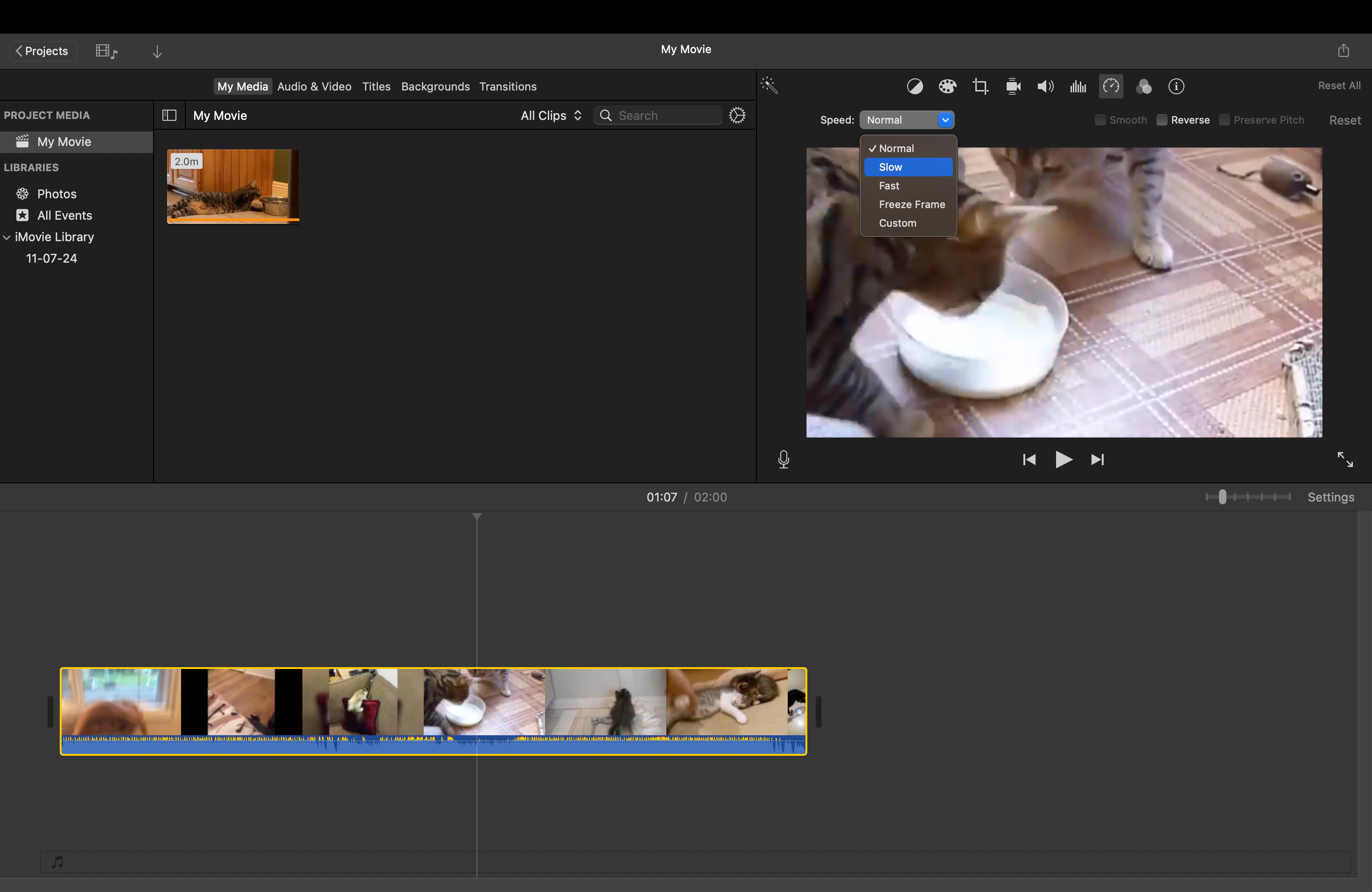
Krok 4. Podgląd i eksport
Sprawdź swoje zmiany. Gdy będziesz zadowolony, wyeksportuj wideo, aby je zapisać.
Metoda 2. Zmień prędkość wideo za pomocą VLC Media Player (tylko Windows)
VLC Media Player to coś więcej niż tylko odtwarzacz multimedialny; to potężne narzędzie, które obsługuje niemal wszystkie formaty audio i wideo bez potrzeby dodatkowych kodeków. VLC oferuje również podstawowe funkcje edycji, w tym możliwość regulacji prędkości odtwarzania wideo w czasie rzeczywistym.
Oto jak zmienić prędkość wideo za pomocą VLC:
Krok 1. Otwórz VLC i wczytaj wideo
Otwórz VLC i przejdź do "Media" > "Otwórz plik". Wybierz swoje wideo.
Krok 2. Uzyskaj dostęp do opcji prędkości odtwarzania
Przejdź do menu "Odtwarzanie", najedź na "Prędkość" i wybierz, aby wideo odtwarzało się szybciej lub wolniej.
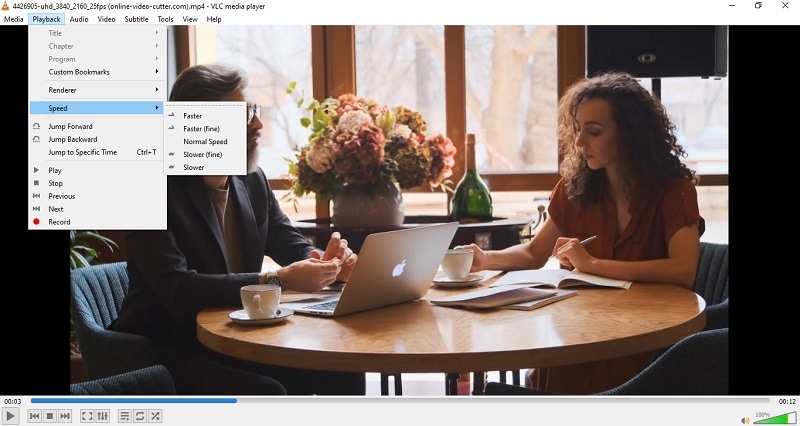
Krok 3. Dynamicznie dostosuj prędkość
Wybierz pożądane ustawienie prędkości, a VLC zastosuje je natychmiast, umożliwiając podgląd wyniku.
Krok 4. Zapisz zmiany
Gdy będziesz zadowolony ze zmian, zapisz wideo z dostosowanymi ustawieniami prędkości.
Część 4. Jak zmienić prędkość wideo na urządzeniu mobilnym?
Nie tylko na komputerze, możesz również zmienić prędkość wideo na swoim telefonie komórkowym. Urządzenia mobilne wyposażone są we wbudowane narzędzia, które ułatwiają zmianę prędkości wideo i są łatwo dostępne. Te natywne opcje pozwalają edytować filmy bez pobierania aplikacji firm trzecich. Zobaczmy, jak to zrobić dla każdej platformy.
Filmora dla urządzeń mobilnych
Edytuj filmy na swoim telefonie komórkowym jednym kliknięciem!
- • Potężne, zupełnie nowe funkcje AI.
- • Przyjazna użytkownikowi edycja wideo dla początkujących.
- • W pełni funkcjonalna edycja wideo dla profesjonalistów.
Metoda 1. Zmień prędkość wideo za pomocą Zdjęć (wbudowane) (tylko iOS)
Dla użytkowników iOS aplikacja Zdjęcia oferuje prosty sposób zmiany prędkości wideo, szczególnie dla filmów nagranych w trybie zwolnionego tempa (Slo-Mo):
Krok 1. Otwórz aplikację Zdjęcia
Uruchom Zdjęcia i znajdź wideo Slo-Mo, które chcesz dostosować. Następnie stuknij "Edytuj" w prawym górnym rogu.
Krok 2. Dostosuj prędkość
Zobaczysz suwak prędkości poniżej klatek wideo. Przeciągnij paski, aby określić, które części wideo powinny być odtwarzane w zwolnionym tempie lub z normalną prędkością.
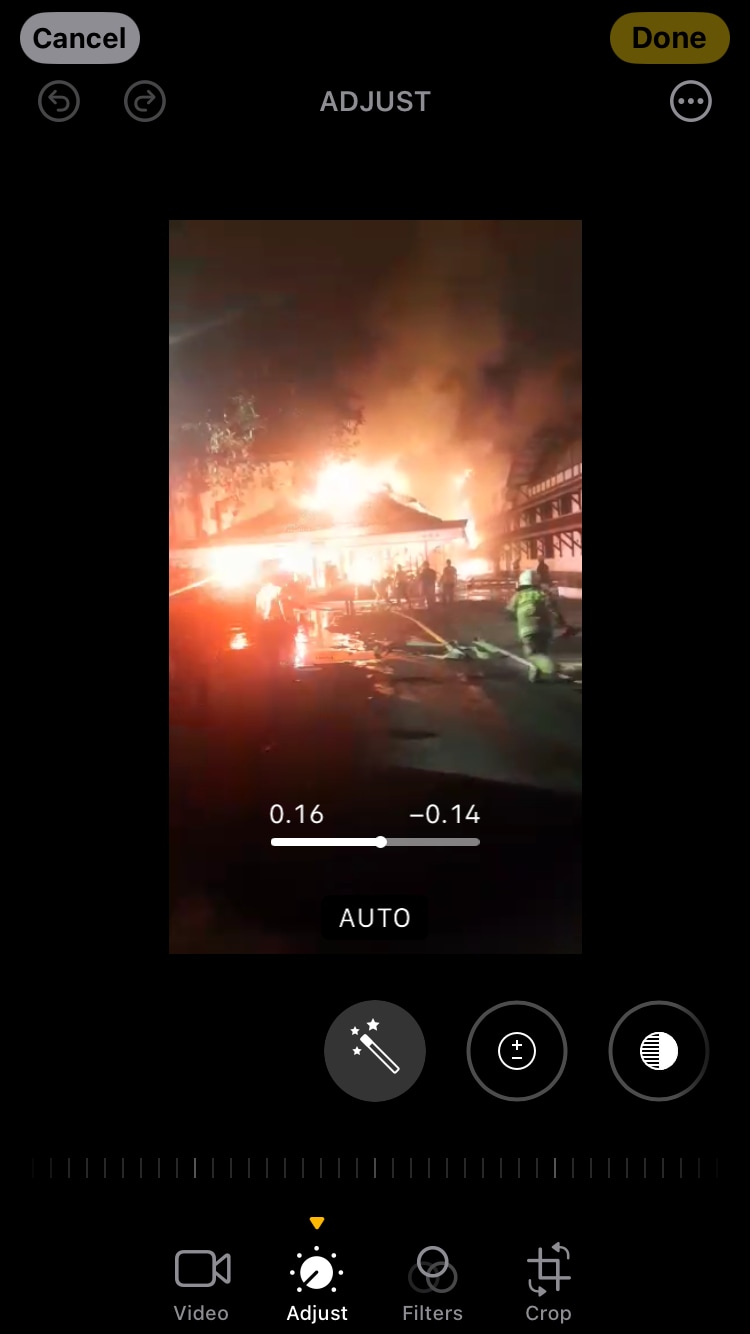
Krok 3. Zapisz zmiany
Gdy będziesz zadowolony z dostosowań, stuknij "Gotowe", aby zapisać wideo.
Metoda 2. Zmień prędkość wideo za pomocą wbudowanej metody (tylko Android)
Na Androidzie różne marki mogą oferować unikalne narzędzia edycji, ale większość urządzeń obsługuje podstawowe regulacje prędkości za pomocą aplikacji Galeria lub Zdjęcia Google:
Krok 1. Otwórz aplikację Galeria lub Zdjęcia
Wybierz wideo, które chcesz zmodyfikować.
Krok 2. Stuknij Edytuj
Stuknij ikonę "Edytuj" lub ołówka, aby uzyskać dostęp do funkcji edycji wideo. Następnie wybierz ustawienia Prędkość (zwykle symbolizowane przez prędkościomierz)
Krok 3. Dostosuj prędkość
Wybierz spośród dostępnych ustawień prędkości (np. 0,5x dla wolnego lub 2x dla szybkiego), aby zmienić prędkość odtwarzania.
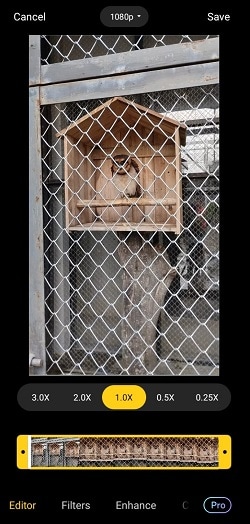
Krok 4. Zapisz edycje
Gdy będziesz zadowolony ze zmian, zapisz wideo na swoim urządzeniu.
Część 5. Jak zmienić prędkość wideo online?
Jeśli szukasz szybkiego i łatwego sposobu na zmianę prędkości wideo online bez pobierania żadnego oprogramowania, Clideo jest świetną opcją. Clideo to darmowe narzędzie online, które pozwala przyspieszyć lub zwolnić wideo bezpośrednio w przeglądarce internetowej. Obsługuje szeroki zakres formatów wideo, w tym MP4, AVI, MOV i inne, co czyni je wszechstronnym dla różnych potrzeb.
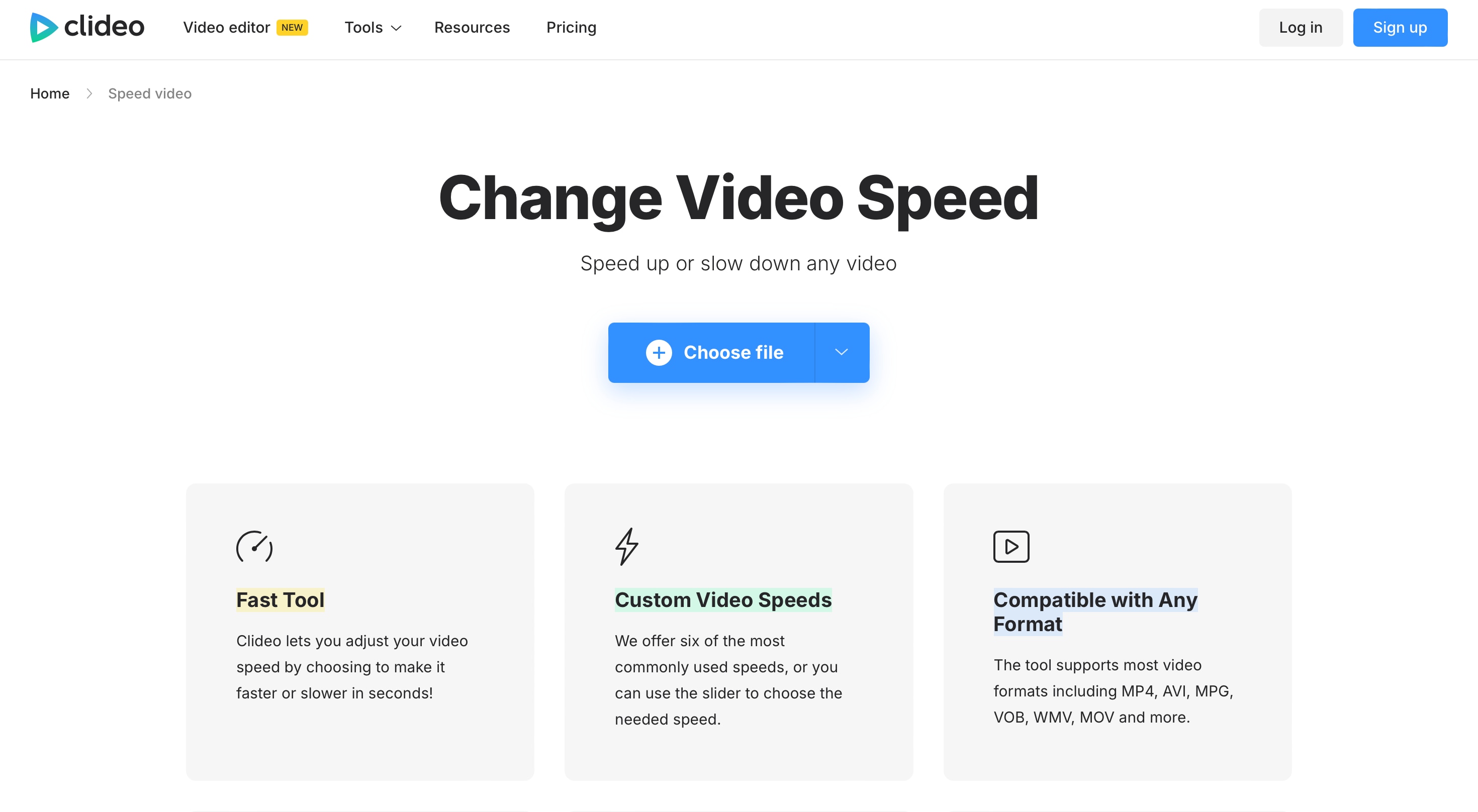
Jak używać Clideo do zmiany prędkości wideo:
Krok 1. Prześlij wideo
Przejdź do witryny Clideo i prześlij plik wideo ze swojego urządzenia lub zaimportuj go bezpośrednio z usług przechowywania w chmurze, takich jak Google Drive lub Dropbox.
Krok 2. Dostosuj prędkość
Po przesłaniu wideo użyj suwaka prędkości, aby wybrać pożądaną prędkość. Clideo oferuje prędkości od 0,25x (zwolnione tempo) do 4x (przyspieszone tempo). Możesz również wyciszyć dźwięk lub zmienić format wyjściowy, jeśli to konieczne.
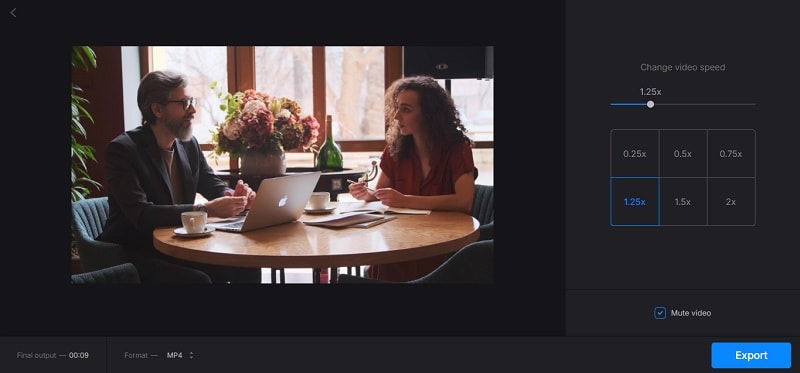
Krok 3. Pobierz edytowane wideo
Po dostosowaniu prędkości, wyświetl podgląd zmian w przeglądarce. Jeśli wszystko wygląda dobrze, kliknij "Pobierz", aby zapisać edytowane wideo na swoim urządzeniu.
Dla bardziej zaawansowanej opcji możesz również wypróbować Kapwing lub Flixier, które oferują więcej funkcji dostosowywania, takich jak dodawanie tekstu, przejść i regulacja dźwięku wraz ze zmianami prędkości.
Podsumowanie
Zmiana prędkości wideo na Instagramie może dodać ekscytujący zwrot akcji Twoim treściom, czyniąc je bardziej angażującymi i unikalnymi. Chociaż natywne narzędzia Instagrama są ograniczone, istnieje kilka skutecznych sposobów regulacji prędkości wideo za pomocą aplikacji, wbudowanych funkcji lub narzędzi online. Wśród nich Wondershare Filmora wyróżnia się wszechstronnością i łatwością obsługi na różnych platformach — Windows, Mac, Android i iOS.
Dzięki zaawansowanym opcjom edycji, takim jak jednolita prędkość, rampy prędkości i ustawienia wstępne, Filmora daje pełną kontrolę nad filmami, zapewniając, że wyglądają dokładnie tak, jak chcesz, przed udostępnieniem ich na Instagramie. Więc wybierz narzędzie, które najlepiej odpowiada Twoim potrzebom i zacznij eksperymentować!