


 100% zweryfikowane bezpieczeństwo | Bez wymaganej subskrypcji | Bez złośliwego oprogramowania
Czy kiedykolwiek zapisałeś idealny Snapchat moment, tylko po to, by zdać sobie sprawę, że te rozpraszające napisy lub naklejki psują chwilę? Czy chcesz wyczyścić zrzut ekranu, usunąć tekst ze snapa kogoś innego, czy stworzyć czystszy wygląd dla swoich własnych zdjęć—jesteś we właściwym miejscu.
Snapchat nie ułatwia usuwania napisów po zapisaniu zdjęcia poza Wspomnieniami. Ale nie martw się—ten przewodnik obejmuje 5 sprawdzonych metod, aby usunąć napisy, tekst i naklejki Snapchata z KAŻDEGO zdjęcia lub wideo, w tym:
- Wbudowana edycja Snapchata (dla własnych snapów)
- Narzędzia oparte na AI, takie jak Filmora (mobilne i desktopowe)
- Darmowe aplikacje (Snapseed, TouchRetouch)
- Rozwiązania online (bez konieczności instalacji)
👇 Przejdźmy do każdej metody z samouczkami krok po kroku i tabelami porównawczymi, aby pomóc Ci wybrać najlepszą opcję.
W tym artykule
Część 1. Jak usunąć napisy/naklejki Snapchat na telefonie [Bezpośrednio]?
Snapchat zapewnia wbudowaną funkcję do usuwania napisów, tekstu lub naklejek bezpośrednio z zapisanych snapów. To najszybsza i najłatwiejsza metoda edycji własnych zdjęć lub filmów Snapchat bez użycia narzędzi innych firm. ⚡
Ważne: Ta metoda działa tylko dla snapów zapisanych na Twoim koncie. Jeśli chcesz usunąć napisy/naklejki snapchat ze snapa kogoś innego lub zrzutu ekranu, sprawdź metody 2-5 poniżej.
Krok 1. Otwórz Snapchata na telefonie i zaloguj się na swoje konto. Następnie przejdź do sekcji "Wspomnienia", aby wyświetlić snapy zapisane na Twoim koncie. Stamtąd dotknij snapa, który chcesz edytować, aby otworzyć interfejs edycji.
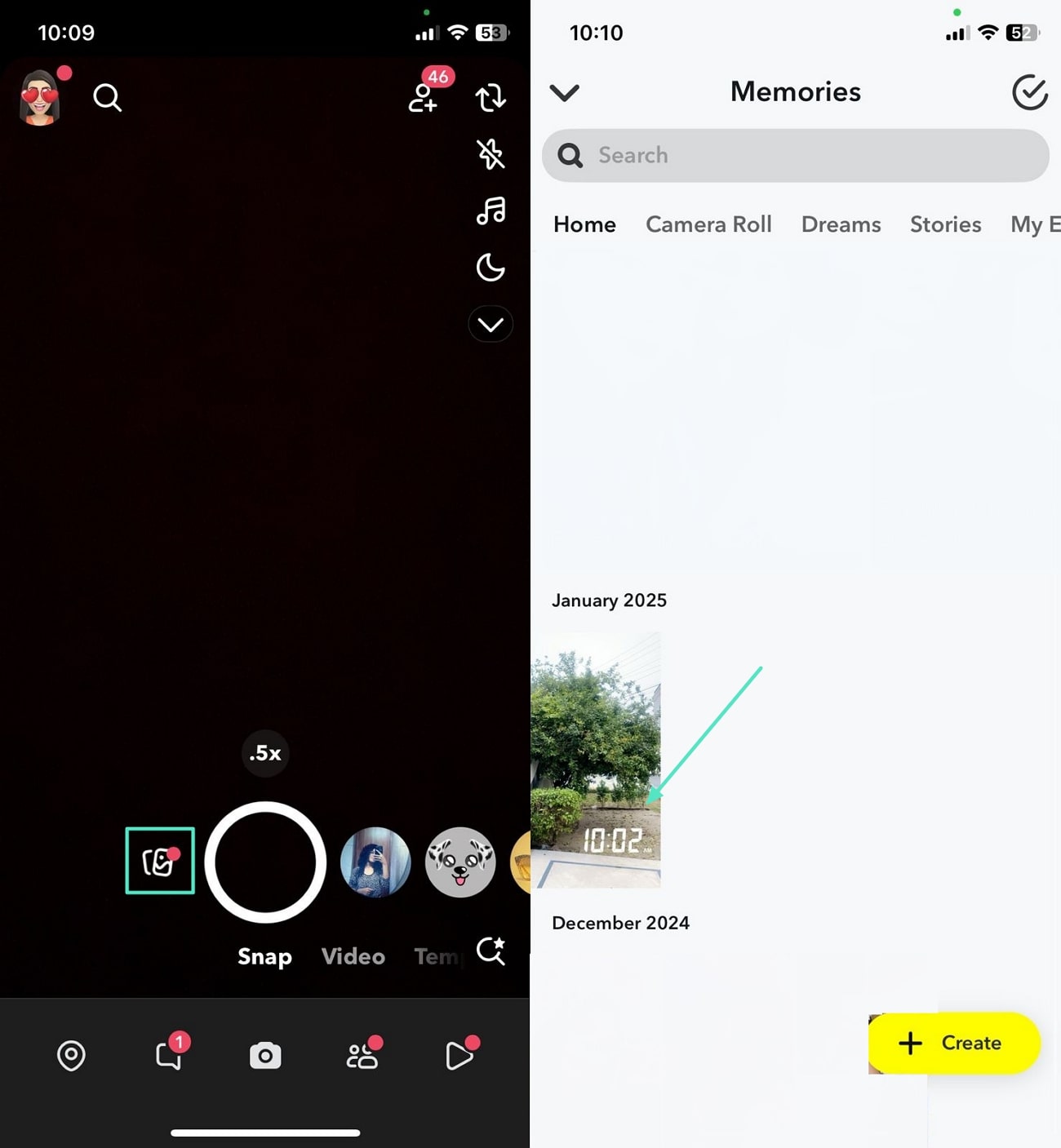
Wskazówka: Upewnij się, że to snap, który stworzyłeś; nie możesz edytować snapów innych osób tą metodą.
Krok 2. Dotknij "Trzech kropek" w prawym górnym rogu ekranu, aby otworzyć menu od dołu. Wybierz opcję "Edytuj Snap" w tym menu, aby obraz stał się edytowalny. Dotknij i przytrzymaj naklejkę, a następnie przeciągnij ją do ikony kosza lub poza ekran.
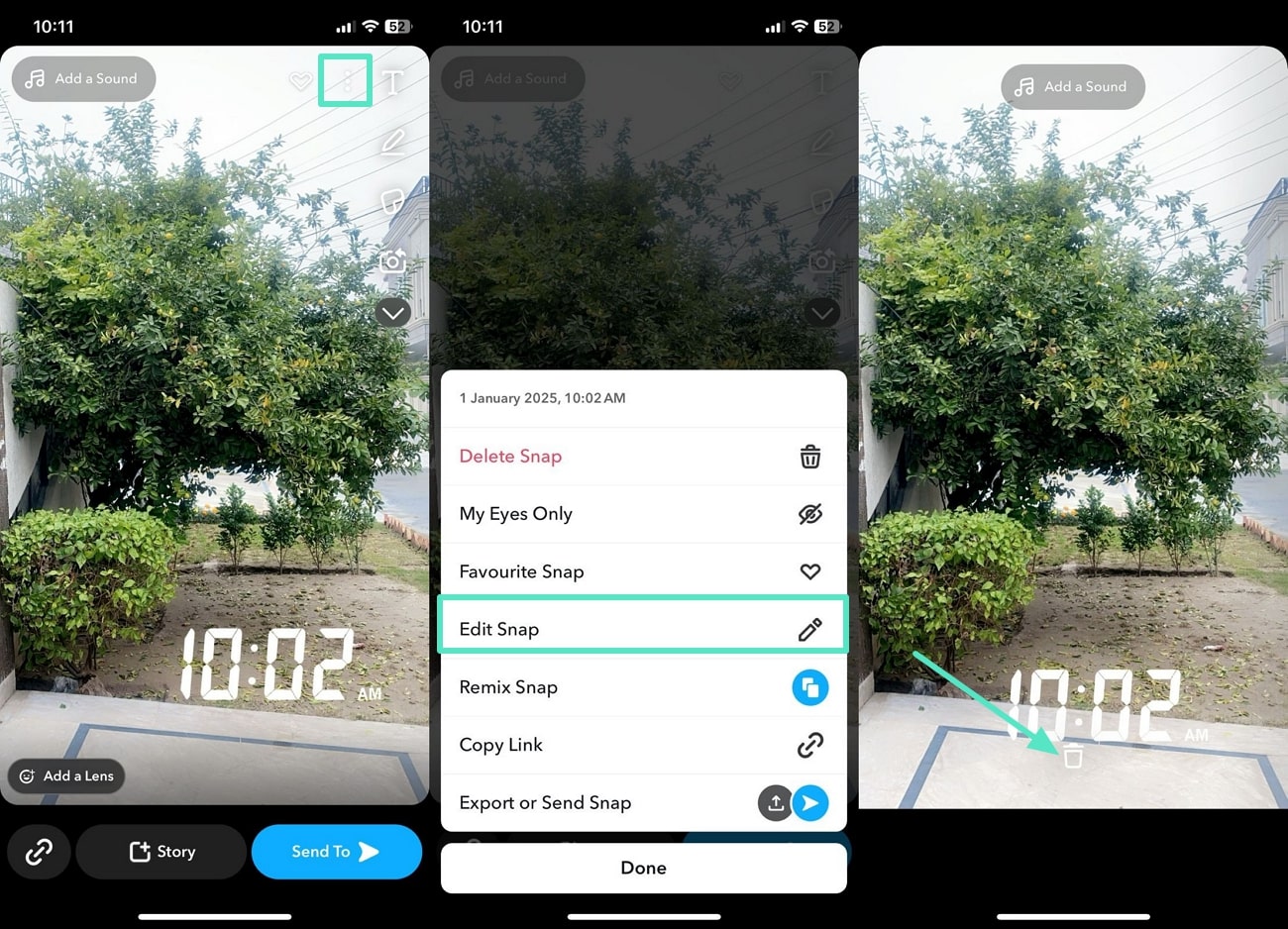
Wskazówka przed/po: Możesz wyświetlić podgląd swojego snapa bez napisów lub naklejek, aby upewnić się, że wygląda czysto przed zapisaniem lub udostępnieniem.
Część 2. Jak używać najlepszej aplikacji do usuwania napisów/naklejek Snapchat: Aplikacja Filmora?
Podczas gdy wbudowany edytor Snapchata działa tylko na Twoich własnych snapach, możesz użyć aplikacji Filmora [Android/ iOS], aby usunąć napisy, tekst lub naklejki z zapisanych snapów, zrzutów ekranu lub zdjęć, które masz pozwolenie edytować.
Dlaczego wybrać aplikację Filmora?
- AI Usuwanie obiektów do precyzyjnej edycji
- Dwa dedykowane narzędzia: Usuń obiekt i Usuń tekst
- Dostosowywalny rozmiar pędzla dla różnych rozmiarów naklejek/tekstu
- Natychmiastowe, płynne usuwanie bez wpływu na otoczenie
- Działa zarówno na Androidzie, jak i iOS
 Bezpieczne pobieranie

Przewodnik do usuwania napisów/naklejek ze snapów za pomocą aplikacji Filmora
Po zapoznaniu się z zaawansowanym narzędziem AI Remover możesz go użyć do usunięcia napisów, naklejek lub niechcianych elementów ze zdjęć. Aby zrozumieć jak usuwać naklejki Snapchat za pomocą Filmora AI Remover, postępuj według podanego przewodnika:
Krok 1Uzyskaj dostęp do narzędzia AI Remover w aplikacji Filmora
- Uruchom aplikację na telefonie i dotknij narzędzia "AI Remover" na ekranie głównym.
- Wybierz "Usuń obiekt" lub "Usuń tekst" w zależności od potrzeb.
- Naciśnij "Wypróbuj teraz" i wybierz obraz, który chcesz edytować z telefonu.

Krok 2Zaznacz naklejkę lub tekst
- Dla naklejek: Wybierz "Usuń obiekt", użyj Narzędzia pędzla, aby zaznaczyć niechciane elementy, a następnie dotknij "Przetwórz teraz".
- Dla napisów/tekstu: Wybierz "Usuń tekst", przeciągnij pole usuwania nad tekst i dotknij "Przetwórz teraz".
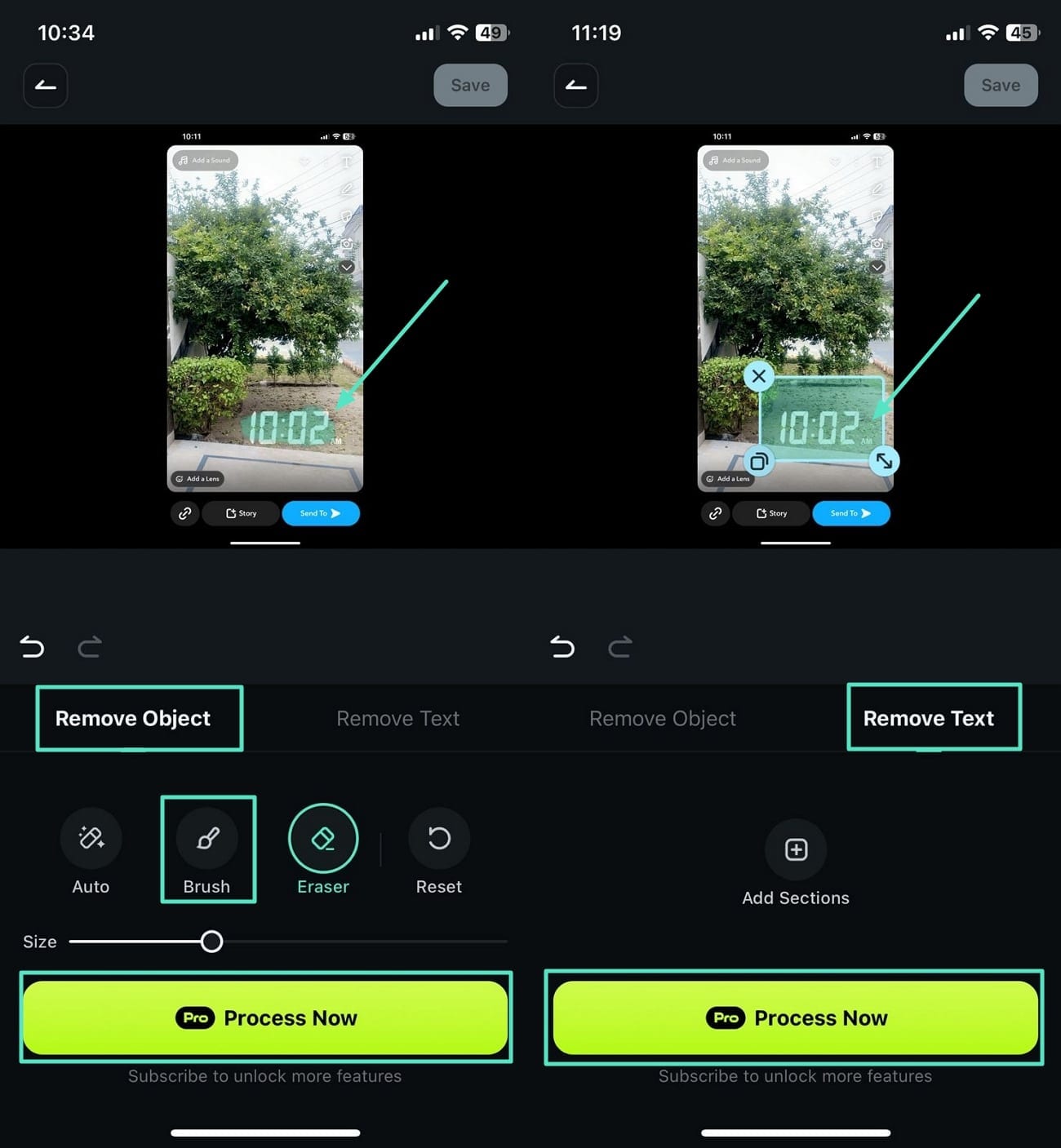
Filmora dla urządzeń mobilnych Filmora dla urządzeń mobilnych Filmora dla urządzeń mobilnych Filmora dla urządzeń mobilnych Filmora dla urządzeń mobilnych
Usuń niechciane obiekty w Filmora
- • Potężne nowe funkcje AI.
- • Przyjazna dla użytkownika edycja wideo dla początkujących.
- • Pełna edycja wideo dla profesjonalistów.


Dodatkowe funkcje do ulepszenia wideo:
- AI Napisy - Automatycznie generuj napisy w wielu językach.
- AI Emoji - Dodaj zabawne emoji pasujące do napisów.
- Wstaw naklejki - Zamień usunięte naklejki na tematyczne.
- AI Reels Maker - Konwertuj edytowane filmy Snapchat na krótkie klipy do mediów społecznościowych.
Część 3. Jak usunąć tekst/naklejkę Snapchat ze zdjęcia? [Desktop]
Oprócz używania aplikacji do usuwania napisów snap, Wondershare Filmora oferuje dwa wydajne rozwiązania desktopowe do usuwania niechcianych naklejek lub napisów z filmów:
Metoda 1 - Edycja elementów wideo AI
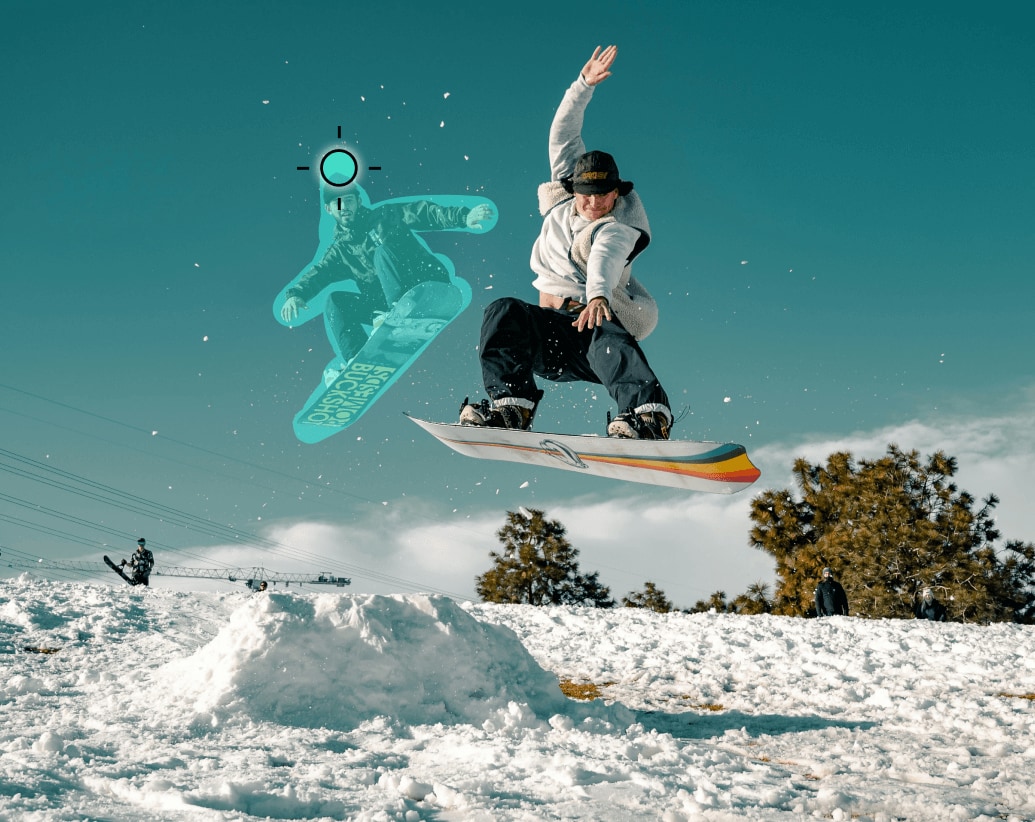
Dzięki funkcji edycji elementów wideo opartej na AI w Filmora, znajdującej się w AI Obraz do wideo, możesz szybko oczyścić krótkie klipy bez skomplikowanej ręcznej edycji. Po prostu prześlij 2-5 sekundowe wideo, zaznacz niechciane naklejki lub napisy, a AI automatycznie je usunie.
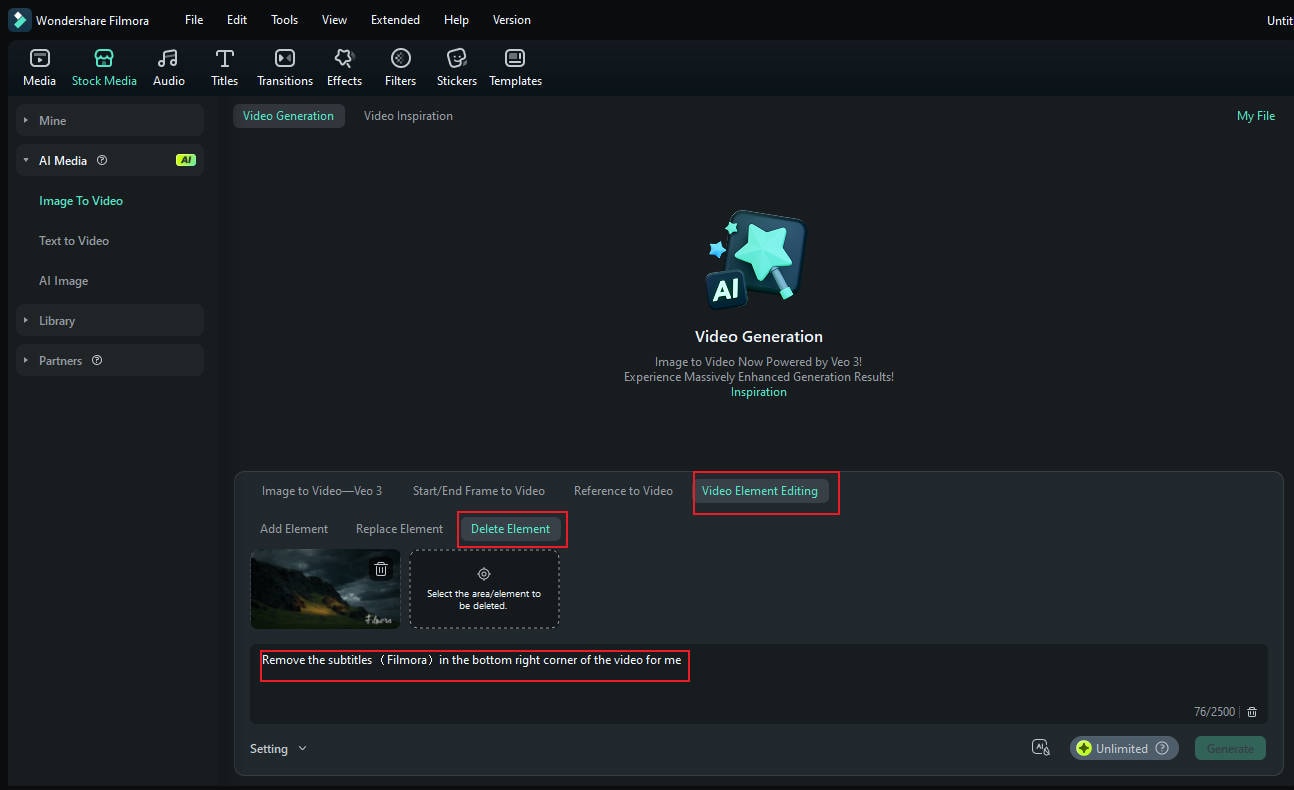
Ponieważ jest zintegrowana z przepływem pracy generowania wideo AI, ta metoda jest szczególnie wygodna do szybkiego, bezproblemowego czyszczenia podczas pracy z krótkimi filmami lub treściami w mediach społecznościowych.
Zobacz magię w akcji:
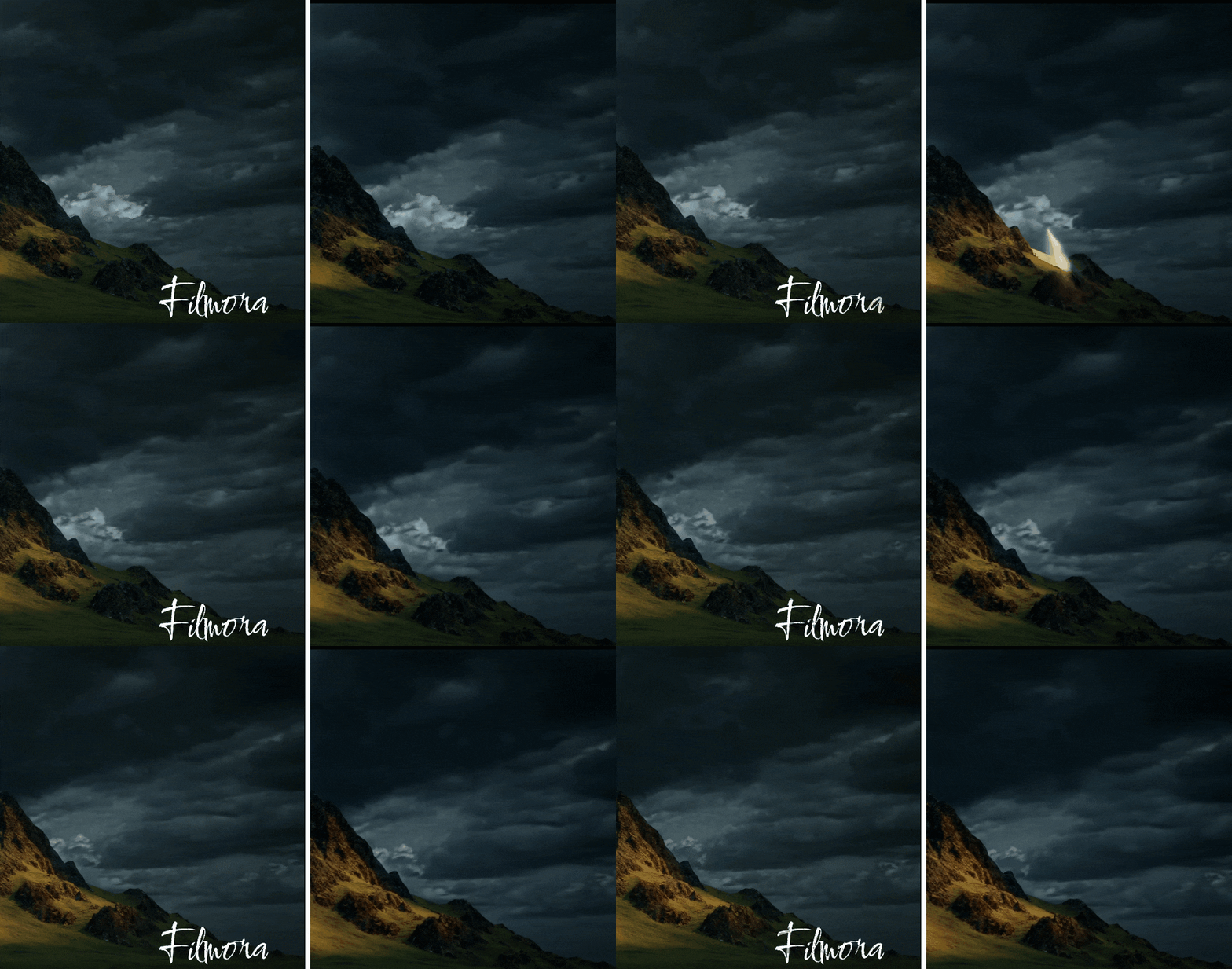
Metoda 2 - Narzędzie AI do usuwania obiektów
Filmora oferuje również zaawansowane AI Usuwanie obiektów narzędzie do bardziej precyzyjnej edycji. Używając pędzla, możesz zaznaczyć wiele niechcianych elementów i dostosować szerokość pędzla ręcznie lub za pomocą suwaka, aby dopasować go do rozmiaru obiektu. Oprogramowanie umożliwia powiększenie do 800% dla szczegółowych dostosowań i możesz łatwo cofnąć wszelkie nieprawidłowe zaznaczenia, aby zapewnić nienaganny rezultat.
Przewodnik krok po kroku jak usunąć tekst/naklejkę Snapchat za pomocą Filmora Desktop
Teraz, gdy znamy funkcję usuwania w Filmora desktop, zbadajmy kompleksowy przewodnik dotyczący jak usunąć naklejki na Snapchat przy użyciu tego oprogramowania:
Krok 1Otwórz narzędzie AI do usuwania obiektów
Po uruchomieniu najnowszej wersji Filmora na PC, przejdź do sekcji "Narzędzia" po lewej stronie i wybierz narzędzie "AI Usuwanie obiektów". Pojawi się okno eksploratora plików, w którym musisz przeglądać dostępne filmy i wybrać ten, z którego chcesz usunąć obiekt.
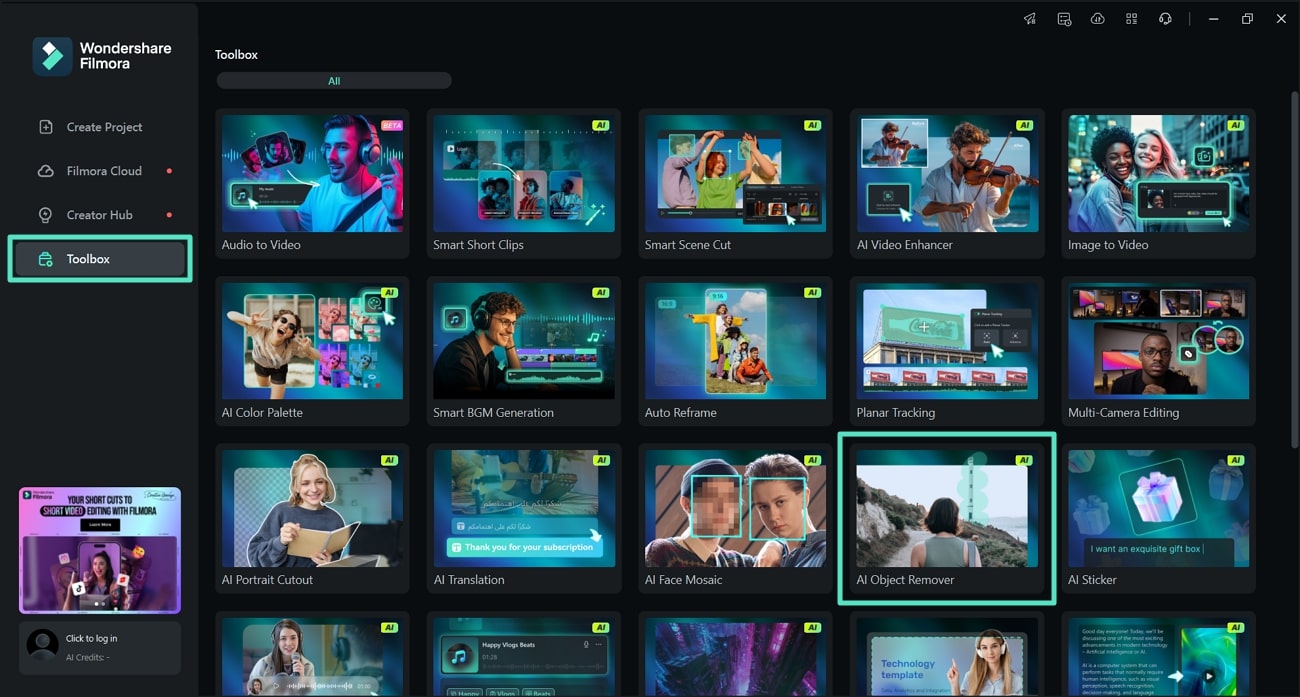
Krok 2Wybierz obiekt do usunięcia
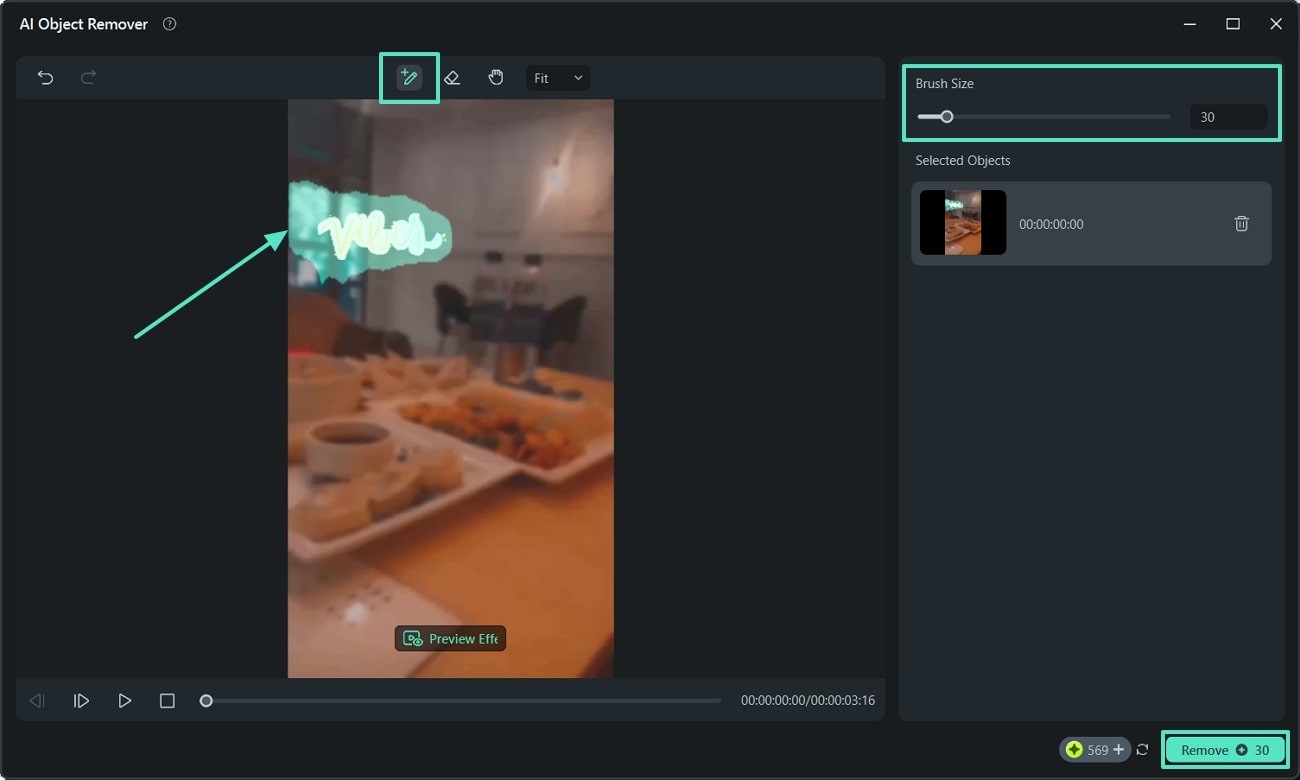
Po otwarciu wideo w interfejsie AI Usuwanie obiektów, dotknij ikony "Pióro" i przeciągnij je wokół obiektu, który chcesz wymazać. Aby dopasować rozmiar pędzla do obiektu, dostosuj jego szerokość za pomocą suwaka "Rozmiar pędzla". Po zaznaczeniu obiektu naciśnij przycisk "Usuń", aby rozpocząć proces usuwania obiektu.
Krok 3Zapisz wideo po usunięciu obiektu
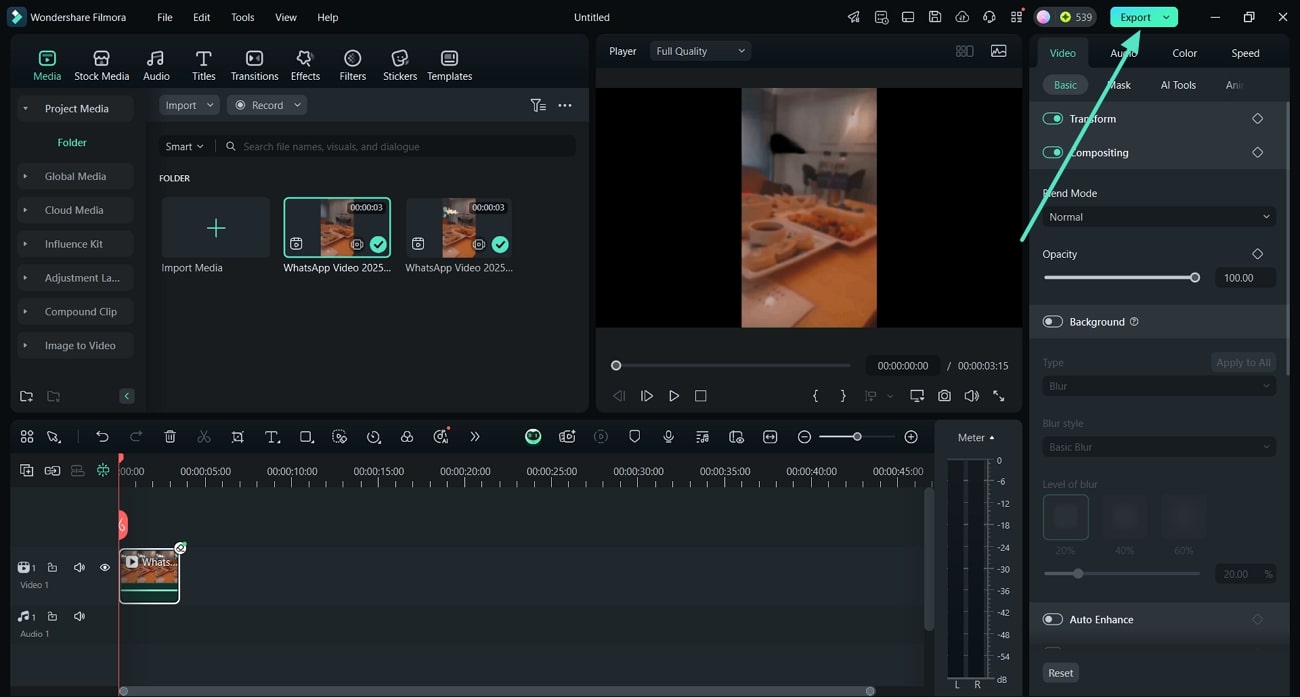
Po zakończeniu procesu usuwania obiektu możesz przejrzeć wideo wyjściowe w oknie podglądu. Gdy jesteś zadowolony z efektu, naciśnij przycisk "Eksportuj" w prawym górnym rogu i zapisz wideo na swoim urządzeniu.
Obejrzyj poniższy film, aby uzyskać więcej szczegółów:
Część 4. Jak usunąć tekst/naklejkę Snapchat ze zdjęcia? [Rozwiązanie online]
Oprócz aplikacji i oprogramowania, użytkownicy mogą usuwać naklejki Snapchat ze zdjęć korzystając z platform online. Jednym z godnych uwagi narzędzi jest insMind, rozwiązanie online z funkcją magicznej gumki, która usuwa dowolny obiekt ze zdjęć, w tym naklejki i tekst. Posiada regulowany pędzel, który można łatwo zoptymalizować za pomocą suwaków. Naucz się usuwać niechciane elementy ze zdjęć Snapchat, korzystając z insMind:
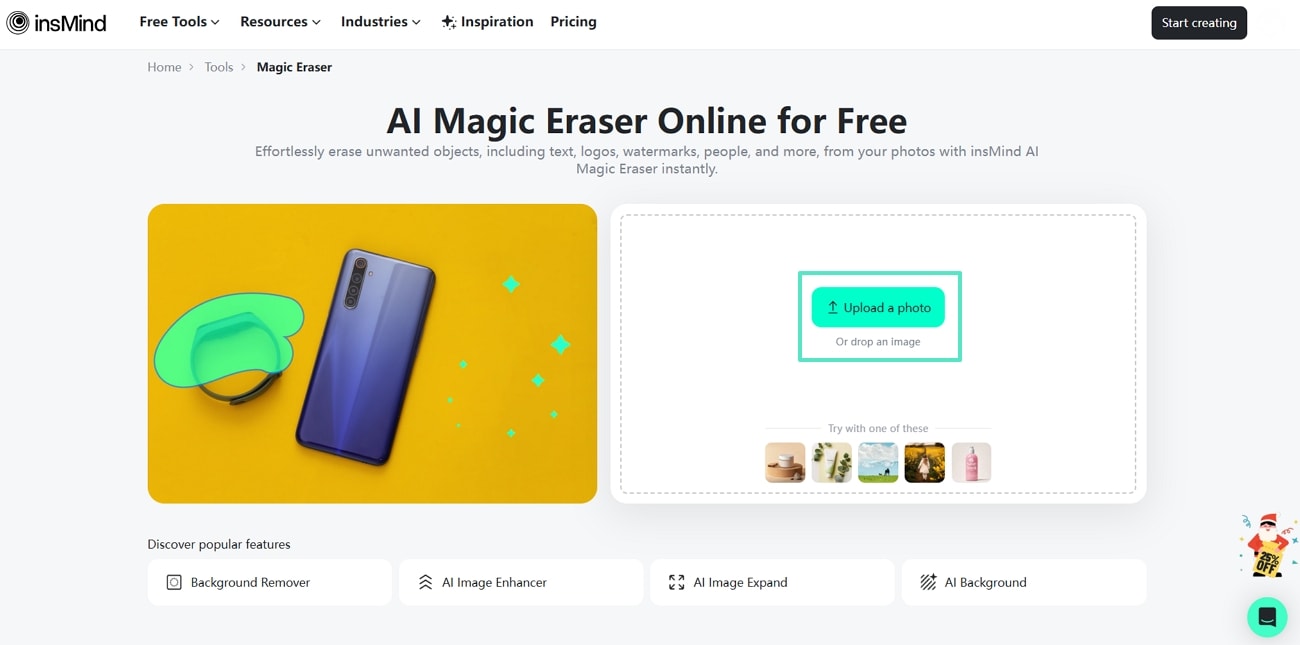
Krok 1. Po uzyskaniu dostępu do funkcji Magiczna gumka tego narzędzia online, dotknij przycisku "Prześlij zdjęcie", aby dodać obraz wymagający usunięcia naklejki.
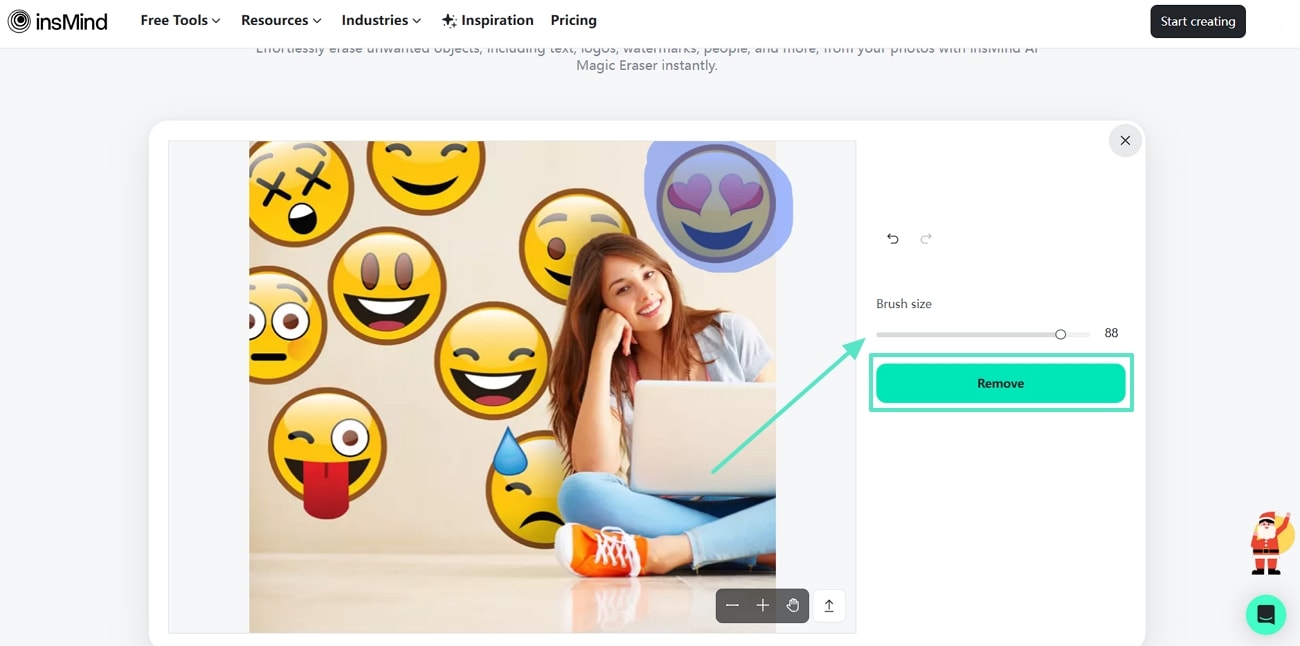
Krok 2. Po zaimportowaniu obrazu po prostu dostosuj rozmiar pędzla i namaluj na naklejce, którą chcesz usunąć. Po zaznaczeniu obszaru dotknij przycisku "Usuń", aby wykonać zadanie.
Ograniczenia tego narzędzia w porównaniu z aplikacją Filmora
- Działa tylko na obrazach do usuwania obiektów, podczas gdy aplikacja Filmora do usuwania napisów Snapchat obsługuje obrazy i filmy.
- Aplikacja Filmora oferuje oddzielne narzędzia do usuwania obiektów i tekstu, zapewniając większą precyzję, podczas gdy insMind łączy oba w jedno narzędzie.
- Jego narzędzie pędzla dobrze sprawdza się w ogólnym usuwaniu obiektów, ale może brakować mu poziomu precyzji, który zapewniają funkcje AI Filmora.
- Przesyłanie obrazów na tę platformę online może budzić obawy dotyczące bezpieczeństwa, ponieważ nieuprawniony dostęp jest ryzykowny.
Część 5. [Porównanie] Wybór najlepszej metody usuwania napisów/naklejek Snapchat
Powyższa dyskusja przedstawiła 4 skuteczne metody usuwania napisów lub naklejek ze Snapchat zdjęć i filmów. Porównajmy te opcje, aby pomóc Ci wybrać najlepszą metodę usuwania tekstu Snapchat ze zdjęć:
| Funkcje | Wbudowane narzędzie Snapchat | Aplikacja Filmora | Filmora Desktop | Narzędzie online |
| Usuwanie oparte na AI | ||||
| Narzędzia usuwania | Kosz | Pędzel, automatyczne usuwanie, wybór tekstu | Pędzel | Pędzel |
| Narzędzie gumka | ||||
| Opcje dostosowania | Ograniczone | Regulowany rozmiar pędzla | Regulowany rozmiar pędzla | Regulowany rozmiar pędzla |
| Łatwość użycia | Umiarkowana | Bardzo łatwe | Bardzo łatwe | Trudne |
| Dokładność | Ograniczone | Wysoka | Bardzo wysoka | Niska |
Po porównaniu możemy stwierdzić, że aplikacja Filmora i wersja desktopowa to najbardziej kompleksowe rozwiązania do nauki jak wymazywać naklejki na Snapchat. Oba zapewniają procesy usuwania obiektów oparte na AI, zapewniając precyzję i dokładność wyników. Ponadto regulowany rozmiar pędzla, narzędzie gumka i inne zaawansowane funkcje usuwania sprawiają, że są wszechstronne i wydajne dla zdjęć i filmów Snapchat.
Podsumowanie
Podsumowując, użytkownicy często napotykają sytuacje, w których muszą usunąć naklejki lub tekst ze zdjęć Snapchat. Ten artykuł przedstawił 4 skuteczne metody, w tym bezpośrednią edycję, aplikację i desktop Filmora oraz narzędzie online, aby pomóc Ci zrozumieć jak usuwać naklejki Snapchat. Spośród nich Filmora jawi się jako najbardziej kompleksowe rozwiązanie, oferujące funkcje oparte na AI do bezproblemowego usuwania niechcianych elementów zarówno z obrazów, jak i filmów.