


 100% zweryfikowane bezpieczeństwo | Bez subskrypcji | Bez złośliwego oprogramowania

Na Discordzie GIF-y są idealnym sposobem na urozmaicenie rozmów na serwerze. Te zapętlone, animowane obrazy są bardziej zabawne niż wysyłanie prostego emoji lub zwykłego tekstu. Ale gdy brakuje Ci idealnych GIF-ów, aby wyrazić to, co czujesz, możesz zacząć się zastanawiać jak tworzyć GIF-y na Discorda i dzielić się nimi ze społecznością Discorda.
Na szczęście Discord pozwala na przesyłanie własnych GIF-ów. Możesz tworzyć niestandardowe GIF-y przedstawiające Twoje ulubione postacie lub zabawne reakcje, aby dzielić się nimi z członkami serwera. Teraz pozostaje już tylko nauczyć się jak stworzyć GIF dla Discorda—a my jesteśmy tutaj, aby poprowadzić Cię przez każdy etap tego procesu.

W tym artykule
Część 1. Rodzaje GIF-ów do tworzenia dla Discorda
W przeciwieństwie do obrazów statycznych, GIF-y są bardziej dynamiczne—zwykle trwają kilka sekund i odtwarzają się w ciągłej pętli. Ze względu na tę naturę, GIF-y na Discordzie są powszechnie używane do wyrażania emocji, reakcji, a nawet żartów w sposób, którego słowa i obrazy statyczne po prostu nie mogą dorównać. Oto kilka rodzajów GIF-ów, które możesz tworzyć dla Discorda:
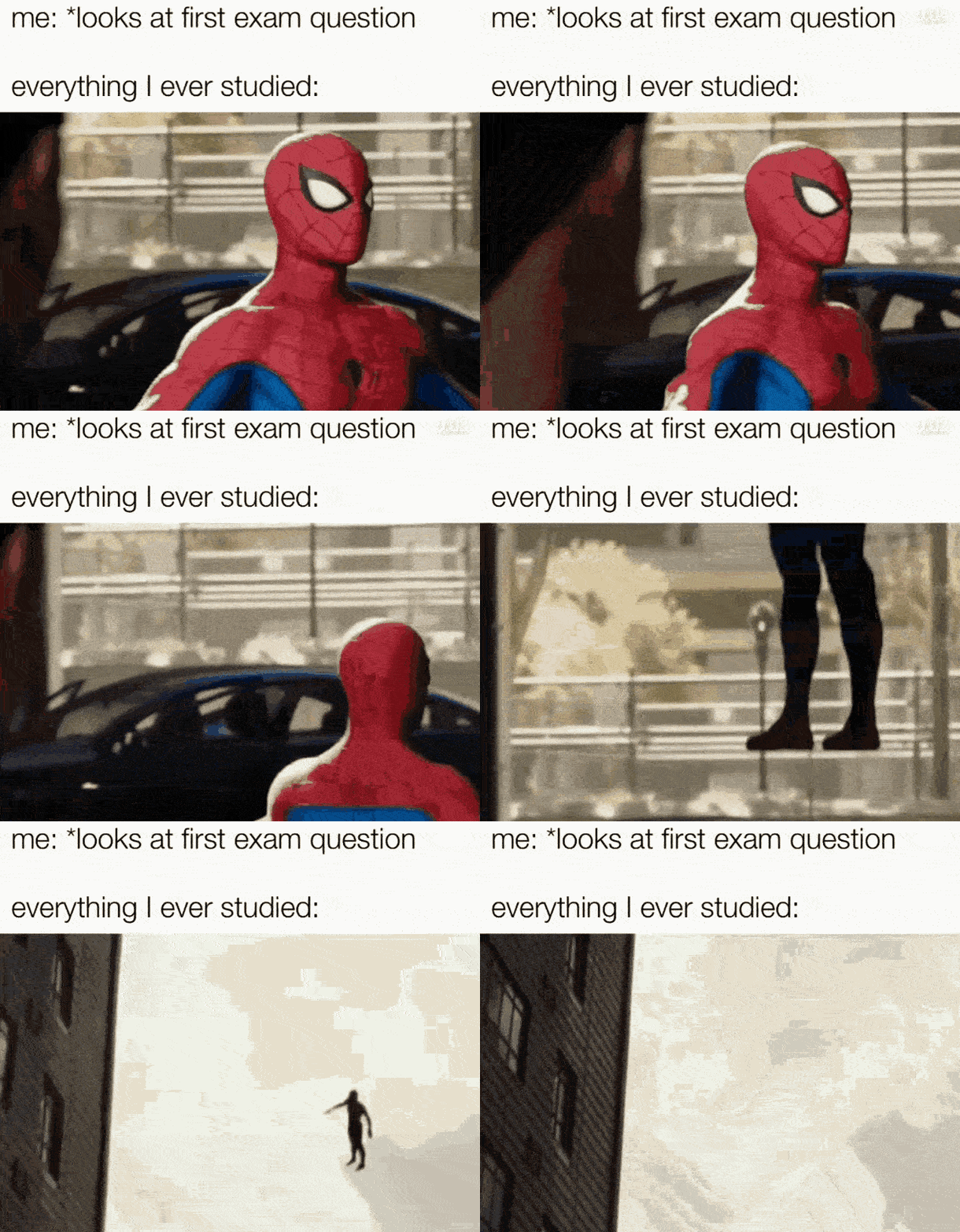
- GIF-y memowe: Wszyscy kochają memy, ponieważ są zabawne i łatwe do zidentyfikowania. Ale gdy nie możesz znaleźć mema, którego szukasz, lub wpadniesz na pomysł stworzenia własnego, możesz przekształcić to w GIF dla Discorda.
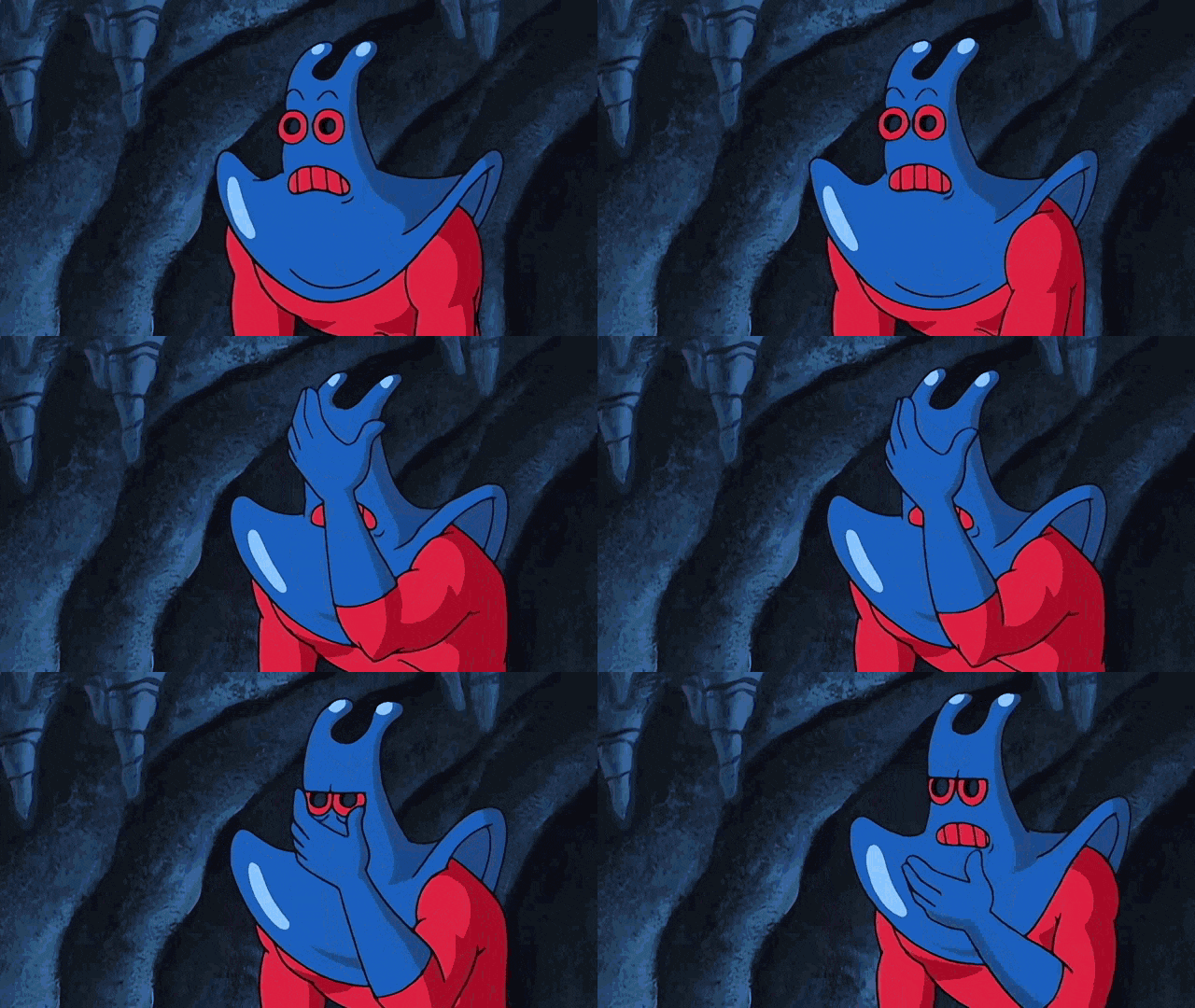
- GIF-y reakcji: GIF-y reakcji są popularne do przekazywania uczuć bez wypowiadania słowa. Niezależnie od tego, czy jesteś szczęśliwy, zszokowany, śmiejesz się, czy nawet bijesz się w czoło, GIF reakcji na Discordzie może to doskonale podsumować. Są one często tworzone ze scen filmowych, ulubionych programów telewizyjnych, a nawet Twoich przyjaciół lub streamerów na serwerze.
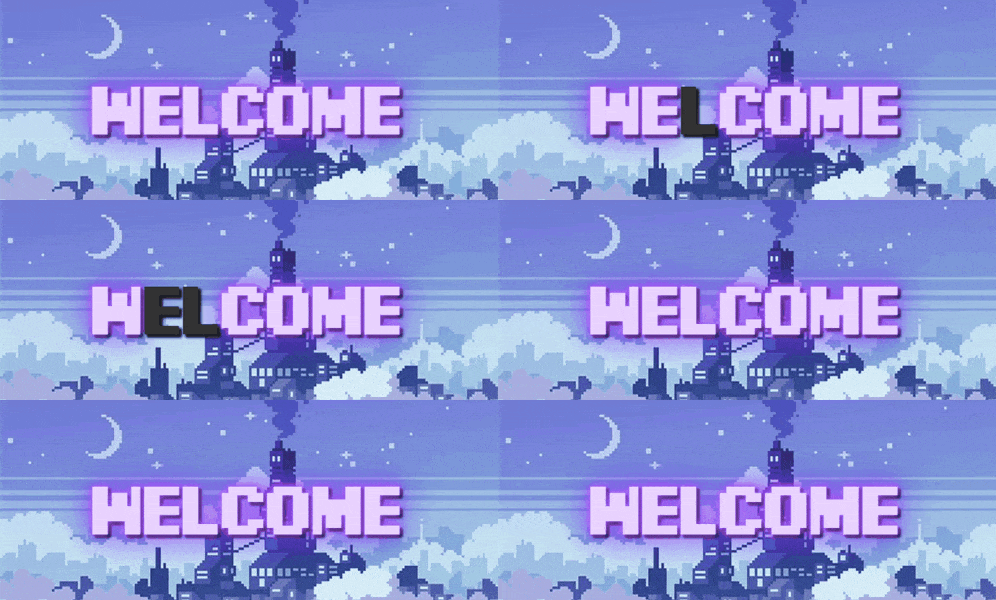
- GIF-y z animowanym tekstem: Czasami same słowa po prostu nie wystarczają—lub może wystarczają, ale chcesz dodać do tego trochę kreatywności. Możesz tworzyć migający tekst lub poruszające się litery, które układają się w frazy takie jak "Witamy", "Wszystkiego najlepszego!", lub "Nowe ogłoszenie!". W ten sposób Twoja wiadomość może się bardziej wyróżniać.
Gdy już zdecydujesz, jaki rodzaj GIF-a stworzyć, możemy przejść do kolejnego kroku, jak stworzyć własny GIF na Discordzie. Ale przed tym są pewne wymagania, o których należy pamiętać, aby upewnić się, że Twoje GIF-y na Discordzie ładują się szybko bez żadnych problemów. Zobacz poniższą tabelę z idealnymi specyfikacjami GIF-ów dla Discorda.
| Wymagania | Szczegóły |
| Rozmiar pliku | Maks. 10 MB |
| Rozdzielczości | Do 720p dla najlepszej jakości |
| Długość czasu trwania | < 10s for optimal looping |
| Liczba klatek na sekundę | 30 fps |
Rozmiar pliku GIF-a i rozdzielczość mogą znacząco wpłynąć na jego wydajność na Discordzie. Jeśli rozmiar pliku jest duży, GIF może ładować się wolno, a czas przesyłania może potrwać dłużej. Dodatkowo, GIF-y w wysokiej rozdzielczości mogą wyglądać świetnie, ale mogą być trudniejsze do szybkiego udostępnienia. Aby zapewnić płynne odtwarzanie, staraj się utrzymać rozmiar pliku tak mały, jak to możliwe, poniżej maksymalnego limitu.
Część 2. Jak stworzyć własny GIF dla Discorda
Teraz, gdy znasz już różne rodzaje GIF-ów, które możesz tworzyć dla Discorda oraz konkretne wymagania, które powinny spełniać, nadszedł czas, aby nauczyć się, jak stworzyć GIF dla Discorda. Pierwszym krokiem jest wybranie odpowiedniego narzędzia, ponieważ nie możesz bezpośrednio tworzyć GIF-ów na Discordzie. A jedną z najlepszych opcji jest Wondershare Filmora.
Filmora to edytor wideo wypełniony funkcjami, które ułatwiają przekształcenie dowolnego klipu w GIF. W oprogramowaniu znajdują się różne animacje tekstowe, filtry i efekty, które mogą pomóc Ci tworzyć GIF-y dla Discorda i je dopracowywać, nawet jeśli jesteś nowy w edycji wideo.
Dlaczego Filmora jest Twoim głównym narzędziem do tworzenia GIF-ów
- Animacje tekstowe: Filmora oferuje szeroki zakres animacji tekstowych, umożliwiając bezproblemowe dodawanie dynamicznych napisów i tytułów do GIF-ów.
- Efekty i filtry: Ulepsz swoje GIF-y dzięki obszernej kolekcji efektów i filtrów Filmory, nadając swoim kreacjom unikalny, profesjonalny charakter.
- Narzędzia oparte na AI: Funkcje AI Filmory upraszczają i przyspieszają proces tworzenia GIF-ów, ułatwiając szybkie i efektywne generowanie wysokiej jakości GIF-ów.
- Przycinanie i kontrola prędkości: Łatwo przycinaj klipy wideo i dostosowuj prędkość odtwarzania, umożliwiając tworzenie GIF-ów z precyzyjnym czasowaniem i idealnym efektem wizualnym.
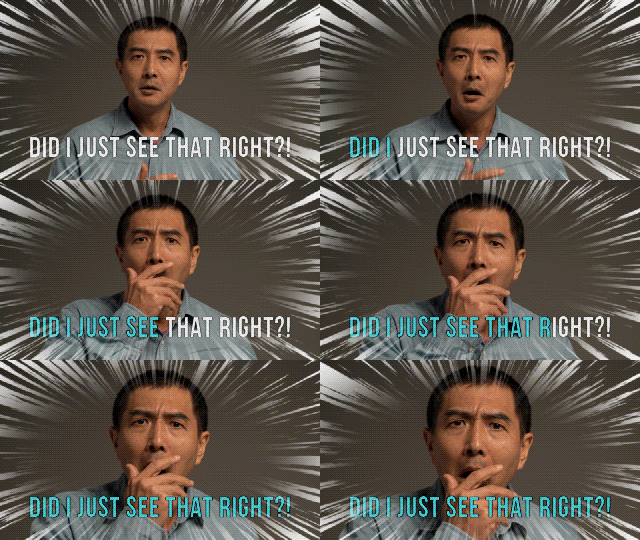
W tym samouczku pokażemy Ci, jak stworzyć GIF reakcji dla Discorda taki jak ten:
Jak tworzyć GIF-y dla Discorda
Krok 1 Zainstaluj Filmorę i utwórz nowy projekt
Jeśli jeszcze tego nie zrobiłeś, najpierw zainstaluj Filmorę na swoim komputerze. Następnie otwórz oprogramowanie i utwórz nowy projekt.

Krok 2 Zaimportuj swoje obrazy lub klipy wideo
Kliknij przycisk 'Importuj', aby wprowadzić pliki multimedialne, których chcesz użyć do swojego GIF-a. Możesz wybrać pojedynczy film lub sekwencję obrazów, które chcesz animować. Następnie przeciągnij swój film lub obrazy na oś czasu.

Krok 3 Przytnij swój materiał i utrzymuj go krótkim
Ponieważ GIF-y zazwyczaj są krótkie, trwające tylko kilka sekund, możesz użyć narzędzia do przycinania, aby skrócić klip do pożądanej długości.

Krok 4 Zmień prędkość odtwarzania wideo
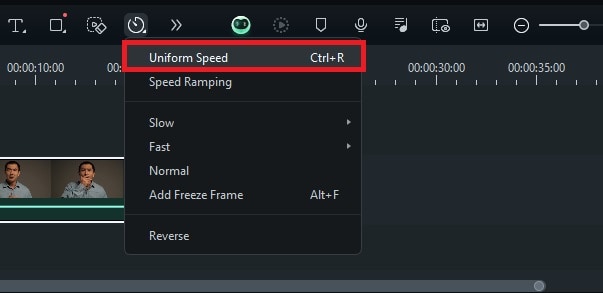
Jeśli wolisz przyspieszyć (lub spowolnić) wideo, aby nadać mu dramatyczny efekt, możesz zmienić prędkość wideo, wybierając ikonę Prędkości. Następnie wybierz Jednolitą prędkość.
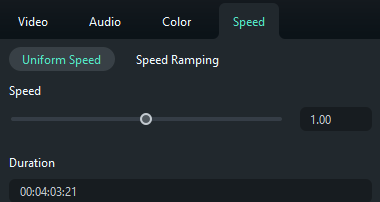
W Panelu Właściwości możesz zmienić prędkość za pomocą suwaka lub ustawić preferowaną wartość w polu Czas trwania.
Krok 5 Użycie funkcji Pan i Zoom
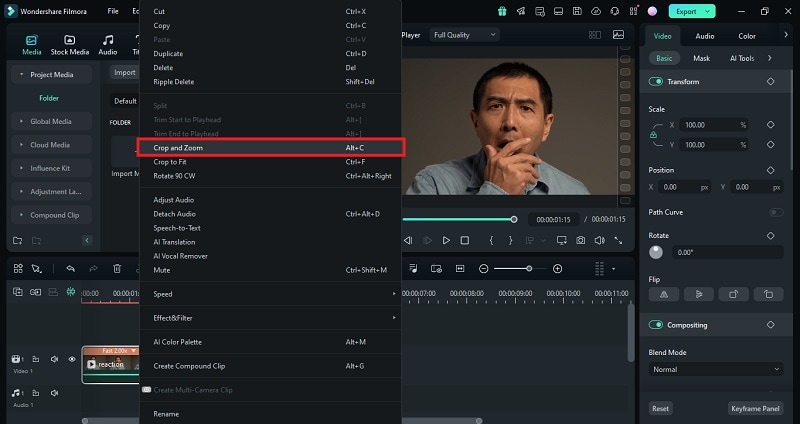
Aby nadać swojemu GIF-owi zabawny, komiczny wygląd, spróbuj powiększyć twarz obiektu za pomocą funkcji Pan i Zoom. Po prostu kliknij prawym przyciskiem myszy klip na osi czasu i wybierz "Przytnij i powiększ."
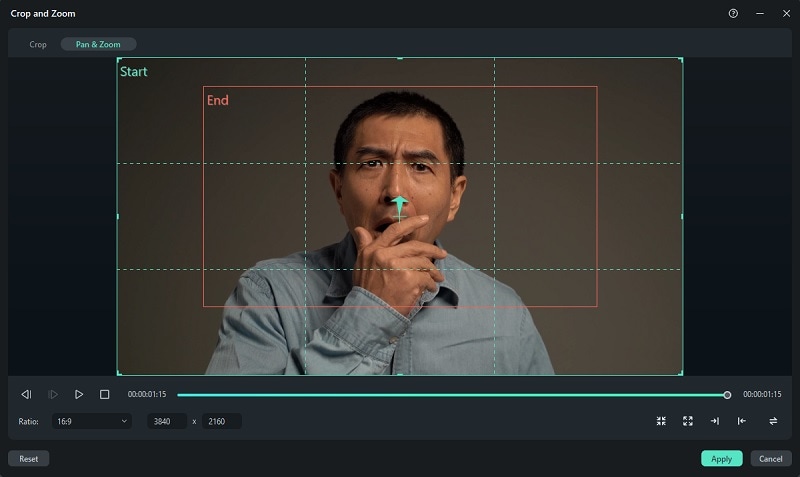
W oknie Przytnij i powiększ kliknij zakładkę Pan i Zoom . Dostosuj prostokąt 'Start', aby określić, gdzie zoom się rozpocznie. Następnie dostosuj prostokąt 'Koniec', aby skupić się na części klatki, którą chcesz powiększyć. Kliknij Zastosuj , aby zapisać zmiany.
Krok 6 Dodaj animowane efekty lub tekst (opcjonalnie)
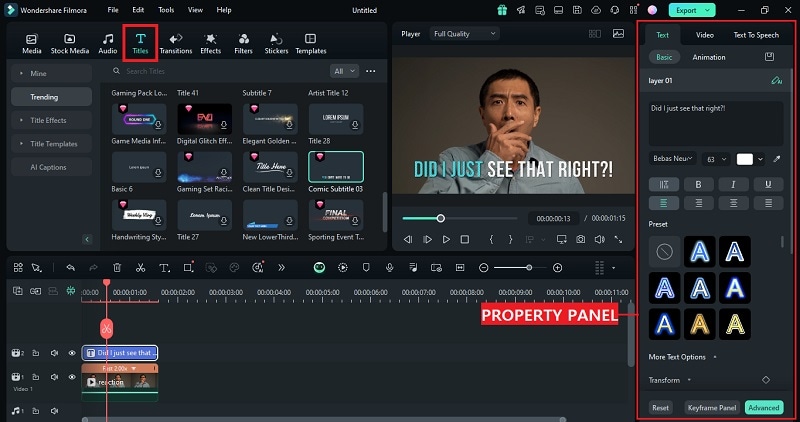
Aby nadać kontekst swojemu GIF-owi na Discorda, możesz dodać tekst. Przejdź do menu Tytuły i wybierz style tekstowe, które Ci się podobają. Następnie wprowadź zmiany w Panelu Właściwości.
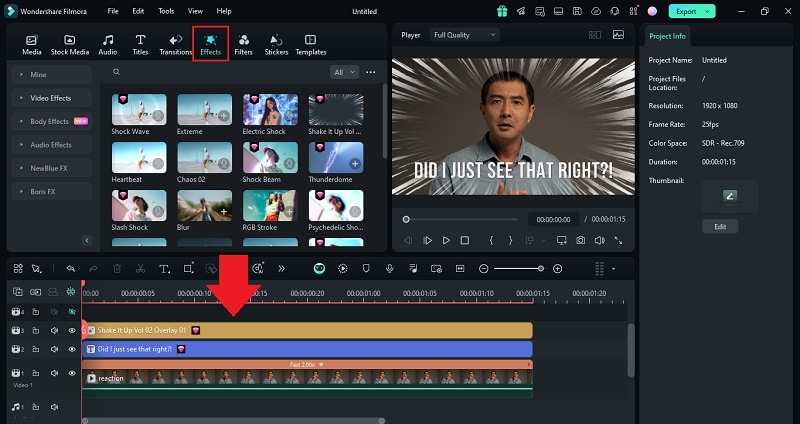
Jeśli chcesz dodać niektóre efekty, przejdź do menu Efekty. Następnie znajdź efekt, który uzupełnia Twój GIF dla Discorda i dodaj go do osi czasu. Nie zapomnij dostosować czasu na osi czasu.
W razie potrzeby możesz również zbadać dodanie dodatków, takich jak animowane naklejki lub filtry. Możesz nawet generować niestandardowe naklejki za pomocą Generatora naklejek AI Filmory. Zapoznaj się z wytycznymi Filmory, jak z niego korzystać.
Krok 7 Eksportuj do formatu GIF
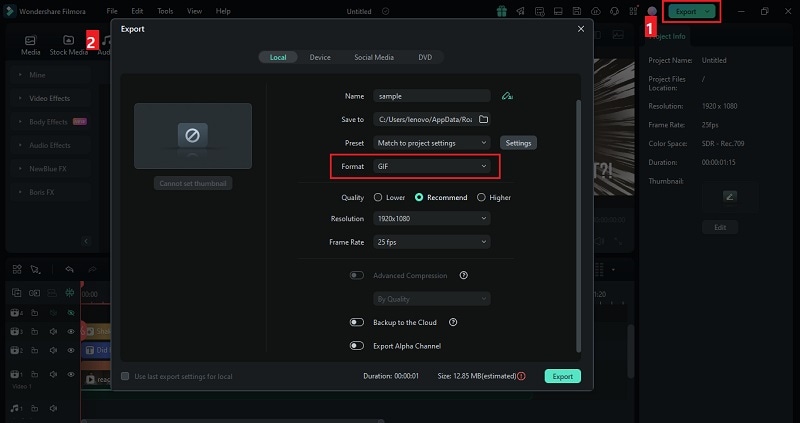
Gdy jesteś zadowolony z końcowego rezultatu, nadszedł czas, aby wyeksportować swój projekt jako GIF. Kliknij przycisk Eksportuj u góry, wybierz GIF jako format wyjściowy i dostosuj wszelkie dodatkowe ustawienia eksportu, takie jak rozdzielczość i liczba klatek na sekundę. Następnie kliknij Eksportuj, aby zapisać swój GIF.
Możesz sprawdzić ten film, aby uzyskać szczegółową instrukcję.


Część 3. Przesyłanie i udostępnianie GIF-ów na Discordzie
Teraz, gdy nauczyłeś się tworzyć własne GIF-y na Discorda, czas przesłać je i udostępnić na platformie! Niezależnie od tego, czy używasz Discorda w przeglądarce, aplikacji desktopowej czy mobilnej, Discord obsługuje przesyłanie GIF-ów we wszystkich wersjach.
1. Udostępnianie GIF-ów na stronie internetowej Discorda lub w aplikacji desktopowej
Najpierw otwórz serwer Discord i czat, na którym chcesz udostępnić GIF. Następnie kliknij przycisk "+" i wybierz "Prześlij plik."
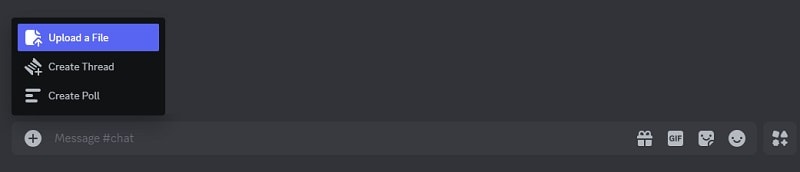
Wybierz utworzony GIF dla Discorda i naciśnij enter, aby wysłać. Alternatywnie możesz również przeciągnąć i upuścić plik GIF do czatu na Discordzie.
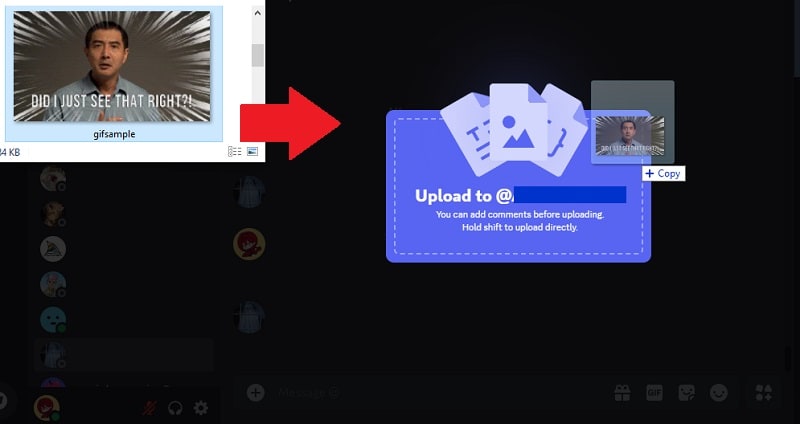
2. Udostępnianie GIF-ów w aplikacji Discord na urządzenia mobilne
Przejdź do czatu i dotknij przycisku +. Następnie wybierz GIF ze swojej galerii i naciśnij przycisk Wyślij.
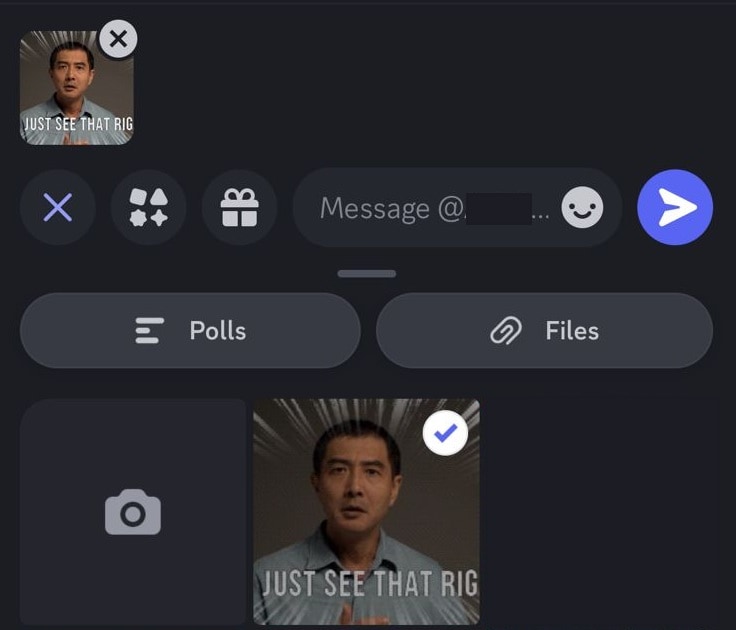
Część 4. Wytyczne społeczności Discord dotyczące GIF-ów
Chociaż możesz tworzyć GIF-y na Discorda według własnego uznania, nadal istnieją pewne ważne wytyczne, których należy przestrzegać. Discord ma standardy społeczności, które zabraniają treści obraźliwych, jednoznacznych lub naruszających prawa autorskie. Oto, o czym musisz pamiętać:
- Unikaj szkodliwych lub obraźliwych treści
- Przestrzegaj zasad NSFW i praw autorskich
- Ogranicz spamowanie i destrukcyjne GIF-y
Nie udostępniaj GIF-ów zawierających mowę nienawiści, nękanie, wyraźną przemoc lub treści gore. Takie treści mogą prowadzić do oznaczenia lub zawieszenia Twojego konta.
Po utworzeniu GIF-ów na Discorda, publikuj GIF-y NSFW tylko na wyznaczonych kanałach. Ponadto upewnij się, że udostępniane GIF-y nie naruszają praw autorskich ani nie wykorzystują chronionych mediów bez pozwolenia.
Unikaj publikowania wielu GIF-ów jeden po drugim lub używania migających GIF-ów, które mogą zakłócić czat lub wpłynąć na użytkowników z nadwrażliwością.
Przestrzegając tych zasad, możesz odpowiedzialnie udostępniać GIF-y, jednocześnie utrzymując Discord jako bezpieczną i przyjemną przestrzeń dla wszystkich!
Podsumowanie
Teraz wiesz jak tworzyć GIF-y na Discordałatwo. Używając Filmory, możesz wykorzystać jej potężne narzędzia edycyjne do tworzenia własnych GIF-ów. Nie jesteś już zagubiony, jeśli chodzi o przekształcanie swoich pomysłów w zabawne, animowane treści do czatów.
Po prostu pamiętaj, aby przestrzegać zasad Discorda, aby każdy mógł cieszyć się bezpieczną i przyjemną przestrzenią. Teraz czas na kreatywność — zacznij tworzyć własne GIF-y i udostępniaj je znajomym na Discordzie! Baw się dobrze!