

- • How-to tips for advanced video editing
- 1. Add elements
- See more
- 2. Split screen
- 2.1 How to Make a Multi Screen Video
- 2.2 Top 5 Free Video Splitters
- 2.3 How to Easily Slice Your Video Files
- 2.4 How to put video side by side
- 2.5 How to make a split screen video
- 2.6 How to split video with auto scene detection
- 2.7 How to make PIP effects
- 2.8 How to shoot green screen video
- 2.9 How to duplicate an actor in video
- 2.10 How to clone yourself
- 3. Frame and stabilization
- See more
Jak sklonować siebie w filmie [3 metody]

Klonowanie siebie w filmiesprawi, że będziesz pojawiać się jednocześnie w filmie w tej samej klatce, wyglądając jakbyśrozmawiał sam ze sobą w tym samym czasie, co jest bardzo zabawne i kreatywne, aby przyciągnąć uwagę publiczności i opowiedzieć swoją historię. Istniejewiele sposobów na sklonowanie siebie w filmieza pomocąprofesjonalnego oprogramowania do edycji wideo, i równie wiele, jeśli nie więcej powodów, aby to zrobić.
Dla tych z was pracujących przy niskim budżecie, może to być wiarygodnie opłacalne, aby pracować używając edycji obraz-w-obrazie lub kompozycji chroma key, szczególnie gdy używaszFilmora. W tym artykule pokażę ci, jak sklonować siebie w filmie za pomocą Filmora używając 3 metod. Postępując zgodnie z tymi prostymi krokami będziesz w stanie zrobić to prawidłowo i uzyskać efekty wideo podobne do tych w filmach hollywoodzkich.
- Metoda 1: Klonowanie siebie w filmie używając gotowych ustawień podzielonego ekranu
- Metoda 2: Klonowanie siebie w filmie używając funkcji obraz-w-obrazie
- Metoda 3: Klonowanie siebie używając kompozycji Chroma Key (zielony ekran)
3 kreatywne sposoby na sklonowanie siebie w filmie za pomocą Wondershare Filmora
Istnieje kilka sposobów klonowania siebie za pomocą edytora wideo Wondershare Filmora. Jednak te, na których się skupimy, to 3 najłatwiejsze i najpopularniejsze metody: Efekt podzielonego ekranu, edycja obraz-w-obrazie (PIP) i kompozycja Chroma Key (lub zielony ekran).
Metoda 1: Klonowanie siebie w filmie za pomocą efektów podzielonego ekranu w Filmora
Edytor wideo Filmora oferuje30 zaprogramowanych układów podzielonego ekranuktóre pozwalająumieścić do 6 filmów jednocześnie, co oznacza, że możesz zduplikować 6 różnych CIEBIE w filmie. Sprawdź poniższy samouczek wideo i dowiedz się, jak nasza koleżanka JJ sprawiła, że pojawiła się w tej samej klatce 4 razy.


Wykonaj poniższe kroki i stwórz własny sklonowany materiał.
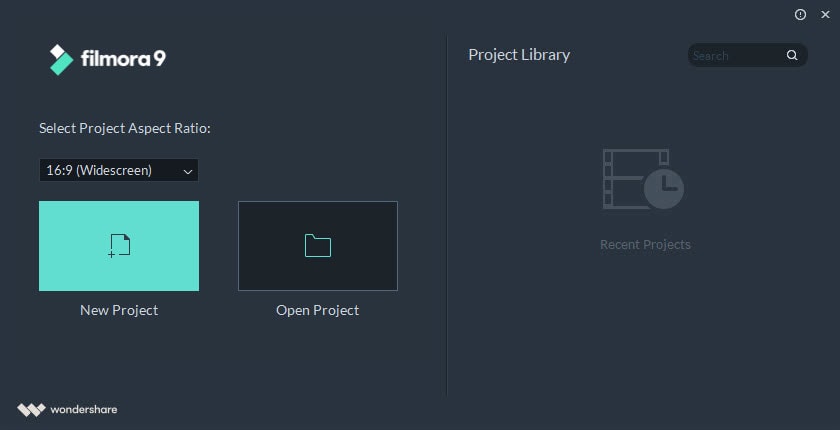
- Pobierz i zainstaluj wersję próbną Filmora. Uruchom ją, a następnie utwórz nowy projekt. Domyślnie Twój materiał wideo będzie w proporcjach 16:9, które są powszechnie używane w branży wideo.
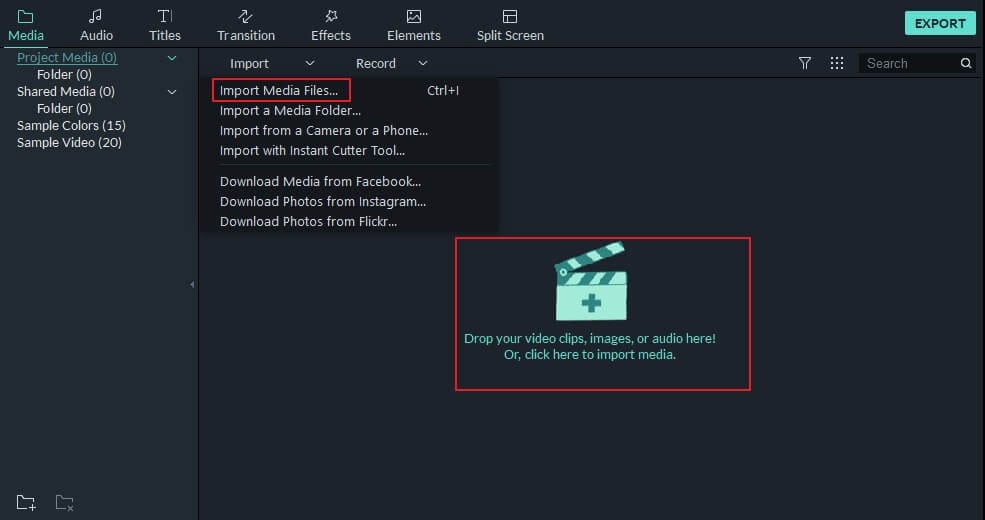
- Zaimportuj pliki multimedialne do biblioteki multimediów projektu.
- Przejdź do zakładki Podzielony ekran i obejrzyj podgląd presetów układu. Wybierz jeden z efektów podzielonego ekranu i przeciągnij go na oś czasu.
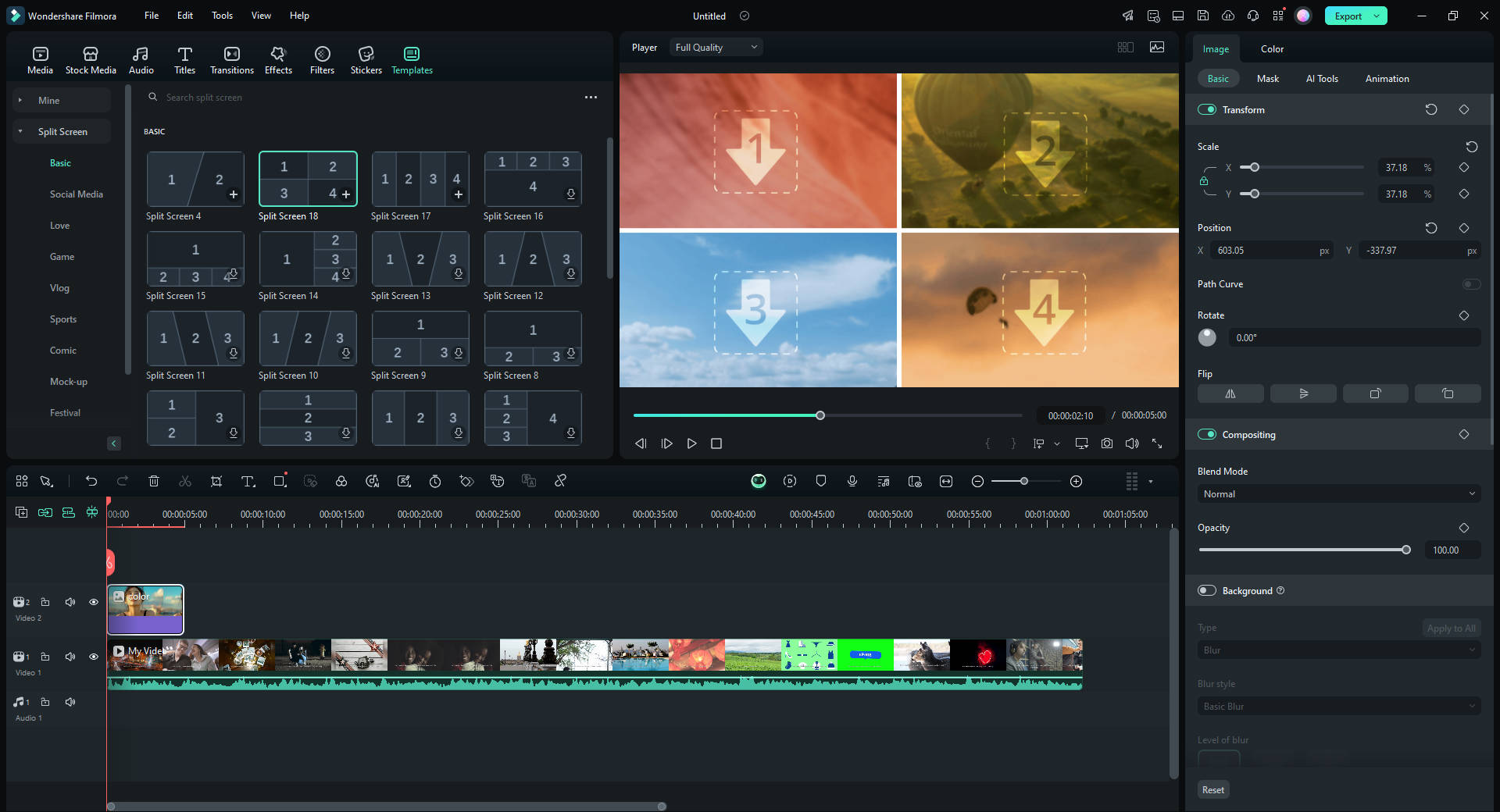
Domyślny czas trwania efektu podzielonego ekranu wynosi 5 sekund, ale możesz kliknąć prawym przyciskiem myszy preset podzielonego ekranu na osi czasu i wybrać Czas trwania, aby zmienić ustawienia.
- Przeciągnij materiał wideo do okna podglądu podzielonego ekranu.
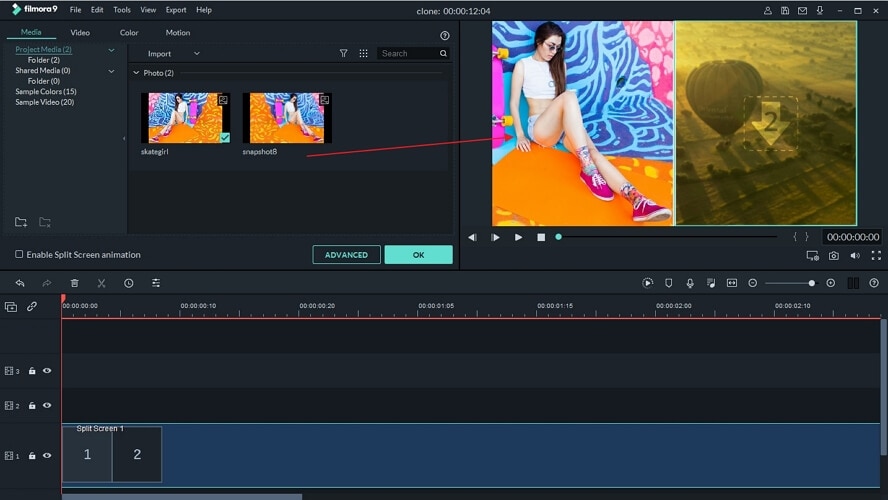
Jeśli chcesz dostosować punkt początkowy jednego z filmów w oknie efektu podzielonego ekranu, kliknij przycisk Zaawansowane, a zobaczysz szczegółowy interfejs edycji wideo, gdzie możesz przycinać i wycinać niechciane części, precyzyjnie dostroić kolor wideo, zmienić pozycję i rozmiar wideo lub zastosować efekty ruchu.
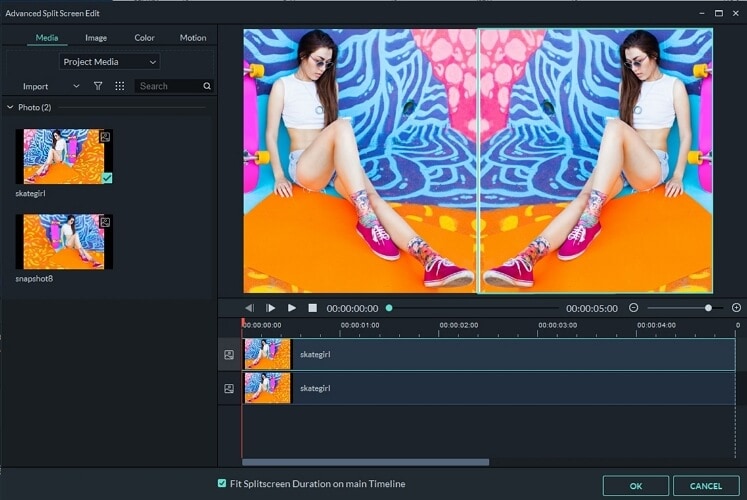
Ponieważ tworzymy wideo z efektem klonowania ludzi, możesz potrzebować wyciszyć dźwięk i głos w oryginalnym filmie. W tym przypadku po prostu kliknij ikonę Głośności, abywyciszyć dźwięka następnie możesznagrać własny komentarz głosowya nagrany plik audio zostanie dodany automatycznie.
W Filmora możesz również dostosować prędkość dźwięku lub zastosować efekt stopniowego pojawiania się i zanikania lubzmienić głosaby uczynić sklonowany film bardziej interesującym.
To są podstawowe kroki edycji wideo do tworzenia filmu w stylu klonowania w Filmora, możesz również dodać filtry, tytuły, nakładki, przejścia lub animowane elementy do filmu.
- Aby zapisać swój film, po prostu kliknij przycisk Eksportuj i wybierz z zapisywania na komputerze lokalnym lub urządzeniu mobilnym, lub przesyłania do YouTube i Vimeo, lub nagrywania na DVD w zależności od potrzeb.

Jeśli jesteś YouTuberem, gorąco zalecamy wybranie bezpośredniego przesyłania wideo do YouTube, aby poprawić swoją wydajność. Nawiasem mówiąc, Filmora zapisze kopię przesłanego wideo na twoim komputerze, więc możesz użyć go później lub przesłać na inne platformy mediów społecznościowych.
Metoda 2: Klonowanie ludzi w filmie za pomocą funkcji obraz-w-obrazie
Jednym z najłatwiejszych sposobów sklonowania siebie w filmie jestumieszczenie materiału wideo obok siebiez funkcją Maska, używając edycji obraz-w-obrazie, co można łatwo zrobić za pomocą Wondershare Filmora.
Używając Filmora, aparatu DSLR, kompaktowego aparatu lub nawet aparatu w telefonie, możesz w ciągu kilku minut stworzyć film zawierający bliźnięta, a nawet trojaczki siebie i sprawić, by wyglądał czysto, ostro i profesjonalnie bez całego zamieszania, które można by pomyśleć, że wiąże się z takim filmem.
Zanim zaczniesz, możesz sprawdzić poniższy samouczek wideo, aby dowiedzieć się, jak sklonować siebie za pomocą efektu PIP w Filmora:

 Bezpieczne pobieranie

Krok 1.Nakręć swój materiał
Podczas kręcenia materiału upewnij się, że masz nieruchome tło do nagrywania, i upewnij się, że kamera pozostaje w tym samym miejscu podczas przechwytywania wszystkich klipów wideo.
Następnie nagraj występy swojego aktora, upewniając się, że każde "bliźnię" zapiszesz w osobnym klipie, chcesz również nagrać nieruchome ujęcie sceny bez aktora.
Krok 2.Zaimportuj klipy i edytuj je za pomocą Wondershare Filmora
Teraz chcesz zaimportować cały ten surowy materiał do Filmora i zabrać się za edycję swojego arcydzieła.
1) Zacznij od materiału swojego aktora w pozycji początkowej, przeciągając go na ścieżkę wideo iwycinając wszelkie niechciane części wideo.
2) Następnie przeciągnij drugi klip na kolejną ścieżkę. KliknijEfekty > Narzędzia > Maska kształtu. Przeciągnij ją na oś czasu. Kliknij dwukrotnie klip maski na osi czasu. Tutaj możesz dostosować szerokość i wysokość. Możesz również zmienić kształt maski, przeciągając żółtą kropkę w oknie podglądu. Efekt Maski, który zastosowaliśmy na zrzucie ekranu, zablokuje prawą stronę, tak aby prawa strona pierwszego wideo mogła być odtwarzana nad nim. Dostosuj szerokość, wysokość itp. efektu maski, aby dokładnie zlokalizować część, którą chcesz zablokować.
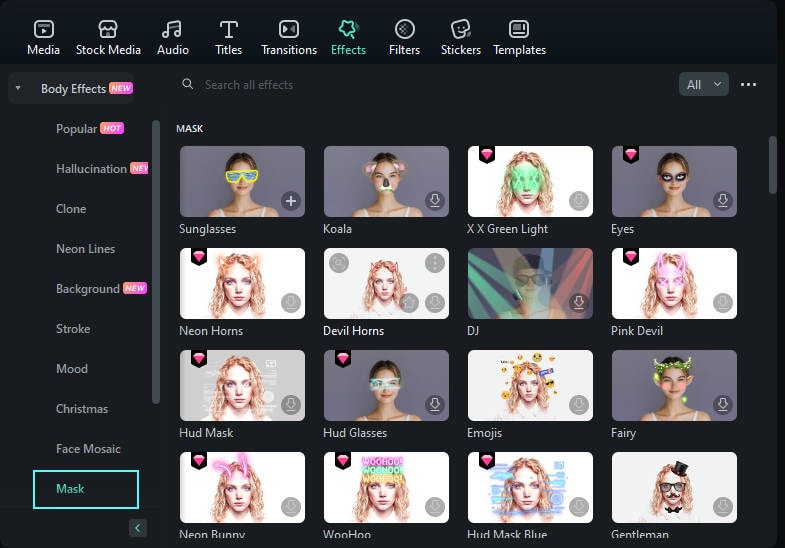
3) Teraz, z niewielką edycją, udało ci się sklonować swojego aktora i stworzyć niesamowicie kreatywny i zabawny film!
Może ci się również spodobać:Jak zrobić wideo z podzielonym ekranem>>
Metoda 3: Klonowanie siebie w filmie za pomocą kompozycji Chroma Key (zielony ekran)
Czym jest kompozycja Chroma key? Cóż, na początek jest powszechnie znana jako "zielony ekran" i jest to technika efektów specjalnych/postprodukcji używana do kompozycji lub nakładania warstw obrazów lub strumieni wideo poprzez wykorzystanie ich odcieni (zakres chroma).
Widzisz tę technikę często używaną do usuwania lub zmiany tła obiektu na zdjęciu lub filmie. Jest często używana w nadawaniu wiadomości, filmach, a nawet w przemyśle gier wideo. Ta metoda jest używana od lat 30. XX wieku i nadal jest jedną z najlepszych metod używanych we wszystkich rodzajach branż.
Jest znana jako zielony ekran, ponieważ kolor zielony jest zwykle używany jako tło, ponieważ czujniki i cyfrowe kamery wideo są najbardziej wrażliwe na kolor zielony. Oznacza to, że zielone tło daje najczystszy obraz, potrzebując bardzo mało światła do oświetlenia.
Możesz sprawdzić poniższy samouczek wideo, aby dowiedzieć się, jak sklonować siebie za pomocą zielonego ekranu w Filmora:
Bezpieczne pobieranie
Krok 1.Ustaw swój zielony ekran
Profesjonalne zielone ekrany są zwykle wykonane z tkaniny lub solidnego materiału, takiego jak drewno lub tektura pomalowana na zielono. Jednak zielone ekrany DIY są dość łatwe i ekonomiczne do wykonania, jeśli twój projekt ma napięty budżet. Na przykład możesz stworzyć zielony ekran używając jasnego fluorescencyjnego lub neonowego zielonego papieru milimetrowego lub kartonu, a także taśmy klejącej w tym samym kolorze, aby je wszystko złożyć. Upewnij się, że twój zielony ekran rozciąga się poza ścianę i na podłogę, aby aktorzy mogli na nim stać podczas filmowania.
Krok 2.Nakręć swój materiał
Teraz, gdy masz ustawiony zielony ekran, możesz rozpocząć filmowanie. Idealnie w jakości wideo HD, jednak każda kamera, która może nagrywać w formatach .MP4 i .MOV, będzie działać, w tym telefon komórkowy. Istnieje kilkanajlepszych edytorów kompozycji wideo na zielonym ekraniektórych możesz używać w systemach Windows i Mac. Możesz używać oprogramowania chroma key, takiego jak Movie Maker lub Final Cut, ale zalecamy Wondershare Filmora, ponieważ obsługuje praktycznie każdy format wideo, jest łatwy w użyciu i bezproblemowo miesza twoje wideo z nowym tłem.
Poznaj szczegółowe informacje oJak nakręcić wideo na zielonym ekranie >>
Krok 3.Sklonuj siebie za pomocą Wondershare Filmora
Używając Filmora, możesz teraz zaimportować nagrany materiał na zielonym ekranie i wstawić dowolny klip tła, jaki chcesz.
1) Otwórz Filmora, aby zaimportować swój materiał do biblioteki multimediów.
2) Stamtąd możesz przeciągnąć swój materiał na oś czasu, gdzie możesz teraz uczynić zielone elementy swojego materiału przezroczystymi i przygotować go do zupełnie nowego i ekscytującego tła, wszystko wykonane z łatwego w użyciu interfejsu Wondershare Filmora.
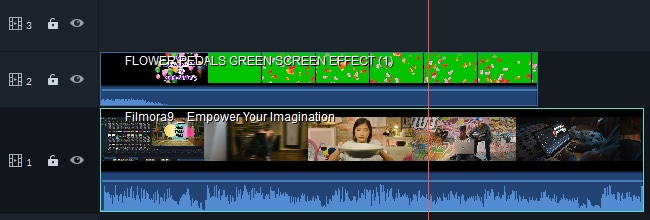
3) Kliknij dwukrotnie klip zielonego ekranu na osi czasu. WybierzChroma Keyw panelu edycji wideo w lewym górnym rogu. Tam możesz wybrać kolor, który chcesz uczynić przezroczystym i dostosować poziom tolerancji, aby uzyskać najlepszy rezultat, jaki chcesz.

Możesz precyzyjnie dostroić efekt chroma keying, dostosowując tryb mieszania i ustawienia krycia w zakładce Kompozycja. Po podglądzie efektów klonowania kliknijEKSPORTUJaby zapisać swoje wideo lub przesłać bezpośrednio do YouTube.
Może ci się również spodobać:Znajdź swojego sobowtóra online: darmowe narzędzia AI do wykrywania swojego podobieństwa>>
Bonus
Mam nadzieję, że powyższe informacje pomogą ci stworzyć kreatywny film za pomocą Filmora, klonując siebie w filmie, niezależnie od tego, czy używasz narzędzia maski wideo, czy funkcji Chroma keying/zielonego ekranu. Zostaw komentarz poniżej i daj nam znać, jeśli masz jakieś pytania.
Wondershare Filmora nie tylko oferuje wiele niesamowitych sposobów klonowania siebie, ale także oferuje inne fantastyczne funkcje, takie jak bogate efekty, jakMozaika, Tilt-Shift, Face Off, żeby wymienić tylko kilka. Wszystkie te funkcje mogą być dodane do twoich filmów, aby uczynić je bardziej interesującymi i wzbogacającymi. Sprawdź poniższy film, aby dowiedzieć się więcej o Filmora.
Bezpieczne pobieranie

Łatwy w użyciu i potężny edytor wideo dla wszystkich twórców.
Wypróbuj za darmo Wypróbuj za darmo
Przenieś swój film na profesjonalny poziom dzięki prostym narzędziom.
Wypróbuj za darmo Wypróbuj za darmo
Piotr Jaworski
staff Redaktor
Komentarze