


Czy znasz historie lub filmy, które wydają się być oglądane, gdy dostajesz gęsiej skórki lub czujesz, jakbyś był wewnątrz horroru? Jeśli kiedykolwiek chciałeś stworzyć tę niesamowitą atmosferę we własnych klipach, czeka Cię gratka!
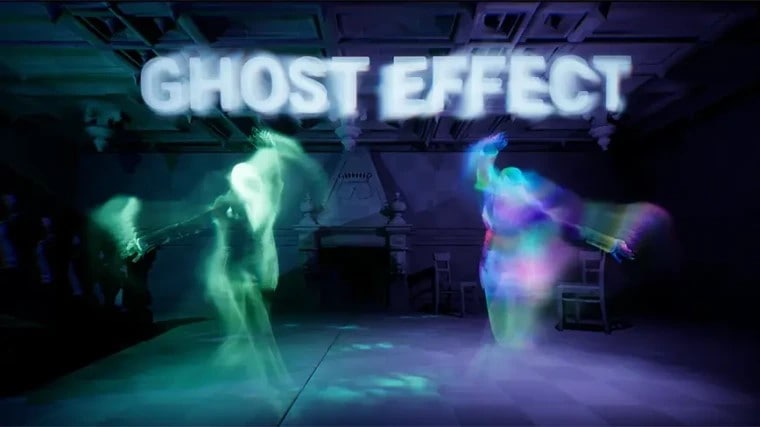
W tym przewodniku pokażemy Ci, jak zastosować efekt ducha do swoich filmów za pomocą edytorów wideo Filmora, iMovie, KineMaster i VideoStar. Niezależnie od tego, czy tworzysz coś strasznego na Halloween, horror, czy robisz to tylko dla zabawy, ten fajny efekt będzie idealny, aby ożywić Twoje dzieła.
Więc uzbrój się w kamerę i zanurz się w świecie halloweenowych efektów wideo!
W tym artykule

Część 1: Jak dodać efekt ducha do filmów za pomocą Wondershare Filmora
Nie tracąc Twojego czasu, chcemy przedstawić Ci narzędzie o nazwie Wondershare Filmora, które jest idealnym narzędziem do dodawania efektu ducha do filmów.
Wondershare Filmora to doskonałe narzędzie do edycji wideo zaprojektowane specjalnie zarówno dla początkujących, jak i profesjonalistów z branży. Ponieważ ma liczne funkcje i filtry odpowiednie dla różnych rodzajów produkcji, wyróżnia się najlepiej w dodawaniu kreatywnych akcentów do sezonowych filmów.
Ma prosty interfejs i nie musisz być profesjonalistą, aby go opanować i zacząć tworzyć świetne treści. Ponadto jest wyposażony w szeroki wybór efektów, halloweenowych efektów wideo z duchami, które mogą zrobić ogromną różnicę w Twojej narracji!
Kluczowe funkcje Wondershare Filmora - najlepsze do modnych edycji halloweenowych
- Łatwy w użyciu interfejs: Nawet początkujący nie musi mieć doktoratu, aby zacząć używać Filmora, ponieważ ma opcje przeciągnij i upuść.
- Szeroka gama efektów: Posiada również listę wolnej od opłat licencyjnych muzyki, dźwięku i efektów wizualnych dla swoich programów, z sekcjami o tematyce halloweenowej. Możesz znaleźć wszystko, od dźwięków horroru po mgliste tła.
- Opcje dostosowywania: Włącz swój osobisty styl do efektów ducha. Kontroluj czynniki przezroczystości, prędkości i barw, aby przypominały inne autentyczne części.
- Opcje eksportu: Możesz natychmiast opublikować swoje halloweenowe dzieła na Facebooku, Twitterze, YouTube i innych portalach społecznościowych lub zapisać je w różnych formatach do innych celów.
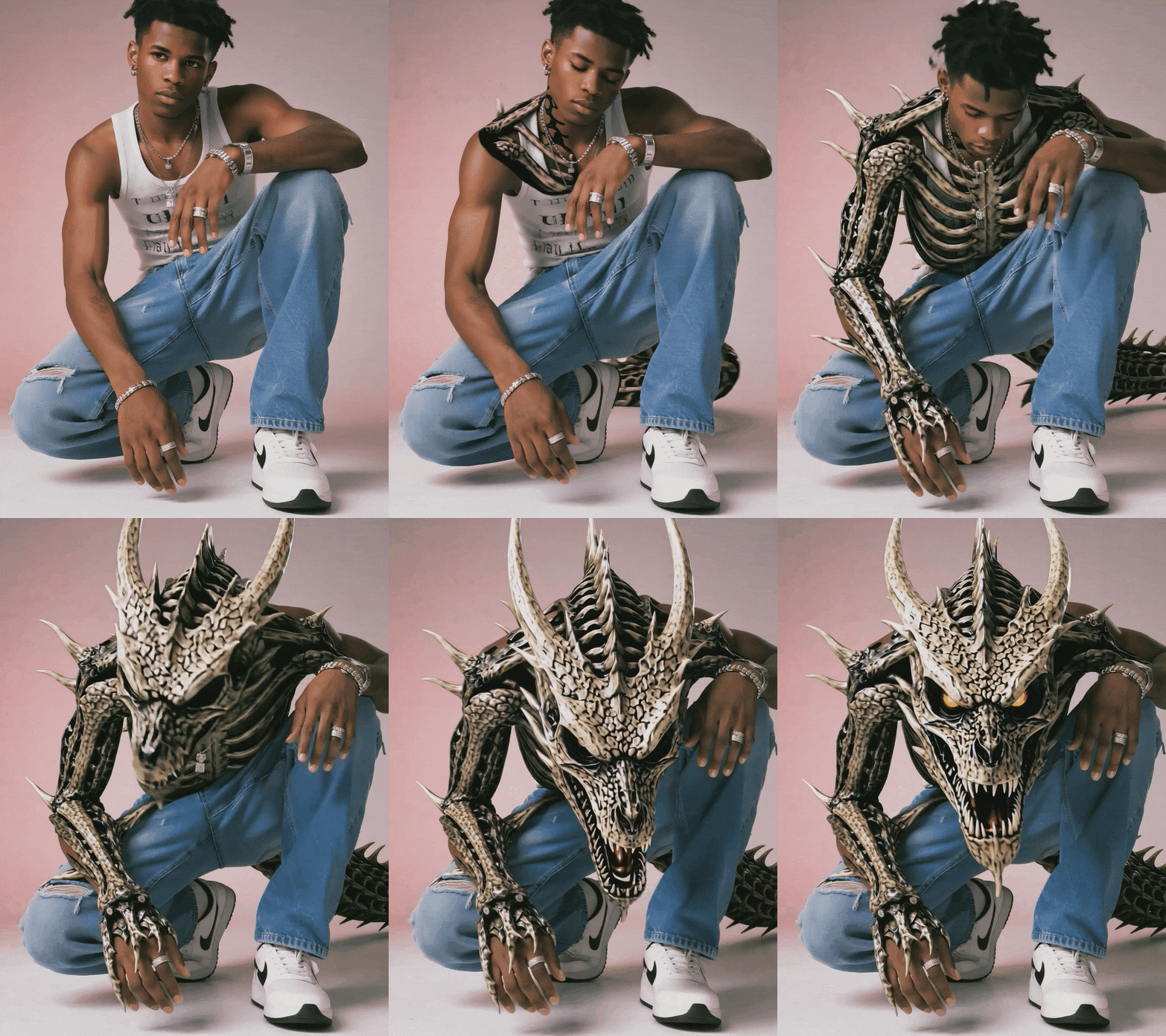
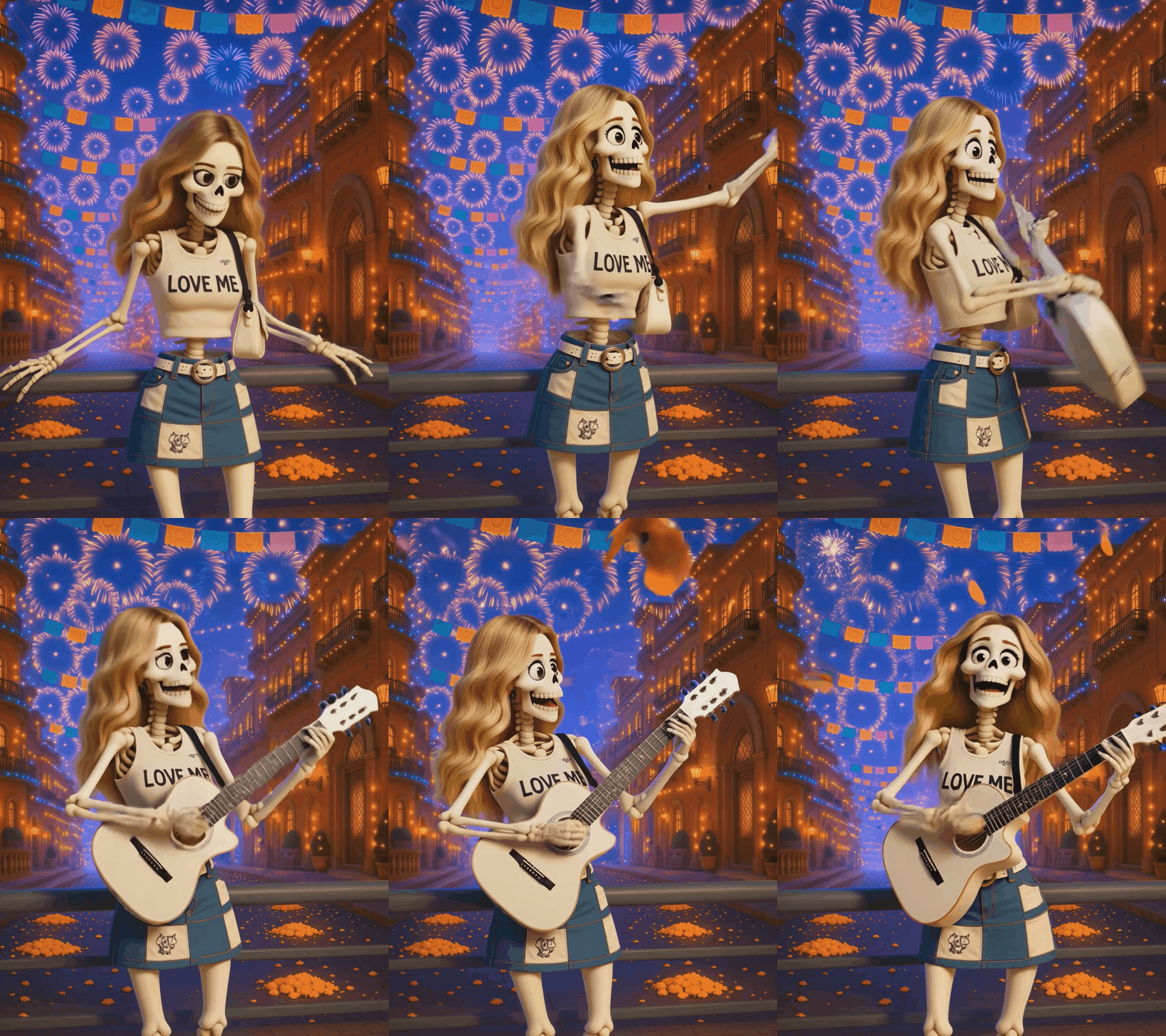
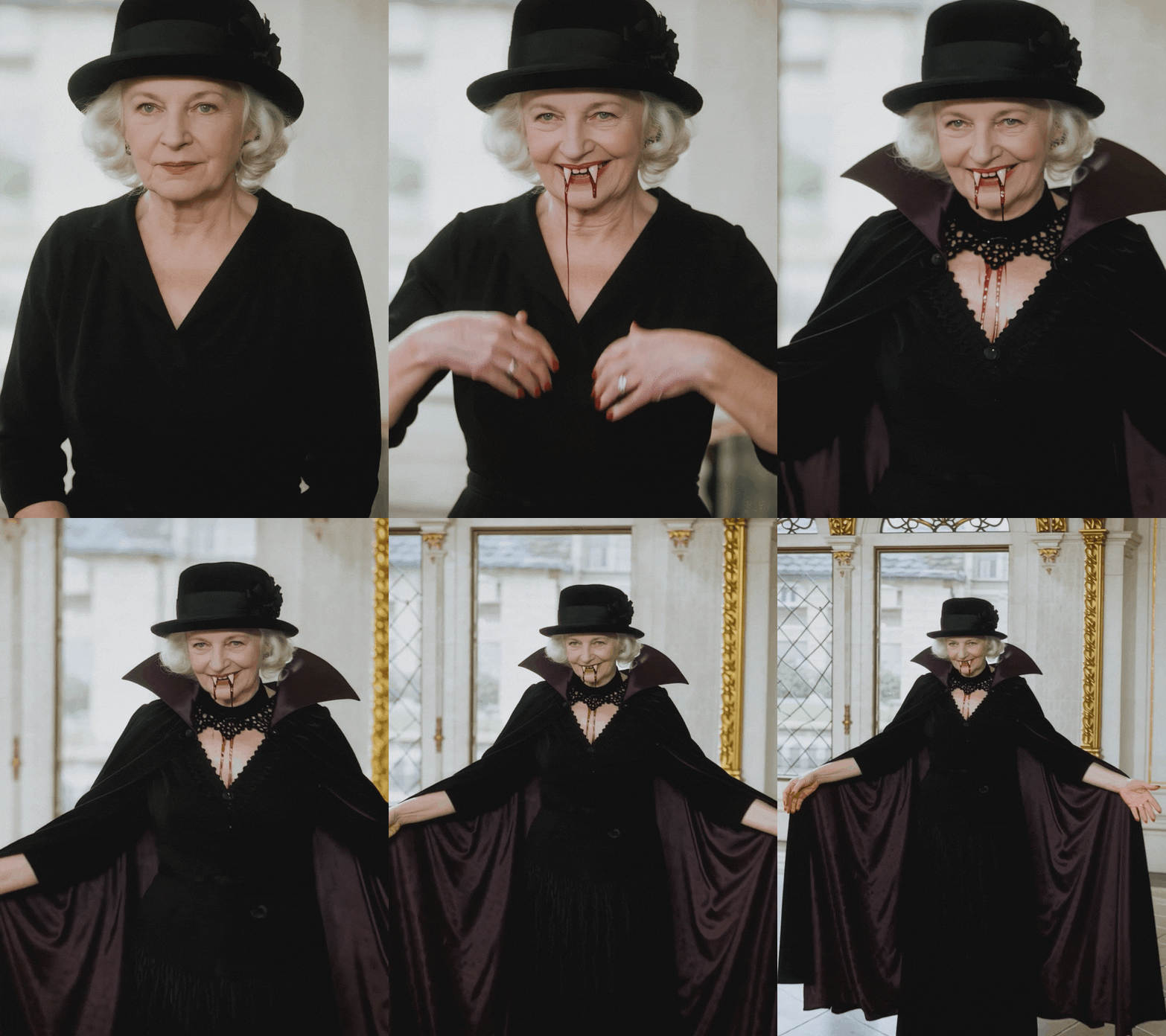
- Szablony halloweenowe: Filmora zawiera kolekcję gotowych do użycia szablonów wideo halloweenowych — od intro z nawiedzonym domem po straszne karty tytułowe — więc nie musisz projektować wszystkiego od podstaw. Po prostu wybierz szablon, zamień na swoje klipy lub zdjęcia, a natychmiast masz profesjonalnie wyglądający straszny film.
- Straszny szkielet
- Dzień zmarłych
- Wampir Cos
Odkryj więcej szablonów w Filmora

 bezpieczne pobieranie

Nowe efekty halloweenowe, które możesz dodać do swoich filmów
W związku ze zbliżającym się Halloween, oprócz poprzednich efektów horroru, Filmora wprowadziła następujące nowe efekty. Spójrzmy, jakie one są.
- Klimat Halloween: Dodaj efekt klimatu Halloween do swoich filmów i spraw, aby Twoje sceny, a nawet cała historia wyglądała i wydawała się jak październik, straszna! Włączenie tego stylu do Twojego dzieła tworzy idealne tło dla nawiedzonego domu voodoo, z cieniami cmentarzy i wieloma innymi.
- Atak nietoperzy: Wprowadź strach do swojej sceny za pomocą Ataku nietoperzy, gdzie latające stworzenia nocy schodzą do Twoich scen! Idealny do użycia, gdy chcesz nastraszyć widzów nagłym strachem lub sprawić, aby poczuli, że są otoczeni przerażeniem, ten efekt utrzyma ich uwagę w napięciu.
- Błysk ducha: Widmowość nigdy nie była tak zabawna: z efektem Błysku ducha twórz błyszczące, półprzezroczyste błyski światła migoczące i mrożące krew w żyłach! Ten mrożący krew w żyłach dodatek przypomina historię pełną napięcia i tajemnicy, która zmusi odbiorców do zwrócenia bacznej uwagi.
- Neonowe skrzydło nocy: Podnieś swoją atmosferę Halloween o poziom wyżej, używając efektu Neonowe skrzydło nocy, w którym podświetlone i wielokolorowe nietoperze przelatują przez ekran. Ta elektryzująca zmiana po prostu wprowadza bardziej współczesne podejście do tradycyjnego nawiedzania, więc Twoje filmy nie wyglądałyby nie na miejscu wśród stosu widmowych filmów.
- Mrugający nietoperz: Zobacz, jak Twoi widzowie się straszą z efektem Mrugający nietoperz, w którym sprawiasz, że nietoperze pojawiają się i znikają natychmiast. To łączy rodzaj zręcznej sensacyjnej zabawności z sensacją i napięciem, zamieniając każdą klatkę w cliffhanger.
- Niesamowity nietoperz: Kontynuuj atmosferę z efektem Niesamowity nietoperz, który rzuci złowrogie cienie w Twoich scenach jako szept nocy! To poprawia motyw nawiedzony, przenosząc odbiorców w tajemnicze napięcie, które wzmacnia nadprzyrodzony akcent, którego potrzebujesz.
- Niesamowita dynia: Dodaj trochę strachu do swoich halloweenowych filmów z efektem Niesamowita dynia i obserwuj, jak rzeźbione dynie są dobrze oświetlone przez światło księżyca! Ważne jest, aby ten efekt dawał dokładne uczucie Halloween i mieszankę zabawnych strachów do doświadczenia widzów.
- Ciemne tkanie:Uzupełnij to efektem Ciemne tkanie, aby nadać nagraniu tajemniczy akcent lub upiorne spojrzenie z widmową teksturą postrzępionego materiału! To stworzone wizualne zaproszenie do dreszczów, idealne dla narracji, które badają przekraczanie granicy strachu i zainteresowania.
- Szmaragdowy nietoperz: Dodając motyw wodny do swojego halloweenowego szlamu, wypróbuj efekt Szmaragdowy nietoperz, który nadaje tym duchom nocy jasne zielone światło! Ten uderzający akcent daje czarujący wygląd Twoim filmom i jest jednocześnie ekscytujący dla Twojej publiczności.
- Ciemna nić: Stwórz wzór strachu z efektem Ciemna nić dla kręcącego się efektu cienia, który idealnie pasuje do scen wymagających napięcia! Ten podobny do umbry wizualny obraz przynosi kolejną warstwę strachu do wizualizacji, co może być przydatne podczas opowiadania dawno zapomnianych historii w ciemności kin.
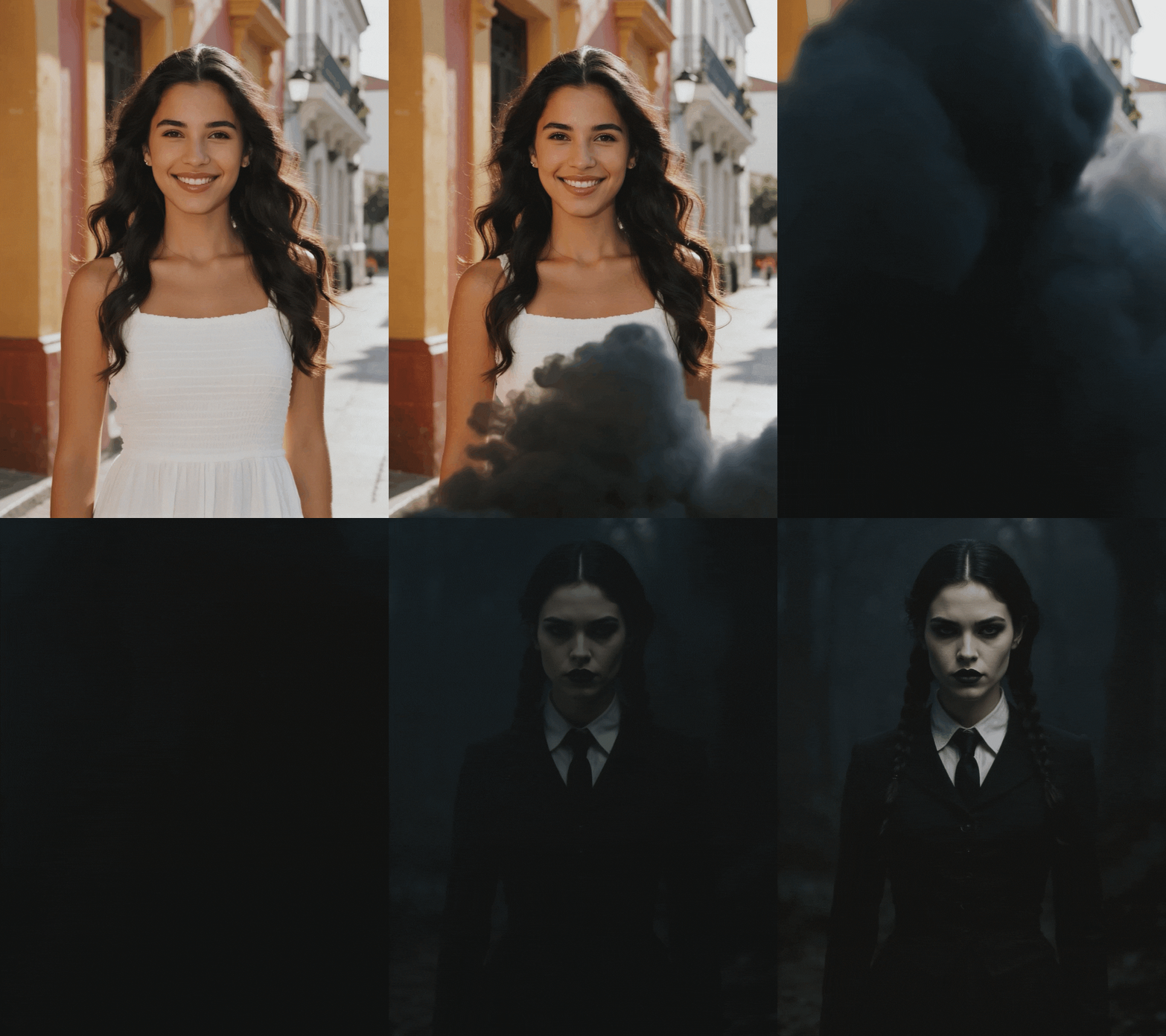
- Filtr Wednesday (nowy trend): Zainspirowany viralowym wyglądem Wednesday Addams, ten filtr twarzy wednesday dodaje bladą cerę, cienie o wysokim kontraście i subtelny gotycki ton do Twoich postaci duchów. Idealny dla twórców, którzy chcą, aby ich straszne sceny rezonowały z najnowszym trendem Halloween na TikTok i Instagramie.
Jak znaleźć efekt halloweenowy w Filmora
- Metoda 1: Najbardziej zabawnym sposobem uzyskania efektu Halloween w Filmora jest jego narzędzie AI Obraz-na-Wideo. Prześlij zdjęcie, wybierz motyw Horror i pozwól AI przekształcić je w straszny film w stylu Halloween — idealny do tworzenia przerażających, kinowych klipów w sekundy.
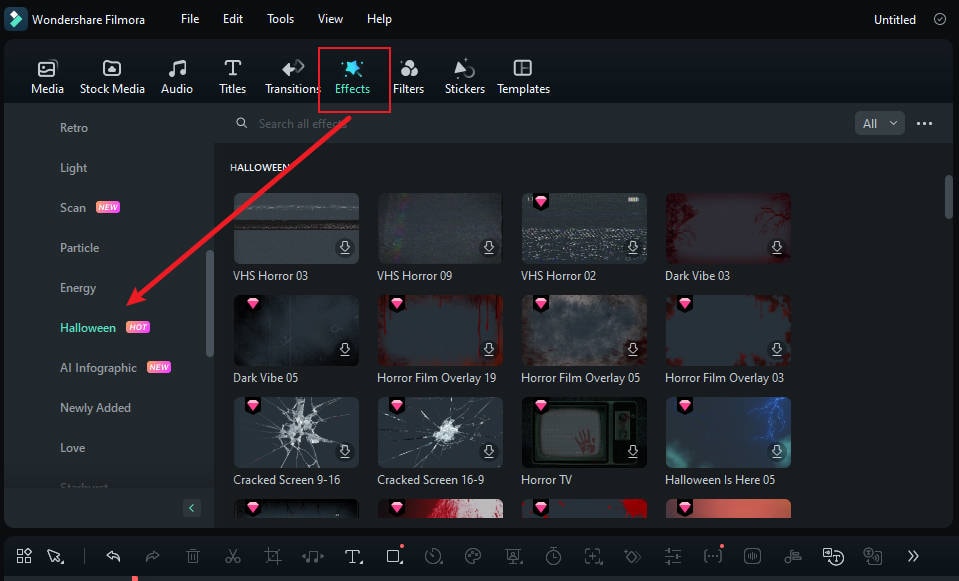
- Metoda 2: Na pasku narzędzi pod Efekt, znajduje się oddzielna kategoria efektów Halloween. Wybierając tę kategorię, możesz zobaczyć różne rodzaje efektów wideo Halloween.
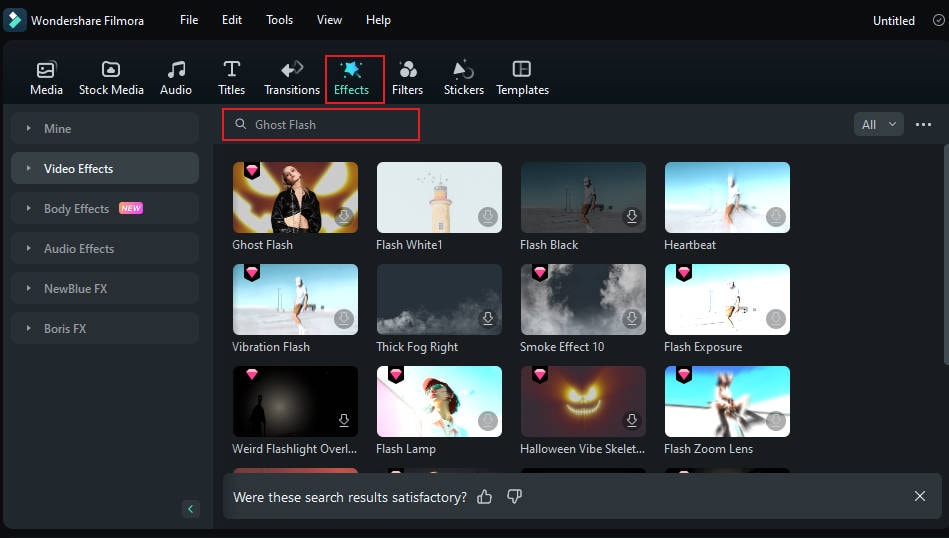
- Metoda 3: Bezpośrednio wyszukaj w interfejsie Efekt, na przykład nowo wydane efekty wymienione powyżej. Weźmy Błysk ducha jako przykład; wyniki wyszukiwania pojawią się w polu Efekt.
Przewodnik krok po kroku dotyczący dodawania efektów ducha do filmów
W przeciwieństwie do samouczka wideo Halloween, następująca demonstracja koncentruje się bardziej na nauczeniu Cię, jak stworzyć efekt ducha w swoim filmie. Jeśli chcesz dowiedzieć się, jak dodać straszne efekty dźwiękowe, tekst, przejścia, szablony i filtry do halloweenowego filmu, możesz przeczytać ten artykuł samouczka tworzenia wideo Halloween.
Teraz spójrzmy, jak stworzyć efekt ducha dla swojego filmu!
Metoda 1: Generowanie filmów w stylu ducha za pomocą AI Obraz-na-Wideo
Najłatwiejszym sposobem tworzenia efektu ducha jest funkcja AI Obraz-na-Wideo w Filmora.
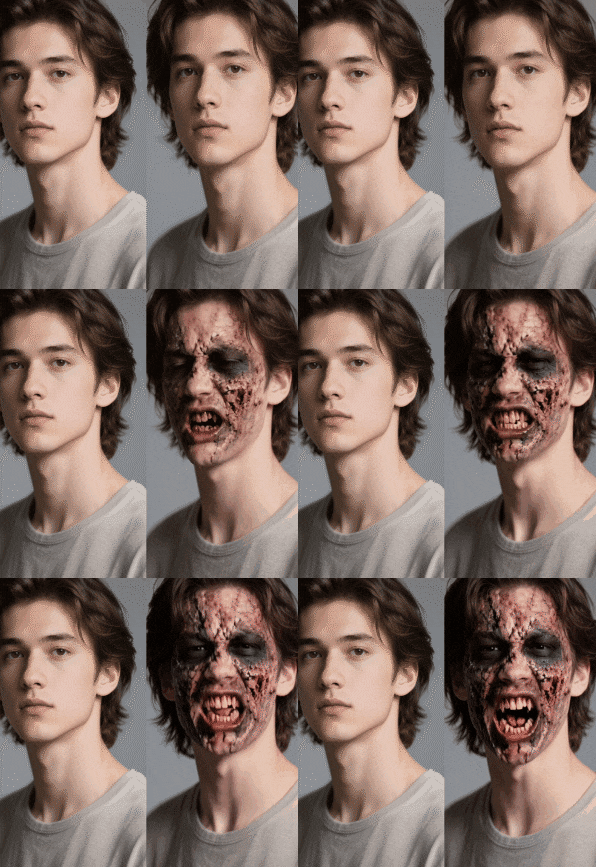
Krok 1: Otwórz Filmora i przejdź do funkcji AI Obraz-na-Wideo. Przejdź do sekcji Horror.
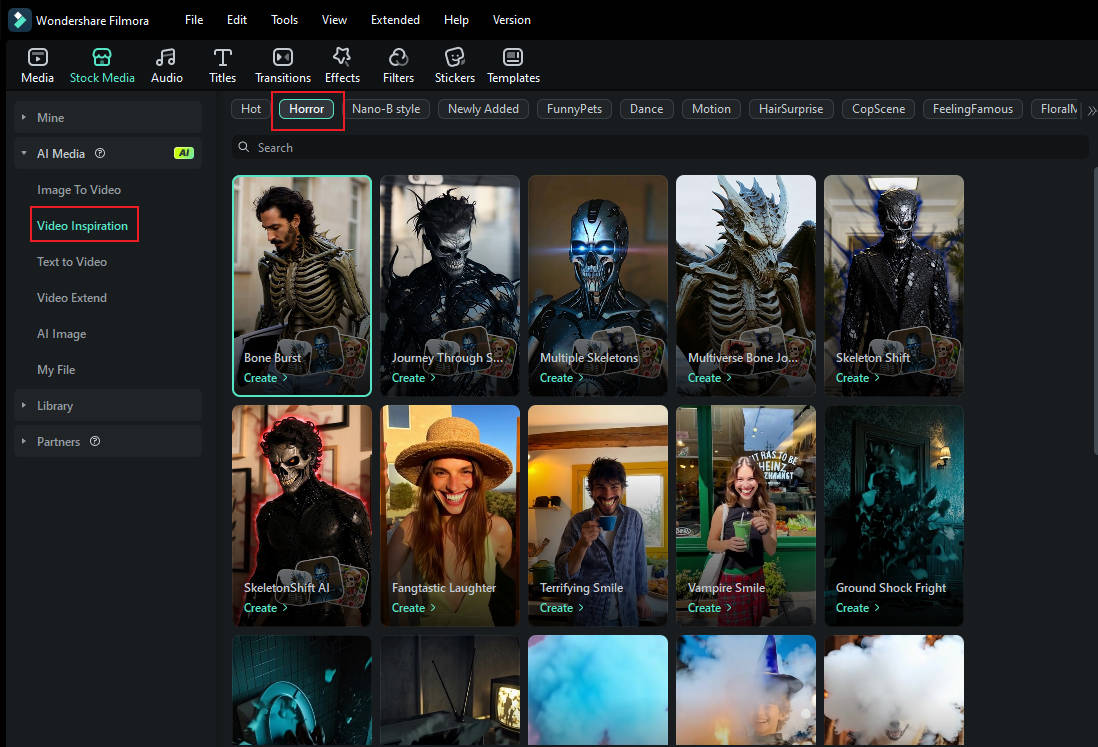
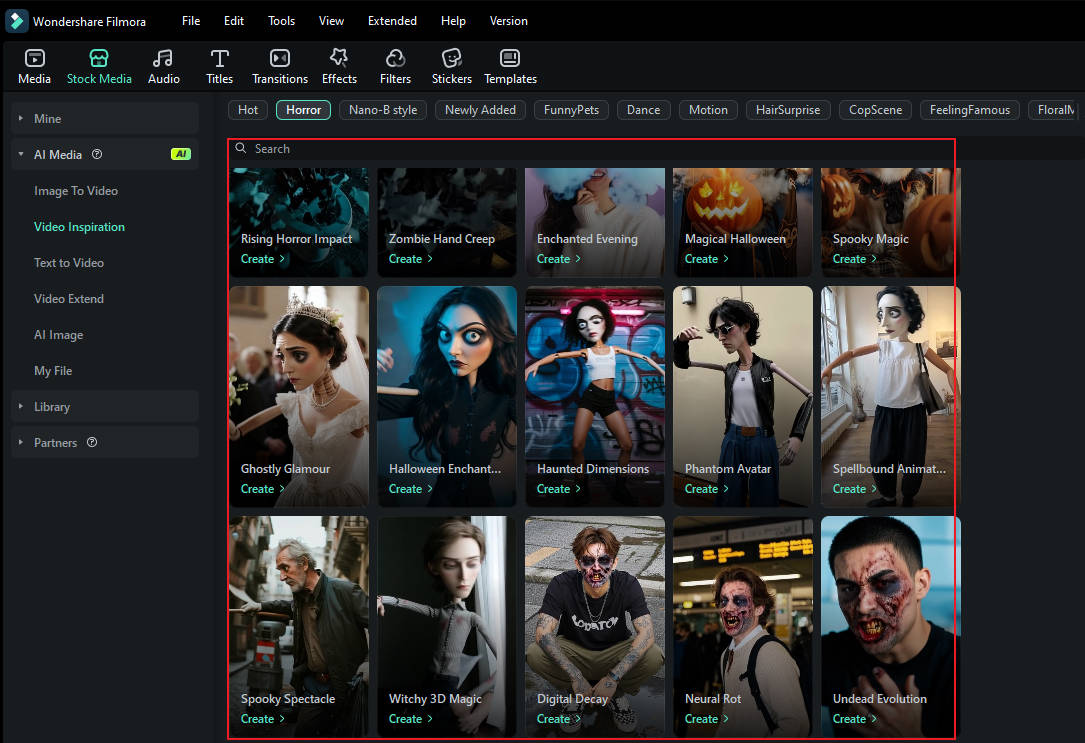
Krok 2: Przeglądaj szablony Horror i wybierz styl lub szablon, który Ci się podoba (np. Duch, Niesamowity, Nawiedzony). Szablony mogą pokazywać podglądy — wybierz ten, który pasuje do Twojego pomysłu.
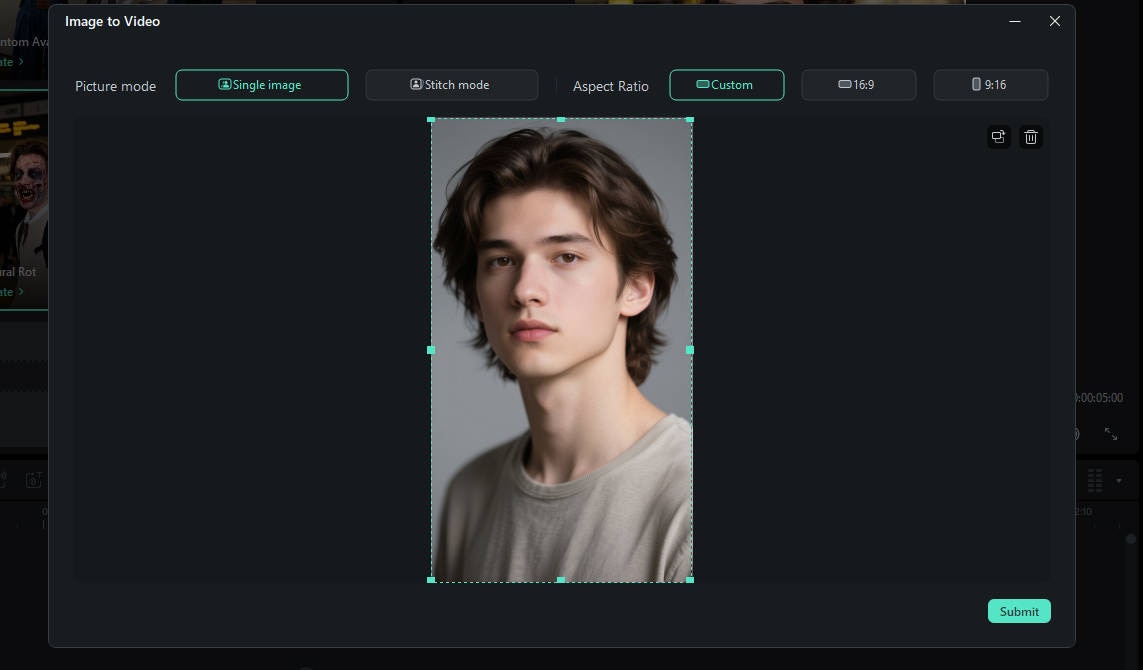
Krok 3: Prześlij wyraźne zdjęcie portretowe siebie lub przyjaciela. (Niektóre szablony mogą wymagać orientacji portretowej lub wielu zdjęć — postępuj zgodnie z instrukcjami na ekranie.) Następnie kliknij Generuj, aby pozwolić AI stworzyć klip.
Krok 4: Przejrzyj wygenerowany klip, dostosuj efekty lub dodaj upiorny dźwięk, jeśli to konieczne, i kliknij Eksportuj, aby zapisać swoje widmowe wideo.
 bezpieczne pobieranie
 Metoda 2: Ręczne dodawanie efektu ducha w Filmora
Teraz przyjrzyjmy się, jak ręcznie stworzyć efekt ducha krok po kroku.
Krok 1: Uruchom Wondershare Filmora i rozpocznij nowy projekt. Wybierz klip wideo, na którym chcesz zastosować efekt ducha i zaimportuj go do programu. Następnie umieść wideo na osi czasu.
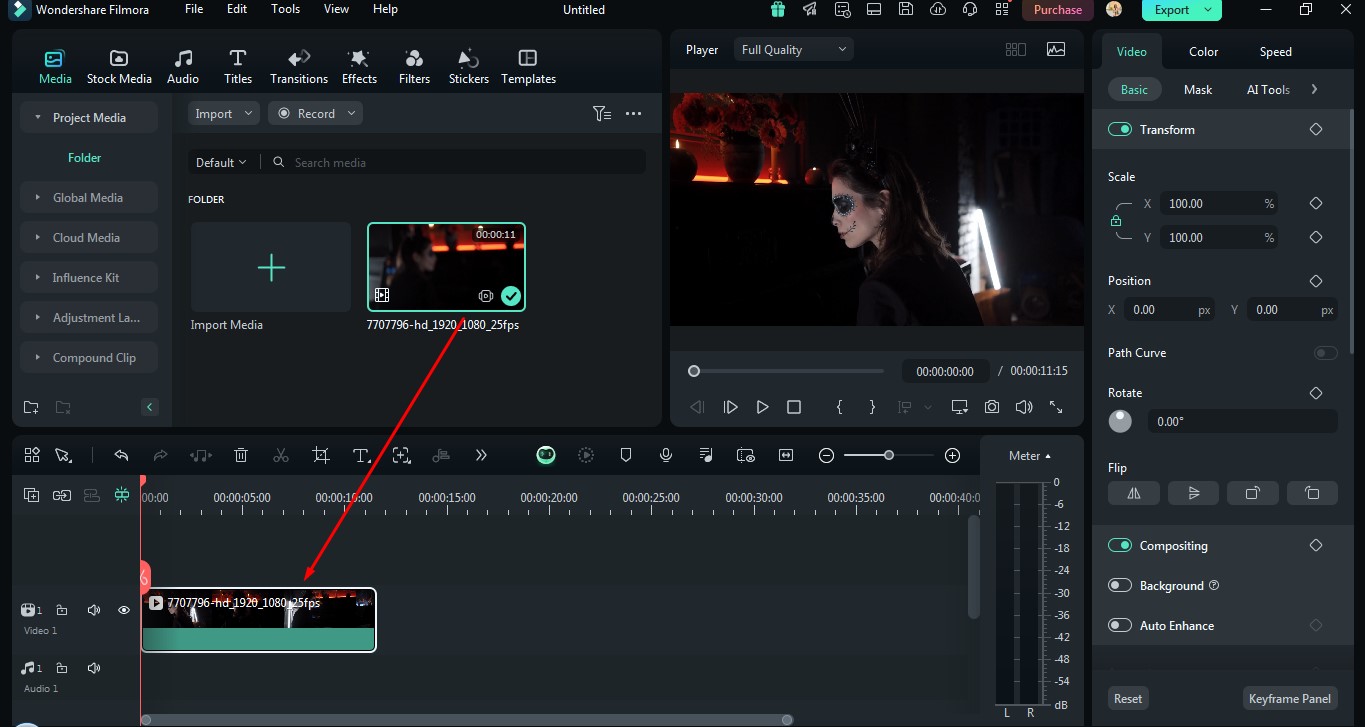
Krok 2: Najlepszym sposobem jest ustawienie kursora czasu w momencie, gdy można zaobserwować bezpośrednią realizację obrazu ducha. W klipie użyj nożyczek, aby pociąć i wskazać, że efekt się rozpoczyna.
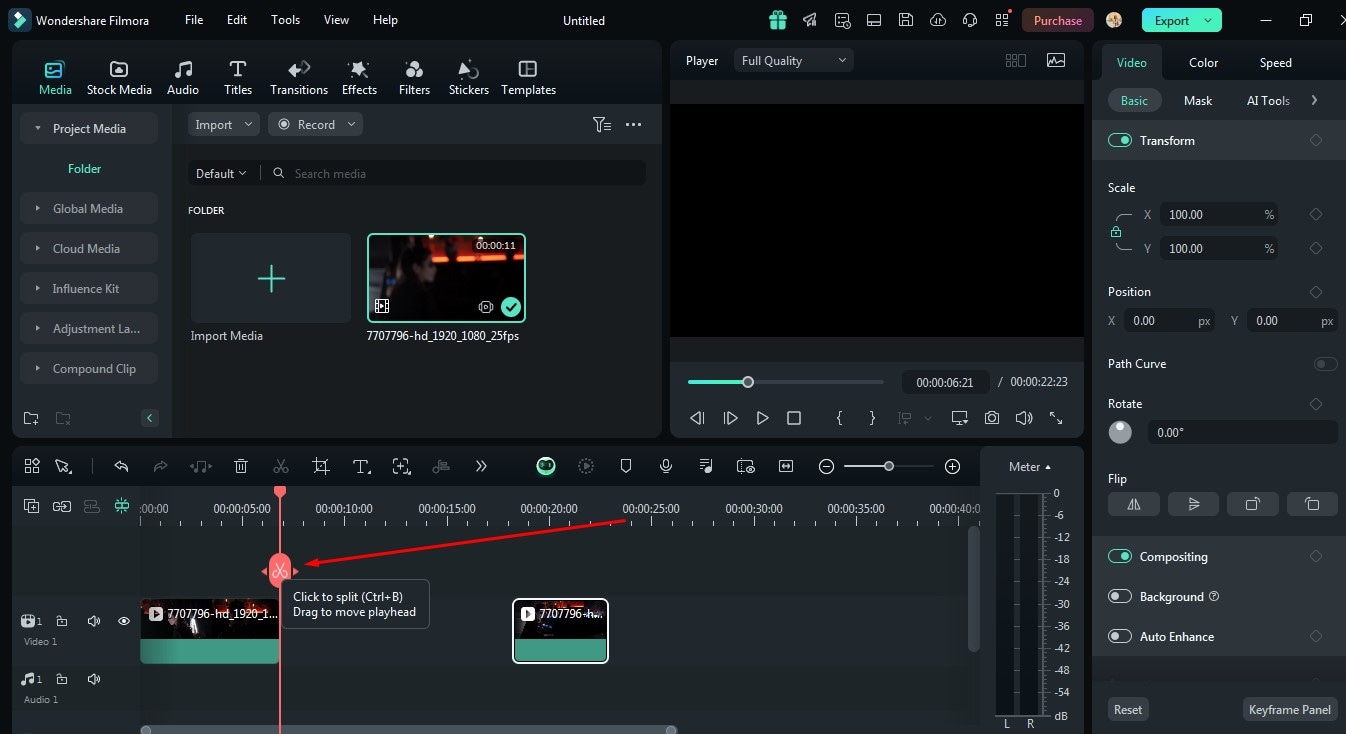
Krok 3: Następnie zrób zdjęcie tła; można to również zrobić, nagrywając scenę bez postaci, którą chcesz zamienić w ducha. Umieść tę migawkę tuż obok bieżącej pozycji klipu na osi czasu.
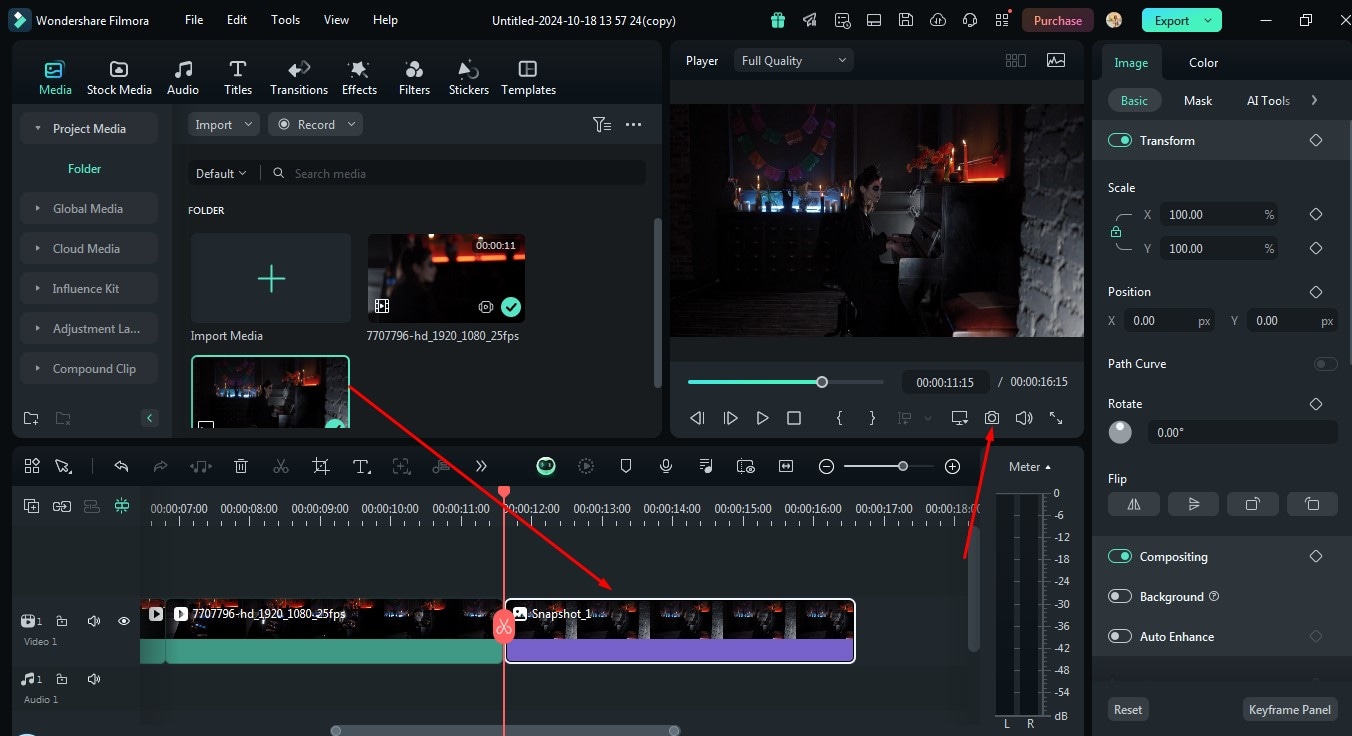
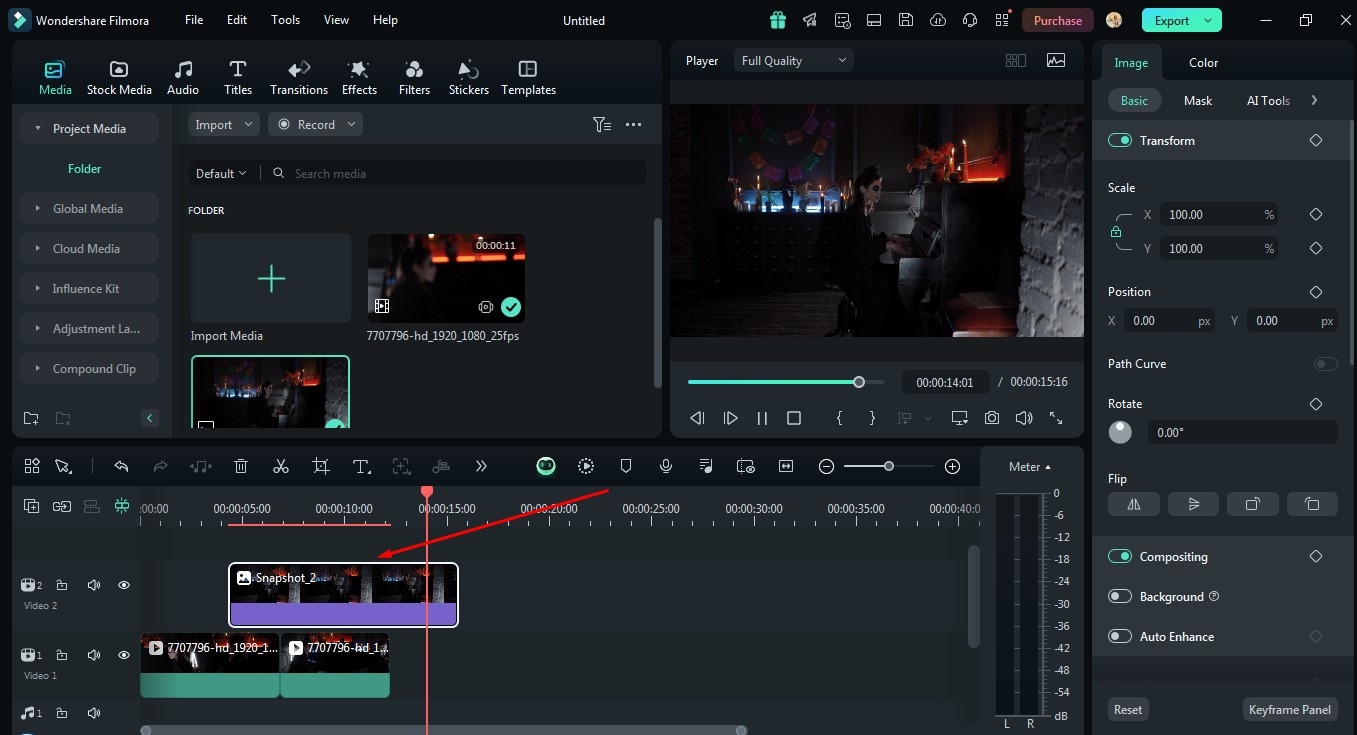
Krok 4: Umieść fragment, na którym chcesz zastosować efekt ducha, nad właśnie utworzonym klipem tła. Wszystkie te warstwy są ważne, aby stworzyć efekt podobny do ducha na obrazie.
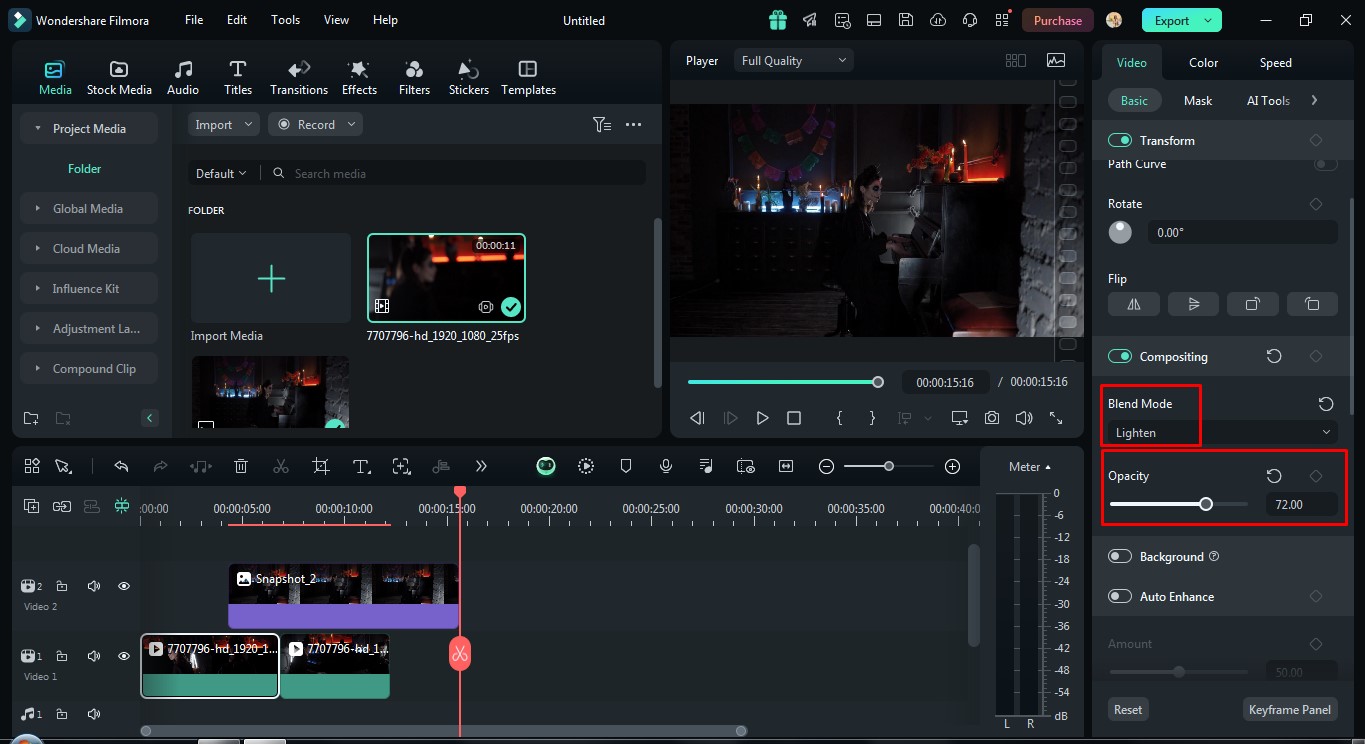
Krok 5: Wybierz górny klip i powiększ go, klikając dwukrotnie; gdy panel Edycji wideo pojawi się w prawym rogu, przejdź do Komponowanie. Tutaj zmniejszysz krycie, aby uzyskać bardziej przezroczysty rezultat, a następnie zmień Tryb mieszania na Rozjaśnij. To zacznie nadawać spektralny wygląd.
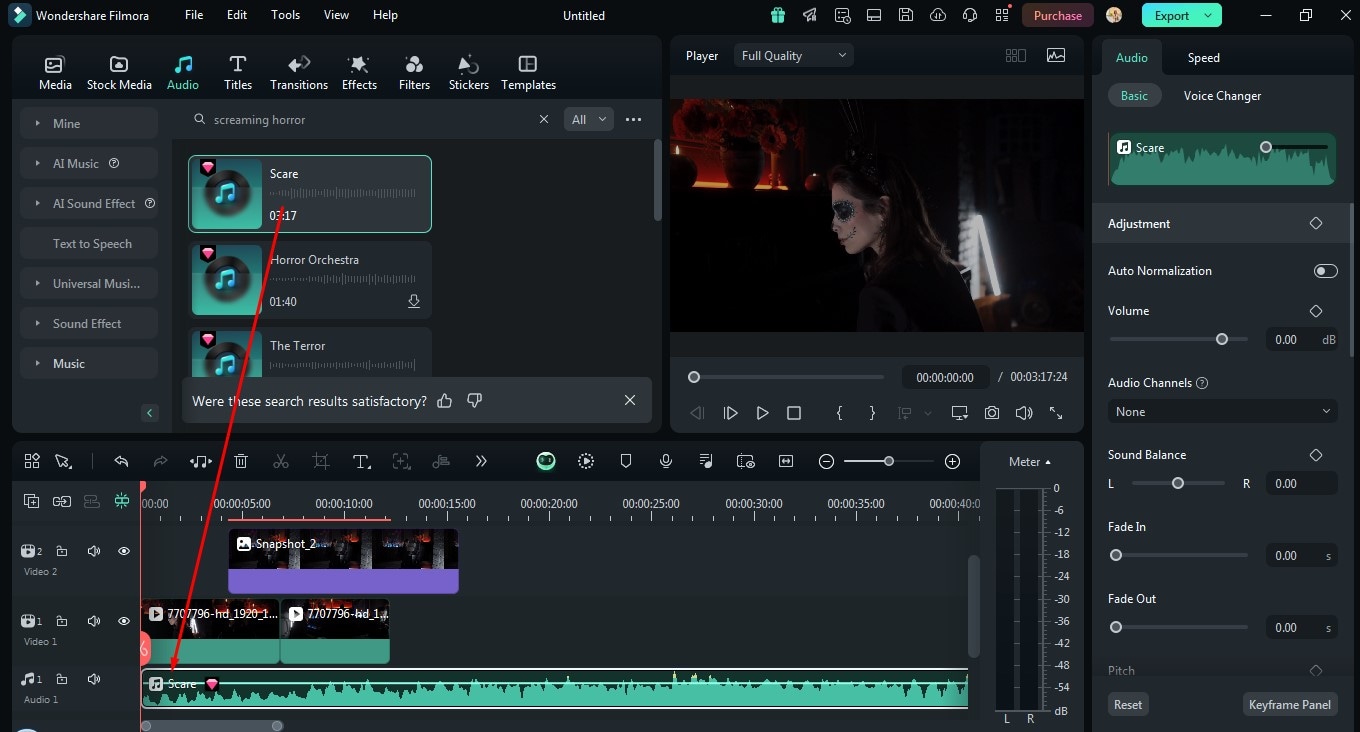
Krok 6: Aby uczynić tło jeszcze bardziej przerażającym, możesz dodać dźwięki krzyków i innych upiornych odgłosów. Jeśli słyszysz odległy głos, który brzmi jak duch, niesamowite szepty lub wycie wiatru, użyj dźwięku, który będzie pasował do wideo. Decyzja dotycząca tego, jaki dźwięk użyć do wideo, zależy od danego wideo oraz charakteru, jaki chcesz nadać duchowi.
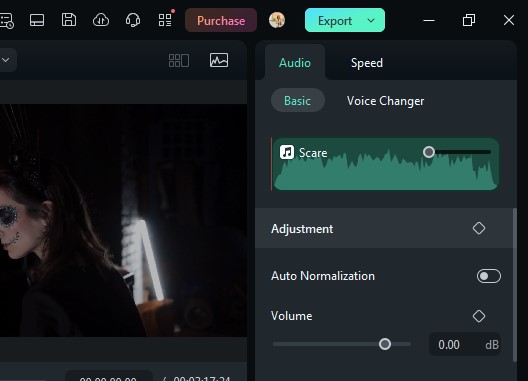
Krok 7: Teraz możesz wyeksportować swoje wideo z opcji dostępnej w prawym górnym rogu.
Więc w ten sposób możesz łatwo dodać efekt ducha do swojego wideo w Wondershare Filmora.
Część 2: Inne sposoby dodawania efektu ducha do Twoich wideo
Omówiliśmy już, jak dodać efekt ducha do wideo za pomocą Wondershare Filmora. Ale czy wiesz, że możesz również dodać przerażające efekty wideo za pomocą innych zasobów? Omówmy je po kolei:
Dodawanie efektu ducha do wideo za pomocą iMovie:
Jeśli nie zrozumiałeś wideo, możesz zapoznać się z poniższym wyjaśnieniem krok po kroku.
Krok 1: Spraw, aby postać wykonała występ przed zielonym ekranem podczas kręcenia.
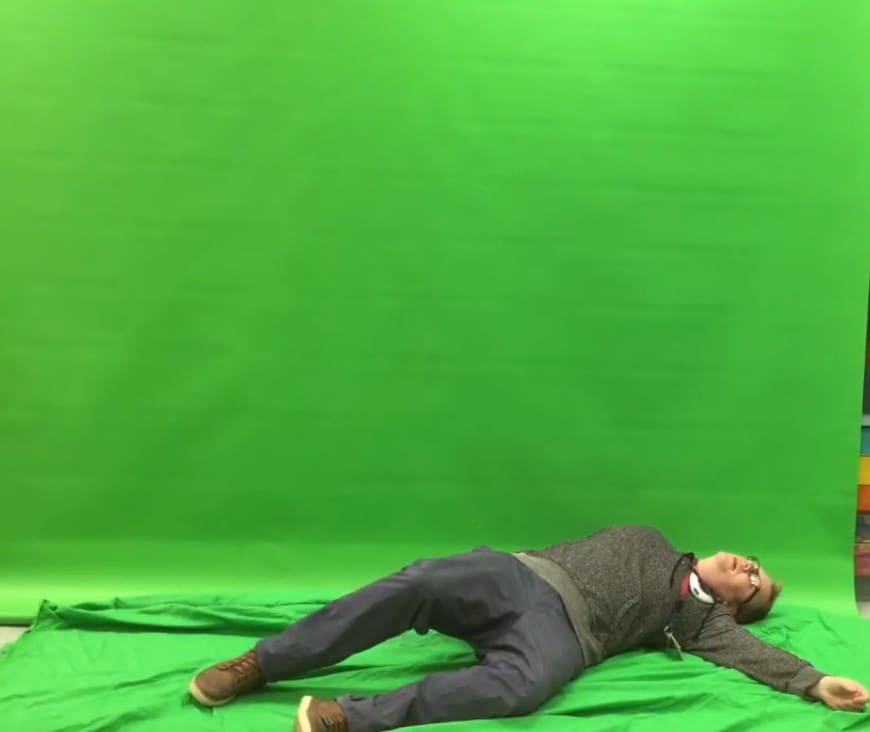
Krok 2: Wybierz klip wideo, na którym chcesz zastosować tło ducha i upewnij się, że ma tło, na którym chcesz mieć efekt ducha. Przenieś materiał z zielonego ekranu i materiał tła do iMovie i umieść je na osi czasu.
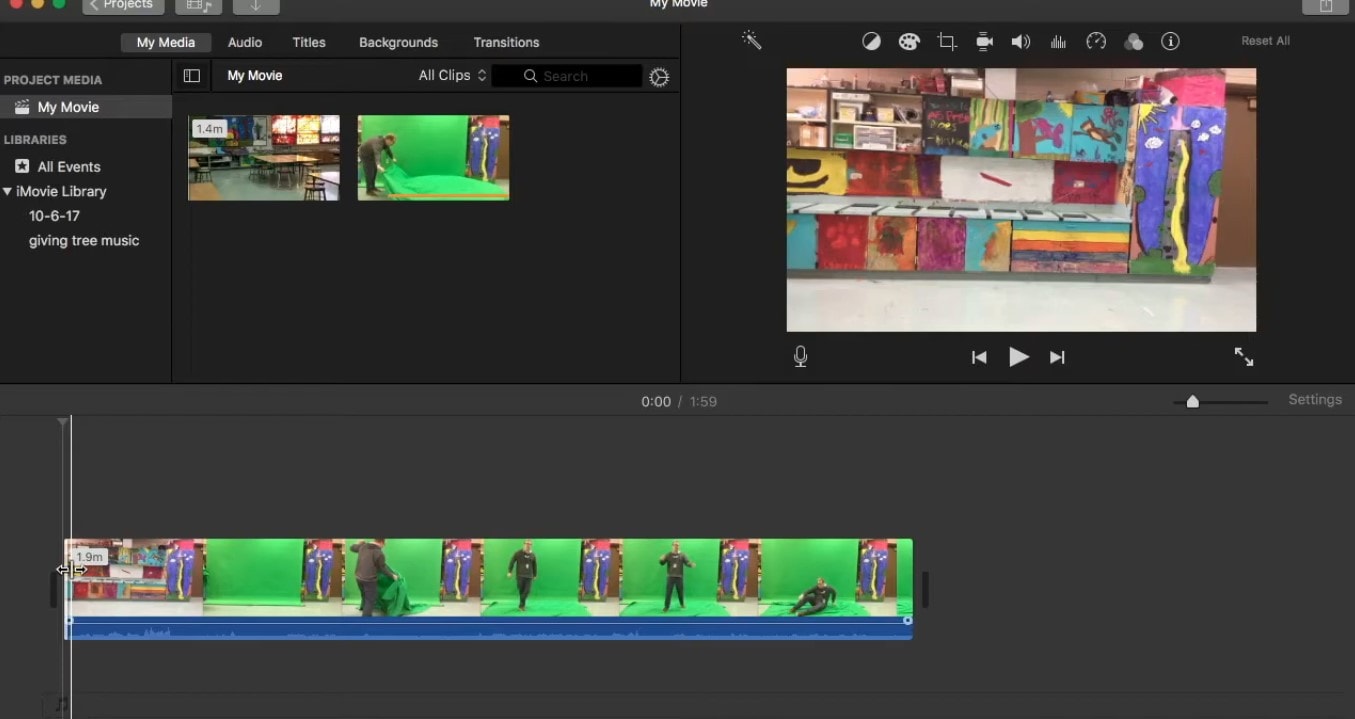
Krok 3: Przejdź do sekcji Tło w panelu właściwości i dopasuj zielone tło na osi czasu. Umieść materiał z zielonego ekranu nad warstwą tła na osi czasu. Przeciągnij materiał z zielonego ekranu i upewnij się, że pole wyboru na dole dla zielonego ekranu jest zaznaczone.
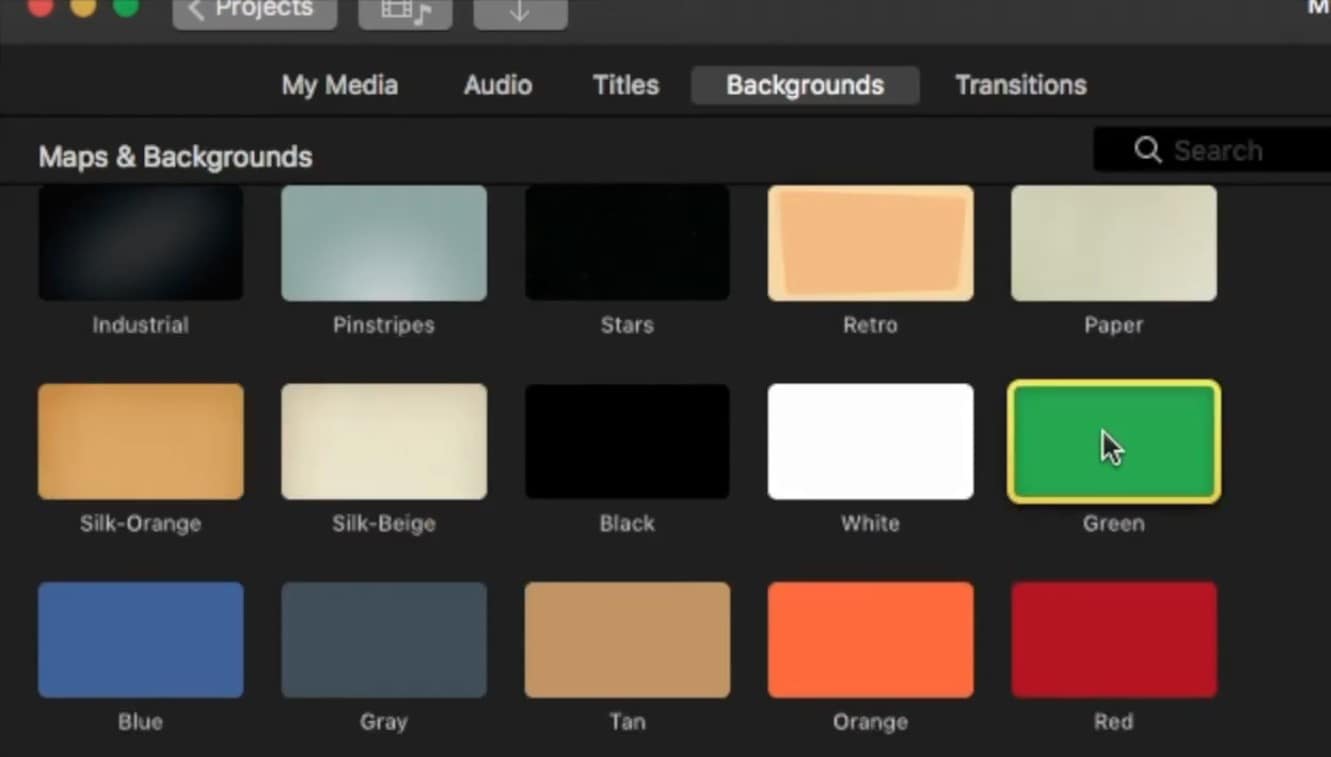
Krok 4: Zawsze wybieraj interesujący efekt klipu, taki jak negatyw lub rentgen, na materiale z zielonego ekranu, aby wyglądał nieco przezroczyście. Zapisz wideo, aby usunąć efekt zielonego ekranu i stworzyć monochromatyczne wideo tła.
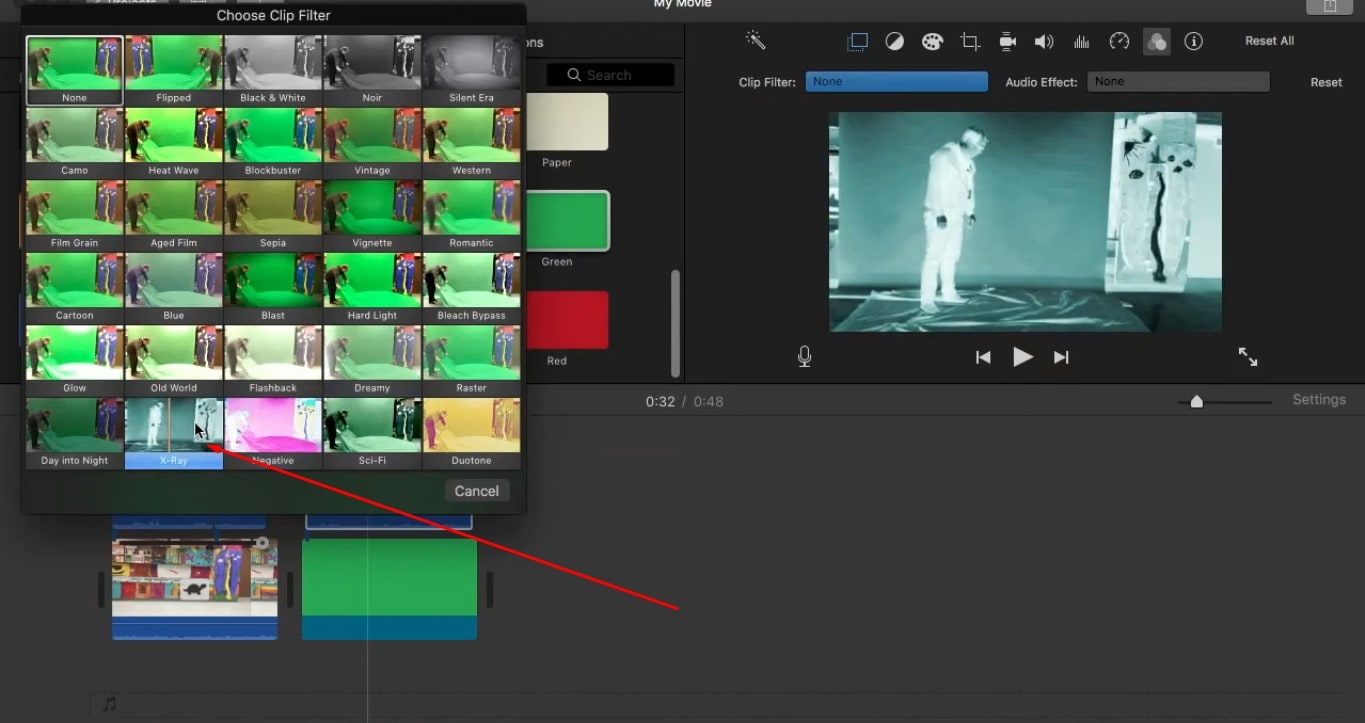
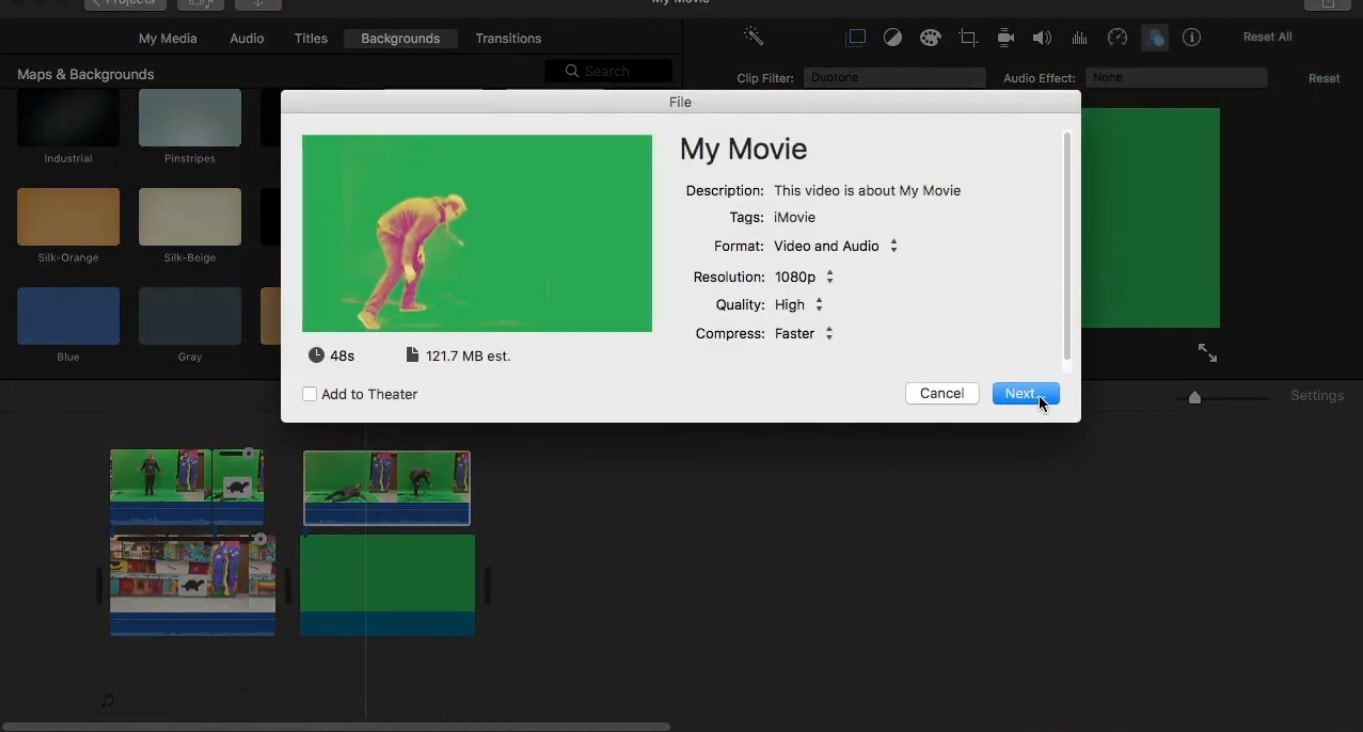
Krok 5: Przenieś wyeksportowany film z powrotem do programu iMovie. Umieść nowo utworzony klip na górze klipów tła, aby zakończyć pracę. Wybierz nowy klip wideo i obniż poziom krycia z menu Cutaway, aby uzyskać delikatny wygląd. Obejrzyj wideo i spróbuj wprowadzić pewne modyfikacje, jeśli to konieczne, a także wyeksportuj swoje ostateczne wideo z efektem ducha.
Dodawanie efektu ducha do wideo TikTok za pomocą KineMaster:
Krok 1: Zrób dwa różne wideo, według własnego wyboru, które chcesz połączyć. Uruchom KineMaster, a następnie wybierz nagrane pliki wideo z tej aplikacji i zaimportuj je.
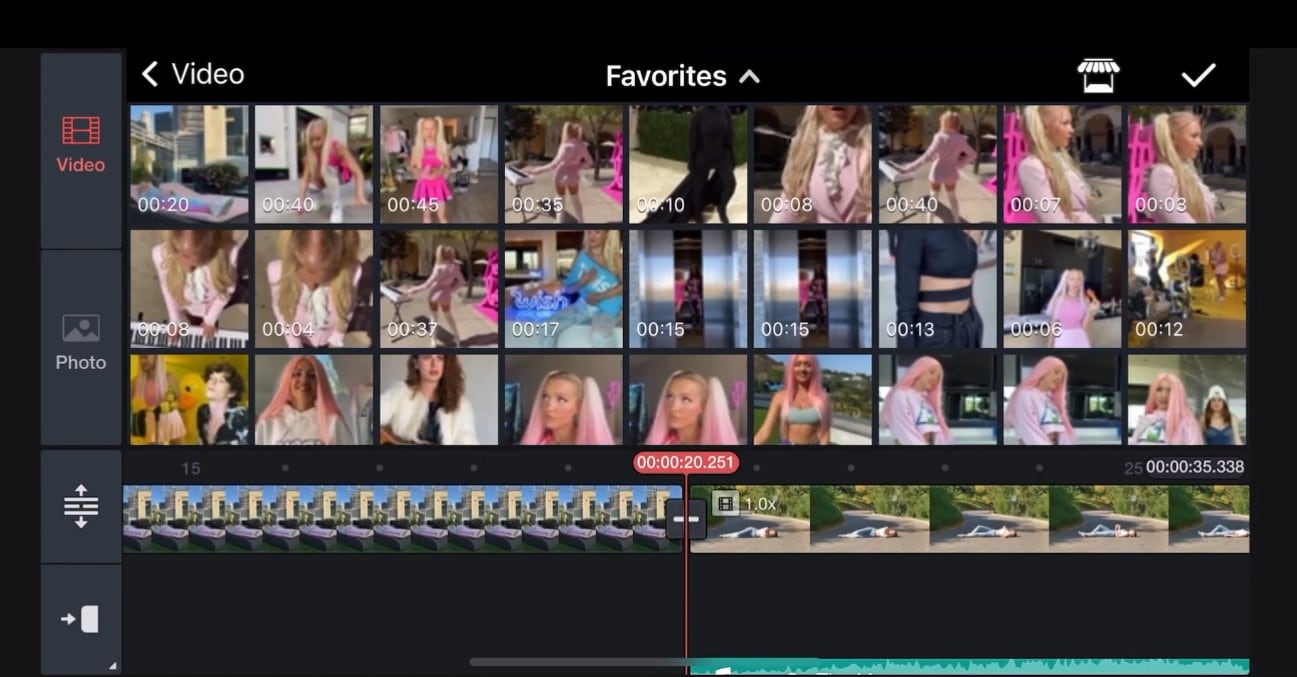
Krok 2: Wszelkie dodatkowe klipy, których nie chcesz uwzględnić, muszą być wycięte z klipów. Ułóż dwa klipy wideo, jeden na drugim na osi czasu.
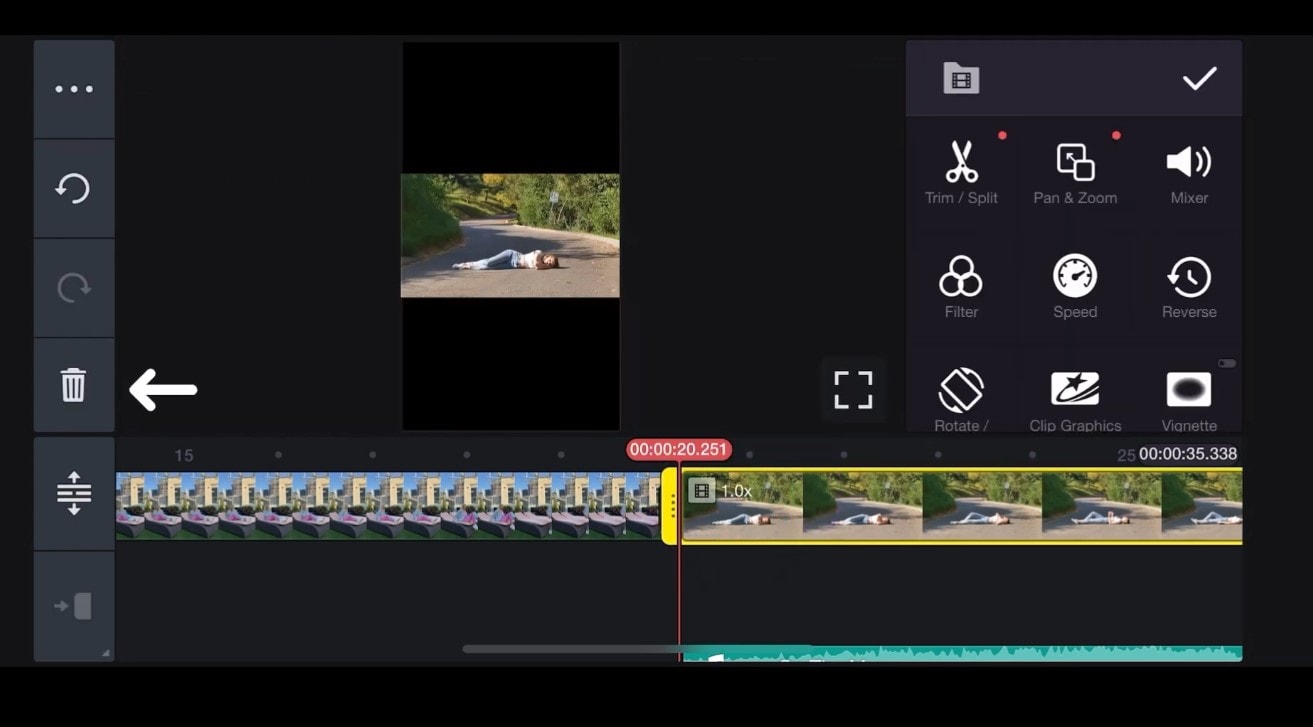
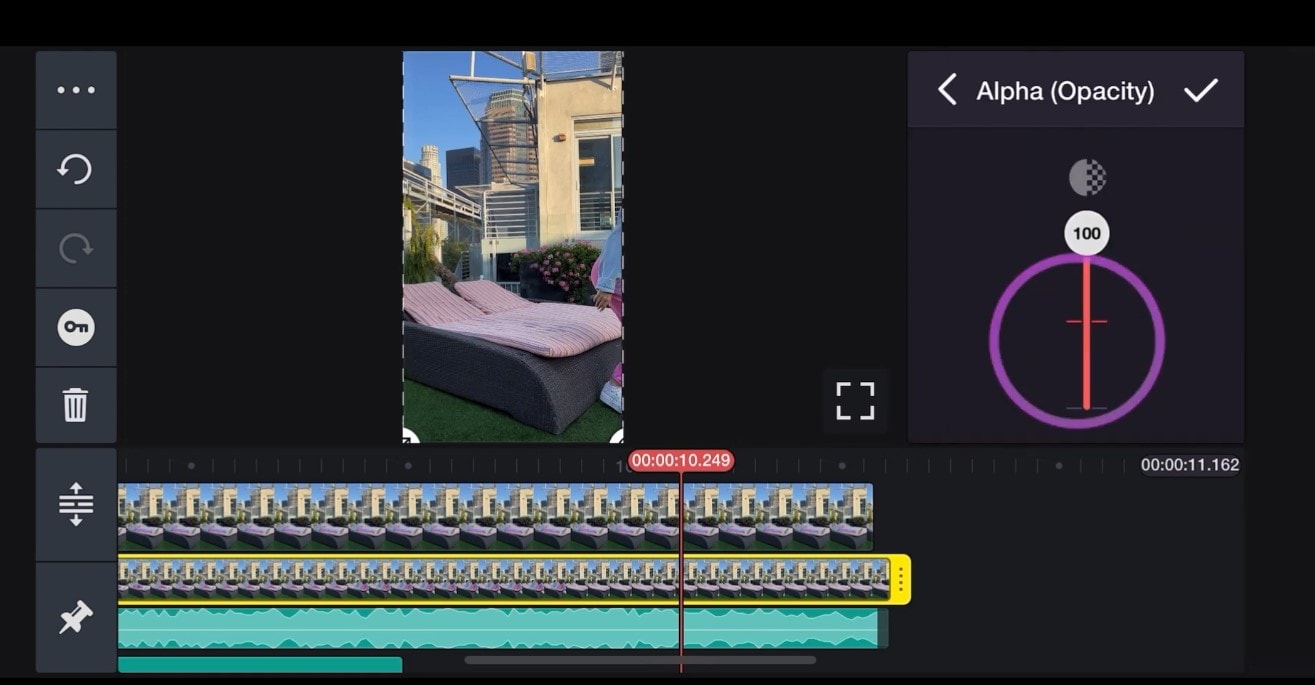
Krok 3: Aby ulepszyć efekt nakładki, wyłącz opcję Podziel ekran w systemie Windows 10. Wybierz górny klip wideo i zastosuj efekt klucza chromatycznego. Aby uczynić postacie lub obiekty na nakładanym klipie całkowicie lub częściowo przezroczystymi, wybierz opcję Alpha (Krycie). Upewnij się, że duch jest prawidłowo wyświetlany w kadrze; jeśli nie jest idealnie wyrównany, użyj funkcji przycinania, aby poprawić jego pozycję.
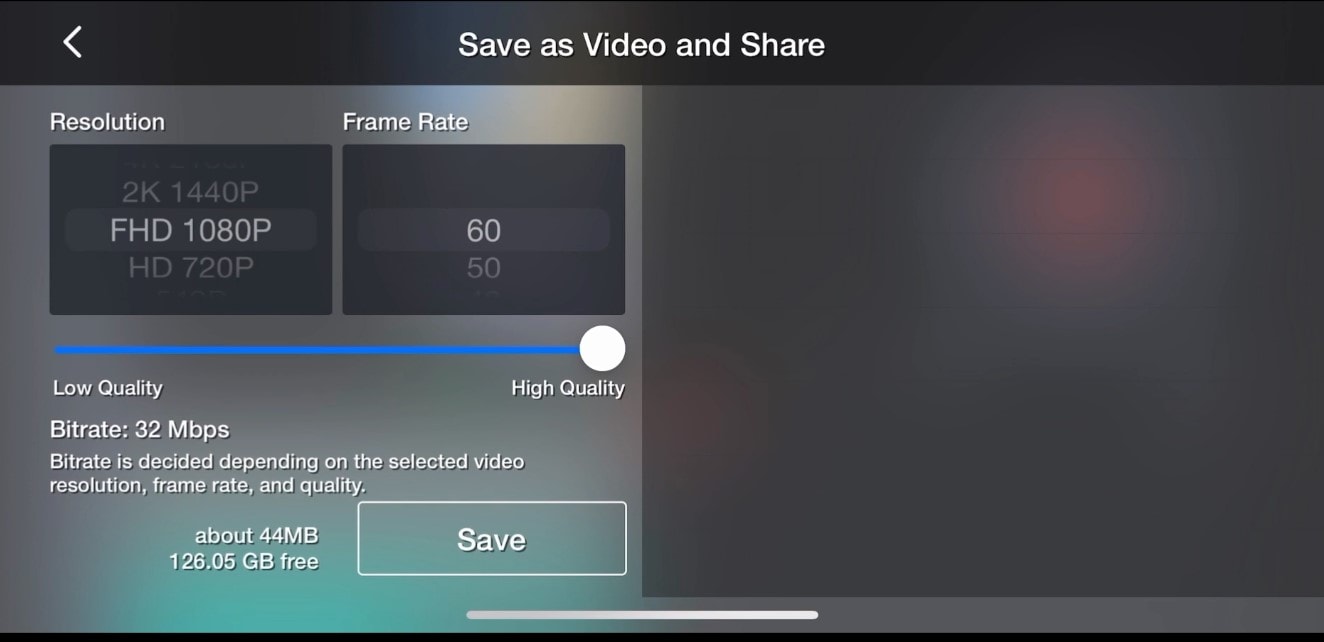
Krok 4: Po utworzeniu wideo z efektem ducha wyeksportuj i zapisz finalny produkt w Full High Definition. Umieść go na TikTok lub dowolnej platformie społecznościowej według własnego wyboru.
W przypadku, gdy nadal jesteś zdezorientowany, możesz obejrzeć to wideo:
Dodawanie efektu ducha do wideo za pomocą Video Star:
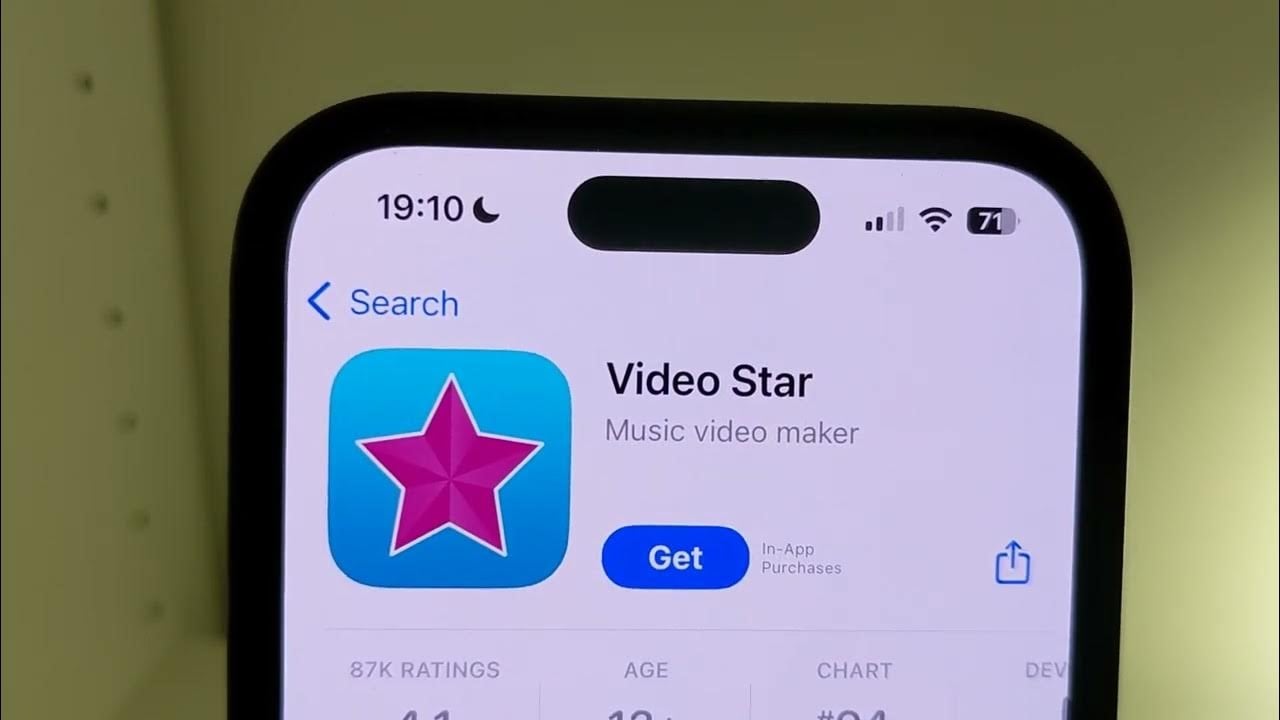
Krok 1: Otwórz swoje urządzenie i uruchom aplikację o nazwie Video Star. Następnie kliknij zakładkę Camera Roll w aplikacji. Umieść palec na wideo, które chcesz zaimportować.
Krok 2: Po zaimportowaniu pierwszego wideo kliknij przycisk Nowy na dole ekranu. Teraz kliknij opcję Import, aby wprowadzić drugi klip wideo. Kliknij ponownie przycisk nowy, a następnie wybierz opcję Miksuj klipy z listy, która pojawi się na ekranie.
Krok 3: Dowiedz się, gdzie znajduje się funkcja Wielokrotna ekspozycja w mikserze klipów. Wybierz klipy, które chcesz połączyć i kliknij opcję Miksuj klipy. Jeśli chcesz, możesz również użyć Wielowarstwowego klipu, aby częściowo ukryć wideo dla lepszego efektu ducha.
Krok 4: Po maksymalnej satysfakcji z wideo dotknij eksportuj, aby przenieść wideo z powrotem do albumu aparatu. Na koniec prześlij wideo na TikTok, gdzie można dodać dźwięki, muzykę lub nawet edytować wideo z innymi klipami.
Możesz sprawdzić pełny samouczek tutaj:
To były więc niektóre z innych sposobów dodawania efektu ducha do wideo. Każda opcja ma swoje zalety i wady. W następnej części dowiemy się, która jest najlepsza dla Twoich potrzeb.
Część 3: Które narzędzie jest najlepsze do dodawania efektu ducha: Porównanie!
- Najlepsze dla modnych edycji halloweenowych → Filmora
- Najlepsze dla szybkiej edycji iOS → iMovie
- Najlepsze dla mobilnych krótkich klipów → KineMaster
- Najlepsze dla kreatywnych filtrów → VideoStar
Teraz nadszedł czas, aby zdecydować, które narzędzie wybrać do dodawania efektów ducha do wideo. Możesz podjąć solidną decyzję po zapoznaniu się z poniższą tabelą porównawczą:
| Funkcja | Wondershare Filmora | iMovie | KineMaster | Video Star |
| Bogactwo zasobów | Obszerna biblioteka efektów, przejść i przerażających dźwięków | Dobry zakres efektów, ale może być ograniczony w porównaniu z innymi | Szeroki zakres efektów i narzędzi | Przyzwoity wybór efektów i filtrów |
| Żywość efektów | Wysokiej jakości efekty ducha z konfigurowalnym kryciem, trybami mieszania i więcej | Dobre efekty ducha, szczególnie z technikami zielonego ekranu | Oferuje skuteczne efekty ducha poprzez klucz chromatyczny i warstwy | Zapewnia podstawowe efekty ducha poprzez warstwy i regulacje krycia |
| Łatwość obsługi | Przyjazny dla użytkownika interfejs z funkcjami przeciągnij i upuść | Stosunkowo łatwy w użyciu, ale może być złożony dla zaawansowanych funkcji | Intuicyjny interfejs z krzywą uczenia się dla początkujących | Prosty w użyciu, ale może brakować zaawansowanych funkcji |
| Kompatybilność | Kompatybilny z różnymi platformami i urządzeniami | Głównie dla urządzeń Apple | Działa na urządzeniach iOS i Android | Zaprojektowany dla urządzeń iOS |
| Cena | Bezpłatna wersja próbna, płatna subskrypcja lub jednorazowy zakup | Bezpłatny dla podstawowych funkcji, płatny dla zaawansowanych | Bezpłatny z zakupami w aplikacji | Bezpłatny z zakupami w aplikacji |
Podsumowanie
Podsumowując, pod względem elastyczności i licznych opcji, Wondershare Filmora jest Twoim wyborem, jeśli chcesz urozmaicić swoje wideo za pomocą efektu ducha. Więc na co czekasz? Jeszcze raz pozwól swojej wyobraźni szaleć i zobacz, jak Twoje wideo materializuje się lub po prostu groźnie unosi!