




 100% zweryfikowane bezpieczeństwo | Bez subskrypcji | Bez złośliwego oprogramowania

Od poradników na YouTube po teledyski i reklamy, filmy z podzielonym ekranem stały się popularne w ciągu ostatnich kilku dekad. W większości przypadków edycja z podzielonym ekranem oferuje sposób na pokazanie wielu perspektyw i opowiedzenie wielu narracji jednocześnie, wzbogacając wizualne opowiadanie historii.
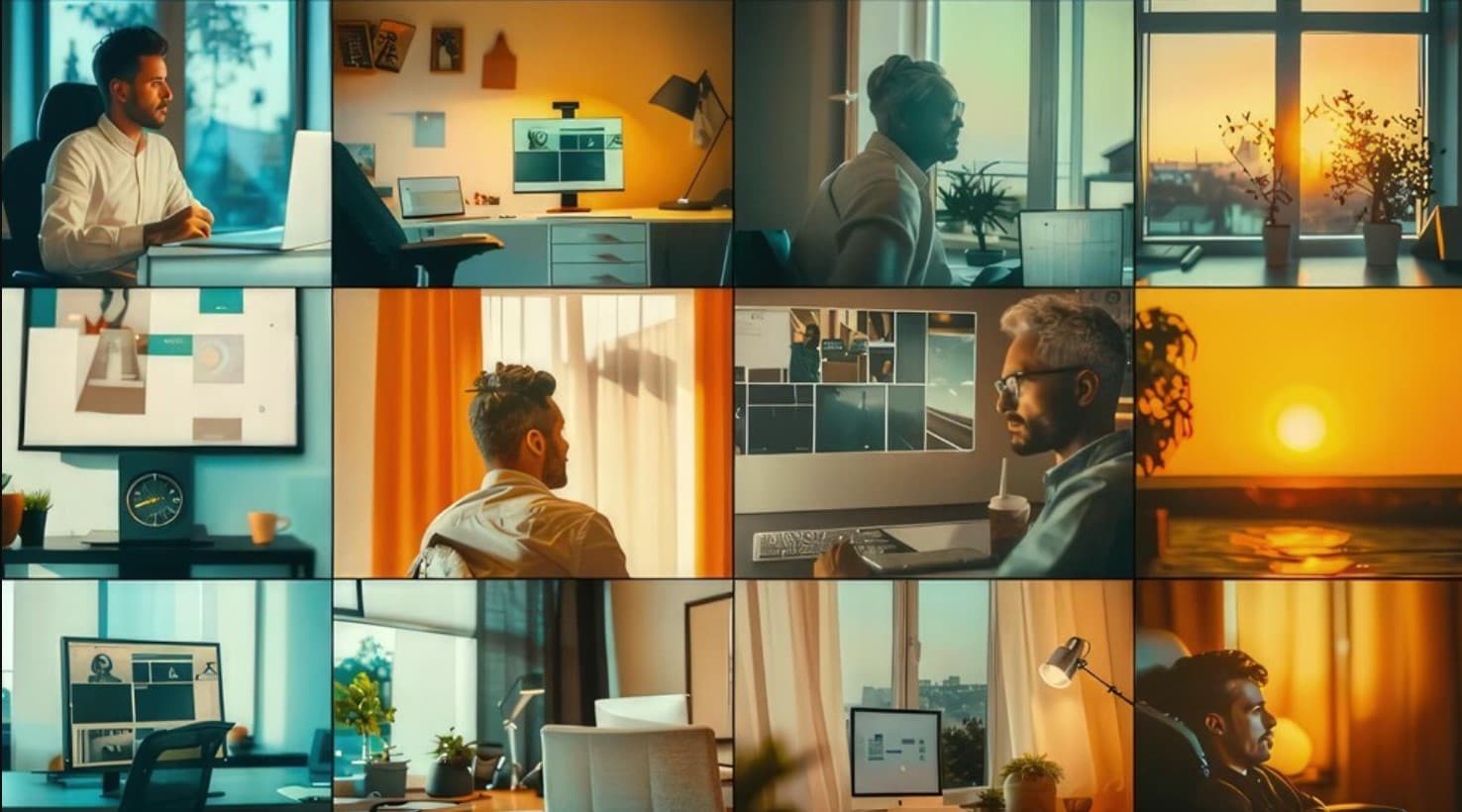
Twórcy i edytorzy wykorzystują wizualną stymulację tworzoną przez tę technikę opowiadania wizualnego jako narzędzie kreatywne do przyciągania i utrzymania uwagi widzów. Więc jeśli szukasz jak dodać dwa filmy w jednej ramce, dostępnych jest kilka narzędzi—takich jak Wondershare Filmora.
W tym artykule dowiesz się o edycji wieloekranowej, używaniu PIP itp.—o różnych metodach, których możesz użyć, a także o tym, która metoda jest dla Ciebie najbardziej odpowiednia.
W tym artykule
Część 1: Szczegóły, które warto znać o dodawaniu wielu filmów w jednej ramce
Dodawanie więcej niż jednego filmu na jeden ekran to technika edycji zwykle znana jako edycja wieloekranowa, szczególnie gdy zastanawiasz się jak umieścić 3 filmy na jednym ekranie.
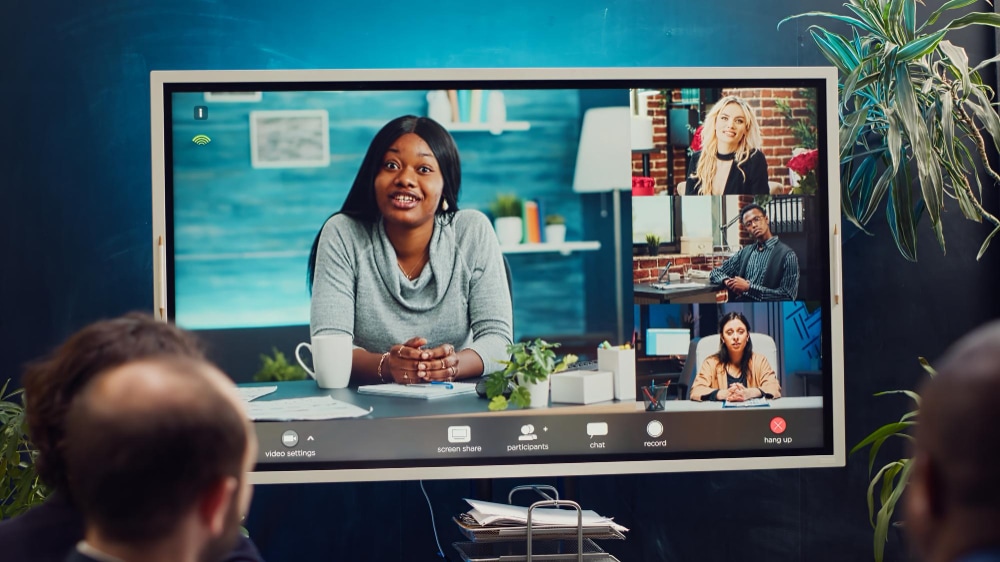
Dzięki tej technice widzowie mogą jednocześnie oglądać różne filmy z różnych perspektyw. Poprawia to doświadczenie i zaangażowanie widzów, szczególnie gdy istnieje potrzeba pokazania porównań, reakcji lub filmów przed i po w mediach społecznościowych.
W przypadku spotkań biznesowych możesz zdecydować się na prezentowanie danych z różnych źródeł obok siebie podczas prezentacji. W filmach możesz zauważyć kontrastujące historie/perspektywy pojedynczej sceny lub równoległe narracje wyświetlane jako wiele filmów na jednym ekranie. To dodaje trochę głębi fabule filmu.
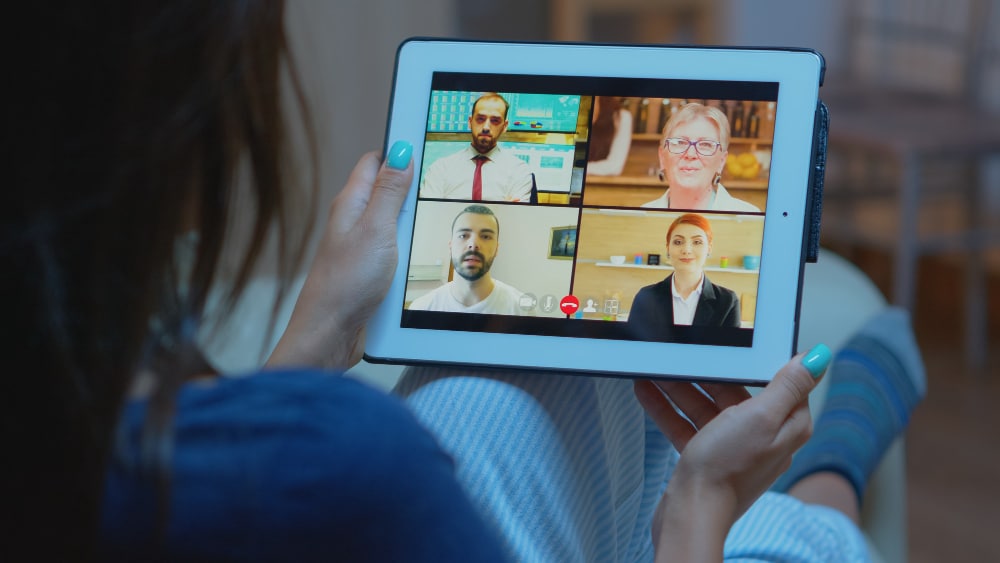
Do dodawania wielu filmów na jeden ekran można użyć kilku narzędzi. Jednym z takich narzędzi jest Wondershare Filmora. Filmora to oprogramowanie do edycji wideo, które może dodać dwa lub więcej filmów na jeden ekran przy użyciu różnych metod i technik. To narzędzie ma przejścia wideo, funkcje edycji dźwięku i opcje dostosowywania tekstu, które możesz wykorzystać, aby ulepszyć swoją edycję wielofilmową.
Opanowanie tych różnych narzędzi i efektów to cienka linia między chaotycznym klipem wideo z wieloma filmami odtwarzanymi jednocześnie a dobrze edytowanym filmem z podzielonym ekranem.
Część 2: Jak umieścić wiele filmów w jednej ramce w Filmora różnymi metodami
Rozważając jak umieścić wiele filmów w jednej ramce, Filmora oferuje trzy różne metody osiągnięcia tego.
Metoda 1: Używanie efektu PIP
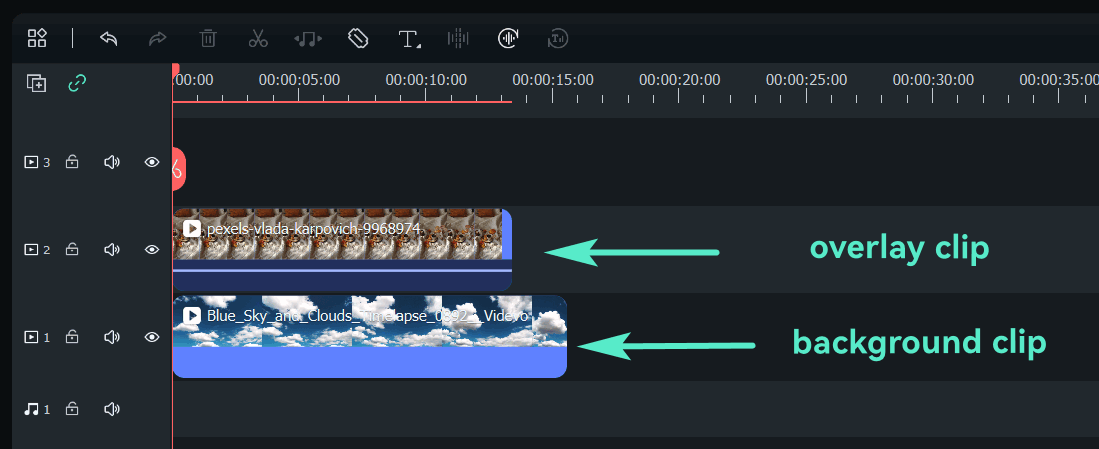
Metoda PIP (obraz w obrazie) pozwala nałożyć mniejszy film na inny film, który służy jako klip tła, tworząc efekt warstwowy, w którym dwa filmy odtwarzają się na tym samym ekranie jednocześnie—jeden w mniejszej ramce, a drugi jako większy film tła. Ta metoda występuje głównie w filmach poradnikowych na YouTube, filmach z reakcjami, filmach demonstracyjnych produktów i tak dalej.
Jak dodać dwa filmy w jednej ramce za pomocą efektu PIP
- Krok 1: Zaimportuj dwa filmy do panelu Filmora.
- Krok 2: Biorąc jeden na raz, przeciągnij i upuść dwa filmy na oś czasu. Upewnij się, że umieściłeś film PIP, który będzie służył jako klip nakładany, nad filmem tła na osi czasu.
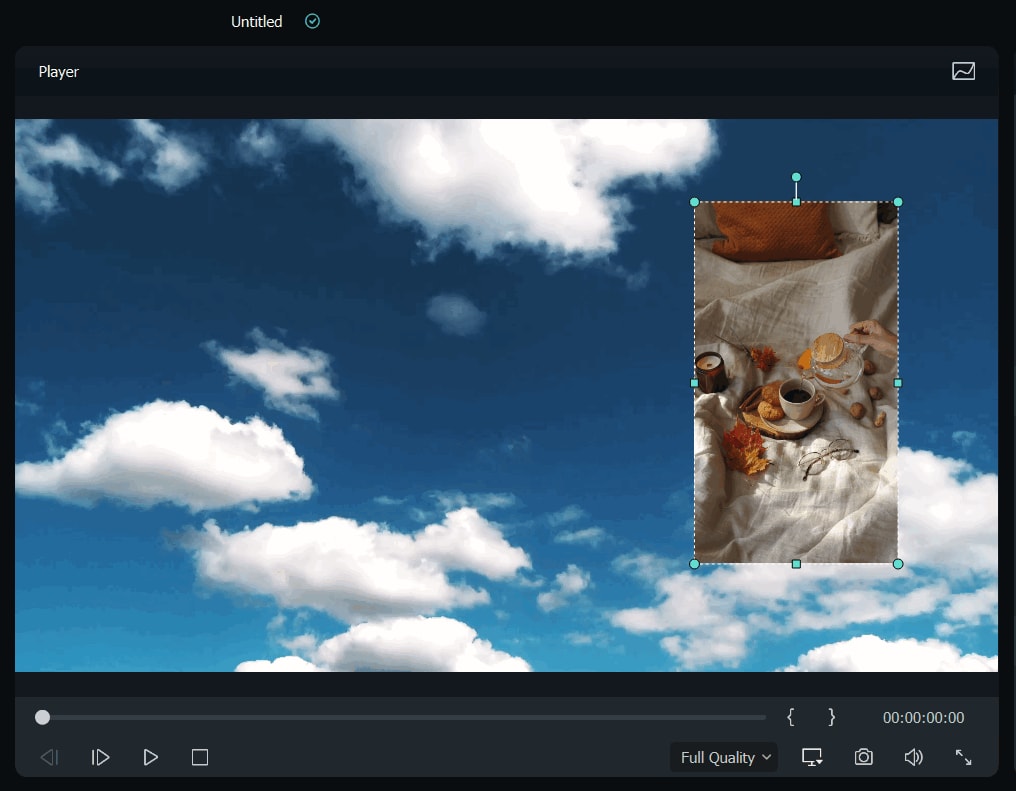
- Krok 3: Wybierz klip nakładany na osi czasu, aby dostosować go na ekranie podglądu. Przeciągnij uchwyty na ekranie podglądu i dostosuj, aż uzyskasz pożądaną pozycję i rozmiar.
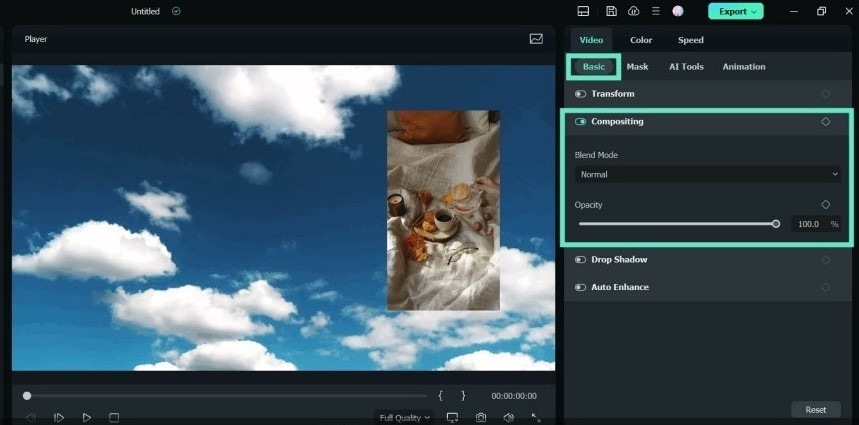
- Krok 4: Przejdź do Wideo > Podstawowe w panelu edytora. Przewiń w dół do Kompozycja i wybierz Tryb mieszania. To pozwala dopracować film, aby uzyskać pożądany wygląd i odczucia.
Metoda 2: Używanie edycji z podzielonym ekranem
Za pomocą metody podzielonego ekranu Filmora pozwala umieszczać wiele filmów obok siebie lub w różnych układach, w zależności od wybranych szablonów. Filmora ma ponad 250 szablonów z podzielonym ekranem dla różnych rodzajów filmów i gatunków, które pozwalają ręcznie dostosować układ ekranu. W ten sposób masz pełną kontrolę nad tym, jak dodajesz filmy do każdej ramki.
- Krok 1: Na pasku narzędzi kliknij Szablony > Podzielony ekran aby wybrać szablon z podzielonym ekranem.
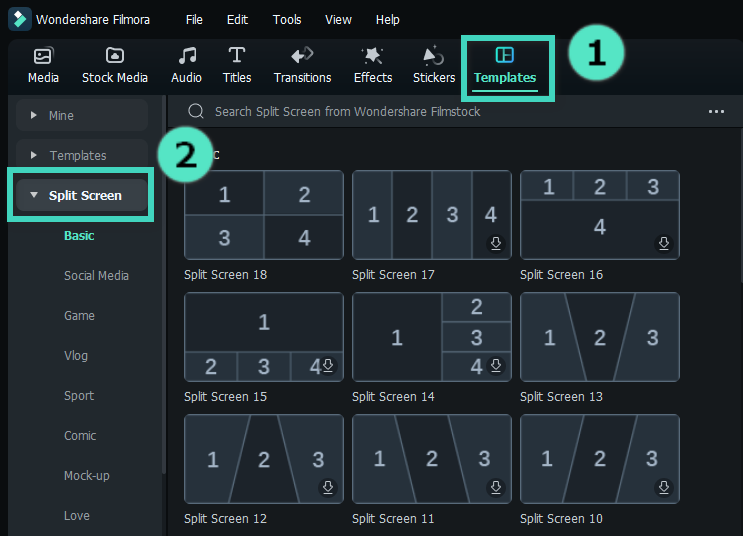
Jeśli nie możesz znaleźć "Szablon" na pasku narzędzi, kliknij jasną strzałkę na końcu paska narzędzi.

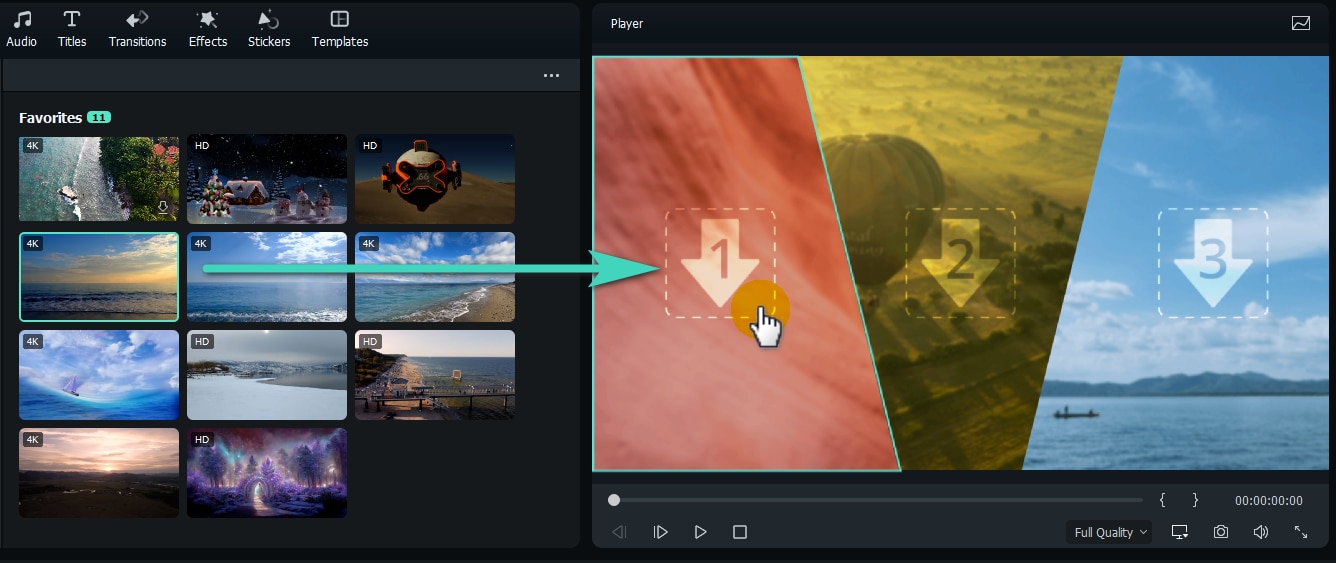
- Krok 2: Przeciągnij wybrany szablon na oś czasu. Następnie przeciągnij klipy wideo z biblioteki mediów do wyznaczonego układu z podzielonym ekranem na ekranie podglądu. Zauważ, że nie ma potrzeby przeciągania filmów na oś czasu w tym kroku.
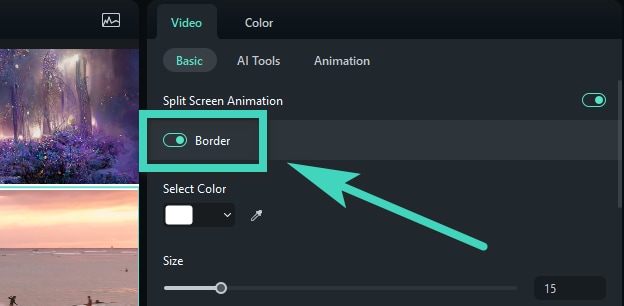
Aby dodać obramowania między filmami
Przejdź do Wideo > Podstawowe w panelu właściwości po prawej stronie i przełącz Obramowanie.
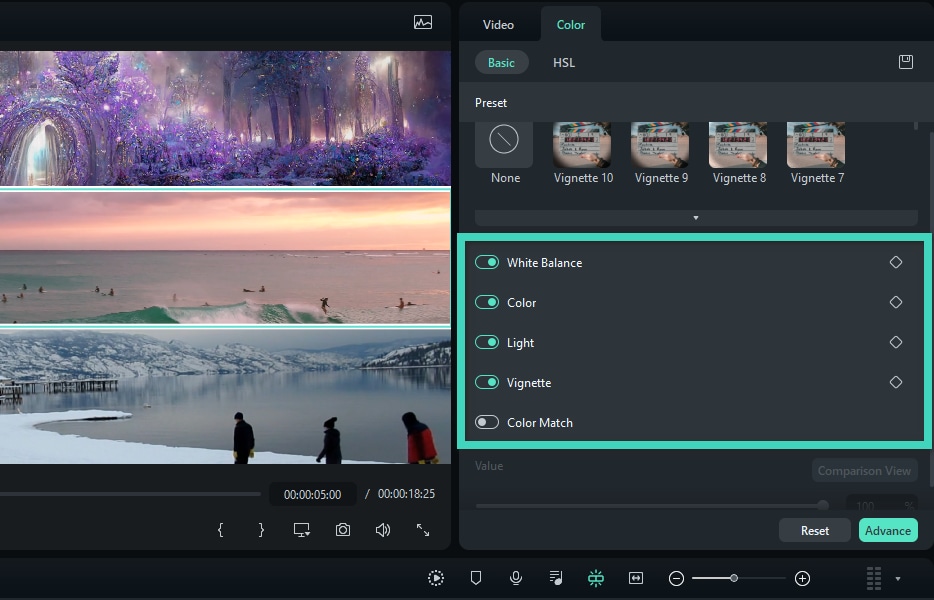
Aby skorygować kolory filmów z podzielonym ekranem
Kliknij Kolor > Kolor w panelu właściwości. Masz listę opcji korekcji kolorów, które możesz włączyć lub wyłączyć zgodnie z potrzebami.
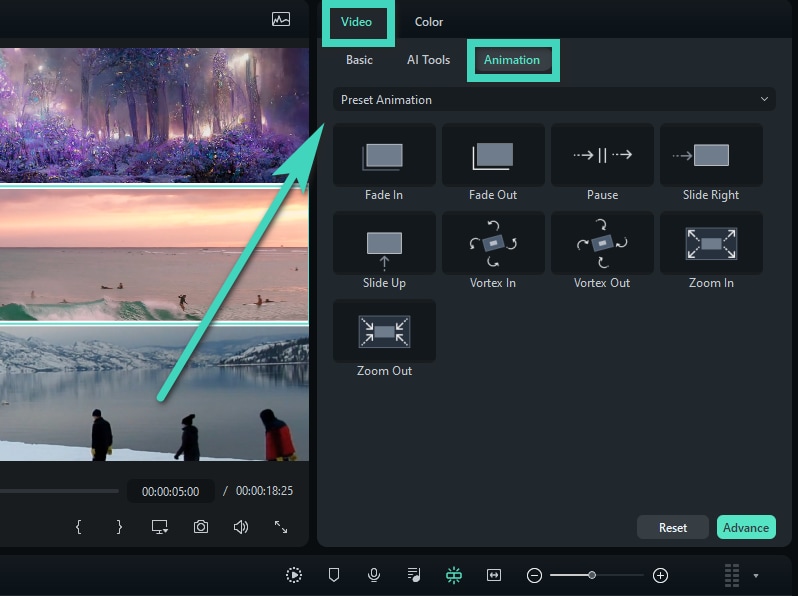
Aby animować filmy z podzielonym ekranem
Po prostu przełącz się na zakładkę animacji w panelu właściwości, klikając Wideo > Animacja. Wybierz dowolne ustawienie wstępne animacji, klikając je dwukrotnie.
Część 3: Która metoda jest bardziej odpowiednia; PIP czy podzielony ekran?
Jeśli chodzi o dodawanie wielu filmów na jednym ekranie, wybór metody zależy całkowicie od charakteru projektu wideo, typu filmu, z którym pracujesz, i pożądanego rezultatu, ponieważ każda metoda jest najlepiej dostosowana do konkretnych scenariuszy.
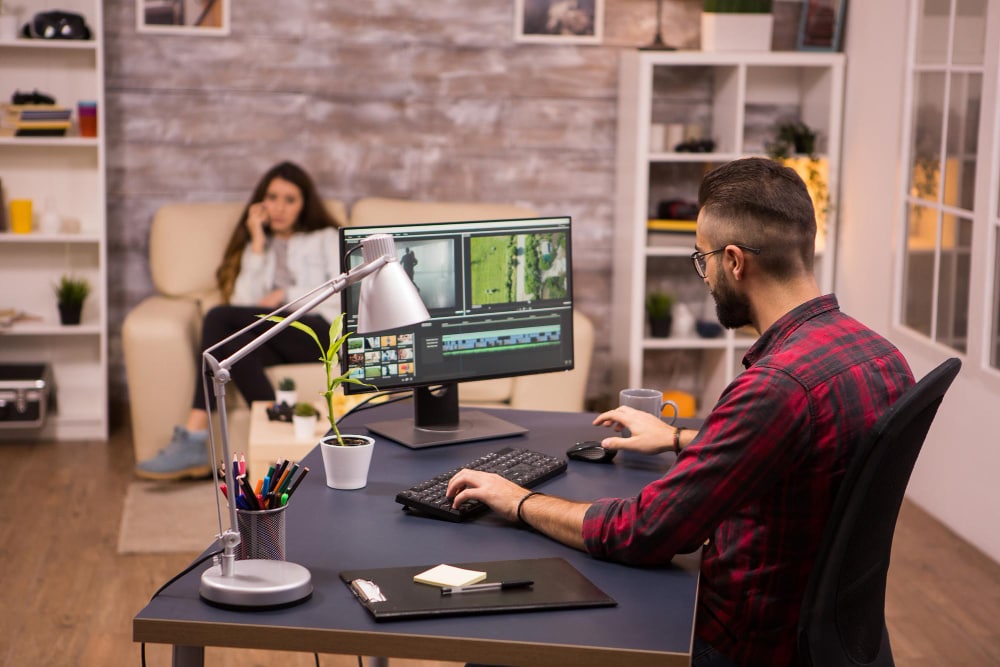
Użyj metody PIP jeśli musisz zachować główny fokus na głównym filmie, podczas gdy dodatkowy film dostarcza kontekstu. Na przykład dema, recenzje produktów, poradniki, filmy z reakcjami itp. Dzięki tej metodzie możesz swobodnie pozycjonować i zmieniać rozmiar nałożonych filmów, aby pasowały do Ciebie. Jednak zbyt wiele filmów PIP może zaśmiecić ekran.
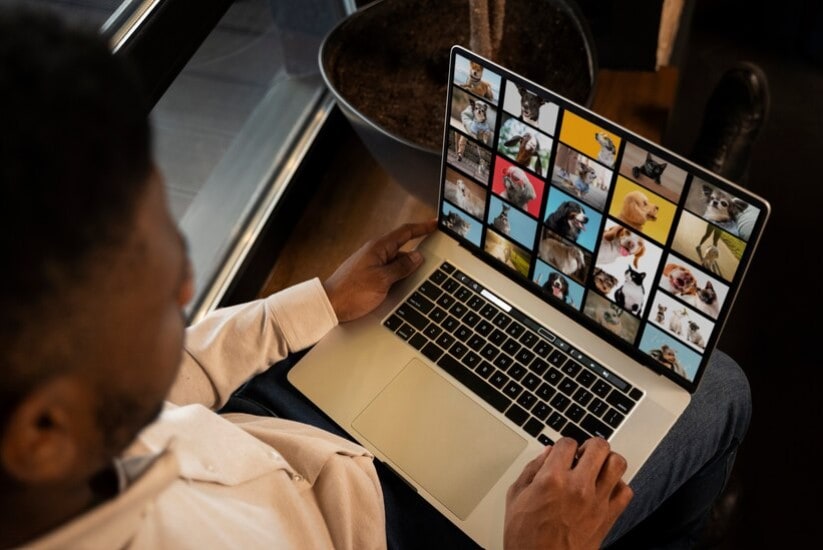
Użyj edycji z podzielonym ekranem gdy chcesz nadać równe znaczenie wielu filmom. Filmy w podzielonym ekranie są bardziej sztywne i nie tak elastyczne jak filmy PIP. Najlepsze do prezentacji, filmów porównawczych i filmów przed i po.
Podsumowanie
Przed tym artykułem być może pytałeś "jak mogę umieścić dwa filmy obok siebie"? Mam nadzieję, że znalazłeś odpowiedź. Dzięki temu artykułowi możesz bezproblemowo dodawać wiele filmów na jeden ekran, używając różnych metod dla różnych typów filmów.