



Uchwycenie ulubionych momentów na wideo może czasami nie pójść zgodnie z planem. Chociaż początkowo może się wydawać, że wideo jest idealne, po ponownym obejrzeniu możesz zauważyć, że jest poruszone. Nie ma potrzeby panikować, ponieważ rynek roi się od doskonałych rozwiązań, które pomogą Ci stabilizować materiał w zaledwie kilka minut.
Ten przewodnik omówi najlepsze sposoby na stabilizację poruszonych wideo na urządzeniach mobilnych i komputerach stacjonarnych, zapewniając pożądane rezultaty i lepsze doświadczenie.
W tym artykule

Wyjaśnienie stabilizacji wideo
Istnieją dwa rodzaje stabilizacji: optyczna i elektroniczna. Optyczna Stabilizacja Obrazu (OIS) dotyczy sprzętu, który będzie się poruszał wraz z Tobą, zapewniając najlepsze rezultaty stabilizacji. Większość nowoczesnych telefonów komórkowych ma wbudowaną OIS, aby zapewnić lepsze doświadczenie nagrywania.
Z drugiej strony, Elektroniczna Stabilizacja Obrazu (EIS) odnosi się do specjalistycznych rozwiązań programowych, które rozpoznają duże ruchy i naprawiają problem. Wszystkie poniższe rozwiązania mają systemy EIS, aby pomóc Ci osiągnąć cele.
W większości przypadków profesjonaliści używają EIS do edycji postprodukcyjnej, pozwalając im dostosować doświadczenie do swoich potrzeb.
Korzyści z usunięcia poruszeń z wideo

Usunięcie poruszeń z wideo może przynieść liczne korzyści. Wymienimy niektóre z nich poniżej, aby dać Ci wgląd w Twoją podróż i pomóc zrozumieć, jak użyć tej funkcji, aby poprawić swoje doświadczenie.
- Ulepszone elementy wizualne – Po ustabilizowaniu wideo ich jakość wizualna znacznie się poprawi. Będziesz mieć lepszą treść gotową dla odbiorców.
- Profesjonalny wygląd – Stabilizacja materiału może przynieść bardziej profesjonalne i angażujące rezultaty. Poprawisz koncentrację widzów i pomożesz im lepiej zrozumieć Twoją treść.
- Przekazywanie przekazu – Stabilizacja poruszonego wideo może pomóc w przekazaniu pożądanego przesłania i zbliżeniu odbiorców do Twojej treści.
Jak widać, stabilizacja wideo może znacząco wpłynąć na Twoje doświadczenie, dlatego radzimy sprawdzić poniższą sekcję i wybrać idealny stabilizator wideo.
Jak naprawić poruszone wideo? Wypróbuj 7 najlepszych stabilizatorów wideo
Oto nasz wybór najlepszych stabilizatorów wideo na rynku.
1.Wondershare Filmora
Wondershare Filmora to jeden z najbardziej zaawansowanych edytorów wideo. Możesz pobrać go na swoje urządzenia Windows, Mac, Android lub iOS, aby uzyskać najlepsze doświadczenie stabilizacji i edycji. Opcja stabilizacji tego narzędzia jest zasilana przez AI, co oznacza, że otrzymasz najdokładniejsze rezultaty stabilizacji bez pogorszenia jakości oryginalnego wideo.
Najlepsza część Wondershare Filmora polega na tym, że jest łatwy w użyciu. Chociaż stabilizacja wideo może wydawać się profesjonalną umiejętnością, Filmora udowodni, że się mylisz i dostarczy profesjonalne rezultaty w zaledwie kilka sekund. To jedno z najlepszych, najbardziej uniwersalnych rozwiązań dla Twojego doświadczenia stabilizacji.
Jak stabilizować poruszone wideo za pomocą Wondershare Filmora
Oto jak używać Wondershare Filmora na komputerze do stabilizacji wideo:
Krok 1: Otwórz Wondershare Filmora i kliknij opcję Nowy projekt na panelu startowym.

Krok 2: Zaimportuj swoje wideo.

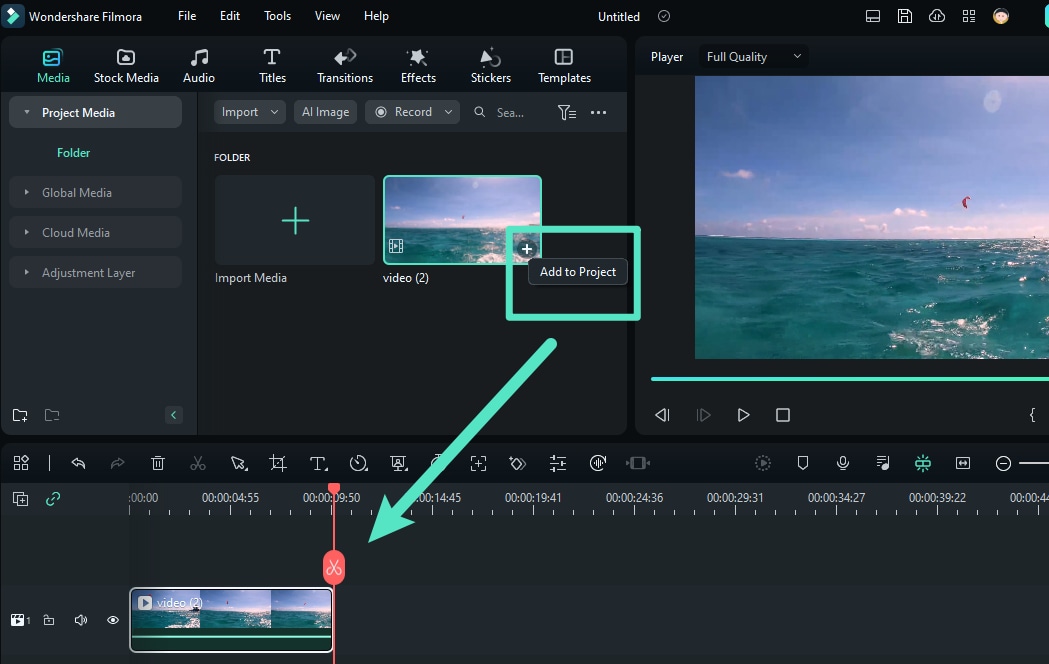
Krok 3: Przeciągnij wideo na oś czasu.

Krok 4: Kliknij wideo na osi czasu, aby je zaznaczyć i przejdź do Wideo > Narzędzia AI w panelu Właściwości. Następnie przełącz przełącznik Stabilizacja .

Krok 5: Wybierz swoje preferencje stabilizacji.

W ten sposób przekształcisz swoje wideo.
2.Adobe Premiere Pro

Adobe Premiere Pro to profesjonalne narzędzie edycyjne, z którego korzysta wiele osób w branży wideografii, aby ulepszyć swoje doświadczenia. Zapewnia wiele zaawansowanych funkcji, w tym stabilizację wideo. Co więcej, narzędzie stabilizacji jest automatyczne, co jest rzadkością na platformie Premiere Pro.
Używanie tej funkcji dla swoich wideo jest proste i wydajne. Dodatkowo możesz dostosować swoje doświadczenie, wybrać poziom stabilności i zastosować inne efekty, aby wideo wydawało się mniej poruszone. Jednak nie polecamy go początkującym, ponieważ ma stromą krzywą uczenia się, co czyni go przytłaczającym.
3.Final Cut Pro

Final Cut Pro to aplikacja Apple, obecnie dostępna na urządzenia macOS i iOS. Zawiera wszystkie niezbędne narzędzia i elementy potrzebne do tworzenia profesjonalnej treści wideo, takie jak stabilizatory, efekty, filtry itp.
Chociaż aplikacja jest prosta i nie ma wielu funkcji, nadal należy do najbardziej solidnych i lekkich opcji stabilizacji. Możesz jej używać nawet bez doświadczenia w tej dziedzinie i szybko stabilizować swoje nagrania do użytku osobistego i zawodowego.
4.DaVinci Resolve

DaVinci Resolve służy głównie do tworzenia animacji i filmów od podstaw. Ponieważ narzędzie ma tak zaawansowany cel, możesz sobie wyobrazić swoje doświadczenie z wbudowanym stabilizatorem. Ta funkcja pozwala całkowicie dostosować doświadczenie i wybrać poziom stabilizacji zgodnie z potrzebami i przesłaniem, które chcesz przekazać.
Jednak wadą tego rozwiązania jest interfejs użytkownika; może początkowo być przytłaczający, ponieważ to w końcu profesjonalne narzędzie edycyjne. Innym problemem może być to, że jest dostępne tylko na komputery stacjonarne, więc nie możesz na nim polegać, jeśli potrzebujesz mobilnej aplikacji do stabilizacji wideo.
5.iMovie

iMovie to narzędzie pomagające tworzyć angażującą treść bez spędzania godzin lub dni nad projektami. Chociaż nie jest to profesjonalne rozwiązanie, zapewnia zaawansowane funkcje stabilizacji, aby przenieść treść na wyższy poziom. Wadą jest to, że nie zapewnia zbyt wielu opcji dostosowywania, co może być nieodpowiednie do użytku zawodowego.
Z drugiej strony, iMovie jest dostępne zarówno na urządzenia Windows, jak i Mac; możesz stabilizować swój materiał niezależnie od systemu operacyjnego. Interfejs użytkownika jest łatwy w nawigacji i szybko będziesz w stanie znaleźć i użyć opcji stabilizacji, którą zapewnia iMovie.
Oto jak stabilizować wideo w iMovie na telefonie:
Krok 1: Otwórz aplikację i zaimportuj wideo, które chcesz ustabilizować.
Krok 2: Przejdź do Plik > Analizuj dla stabilizacji.

Po wykonaniu tych kroków narzędzie automatycznie rozpocznie pracę nad stabilizacją.
6.PowerDirector

PowerDirector to stosunkowo nowy dodatek do rynku edycji wideo. Od czasu jego wydania program rozkwitł i przyciągnął licznych edytorów na całym świecie dzięki swoim funkcjom i możliwościom. Najlepsze jest to, że większość funkcji zapewnianych przez PowerDirector jest zasilana przez systemy AI, pomagając edytować materiał w zaledwie kilka minut.
To samo dotyczy opcji stabilizacji; to solidne rozwiązanie szybko przekształci Twoje wideo i zapewni profesjonalne rezultaty. Wadą jest to, że narzędzie ma stromą krzywą uczenia się i może być potrzebny czas, aby dostosować się do funkcji i elementów, które oferuje.
7.Shotcut

Shotcut to darmowe rozwiązanie edycyjne o otwartym kodzie źródłowym, z którego może korzystać każdy, niezależnie od poziomu umiejętności. To przyjazne dla początkujących narzędzie stabilizacji ma podstawowe funkcje, aby podnieść Twoje doświadczenie i pomóc uzyskać pożądane rezultaty w kilka minut.
Jednak interfejs użytkownika może być trudny w nawigacji przez pierwsze kilka minut. Możesz mieć trudności z procesem, ale staniesz się profesjonalistą w zakresie stabilizacji i edycji, gdy znajdziesz potrzebne funkcje.
- Doskonała stabilizacja wideo z niskim zniekształceniem.
- Szeroki wybór efektów wideo/audio i kreatywnych zasobów.
- Potężna AI do bezproblemowego tworzenia treści.
- Intuicyjny, profesjonalny, a jednocześnie przyjazny dla początkujących.
- Działa na Mac, Windows, iOS i Android.



Jak unikać problemów z poruszonymi wideo
Poruszone wideo mogą być irytujące i przytłaczające. Oto kilka wskazówek i trików, które możesz wypróbować, aby uniknąć takich problemów i uzyskać najlepsze rezultaty nagrywania:
- Zainwestuj w statyw – Będzie utrzymywał kamerę nieruchomo podczas nagrywania. To najskuteczniejszy sposób na uniknięcie poruszonych wideo i uzyskanie najlepszych rezultatów.
- Używaj wyższych klatek na sekundę – Sprawią, że będzie się wydawać, że w Twoich wideo jest mniej poruszeń. Chociaż ich nie wyeliminują, zredukują je tak bardzo, jak to możliwe.
- Sprawdź oświetlenie – Słabe oświetlenie może sprawić, że rzeczy wydają się się poruszać, gdy tak naprawdę nie robią tego. Dlatego sprawdź oświetlenie i wykonaj kilka testów przed rozpoczęciem procesu nagrywania.
- Sprawdź ustawienia kamery – Zawsze wykonuj ten krok, aby upewnić się, że wszystko jest na swoim miejscu. Unikniesz potencjalnych problemów wizualnych, takich jak poruszone wideo.
Zobaczysz transformację, wdrażając te wskazówki do swojego doświadczenia z nagrywaniem.
Podsumowanie
Zobaczenie, że Twoje wideo wyszło trzęsące się i niestabilne, może być przytłaczające i stresujące, szczególnie jeśli chcesz wykorzystać je do celów profesjonalnych. Jeśli obecnie znajdujesz się w tej sytuacji, wypróbuj najlepsze oprogramowanie do stabilizacji Twojego materiału, w tym Wondershare Filmora, Final Cut Pro, Adobe Premiere Pro i inne zaawansowane narzędzia.
Polecamy Wondershare Filmora dla najlepszego doświadczenia edycji i stabilizacji. Ten kompleksowy edytor wideo zapewnia wszystko, czego potrzebujesz, aby poprawić jakość Twoich treści i przygotować je do dalszego użytku. Najlepsze jest to, że jest łatwy w użyciu, pomagając Ci szybko stać się profesjonalistą w edycji wideo.