


 100% Zweryfikowane bezpieczeństwo | Brak wymaganej subskrypcji | Bez złośliwego oprogramowania
Przygotowując materiały marketingowe na swoją stronę na Facebooku, możesz potrzebować połączyć wideo z oddzielną ścieżką dźwiękową. Ten proces może wydawać się trudny, jeśli dopiero zaczynasz przygodę z edycją wideo, ale wszystko czego potrzebujesz to odpowiednie oprogramowanie.
Jednakże nie każde narzędzie jest takie samo, a większość dostępnych online opcji wymaga nauki podstaw edycji wideo. Ten artykuł ułatwia proces wyboru, znajdując odpowiednie narzędzia do łączenia wideo i dźwięku, dzięki czemu możesz od razu zacząć.
W tym artykule

Kluczowe wnioski:
- Filmora pozwala użytkownikom oddzielić istniejący dźwięk i dodać nowe ścieżki w trzech krokach.
- Aplikacja mobilna Filmora obsługuje wyodrębnianie i wymianę dźwięku w podróży.
- Narzędzia online takie jak FlexClip i Kapwing oferują łączenie bez instalacji, ale mają ograniczenia rozmiaru pliku i wymagają połączenia z internetem.
- Dopasowanie klatek na sekundę i używanie plików wysokiej jakości są niezbędne do uzyskania profesjonalnych rezultatów.
Część 1. Najlepszy sposób na połączenie plików audio i wideo: Wondershare Filmora
Chociaż istnieje kilka opcji łączenia plików audio i wideo, Wondershare Filmora wyróżnia się dzięki swoim możliwościom AI. Narzędzie umożliwia wyodrębnienie niechcianego dźwięku z klipu jednym kliknięciem, zarówno na komputerze, jak i urządzeniu mobilnym. Następnie możesz dodać osobno nagrany dźwięk do swojego wideo, ponieważ Filmora to kompletna platforma edycyjna.
Łączenie plików audio i wideo za pomocą Filmora Desktop
Odpowiedź: Aby połączyć wideo i dźwięk w Filmora na komputerze, wykonaj następujące kroki:
- Zaimportuj klip wideo na oś czasu i wybierz 'Odłącz dźwięk' po kliknięciu prawym przyciskiem myszy.
- Usuń niechciany dźwięk i zaimportuj nowy plik audio.
- Zsynchronizuj ścieżki na osi czasu i kliknij 'Eksportuj', aby zapisać połączony plik.
Uwaga: Ten proces działa w systemie Windows 7 lub nowszym (64-bit) oraz macOS 10.14 lub nowszym.
Poniżej znajduje się przewodnik krok po kroku, który należy wykonać podczas korzystania z Filmora jako łącznika wideo i audio:
- Krok 1: Utwórz nowy projekt, aby najpierw wyodrębnić dźwięk. Na początek otwórz Filmora na komputerze, naciśnij opcję "Nowy projekt" i zaimportuj wideo na oś czasu edycji, aby najpierw wyodrębnić jego dźwięk.

- Krok 2: Użyj opcji Odłącz dźwięk, aby usunąć audio z wideo. Następnie kliknij prawym przyciskiem myszy na swoje wideo na osi czasu edycji, aby uzyskać różne opcje i wybierz "Odłącz dźwięk", aby wyodrębnić audio z wideo.
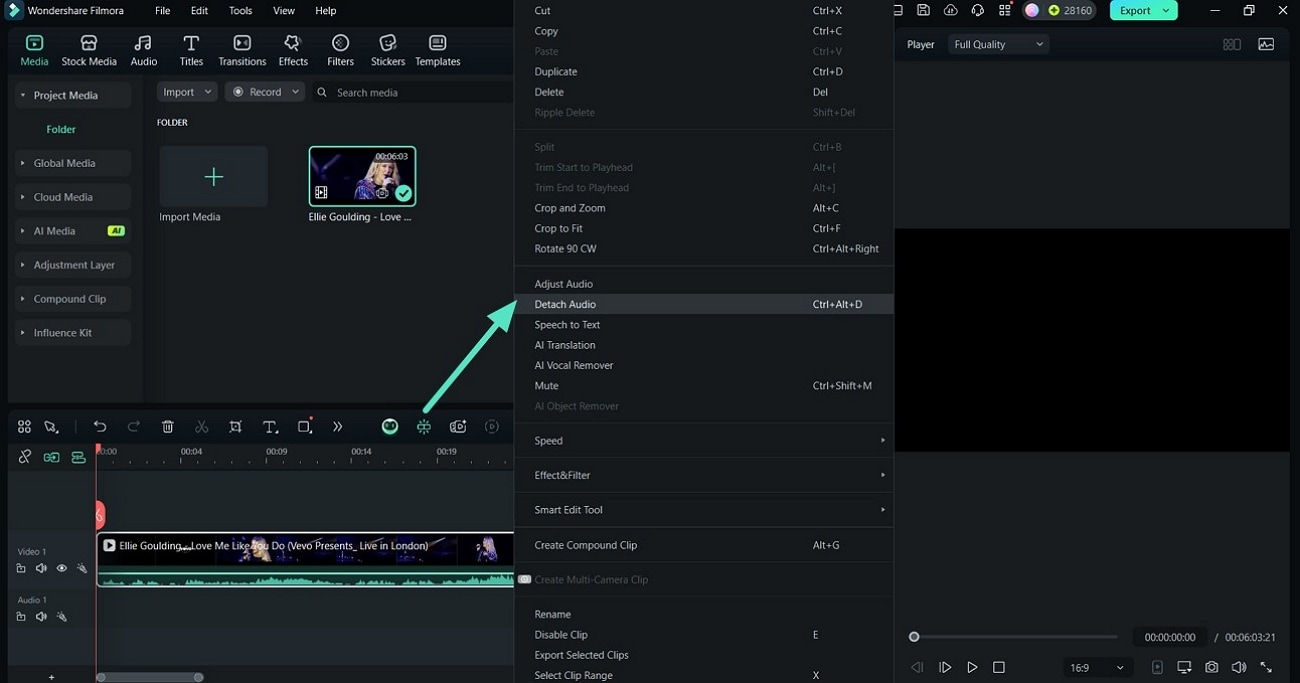
- Krok 3: Dodaj pasującą muzykę i wyeksportuj połączony klip. Na koniec, po usunięciu niechcianej muzyki, naciśnij opcję "Audio" u góry, a następnie "Muzyka" z lewej strony. Po znalezieniu odpowiedniej ścieżki naciśnij "+" i użyj opcji "Eksportuj" z górnego prawego rogu, aby wyeksportować połączony klip na swoje urządzenie.

 Bezpieczne pobieranie

Łączenie plików audio i wideo za pomocą aplikacji Filmora
Odpowiedź: Aby połączyć audio i wideo na urządzeniu mobilnym za pomocą aplikacji Filmora:
- Otwórz 'Nowy projekt' i zaimportuj swoje wideo.
- Użyj narzędzia 'Wyodrębnij dźwięk', aby usunąć istniejący dźwięk.
- Dotknij zakładki 'Muzyka', aby wybrać i dodać nową ścieżkę audio, a następnie wyeksportuj.
Ten proces działa w aplikacji mobilnej Filmora na Androida i iOS.
Oto szczegółowy przewodnik, który możesz wykorzystać do połączenia wideo z dźwiękiem podczas korzystania z aplikacji Filmora:
- Krok 1: Utwórz nowy projekt i wyodrębnij z niego dźwięk. Rozpocznij od otwarcia aplikacji Filmora na telefonie i wybierz opcję "Nowy projekt" ze strony głównej, a następnie zaimportuj klip. Po przesłaniu kliknij opcję przycinania z głównego ekranu, wybierz opcję "Wyodrębnij dźwięk" z dołu, aby usunąć niechciany szum z klipu.
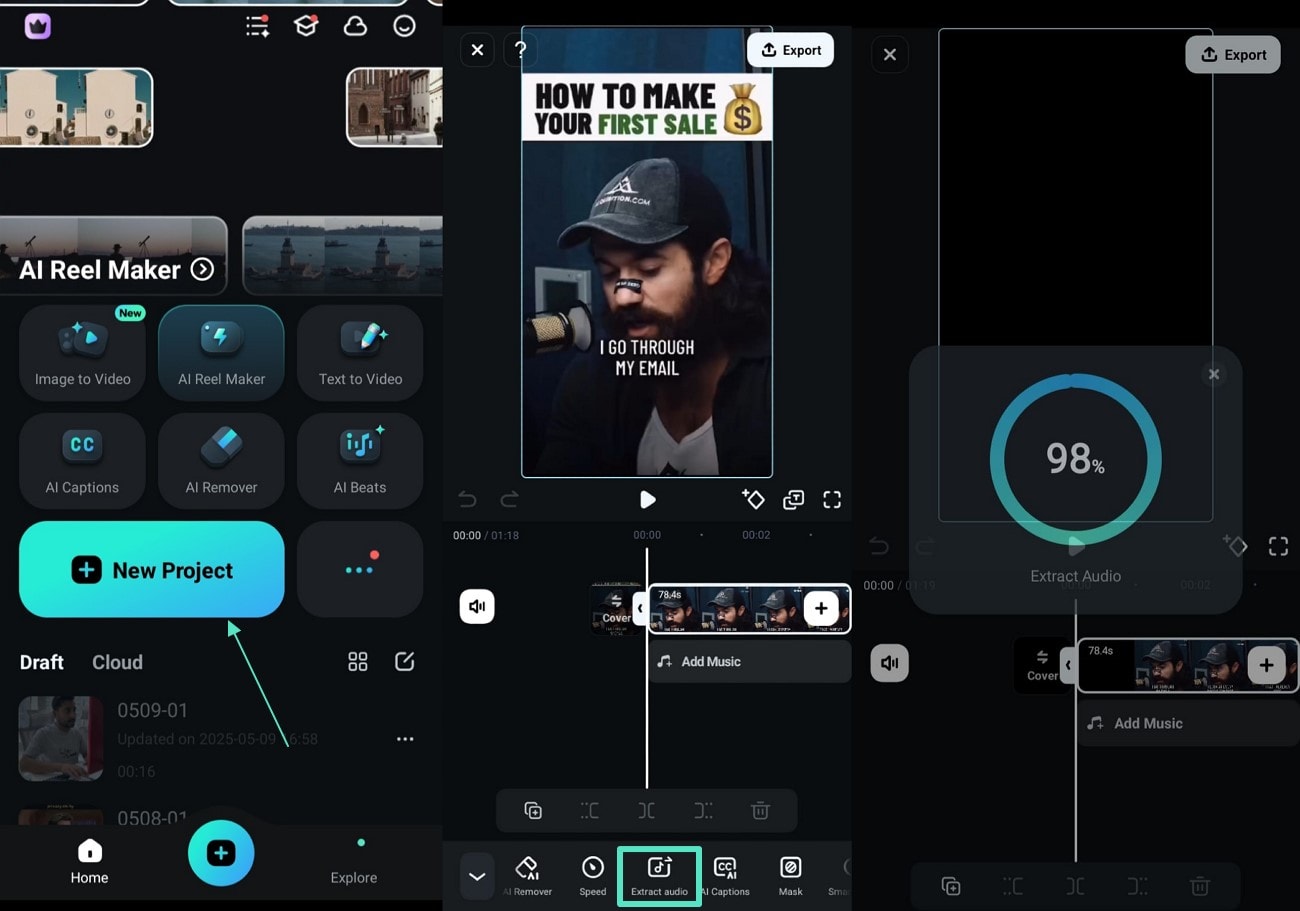
- Krok 2: Usuń wyodrębniony dźwięk i znajdź muzykę. Na koniec, gdy narzędzie usunie niechciany dźwięk z wideo, naciśnij ikonę "+", aby dodać go do wideo. Po dodaniu naciśnij ikonę "Usuń", aby go usunąć i użyj opcji "Muzyka", aby uzyskać dostęp do różnych ścieżek.

- Krok 3: Znajdź pasującą muzykę i wyeksportuj końcowy produkt. Po wybraniu jednej z nich naciśnij przycisk "+", aby dodać ją do wideo, i użyj przycisku "Eksportuj" w górnym prawym rogu, aby zapisać połączony klip w galerii telefonu.

Bezpieczne pobieranie
Część 2. Alternatywa online do łączenia audio i wideo
Oto opcje online łącznika wideo i audiofuzja, z których możesz skorzystać, aby połączyć klipy zamiast pobierać oprogramowanie:
1. FlexClip
Jeśli szukasz narzędzia zawierającego obszerną bibliotekę wysokiej jakości materiałów wideo, wybierz FlexClip. Za pomocą tego narzędzia możesz również uzyskać dostęp do różnych ścieżek i łączyć treści bez doświadczenia. Użytkownicy mogą również uczynić swoje wideo bardziej angażującym podczas edycji w FlexClip, dodając stylowe animacje tekstowe zgodnie z proporcjami różnych platform. Oto przewodnik po edycji wideo za pomocą FlexClip online:
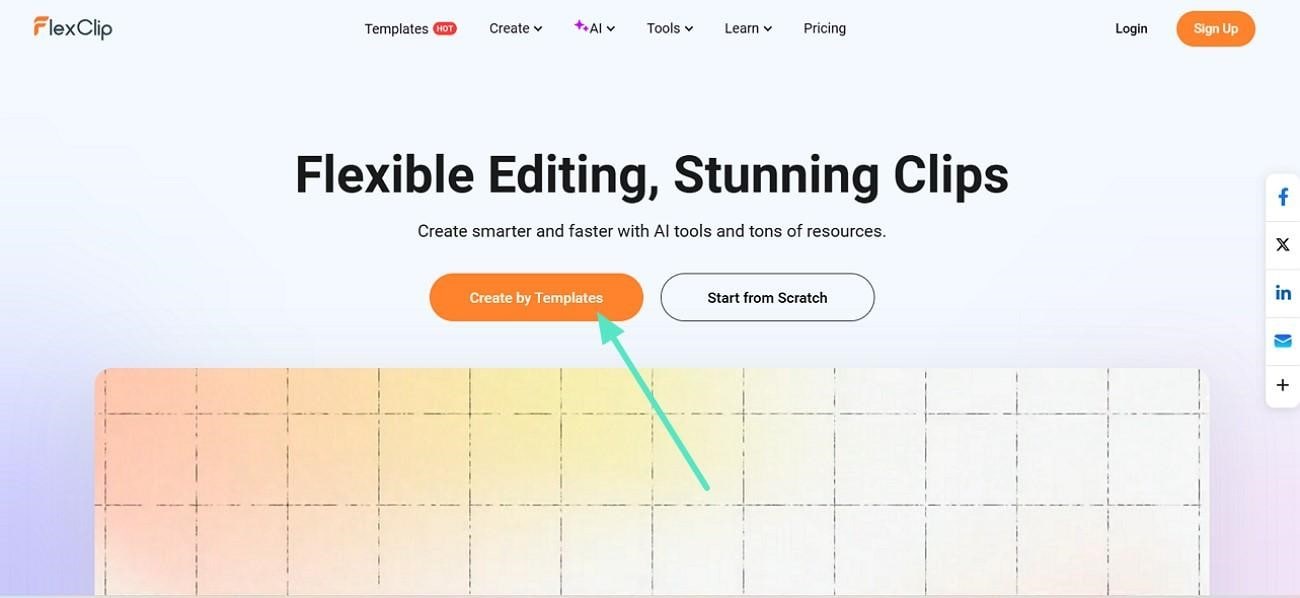
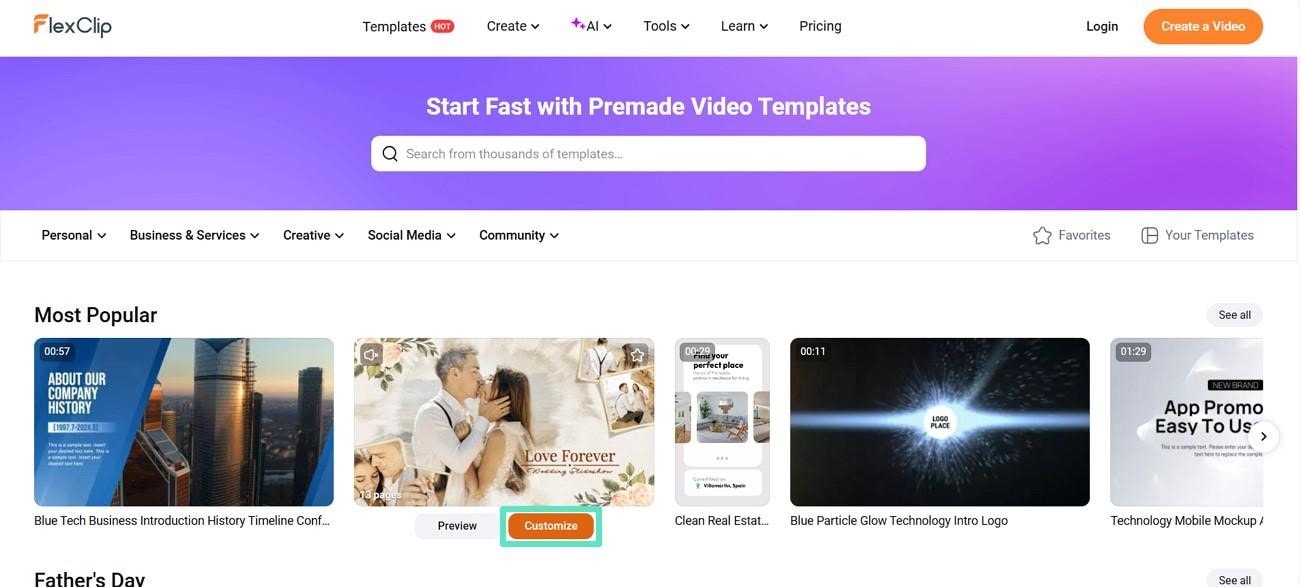
Krok 1. Rozpocznij od otwarcia FlexClip w przeglądarce i kliknięcia opcji "Utwórz według szablonów", aby uzyskać dostęp do różnych szablonów.
Krok 2. Gdy pojawią się szablony, wybierz jeden i naciśnij przycisk "Dostosuj" pod nim, aby rozpocząć personalizację.
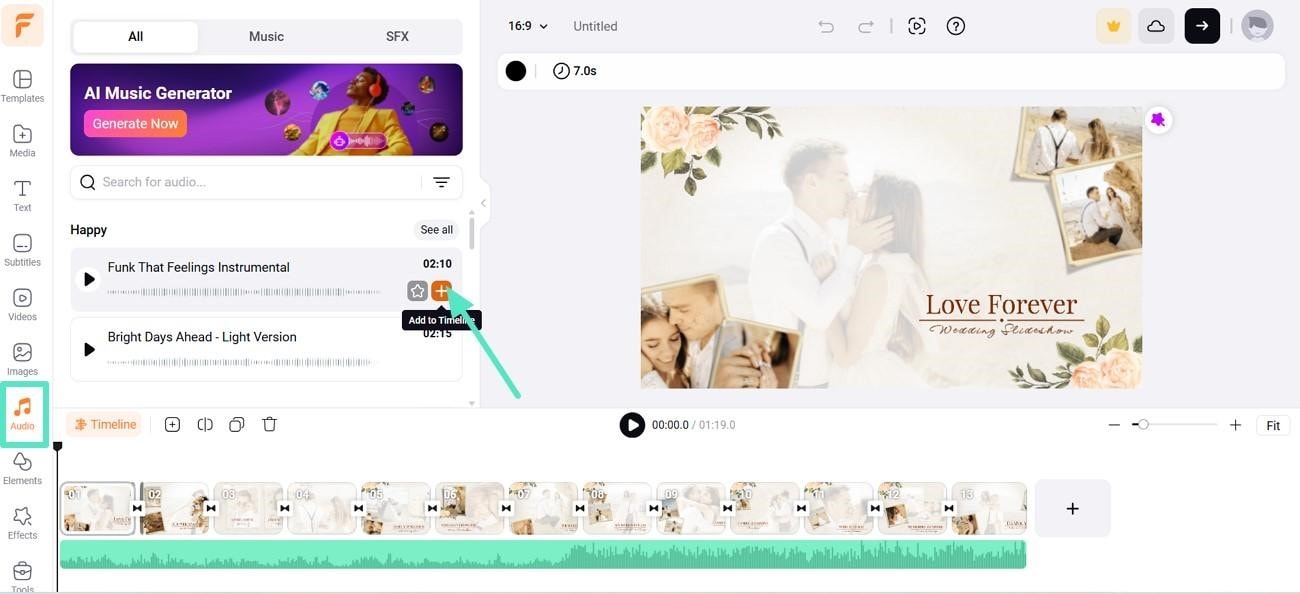
Krok 3. Teraz użyj opcji "Audio" z prawej strony, wybierz jedną i następnie naciśnij przycisk "+" na niej, aby dodać ją do osi czasu.
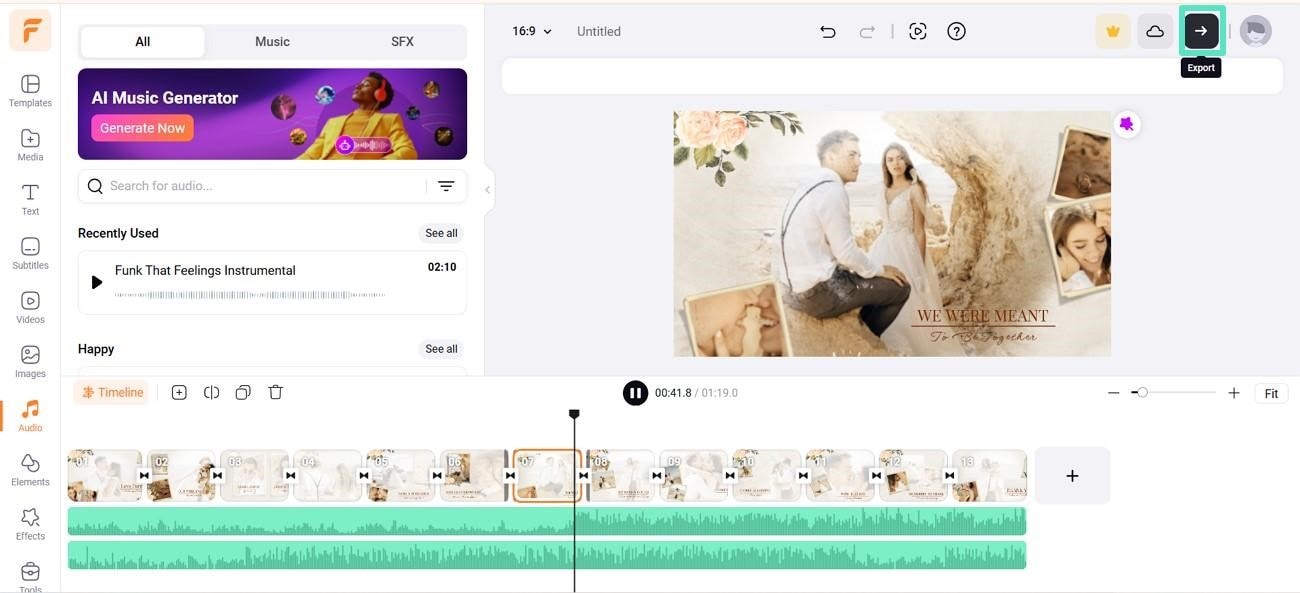
Krok 4. Na koniec sprawdź, jak muzyka wygląda po połączeniu z audio i użyj ikony "Strzałka" w prawym górnym rogu, aby wyeksportować połączony klip.
2. Kapwing
Użytkownicy, którzy potrzebują prostego narzędzia do łączenia wideo i audio mogą polegać na Kapwing, ponieważ za pomocą tego narzędzia możesz łączyć klipy kilkoma kliknięciami. Jako edytor masz pełną kontrolę nad swoimi projektami edycyjnymi, a narzędzie obsługuje również kilka formatów. Jeśli chcesz współpracować ze swoim zespołem nad różnymi projektami, Kapwing pozwala wielu użytkownikom na jednoczesne przesyłanie i układanie klipów.
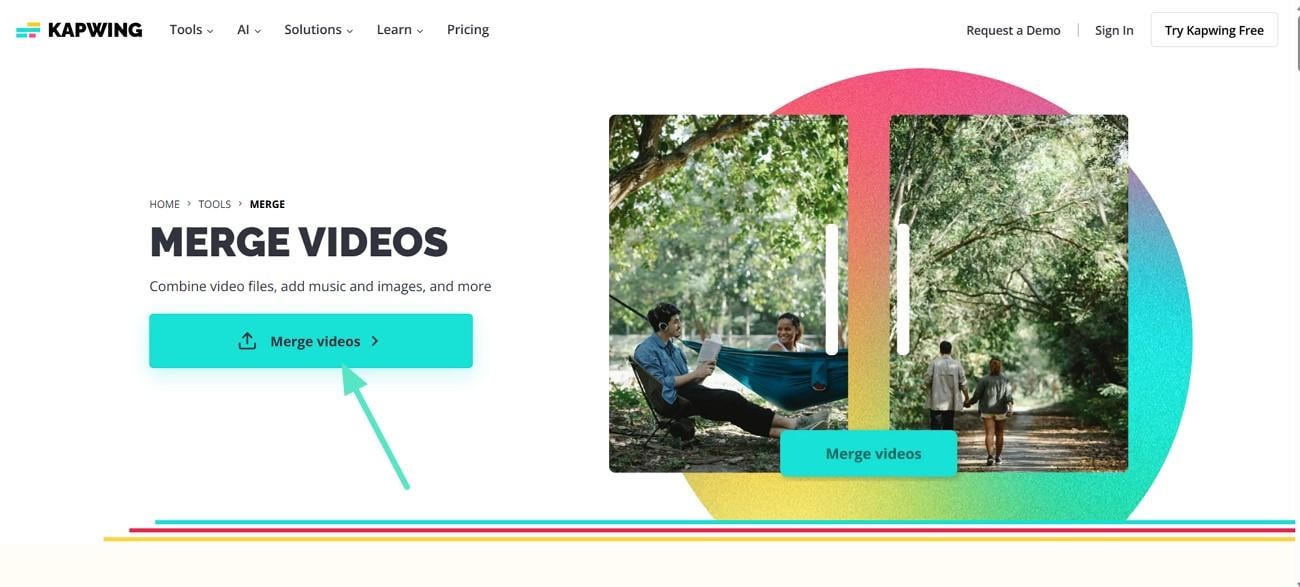
Krok 1. Rozpocznij od kliknięcia opcji "Połącz wideo" na stronie głównej Kapwing, aby rozpocząć łączenie audio i wideo.
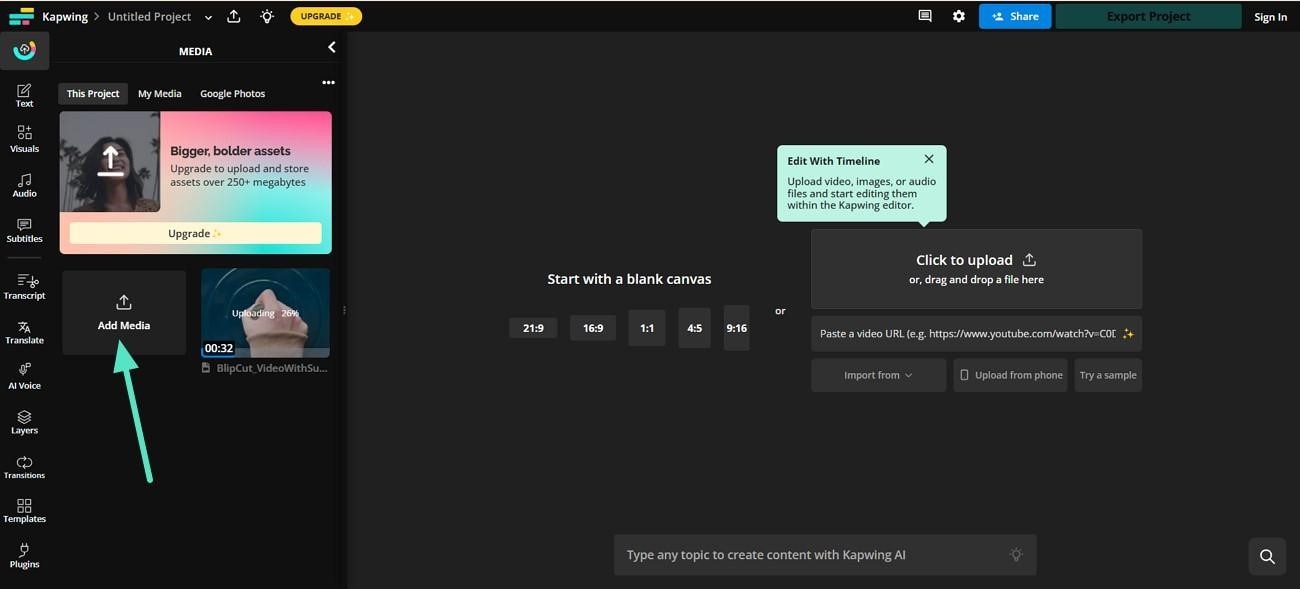
Krok 2. Następnie poczekaj, aż wideo zostanie przesłane po kliknięciu opcji "Dodaj media" z dostępnej osi czasu.
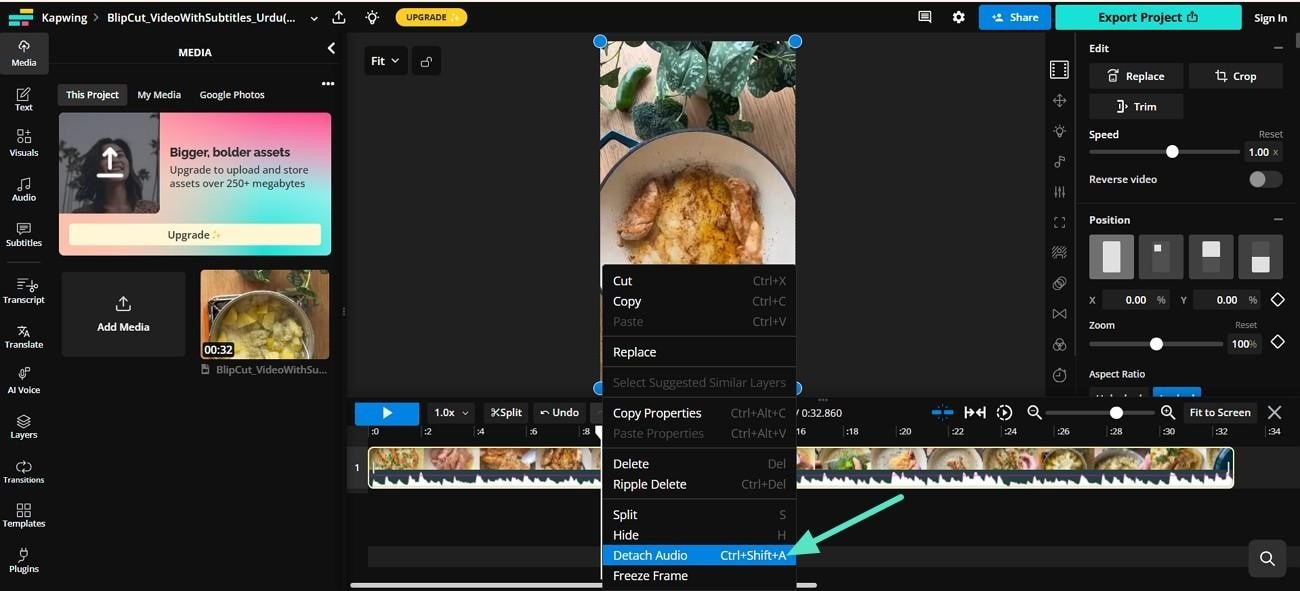
Krok 3. Gdy wideo zostanie przesłane, kliknij je prawym przyciskiem myszy, aby uzyskać dostęp do różnych opcji i wybierz opcję "Odłącz dźwięk", aby usunąć z niego niechciany szum.
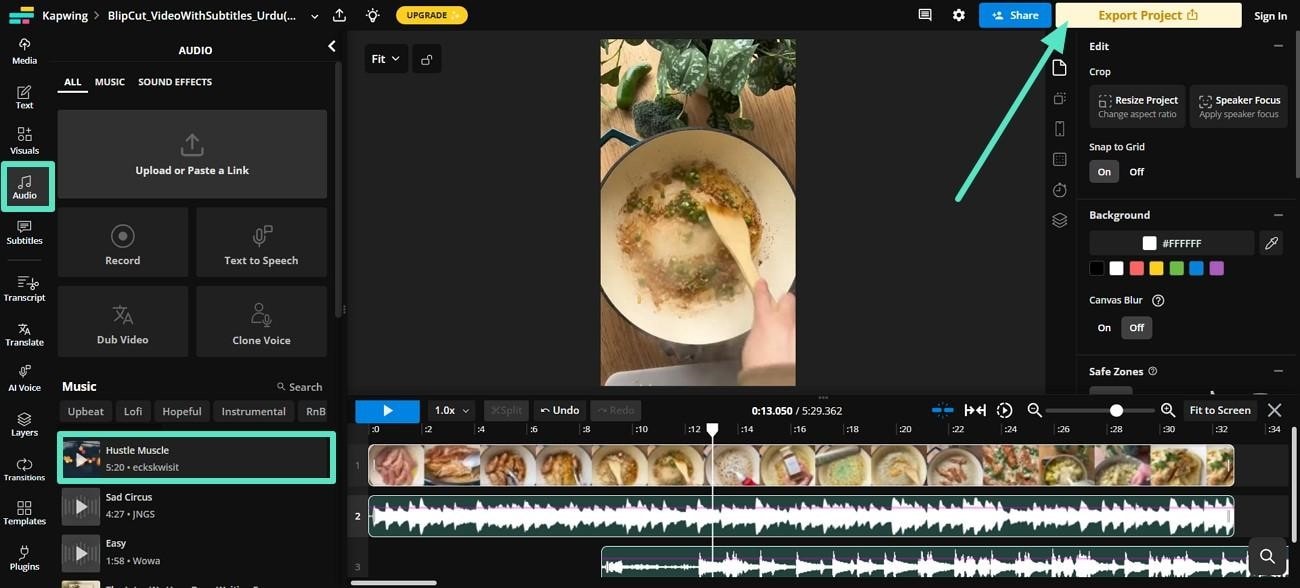
Krok 4. Na koniec kliknij opcję "Audio" z lewej strony, wybierz "Ścieżkę" i dodaj ją do swojego wideo. Następnie zapisz połączony klip na swoim urządzeniu, klikając opcję "Eksportuj projekt".
Ograniczenia związane z przyjęciem rozwiązań online do łączenia audio i wideo
Jeśli używasz narzędzia online do łączenia wideo i dźwięku, oto ograniczenia, z którymi możesz się zmierzyć:
- Większość darmowych lub nawet płatnych narzędzi online ma ustalony limit, który pozwala przesyłać i przetwarzać tylko określony czas trwania pliku wideo.
- Będzie to zależeć od prędkości internetu, co oznacza, że potrzebujesz szybkiego i stabilnego połączenia internetowego, aby połączyć klipy i audio.
- Narzędzia online nie mają zaawansowanych możliwości edycyjnych, takich jak przycinanie, i zazwyczaj zawierają tylko łączenie i regulację głośności.
- Wiele narzędzi online doda znak wodny do twoich klipów, a aby go usunąć, będziesz musiał kupić subskrypcję premium.
- Chociaż platformy obsługują przesyłanie klipów w popularnych formatach, mogą nie obsługiwać niektórych, co spowoduje nieudane przesyłanie.
Część 3. Ogólne wskazówki zapewniające idealne łączenie audio-wideo
Oto wskazówki, które pomogą ci skutecznie pracować podczas korzystania z łącznika audio-wideo:
- Upewnij się, że dźwięk nie jest zbyt cichy podczas nagrywania i używaj plików wysokiej jakości, aby uniknąć zniekształceń lub niesłyszalności.
- Liczba klatek na sekundę twojej kamery musi być zgodna z ustawieniami liczby klatek w twoim projekcie edycyjnym.
- Jeśli wykonujesz skomplikowane zdjęcia, używaj wielu kamer i zewnętrznych rejestratorów audio dla dokładnego procesu produkcyjnego.
- Wybór oprogramowania ma również duży wpływ na łączenie, dlatego musisz wybrać profesjonalne oprogramowanie.
- Przed wyeksportowaniem końcowego produktu odtwórz go i dokładnie przejrzyj, aby zidentyfikować wszelkie problemy i rozwiązać je z wyprzedzeniem.
Podsumowanie
Podsumowując, ten artykuł omówił, jak łączenia wideo i dźwięku przy użyciu różnych narzędzi. Omówiono również narzędzie Wondershare Filmora, które może wyodrębnić dźwięk z Twoich filmów a następnie dodać do niego pasującą muzykę. Za pomocą tego narzędzia możesz nie tylko łączyć dźwięk i wideo, ale także edytować swoje klipy poprzez dostosowanie ich jasności i HSL. Dlatego Filmora jest idealną opcją, gdy musisz wykonać zadania łączenia.
 Bezpieczne pobieranie