




Niechciane ślady spowodowane kurzem, ziarnami lub innym hałasem w tle w filmach mogą być frustrujące. Niektóre z nich można zrzucić ramionami. Jednak inne są na tyle widoczne, że rozpraszają ogólny wygląd Twojego projektu. Jasne, mogą istnieć środki zapobiegawcze, aby mieć pewność, że tak się nie stanie, ale gdy już to zostanie zrobione, to sala edycyjna musi wszystko naprawić. Posiadanie czysto wyglądającego filmu poprawia ogólną jakość, niezależnie od tego, czy zajmujesz się biznesem, mediami społecznościowymi czy jakąkolwiek inną pracą w zakresie tworzenia treści w ogóle, jest to konieczność. Nie ma jednak powodu się martwić, ponieważ istnieją narzędzia, których możesz użyćUsuń znaki z wideo> skutecznie. Te narzędzia mają zaawansowane możliwości edycji, które pomagają Ci w mgnieniu oka tworzyć treści bez spotów. Zanurz się i odkryj ich możliwości, funkcje i dodatkowy przewodnik, jak ich używać do celów usuwania plam.
W tym artykule
Część 1. Dlaczego czyste filmy są ważne?
Znaczniki wideo mogą pochodzić z różnych źródeł. W niektórych przypadkach może zostać nabyta podczas etapu kręcenia. Niektóre przykłady to brud obiektywu i czynniki środowiskowe, takie jak kurz, liście, robaki lub inne przedmioty zewnętrzne, które mogły zostać uchwycone podczas nagrywania filmu. Niektórym z tych śladów można zapobiec, podczas gdy niektórym nie można uniknąć. Dlatego ważne jest, aby wiedzieć, co robić po zdjęciach, aby móc naprawić sytuację.
Oto kilka powodów, dla których wartoUsuń plamy z filmu:
- Stwórz profesjonalny wygląd: czysty, mniej głośny wizualnie film pokazuje dobrze wypolerowaną, elegancką, fachowo wykonaną treść, a zatem wiarygodną.
- Popraw wrażenia widza: Widzowie mają mniej rozproszenia uwagi, pozwalając im skupić się na temacie, który chcesz podkreślić w filmie.
- Podnieś wizerunek marki: Ogólnie rzecz biorąc, wygląd Twojego filmu nadaje ton, który chcesz nadać swojej marce, i wizerunek, z którym chcesz, aby Twoi klienci kojarzyli się.
Część 2. Usuń znaki z wideo w Filmora [zarówno dla początkujących, jak i profesjonalistów]
Jeśli szukasz edytora z zaawansowanymi możliwościami, ale jednocześnie łatwego w użyciu i nawigacji, nie musisz szukać dalej niżWondershare Filmora. To najlepsze oprogramowanie do edycji odpowiednie zarówno dla początkujących, jak i profesjonalistów. Rzadko widzisz narzędzie, które odpowiada obu poziomom ekspertów, ale nadal oferuje te same wysokiej jakości wyniki. Oto inne powody, dla których powinien być na szczycie Twojej listy:
- Przyjazny dla użytkownika interfejs: wymaga krótszej krzywej uczenia się niż inne równie zaawansowane oprogramowanie do edycji, intuicyjny projekt platformy zapewnia wygodne wrażenia z edycji.
- Kompatybilność na wielu platformach, takich jak komputery stacjonarne (Windows i Mac), tablety i urządzenia mobilne. Daje Ci to elastyczność, której potrzebujesz w swoich projektach.
- Zaawansowane narzędzia do edycji wideo i audio, w tym narzędzia AI do zwiększenia produktywności w pracy
- Różnorodne zasoby efektów wideo, filtrów, mediów, grafiki, naklejek, ścieżek audio i nie tylko, aby zwiększyć kreatywność.
DlaUsuwanie plamek na filmie, Filmora ma narzędzie do usuwania obiektów AI, które może natychmiast usunąć niechciane obiekty z Twojego filmu. Aby zobaczyć To w akcji, oto szczegółowy przewodnik poniżej:
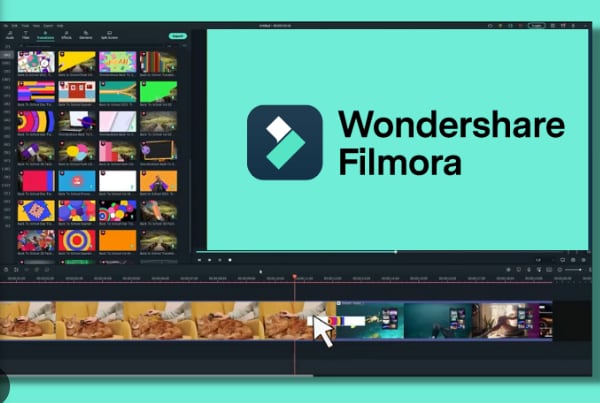
Krok 1. Przejdź na stronę internetową Filmora i kliknijZacznij za darmo' przycisk, aby pobrać plik instalacyjny. Wykonaj kroki podane w nowo otwartej karcie, aby pomyślnie zainstalować oprogramowanie na pulpicie.
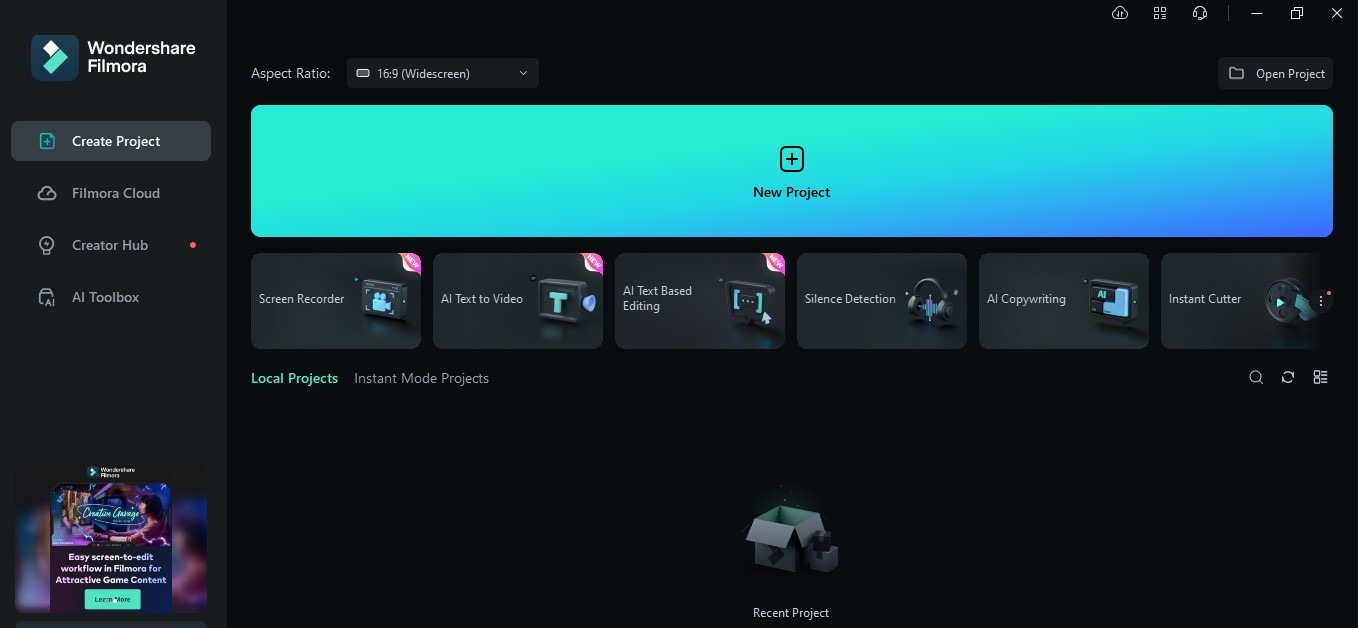
Krok 2. Otwórz oprogramowanie Filmora i przejdź doNowy projekt’.
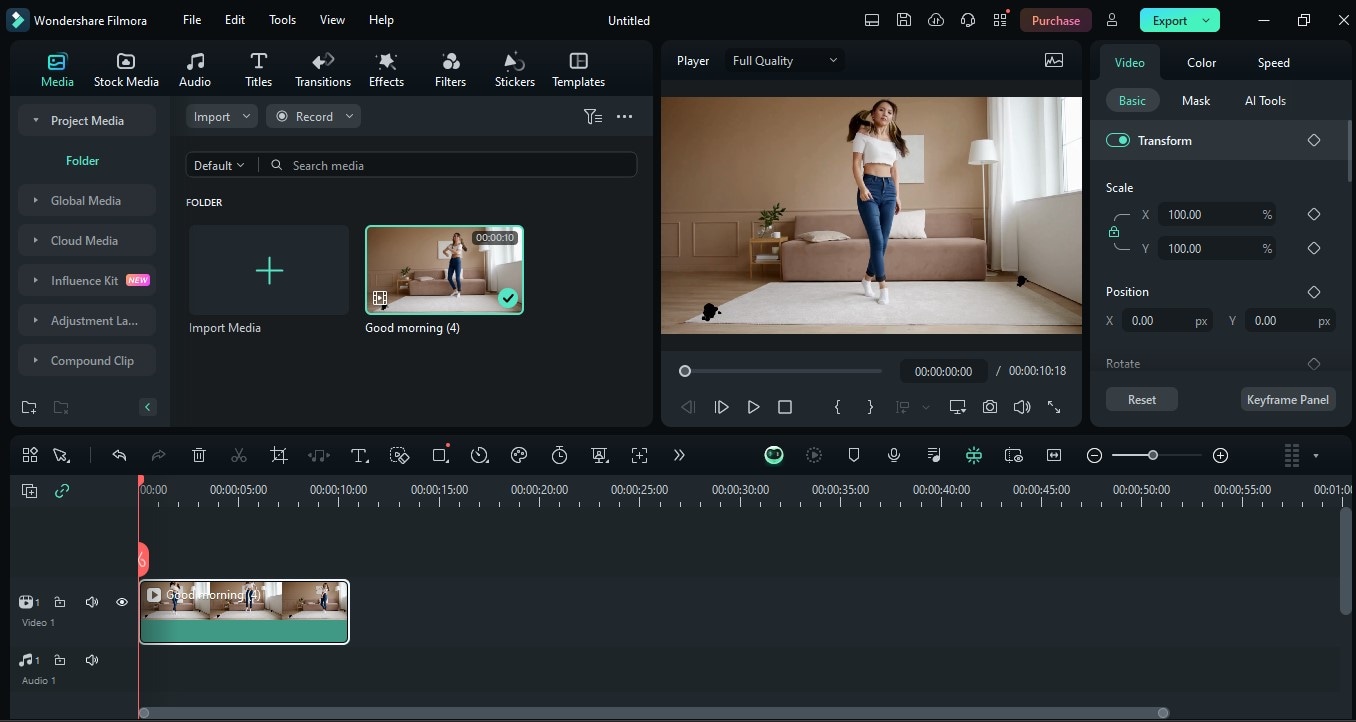
Krok 3. Zaimportuj plik, który chcesz edytować, przechodząc do'importować' przycisk, a następnie wybierz swój plik. Przeciągnij plik na swoją oś czasu, aby rozpocząć pracę.
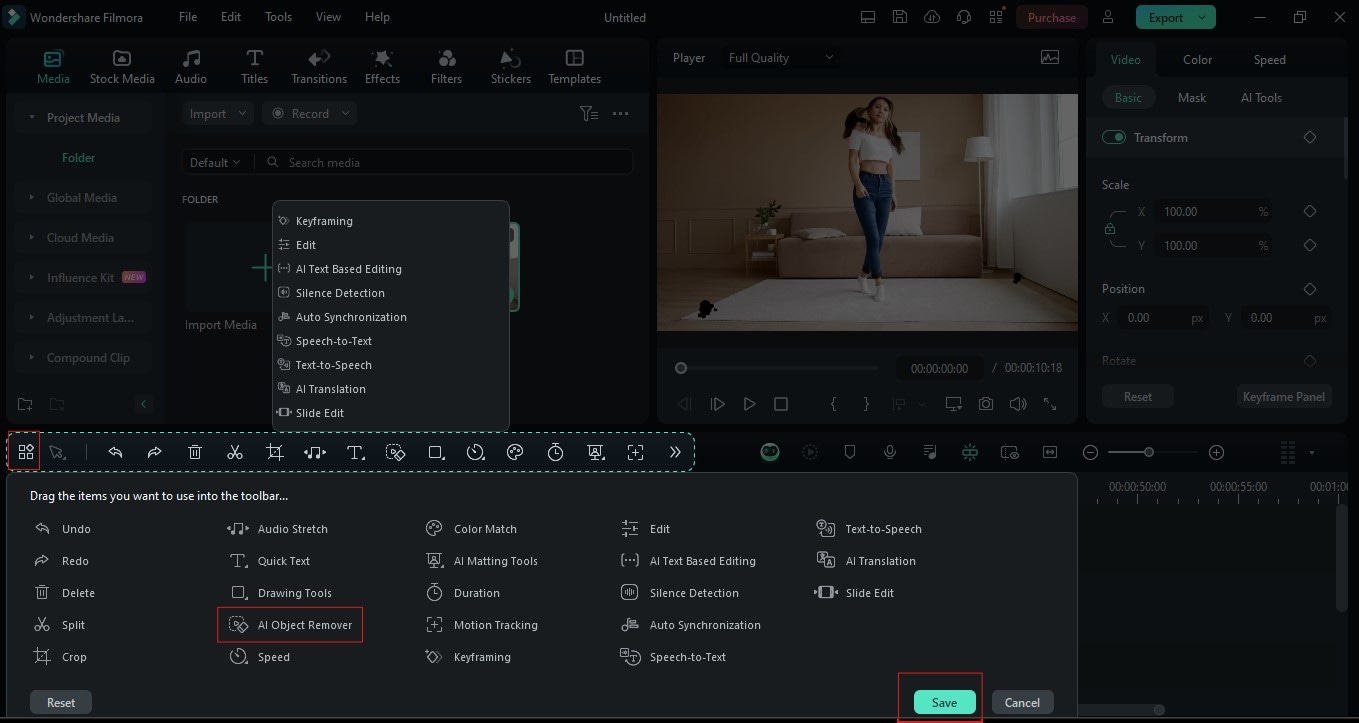
Krok 4. Znajdź i kliknij„Usuwacz obiektów AI' ikona na pasku narzędzi. To otworzy'Usuwacz obiektów AIokno.
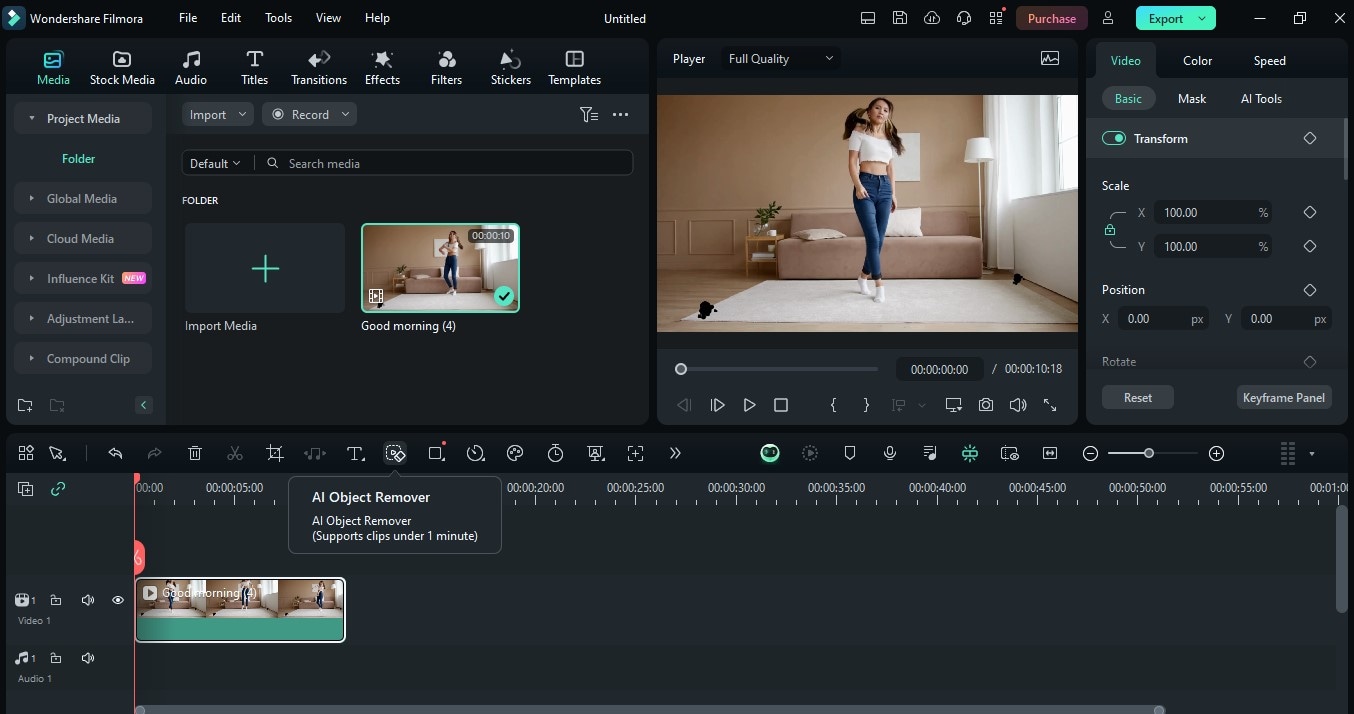
Uwaga: Jeśli tego narzędzia nie ma jeszcze na pasku narzędzi, przejdź doNiestandardowy pasek narzędzi' po lewej stronie ekranu. Znajdź'Usuwacz obiektów AI' narzędzie i przeciągnij je do menu paska narzędzi. Kliknij'zapisać' aby wdrożyć zmiany. Wróć do osi czasu i wykonaj krok 3.
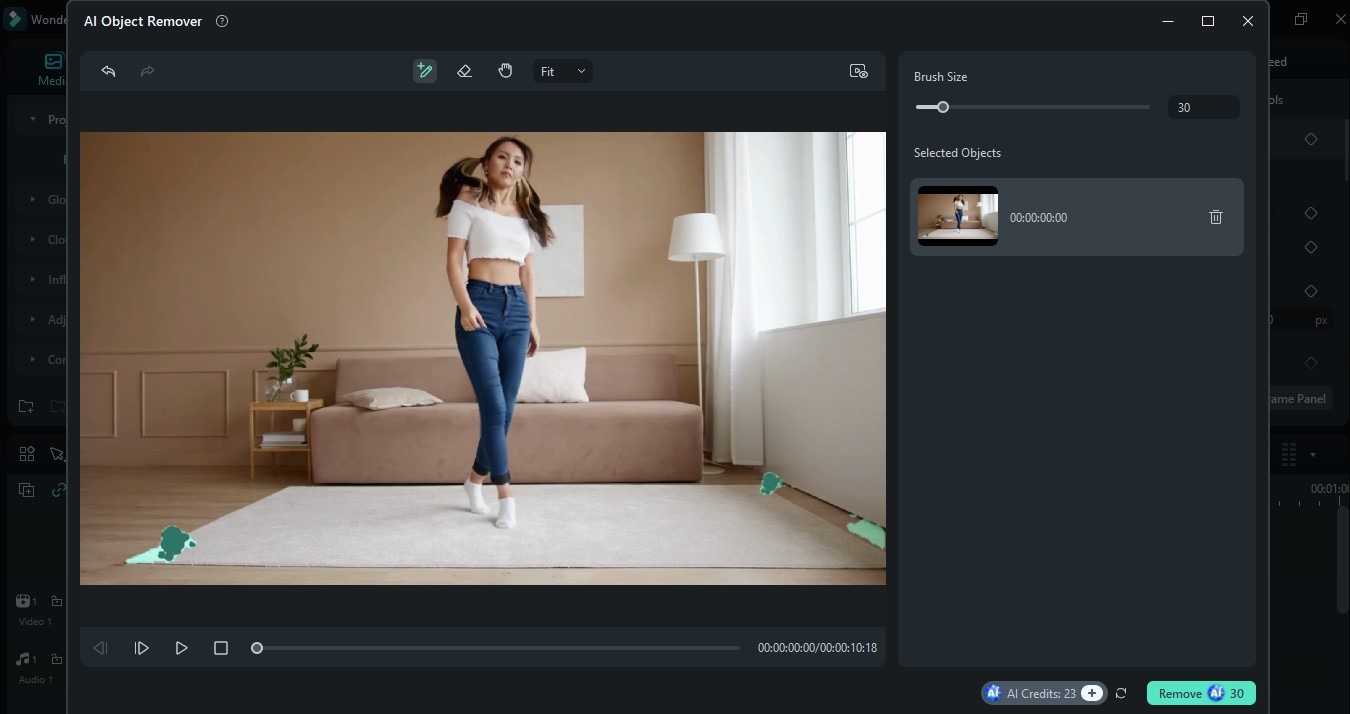
Krok 5. W'Usuwacz obiektów AI'okno, wybierz obszary, które chcesz usunąć, używając'Inteligentna szczotka' narzędzie. Możesz również dostosować rozmiar pędzla według swoich preferencji. Po dokonaniu wyboru kliknijusunąć' przycisk i pozwól narzędziu wykonać resztę pracy
Opcjonalnie: możesz nadal korzystać z innych narzędzi edycyjnych w Filmora i eksplorować techniki. Przejdź do'efekty'LUB'filtry' aby znaleźć unikalne przejścia i elementy, które możesz dodać do swojego filmu. Po zakończeniu edycji przejdź doeksport', wybierz preferowane ustawienia wyjściowe i kliknij'eksport' przycisk, aby zapisać swój projekt.
Część 3. Usuwanie znaków z wideo w Adobe Premier Pro [dla profesjonalistów]
Jeśli chodzi o edycję wideo, większość profesjonalistów przysięga na Adobe Premier Pro jako jedno ze swoich najbardziej zaufanych narzędzi. Ma nie tylko potężną platformę, ale także szereg zaawansowanych narzędzi, które w pełni wyposażą Twoje potrzeby edycyjne. Chociaż korzystanie z Premier Pro wiąże się z wieloma korzyściami, oto niektóre z najważniejszych:
- Przyjazna dla użytkownika i konfigurowalna platforma: Posiada płynnie zaprojektowany interfejs, który ułatwia przejście z narzędzia do drugiego. Możesz również dostosować wyświetlacz, ukryć pasek narzędzi lub włączyć inne narzędzia, z których najczęściej korzystałbyś i które wolisz mieć w zasięgu ręki.
- Bogate narzędzia edycyjne do zaawansowanych technik edycji, które obejmują korekcję kolorów, edycję audio i niesamowite efekty wideo.
- Bezproblemowa i wygodna integracja z innymi aplikacjami Adobe, takimi jak After Effects
Łatwo jest równieżUsuń kurz z wideolub inne elementy w Premier Pro, korzystając z poniższych kilku kroków:
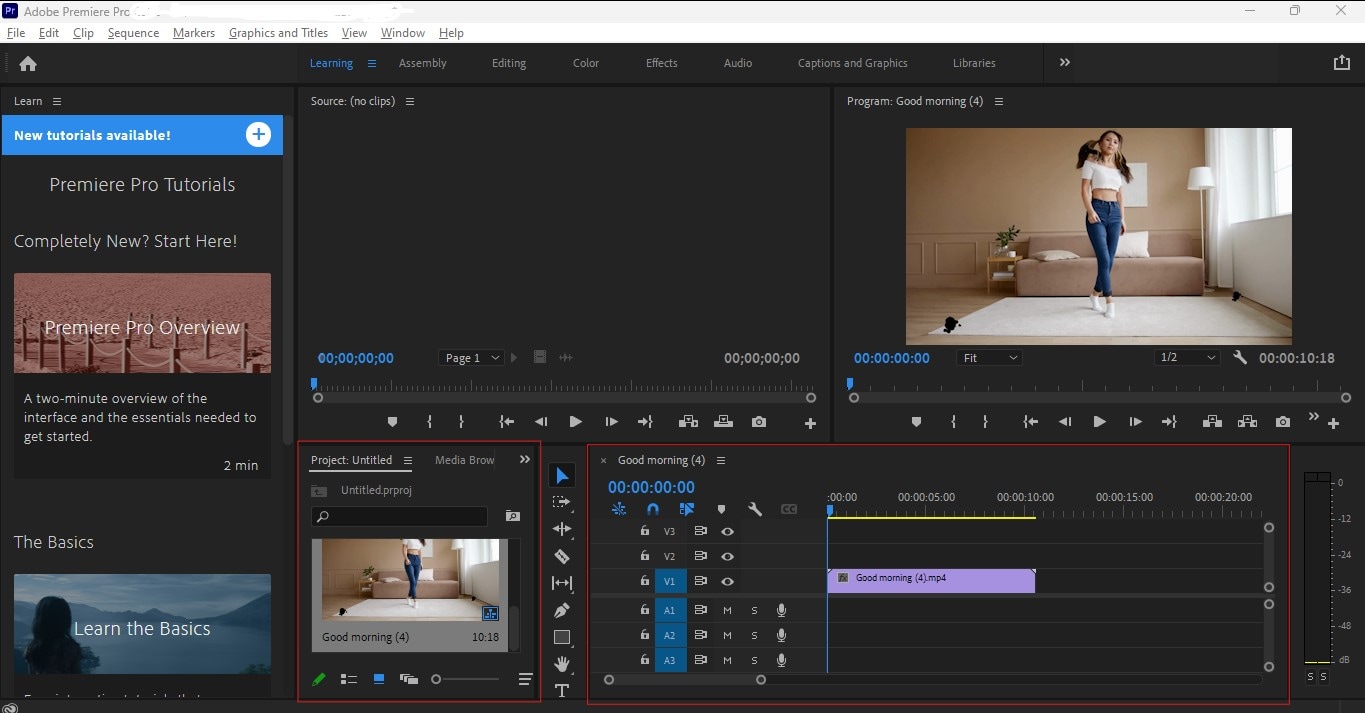
Krok 1. Otwórz oprogramowanie Premier Pro i kliknijNowy projekt’.
Krok 2. Kliknij dwukrotnie na'Importuj nośniki, aby rozpocząć' panel, aby zaimportować film, który chcesz edytować. Następnie przeciągnij go na osię czasu, aby rozpocząć edycję.
Krok 3. Przejdź do'efekty'i poszukaj'Kurz i zarysowania'Efekt. Przeciągnij i umieść to na filmie na swojej osi czasu.
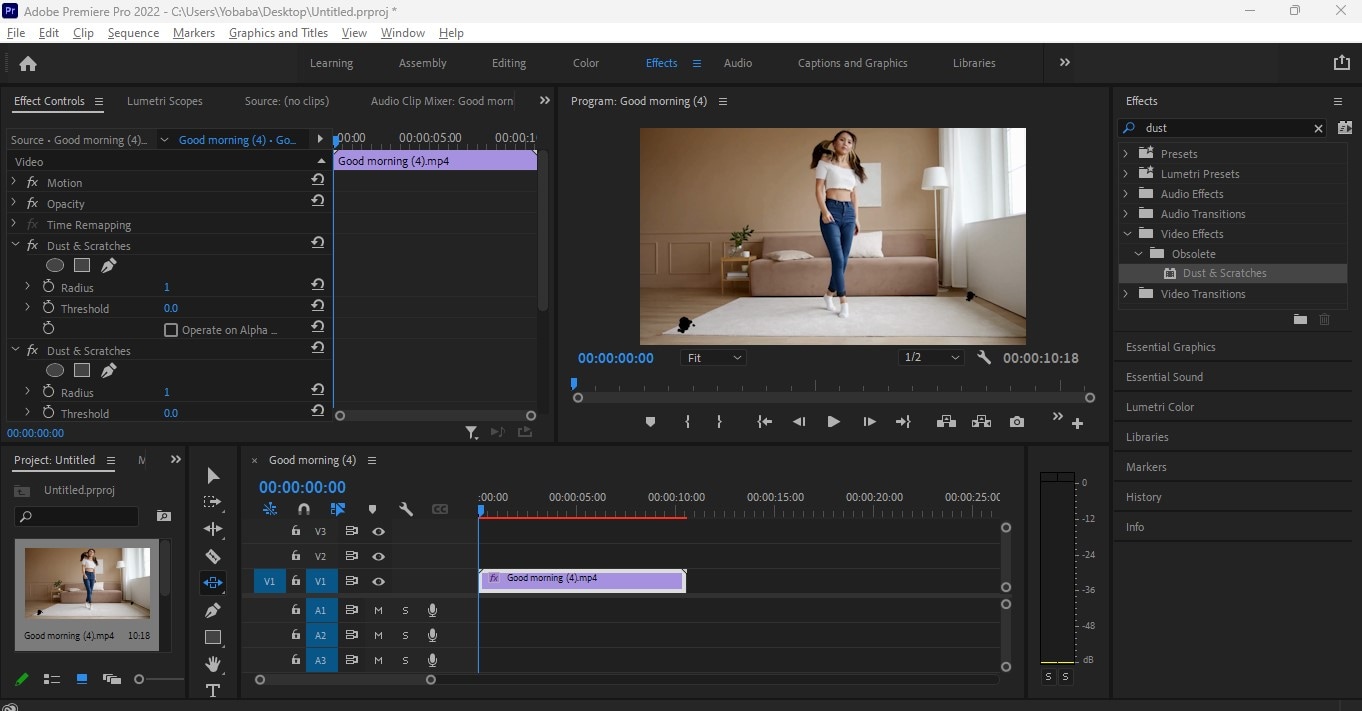
Krok 4. Na'Kontrola efektów„panel, przejdź do "Kurz i zarysowania'Następnie kliknij'Utwórz maskę elipsy' narzędzie. Wybierz obszar, który chcesz usunąć z filmu i dostosuj rozmiar maski. Przejdź do‘promień ', aby dostosować maskę i wymieszać ją z'Maska Pióro’. Dostosuj te dwa według swoich preferencji, aż spot zostanie usunięty.
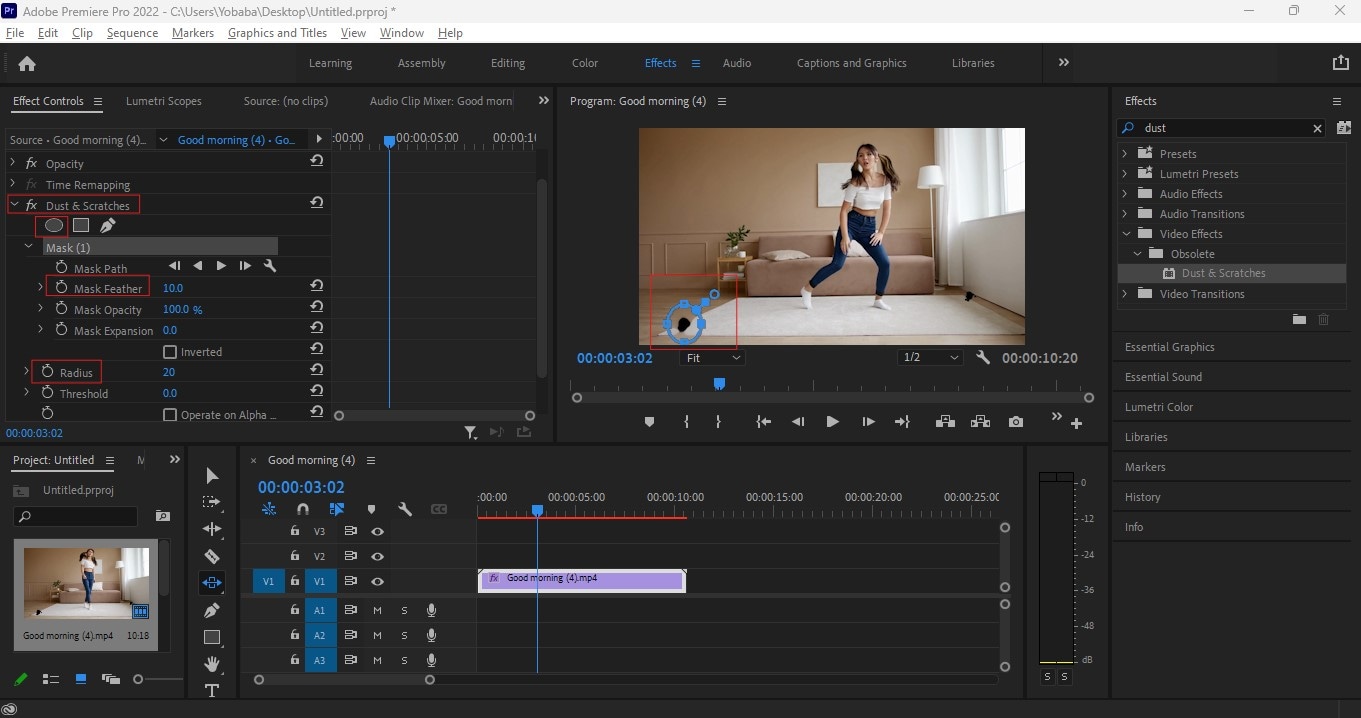
Możesz zapisać swój plik jako projekt, jeśli chcesz nad nim później pracować. Możesz również zapisać film, przechodząc doplik'Wtedy'eksport’.
Część 4. Porady zapobiegania śladom w przyszłych filmach
Chociaż te narzędzia mogą skutecznie> Usuń znaki z wideo>, nadal mogą kosztować Cię dodatkowy czas i wysiłek w postprodukcji. Zapewnienie, że masz mniejsze ryzyko niepotrzebnych plam w treści przed fazą edycji, to skuteczny sposób na zapewnienie wideo bez plam. Oto kilka wskazówek, jak to osiągnąć:
- Dokładnie przygotuj i posprzątaj środowisko filmowe, aby zminimalizować ryzyko kurzu i innych niepotrzebnych śladów
- Przeprowadzaj regularne kontrole i konserwację swojego sprzętu, takie jak:
- Czyszczenie obiektywów i czujników
- Posiadanie suchego worka, aby uniknąć scenariuszy, w których występuje deszcz, mgła lub wilgoć
- Przechowywanie sprzętu w wyznaczonym miejscu
- Używanie odpowiednich materiałów czyszczących lub korzystanie z pomocy profesjonalisty
Podsumowanie
Stworzenie profesjonalnego wyglądu i wyeliminowanie rozpraszaczy dla widzów to tylko dwie z wielu korzyści, jakie można uzyskać z czystego, pozbawionego skaz wideo. Proaktywnie możesz to osiągnąć, przeprowadzając regularną konserwację sprzętu i kontrolując środowisko filmowania. W przypadkach, gdy jest to nieuniknione i w związku z tym konieczne, aby Usuń kurz z wideo lub innych niechcianych elementów, możesz użyć Filmora lub Adobe do wykonania tej pracy. Chociaż Adobe jest narzędziem najwyższej klasy używanym przez większość profesjonalistów, Filmora również oferuje szeroki zakres kompleksowych narzędzi edycyjnych, aby uczynić Twoje wideo wolnym od plam. Dzięki Filmora możesz być początkującym lub profesjonalistą i nadal osiągać te same wysokiej jakości rezultaty. Odkryj resztę pakietu edycyjnego Filmora i pozwól swojej kreatywności rozkwitnąć!