


 100% zweryfikowane bezpieczeństwo | Brak wymaganej subskrypcji | Brak złośliwego oprogramowania
Animowane zdjęcia są teraz wszędzie: w mediach społecznościowych, w reklamach, a nawet w projektach osobistych. Szybko przyciągają uwagę i sprawiają, że obrazy wydają się bardziej żywe. Dlatego narzędzia do animacji zdjęć stały się tak popularne. Te narzędzia pomagają przekształcić proste zdjęcia w przyciągające wzrok treści.
Niezależnie od tego, czy publikujesz w sieci, czy pracujesz nad czymś kreatywnym, animowane zdjęcia mogą zrobić dużą różnicę. A przy tak wielu narzędziach dostępnych dzisiaj, rozpoczęcie pracy jest łatwiejsze niż kiedykolwiek. W tym artykule znajdziesz listę darmowych narzędzi do animacji zdjęć, których możesz używać na dowolnym urządzeniu.
W tym artykule
Część 1. Gdzie używać animowanych zdjęć
Animowane zdjęcia robią więcej niż tylko dobrze wyglądają—opowiadają historie lepiej niż nieruchome obrazy. Jest również bardziej prawdopodobne, że przyciągną uwagę, zwłaszcza w mediach społecznościowych. Zanim przejdziesz do narzędzi, warto wiedzieć, gdzie te animacje się przydają.
- Media społecznościowe: Prawdopodobnie widziałeś animowane zdjęcia w relacjach, postach lub reklamach. Pojawiają się często na Instagramie, gdzie wizualizacje mają największe znaczenie. Na szybko rozwijających się platformach takich jak X, animacje pomagają zatrzymać przewijanie i sprawić, by ludzie spojrzeli.
- Marketing i reklama: Animowane zdjęcia są często używane w banerach, postach produktowych i e-mailach. Podkreślają funkcje, pokazują różne kąty i zwiększają współczynnik klikalności. Dla marketerów są łatwym sposobem na uzyskanie lepszych rezultatów.
- Prezentacje: Animowane wizualizacje są świetne zarówno w prezentacjach szkolnych, jak i zawodowych. Pomagają jaśniej wyjaśniać pomysły i sprawiają, że slajdy są bardziej angażujące. Wielu nauczycieli używa teraz animowanych zdjęć, aby rozłożyć na czynniki pierwsze złożone tematy.
- Projektowanie stron internetowych: Projektanci stron internetowych używają animacji, aby uczynić strony docelowe bardziej interaktywnymi. Zamiast zwykłego obrazu, ruchomy przyciąga więcej uwagi. Są one często używane w sekcjach hero, aby zostawić silne pierwsze wrażenie.
- Użytek osobisty: Ludzie animują również zdjęcia dla zabawy. Może to być życzenia urodzinowe, świąteczna wiadomość lub kreatywny sposób dzielenia się wspomnieniami. Te animacje sprawiają, że chwile wydają się bardziej osobiste i żywe.
Część 2. Najlepsze darmowe aplikacje do tworzenia animowanych zdjęć
Animowane zdjęcia najczęściej występują w formacie GIF lub MP4. Jednak format GIF jest bardziej powszechny. Dlatego szukając twórców animowanych zdjęć, najlepiej znaleźć taki, który obsługuje tworzenie GIF-ów, aby móc używać go w innych aplikacjach mediów społecznościowych. Oto lista narzędzi, których możesz użyć:
Wondershare Filmora
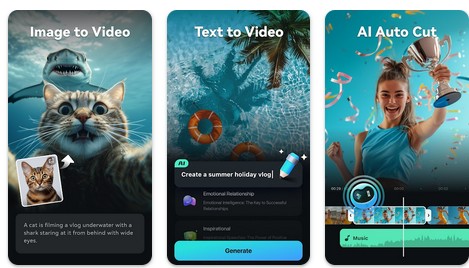
Filmora jest znana jako edytor wideo, ale sprawdza się również dobrze przy animowanych zdjęciach. Możesz dodawać efekty ruchu, animowane naklejki i podświetlać klatki kluczowe. Oferuje ponad 2 miliony zasobów kreatywnych, w tym filtry i nakładki. Chociaż jest pełna funkcji, interfejs pozostaje przyjazny dla początkujących. Możesz eksportować swoje kreacje jako GIF-y lub krótkie pętle wideo, które są idealne do udostępniania.
System operacyjny: Android & iOS
 bezpieczne pobieranie

Motionleap od Lightricks
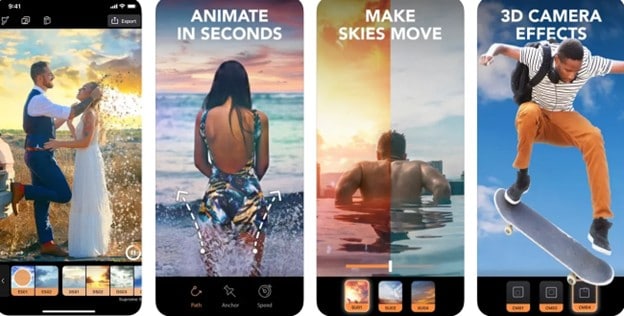
Motionleap pozwala dodawać ruch do nieruchomych zdjęć za pomocą zaledwie kilku dotknięć. Możesz zakotwiczać części obrazu, które chcesz utrzymać nieruchomo, a następnie zastosować ruch do reszty. Zawiera również pędzel zamrażania dla większej kontroli. Dzięki narzędziom AI możesz animować wodę lub zastępować niebo zachodami słońca i chmurami, nadając zdjęciu surrealistyczny wygląd.
System operacyjny: Android & iOS
Werble
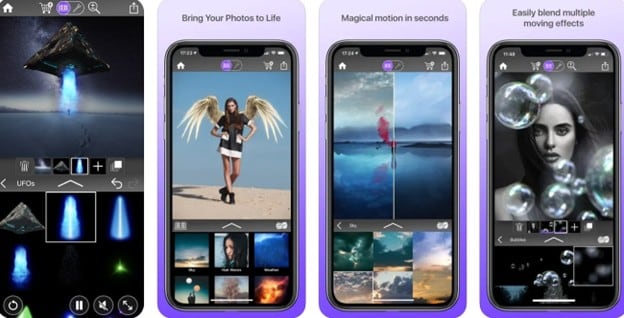
Werble to aplikacja do animacji zdjęć i wideo na iOS, która skupia się na kreatywności. Łączy ruchome efekty z animowaną sztuką, aby wyróżnić Twoje zdjęcia. Możesz nakładać wiele animacji, dostrajać oświetlenie i modyfikować czas dla każdego efektu. Ma również kanał, na którym użytkownicy mogą prezentować swoje kreacje lub przeglądać innych w poszukiwaniu inspiracji.
System operacyjny: iOS
Movepic
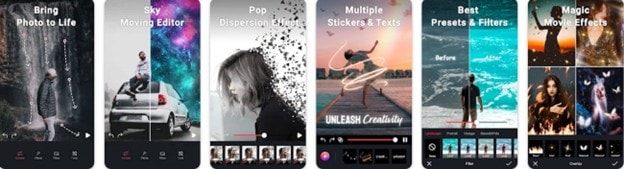
Movepic ułatwia animację dzięki szablonom, efektom i narzędziom do edycji. Możesz dodawać animowane naklejki, tworzyć zapętlone filmy lub przekształcać zdjęcia w GIF-y. Aplikacja zawiera ponad 170 presetów nieba i 230 animowanych naklejek 3D. Zawiera również zabawne efekty, takie jak glitch art i pop dispersion dla bardziej dynamicznego wyglądu.
System operacyjny: Android
Część 3. Najlepsze oprogramowanie do animacji zdjęć na komputery
Jeśli nie uważasz, że używanie edytorów zdjęć na telefonie jest łatwe, wtedy wybór aplikacji desktopowych może być lepszym wyborem. Te narzędzia są łatwe do pobrania na komputer i często oferują bardziej zaawansowane funkcje niż ich odpowiedniki na smartfony. Oto one:
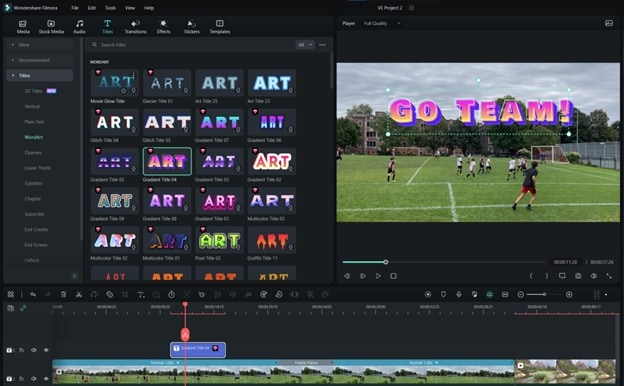
Wondershare Filmora
Filmora została zaprojektowana dla użytkowników, którzy chcą potężnych funkcji bez stromej krzywej uczenia się. Obsługuje podstawowe i zaawansowane zadania animacji—takie jak śledzenie ruchu i klatki kluczowe—bez przytłaczania Cię. Możesz animować zdjęcia za pomocą efektów, nakładek i przejść oraz dostosowywać prędkość dla płynniejszego tempa. Ponadto edycja oparta na warstwach ułatwia kontrolowanie każdego elementu.
Jeśli nie chcesz uczyć się skomplikowanych technik edycji wideo, Filmora oferuje również szeroki zakres narzędzi AI, w tym obraz na wideo. Oznacza to, że możesz animować zdjęcia wszędzie i w dowolnym czasie bez umiejętności technicznych.
System operacyjny: Windows i macOS
OpenToonz
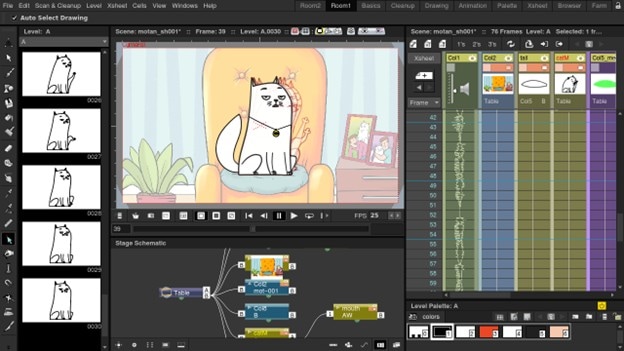
OpenToonz to darmowe narzędzie używane przez profesjonalne studia, takie jak Studio Ghibli. Chociaż zostało zbudowane do animacji 2D, dobrze sprawdza się również przy animowaniu nieruchomych obrazów. Zawiera kontrolę klatka po klatce, konfigurowalne efekty i układ Xsheet dla tradycyjnych animatorów. Otrzymasz również onion skinning i wtyczki do rozszerzenia przepływu pracy.
System operacyjny: Windows, macOS i Linux
Krita
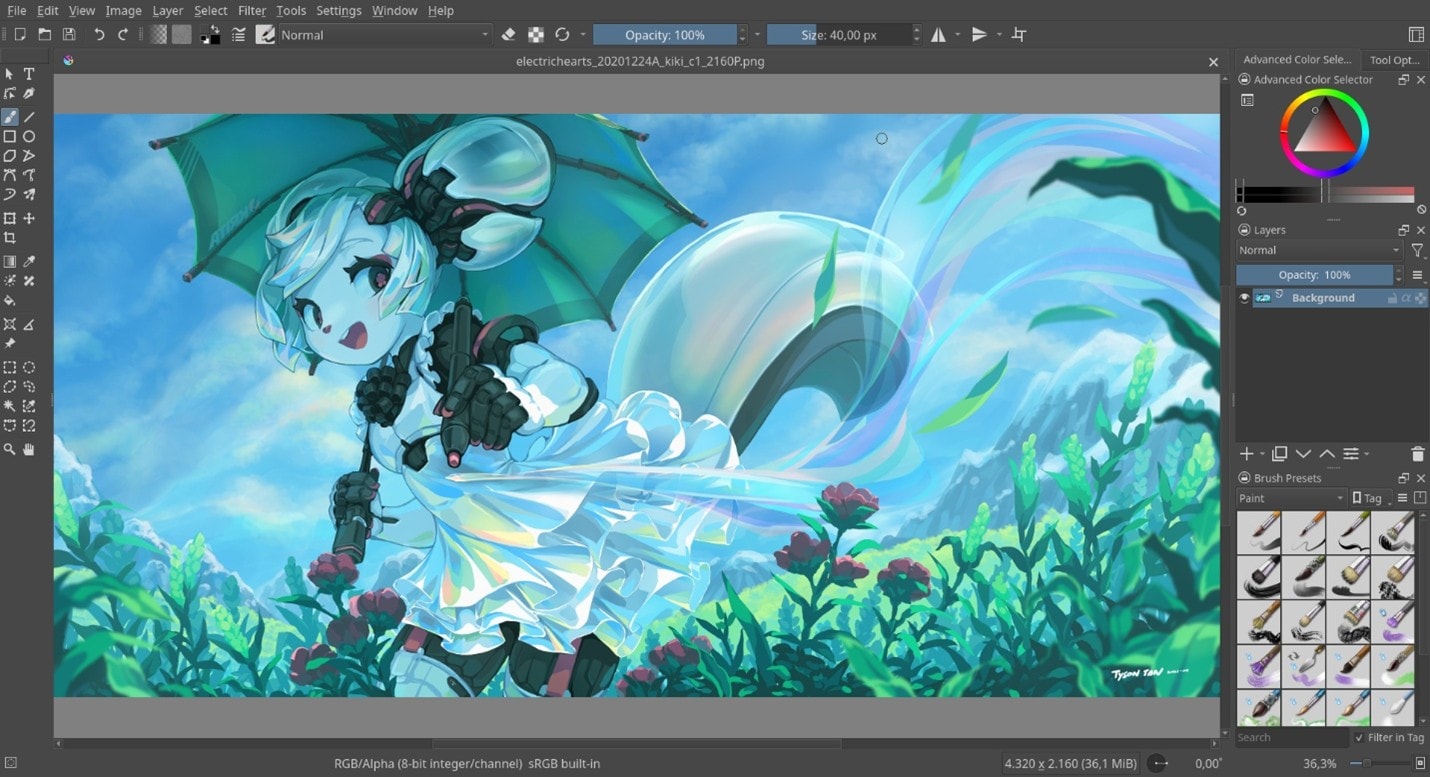
Krita to kolejna opcja open-source skupiona na malarstwie cyfrowym, ale dobrze radzi sobie również z animacją. Dzięki wbudowanemu onion skinning i animacji klatka po klatce, jest idealna dla artystów, którzy chcą pełnej kontroli. Silnik pędzli pozwala dodawać szczegółowe efekty do każdej klatki, a oś czasu ułatwia zarządzanie animacją.
System operacyjny: Windows, macOS i Linux
Blender
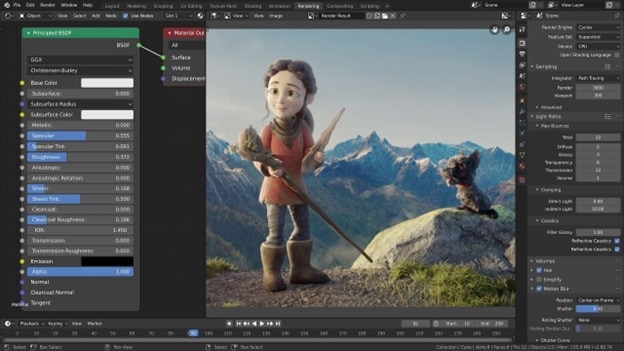
Blender to nie tylko narzędzie do pracy 3D—obsługuje również animacje 2D za pomocą Grease Pencil. Niezależnie od tego, czy animujesz zdjęcie w przestrzeni 3D, czy dodajesz efekty ruchu do obrazów 2D, Blender ma odpowiednie narzędzia. Dzięki klatkom kluczowym, śledzeniu ruchu i symulacjom fizycznym, jest idealny dla użytkowników, którzy chcą przesuwać granice kreatywności.
System operacyjny: Windows, macOS i Linux
Część 4. Najlepsze narzędzia online do animacji zdjęć
Na koniec, oto zestaw narzędzi, których możesz użyć, jeśli nie masz ochoty pobierać aplikacji na telefon lub komputer. Dobrze jest również używać tych narzędzi do szybkiego animowania niektórych zdjęć. Te opcje są podręczne, ale mogą być mniej niezawodne, szczególnie w miejscach z wolniejszym internetem.
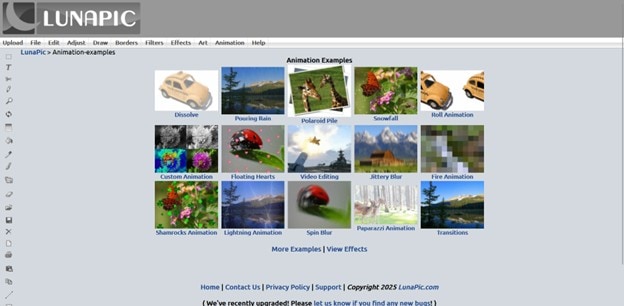
LunaPic
LunaPic to prosty, darmowy edytor zdjęć online z wbudowanymi funkcjami animacji. Możesz zastosować proste efekty ruchu, takie jak zoom czy slajd i przekształcić statyczne obrazy w animowane GIF-y. Pozwala również nakładać animacje warstwy i dodawać ruchomy tekst za pomocą kilku kliknięć.
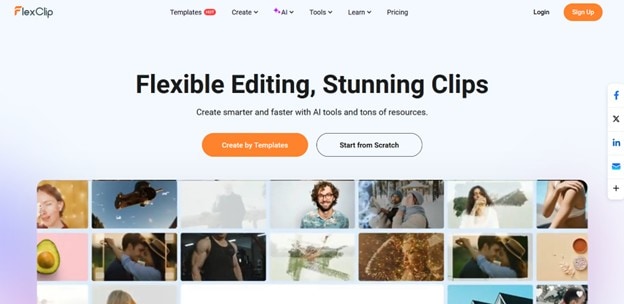
FlexClip
FlexClip oferuje prosty interfejs przeciągnij i upuść do tworzenia animowanych wizualizacji. Dzięki wbudowanej animacji tekstu, ruchu zdjęć i przejściom AI możesz w kilka minut stworzyć dopracowane treści. Jest to przydatne do szybkich filmów społecznościowych lub animowanych pokazów slajdów.
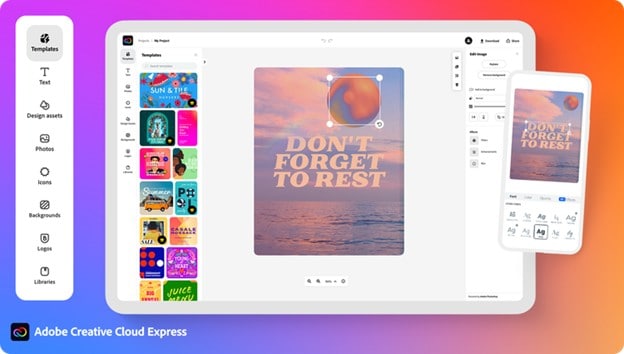
Adobe Express
Adobe Express przynosi szablony i style animacji o profesjonalnej jakości do sieci. Możesz animować zdjęcia i tekst za pomocą gotowych stylów, dostosowywać warstwy i eksportować projekty jako GIF-y lub MP4. To świetna opcja, jeśli chcesz jakości Adobe bez używania ciężkiego oprogramowania.
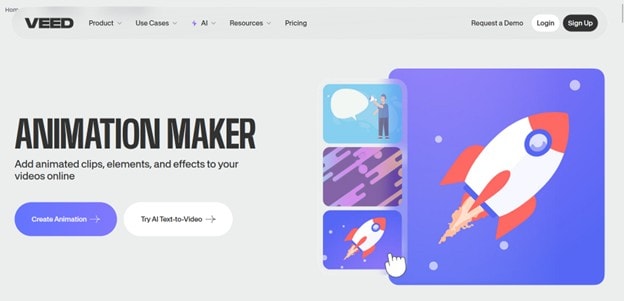
VEED.IO
VEED.IO to edytor wideo oparty na przeglądarce, który animuje zdjęcia i dodaje ruch tekstu. Jest dostosowany dla twórców tworzących treści do mediów społecznościowych lub szybkich materiałów promocyjnych. Możesz układać warstwy, stosować efekty ruchu i eksportować w formacie GIF lub wideo.
Część 5. Szybkie porównanie narzędzi do animacji zdjęć
Potrzebujesz szybkiego przeglądu? Oto szybkie porównanie wszystkich narzędzi omówionych dotychczas, od aplikacji mobilnych po oprogramowanie desktopowe i edytory online.
| Narzędzie | Kluczowe funkcje | Eksport GIF | Darmowe |
| Wondershare Filmora |
Klatki kluczowe, śledzenie ruchu, animowane naklejki, efekty AI |
Tak | Częściowo (ograniczona darmowa wersja) |
| Motion leap | Punkty kotwiczne, zamiana nieba i animacja wody AI | Tak | Tak (z ograniczoną wersją freemium) |
| Werble | Animacja warstwowa, kontrola oświetlenia i efektów | Tak | Tak |
| Movepic | Presety nieba, naklejki 3D, animacja twarzy, efekt rozproszenia | Tak | Tak (ze znakiem wodnym) |
| OpenToonz | Animacja klatka po klatce, onion skinning, narzędzia do malowania cyfrowego | Tak | Tak |
| Krita | Onion skinning, oś czasu, silniki pędzli | Tak | Tak |
| Blender | Animacja 2D/3D, ołówek tłuszczowy, śledzenie ruchu | Tak | Tak |
| LunaPic | Efekty animacji, ruch tekstu, tworzenie GIF | Tak | Tak |
| FlexClip | Efekty ruchu, przejścia AI, animacja tekstu | Tak | Tak (ze znakiem wodnym) |
| Adobe Express | Animowany tekst/obrazy, presety, edycja warstwowa | Tak | Tak (ograniczona wersja freemium) |
| VEED.IO | Animacja obrazu/tekstu, szablon mediów społecznościowych | Tak | Tak |
Część 6. Jak tworzyć animowane obrazy
Jeśli chcesz natychmiast animować obraz, możesz spróbować Wondershare Filmora. Wiele osób używa tego oprogramowania do animowania zdjęć do użytku osobistego. Bez dalszej zwłoki dowiedz się, jak animować zdjęcie w Filmora, korzystając z poniższych kroków:
Jak tworzyć animowane zdjęcia w Filmora (Desktop)
Oto kroki, aby stworzyć animowane zdjęcia w Filmora:
Krok 1Otwórz Filmora i zaimportuj swój obraz
Uruchom Wondershare Filmora na swoim komputerze. Kliknij Nowy projekt, a następnie użyj przycisku Importuj, aby dodać swoje zdjęcie do biblioteki mediów. Przeciągnij i upuść obraz na oś czasu.
Krok 2Dodaj klatki kluczowe lub efekty ruchu
Zaznacz obraz na osi czasu, a następnie kliknij zakładkę Animacja nad oknem podglądu. Użyj opcji Dostosuj, aby ręcznie ustawić klatki kluczowe ruchu (np. powiększenie, przesunięcie). Możesz również wybrać gotowe efekty ruchu do szybkich animacji.
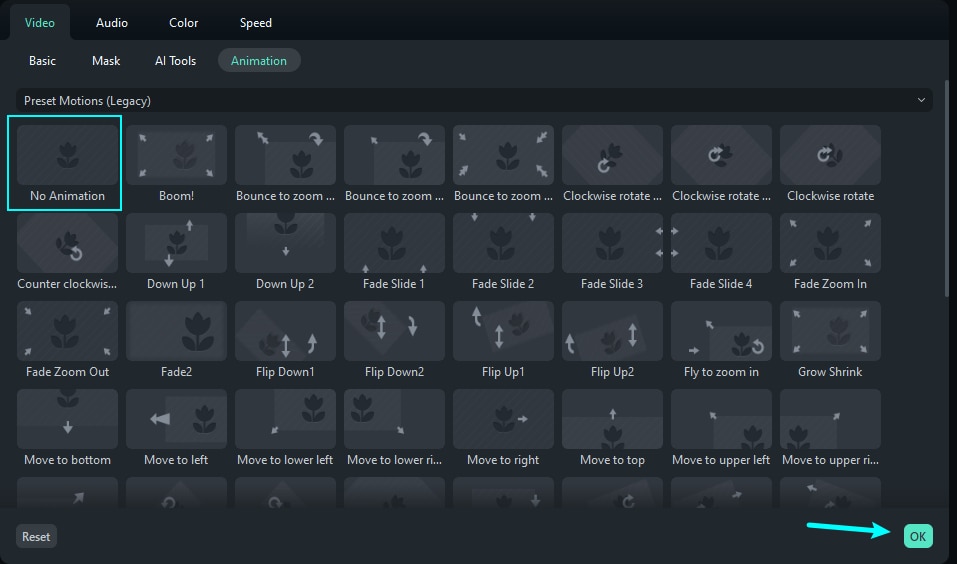
Krok 3Dostosuj synchronizację i efekty
Zmodyfikuj pozycję i skalę obrazu w każdej klatce kluczowej, aby stworzyć płynny ruch. Możesz precyzyjnie dostroić synchronizację, przeciągając klatki kluczowe na osi czasu.
Krok 4Eksportuj animowany obraz
Gdy jesteś zadowolony, kliknij przycisk Eksportuj. Wybierz format GIF or lub MP4Eksportuj, nazwij swój plik i naciśnij, aby zapisać animowany obraz.

Jak tworzyć animowane zdjęcia w Filmora Mobile
Następnie, oto kroki do tworzenia animowanych zdjęć w mobilnej wersji Filmora:
Krok 1Pobierz Filmora na swój telefon i zaimportuj media
Pobierz Filmora Mobile na swój smartfon i zaloguj się przy użyciu swoich danych. Uzyskaj dostęp do przyjaznego interfejsu użytkownika i dotknij zakładki, aby wybrać obraz z aplikacji Zdjęcia. Następnie naciśnij, aby przenieść obraz do aplikacji Filmora.Nowy projektzakładkę, aby wybrać swój obraz z aplikacji Zdjęcia. Następnie naciśnijImportujaby wprowadzić obraz do aplikacji Filmora.
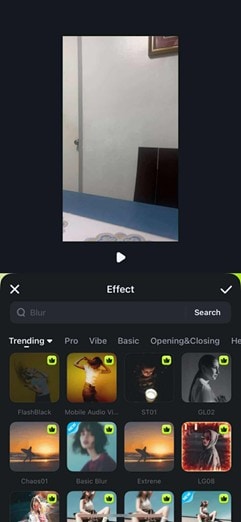
Krok 2Przeglądaj zakładkę Efekty w poszukiwaniu animacji
Po zaimportowaniu obrazu dotknij go i wybierz ikonę Efekt na dolnym pasku narzędzi. Przeglądaj różne dostępne efekty animacji, aby nadać ruch swojemu zdjęciu.
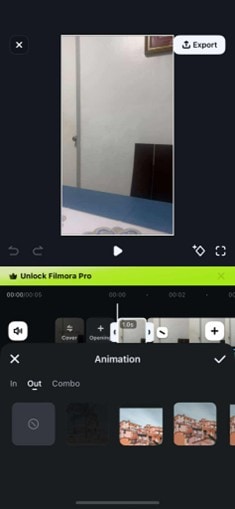
Krok 3Zastosuj efekty animacji według potrzeb i eksportuj media
Wybierz efekt ruchu, który pasuje do twojego obrazu i dostosuj czas trwania za pomocą suwaka. Możesz przeglądać opcje w zakładkach In, Wyjście i Combo. Po zakończeniu dotknij znacznika wyboru, aby zastosować efekt. Na koniec naciśnij, aby zapisać animowany obraz na swoim telefonie.EksportujAby zapisać animowany obraz na telefonie.
 bezpieczne pobieranie
 Część 7. Jak tworzyć animowane filmy
Jak wspomniano, Filmora ma funkcję AI Obraz-na-Wideo dostępną zarówno w wersji mobilnej, jak i desktopowej. To świetny sposób, aby dołączyć do zabawnych trendów bez nauki animowania.
Jak używać funkcji AI Obraz-na-Wideo w Filmora Desktop
Najpierw dowiesz się, jak utworzyć wideo ze statycznego obrazu za pomocą Filmora na komputerze.
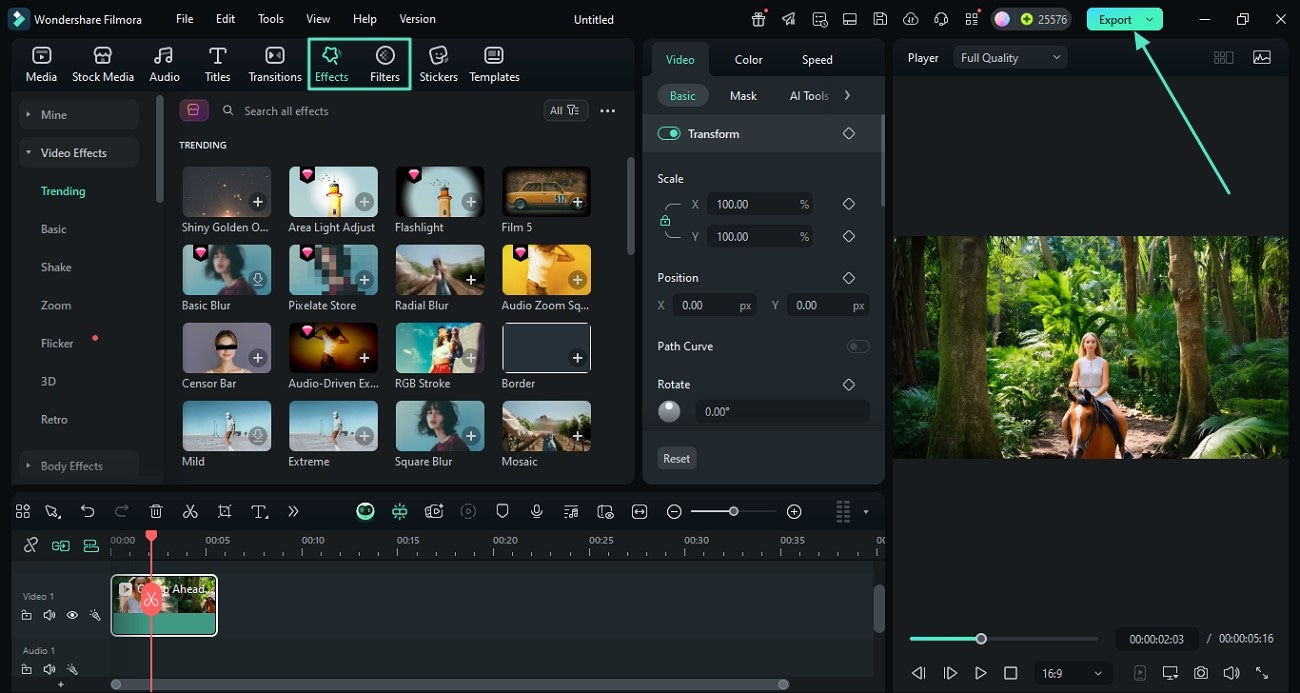
Krok 1Przejdź do Media > > > AI Media.
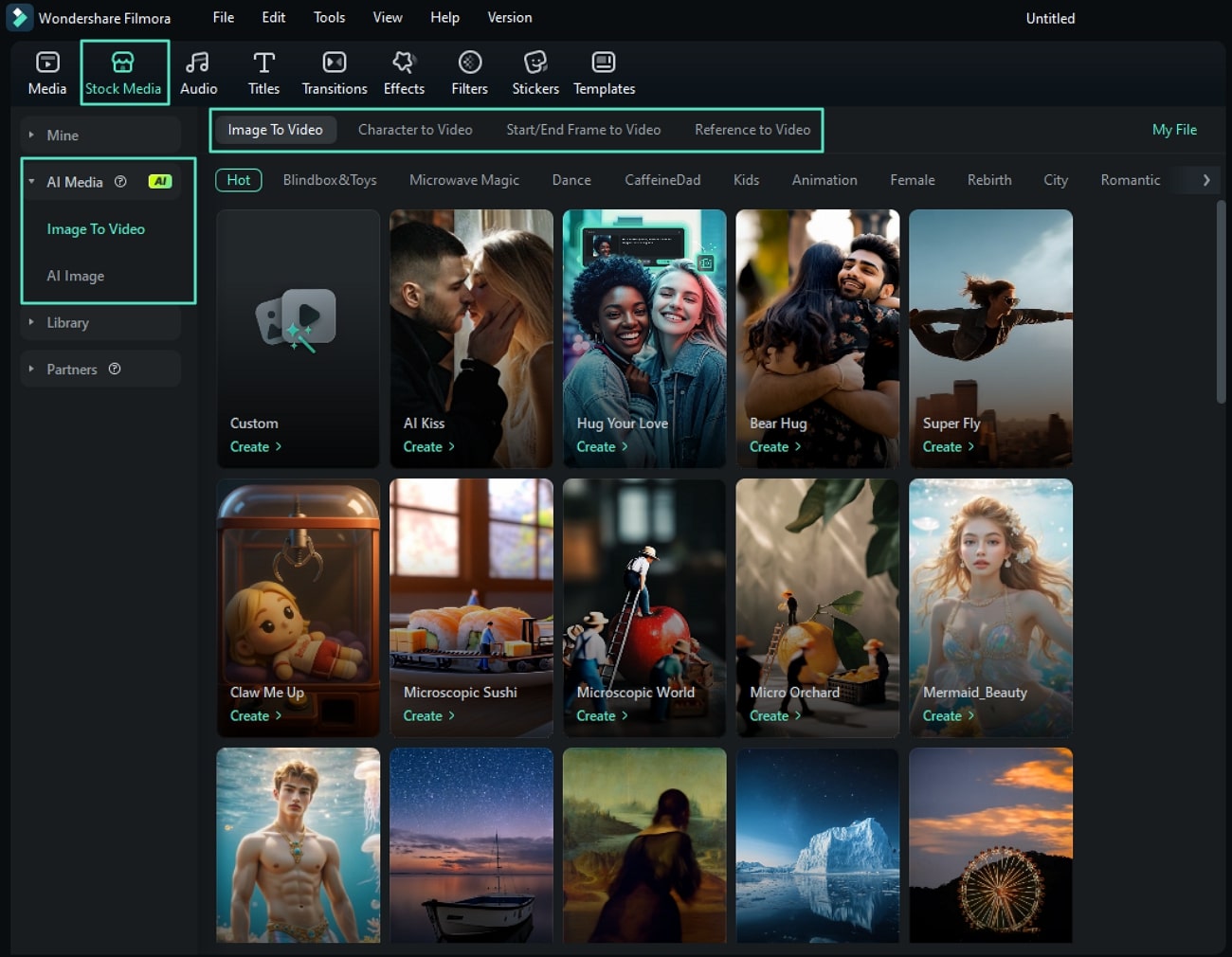
Krok 2 > Obraz na wideoWybierz szablon, który ma podążać za twoim obrazem. Możesz również wpisać monit. Następnie prześlij swój obraz i zobacz podgląd.

Krok 3Dostosuj swój obraz. Możesz również użyć Stitch aby dodać więcej obrazów referencyjnych. Następnie dostosuj Rozdzielczość w zależności od potrzeb. Po zakończeniu kliknij Prześlij.

Krok 4Po wykonaniu tych kroków plik wideo z obrazu powinien być gotowy. Po prostu przeciągnij go na oś czasu, aby użyć i dalej edytować.
Jak używać funkcji AI Obraz-na-Wideo w Filmora Mobile
Teraz pokażemy, jak można używać funkcji obraz-na-wideo w mobilnej wersji Filmora. Jeśli wolisz edytować na telefonie, to będzie idealne dla Ciebie.
Krok 1Na stronie głównej dotknij AI Media na stronie głównej.
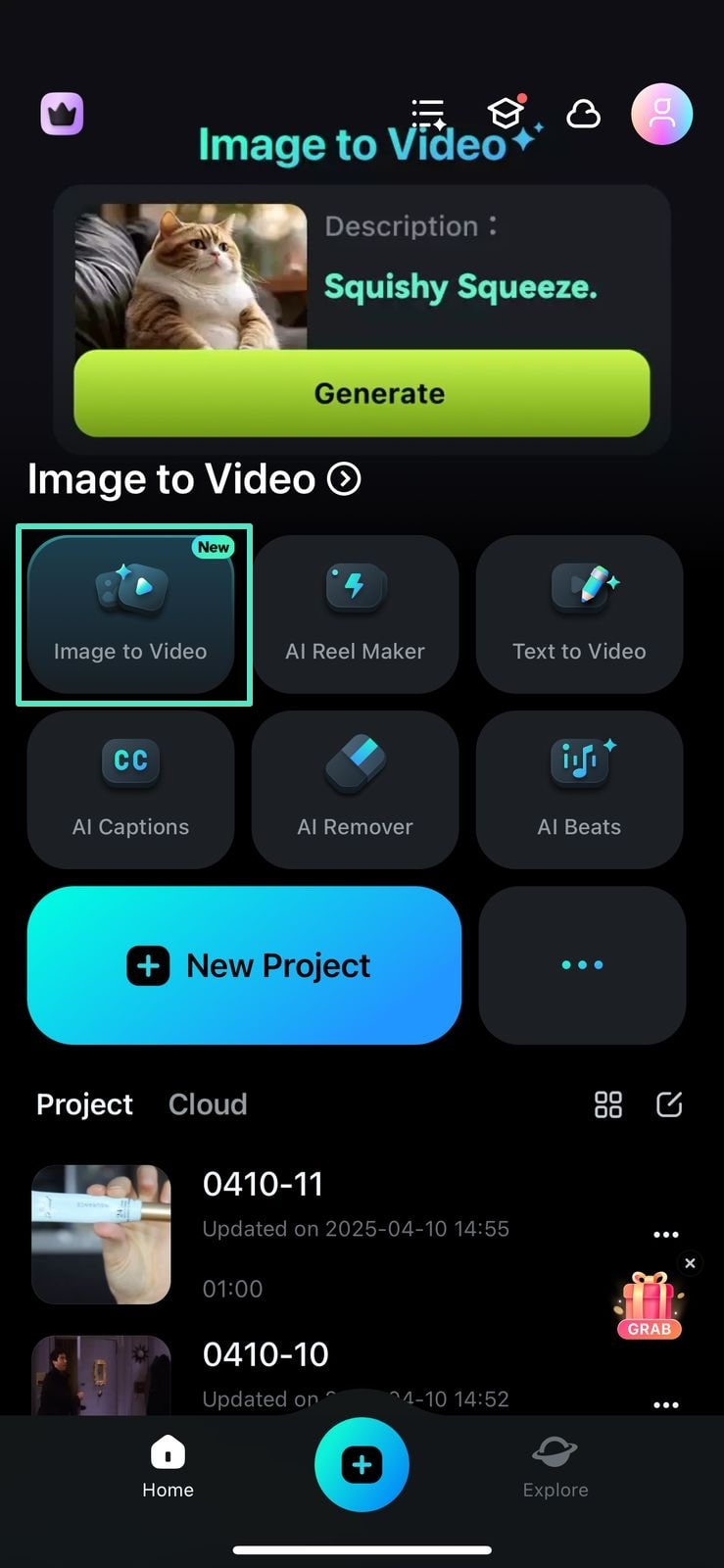
Krok 2Następnie wpisz Polecenie lub użyj Obraz na wideo zgodnie z tym, co jest dostępne w aplikacji.
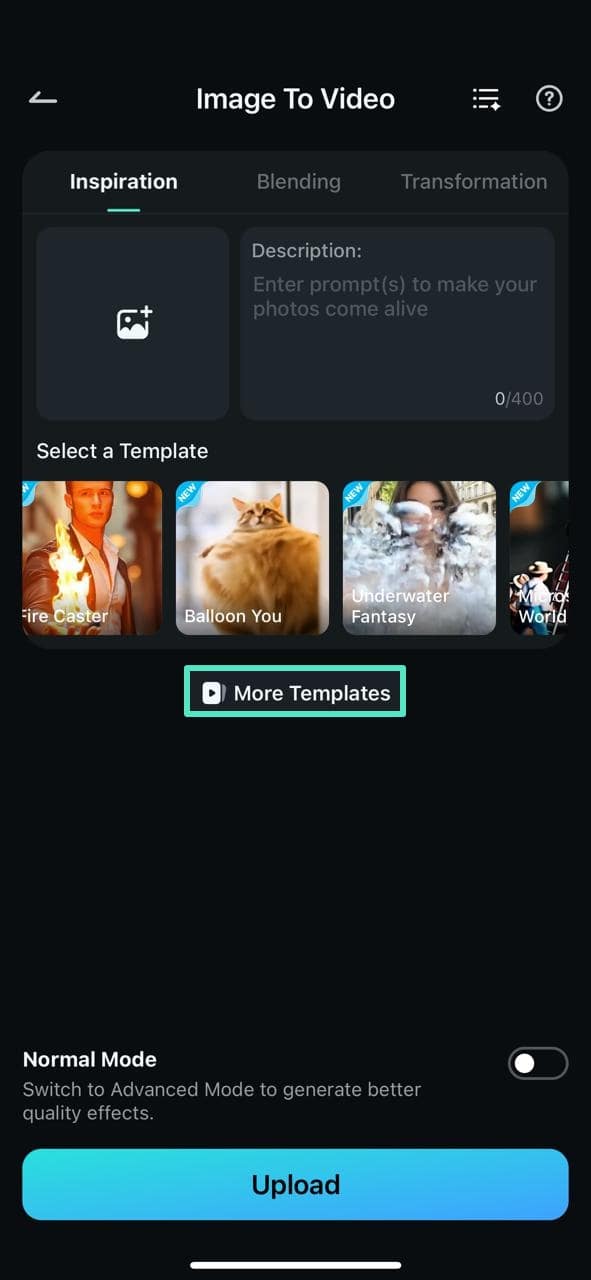
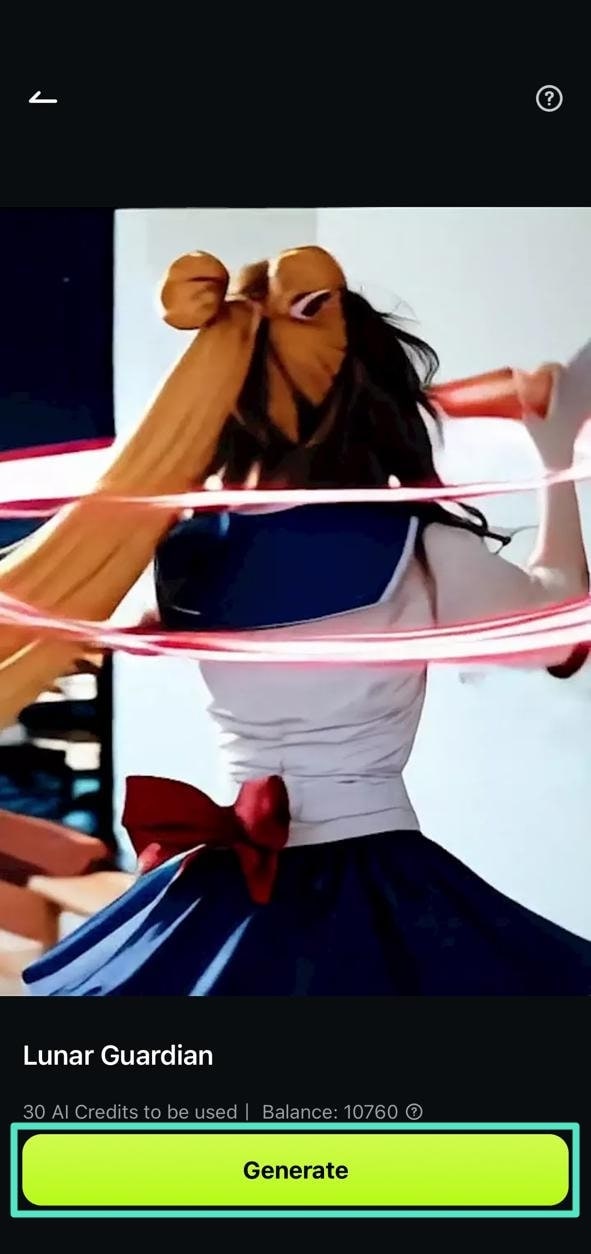
Krok 3Przejrzyj szablon, a następnie dotknij Generuj.
 bezpieczne pobieranie
 Dodatkowa wskazówka. Użyj szablonów Nano Banana Pro
Innym sposobem na animowanie zdjęć jest dotknięcie Szablony u dołu mobilnej wersji Filmora i wybranie Nano Banana Pro w zakładce Popularne aby uzyskać dostęp do różnorodnych zaprojektowanych szablonów zasilanych przez Nano Banana Pro.
Podsumowanie
Tworzenie animowanych zdjęć to zabawny i angażujący sposób na wzbogacenie treści, niezależnie od tego, czy jest to dla mediów społecznościowych, marketingu czy użytku osobistego. Od aplikacji mobilnych takich jak Motionleap i Werble po narzędzia desktopowe jak Krita i Blender, jest coś dla każdego poziomu umiejętności i potrzeb.
Dla tych, którzy chcą potężnego, a jednocześnie łatwego w użyciu rozwiązania, Wondershare Filmora wyróżnia się. Działa płynnie na komputerze i urządzeniach mobilnych, oferując klatki kluczowe, efekty ruchu i płynne opcje eksportu, takie jak GIF-y.