


 100% zweryfikowane bezpieczeństwo | Bez subskrypcji | Bez złośliwego oprogramowania

Wyobraź sobie, że jesteś nowicjuszem w edycji wideo i chcesz zastosować korekcje kolorów w wielu klipach bez modyfikowania każdego z nich osobno. Możesz próbować zmieniać każdy klip wielokrotnie, aby zastosować rezultaty. Jednak użycie warstwy dopasowania upraszcza ten proces, pozwalając na jednorodne stosowanie efektów, oszczędzając czas i zapewniając spójność.
Dzięki edytorom wideo takim jak Premiere Pro możesz stosować efekty i inne elementy do wideo bez wpływu na oryginalne nagranie. W tym artykule omówimy wszystko, co musisz wiedzieć o warstwach dopasowania w Premiere Pro. Pod koniec dowiesz się, jak dodawać i używać warstwy dopasowania w tym edytorze wideo, wraz z jego alternatywą.
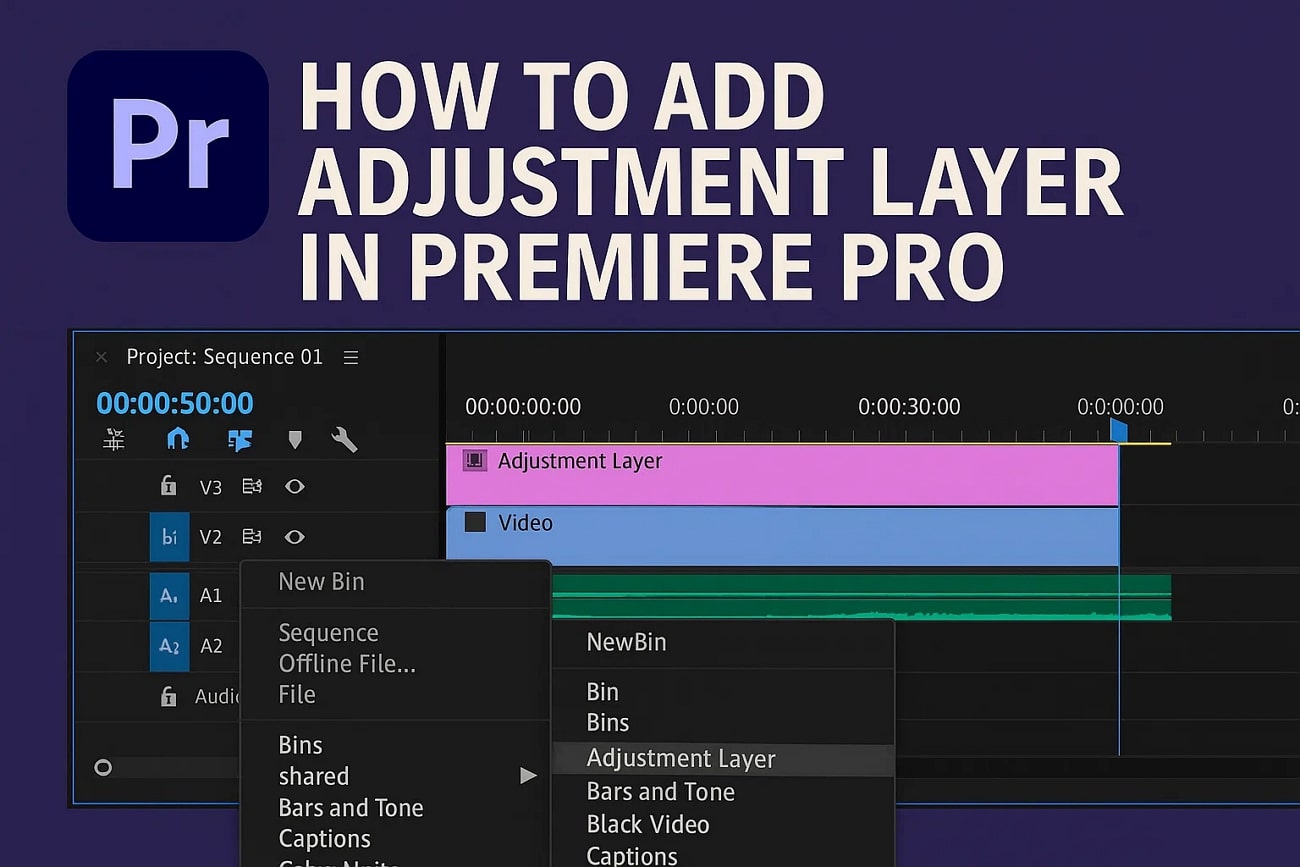
W tym artykule
Część 1. Czym jest warstwa dopasowania w Premiere Pro?
An warstwa dopasowania w Adobe Premiere Pro to przezroczysta warstwa wideo, która znajduje się nad Twoim materiałem na osi czasu. Pozwala to na jednorodne stosowanie efektów i korekt w wielu klipach pod nią. W przeciwieństwie do stosowania efektów do poszczególnych klipów, warstwa dopasowania pozwala edytować kilka klipów jednocześnie, usprawniając przepływ pracy. Używając warstw dopasowania, unikasz powtarzalnego zadania przeciągania i upuszczania efektów na wiele klipów.
Część 2. Jak dodać warstwę dopasowania w Premiere Pro?
Jeśli jesteś nowy w tym narzędziu, możesz się zastanawiać, jak zastosować warstwy dopasowania do swoich filmów za pomocą tego narzędzia. Aby dowiedzieć się jak dodać warstwę dopasowania w Premiere Pro do swojego wideo, przeczytaj kroki podane dalej:
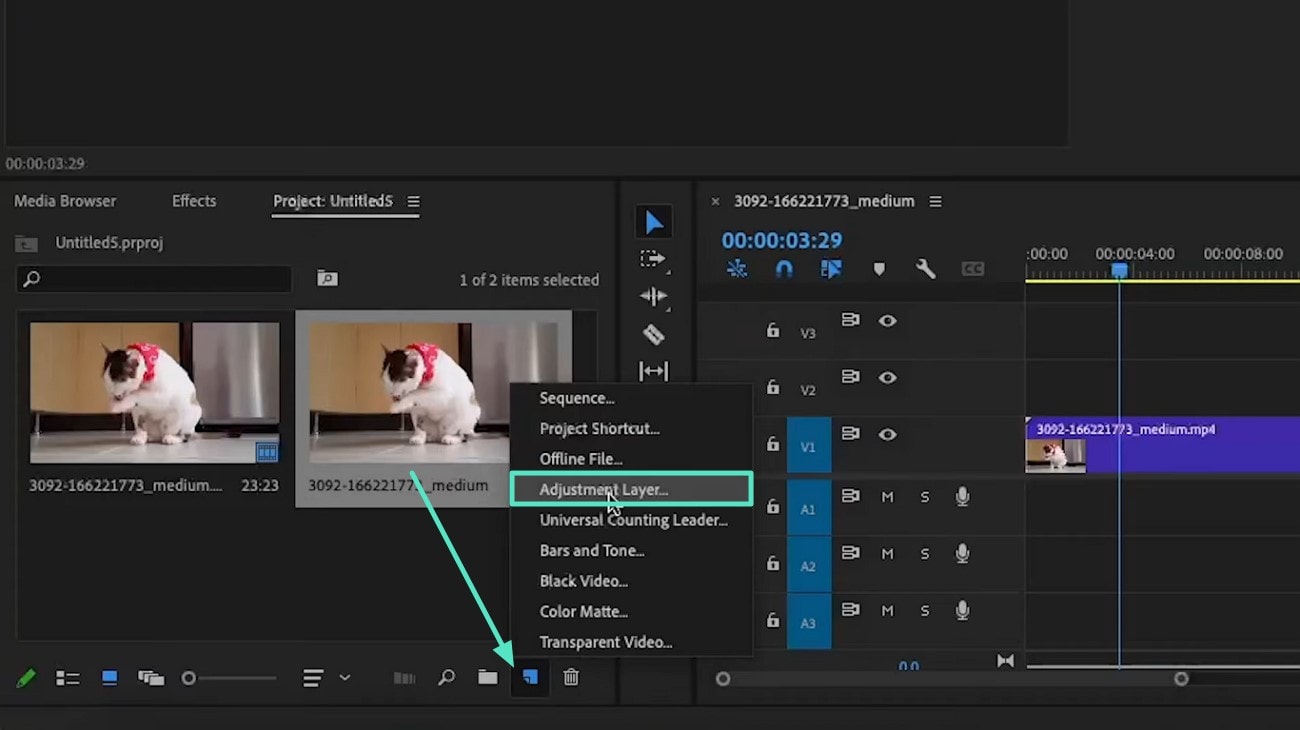
Krok 1. Po dodaniu wideo do interfejsu narzędzia przejdź do lewej strony i naciśnij opcję "Dodaj pole". Teraz znajdź opcję "Warstwa dopasowania" z listy i kliknij ją.
Krok 2. Przeciągnij warstwę dopasowania z okna projektu na oś czasu edycji, aby zastosować ją do wideo.
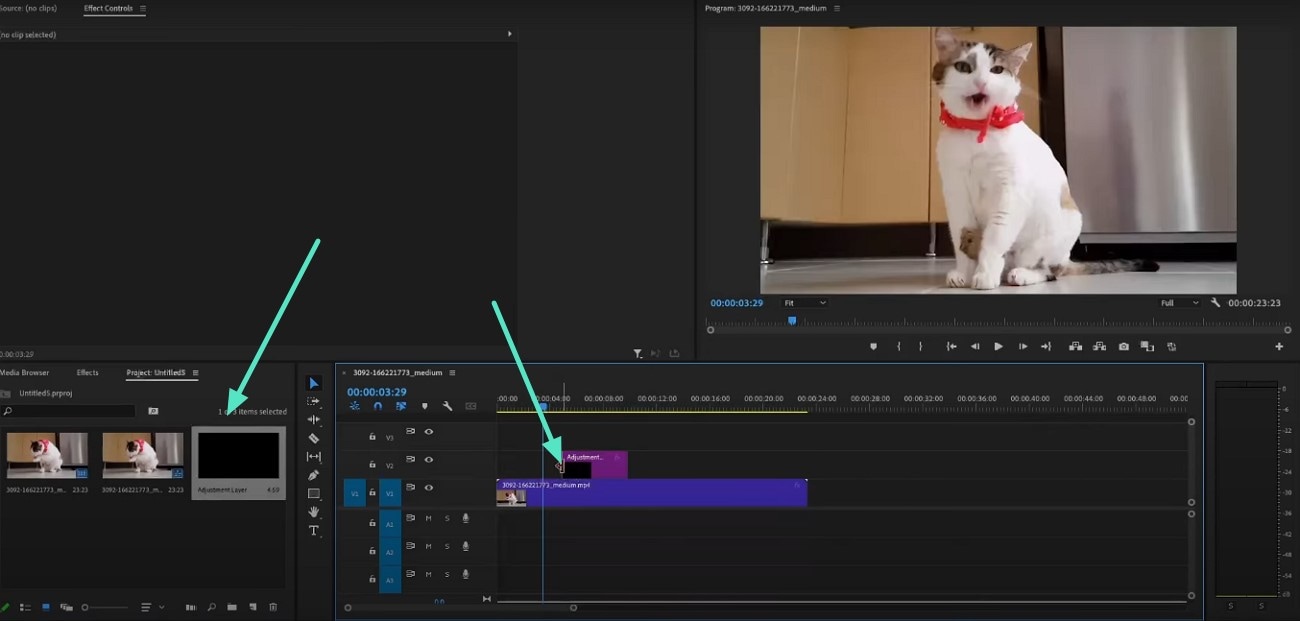
Krok 3. Następnie rozciągnij i przeciągnij warstwę zgodnie z własnymi preferencjami, aby dalej modyfikować warstwę według własnych potrzeb.

Część 3. 3 sposoby użycia warstwy dopasowania w Premiere Pro
Mając jasne zrozumienie tego, czym jest warstwa dopasowania i jak funkcjonuje w Premiere Pro, czas odkryć praktyczne zastosowania. Warstwy dopasowania oferują wszechstronne sposoby na poprawę przepływu pracy edycyjnej, niezależnie od tego, czy chcesz stosować efekty szeroko. Poniżej wymieniono trzy najlepsze sposoby użycia warstwy dopasowania w Premiere Pro:
Metoda 1. Do gradacji kolorów
Jednym z najpopularniejszych zastosowań warstw dopasowania w Premiere Pro jest gradacja kolorów. Zamiast stosować efekty korekcji kolorów do każdego klipu osobno, możesz dodać warstwę dopasowania nad swoją osią czasu i zastosować tam pożądane efekty gradacji kolorów. Przeczytaj poniższe kroki, aby dowiedzieć się, jak używać warstwy dopasowania Premiere Pro do gradacji kolorów:
Krok 1. Po zaimportowaniu wideo przejdź do prawej strony interfejsu i naciśnij ikonę "Opcje". Teraz znajdź opcję "Kolor" z listy i kliknij ją.
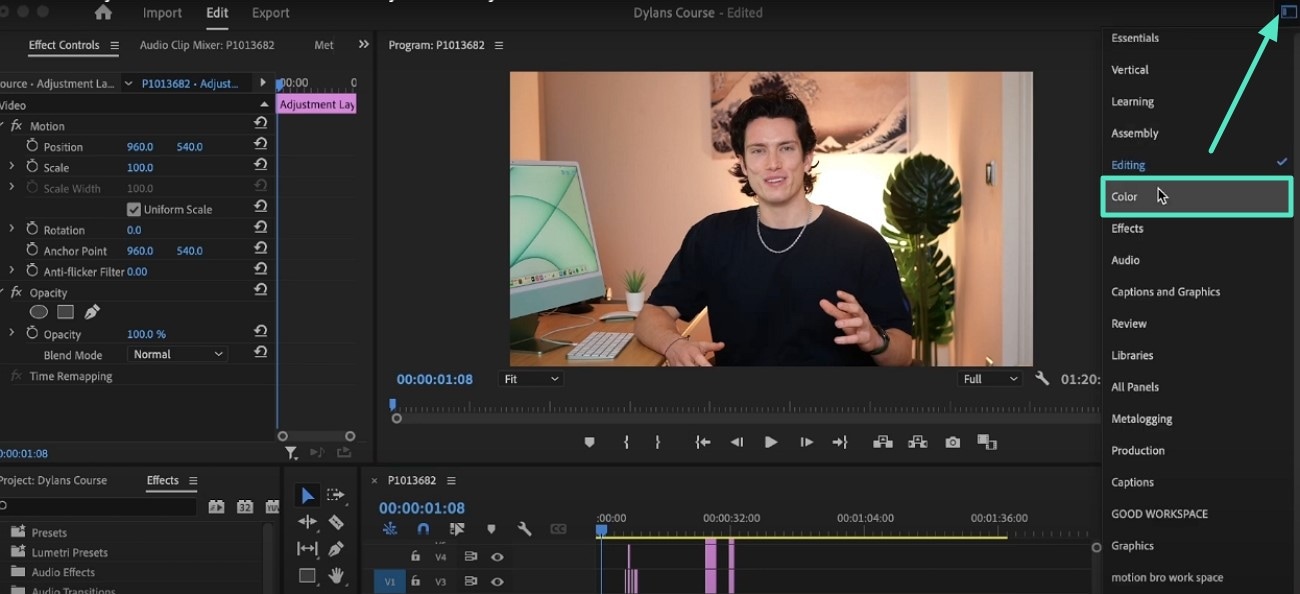
Krok 2. Opcje korekcji kolorów zostaną włączone po prawej stronie. Przeciągnij odpowiednie suwaki i podejrzyj zmiany kolorów w oknie podglądu.
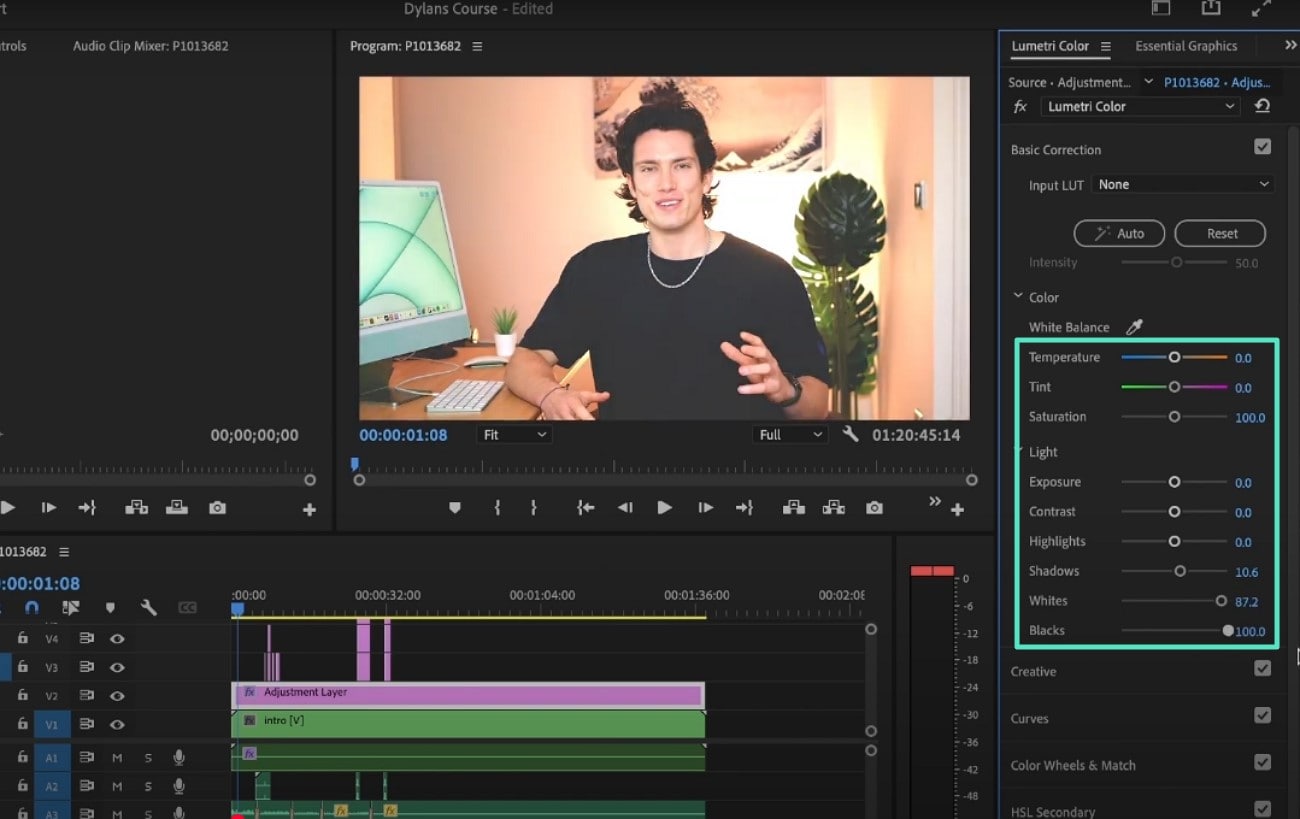
Krok 3. Następnie wybierz efekty monochromatyczne i zmień kolory wideo, dostosowując koło kolorów. Po zadowoleniu wyeksportuj wideo na swoje urządzenie za pomocą przycisku eksportu.

Metoda 2. Do przejść wideo
Warstwy dopasowania mogą być również używane do bezproblemowego stosowania przejść wideo w wielu klipach. Umieszczając warstwę dopasowania nad cięciami, gdzie chcesz płynne przejścia, możesz dodać efekty takie jak przenikanie krzyżowe lub zanikanie. Aby dowiedzieć się jak używać warstwy dopasowania w Premiere Pro do przejścia wideo, przeczytaj kroki wymienione dalej:
Krok 1. Po zaimportowaniu wideo przeciągnij i zastosuj warstwę dopasowania na osi czasu na wideo i przejdź do sekcji "Efekty" po lewej. Naciśnij opcję "Przejście wideo" i rozwiń ją, aby przejść dalej.
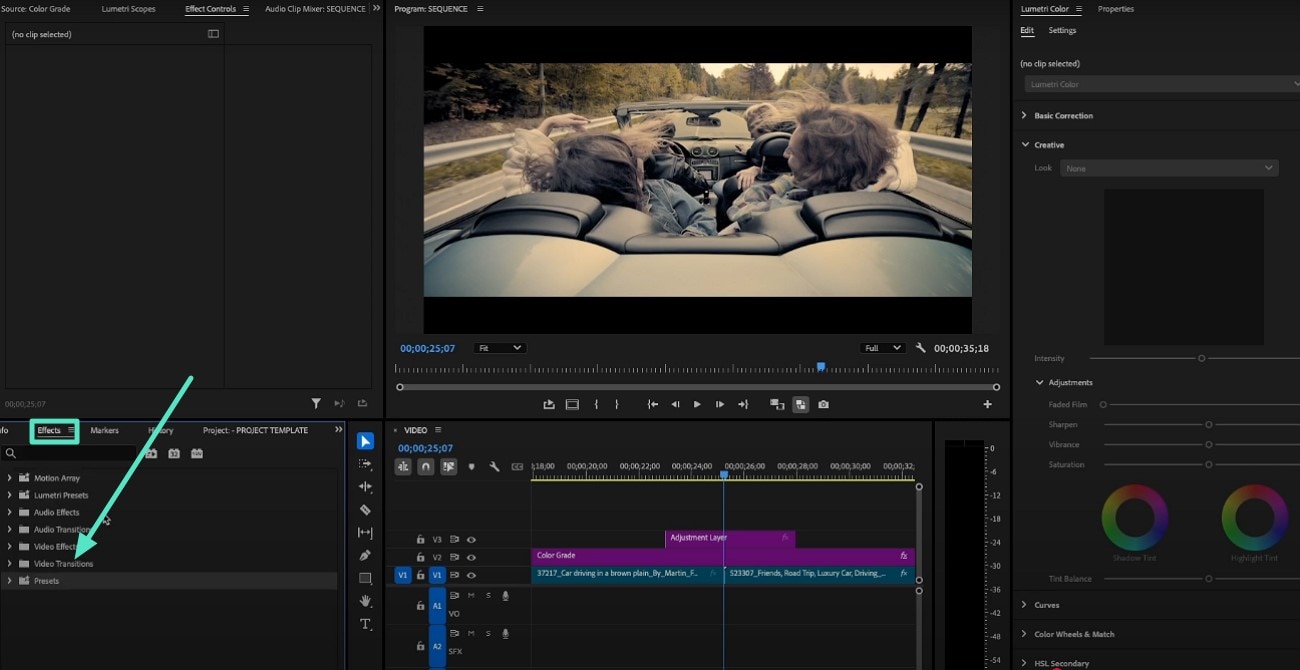
Krok 2. Wybierz efekt przejścia z opcji efektów i przeciągnij go do warstwy dopasowania, aby pomyślnie go zastosować.
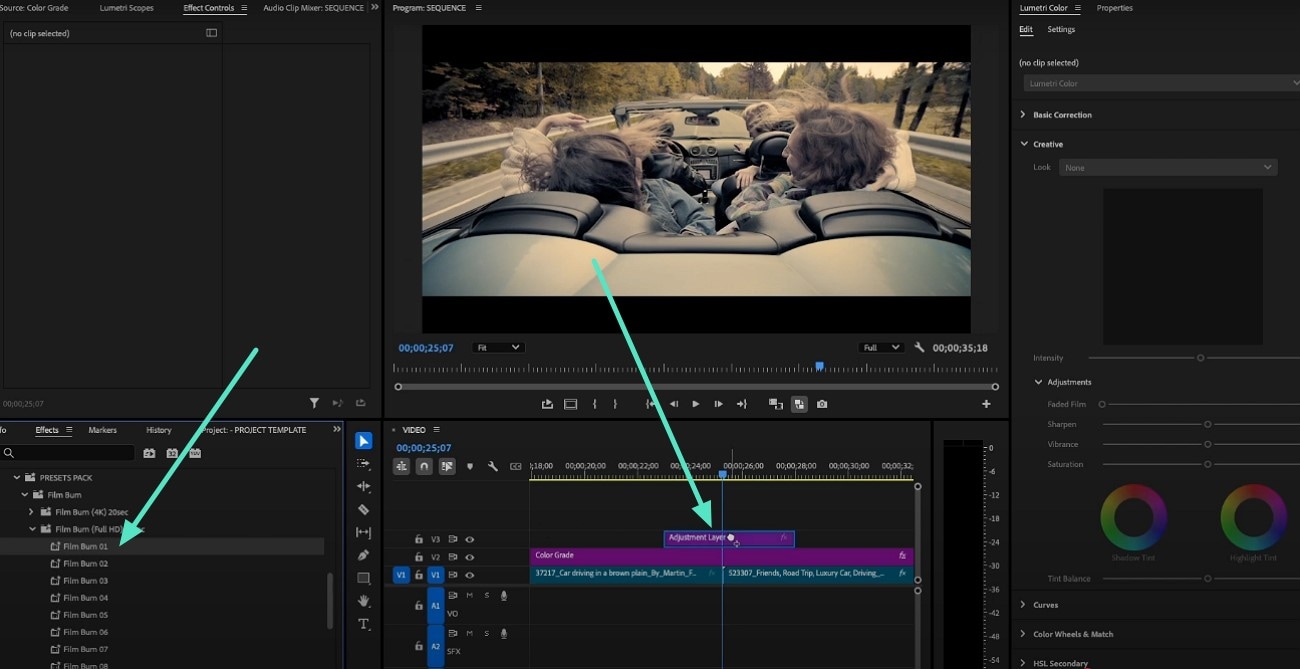
Metoda 3. Do maskowania
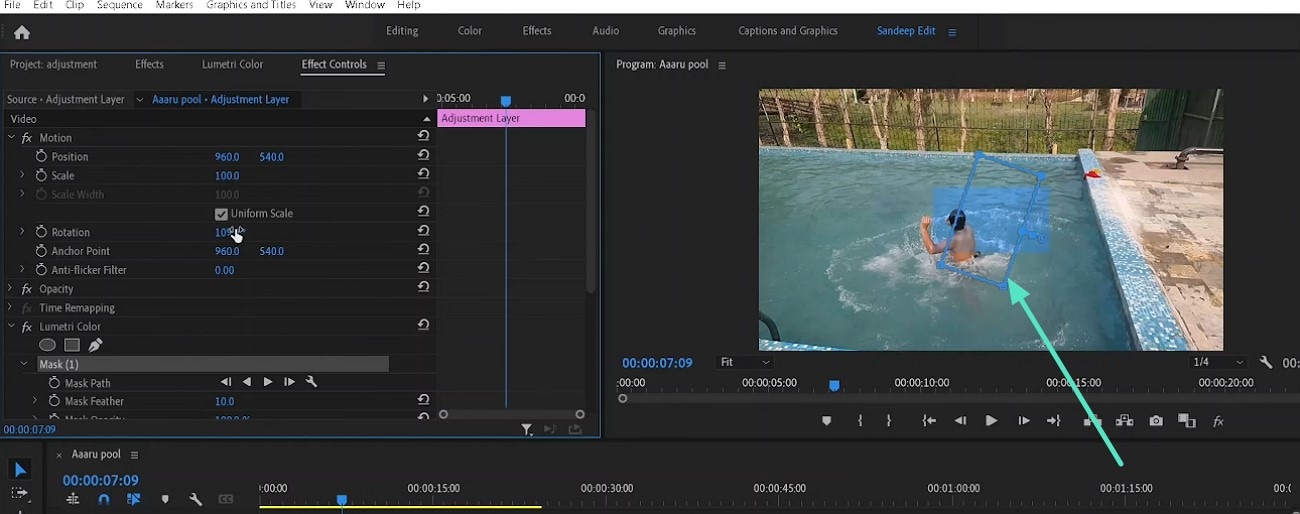
Warstwy dopasowania w Premiere Pro to potężne narzędzia do stosowania efektów maskowania do określonych obszarów materiału filmowego. Tworząc maski na warstwie dopasowania, możesz izolować sekcje wideo, aby selektywnie stosować efekty. Postępuj zgodnie z krokami wymienionymi poniżej, aby dowiedzieć się, jak zastosować maskowanie na warstwie dopasowania w Premiere Pro:
Krok 1. Po utworzeniu warstwy dopasowania na wideo przejdź do lewej strony interfejsu i rozwiń opcję "Maska". Teraz rysuj na wideo w oknie podglądu zgodnie z własnymi wymaganiami.

Krok 2. Po utworzeniu maski dostosuj, zmień położenie i zastosuj do niej efekty zgodnie z własnym wyborem. Kiedy jesteś zadowolony z rezultatów, zapisz wideo na swoim urządzeniu pomyślnie.
Część 4. Dodaj warstwy dopasowania do filmów w prosty sposób
Chociaż Premiere Pro pozwala na dodawanie i używanie warstw dopasowania do wideo, narzędzie nie jest idealne dla początkujących, ponieważ ma skomplikowany interfejs. Ponadto większość użytkowników szuka bardziej budżetowej opcji, która wykonuje zadanie bez wysiłku. Jednym z takich narzędzi jest Wondershare Filmora, które zapewnia możliwość dodawania warstw dopasowania przy minimalnym wysiłku.
To narzędzie zasilane AI wykorzystuje zaawansowaną technologię, aby pozwolić użytkownikom tworzyć warstwy dopasowania w Premiere bez wysiłku, a następnie stosować inne ulepszenia. Zadanie zostało uproszczone dzięki intuicyjnemu interfejsowi oferowanemu przez narzędzie, które pozwala stosować zasoby po prostu przeciągając i upuszczając.
Kompleksowy przewodnik po dodawaniu warstw dopasowania do wideo za pomocą Filmora
Jak omówiono, Filmora to jedno z najbardziej przyjaznych dla użytkownika narzędzi, które pozwala użytkownikom tworzyć i używać warstw dopasowania bez wysiłku. Aby dowiedzieć się, jak zastosować i używać warstwy dopasowania na wideo za pomocą Filmora, przeczytaj poniższe kroki:
- Krok 1. Zacznij od utworzenia projektu. Zacznij od uruchomienia Filmora, a następnie naciśnij zakładkę "Nowy projekt". Następnie przeciągnij wideo na oś czasu edycji, aby rozpocząć proces tworzenia warstwy dopasowania.

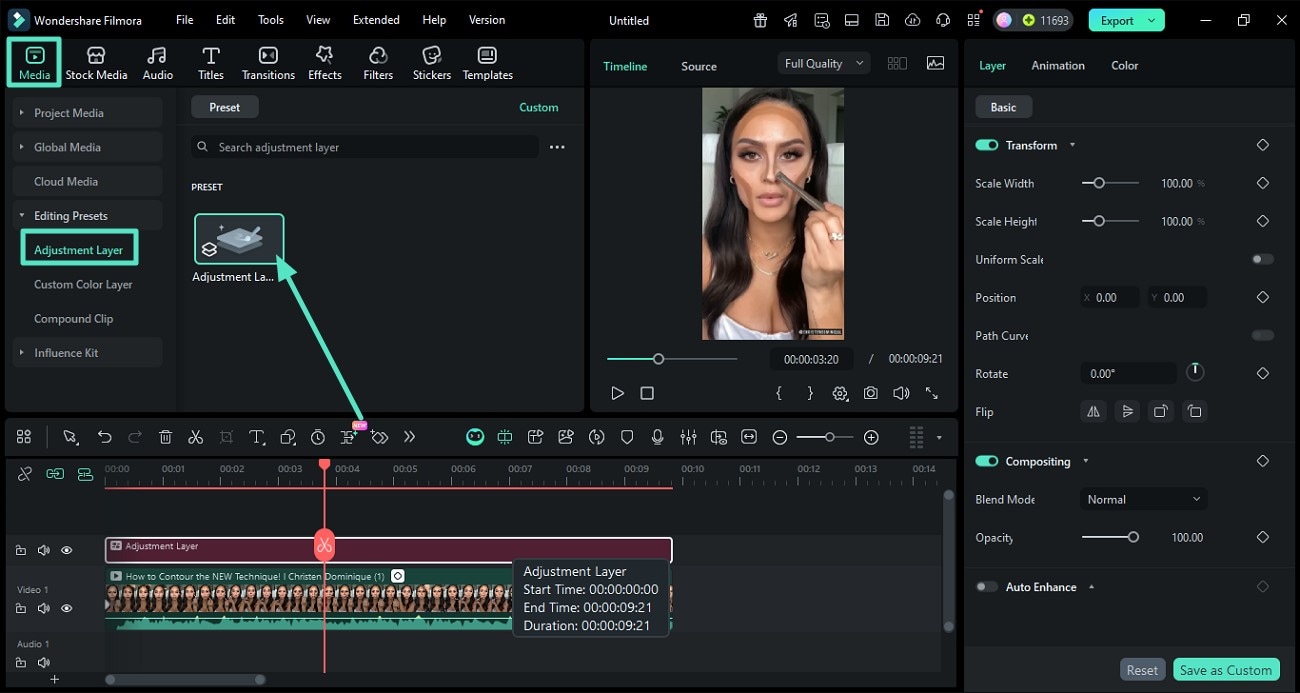
- Krok 2. Wybierz opcję warstwy dopasowania. W interfejsie edycji przejdź do górnego paska menu i kliknij opcję "Media". Następnie rozwiń sekcję "Warstwa dopasowania" z lewej strony i zastosuj ją na osi czasu, naciskając ikonę "+".
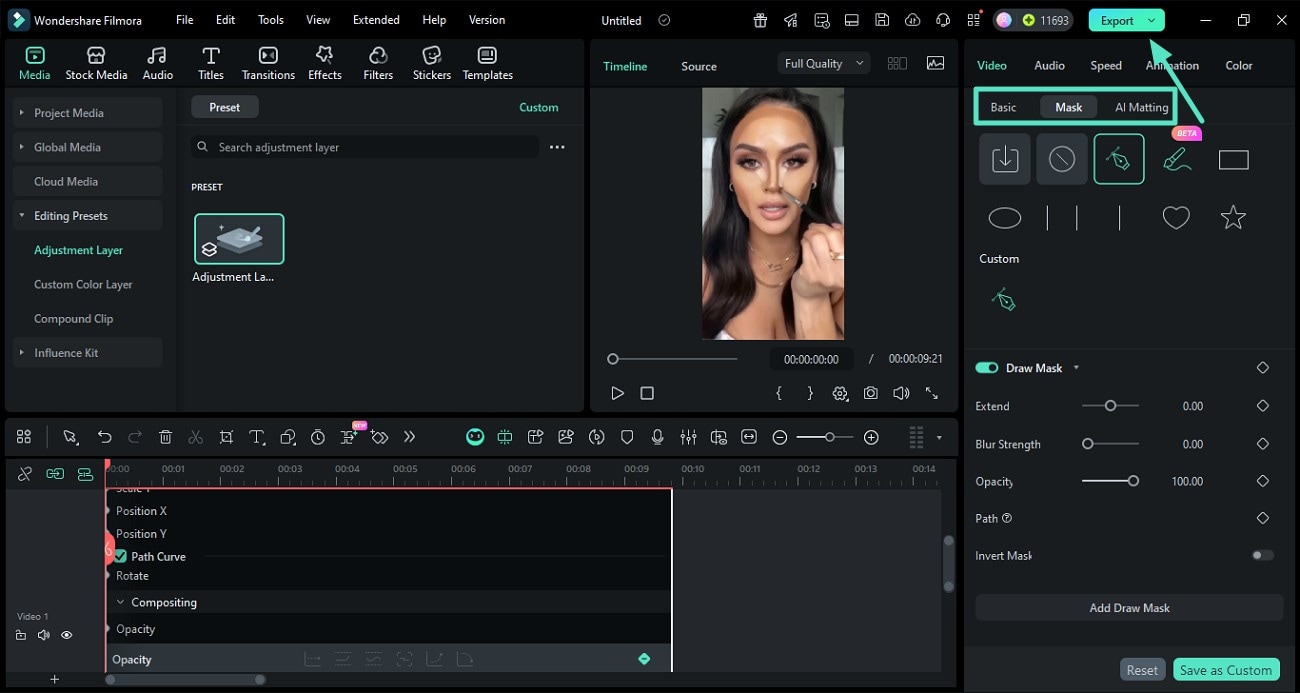
- Krok 3. Zmodyfikuj zastosowaną warstwę. Teraz przejdź do prawego panelu i wprowadź zmiany do wideo, które chcesz zastosować do wideo, takie jak tworzenie maski. Spowoduje to zastosowanie zmian do warstwy bez modyfikowania oryginalnego wideo. Po zakończeniu modyfikacji przejdź do prawego górnego rogu interfejsu i naciśnij przycisk "Eksportuj", aby zapisać wyniki.
 Bezpieczne pobieranie

Podsumowanie
Podsumowując, ten artykuł omówił metody, jak dodać warstwy dopasowania w Premiere Pro bez wysiłku. Artykuł zasugerował również, że Filmora to jedna z najlepszych alternatyw, której użytkownicy mogą użyć do łatwego stosowania warstw dopasowania do swoich filmów. To wszechstronne narzędzie multimedialne pozwala użytkownikom wprowadzać zmiany w wizualizacjach bez zakłócania oryginalnego materiału.
Bezpieczne pobieranie