




 100% zweryfikowane bezpieczeństwo | Bez subskrypcji | Bez złośliwego oprogramowania

Gdy zaczynasz edytować wideo w CapCut, mogłeś natknąć się na termin "Klip złożony". Ale czym dokładnie jest klip złożony w CapCut i dlaczego ma znaczenie dla Twoich filmów?
Zrozumienie, czym jest klip złożony, może być bardzo pomocne. To narzędzie sprawia, że edycja jest znacznie prostsza i szybsza, pomaga utrzymać porządek na osi czasu i daje większą kontrolę nad filmem. Używając klipów złożonych, możesz sprawić, że Twoje filmy będą wyglądać lepiej i bardziej kreatywnie bez całego tego zamieszania.
W tym przewodniku wyjaśnimy koncepcję klipów złożonych w CapCut i pokażemy, jak skutecznie z nich korzystać, aby edycja była płynniejsza i przyjemniejsza.
W tym artykule
Część 1. Czym jest klip złożony w CapCut?
Mówiąc prosto, funkcja klipów złożonych pozwala zgrupować wiele klipów, efektów i przejść w jeden, łatwy w zarządzaniu klip. Innymi słowy, tworzenie klipa złożonego w CapCut oznacza łączenie jednego lub więcej klipów, zdjęć lub efektów w jedną jednostkę. Pomyśl o tym jak o umieszczeniu kilku elementów w jednym folderze, aby utrzymać porządek.
Używanie klipów złożonych w CapCut jest naprawdę pomocne, oto kilka powodów:
- Utrzymuje Twoją oś czasu czystą i uporządkowaną, redukując bałagan.
- Możesz grupować różne części swojego filmu, takie jak klipy, zdjęcia, tekst i efekty w jeden klip.
- Możesz szybko wprowadzać zmiany w całej grupie, takie jak zmiana prędkości odtwarzania, dodawanie efektów kolorystycznych lub stosowanie innych edycji jednocześnie.
- Daje większą kontrolę nad edycjami, pomagając tworzyć bardziej dopracowane i kreatywne filmy.
Część 2. Jak używać funkcji klipów złożonych w CapCut
Teraz, gdy rozumiesz, czym jest klip złożony w CapCut i dlaczego jest tak użyteczny, czas nauczyć się, jak korzystać z tej funkcji. Wiedza o tym, jak tworzyć i zarządzać klipami złożonymi, pomoże utrzymać porządek w edycji i sprawić, że Twoje filmy będą wyglądać świetnie.
Przejdziemy przez proste kroki tworzenia klipa złożonego w CapCut i pokażemy, jak go używać w projektach wideo. Aby to zrobić, postępuj zgodnie z tym prostym przewodnikiem:
Krok 1. Otwórz swój projekt w CapCut
Zacznij od otwarcia aplikacji CapCut na swoim komputerze. Jeśli jeszcze jej nie masz, możesz pobrać wersję PC, klikając poniższy przycisk pobierania. Postępuj zgodnie z procesem instalacji, otwórz program i utwórz nowy projekt.
Krok 2. Importuj klipy i efekty
Prześlij klipy, efekty i tekst, które chcesz połączyć w klip złożony. Możesz wybrać elementy z jednej lub wielu ścieżek na osi czasu.
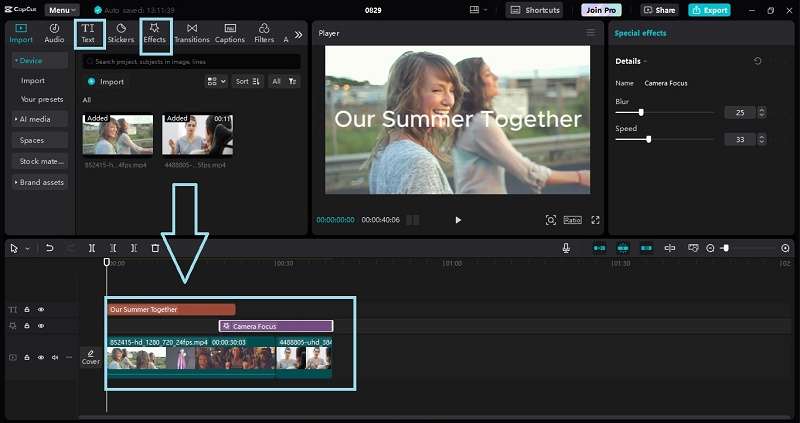
Krok 3. Utwórz klip złożony
Kliknij "Ctrl" na klawiaturze i zaznacz wszystkie klipy i efekty, aż zostaną podświetlone. Następnie kliknij prawym przyciskiem myszy na klipy i wybierz opcję "Utwórz klip złożony". Alternatywnie możesz również kliknąć "Alt + G", aby utworzyć klip złożony w CapCut.
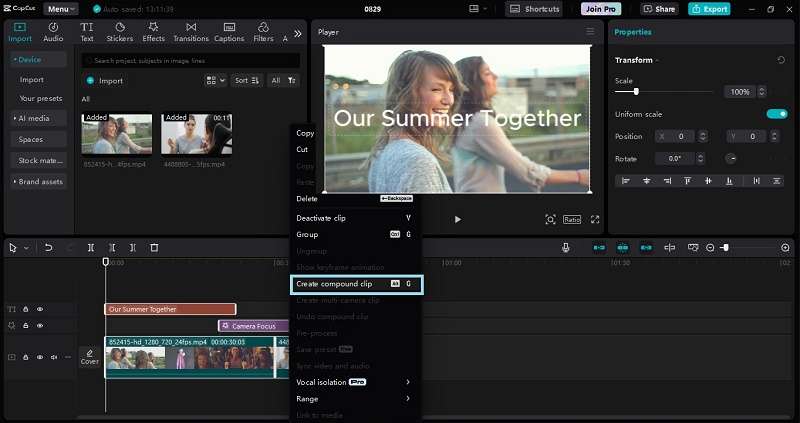
Krok 4. Dostosuj klip złożony
CapCut połączy je w jeden klip złożony. Ten nowy klip pojawi się jako jeden element na Twojej osi czasu. Teraz możesz wprowadzać zmiany w całym klipie jednocześnie, takie jak dostosowanie prędkości, dodawanie efektów lub zmiana kolorów.
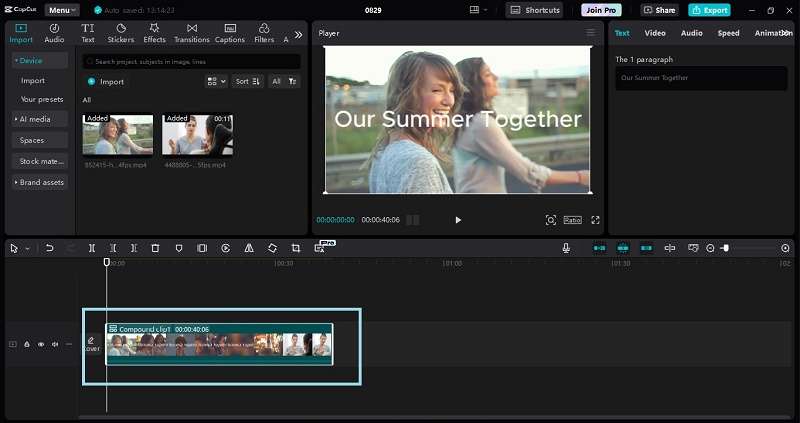
Krok 5. Edytuj klip złożony i zapisz go
Jeśli musisz edytować klipy wewnątrz klipa złożonego, kliknij dwukrotnie lub otwórz go, aby wprowadzić zmiany w poszczególnych elementach wewnątrz. Lub jeśli chcesz cofnąć klip złożony, po prostu kliknij prawym przyciskiem myszy na klipy i wybierz opcję "Cofnij klip złożony".
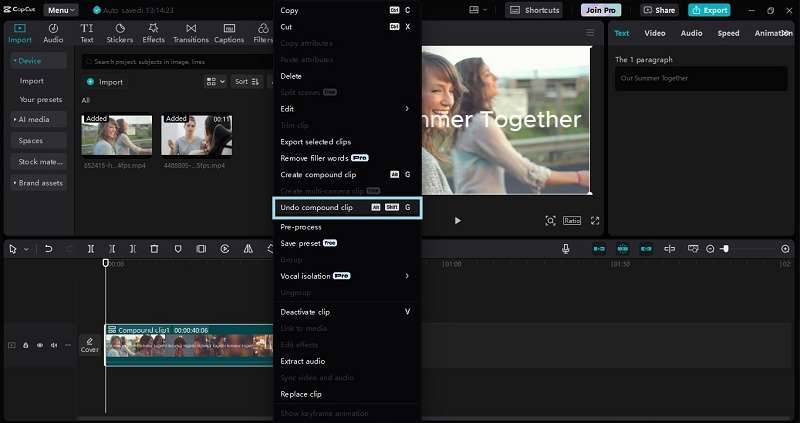
Gdy będziesz zadowolony ze swoich edycji, upewnij się, że zapisałeś swój projekt, klikając "Eksportuj", aby nie stracić żadnych zmian.
Część 3. Alternatywa dla klipu złożonego: Wondershare Filmora
Jeśli szukasz innej opcji do tworzenia klipów złożonych oprócz CapCut, Wondershare Filmora jest świetnym wyborem. Filmora oferuje podobne funkcje, w tym możliwość tworzenia klipów złożonych, ale ma również kilka dodatkowych narzędzi, które mogą być pomocne w edycji.
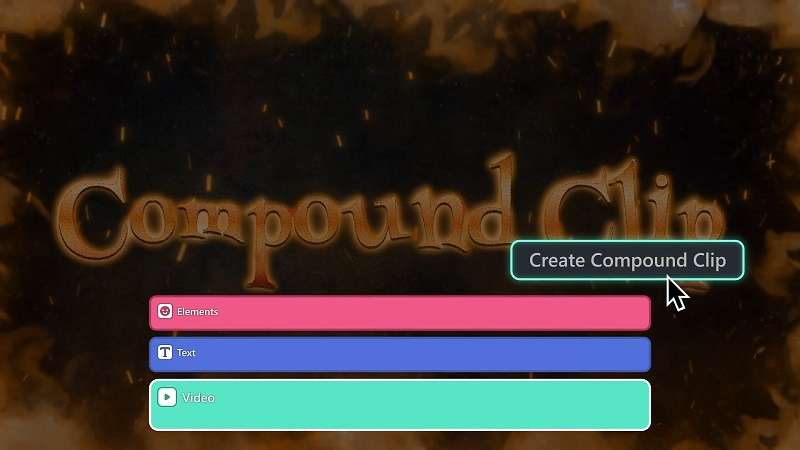
Jedną z wyróżniających się funkcji w Filmora są Warstwy dopasowania. Te warstwy pozwalają zastosować zmiany, takie jak korekcje kolorów, efekty lub filtry do wielu klipów jednocześnie. Może to być szczególnie użyteczne, jeśli chcesz wprowadzić spójne edycje w całym filmie bez konieczności dostosowywania każdego klipu osobno.
Inne kluczowe funkcje:
- Inteligentne maskowanie AI: Automatycznie podświetla obiekty lub osoby dla łatwych efektów.
- Śledzenie ruchu: Dodaje tekst lub obrazy, które podążają za poruszającymi się obiektami w filmie.
- Rampa prędkości: Dostosowuje prędkość klipu, aby tworzyć efekty zwolnionego lub przyspieszonego tempa.
- Podzielony ekran: Pokazuje wiele filmów jednocześnie do porównań lub różnych widoków.
- Korekcja kolorów: Łatwe narzędzia do zmiany kolorów i oświetlenia dla dopracowanego wyglądu.
Ponadto Filmora jest przystępna cenowo i oferuje różne plany cenowe. Możesz nawet przetestować ją za darmo z wersją próbną.
Oto przewodnik krok po kroku, jak używać funkcji klipów złożonych Filmora:
Krok 1. Uzyskaj dostęp do Filmora i zaimportuj swoje klipy
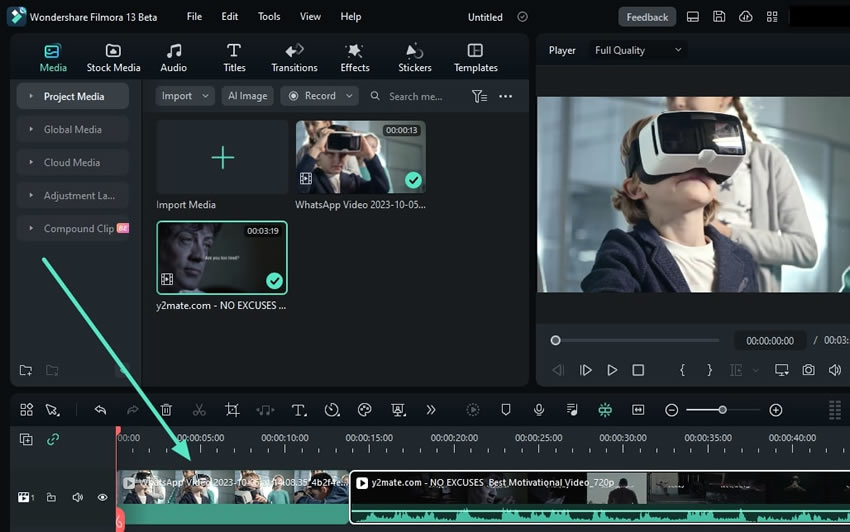
Jeśli nadal musisz zainstalować Wondershare Filmora, możesz pobrać najnowszą wersję. Po pobraniu postępuj zgodnie z instrukcjami instalacji i otwórz program. Utwórz nowy projekt i zaimportuj swój plik wideo. Aby rozpocząć edycję, po prostu przeciągnij i upuść film na oś czasu.
Krok 2. Utwórz klip złożony
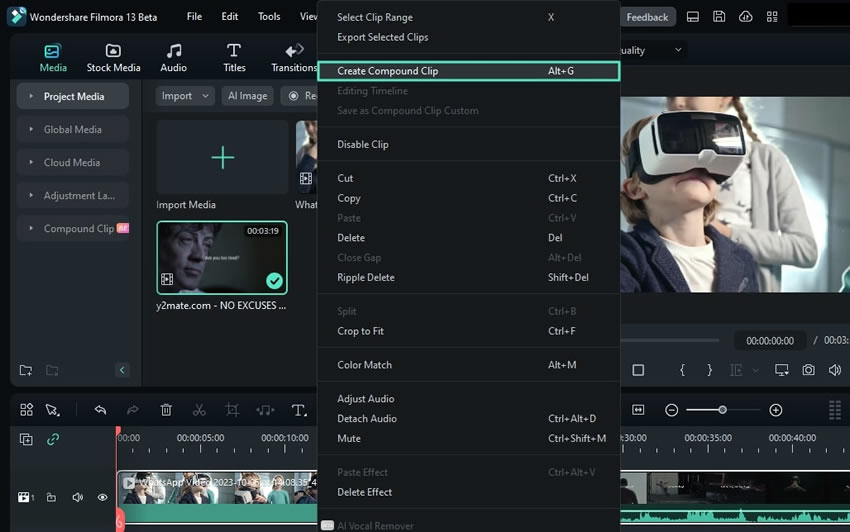
Po przeciągnięciu klipów na oś czasu zaznacz klip i kliknij go prawym przyciskiem myszy. W wyświetlonym menu wybierz "Utwórz klip złożony". Następnie nadaj swojemu klipowi nazwę i kliknij "OK".
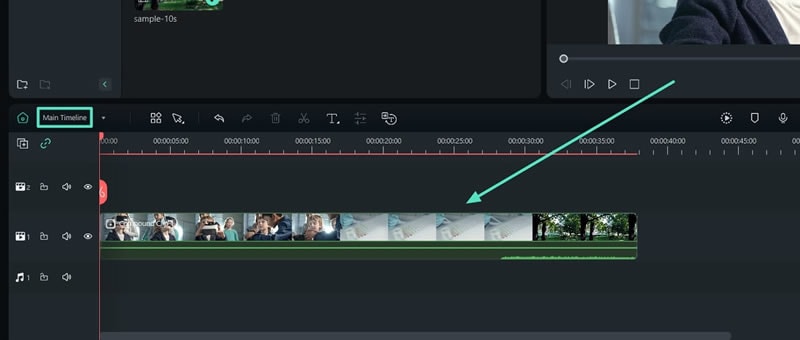
Po ich utworzeniu zauważysz, że pasek narzędzi osi czasu pokazuje, jak klipy są ułożone w warstwy. W warstwie "Główna oś czasu" możesz zobaczyć wszystkie swoje klipy połączone w jeden klip złożony. Możesz teraz dostosować cały klip jednocześnie, na przykład zmieniając prędkość, dodając efekty lub zmieniając kolory.
Krok 3. Edytuj klipy złożone
Jeśli chcesz edytować klipy wewnątrz klipa złożonego, zmień "Główna oś czasu" na "Klip złożony 1". Gdy przełączysz się na klip złożony z menu rozwijanego, zobaczysz klipy wewnątrz niego dokładnie tak, jak je połączyłeś. Dzięki temu łatwo możesz przeglądać edycje wideo i szybko wprowadzać duże zmiany.

Gdy będziesz zadowolony ze swoich edycji, kliknij "Eksportuj", aby zapisać swój projekt i zachować wszystkie zmiany.
Krok 4. Użyj warstwy dopasowania jako alternatywy
Oprócz klipów złożonych Filmora ma inną fajną funkcję zwaną warstwami dopasowania. Pozwala dodawać efekty do wielu klipów lub całej osi czasu. Aby z niej skorzystać, po prostu przejdź do Media > Warstwa dopasowania, następnie kliknij "Preset", aby utworzyć nową warstwę dopasowania.
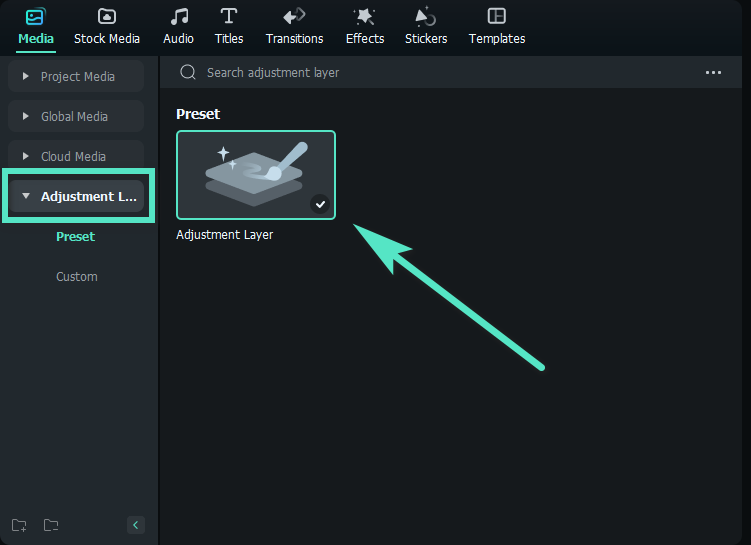
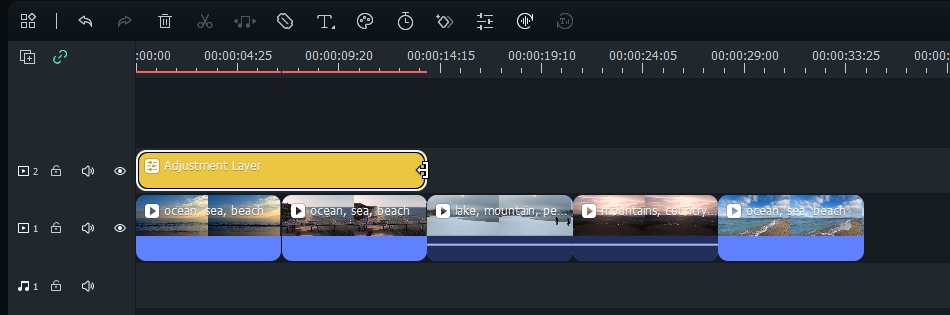
Przeciągnij "Warstwę dopasowania" wzdłuż osi czasu, aby pokryć części filmu. Następnie kliknij na "Warstwę dopasowania", aby otworzyć jej ustawienia. Zobaczysz okno ustawień po prawej stronie ekranu.
Krok 5. Zmień ustawienia
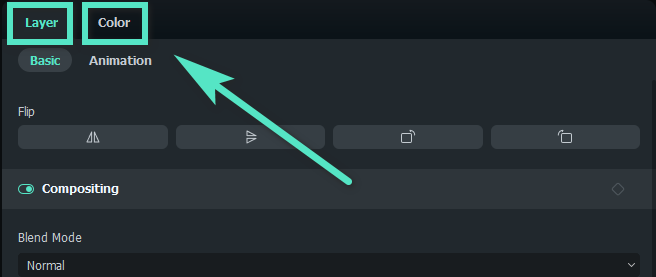
Możesz zmienić warstwę na dwa główne sposoby: "Warstwa" i "Kolor".
- Warstwa: Tutaj możesz dostosować takie rzeczy jak ruch warstwy, skalowanie, odbicie i obrót. Możesz również zmienić sposób mieszania z innymi warstwami i jej krycie.
- Kolor: Możesz dostosować kolory za pomocą ustawień Podstawowe, HSL lub Krzywe.
Gdy skończysz, kliknij "Zapisz jako niestandardowe".
Krok 6. Dodaj efekty i zapisz swój film
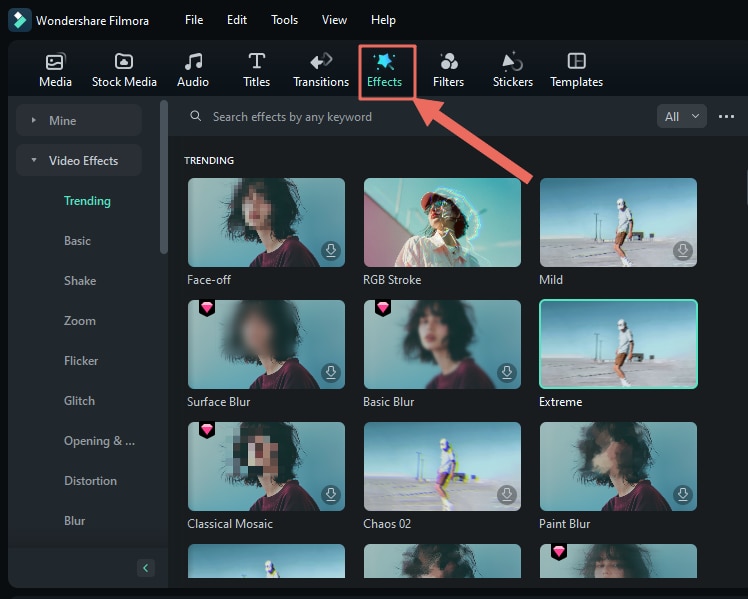
Kliknij na "Efekty" w lewym górnym rogu. Przejrzyj opcje w Filmora, aby znaleźć coś, co ci się podoba. Możesz wybrać spośród swoich pobranych plików lub znaleźć coś online. Następnie przeciągnij efekt na "Warstwę dopasowania" na osi czasu.
Gdy będziesz zadowolony z edycji, kliknij "Eksportuj" aby zapisać swój projekt.
Podsumowanie
Używanie klipów złożonych w CapCut pomaga uporządkować twój film, umieszczając klipy, obrazy i efekty w jednym schludnym pakiecie. Dzięki temu edycja jest łatwiejsza, a oś czasu bardziej przejrzysta. W tym artykule pokazaliśmy ci, jak używać klipów złożonych w CapCut, aby uczynić edycję płynniejszą.
Jeśli chcesz innej opcji, Wondershare Filmora jest również doskonałym wyborem. Pozwala tworzyć klipy złożone i ma dodatkowe narzędzia, takie jak Warstwy korygujące, które pomagają w edycji. Co więcej, Filmora jest przystępna cenowo, więc jest dobrą opcją dla każdego.