


"Niedawno próbowałem użyć AE Face Tracker, ale nie mogłem się w nim odnaleźć. Czy ktoś może polecić samouczek śledzenia twarzy w After Effects , który pomoże mi go opanować? Dzięki!" Oczywiście! W rzeczywistości możemy przeprowadzić Cię przez ten proces i dostarczyć kilka cennych wskazówek, które pomogą wykryć i śledzić twarz w After Effects. Zapewnimy również alternatywne rozwiązanie dla AE Face Tracker dla tych, którzy nie mają wcześniejszego doświadczenia z Adobe After Effects i szukają bardziej uproszczonego podejścia do śledzenia twarzy.
W tym artykule
Okazje do użycia śledzenia twarzy
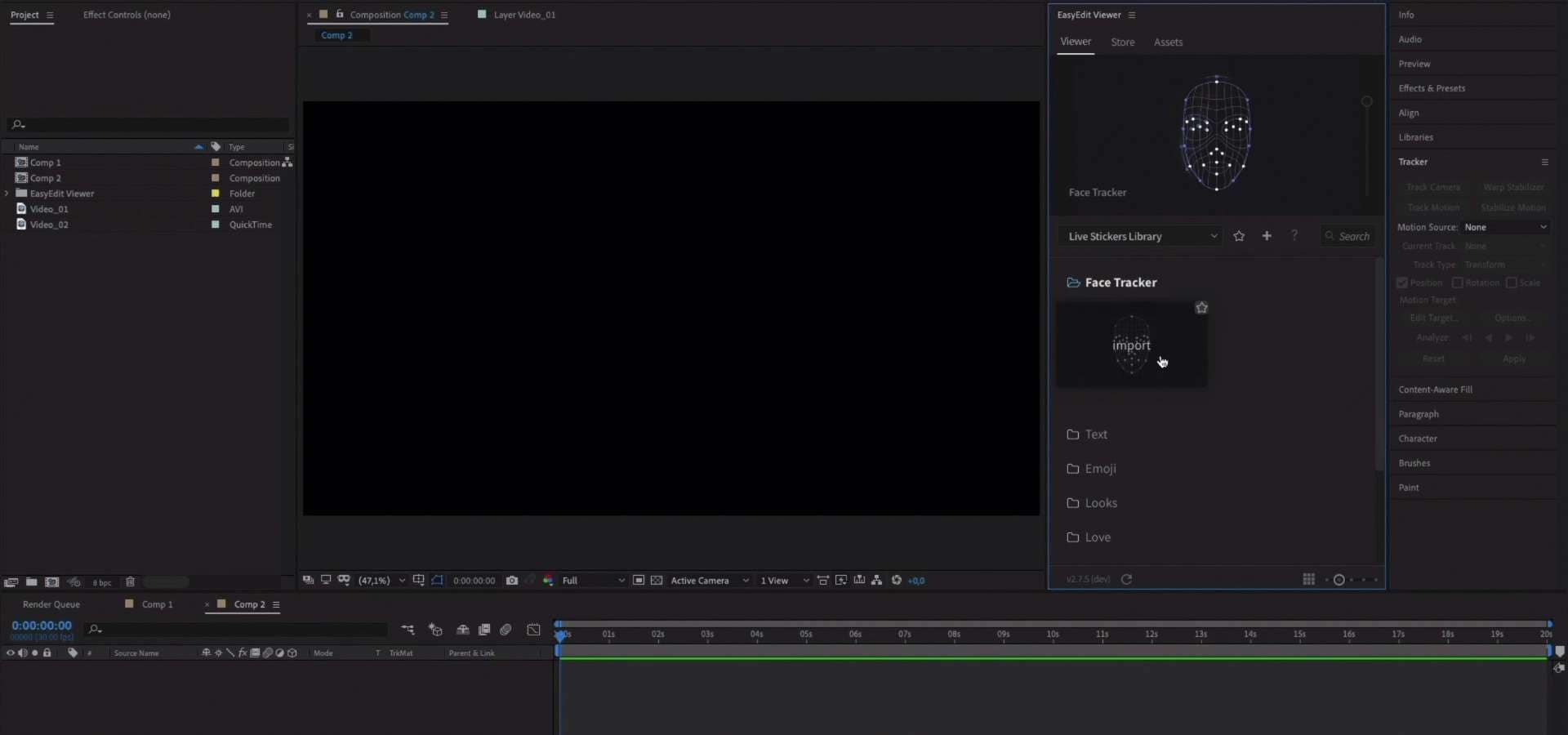
Śledzenie twarzy to doskonały sposób na zastąpienie ludzkich twarzy Twoją lub innymi w filmach, obrazach i wizualizacjach cyfrowych. Ze względu na swoją użyteczność, proces ten jest powszechny w wielu branżach i zastosowaniach.
TheAE Face Tracker umożliwia użytkownikom wykrywanie, identyfikowanie i śledzenie dowolnego obiektu na twarzy w obrazie lub filmie. Dokładnie wykrywa cechy twarzy, takie jak usta, nos, uszy i oczy. Proces ten jest powszechnie używany do zastępowania lub animowania twarzy za pomocą śledzenia maski.
Oto najważniejsze przypadki użycia i zastosowania śledzenia twarzy:
- Zamiana twarzy – zamień twarz postaci na obrazach i filmach, dodaj swoją twarz lub twarz kogoś innego i udoskonalaj treści, aby dostosować je do wielu zastosowań.
- Wirtualne awatary – nowoczesne rozwiązania do śledzenia twarzy wykorzystują algorytmy AI do interpretacji danych wejściowych użytkownika, rozumienia ludzkich emocji i naśladowania zachowań. Śledzenie twarzy umożliwia profesjonalnym użytkownikom projektowanie realistycznych wirtualnych awatarów dla środowisk i systemów VR/AR.
- Modelowanie 3D twarzy – ponieważ śledzenie twarzy może wykrywać i śledzić ludzkie twarze w czasie rzeczywistym, może pomóc artystom 3D i modelerom w tworzeniu interaktywnych, ultrarealistycznych modeli 3D twarzy ludzi do filmów, teledysków, rozrywki, gier i nie tylko.
- Wykrywanie punktów charakterystycznych twarzy – wykrywaj i zamieniaj punkty charakterystyczne twarzy, takie jak usta, nos i oczy, aby przekształcać treści do udostępniania i dystrybucji online.
- Robotyka – technologia śledzenia twarzy jest regularnie wykorzystywana we współczesnej robotyce do instruowania robotów i urządzeń AI do wykonywania określonych zadań w sposób przypominający człowieka.
- Retuszowanie treści – śledzenie twarzy pozwala na retuszowanie i przekształcanie materiału wideo poprzez wprowadzanie zmian w kolorze skóry, odcieniu skóry, wyrazie twarzy i nie tylko.
- Ulepszanie materiału na żywo – śledzenie twarzy pozwala na zastosowanie różnych efektów na podmiotach, aby poprawić dynamikę materiału na żywo.
Jak zastosować śledzenie twarzy w After Effects?
AE Face Tracker to doskonała funkcja do śledzenia ludzkich twarzy w After Effects. Funkcja ta wykorzystuje techniki śledzenia maski, aby szybko przełączać się między efektami twarzy, takimi jak rozmycie twarzy, selektywna korekta kolorów i inne.
AE Face Tracker działa w dwóch różnych trybach śledzenia twarzy:
- Śledzenie twarzy (tylko kontur) – tryb do izolowania i śledzenia konturu konkretnej twarzy w materiale;
- Śledzenie twarzy (szczegółowe cechy) – zaawansowany tryb wykrywania określonych punktów charakterystycznych i cech twarzy, od lokalizacji ust, ruchu nosa i oczu po pomiary twarzy, wyrazy itp. Tryb ten wyodrębnia dane twarzy dotyczące różnych cech i pomiarów twarzy, które można wykorzystać w Character Animator.
Teraz zobaczmy, jak zastosować śledzenie twarzy w After Effects.
1. Tylko kontur
- Uruchom After Effects na swoim komputerze i przejdź do Pasek narzędzi > Plik > Importuj;
- Kliknij Plik i zaimportuj materiał wideo, który chcesz śledzić;
- Dodaj film do panelu Projekt;

- Przeciągnij i upuść swój film do sekcji Kompozycja, aby dodać nową warstwę;

- Nawiguj po osi czasu, przeciągając niebieski wskaźnik bieżącego czasu (CTI) do klatki pokazującej widok twarzy z przodu i w pozycji wyprostowanej, którą chcesz śledzić;

- Narysuj zamkniętą maskę wokół twarzy, aby wykryć i wyodrębnić cechy twarzy;

- Wybierz swoją maskę i przejdź do Okno > Tracker;

- Otwórz panel Tracker i przejdź do zakładki Metoda;

- Wybierz Śledzenie twarzy (tylko kontur);

- Przejdź do przodu i do tyłu po jednej klatce na raz, aby sprawdzić funkcję śledzenia;
- Kliknij przycisk Start, aby rozpocząć proces analizy i uzyskać dane śledzenia twarzy.

2. Szczegółowe cechy
Oto jak używać śledzenia twarzy (szczegółowe cechy) do wyodrębniania pomiarów twarzy:
- Zaimportuj swój plik i dodaj go do panelu Projekt;
- Przeciągnij i upuść go do zakładki Kompozycja, aby dodać nową warstwę;
- Użyj CTI, aby znaleźć klatkę pokazującą wyprostowany widok z przodu;
- Narysuj zamkniętą maskę wokół twarzy, aby wykryć punkty charakterystyczne twarzy;
- Przejdź do Okno > Tracker;
- Otwórz panel Tracker i przejdź do zakładki Metoda;
- Wybierz Śledzenie twarzy (szczegółowe cechy);

- Sprawdź proces śledzenia i kliknij Start, aby rozpocząć proces analizy;
- Poczekaj, aż AE zakończy analizę;
- Po zakończeniu przejdź do sekcji Punkt śledzenia twarzy, aby uzyskać dostęp do danych śledzenia twarzy w kompozycji lub efektach (Okno > Kontrola efektów);

- Użyj CTI, aby wyświetlić klatkę z neutralnym wyrazem twarzy i wybierz Tracker > Ustaw pozę spoczynkową > Wyodrębnij i skopiuj pomiary twarzy;
- Dodaj nową warstwę pomiarów twarzy, aby automatycznie wygenerować klatki kluczowe na podstawie wyodrębnionych danych śledzenia twarzy;
- Klatki kluczowe są automatycznie kopiowane do schowka, więc możesz ich użyć w Character Animator.

Wskazówki dotyczące efektywnego śledzenia twarzy w After Effects
Oto kilka wskazówek, które pomogą Ci usprawnić śledzenie twarzy w After Effects:
- Zanim przesłasz jakikolwiek materiał do śledzenia twarzy w After Effects, upewnij się, że użyłeś odpowiedniego ustawienia kamery i ustawień takich jak rozmiar klatki, liczba klatek na sekundę i ekspozycja, aby zapewnić wystarczającą ilość danych twarzy dla AE Face Tracker;
- Chociaż AE Face Tracker wykrywa twarze automatycznie, możesz zapewnić lepsze rezultaty, analizując klatki przedstawiające widok twarzy z przodu i w pozycji pionowej, zwiększając tym samym dokładność wykrywania twarzy;
- Drugi tryb, Face Tracking (Detailed Features), stosuje efekt do wykrytej warstwy twarzy;
- Jeśli musisz animować postacie oparte na performansie, wyeksportuj dane śledzenia twarzy do Adobe Character Animator.
Łatwiejsza alternatywa dla śledzenia twarzy w After Effects - Wondershare Filmora
Wondershare Filmora to platforma oprogramowania do edycji wideo zasilana AI z potężnym narzędziem Motion Tracking, którego możesz użyć do śledzenia ruchu w Twoim materiale wideo z tekstem, elementami i obrazami. Filmora wykorzystuje zaawansowane algorytmy AI do analizy ruchu w filmie, wykrywania kontrastu i automatycznego izolowania obiektu.
- Śledź dowolne obiekty łatwo, dostosowując skalę ramki śledzenia.
- Utwórz tekst objaśniający z poruszającym się obiektem w filmie
- Dodaj nazwę, która podąża ścieżką ruchu sportowca.
- Dodaj mozaikę, aby rozmyć poruszające się twarze.
Ma również moc, aby ułatwić skomplikowane procesy edycji wideo i uzyskać profesjonalne rezultaty. Zobaczmy, jak wykonać śledzenie twarzy w Wondershare Filmora w prostych krokach.

Jak używać Filmora do śledzenia twarzy?
- Pobierz, zainstaluj i uruchom Filmora na swoim komputerze.
- Zaimportuj swoje wideo i przeciągnij je na oś czasu. Przejdź do zakładki AI Tools i wybierz Motion Tracking;

- Teraz kliknij pole trackera i przesuń je nad poruszający się obiekt (lub twarz, w tym przypadku) w filmie;
- Wybierz Rozpocznij śledzenie ruchu aby zastosować tracker, utrzymuj obiekt w kadrze przez cały czas i przytnij wideo, jeśli to konieczne;

- Wybierz obiekt, którym chcesz zastąpić śledzoną twarz, taki jak tekst, obraz, element lub klip wideo;
- Przeciągnij i upuść obiekt na ścieżkę. Następnie umieść ścieżkę powyżej oryginalnego filmu i dokonaj niezbędnych dostosowań orientacji, rozmiaru i pozycji obiektu, aby lepiej dopasować go do materiału;

- Wybierz wideo ze śledzeniem ruchu na osi czasu, następnie przejdź do Motion Tracking > Link Element i otwórz menu rozwijane. Wybierz obiekt, który chcesz dodać, aby podążał za ruchem śledzenia;

- Dostosuj obiekt w sekcji Podgląd i kliknij Eksportuj gdy skończysz.
Podsumowanie
Technologia śledzenia twarzy ma szerokie zastosowanie w wielu branżach i sektorach. AE Face Tracker wykorzystuje zaawansowane algorytmy analityczne do odczytu i śledzenia określonych części twarzy, umożliwiając użytkownikom izolowanie określonych cech twarzy do dalszej manipulacji.
Jednak użycie śledzenie twarzy w After Effects bywa skomplikowanym przedsięwzięciem, szczególnie dla tych, którzy nigdy wcześniej nie używali AE Face Tracker.
Na szczęście Wondershare Filmora Motion Tracker przychodzi z pomocą, aby usprawnić proces i ułatwić sprawy zarówno profesjonalistom, jak i mniej zaawansowanym technicznie użytkownikom.