




 100% zweryfikowane bezpieczeństwo | Bez subskrypcji | Bez złośliwego oprogramowania

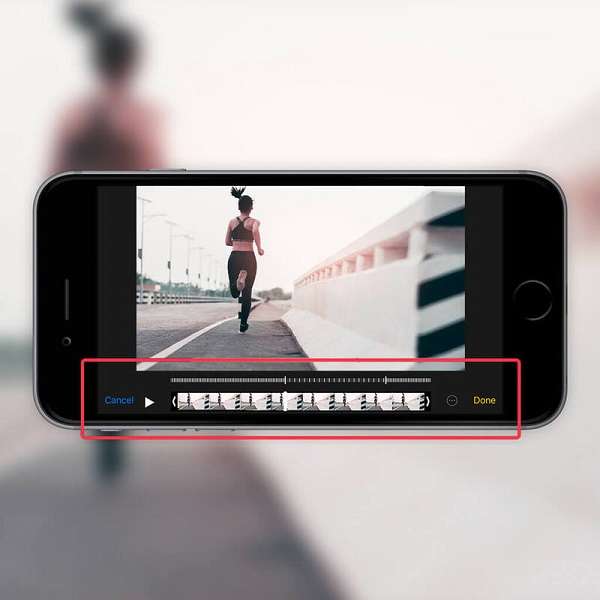
Edycja wideo na iPhone'ach stała się niezwykle popularna, pozwalając użytkownikom łatwo tworzyć i udostępniać angażujące treści. Slow motion to jeden z najbardziej fascynujących efektów, który może dodać dramatyzmu i podkreślić kluczowe momenty w Twoich filmach. Więc, jak spowolnić wideo na iPhonie?
W tym przewodniku poznasz łatwe metody używania wbudowanych aplikacji i zostaniesz zapoznany z Wondershare Filmora, potężnym narzędziem do zaawansowanej edycji wideo na Twoim iPhonie. Niezależnie od tego, czy używasz iPhone'a 11, 12, 13 czy nowszego, ten przewodnik zawiera instrukcje krok po kroku, które sprawią, że Twoje filmy będą się wyróżniać!
W tym artykule
Część I: Zamień wideo iPhone'a w zwolnione tempo za pomocą Wondershare Filmora
Wondershare Filmora to potężna aplikacja do edycji wideo, która ułatwia każdemu tworzenie profesjonalnie wyglądających filmów. Jej przyjazny dla użytkownika interfejs pozwala nawet początkującym szybko nauczyć się edytować filmy i dodawać efekty specjalne. Filmora oferuje szeroki zakres funkcji, od podstawowych narzędzi edycyjnych po zaawansowane efekty, co czyni ją świetnym wyborem zarówno dla początkujących, jak i doświadczonych edytorów wideo.
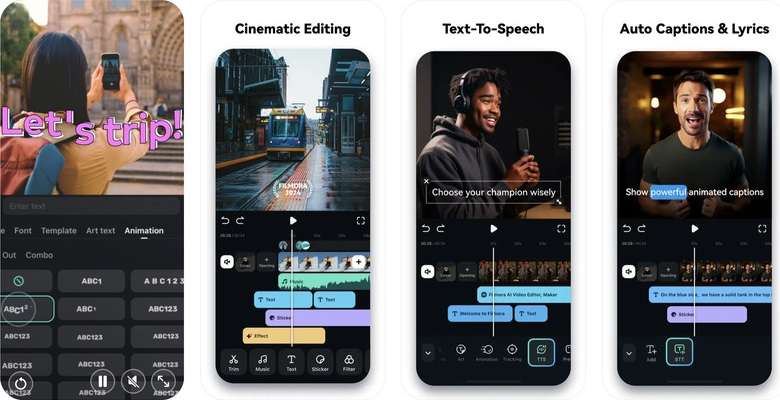
Jedną z największych zalet korzystania z Filmora jest jej prostota. Nie musisz być ekspertem technicznym, aby z niej korzystać. Aplikacja zapewnia jasne instrukcje i intuicyjne sterowanie, pozwalając Ci skupić się na kreatywności zamiast grzęznąć w skomplikowanym oprogramowaniu. Ponadto Filmora obsługuje różne formaty wideo i rozdzielczości, zapewniając, że Twoje filmy wyglądają świetnie na każdym urządzeniu.
Przewodnik krok po kroku dotyczący spowalniania wideo za pomocą Filmora
Dzięki Filmora możesz zacząć produkować doskonałe treści bez konieczności bycia ekspertem w technologii. Spójrz poniżej, jak łatwo jest używać Filmora:
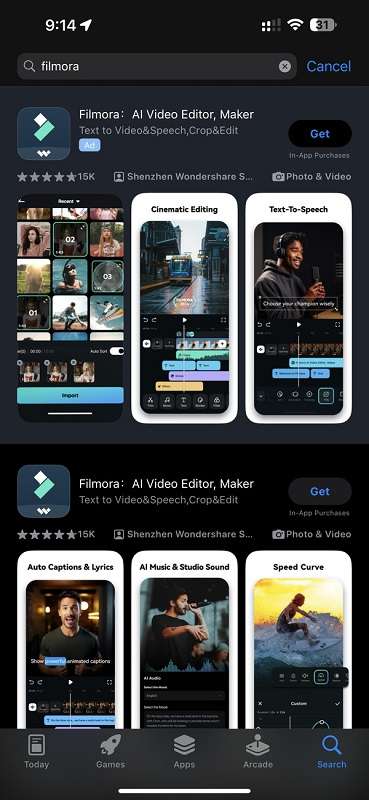
Krok 1: Przejdź do App Store na swoim iPhonie i wyszukaj Filmora. Pobierz i zainstaluj aplikację. Po zainstalowaniu otwórz aplikację i zarejestruj się lub zaloguj za pomocą konta Wondershare.
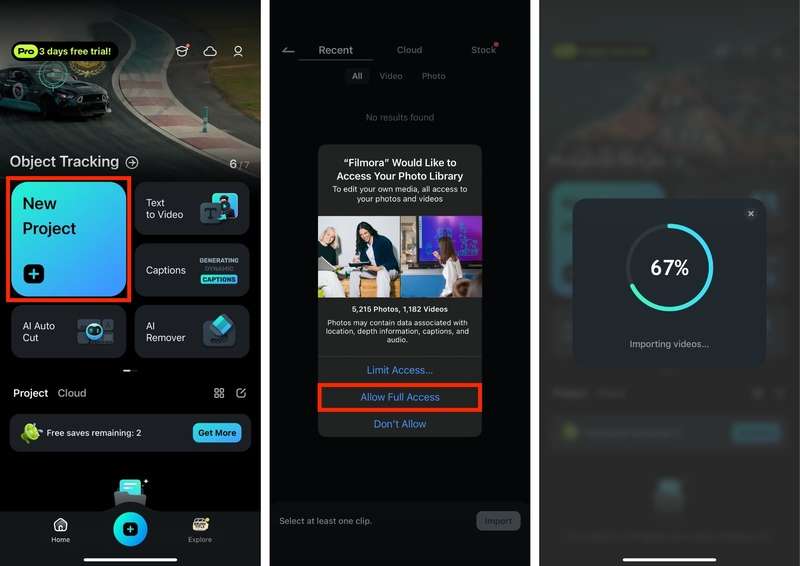
Krok 2: W głównym interfejsie dotknij przycisku Nowy projekt, aby dodać wideo, które chcesz edytować. Możesz importować filmy z rolki aparatu iPhone'a, iCloud lub innych lokalizacji przechowywania. Poczekaj kilka sekund, aż Filmora zaimportuje Twoje wideo.

Krok 3: U dołu ekranu dotknij przycisku Prędkość , aby dostosować prędkość swojego wideo. Aby spowolnić wideo, przeciągnij suwak w lewo. Możesz podglądać zmiany w czasie rzeczywistym, aby zobaczyć, jak wygląda efekt zwolnionego tempa. Po zadowoleniu kliknij ikonę "Potwierdź", aby zapisać zmiany.
Wskazówka: Możesz dostroić swoje wideo, korzystając z nieskończonych funkcji edycji wideo Filmora. Możesz zastosować efekty i filtry, zmienić swoje filmy w animacje, odwrócić wideo i wiele więcej!
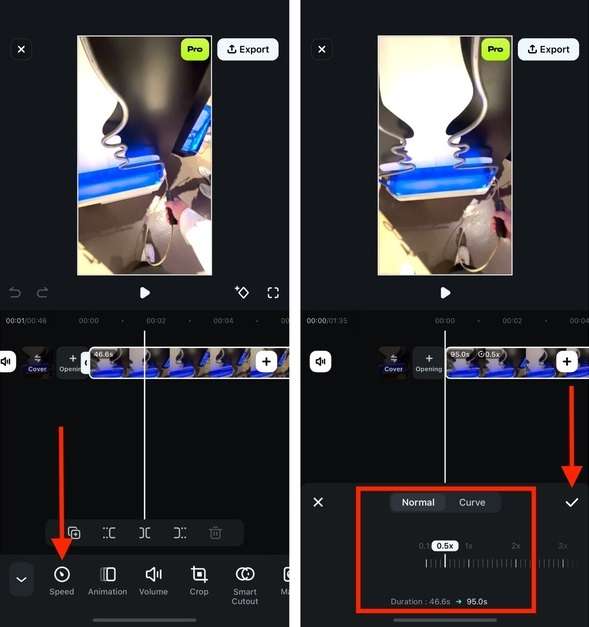
Krok 4: Po zakończeniu edycji wideo w zwolnionym tempie wyeksportuj je i udostępnij. Dotknij przycisku Eksportuj i wybierz żądaną jakość i format wideo. Możesz zapisać wideo w rolce aparatu lub bezpośrednio udostępnić je na platformach społecznościowych, takich jak Instagram, Facebook i YouTube.
Zaawansowane funkcje w Filmora do wideo w zwolnionym tempie
Oto tylko niektóre z zaawansowanych funkcji, z których możesz skorzystać, jeśli użyjesz Filmora:
- Speed Ramping. Oprócz prostego spowalniania filmów, Filmora ma funkcję Speed Ramping, która pozwala zmieniać prędkość filmu. Pozwala to na lepszą kontrolę nad klatkami kluczowymi, aby osiągnąć charakterystyczne efekty filmowe.
- Dodawanie przejść i efektów. Filmora oferuje różnorodne przejścia i efekty, które ulepszą Twoje wideo w zwolnionym tempie. Możesz dodawać płynne przejścia między klipami, aby stworzyć płynne wrażenia oglądania. Aby dodać przejście, dotknij ikony "Przejście" i wybierz spośród dostępnych opcji. Przeciągnij i upuść przejście między klipami, aby je zastosować.
- Poprawa jakości wideo i stabilizacja. Wideo w zwolnionym tempie może czasami wyglądać na trzęsące się lub rozmyte. Filmora zawiera narzędzia do poprawy jakości wideo i stabilizacji materiału. Dotknij ikony "Ulepsz", aby uzyskać dostęp do opcji, takich jak regulacja jasności, kontrastu i nasycenia. Aby ustabilizować wideo, dotknij ikony "Stabilizuj" i postępuj zgodnie z instrukcjami, aby zmniejszyć drgania.
Dzięki Wondershare Filmora zamiana filmów iPhone'a w arcydzieła w zwolnionym tempie jest prosta i przyjemna. Postępując zgodnie z tymi krokami, możesz tworzyć fascynujące wideo w zwolnionym tempie, które się wyróżniają i robią wrażenie na odbiorców. Wypróbuj więc Filmora i uwolnij swoją kreatywność już dziś!
Część II: Jak zrobić zwykłe wideo w zwolnionym tempie na iPhonie za pomocą wbudowanych aplikacji
Spowolnienie wideo wzmacnia efekt dramatyczny, podkreśla ważne momenty i dodaje kreatywny akcent do Twoich filmów. Niezależnie od tego, czy nagrywasz wydarzenie sportowe, zabawny moment z przyjaciółmi czy piękną scenę w naturze, zwolnione tempo może sprawić, że Twoje filmy będą bardziej angażujące i zapadające w pamięć. Te metody stosują się do iPhone'a 11, 12, 13, 14 i 15.
Metoda 1: Edytuj istniejące wideo za pomocą iMovie
iMovie to darmowa aplikacja do edycji wideo opracowana przez Apple, co czyni ją idealnym wyborem dla użytkowników iPhone'a. Oferuje szereg narzędzi edycyjnych, które są łatwe w użyciu, pozwalając Ci tworzyć profesjonalnie wyglądające filmy bez żadnych problemów. Jedną z jej świetnych funkcji jest możliwość zastosowania efektu zwolnionego tempa do istniejących filmów.
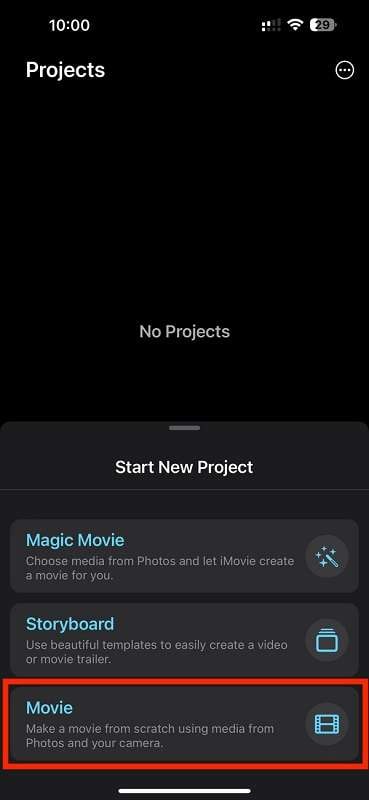
Krok 1: Otwórz aplikację iMovie na swoim iPhonie, aby rozpocząć. Jeśli nie masz jej zainstalowanej, możesz pobrać ją z App Store. Po otwarciu iMovie rozpocznij nowy projekt, wybierając Film.
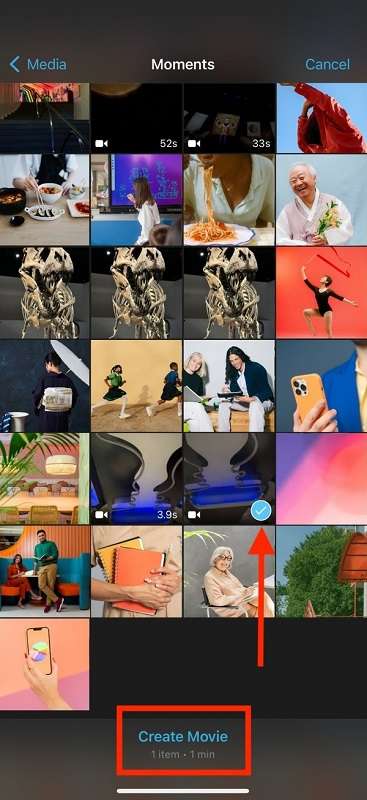
Krok 2: Zostaniesz poproszony o wybranie wideo z rolki aparatu. Wybierz wideo, które chcesz edytować i dotknij Utwórz film u dołu ekranu.
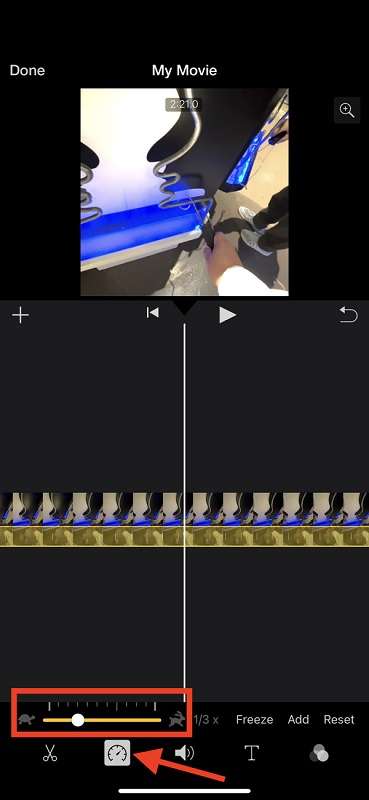
Krok 3: Po załadowaniu wideo do iMovie dotknij klipu wideo na osi czasu, aby go zaznaczyć. U dołu ekranu pojawi się menu z różnymi opcjami edycji. Dotknij ikony Prędkość, która wygląda jak prędkościomierz.
Krok 4: Na pojawiającym się suwaku dostosuj prędkość swojego wideo. Aby spowolnić wideo, przeciągnij suwak w lewo. Możesz ustawić prędkość na 1/2, 1/4, a nawet 1/8 oryginalnej prędkości.
Krok 5: Po zakończeniu dotknij Gotowe , aby uzyskać dostęp do opcji zapisywania. Kliknij ikonę "Eksportuj" i wybierz Zapisz lub udostępnij wideo lub opcję Eksportuj projekt.
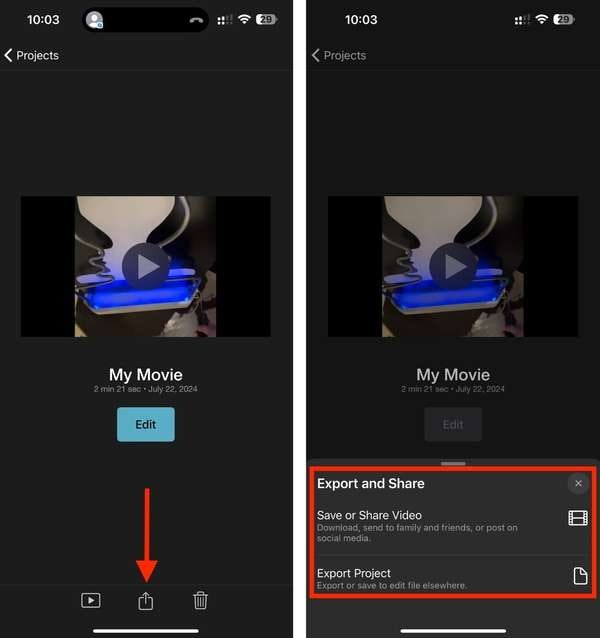
Wskazówki dotyczące dostrajania regulacji prędkości
Po zastosowaniu efektu zwolnionego tempa możesz chcieć dostroić regulacje prędkości, aby uzyskać idealny efekt. Odtwórz swoje wideo, aby zobaczyć, jak wygląda. Jeśli potrzebujesz dalszych dostosowań, przeciągnij suwak prędkości, aż będziesz zadowolony z wyniku. Możesz również podzielić wideo na wiele segmentów i zastosować różne ustawienia prędkości do każdego segmentu, aby uzyskać bardziej dynamiczny efekt.
Metoda 2: Nagrywanie w trybie Slo-Mo
Nagrywanie w trybie Slo-Mo to świetny sposób na przechwycenie szybkich akcji i przekształcenie ich w płynne, dramatyczne nagranie w zwolnionym tempie. Oto szczegółowy przewodnik, jak nagrywać wideo w zwolnionym tempie na iPhonie, wraz ze wskazówkami, jak uzyskać najlepsze rezultaty.
Krok 1: Dotknij ikony aplikacji Aparat na ekranie głównym iPhone'a, aby ją otworzyć. Przesuń palcem w lewo lub w prawo po ekranie, aby przełączać się między trybami aparatu (Zdjęcie, Wideo, Portret itp.), aż dotrzesz do Slo-Mo.
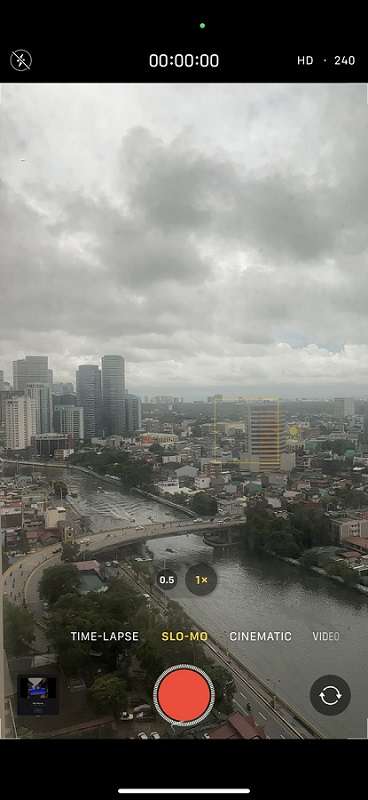
Krok 2: Wybierz spośród dwóch różnych częstotliwości klatek do nagrywania w trybie Slo-Mo iPhone'a.
- 120fps: Odpowiednie do codziennych ujęć w zwolnionym tempie i zapewnia płynny efekt bez zajmowania zbyt dużo miejsca.
- 240fps: Idealne do przechwytywania bardzo szybkich ruchów, takich jak sport lub szybkie sceny akcji, oferujące najgładszy efekt zwolnionego tempa. Jednak zużywa więcej miejsca i może wymagać lepszego oświetlenia.
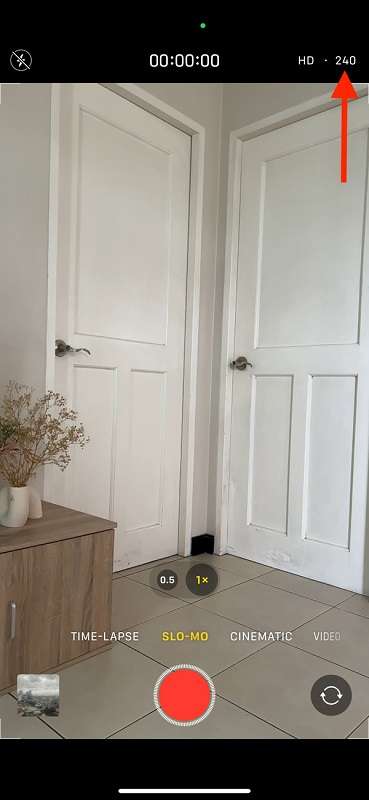
Krok 3: Skadruj ujęcie i upewnij się, że scena jest dobrze oświetlona. Dotknij czerwonego przycisku nagrywania, aby rozpocząć przechwytywanie wideo w trybie Slo-Mo. Trzymaj iPhone'a nieruchomo lub użyj statywu, aby uniknąć trzęsienia aparatu, co może wpłynąć na jakość nagrania w zwolnionym tempie.
Krok 4: Nagraj akcję, którą chcesz przechwycić. Dotknij "czerwonego przycisku nagrywania" ponownie, aby zatrzymać nagrywanie. Twoje wideo zostanie automatycznie zapisane w Rolce aparatu.
Postępując zgodnie z tymi krokami, możesz łatwo tworzyć oszałamiające wideo w zwolnionym tempie, używając wbudowanych aplikacji na swoim iPhonie. Niezależnie od tego, czy edytujesz istniejące filmy za pomocą iMovie, czy nagrywasz bezpośrednio w trybie Slo-Mo, będziesz w stanie przechwycić i udostępnić te wyjątkowe momenty w unikalny i fascynujący sposób.
Podsumowanie
Istnieje kilka sposobów, aby zamienić wideo iPhone'a w zwolnione tempo, od używania wbudowanej aplikacji Zdjęcia i iMovie po nagrywanie bezpośrednio w trybie Slo-Mo. Każda metoda oferuje unikalne korzyści, pozwalając tworzyć dramatyczne i angażujące wideo w zwolnionym tempie.
Dla tych, którzy szukają bardziej zaawansowanych funkcji, Wondershare Filmora jest doskonałym wyborem. Zapewnia potężne narzędzia edycyjne w przyjaznym dla użytkownika interfejsie, ułatwiając ulepszanie filmów. Jeśli więc nadal się zastanawiasz, "Jak spowolnić wideo na iPhonie," wypróbuj Wondershare Filmora już dziś i odblokuj swój potencjał twórczy!