




 100% zweryfikowane bezpieczeństwo | Bez subskrypcji | Bez złośliwego oprogramowania

Odtwarzacz multimedialny VLC jest jednym z głównych wyborów spośród różnych dostępnych typów, ale ma pewne wady. Wielu użytkowników szuka informacji jak otworzyć plik SRT w VLC, ponieważ odtwarzacz wykazuje pewne problemy związane z dostępem do SRT.
Na przykład, można napotkać błędy podczas próby pobierania określonych formatów napisów, edytowania ich z filmami, a następnie synchronizowania plików SRT z odtwarzaniem wideo.
Na szczęście istnieją alternatywne rozwiązania, których można użyć do wyświetlenia pliku VLC SRT- tutaj omawiamy wszystkie.
W tym artykule
Część 1: Napisy VLC SRT nie działają? Napraw to za pomocą Wondershare Filmora
Tak, VLC wykazuje pewne problemy z wyświetlaniem plików SRT, albo z powodu błędów zgodności, albo problemów z wydajnością. W porównaniu, Wondershare Filmora 11 jest wydajnym oprogramowaniem do przeglądania i edytowania plików multimedialnych i powiązanych komponentów. Obejmuje to pliki SRT.
Wondershare Filmora
Filmora jest jednym z najlepszych programów do edycji wideo dla użytkowników komputerów stacjonarnych, odpowiednim zarówno dla systemów operacyjnych Mac, jak i Windows. Obsługuje różne formaty związane z wideo i audio oraz umożliwia użytkownikom transkrypcję tych plików z obsługą STT.
Nie tylko możesz dodawać napisy lub tworzyć je poprzez konwersję mowy na tekst, ale możesz również edytować osobne pliki SRT. Jest to proste do osadzenia pliku SRT w plikach wideo za pomocą tego oprogramowania i wprowadzenia niektórych głównych zmian formatowania, takich jak kolor czcionki, rozmiar i styl.
Filmora vs. VLC- który jest lepszy?
W kontekście dodawania i zmiany dowolnego pliku napisów dla VLC, Filmora umożliwia tę funkcjonalność, a nawet dodaje do tego, aby poprawić doświadczenie użytkownika. Ponadto oprogramowanie jest obsługiwane zarówno na urządzeniach Mac, jak i Windows, z gwarancją wysokiej jakości wydajności podczas użytkowania.
Odtwarzacz VLC ma obsługę wielu systemów operacyjnych, ale nie jest dostępny w niektórych regionach. Ten ostatni nie obsługuje wszystkich osadzonych formatów tekstowych dla plików wideo, takich jak plik SRT. Więc dostęp i edycja może wydawać się skomplikowana dla niektórych użytkowników. To nie jest problem z Filmora, która ma stosunkowo prosty interfejs użytkownika w obu wersjach.
Dla łatwiejszego zrozumienia, oto tabela porównująca specyfikacje dwóch typów oprogramowania.
| Funkcje | Wondershare Filmora | Odtwarzacz VLC |
| Napisy | SRT, SSA, ASS | SRT, SSF |
| TTS/STT | Oprogramowanie obsługuje zarówno funkcje STT (mowa na tekst), jak i TTS (tekst na mowę). | Nie obsługuje TTS/STT. |
| Obsługa wideo/audio | MP4, FLV, AVI, MOV, MKV, 3GP, WMV, WEBM, VOB, M4A, MP3, WMA, itp. Obsługiwane 4K. |
MP4, MKV, WMV, MOV, AVI, HDR, etc. Obsługiwane 4K. |
| Efekty | Dostosowanie LUT, obsługa wtyczek FX | Ograniczone. |
| Obsługa wieloplatformowa | Windows, Mac, iPad | Windows, Mac, Linux, iOS, Android |
Post, który może Cię zainteresować:
Generator automatycznych napisów VLC: Co musisz wiedzieć
Jak dodać napisy w VLC: Dla użytkowników mobilnych [Android/iOS]
Część 2: Możliwe przyczyny nieprawidłowego działania napisów SRT w VLC
Podczas gdy użytkownicy mogą dodawać napisy do VLC ponieważ odtwarzacz obsługuje pliki z rozszerzeniem SRT, niektóre problemy mogą powodować, że nie pojawiają się one. Oto niektóre potencjalne przyczyny błędu.
Uszkodzone lub puste pliki SRT
W przypadku, gdy plik SRT, do którego próbujesz uzyskać dostęp, jest uszkodzony lub nie zawiera żadnej zawartości, nie otworzy się w odtwarzaczu multimedialnym VLC.
Ustawienie napisów w odtwarzaczu multimedialnym VLC nie jest włączone
Czasami pliki SRT są chronione hasłem lub działają tylko na odtwarzaczach wideo, które zezwalają na ich odtwarzanie. Więc jeśli nie włączyłeś dostępu do SRT w ustawieniach aplikacji, tekst w formacie SRT się nie pojawi.
Brak aktualizacji VLC do najnowszej wersji
W przypadkach, gdy sam odtwarzacz multimedialny VLC jest uszkodzony lub przestarzały, nie może zezwolić na dostęp do niektórych formatów napisów. Musisz go zaktualizować do najnowszej oficjalnej wersji, aby umożliwić obsługę plików wideo i SRT.
Nieprawidłowe kodowanie zamiast UTF-8
Aplikacja odtwarzacza VLC zezwala tylko na odtwarzanie plików SRT, które mają kodowanie UTF-8 na platformie. Użytkownicy mogą wyświetlać pliki SRT na filmach, jeśli używają prawidłowo zakodowanego tekstu, więc upewnij się, że nie masz nieprawidłowo zakodowanego pliku.
Inne nieznane błędy
Inne problemy mogą powodować wadę odtwarzacza VLC i dlatego nie można otworzyć pliku VLC SRT. Obejmują one pewne nieznane błędy i złośliwe oprogramowanie- upewnij się, że sprawdziłeś swój system, aby znaleźć błędy.
Część 3: Ostateczny samouczek: Jak otworzyć pliki SRT w VLC [100% sprawdzone]
Jeśli twój system nie jest dotknięty żadnym lub wszystkimi z tych potencjalnych problemów, odtwarzacz VLC umożliwia użytkownikom łatwy dostęp do plików SRT. Oprogramowanie jest dostępne na różnych urządzeniach, więc omówmy kroki jak otworzyć plik SRT w VLC dla każdego typu.
Metoda 1: Otwieranie plików SRT w VLC na komputerach
VLC jest dostępny na komputerach z systemem Windows i Mac, w tym na niektórych urządzeniach z systemem Linux. Proces dostępu i otwierania plików SRT w odtwarzaczu multimedialnym jest opisany tutaj.
Jak otworzyć pliki SRT w VLC na Windows/Mac?
Krok 1 Pobierz oprogramowanie odtwarzacza multimedialnego VLC na swój komputer z oficjalnej strony. Ukończ proces instalacji, postępując zgodnie ze wszystkimi instrukcjami wyświetlanymi na ekranie.
Krok 2 Uruchom VLC na swoim urządzeniu. Jeśli nie pobrałeś pliku SRT dla swojego filmu, zrób to oddzielnie.
Krok 3 Na swoim urządzeniu przejdź do głównego menedżera plików (Eksplorator Windows dla użytkowników systemu Windows lub Finder dla użytkowników systemu macOS). Zorganizuj plik wideo, do którego dodasz plik SRT i odpowiedni plik SRT w jednym folderze.
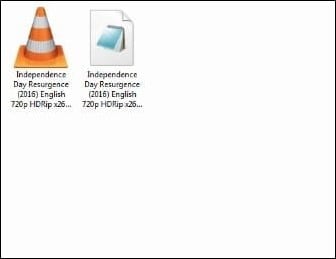
Krok 4 Przeciągnij i upuść zarówno pliki wideo, jak i SRT do odtwarzacza multimedialnego VLC uruchomionego na komputerze.
Lub kliknij dwukrotnie plik wideo i wybierz "Otwórz za pomocą odtwarzacza multimedialnego VLC" z opcji.
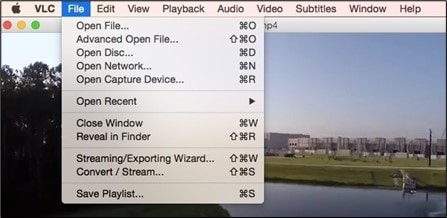
Możesz bezpośrednio kliknąć zakładkę Plik w oprogramowaniu odtwarzacza VLC i wybrać Otwórz plik.
Krok 5 Po rozpoczęciu odtwarzania filmu na ekranie otwórz menu główne i wybierz Napisy > Dodaj napisy.
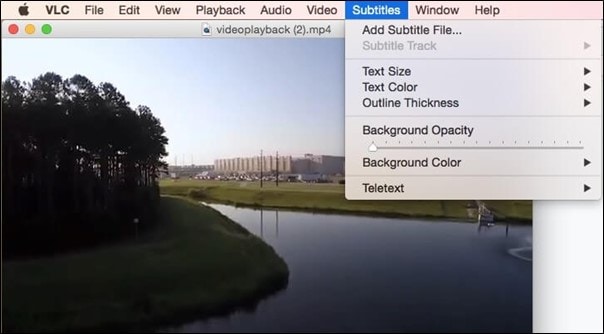
Krok 6 Z folderu wybierz plik SRT do przesłania.
Metoda 2: Otwieranie plików SRT w VLC na Androidzie
Możliwe jest użycie wersji aplikacji VLC na smartfonach i tabletach z systemem Android do przeglądania plików wideo i SRT. Aplikacja jest dostępna dla użytkowników systemu Android w dwóch wersjach- zależy to od typu procesora działającego na urządzeniu. Kompatybilne procesory to Intel x86 i AMRv7 i wyższe.
Jak otworzyć pliki SRT w VLC na Androidzie?
Krok 1 Pobierz aplikację VLC dla systemu Android na swoje urządzenie.
Krok 2 Kliknij przycisk "Wybierz plik" i dodaj film ze swojej pamięci.
Krok 3 Dotknij ekranu w różnych sekcjach, aby kontrolować określone funkcje.
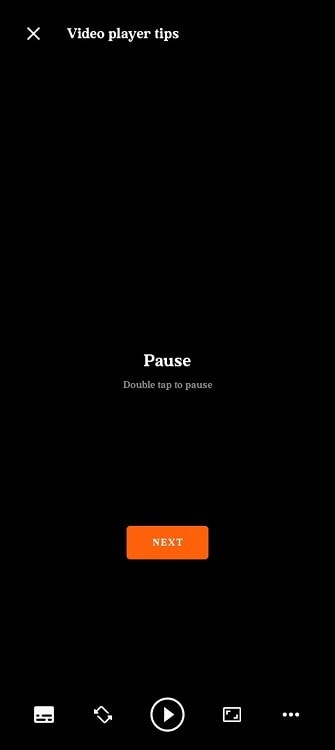
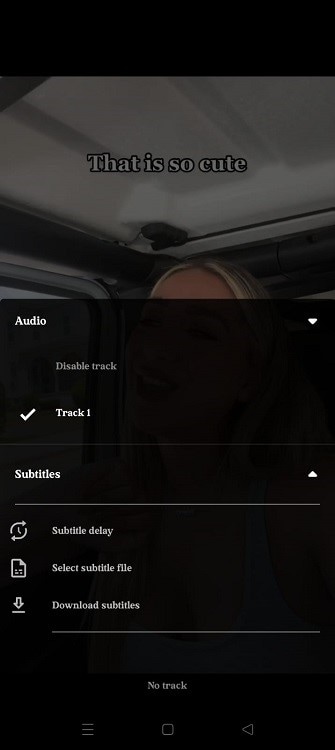
Krok 4 Kliknij przycisk w lewym dolnym rogu i wybierz opcję Napisy, aby rozwinąć.
Krok 5 Wybierz opcję "Wybierz plik napisów".
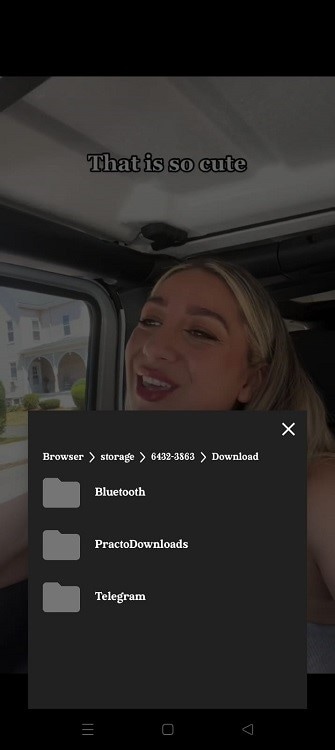
Krok 6 Wybierz folder, w którym zapisany jest plik SRT i otwórz go.
Metoda 3: Otwieranie i dodawanie napisów do VLC na iPhonie (samouczek wideo)
Podobnie jak w przypadku Androida, aplikacja VLC jest dostępna dla urządzeń iPhone w różnych wersjach iOS. Ale proces dodawania i przeglądania napisów w tej wersji jest nieco skomplikowany.
Dla lepszego zrozumienia, jak to działa, oto samouczek wideo, który ci pomoże:
Część 4: Najlepsza alternatywa do otwierania i edytowania napisów SRT dla filmów
Możliwe jest otwieranie plików napisów w VLC, ale jakość edycji nie jest najlepsza. Ponadto, jak wspomniano, mogą wystąpić błędy z wyświetlaniem plików SRT. Alternatywnie, łatwiej będzie Ci otworzyć i edytować pliki SRT do filmów za pomocą Filmora.
Oprogramowanie do edycji wideo pozwala użytkownikom tworzyć pliki SRT bezpośrednio w filmach, osadzać plik, a nawet edytować jego styl. Ponadto możesz zmienić wyrównanie pliku SRT z odtwarzaniem wideo, a nawet dostosować towarzyszący styl głosu. Jest dostępny zarówno na Mac, jak i Windows OS, jest niezwykle prosty w użyciu i posiada szeroki wachlarz efektów do dalszej edycji wideo.
Jak otworzyć i edytować plik SRT za pomocą Filmora w filmach?
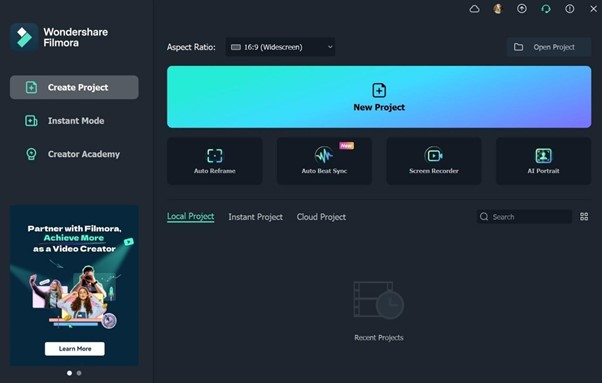
Krok 1 Pobierz, zainstaluj i uruchom oprogramowanie Filmora na urządzeniu.
Krok 2 Kliknij Nowy projekt > zaimportuj plik wideo z urządzenia, a następnie przeciągnij go na oś czasu edytora.
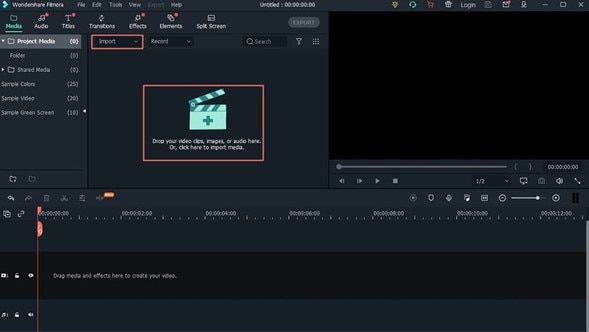
Krok 3 Naciśnij zakładkę Media, aby zaimportować zapisany plik SRT.
Krok 4 Możesz dwukrotnie kliknąć dodany plik SRT i go przyciąć.
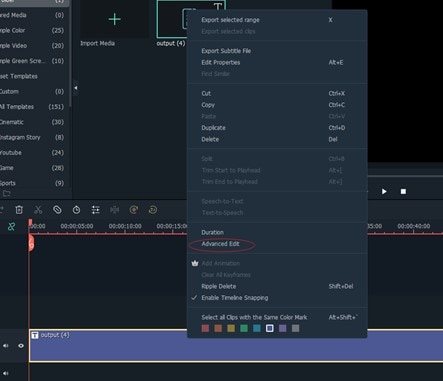
Alternatywnie, kliknij prawym przyciskiem myszy na osi czasu edytora i wybierz opcję Edycja zaawansowana.
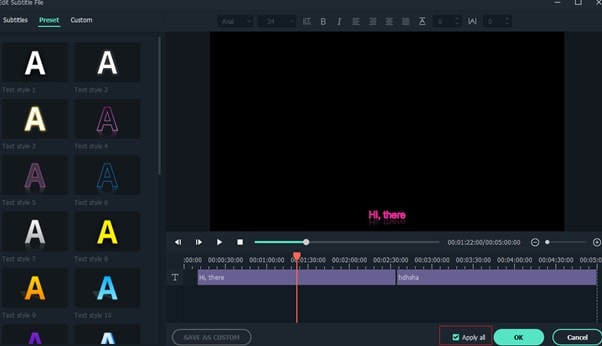
Krok 5 Wprowadź niezbędne zmiany w napisach. Zmień styl, kod czasu, scal/usuń/dodaj paski pliku SRT i więcej. Stuknij ikonę OK, aby zakończyć.
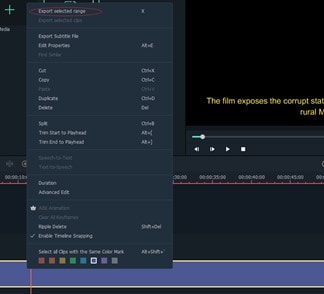
Krok 6 Kliknij prawym przyciskiem myszy edytowany plik SRT na osi czasu edytora Filmora i wybierz przycisk „Eksportuj plik napisów".
Podsumowanie
Można otworzyć pliki SRT w odtwarzaczu VLC, wykonując określone kroki na różnych urządzeniach. Kilka warunków może spowodować błąd niewłaściwego wyświetlania SRT, jak uszkodzony plik SRT lub niekompatybilne wsparcie kodowania. Dzięki alternatywie takiej jak Filmora będziesz mieć lepsze doświadczenie w dostępie i edycji plików SRT do filmów. Więc spróbuj.