


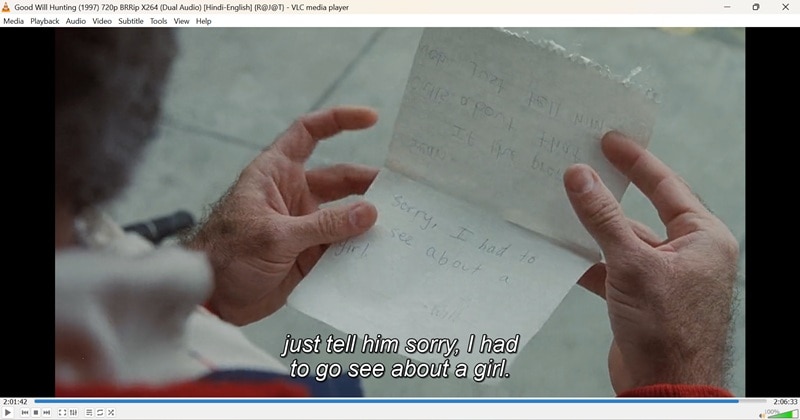
Automatyczne napisy VLC są często pierwszą rzeczą, której ludzie szukają, gdy oglądanie filmu bez napisów staje się frustrujące. Może dźwięk nie jest wyraźny, język jest nieznany lub po prostu jest zbyt dużo hałasu w tle, żeby nadążyć.
Jako jeden z najpopularniejszych odtwarzaczy multimedialnych, odtwarzacz multimedialny VLC jest naturalnym wyborem, gdy użytkownicy chcą, aby napisy ładowały się automatycznie lub mają nadzieję, że VLC może wygenerować dla nich napisy. Dlatego też tematy takie jak napisy AI VLC i automatyczne generowanie napisów wciąż zyskują na uwadze.
Dobra wiadomość jest taka, że nie musisz być czarodziejem technologii, aby zacząć. Niezależnie od tego, czy chcesz, aby VLC automatycznie ładował napisy, czy odkrywasz inteligentniejsze, oparte na AI opcje napisów, konfiguracja jest prostsza niż się wydaje.
W tym przewodniku pokażemy Ci, jak włączyćautomatyczne napisy odtwarzacza multimedialnego VLC w zaledwie kilka minut. A jeśli wbudowane funkcje VLC są niewystarczające, przedstawimy również bardziej zaawansowane narzędzia, które mogą automatycznie generować, tłumaczyć i ulepszać napisy poza tym, co VLC może zrobić samodzielnie.
W tym artykule
Część 1. Jak sprawić, aby VLC automatycznie generował napisy do dowolnego filmu
9 stycznia na targach Consumer Electronics Show 2025 w Eureka Park, VLC Media Player zaprezentował podgląd swoich nowych narzędzi AI, które mogą automatycznie dodawać napisy do każdego oglądanego filmu. Co jeszcze fajniejsze, ta funkcja automatycznego generatora napisów VLC działa offline i może nawet tłumaczyć napisy w czasie rzeczywistym.
Więc jeśli kiedykolwiek miałeś problem z trudnym do usłyszenia dialogiem lub obcymi językami, narzędzia automatycznych napisów odtwarzacza VLC mogą stać się Twoim nowym najlepszym przyjacielem. Koniec z poszukiwaniem plików z napisami lub zgadywaniem, co jest mówione.
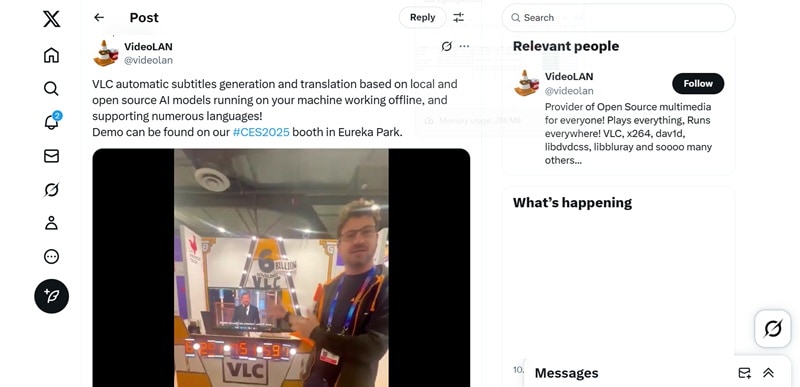
Ale oto problem... W momencie pisania tego artykułu, obiecany przez VLC generator automatycznych napisów nie został jeszcze wydany. Na razie jedyną opcją jest użycie rozszerzenia VLsub jako tymczasowego rozwiązania.
Ale jeśli wcześniej tego nie próbowałeś, nie martw się. Poniżej mamy prosty przewodnik, który pokazuje, jak automatycznie przesyłać napisy w VLC za pomocą rozszerzenia VLsub.
Krok 1. Uzyskaj dostęp do rozszerzenia VLsub
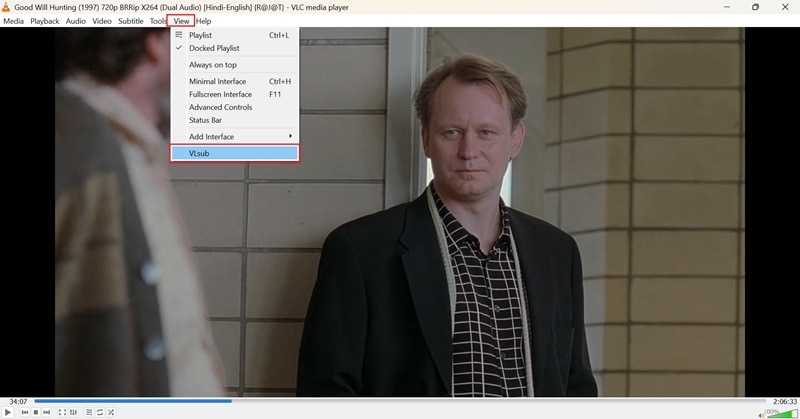
Jeśli masz najnowszą wersję VLC, rozszerzenie VLsub powinno być już dołączone. Więc odwiedź oficjalną stronę VLC, pobierz najnowszą wersję i zainstaluj ją. Gdy jest już skonfigurowana, otwórz VLC, kliknij "Widok", następnie wybierz opcję "VLsub" z menu.
Krok 2. Znajdź i dodaj napisy
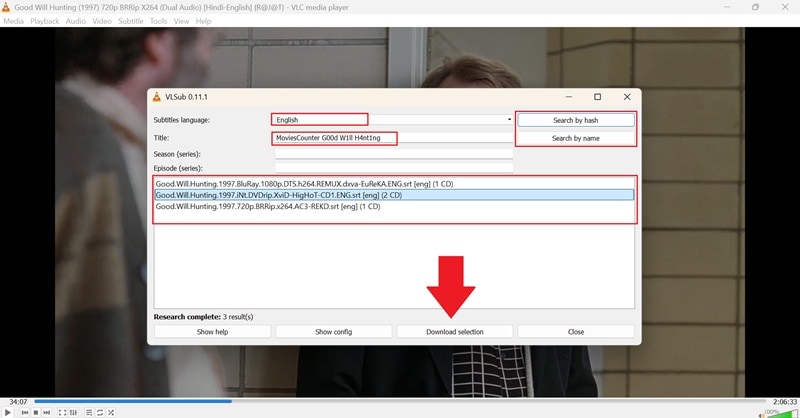
Następnie wybierz preferowany język i wpisz tytuł filmu. Możesz wyszukiwać po nazwie lub użyć hasza wideo. Gdy pojawią się wyniki, przewiń, wybierz ten, który najlepiej pasuje i kliknij przycisk "Pobierz zaznaczone", aby przesłać napisy.
Krok 3. Podgląd napisów
VLC zazwyczaj doda napisy do Twojego filmu zaraz po pobraniu. Naciśnij odtwarzanie i sprawdź, czy wszystko się zgadza. Jeśli wygląda źle lub się nie pojawia, po prostu przejdź do menu Napisy i załaduj plik z napisami samodzielnie.
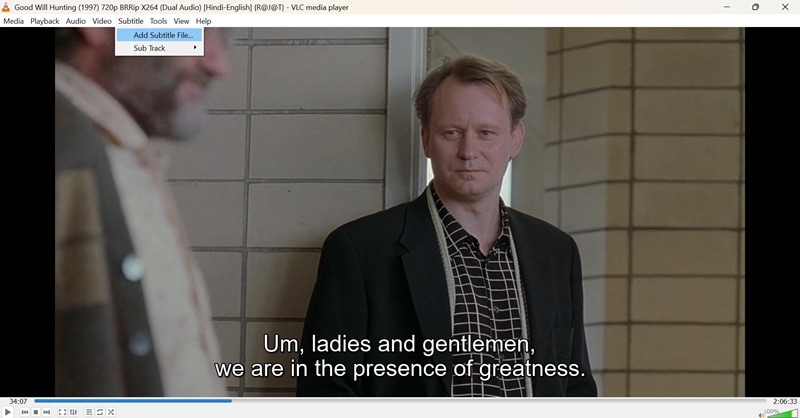
Chociaż pomysł wbudowanego generatora automatycznych napisów VLC brzmi świetnie, w rzeczywistości nie możesz jeszcze używać tej funkcji. Nie wspominając o tym, że rozszerzenie VLsub w VLC jest wciąż trochę losowe. Czasami działa, czasami nie, i to może być dość frustrujące, gdy po prostu chcesz napisów, które faktycznie się synchronizują.
Aby pomóc Ci zdecydować, czy używanie automatycznych napisów odtwarzacza multimedialnego VLC jest dla Ciebie odpowiednie, oto szybkie spojrzenie na zalety i wady tej funkcji.
Część 2. Gdy VLC nie wystarczy: Mądrzejszy sposób na automatyczne napisy do filmów
Jak wspomniano powyżej, VLC ma kilka przydatnych funkcji, takich jak VLsub, ale nie jest to jeszcze naprawdę pełnoprawne narzędzie do automatycznych napisów. Więc jeśli chcesz czegoś bardziej niezawodnego do dodawania napisów, lepiej użyć innego rozwiązania.
Na szczęście jest Wondershare Filmora, który ratuje sytuację! W przeciwieństwie do VLsub, który tak naprawdę nie generuje napisów w odtwarzaczu VLC, Filmora faktycznie ma funkcje do automatycznego dodawania napisów do filmów szybko i dokładnie. To idealne rozwiązanie Twoich problemów.
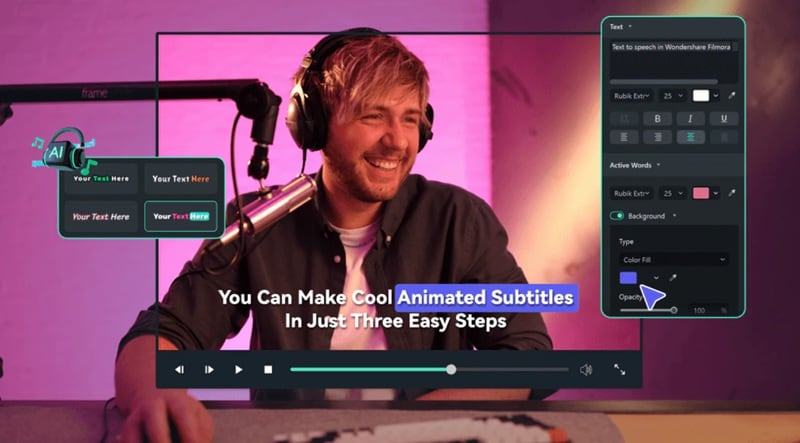


Oto dlaczego Filmora sprawia, że generowanie napisów jest o wiele płynniejsze i bardziej niezawodne niż VLC:
- Wiele sposobów generowania napisów: Filmora daje Ci opcje. Możesz użyć Auto Caption, mowy na tekst, lub nawet tłumaczenia AI, aby szybko zrobić napisy.
- Różne gotowe szablony: Auto caption Filmora oferuje różnorodne gotowe szablony animacji napisów, czyniąc proces tworzenia łatwym i oszałamiającym.
- Pełna kontrola nad napisami: Po wygenerowaniu napisów możesz dostosować animację, poprawić synchronizację i zmienić tekst, aby wszystko było idealne.
- Kompletny zestaw narzędzi do edycji: Po dodaniu napisów możesz kontynuować edycję filmu za pomocą profesjonalnych narzędzi, aby uczynić go jeszcze bardziej dopracowanym i angażującym.
- Szybkie udostępnianie: Gdy skończysz, możesz zapisać go na swoim urządzeniu lub opublikować film bezpośrednio na TikToku, YouTube, Instagramie i innych bez opuszczania aplikacji.
Nie wspominając o tym, że Filmora jest dostępna na Windows, macOS, Android i iPhone, dzięki czemu jest dostępna do generowania napisów niezależnie od urządzenia. Ponadto, nawet ze wszystkimi tymi wspaniałymi korzyściami, Filmora jest nadal przyjazna budżetowi. Oferuje elastyczne plany cenowe, a nawet bezpłatną wersję, dzięki czemu możesz ją najpierw wypróbować przed pełnym zobowiązaniem do subskrypcji lub zakupu.
Więc naprawdę nie ma powodu, aby nie dać Filmorze szansy. To idealne rozwiązanie, ponieważ generator automatycznych napisów VLC nie spełnia oczekiwań. Teraz przejdźmy przez jak używać funkcji auto caption Filmora i zacznij tworzyć napisy w łatwy sposób dzięki temu przewodnikowi krok po kroku poniżej:
01z 05Uruchom Filmorę i rozpocznij nowy projekt
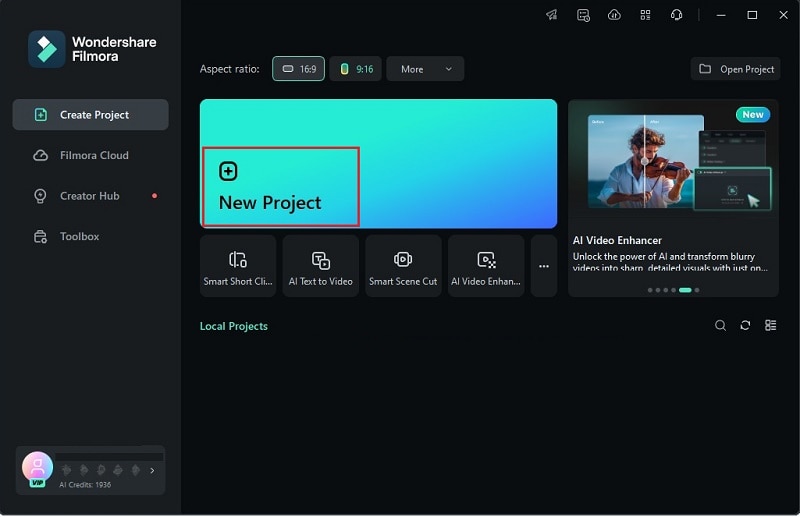
Najpierw sprawdź, czy masz zainstalowaną najnowszą wersję Filmora na swoim komputerze. Jeśli jeszcze jej nie masz, odwiedź ich stronę internetową, pobierz ją i zainstaluj na swoim urządzeniu. Gdy to zrobisz, uruchom aplikację i naciśnij "Nowy projekt", aby rozpocząć.
02z 05Prześlij swój klip wideo
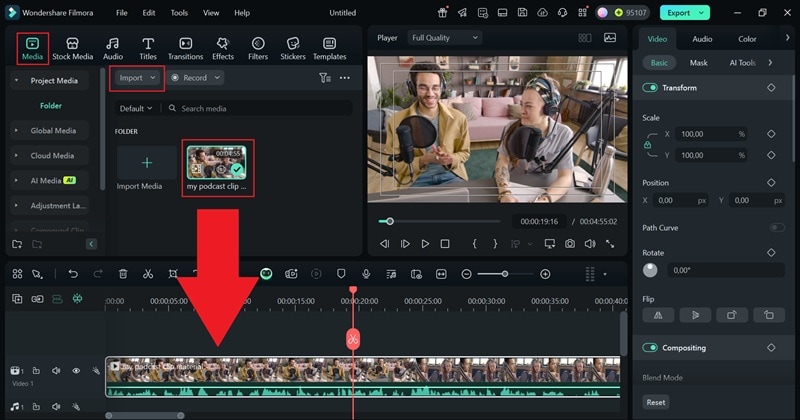
Teraz, powiedzmy, że masz wideo z podcastem i chcesz dodać napisy, aby było łatwiejsze do śledzenia. Po prostu przejdź do zakładki "Media" w Filmorze i kliknij "Importuj", aby przesłać swoje wideo. Gdy już tam jest, przeciągnij klip na oś czasu poniżej.
03z 05Uzyskaj dostęp do funkcji Auto Caption i wygeneruj napisy
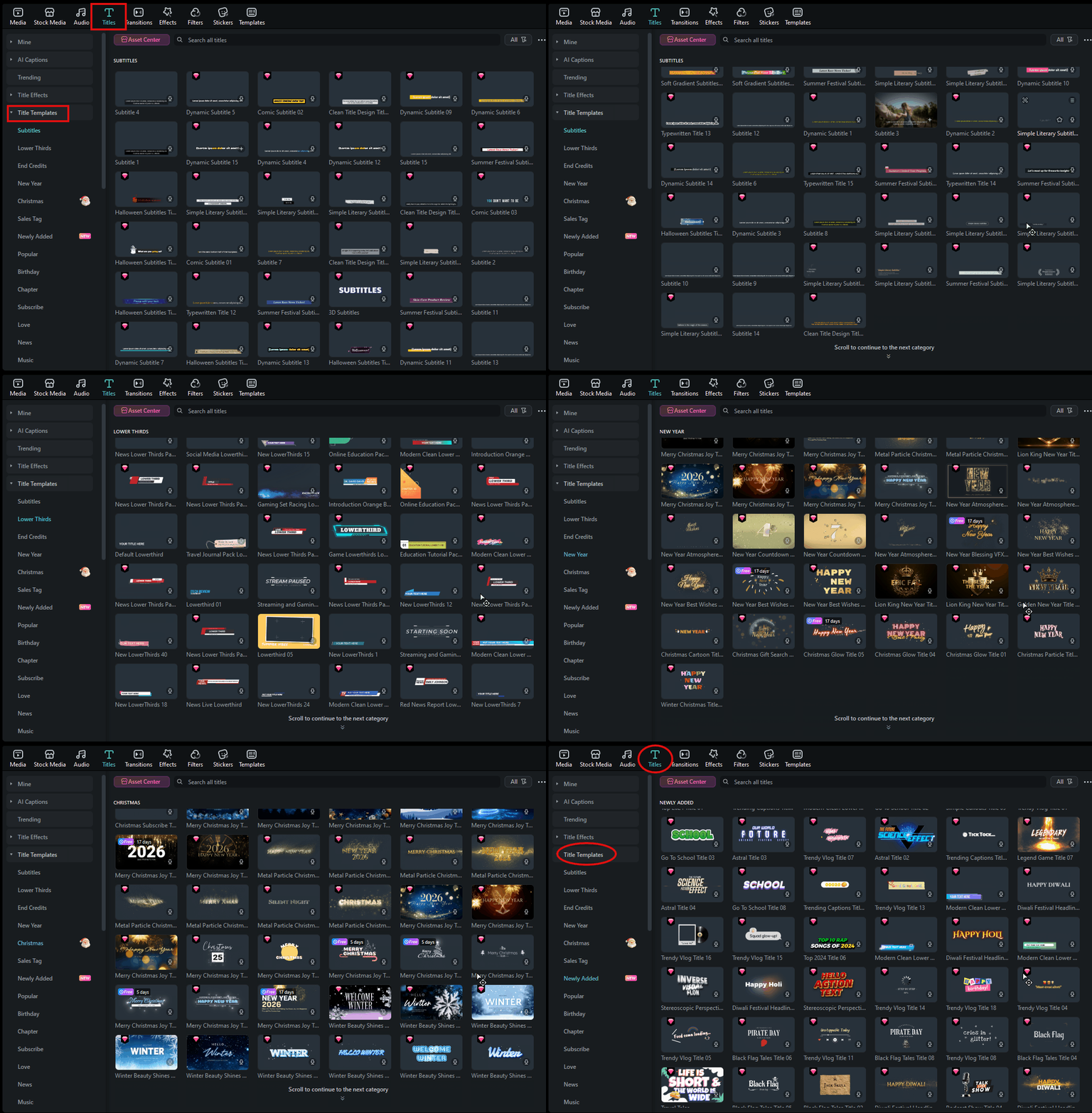
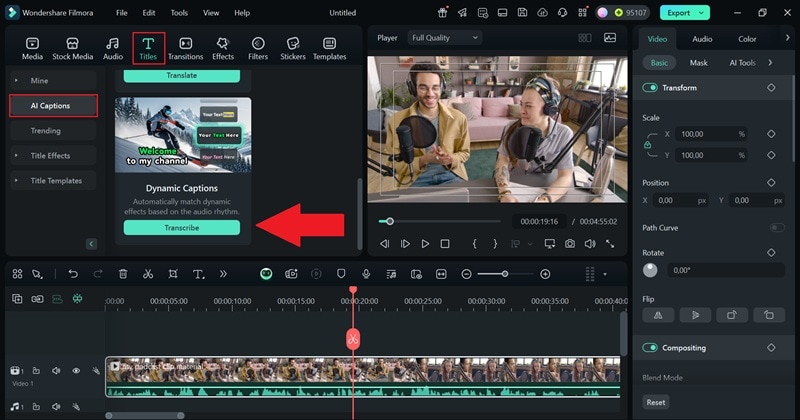
Teraz przejdź do menu "Tytuły" i kliknij "AI Caption". Wybierz "Napisy dynamiczne" opcja.
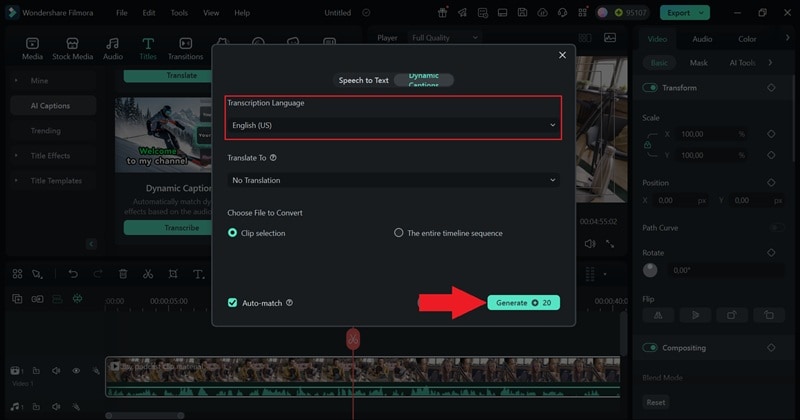
W oknie, które się pojawi, wybierz język odpowiadający dźwiękowi Twojego filmu, a następnie naciśnij "Generuj". Poczekaj kilka sekund, aż Filmora wykona swoją magię.
04z 05Zmień szablon napisów i edytuj film, jeśli to konieczne
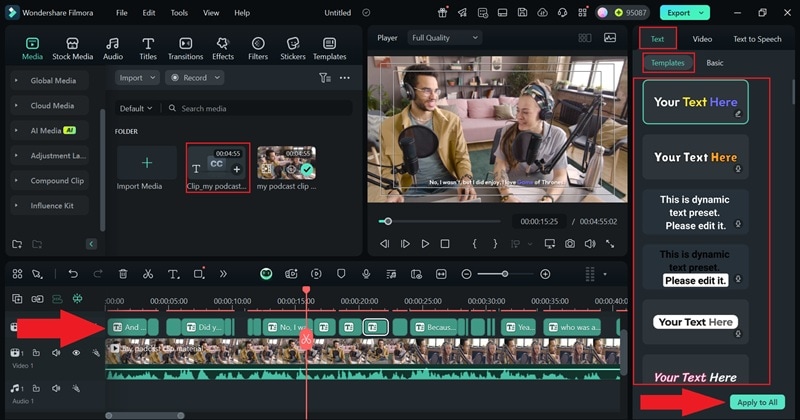
Po zakończeniu napisy automatycznie pojawią się na Twoim filmie i osi czasu. Kliknij na ścieżkę napisów, przejdź do zakładki "Tekst" i sprawdź sekcję "Szablony", aby przejrzeć różne style napisów. Wybierz ten, który Ci się podoba, a następnie kliknij "Zastosuj do wszystkich", aby użyć go w całym filmie.
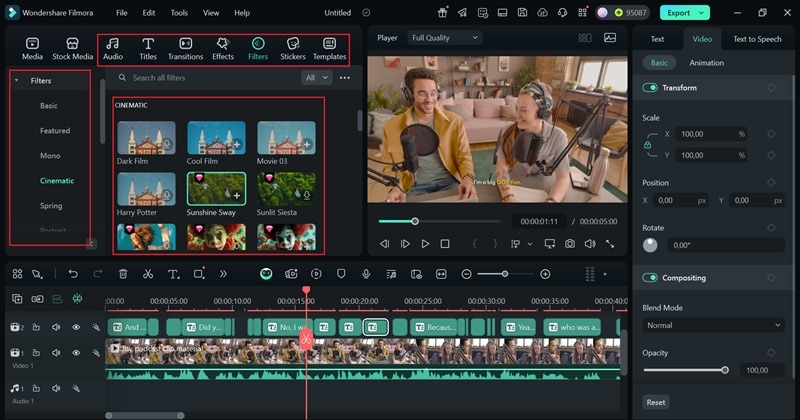
Jeśli chcesz podnieść swój film na wyższy poziom, śmiało eksploruj funkcje i bibliotekę mediów Filmory. Możesz dodać muzykę, tekst, filtry, naklejki, fajne efekty wideo i wiele więcej. Bądź kreatywny i baw się dobrze!
05z 05Zapisz i udostępnij swój film
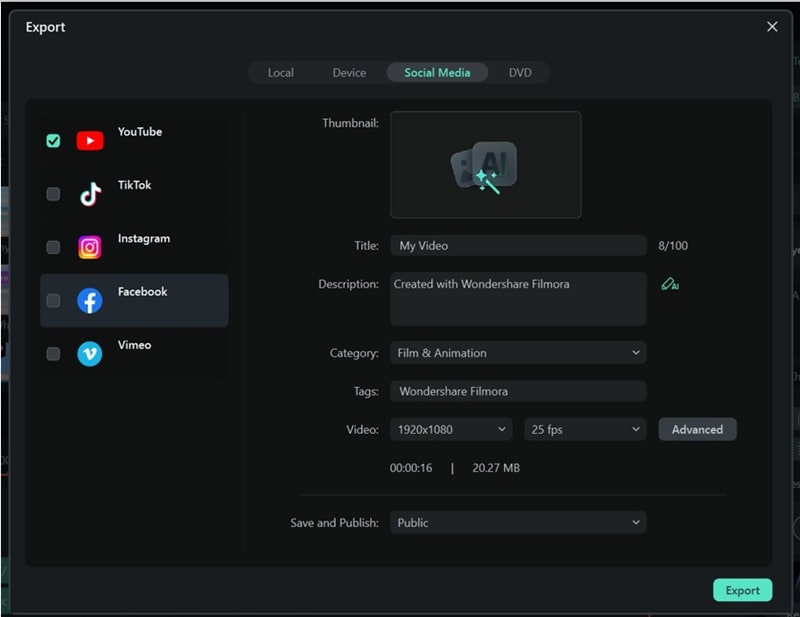
Kiedy skończysz edycję, kliknij "Eksportuj" w prawym górnym rogu. Wybierz "Lokalnie", aby zapisać film na swoim urządzeniu, lub wybierz "Media społecznościowe", aby przesłać go bezpośrednio na wybraną platformę. Przed eksportem sprawdź tytuł, format i jakość, aby upewnić się, że wszystko jest w porządku.
Część 3. Jak automatycznie generować napisy na telefonie bez wysiłku
Jak widać, funkcja Auto Caption w Filmorze faktycznie działa, w przeciwieństwie do generatora automatycznych napisów VLC. Słucha wypowiadanych słów w Twoim filmie i tworzy prawdziwe napisy, a nie tylko dodaje plik SRT, jak robi to VLsub.
Co czyni to jeszcze lepszym, to fakt, że ta sama funkcja działa równie płynnie na urządzeniach mobilnych, więc możesz łatwo dodawać napisy do swoich filmów bezpośrednio z telefonu. I chociaż VLC ma wersję mobilną, napotyka ten sam problem: funkcja automatycznych napisów VLC nie jest jeszcze dostępna. Z drugiej strony, dzięki aplikacji mobilnej Filmora otrzymujesz łatwiejszy i bardziej niezawodny sposób generowania napisów bez stresu.

 bezpieczne pobieranie
 Więc nauczmy się, jak generować napisy do filmu za pomocą Filmora Mobile! Po prostu postępuj zgodnie z tym prostym przewodnikiem, aby zacząć:
01z 05Otwórz Filmorę i zaimportuj swój film
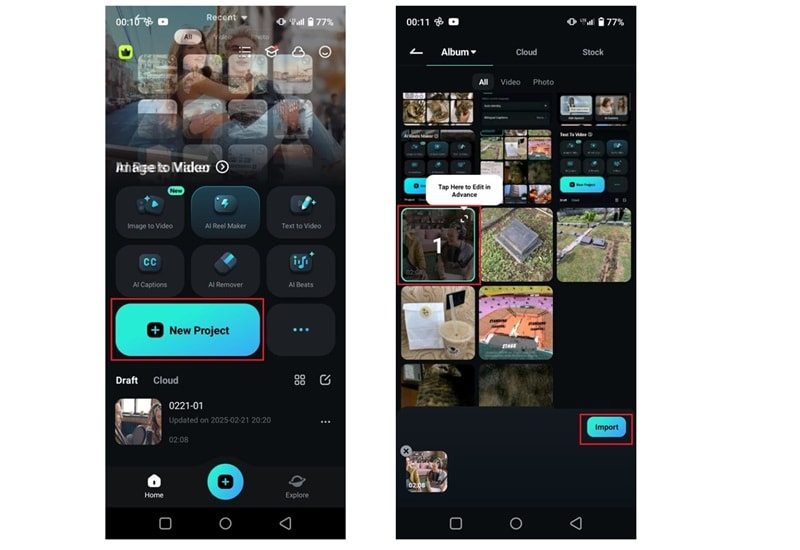
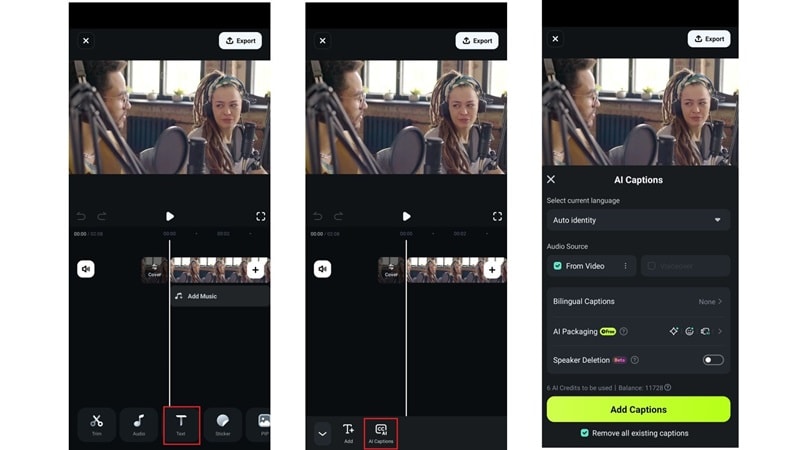
Jeśli jeszcze nie masz Filmora Mobile, pobierz ją ze sklepu Google Play or sklepu Apple App Store. Po zainstalowaniu otwórz aplikację i naciśnij "Nowy projekt", aby rozpocząć. Wybierz film, którego chcesz użyć z telefonu i naciśnij "Importuj". Przeniesie to Twoje klipy do głównej osi czasu edycji, gdzie możesz zacząć pracować nad swoim filmem.
02z 05Uzyskaj dostęp do funkcji AI Caption
Aby automatycznie dodać napisy, naciśnij menu "Tekst" i wybierz "Napisy AI". Otworzy się panel Napisów AI, w którym znajdziesz różne narzędzia pomagające dostosować i poprawić wygląd i charakter napisów.
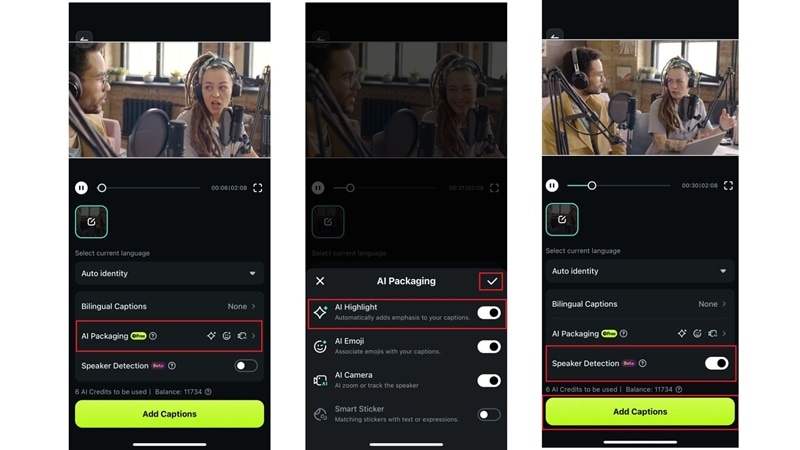
03z 05Włącz AI Highlight, Wykrywanie mówcy i Napisy
Na następnym ekranie naciśnij "Pakowanie AI", aby zobaczyć wszystkie narzędzia, z których możesz skorzystać. Włącz opcje, których chcesz, takie jak "AI Highlight". Następnie naciśnij znacznik wyboru, aby zapisać. Nie zapomnij włączyć również "Wykrywanie mówcy". Potem naciśnij "Dodaj napisy" i pozwól AI Filmory wykonać pracę związaną z generowaniem napisów do Twojego filmu.
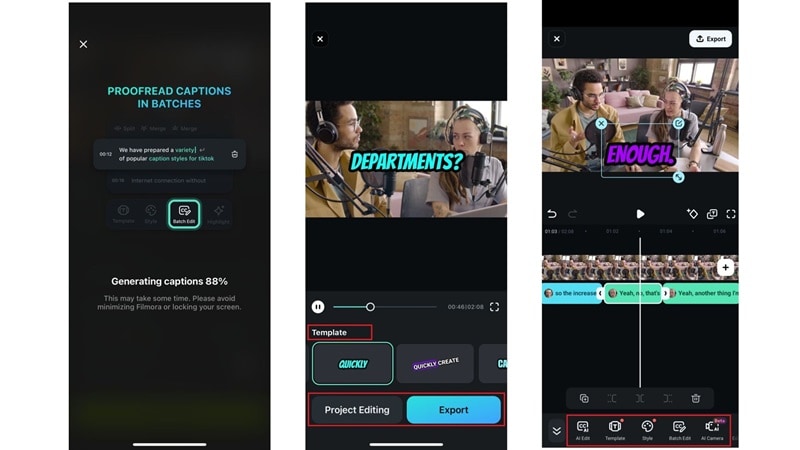
04z 05Wybierz styl i dostosuj swoje napisy
Po tym, jak Filmora zakończy generowanie napisów, wybierz styl, który Ci się podoba z dostępnych szablonów. Możesz od razu wyeksportować swój film lub nacisnąć "Edycja projektu", jeśli chcesz go jeszcze trochę dopracować.
Na osi czasu zobaczysz napisy już dodane do filmu. Możesz je przesuwać, zmieniać rozmiar, zmieniać czcionkę lub styl, a nawet edytować tekst, jeśli to konieczne. Po prostu przesuń palcem po menu, aby poznać wszystkie dostępne narzędzia edycyjne.
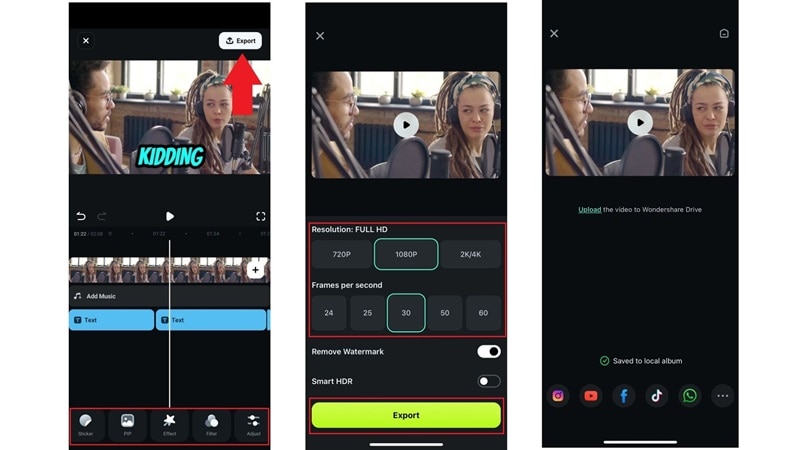
05z 05Dodaj ostatnie szlify i zapisz swój film
Teraz nadszedł czas, aby nadać swojemu filmowi trochę dodatkowego blasku. Możesz dodać filtry, fajne efekty, tło muzykę, naklejki i cokolwiek innego, aby się wyróżniał. Kiedy będziesz zadowolony z jego wyglądu, naciśnij "Eksportuj" w prawym górnym rogu. Wybierz odpowiednią rozdzielczość, naciśnij ponownie "Eksportuj", a Twój film zostanie zapisany i będzie gotowy do udostępnienia na Instagramie, TikToku lub gdziekolwiek chcesz.
 bezpieczne pobieranie
 Podsumowanie
Na oficjalnym Twitterze VLC były rozmowy o nowym funkcja automatycznego generatora napisów VLC, który może działać offline i w czasie rzeczywistym. Niestety funkcja automatycznych napisów VLC nadal nie została wydana. Na razie użytkownicy utknęli z VLsub, które pozwala tylko przesyłać pliki SRT do filmu i faktycznie nie generuje automatycznie napisów w odtwarzaczu VLC.
Na szczęście Wondershare Filmora oferuje idealne rozwiązanie. W przeciwieństwie do funkcji automatycznych napisów VLC, która wciąż nie istnieje, narzędzie do automatycznych napisów Filmory jest prawdziwe i działa świetnie. Może generować napisy bezpośrednio z Twojego filmu za pomocą AI i jest dostępne w systemach Windows, macOS, a nawet na urządzeniach mobilnych dla Androida i iPhone'a. To solidny wybór, gdy czekamy, aż automatyczne napisy w odtwarzaczu multimedialnym VLC w końcu zostaną wydane.