


 100% Zweryfikowane Bezpieczeństwo | Nie Wymaga Subskrypcji | Bez Złośliwego Oprogramowania
Internet i media społecznościowe stały się nieodłącznym elementem naszego codziennego życia. Użytkownicy Internetu publikują codziennie tysiące filmów, które możesz oglądać online lub pobrać i obejrzeć ponownie w wolnym czasie. Załóżmy, że napotkasz film, który jest do góry nogami lub nagrany pod kątem, który utrudnia Ci pełne cieszenie się nim.
Byłoby miło znaleźć sposób na obrócenie filmu do trybu portretowego, aby móc oglądać go bez żadnych zakłóceń. Na szczęście w tym artykule omówimy użycie Media Player Classic do obracania dowolnego filmu. Omawiamy również doskonałą alternatywę dla wspomnianego odtwarzacza multimedialnego.
W tym artykule
- Czym jest Media Player Classic?
- Jak obrócić film w Media Player Classic?
- Potrzebujesz alternatywy dla Media Player Classic? Wypróbuj Wondershare Filmora do obracania filmów
- Jak obrócić film o 90 stopni za pomocą Wondershare Filmora?
- Jak obracać filmy za pomocą Filmora Mobile?
- Co jest lepsze do obracania filmów? Media Player Classic czy Wondershare Filmora?
Czym jest Media Player Classic?
Krótko mówiąc, Media Player Classic to odtwarzacz multimedialny o otwartym kodzie źródłowym odpowiedni dla 32-bitowego i 64-bitowego Microsoft Windows. Jeśli używałeś oryginalnego interfejsu, możesz zauważyć, że przypomina Windows Media Player 6.4. Jedyną kluczową różnicą jest to, że ten pierwszy jest bardziej bogaty w funkcje i zapewnia więcej opcji. Ponadto Media Player Classic jest bardzo kompaktowy i lekki.
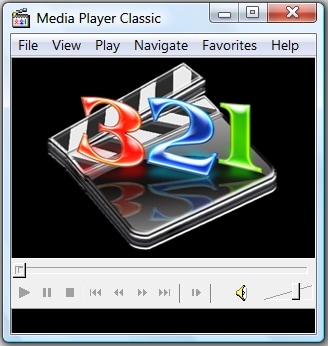
Programista o imieniu "Gabest" stworzył i zaprojektował tę platformę jako aplikację o zamkniętym kodzie źródłowym. Sytuacja się zmieniła i później ponownie licencjonował odtwarzacz multimedialny jako darmowy na warunkach licencji GLP-2.0. Wydał ostateczną wersję, MPC 6.4.9.0, 20 marca 2006 roku.
Niestety rozwój zatrzymał się w 2006 roku, ku rozczarowaniu wielu użytkowników, którzy zdążyli go polubić. Gabest złożył publiczne oświadczenie w 2007 roku, mówiąc, że Media Player Classic nie umarł, tylko że nie mógł już nad nim pracować.
Jak obrócić film w Media Player Classic?
Media Player Classic pozwala obracać film wokół trzech osi: X, Y i Z. Po zakończeniu możesz naprawić film, który początkowo był do góry nogami lub w trybie poziomym, aby uzyskać lepsze wrażenia z oglądania. Kolejną zaletą używania Media Player Classic do obracania filmów jest to, że możesz używać skrótów, aby ułatwić sobie pracę.
Zanim nauczymy Cię, jak obracać film w Windows Media Player Classic, jest kilka rzeczy, które powinieneś wiedzieć. Niestety ta platforma nie pozwala obracać filmu w graficznym interfejsie użytkownika. Nie możesz również używać jej do edycji filmu. Załóżmy, że chcesz dodać tekst lub nadpisać oryginalny klip wideo. Media Player Classic pozwala tylko na odtwarzanie filmu lub jego obracanie.
Oto prosty przewodnik, jak obracać filmy w Media Player Classic.
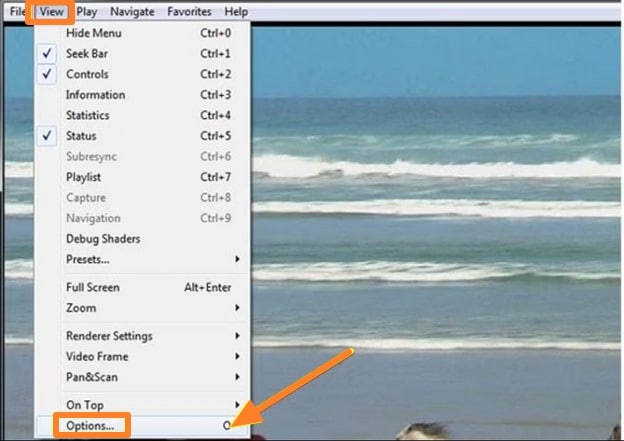
Krok 1 Uruchom Media Player Classic i kliknij zakładkę "Widok". Wybierz "Opcje" lub kliknij "O", aby wyświetlić okno "Opcje".
Krok 2 Przejdź do lewego panelu do grupy Odtwarzacz i kliknij "Klawisze". Jeśli grupa Odtwarzacz nie jest rozwinięta w momencie uruchomienia platformy, kliknij ją dwukrotnie i poczekaj kilka sekund. Następnie możesz przejść do polecenia "PnS Rotate" na liście klawiszy.
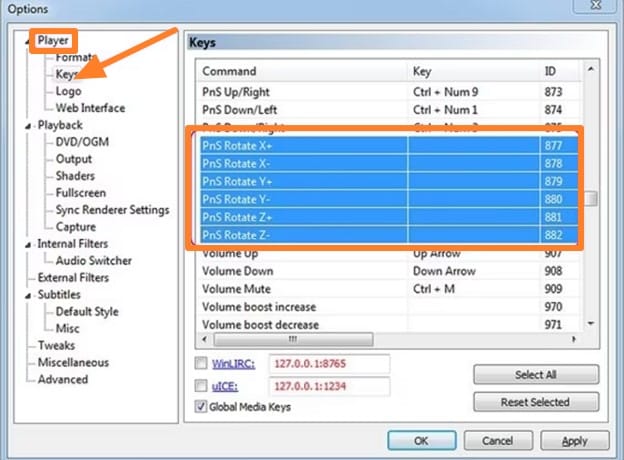
Krok 3 Przejdź do polecenia "PnS Rotate+" i kliknij dwukrotnie pole "Klawisz". Następnie możesz kliknąć dowolny klawisz, aby obrócić film wokół osi x. Gdy będziesz zadowolony z wyników, kliknij "…", aby zastosować wprowadzone zmiany.
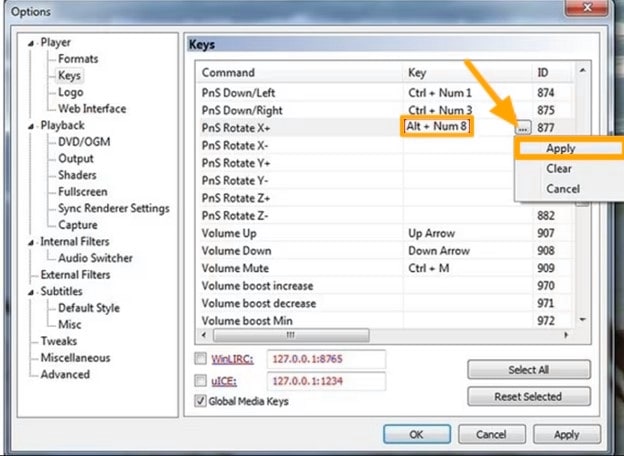
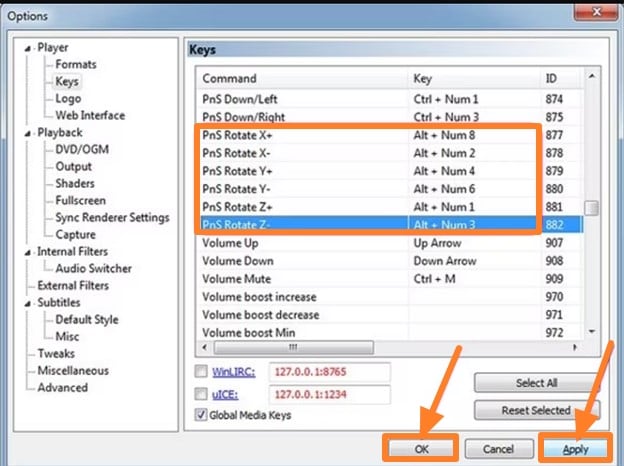
Krok 4 Możesz teraz przypisać skróty do poleceń "PnS Rotate". Na przykład możesz przypisać PnS Rotate Y do obrotu wzdłuż osi Y i PnS Z do obrotu wzdłuż osi Z. Po przypisaniu skrótu do każdej osi wybierz "Zastosuj", a następnie "OK", aby odpowiednio zapisać zmiany i zamknąć okno Opcje.
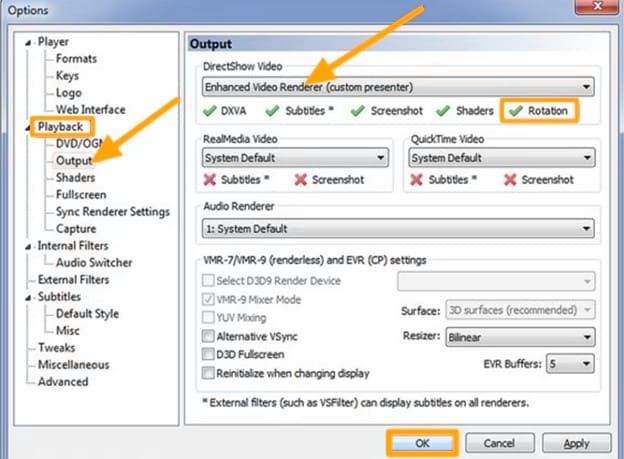
Krok 5 Wybierz "Wyjście" w oknie Opcje i przejdź do sekcji DirectShow Video, aby potwierdzić, czy Media Classic Player obsługuje obrót renderowanego filmu. Upewnij się, że funkcja Obrót ma zielony znacznik wyboru, co oznacza, że platforma wspiera obrót filmu. Jeśli film ma czerwony X, wybierz "Zastosuj" i kliknij "OK".
Krok 6 Użyj skrótów przypisanych do klawiszy w kroku 4, aby obrócić film według własnego uznania. Ponieważ obrót następuje stopniowo, może być konieczne wielokrotne naciśnięcie klawiszy lub przytrzymanie ich, aby zobaczyć widoczną zmianę.
Na przykład możesz obrócić film z trybu poziomego na portretowy, klikając odpowiednio "Alt-Num 1" i "Alt-Num 3". Aby przywrócić film do pierwotnego stanu, naciśnij "Alt-Num 5".
Potrzebujesz alternatywy dla Media Player Classic? Wypróbuj Wondershare Filmora do obracania filmów
Możesz potrzebować lepszej alternatywy dla Media Classic Player, aby pomóc obracać filmy. Jak wspomnieliśmy, Media Classic Player nie pozwala zmieniać filmu. Zakres tej platformy rozciąga się tylko na odtwarzanie i obracanie filmów wzdłuż trzech osi. Naszym zdaniem Wondershare Filmora jest doskonałą alternatywą.

Ta bogata w funkcje platforma to kompleksowe rozwiązanie dla każdego twórcy, który chce zaznaczyć swoją obecność swoimi filmami. Możesz pobrać ją bezpłatnie na komputer, laptop lub smartfon i używać w dowolnym momencie. Pamięć w chmurze pozwala zrobić zdjęcie i przesłać je do edycji w późniejszym czasie.
Ponadto platforma posiada przestrzeń do współtworzenia, w której możesz dzielić się swoją pracą z innymi użytkownikami i wymieniać uwagi. Oto lista innych przydatnych funkcji, którymi na pewno się zachwycisz.
- Śledzenie ruchu
- Automatyczna synchronizacja z rytmem
- Podzielony ekran
- Edycja tytułów
- Gotowe szablony
- Portret AI
- Maska i mieszanie
- Tekst na mowę
- Wykrywanie ciszy
- Wizualizator audio
 Bezpieczne pobieranie

Jak obrócić film o 90 stopni za pomocą Wondershare Filmora?
Teraz, gdy zobaczyłeś, jak różna jest ta platforma od Media Classic Player, możesz być ciekaw, jak skutecznie obraca ona Twoje filmy. Być może nasz szczegółowy przewodnik pomoże Ci zdecydować, czy chcesz spróbować Wondershare Filmora.
Zostań z nami, aby dowiedzieć się, jak obrócić film o 90 stopni za pomocą Wondershare Filmora.
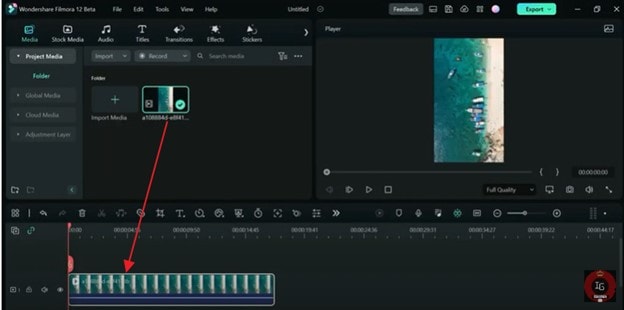
Krok 1 Zaimportuj film, który chcesz obrócić, do Wondershare Filmora i przeciągnij i upuść go na oś czasu, jak pokazano poniżej.
Krok 2 Kliknij ikonę monitora i wybierz "Zmień proporcje projektu" z menu rozwijanego.

Krok 3 W oknie "Ustawienia projektu" możesz zmienić proporcje, rozdzielczość, liczbę klatek na sekundę i przestrzeń kolorów swojego filmu.
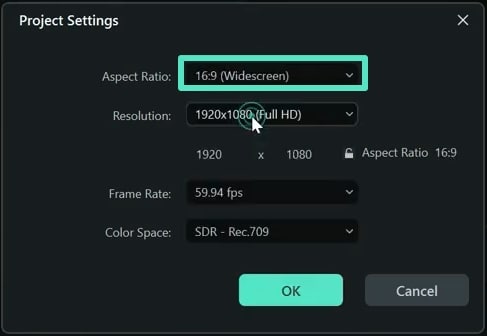
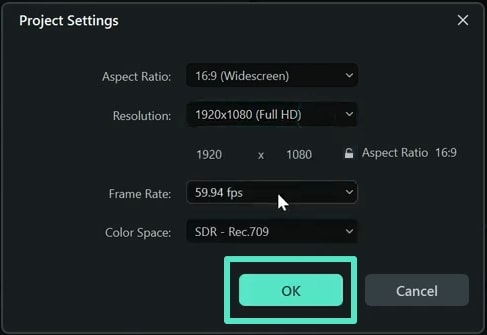
Krok 4 Gdy będziesz zadowolony ze zmian, kliknij "OK" i zamknij okno.
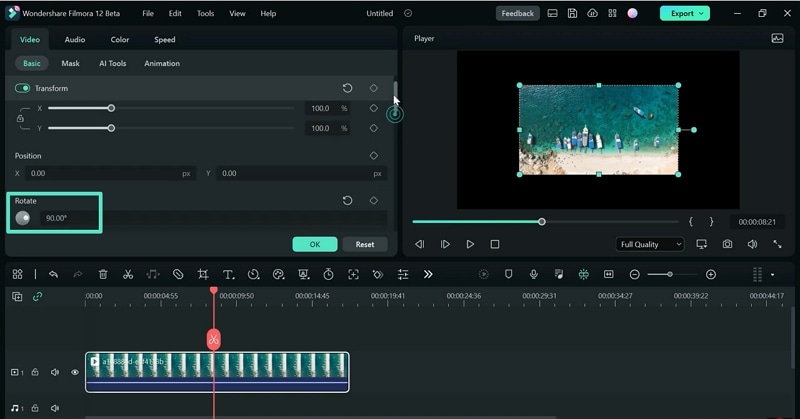
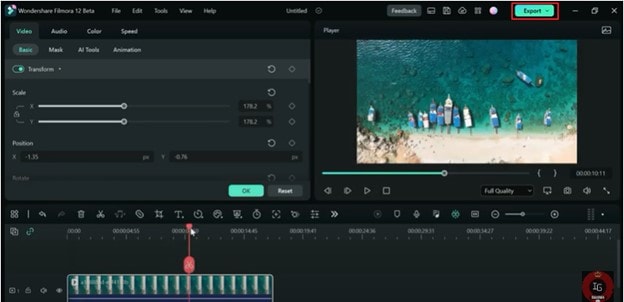
Krok 5 Kliknij dwukrotnie ścieżkę wideo i przejdź do opcji Obrót w oknie. Przesuń kursor myszy nad kropką w zakładce Obrót, aż dojdziesz do 90 stopni. Możesz również dostosować obrót filmu, klikając punkt obrotu w odtwarzaczu multimedialnym, aż film będzie ustawiony pod kątem 90 stopni.
Wskazówka Pro: Dostosuj punkt obrotu za pomocą punktu zakotwiczenia
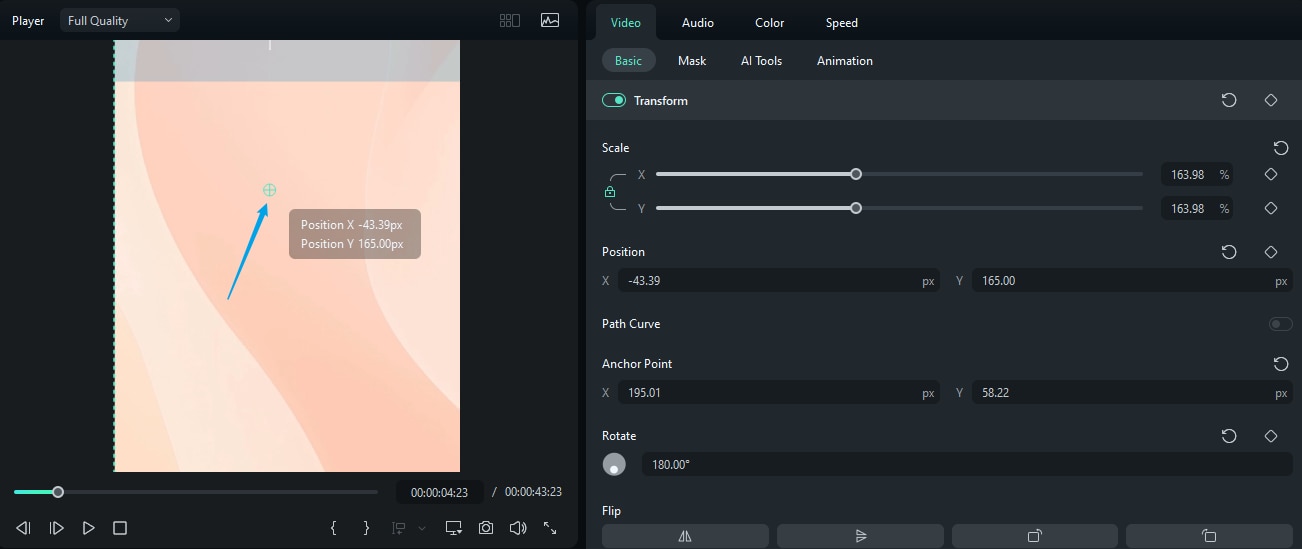
Krok 5 wspomina o dostosowaniu "punktu obrotu" filmu. Filmora daje Ci pełną kontrolę nad tym punktem obrotu, oficjalnie zwanym "Punktem zakotwiczenia". Domyślnie filmy obracają się wokół swojego środka, ale możesz przesunąć punkt zakotwiczenia, aby uzyskać bardziej kreatywne efekty. Istnieją dwa sposoby, aby to zrobić:
- 1. W panelu właściwości: W tej samej sekcji Transformacja znajdź Punkt zakotwiczenia i wprowadź dokładne wartości współrzędnych X i Y.
- 2. W oknie podglądu: Po prostu kliknij i przeciągnij ikonę punktu zakotwiczenia (okrąg z krzyżem) na ekranie podglądu do nowej pozycji. Wszystkie obroty będą teraz obracać się wokół tego nowego punktu.
Krok 6 Kliknij "Eksportuj", aby zapisać kopię obróconego filmu na swoim urządzeniu.
Bezpieczne pobieranie
Jak obracać filmy za pomocą Filmora Mobile
Szukasz szybkiego i bezproblemowego sposobu obracania filmów na telefonie? Nie szukaj dalej! Filmora Mobile to świetna opcja. W przeciwieństwie do Media Player Classic – narzędzia opartego na komputerze – Filmora Mobile pozwala edytować i obracać filmy bezpośrednio na smartfonie. Za pomocą zaledwie kilku dotknięć i prostej procedury możesz obrócić film pod idealnym kątem bez żadnych skomplikowanych procedur.
Krok 1 Zaimportuj swój film
Otwórz aplikację Filmora Mobile i dotknij "Nowy projekt" lub ikonę "+".
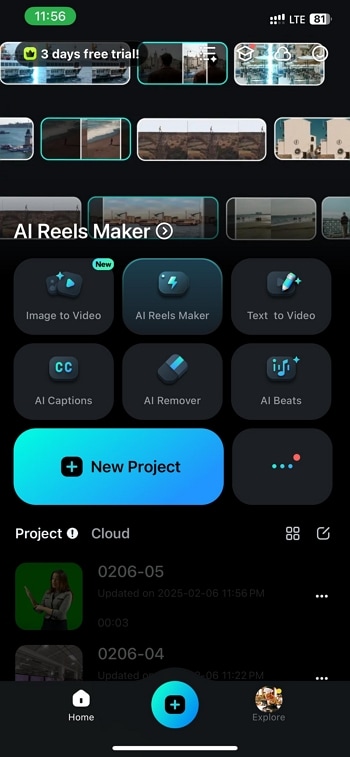
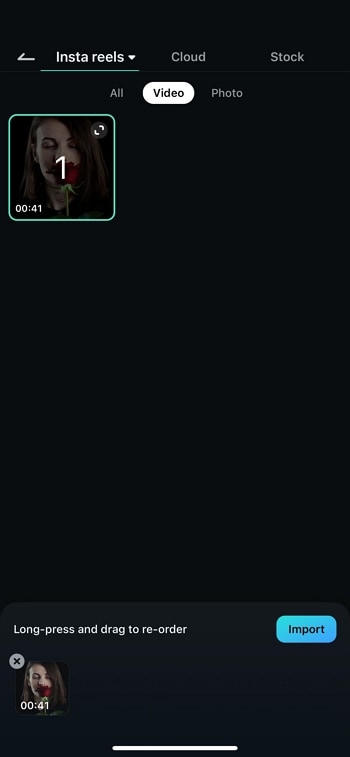
Wybierz klip wideo, który chcesz obrócić, ze swojej galerii/pamięci i dotknij "Importuj", aby dodać go do osi czasu.
Krok 2 Otwórz narzędzie Przytnij
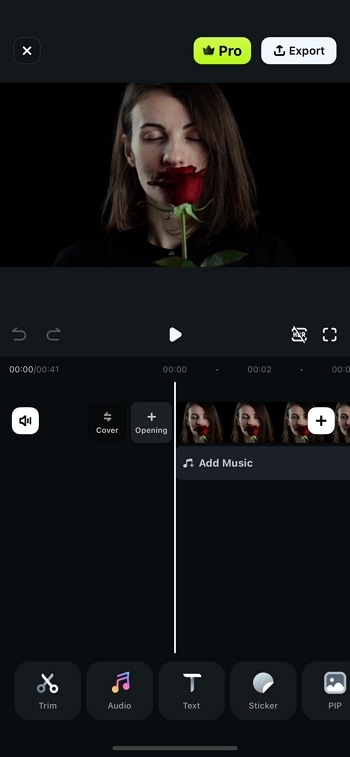
Gdy film jest na osi czasu, dotknij "Przytnij" z paska narzędzi u dołu. Da Ci to dostęp do podstawowych narzędzi edycji, w tym obrotu.
Krok 3 Obróć swój film
Następnie dotknij "Obróć", aby uzyskać dostęp do opcji obrotu.
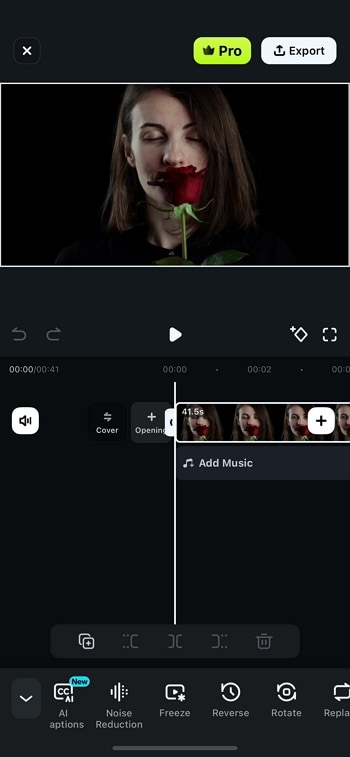
Zobaczysz wiele opcji, w tym:
- W prawo (90° zgodnie z ruchem wskazówek zegara)
- W lewo (90° przeciwnie do ruchu wskazówek zegara)
- Lustro (odbija film w poziomie)
- Odwróć (odbija film w pionie)
Dotknij opcji, która najlepiej odpowiada Twoim potrzebom, a Filmora natychmiast zastosuje zmiany.
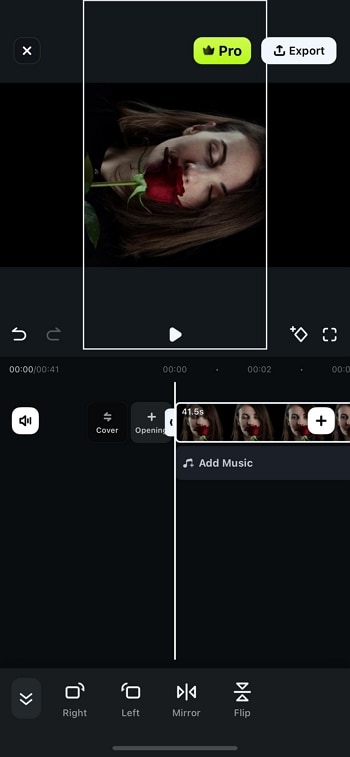
Krok 4 Zapisz i eksportuj
Po dostosowaniu obrotu dotknij Znacznika wyboru, aby potwierdzić zmiany. Gdy będziesz zadowolony, dotknij "Eksportuj", aby zapisać swój film.
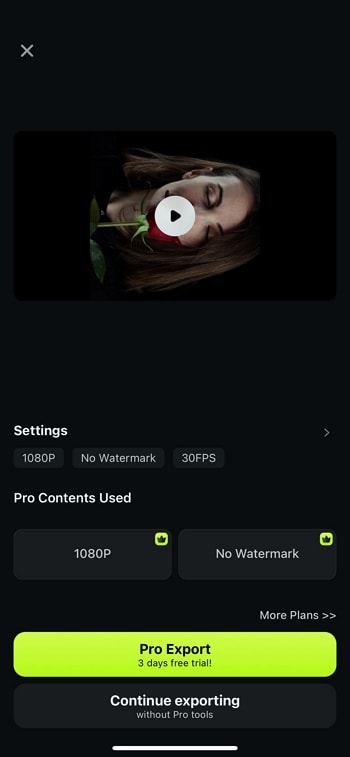
Dzięki Filmora Mobileobracanie filmów jest szybkie i bezproblemowe, co czyni ją doskonałą alternatywą dla użytkowników mobilnych, którzy potrzebują łatwego rozwiązania do edycji.
Bezpieczne pobieranie
Co jest lepsze do obracania filmów? Media Player Classic czy Wondershare Filmora?
Po zapoznaniu się z obiema stronami medalu, możesz się zastanawiać, która opcja jest lepsza do obrócenia filmu. W tej części artykułu porównujemy Wondershare Filmora z Media Player Classic, aby pomóc Ci określić, która opcja będzie dla Ciebie najlepsza.
Spójrz na poniższą tabelę.
| Media Player Classic | Wondershare Filmora | |
| System operacyjny | Microsoft Windows | Windows, Mac, Android i iPhone |
| Oceny z G2 | Brak | 4,4/5 gwiazdek |
| Ceny | Bezpłatny | Plan Roczny – 49,99 USD/rok Plan Wieloplatformowy - 59,99 USD/rok Plan Dożywotni - 79,99 USD |
| Funkcje | ● Ulepszone renderowanie wideo ● Usuwanie rozrywania obrazu ● Obsługuje odtwarzanie SVCD, VCD i DVD ● Napisy AVI ● Konfigurowalne paski narzędzi |
● Portret AI ● Maska i mieszanie ● Tekst na mowę ● Wykrywanie ciszy ● Wizualizator dźwięku ● Śledzenie ruchu ● Automatyczna synchronizacja rytmu ● Podzielony ekran ● Edycja tytułów ● Gotowe szablony |
Jak widzisz, Media Player Classic nie ma funkcji Obróć jako takiej. Możesz jednak przypisać skróty do klawiszy, aby obracać film wzdłuż trzech osi według własnego uznania. Możesz również użyć kombinacji klawiszy, takich jak Alt i Num, aby zmienić orientację filmu, dzięki czemu możesz cieszyć się nim tak, jak lubisz.
Z drugiej strony, Wondershare Filmora ma bardziej kompleksową funkcję Obróć, która pozwala przeciągać wskaźnik wzdłuż paska, aż film ustawi się pod odpowiednią liczbą stopni.
Ta platforma zapewnia również dodatkowe funkcje, takie jak możliwość skalowania filmu, aby pasował do ekranu oraz dostosowywanie ustawień projektu, takich jak rozdzielczość i częstotliwość klatek. Jeśli nie chcesz używać paska suwaka, możesz ręcznie dostosować obrót za pomocą wskaźnika, klikając na punkt obrotu.
Krótko mówiąc, Windows Media Player jest idealnym wyborem, jeśli chcesz obrócić film i na tym poprzestać. Jeśli jednak szukasz bardziej zaawansowanych funkcji, lepiej wybrać Wondershare Filmora. Ta ostatnia opcja sprawia również, że Twoje filmy wyglądają bardziej dopracowane, jakby zostały edytowane przez profesjonalistę.
Bezpieczne pobieranie
Podsumowanie
Filmy mogą być trudniejsze do edycji niż zdjęcia, zwłaszcza gdy chcesz je obracać. Na szczęście programiści niestrudzenie pracują, aby zapewnić Ci wiele narzędzi do edycji filmów z dowolnego urządzenia w dowolnym czasie.
Jeśli nie masz ochoty edytować filmów na laptopie, możesz pobrać oprogramowanie na smartfon i obracać filmy w ruchu. Technologia to prawdziwe błogosławieństwo, które przyszło, aby ułatwić nam pracę. Mam nadzieję, że po przeczytaniu tego artykułu będziesz mógł bez wysiłku obrócić każdy napotkany film.