


 100% zweryfikowane bezpieczeństwo | Nie wymaga subskrypcji | Bez złośliwego oprogramowania
Łączenie dźwięku i wideo to częste zadanie dla wielu twórców treści, niezależnie od tego, czy tworzysz film na YouTube, podcast czy film. Jednym z najpopularniejszych sposobów jest użycie VLC Media Player. To potężny odtwarzacz multimedialny z wbudowaną funkcją pozwalającą na łączenie plików audio i wideo. Ten przewodnik pokaże Ci, jak łatwo użyć VLC Media Player do scalania plików audio i wideo.
VLC Media Player to darmowy program open-source, który może odtwarzać różne formaty multimedialne. Jest dostępny dla Windows, Mac i Linux i jest szeroko używany przez twórców treści, entuzjastów multimediów i zwykłych użytkowników. Oprócz odtwarzania plików multimedialnych, VLC Media Player posiada kilka zaawansowanych funkcji, w tym możliwość konwertowania, nagrywania i łączenia plików. Ten przewodnik skupi się na jak połączyć dźwięk i wideo w VLC Media Player.
W tym artykule
- Jak połączyć dźwięk i wideo w VLC (VideoLan Media Player)
- [Bonus] Filmora – Najlepsza alternatywa dla VLC do łączenia audio i wideo
- Przewodnik krok po kroku do łączenia audio i wideo za pomocą Filmora
- Przewodnik krok po kroku do łączenia audio i wideo za pomocą Filmora Mobile
- Łączyć audio i wideo? VLC czy Filmora
Jak połączyć dźwięk i wideo w VLC (VideoLan Media Player)
Oprócz odtwarzania plików multimedialnych, VLC posiada wbudowaną funkcję pozwalającą na scalanie plików audio i wideo w jeden plik. Ten przewodnik przeprowadzi Cię przez proces łączenia plików audio i wideo w VLC, ułatwiając tworzenie własnych filmów, podcastów czy filmów z profesjonalnym sznytem.
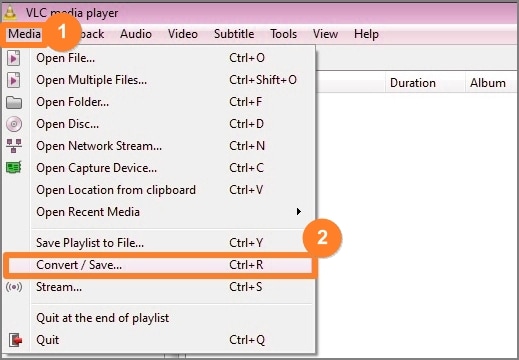
- Otwórz VLC. Kliknij "Media" > "Konwertuj / Zapisz" z menu rozwijanego.
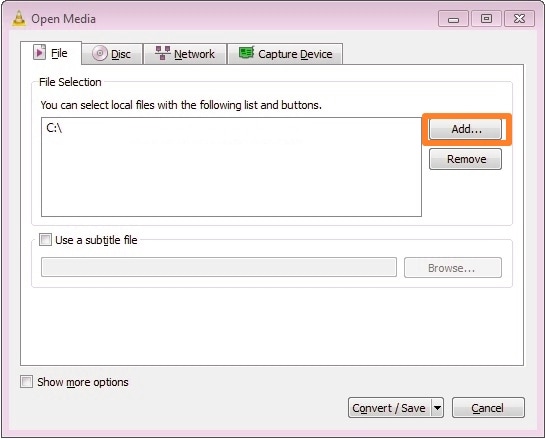
- W zakładce "Plik" kliknij przycisk "Dodaj…", aby zaimportować filmy, które chcesz połączyć.
- Zaznacz pole wyboru "Pokaż więcej opcji" na dole.
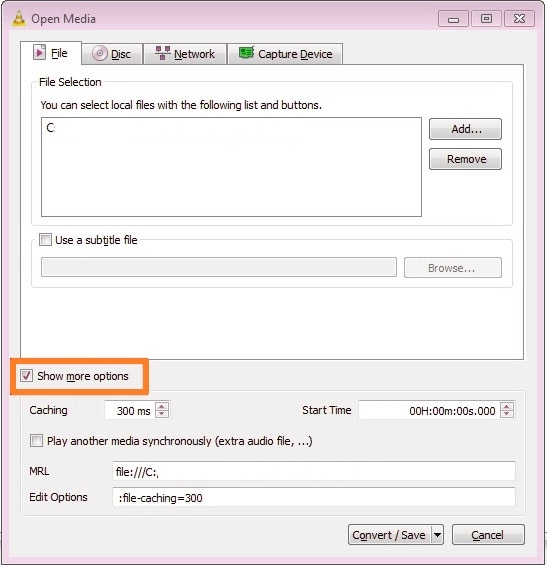
- Zaznacz "Odtwarzaj inny plik multimedialny synchronicznie", aby dodać plik audio.
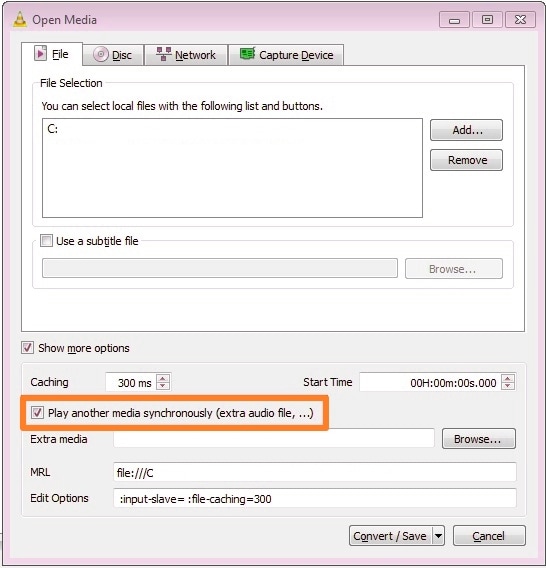
- Kliknij przycisk "Przeglądaj" i wybierz plik audio na swoim komputerze.

- Wybierz przycisk opcji "Konwertuj".
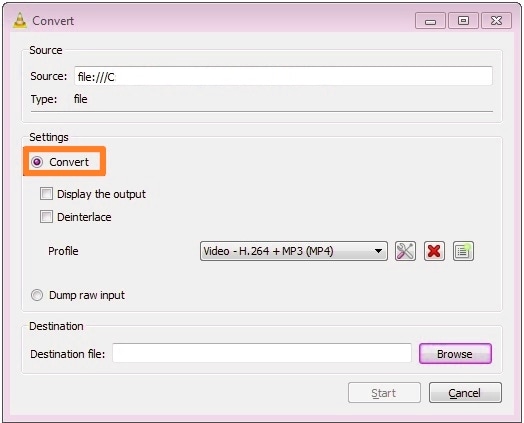
- Kliknij przycisk "Przeglądaj" i wybierz lokalizację na swoim komputerze, aby zapisać wideo.
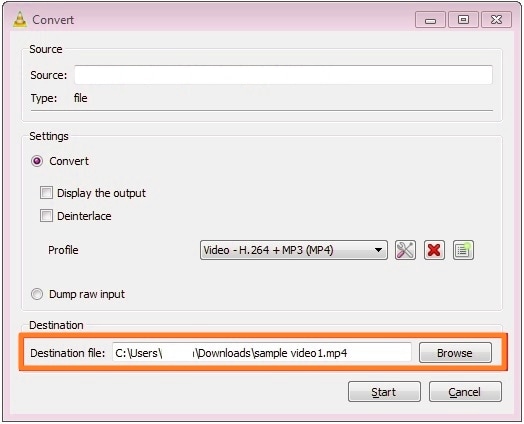
- Kliknij przycisk "Start", aby zapisać wideo.

[Bonus] Filmora – Najlepsza alternatywa dla VLC do łączenia audio i wideo
VLC to świetne narzędzie. Ale inne narzędzia mogą być lepsze dla osób poważnie myślących o tworzeniu filmów. VLC to bardziej podstawowy program do edycji wideo. Jest dobry. Ale jeśli nie jest już dla Ciebie wystarczający, powinieneś wypróbować jego alternatywy. Jedną z najlepszych jest Wondershare Filmora. Posiada bardziej zaawansowane narzędzia, które odpowiadają potrzebom ekspertów edycji wideo.


Funkcje Wondershare Filmora
Wondershare Filmora to dobra alternatywa dla VLC. Aby nakreślić obraz, przyjrzyjmy się jego funkcjom. Filmora posiada:
- Bibliotekę starannie dobranej muzyki.
- Kontrolę prędkości pozwalającą na dopasowanie czasu do rytmu.
- Filtry i efekty pomagające ulepszyć wideo.
- Efekty przejść, aby dodać więcej uroku do wideo.
- Integrację z Instagram, YouTube, TikTok lub Vimeo, która pozwala na publikowanie jednym dotknięciem.
Przewodnik krok po kroku do łączenia audio i wideo za pomocą Filmora
Więc jak połączyć audio i wideo za pomocą Wondershare Filmora? Wykonaj te kroki, aby to zrobić.
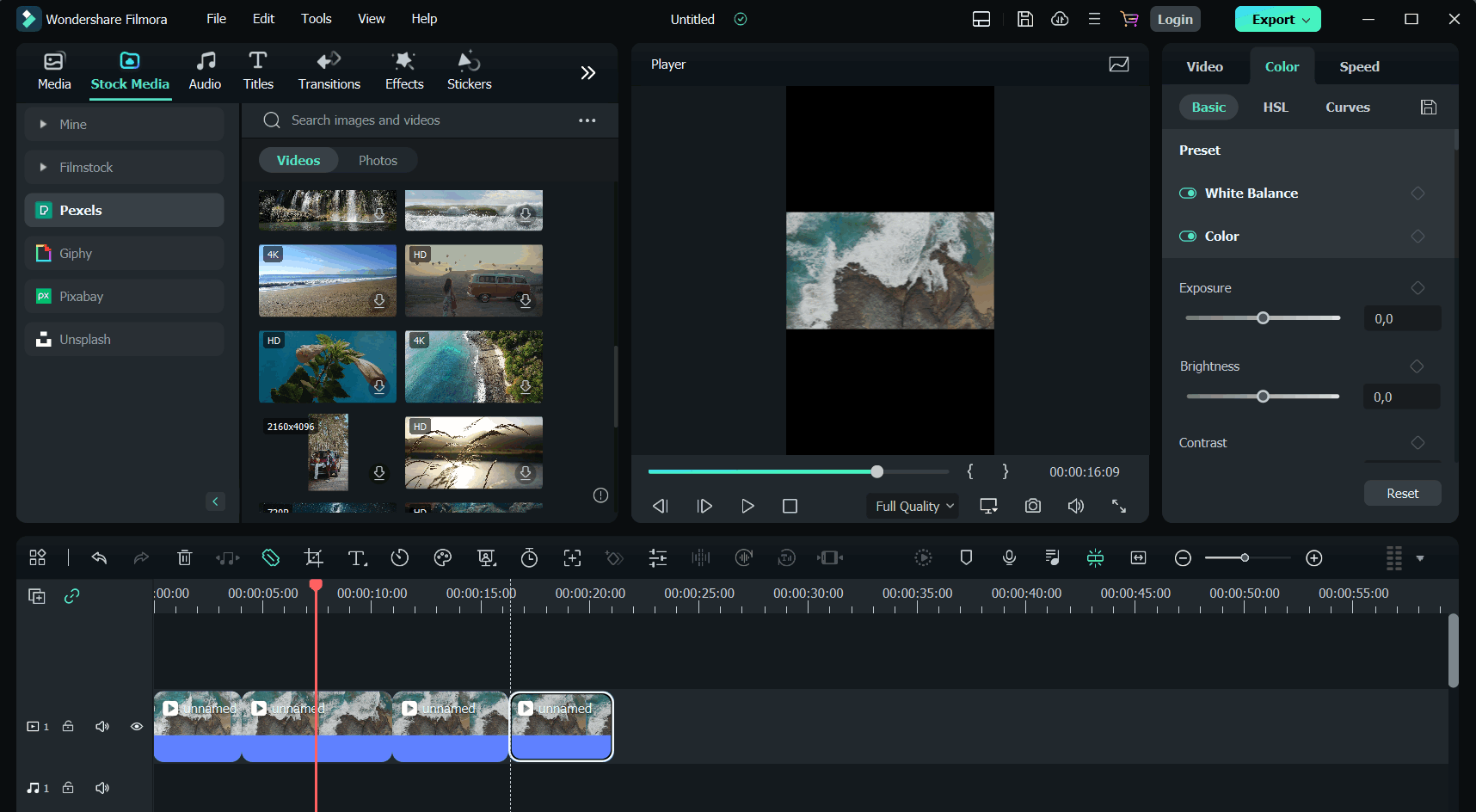
- Zaimportuj audio i wideo, które chcesz połączyć do Filmora. Możesz to zrobić poprzez przeciągnij i upuść lub klikając link, który mówi "Kliknij tutaj, aby zaimportować multimedia".

- Przeciągnij pliki multimedialne na oś czasu. Dostosuj wideo, aby wyrównać je z dźwiękiem.
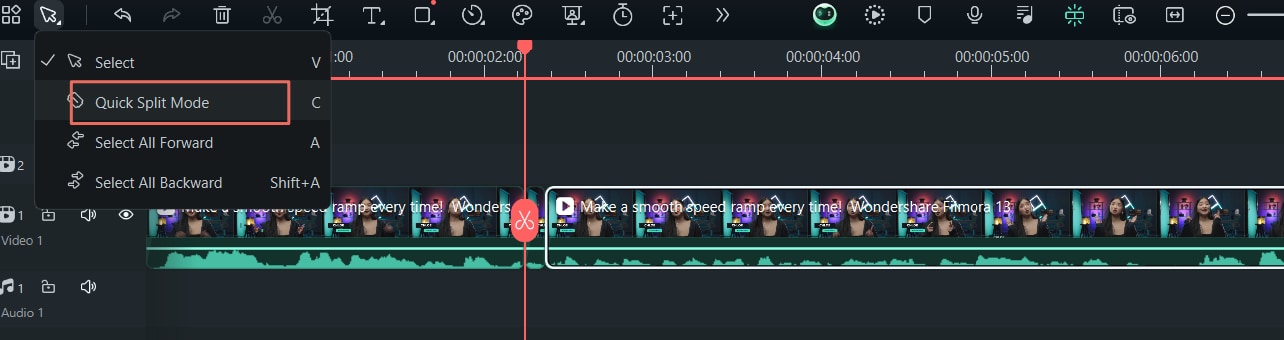
- Opcjonalnie, jeśli chcesz zastąpić oryginalny dźwięk wideo, zrób to. Kliknij prawym przyciskiem myszy plik wideo. Wybierz "Odłącz dźwięk". Oryginalny dźwięk zostanie oddzielony od wideo i umieszczony w ścieżce audio. Usuń go i zastąp nowym dźwiękiem.
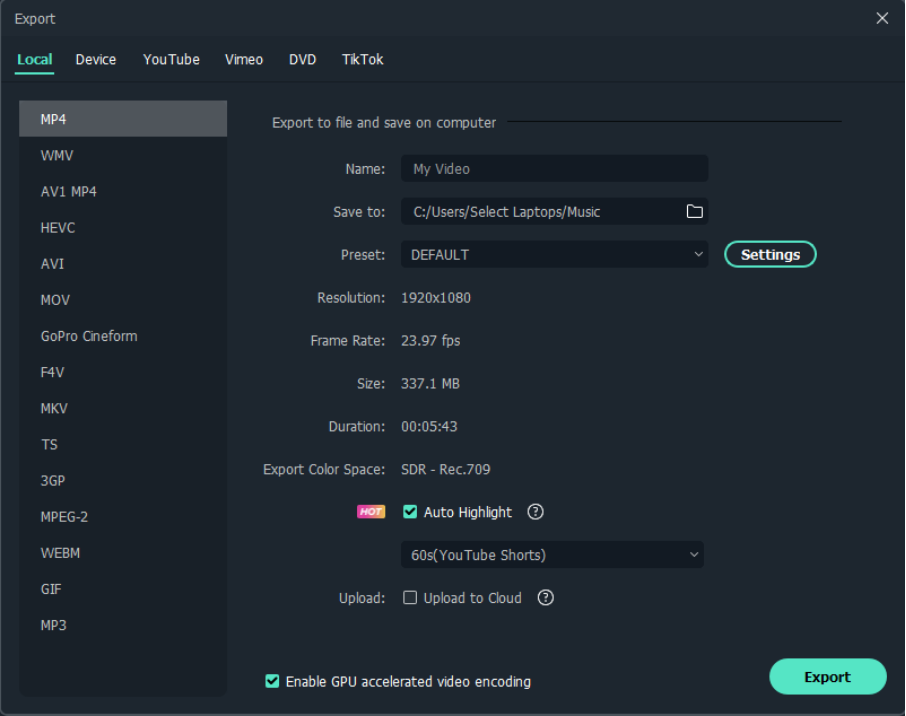
- Kliknij "Eksportuj". Wybierz format, który Ci się podoba i kliknij ponownie "Eksportuj". Alternatywnie możesz opublikować bezpośrednio na YouTube lub nagrać wideo na DVD.
Możesz obejrzeć ten film, aby dowiedzieć się więcej o tym, jak dodać dźwięk do wideo:
Przewodnik krok po kroku do łączenia audio i wideo za pomocą Filmora Mobile
Inną opcją jest łączenie audio i wideo za pomocą Filmora na telefonie komórkowym. To niezawodny edytor wideo, który ułatwia nagrywanie wideo i dodawanie muzyki w tle na telefonie. Ponieważ już wiesz, jak potężna jest wersja desktopowa Filmora, możesz łączyć audio i wideo niemal wszędzie za pomocą wersji mobilnej.
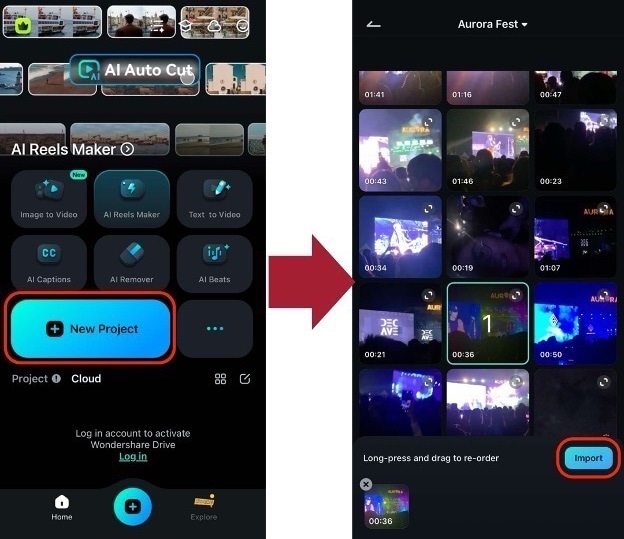
Krok 1: Rozpocznij Nowy projekt, następnie Zaimportuj wideo.
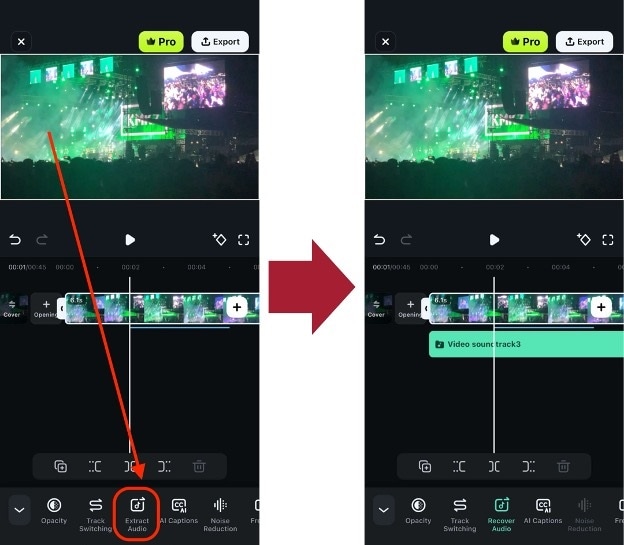
Krok 2 (Opcjonalnie): Przejdź do Wyodrębnij dźwięk z paska narzędzi. Zobaczysz wtedy ścieżkę dźwiękową na osi czasu. Przejdź do jej usunięcia.
Krok 3: Przejdź do Dźwięk > Muzyka.
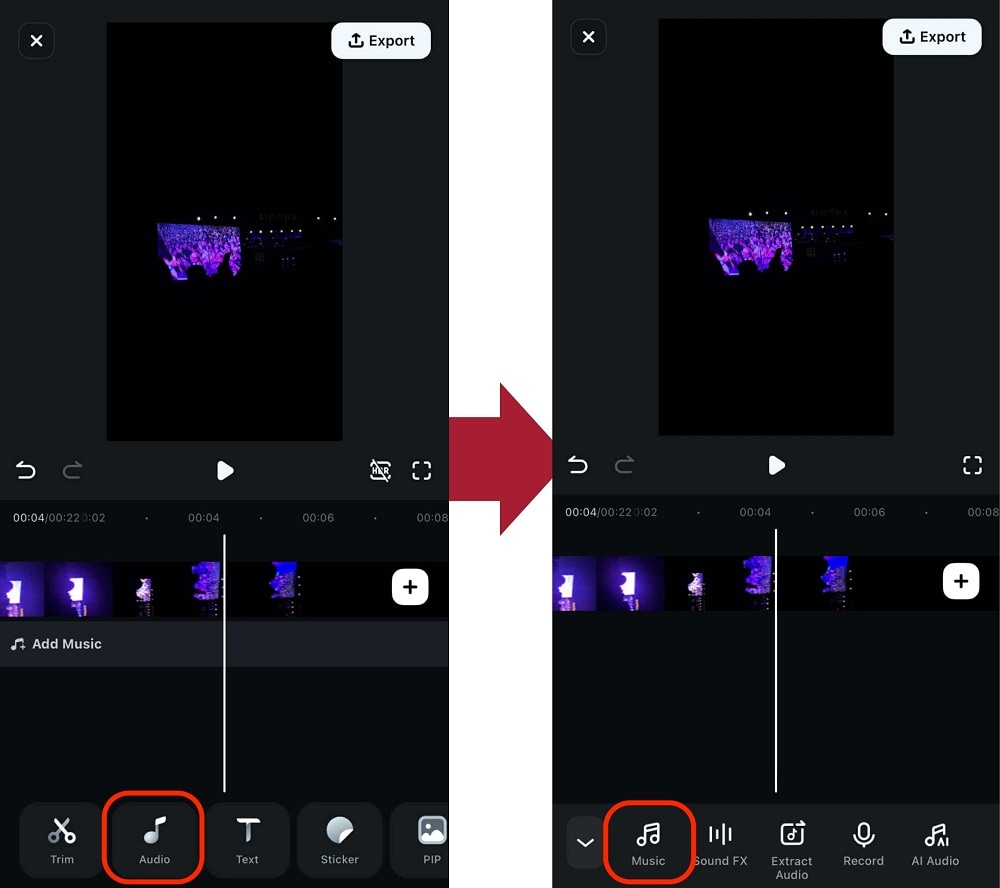
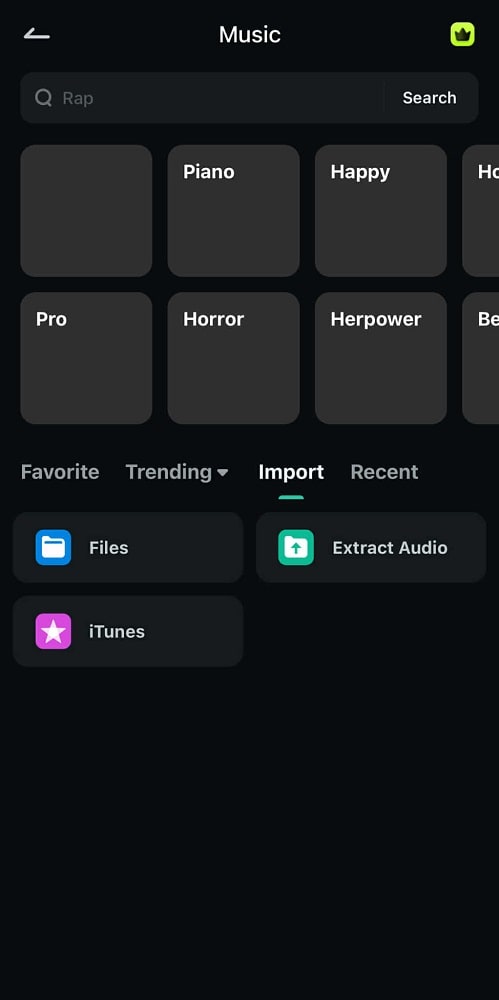
Krok 4: Na tej stronie możesz albo Zaimportuj swój plik audio lub wybrać jeden z biblioteki (Popularne, Ulubione, itp.)
Krok 5: Eksportuj wideo, aby całkowicie połączyć audio i wideo.
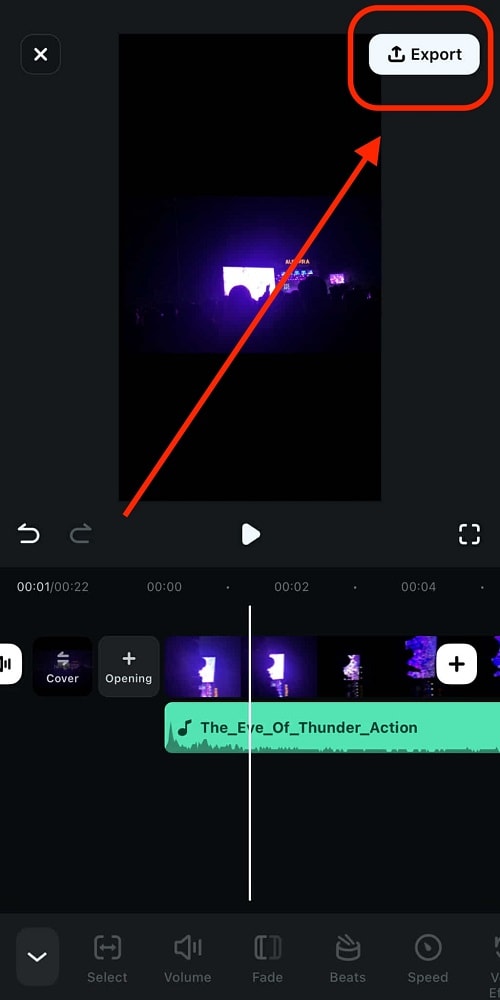
Powinieneś teraz mieć plik .mp4 z zaktualizowanym dźwiękiem i wideo. Odkryj więcej funkcji edycji za pomocą Filmora mobile!
Łączyć audio i wideo? VLC czy Filmora
Czy trudno Ci wybrać między VLC a Filmora do łączenia audio i wideo? Oto bezpośrednie porównanie tych dwóch. Powinno pomóc Ci zdecydować.
| VLC | Filmora | |
| Recenzje klientów z G2 | Jeden Zweryfikowany recenzent z G2 napisał, że VideoLan to "niesamowity uniwersalny odtwarzacz multimedialny", który spełnia wszystkie jego potrzeby. Pomaga im odtwarzać wszystkie pliki multimedialne audio i wideo bez instalowania zewnętrznego pakietu kodeków. Recenzent dał VLC 5 gwiazdek na 5 gwiazdek. | A Zweryfikowany recenzent na G2 skomentował edycję audio w Filmora. Powiedzieli, że najbardziej pomocną funkcją jest możliwość odłączenia lub wyciszenia wideo. Dzięki temu możesz dodać własne nagrania lub muzykę do wideo. Ten recenzent dał Wondershare Filmora 5 gwiazdek na 5 gwiazdek. |
| Systemy operacyjne | Windows; macOS; Linux; Android; iOS | Windows; macOS; Android; iOS |
| Cennik | VLC to program open-source. Oznacza to, że jest całkowicie darmowy. | ● Roczny plan Wondershare Filmora dla indywidualnych użytkowników kosztuje 49,99 USD. ● Plan wieloplatformowy kosztuje 59,99 USD rocznie. ● Plan bezterminowy kosztuje 79,99 USD. |
| Funkcje | ● Odtwarza wszystkie formaty wideo i audio ● Dodaj napisy i synchronizuj podpisy ● Filtry audio i wideo ● Nagrywanie ekranu bez znaku wodnego |
● Podzielony ekran ● Przyśpieszanie prędkości ● Klatki kluczowe ● Szablony ● Automatyczna synchronizacja rytmu ● Tłumienie dźwięku ● Wykrywanie ciszy ● Synchronizacja dźwięku ● Efekty wideo, filtry i przejścia |
Główna różnica polega na tym, że VLC to bardziej odtwarzacz multimedialny. Ludzie używają go do oglądania filmów lub odtwarzania piosenek. Tak, pozwala również na łączenie audio i wideo, konwertowanie filmów i nagrywanie ekranu. Ale to wszystko; nie daje funkcji, które rzucają wyzwanie Twojej kreatywności.
Z drugiej strony, Wondershare Filmora to edytor wideo. Daje narzędzia, które umożliwiają tworzenie oryginalnych filmów i ich ulepszanie. Dlatego jest lepszą opcją, jeśli chcesz zostać YouTuberem lub znanym twórcą wideo.
Biorąc to pod uwagę, najlepszym przypadkiem użycia VLC jest używanie go do odtwarzania filmów i muzyki. To także świetny darmowy konwerter multimediów. Tymczasem Wondershare Filmora jest lepiej dostosowana do tworzenia treści wideo. Narzędzia, które zapewnia, pozwalają na tworzenie filmów, które z pewnością zafascynują Twoją publiczność.
Podsumowanie
Łączenie audio i wideo jest łatwe. VLC i Wondershare Filmora to fantastyczne narzędzia, które mogą pomóc w tym zadaniu. Załóżmy, że chcesz zrobić więcej niż tylko połączyć audio i wideo. To drugie jest lepszą opcją. Zawiera potężne narzędzia do edycji wideo, które pomagają tworzyć niesamowite filmy. Oprócz łączenia, Filmora oferuje również synchronizację dźwięku, automatyczną synchronizację rytmu, odłączanie dźwięku i więcej. Te funkcje zapewniają, że plik wyjściowy będzie wysokiej jakości.