




 100% zweryfikowane bezpieczeństwo | Bez subskrypcji | Bez złośliwego oprogramowania

Slow motion to popularna technika w montażu, która dodaje dramatycznego efektu do filmów. Tworzy płynny i szczegółowy efekt wpływający na końcowy rezultat. Uzyskanie odpowiedniej częstotliwości klatek dla slow motion to pierwszy krok w kierunku ulepszenia twoich kreatywnych projektów.
Artykuł bada różne czynniki wpływające na wybór FPS. Omówi najlepsze FPS dla slow motion, prędkość ruchu obiektu oraz rozdzielczość wyjściową. Czytaj dalej, aby poznać dedykowane narzędzie, które pomoże ci bez wysiłku stworzyć oszałamiające filmy w zwolnionym tempie.
W tym artykule
Część 1. Najlepsze FPS dla Slow Motion i jego wpływ na filmy
Klatki na sekundę (FPS) mierzą ile pojedynczych klatek (obrazów) jest wyświetlanych na sekundę w filmie. Wybór FPS odgrywa znaczącą rolę w jakości i płynności materiału w zwolnionym tempie. Oto jak różne ustawienia FPS wpływają na twoje filmy w slow motion:
- 60 FPS
60 FPS jest idealne dla delikatnych efektów slow motion. Zwalnia materiał do połowy prędkości, zapewniając płynne i szczegółowe obrazy.
- 120 FPS
120 FPS oferuje bardziej wyraźny efekt slow motion. Zwalnia film do jednej czwartej jego oryginalnej prędkości. Jest powszechnie używane do przechwytywania szybko poruszających się obiektów.
- 180 FPS
Mniej powszechne ustawienie, 180 FPS jest używane dla jeszcze wolniejszego ruchu. Zapewnia skomplikowane detale i dramatyczny efekt.
- 240 FPS
240 FPS nadaje się do ekstremalnych efektów slow motion. Zwalnia materiał do 1/8 oryginalnej prędkości, idealny do przechwytywania działań o dużej prędkości.
- 480 FPS
480 FPS zapewnia ultra slow motion. Jest idealne dla naukowych lub specjalistycznych produkcji wideo wymagających szczegółowej analizy szybkich zdarzeń.
✨Czynniki do rozważenia
Oto czynniki do rozważenia podczas stosowania efektów slow motion do filmów:
- Pożądany efekt slow motion. Czy chcesz delikatny czy ekstremalny efekt slow motion.
- Prędkość ruchu obiektu. Szybciej poruszające się obiekty wymagają wyższego FPS aby uniknąć rozmycia ruchu.
- Rozdzielczość i jakość wyjściowa. Wyższe FPS może wpływać na rozdzielczość i jakość wideo, szczególnie w warunkach słabego oświetlenia.
📸Scenariusze i przykłady
Oto idealne scenariusze i przykłady kiedy używać odpowiedniego FPS dla slow motion:
- 60 FPS. Zwykłe wydarzenia sportowe lub codzienne czynności, jak chodzenie lub rozmowa.
- 120 FPS. Szybkie sporty, jak koszykówka czy piłka nożna, zapewniające szczegółowe akcje.
- 240 FPS. Wydarzenia o dużej prędkości jak wyścigi samochodowe lub rozpryski wody dla dramatycznych efektów.
Dla ogólnego slow motion, 120 FPS to dobra równowaga między płynnością a jakością. Dla akcji o dużej prędkości rozważ użycie 240 FPS lub wyższego. Pozwala to na bardziej szczegółowy i efektowny materiał w zwolnionym tempie.
Aby poprawić swoje umiejętności w tworzeniu filmów slow motion, sprawdź kanał YouTube Wondershare Filmora. Oferują bogactwo samouczków i wskazówek, które mogą pomóc ci w osiągnięciu profesjonalnych rezultatów. Odwiedź kanał YouTube Filmora aby odkryć ich treści i zainspirować się.
Część 2. Jak ustawić FPS dla Slow Motion [3 metody]
Tworzenie wysokiej jakości filmów slow motion wymaga ustawienia prawidłowego FPS. Tutaj poznasz trzy metody aby to osiągnąć: konfigurowanie kamery, korzystanie z funkcji smartfona i edycję za pomocą dedykowanego oprogramowania jak Wondershare Filmora.

Jedno z najlepszych oprogramowań do edycji wideo dla profesjonalnych edytorów wideo
Wondershare Filmora to jedno z najlepszych oprogramowań do edycji wideo dla pracujących edytorów wideo, YouTuberów i profesjonalistów kreatywnych. Narzędzie standardu branżowego działa zarówno na PC jak i Mac, a dostępna jest siedmiodniowa wersja próbna.
Metoda 1: Skonfiguruj kamerę do nagrywania w wysokim FPS
Używanie kamery do nagrywania materiału w slow motion zapewnia najwyższą jakość i elastyczność w ustawieniach FPS. Kamery takie jak DSLR, kamery bezlusterkowe i kamery sportowe są idealne do tego celu. Pierwszym krokiem jest upewnienie się, że twoja kamera obsługuje nagrywanie w wysokim FPS. Dostosowanie ustawień FPS i zaplanowanie sesji pomoże ci osiągnąć najlepsze wyniki slow motion. Oto jak to zrobić:
Krok 1: Upewnij się, że twoja kamera obsługuje nagrywanie w wysokim FPS. Przejdź do menu kamery i Ustawienia filmu.
Wskazówka: Kamery takie jak Sony A7S III lub seria GoPro HERO są doskonałe do tego celu.
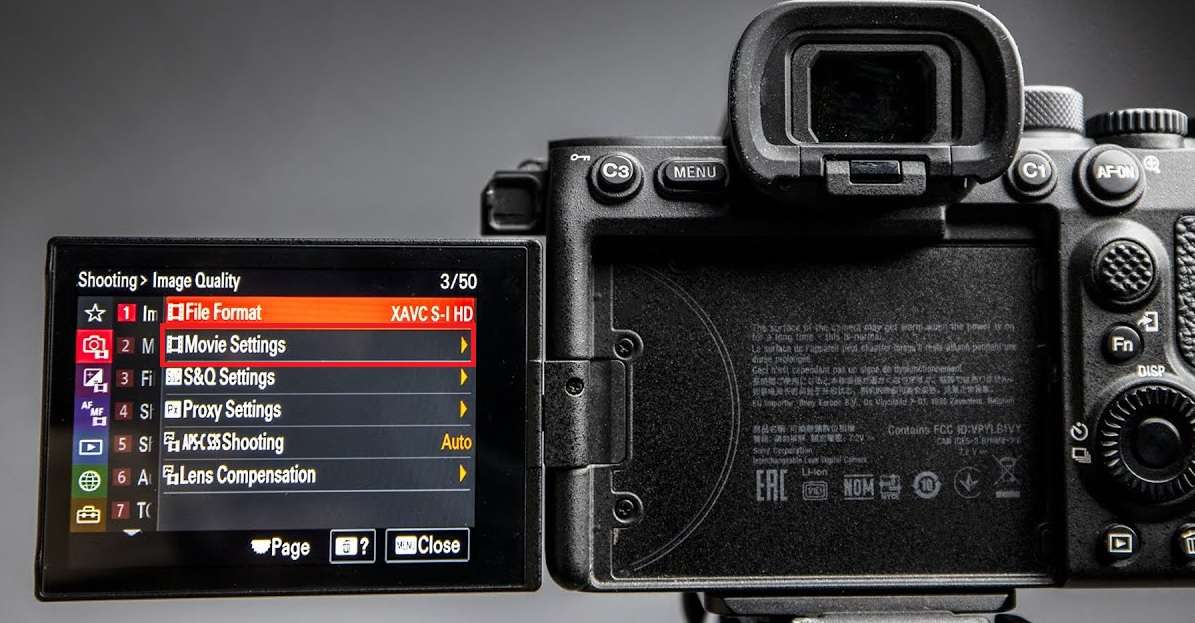
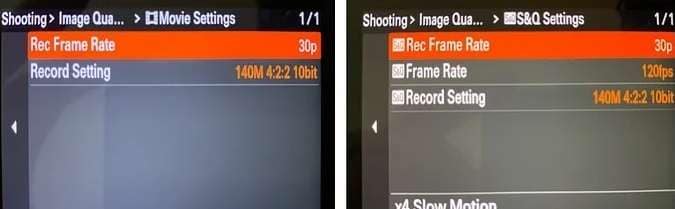
Krok 2: Wybierz pożądaną Częstotliwość klatek nagrywania (np. 60 FPS, 120 FPS, 240 FPS). Ustaw prędkość migawki na co najmniej dwukrotność częstotliwości klatek (np. dla 120 FPS użyj prędkości migawki 1/240).
Metoda 2: Utwórz FPS dla Slow Motion na smartfonach
Smartfony znacznie się rozwinęły, a wiele modeli posiada teraz wbudowane możliwości slow motion. Korzystanie ze smartfona do tworzenia filmów slow motion jest wygodne i dostępne. Metoda polega na dostosowaniu ustawień częstotliwości klatek aby uzyskać wysokiej jakości materiał w zwolnionym tempie. Wykonaj kroki:
Dla iOS
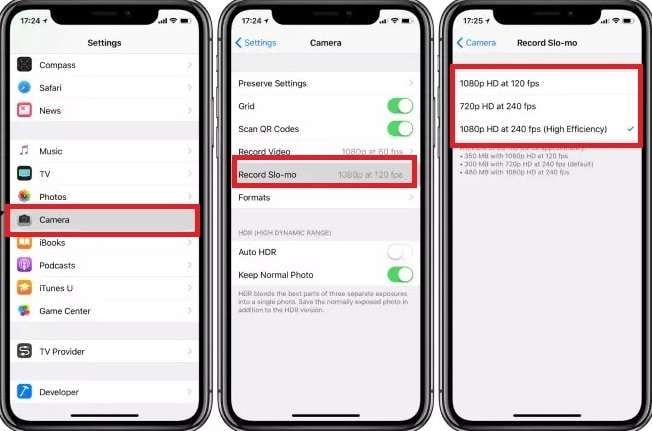
Otwórz aplikację Aparat, przesuń do trybu Slo-Mo i dostosuj ustawienia FPS. Możesz również zmienić to przez Ustawienia > Aparat > Nagraj Slo-mo.
Dla Android
Otwórz aplikację Aparat aplikację. Przesuń w lewo aż zobaczysz WIĘCEJ, i dotknij tego. Przełącz do trybu Slow motion i dostosuj ustawienia FPS w menu ustawień aparatu.
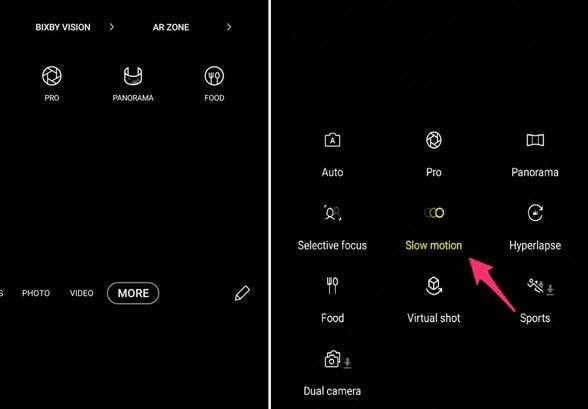
Metoda 3: Zmień częstotliwość klatek dla Slow Motion używając dedykowanego oprogramowania
Filmora to potężne oprogramowanie do edycji wideo, które upraszcza proces tworzenia filmów slow motion. Platforma pozwala manipulować FPS w postprodukcji, oferując większą kontrolę nad końcowym wynikiem. Z Filmora możesz dostosować FPS, zastosować efekty slow motion i ulepszyć swój materiał za pomocą narzędzi profesjonalnej klasy. Oto jej kluczowe funkcje:

- Dostosowania częstotliwości klatek. Łatwo zmień FPS aby stworzyć pożądany efekt slow motion.
- Speed ramping. Płynnie przechodź między różnymi prędkościami dla profesjonalnie wyglądających rezultatów.
- Wbudowane efekty slow motion. Ulepsz swój materiał za pomocą różnorodnych efektów slow motion.
- Interfejs przyjazny dla początkujących. Intuicyjny interfejs ułatwia użytkownikom wszystkich poziomów umiejętności edycję filmów.
Krok 1: Pobierz i zainstaluj Filmora na swoim komputerze. Zarejestruj się na konto Wondershare lub zaloguj się jeśli już je posiadasz.
Krok 2: Kliknij Nowy projekt aby zaimportować swoje pliki wideo i przeciągnij je na oś czasu.
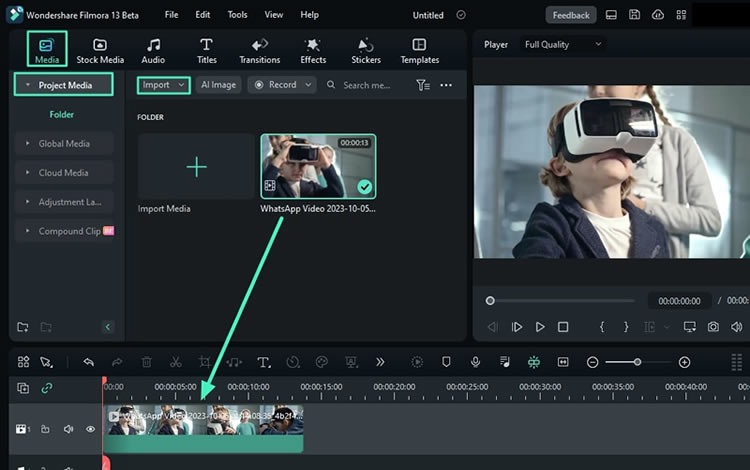
Jest wiele sposobów aby uzyskać najlepsze FPS dla slow motion. Eksperymentuj z każdym sposobem aby zobaczyć preferowaną metodę:
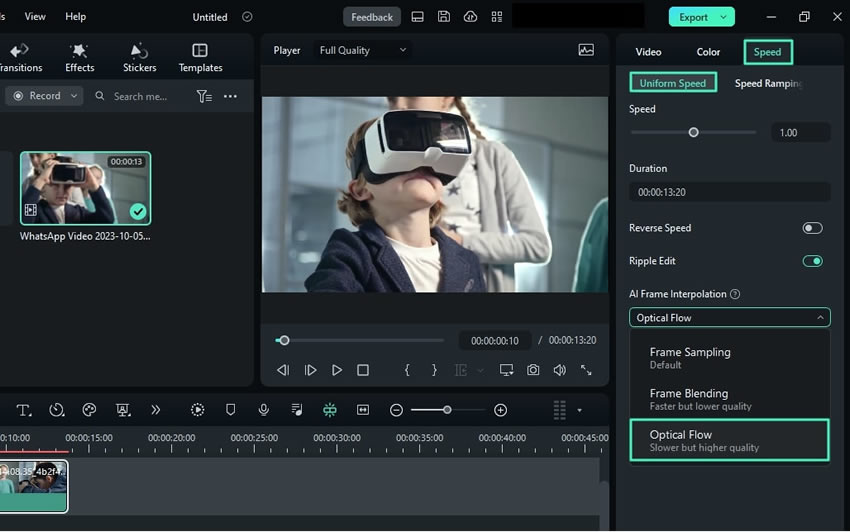
Krok 3A: Przejdź do prawego panelu i wybierz Prędkość. Pod nim wybierz Jednolita prędkość > Klatka AI Interpolacja. Wybierz Przepływ optyczny, aby zwolnić film zachowując jakość.
Krok 3B: Możesz również kliknąć ikonę Prędkość na pasku narzędzi osi czasu, aby dostosować prędkość za pomocą suwaków.
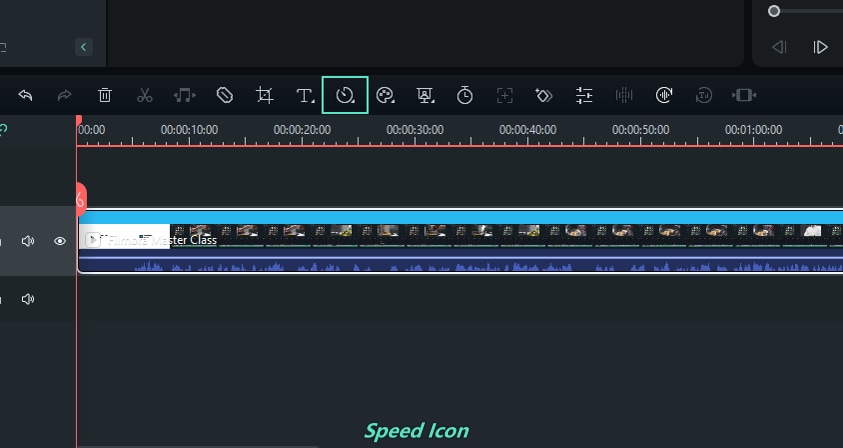
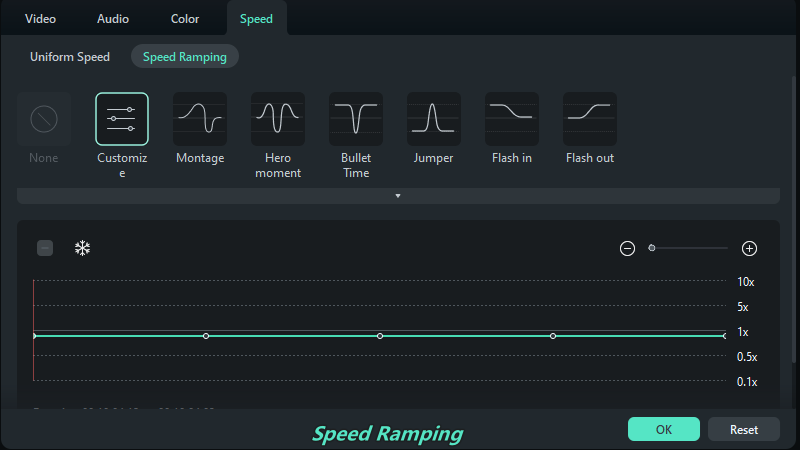
Krok 3C: Z ikony Prędkość wybierz Narastanie prędkości. Możesz dostosować prędkość lub wybrać ustawienia prędkości według swoich preferencji.
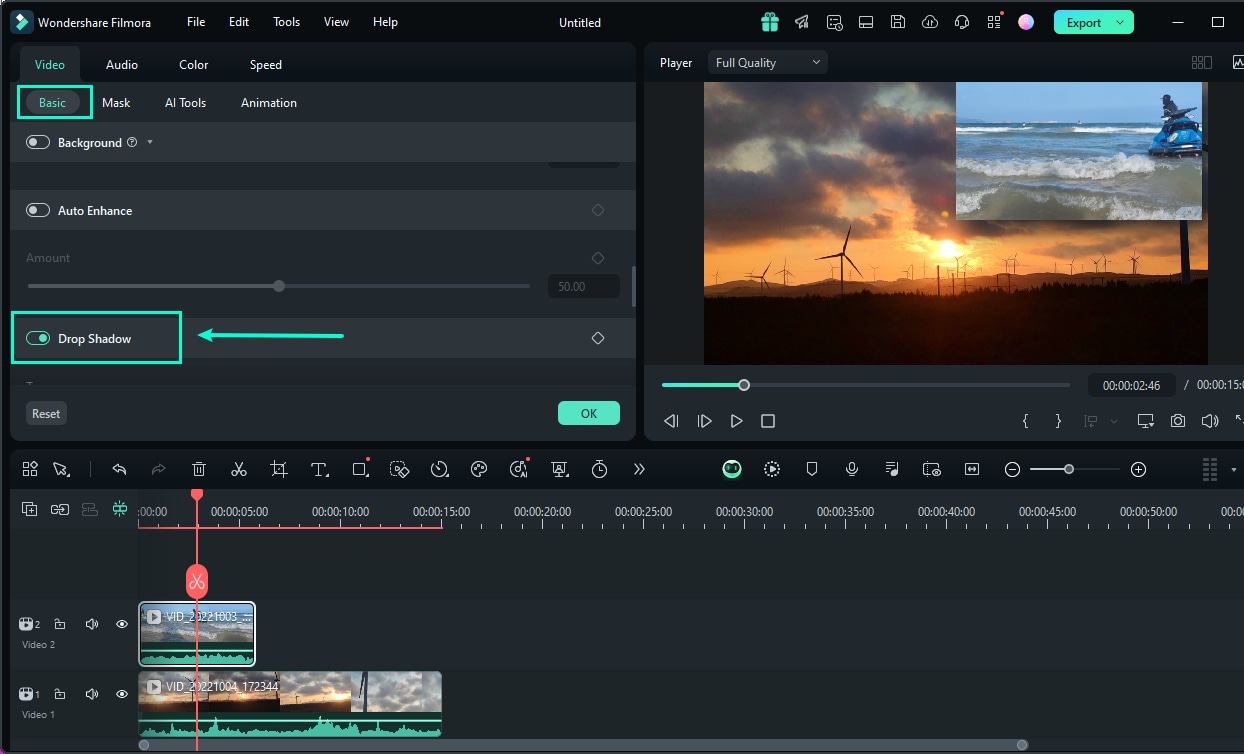
Krok 4: Aby dodać naturalnie wyglądające cienie do zwolnionych części, kliknij Wideo > Podstawowe > Cień rzucany. Wybierz spośród różnych ustawień i przeciągnij odległość, rozmycie i krycie według swoich preferencji.
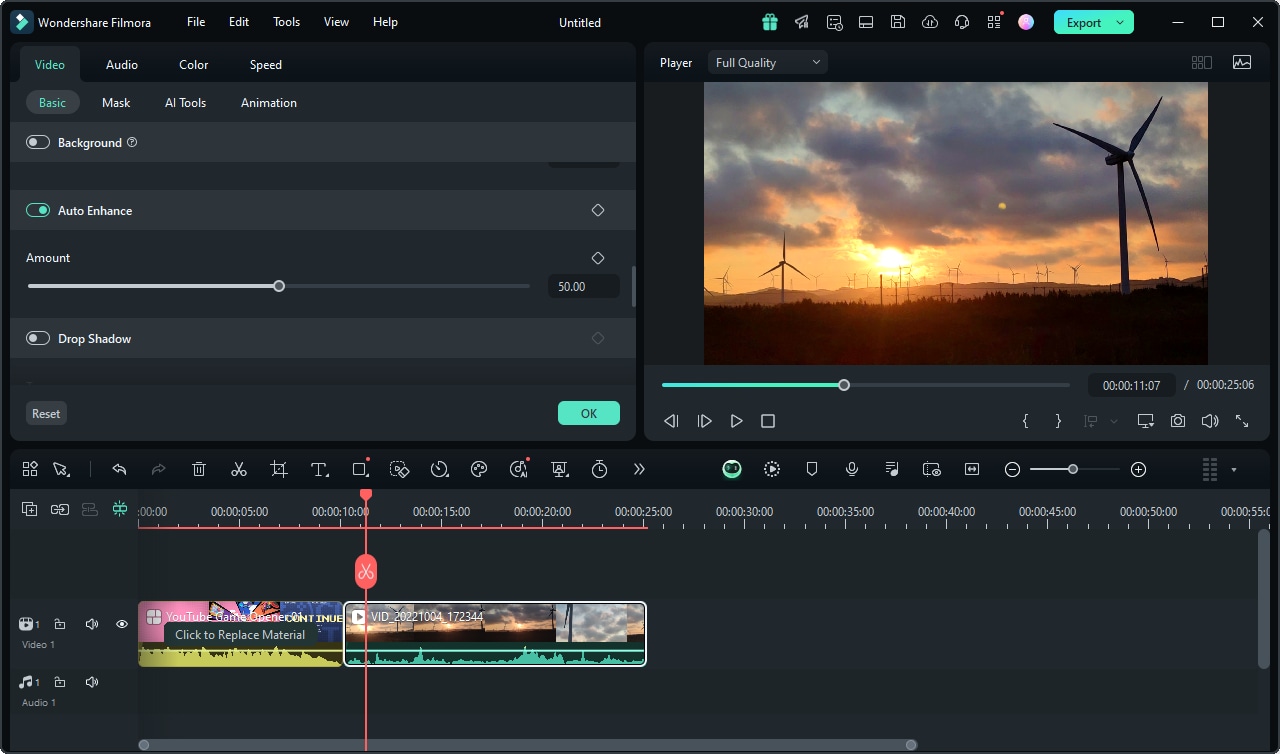
Krok 5: Jeśli chcesz dostosować jasność i ostrość zwolnionych części, użyj funkcji Automatyczne ulepszanie. Kliknij Wideo > Podstawowe > i użyj Automatycznego ulepszania. Użyj suwaków do dostosowania i podglądu.
Krok 6: Wprowadź ostatnie zmiany i upewnij się, że efekt zwolnienia jest płynny. Po zadowoleniu kliknij Eksportuj. Wybierz preferowany format, a następnie zapisz swój film.

Postępując zgodnie z tymi metodami, możesz skonfigurować i tworzyć zachwycające filmy zwolnione, które urzekają odbiorców. Niezależnie od tego, czy używasz profesjonalnego aparatu, smartfona czy oprogramowania do edycji wideo, zastosowanie odpowiednich technik jest niezbędne do osiągnięcia najlepszych rezultatów.
Część 3. Unikaj tych błędów podczas nagrywania i edycji Slow Motion
Tworzenie filmów zwolnionych wymaga więcej niż tylko dostosowania liczby klatek na sekundę. Typowe pułapki mogą obniżyć jakość nagrania. Oto błędy i rozwiązania, które pomogą ci ich uniknąć, zapewniając, że twoje filmy zwolnione będą płynne, wyraźne i oszałamiające.
- Używanie zbyt niskiej wartości FPS dla pożądanego efektu
Wybór zbyt niskiego ustawienia FPS może skutkować poszarpanym i nieatrakcyjnym nagraniem. Testuj różne ustawienia FPS, aby znaleźć to, które najlepiej pasuje do twojego projektu. Na przykład delikatne zwolnienie można osiągnąć przy 60 FPS. Natomiast ekstremalne zwolnienie może wymagać 240 FPS lub więcej.
- Złe warunki oświetleniowe dla nagrywania w wysokim FPS
Nagrywanie w wysokim FPS wymaga więcej światła. Używaj naturalnego światła, gdy to możliwe, i dodawaj sztuczne oświetlenie, aby upewnić się, że scena jest dobrze oświetlona.
- Pomijanie wpływu liczby klatek na rozmiar pliku i wydajność
Nagrania w wysokim FPS generują większe pliki. Dostosuj ustawienia aparatu i oprogramowania, aby zrównoważyć jakość i rozmiar pliku. Rozważ również kompresję plików podczas przechowywania lub udostępniania.
- Ignorowanie dostosowania prędkości migawki
Niedostosowanie prędkości migawki do FPS może skutkować rozmyciem ruchu lub ciemnym nagraniem. Ustaw prędkość migawki na co najmniej dwukrotność liczby klatek.
- Brak stabilizacji nagrania
Poruszone nagranie jest bardziej widoczne w zwolnieniu, ponieważ każdy ruch jest wyolbrzymiony. Używaj narzędzi stabilizujących, takich jak statywy, gimbale lub inny sprzęt, aby utrzymać aparat stabilnie. Jeśli nadal napotkasz poruszone nagranie, użyj narzędzi takich jak Filmora, aby je ustabilizować w postprodukcji.
- Nieuwzględnianie rozmycia ruchu
Rozmycie ruchu występuje, gdy czas naświetlania aparatu jest zbyt długi w stosunku do prędkości poruszającego się obiektu. Dostosuj prędkość migawki do co najmniej dwukrotności liczby klatek, aby zminimalizować rozmycie ruchu.
Bonus. Opcje kamer aby uzyskać najlepsze FPS dla Slow Motion
Inwestowanie w aparat, który wyróżnia się nagrywaniem w wysokim FPS, może poprawić jakość twoich filmów zwolnionych. Oto kilka najlepszych rekomendacji:
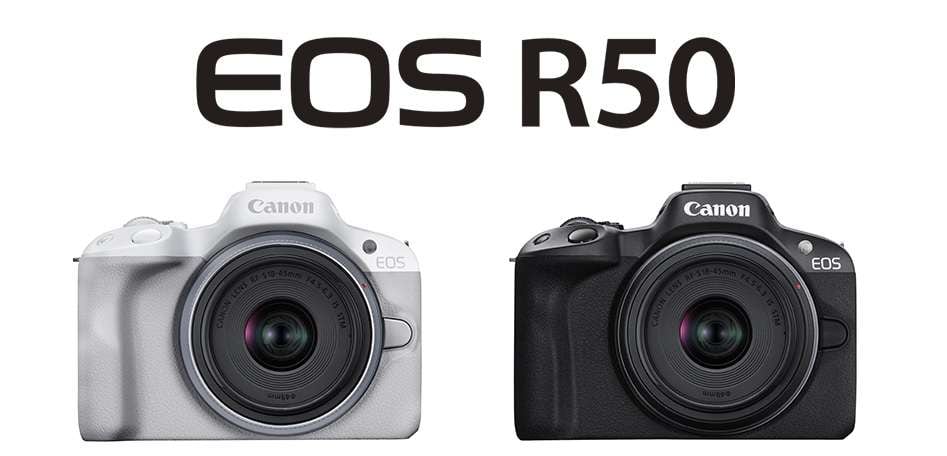
Canon EOS R5. Najlepsza kamera FPS Slow Motion dla początkujących
Oferuje doskonałą wydajność w rozsądnej cenie, dzięki czemu jest idealny dla osób rozpoczynających przygodę z wideografią zwolnień.
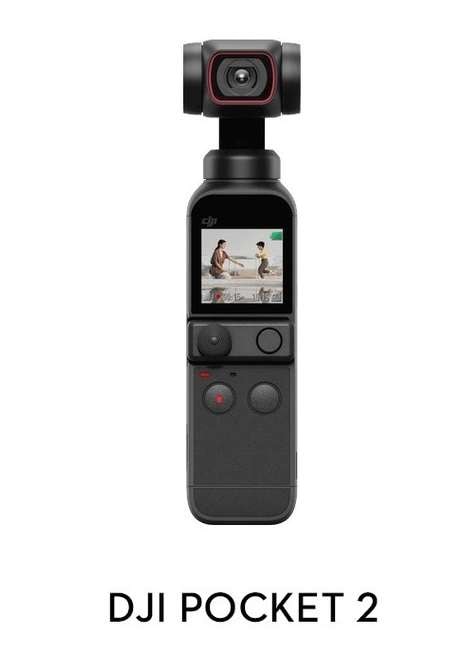
DJI Pocket 2 – Idealna kamera sportowa dla Slow Motion
Kompaktowy i wszechstronny, ten aparat jest idealny do przechwytywania szybkich akcji z niezwykłym poziomem szczegółowości.
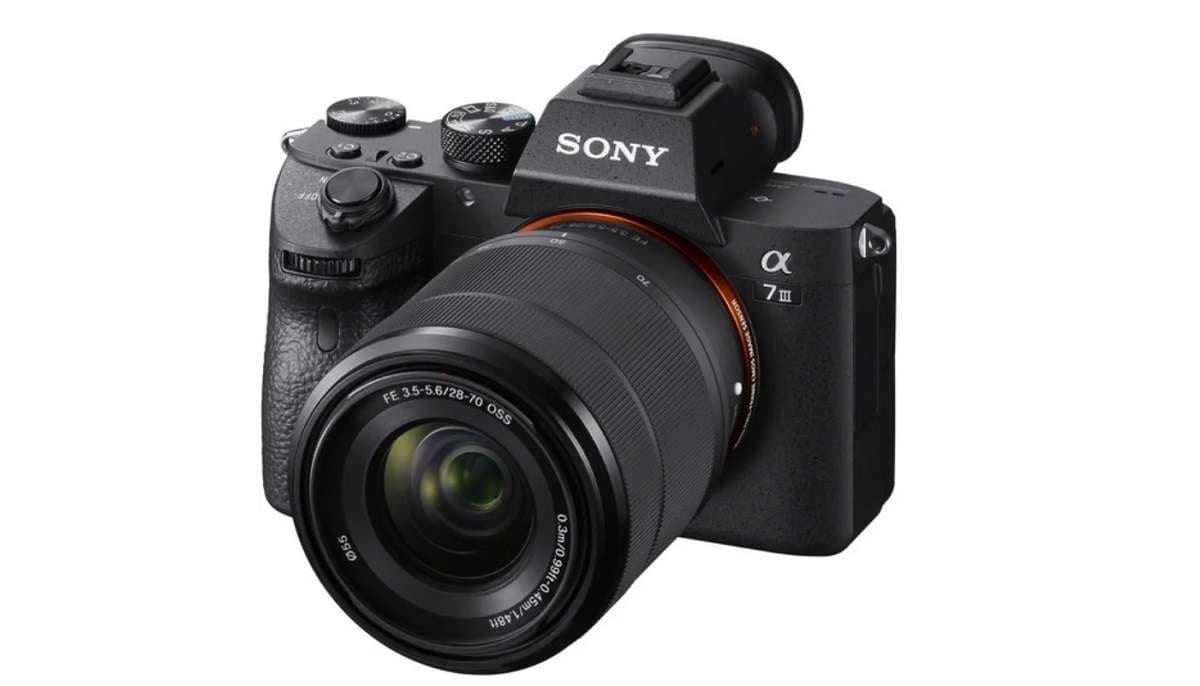
Sony A7S III – Najlepsza pełnoklatkowa kamera dla Slow Motion
Znany z wyjątkowej wydajności przy słabym oświetleniu i wysokich możliwości FPS, jest ulubieńcem profesjonalnych wideografów.
Podsumowanie
Wybór odpowiedniego FPS dla zwolnienia może urzec twoją publiczność. Eksperymentuj z różnymi ustawieniami FPS i wybierz najlepszą opcję dla swoich konkretnych potrzeb projektu. Najlepsze ustawienie dla zwolnienia to między 60 a 240 FPS. Wypróbuj każdą liczbę klatek i zobacz, które ustawienia dają ci pożądany efekt.
Filmora upraszcza proces edycji i optymalizacji nagrań zwolnionych. Dzięki intuicyjnemu interfejsowi i potężnym funkcjom możesz z łatwością zastosować FPS dla zwolnienia. Pobierz i wypróbuj oprogramowanie, aby ożywić swoją twórczą wizję.