




 100% zweryfikowane bezpieczeństwo | Bez subskrypcji | Bez złośliwego oprogramowania

Dodawanie tekstu za obiektami w filmach może być świetnym sposobem na rozpoczęcie filmów. Na przykład możesz to zrobić, aby stworzyć atrakcyjne intro lub rozpocząć film. Jeśli więc masz nadzieję stworzyć film jak profesjonalista, nauczmy się, jak dodawać tekst za obiektami w filmach za pomocą Filmora.

W tym artykule
Część 1. Jakie są korzyści z dodawania tekstu za obiektami w filmach?
Twoje filmy muszą utrzymywać jakość, aby tworzyć treści godne dużej publiczności. Możesz mieć kanał YouTube lub dopiero zaczynać. Wtedy musisz spróbować, ponieważ
Nadaj fajny wygląd
Dodawanie tekstu za obiektem w filmie wygląda fajnie! Teraz Twoim obiektem może być sylwetka osoby lub ogromny drapacz chmur. Możesz dodać kafelek tekstowy za obiektem, tworząc iluzję. Dzięki temu tekst będzie latał w czasie rzeczywistym.
Pokaż kreatywność
Napełnianie kanału innowacyjną i kreatywną treścią jest kluczem do zbudowania dużej publiczności. Oczywiście zawsze możesz wybrać wiele sposobów na stworzenie filmu pokazującego Twoją kreatywność. Jednym z tych sposobów jest dodanie tekstu za obiektem.
Możesz stworzyć atrakcyjne intro, dodając tekst za obiektami, które urzekają widza. Zapewnia to, że Twoi subskrybenci pozostaną na bieżąco z Twoim kanałem i treściami.
Zbuduj solidną publiczność
Każdy dzień może być prawdziwym wyzwaniem, jeśli jesteś codziennym twórcą treści na YouTube. Publiczność wymaga dobrych treści. Ale Twoje codzienne filmy mogą stać się nudne, jeśli nie użyjesz nowych metod edycji filmów.
Możesz dodać tekst za filmami, aby urozmaicić swoje intro i jeszcze bardziej przyciągnąć codzienną publiczność. To pokaże widzom, że naprawdę wkładasz wysiłek.
Część 2. Czego potrzebujesz, aby dodać tekst za filmami?
Teraz jest kilka rzeczy, których będziesz potrzebować, aby dodać tekst za filmami. Najpierw przyjrzyj się podstawowym priorytetom do wykonania tej funkcji.
1. Film ze statycznym obiektem
Dodawanie tekstu za obiektem może być trudne, jeśli obiekt nie jest statyczny. Na przykład efekt zostanie zrujnowany, jeśli obiekt porusza się dużo w filmie.
Naszym celem jest stworzenie płynnego efektu tekstu za filmem. I można to osiągnąć tylko wtedy, gdy obiekt docelowy pozostaje statyczny w filmie i nie porusza się w swojej pozycji.
2. Oprogramowanie do edycji wideo - Wondershare Filmora
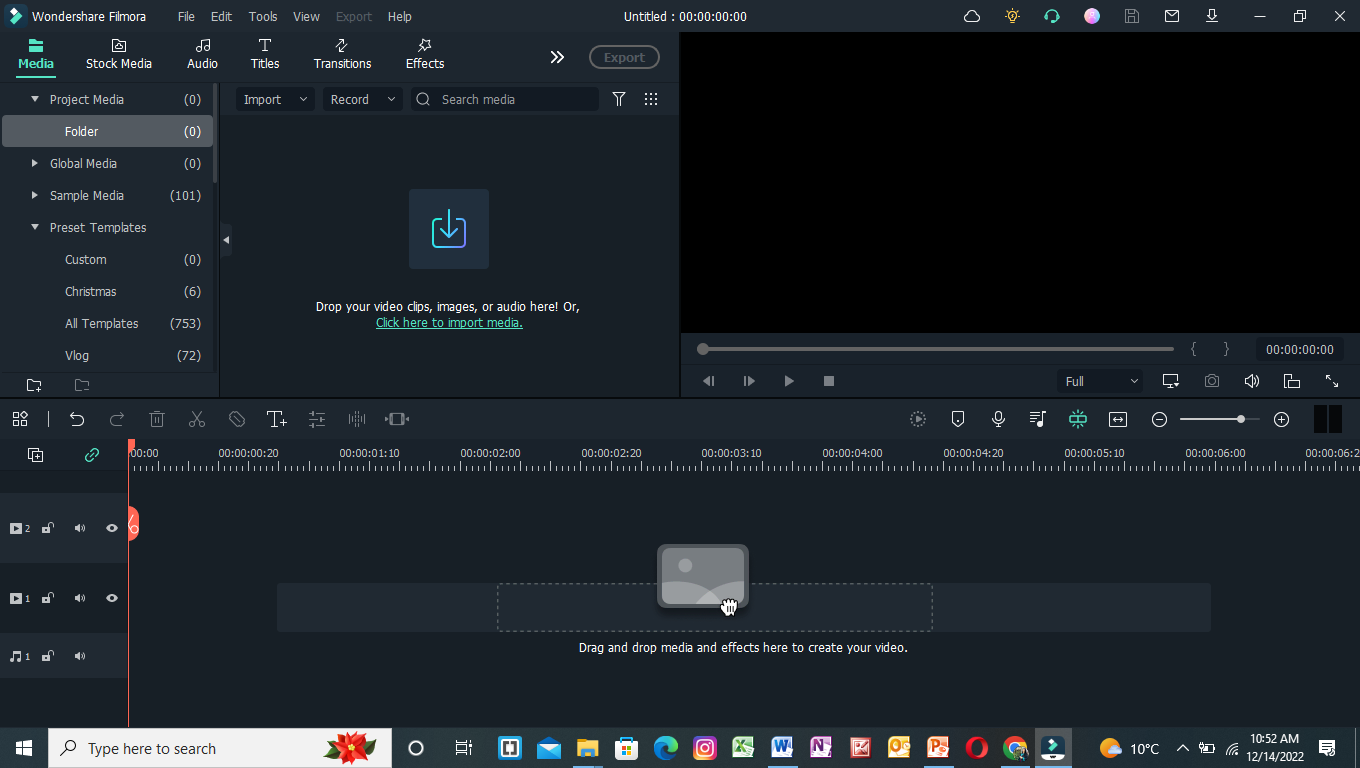
Po wybraniu źródła wideo, Twoim celem jest dodanie go do edytora wideo. W tym celu Wondershare Filmora będzie najlepszym wyborem. Wondershare Filmora pozwala tworzyć innowacyjne i atrakcyjne filmy.
Ma bardzo angażujący interfejs systemowy, pozwalający nawet początkującym użytkownikom natychmiast się z nim zapoznać. Nauczysz się, jak dodać tekst za filmami za pomocą kilku prostych kroków.
Teraz, gdy znasz wymagania dotyczące filmu, przejdźmy do przewodnika krok po kroku, jak dodać tekst do filmu.
Część 3. Przewodnik krok po kroku, jak dodać tekst za filmami
Przyjrzymy się dwóm przykładom, jak dodać tekst za filmami w Wondershare Filmora.
- Statyczny film z obiektem, który można łatwo zamaskować.
- Film z wysokim kontrastem i czystym tłem.
Dodaj tekst za statycznym filmem
Najpierw zajmiemy się dodawaniem tekstu za statycznym obiektem. W tym celu przewiń dalej, aby uzyskać proces krok po kroku.
Krok1 Pobierz Wondershare Filmora
Jeśli jesteś początkującym, który dopiero zaczyna w branży edycji wideo, Wondershare Filmora jest najlepszym wyborem. Postępuj zgodnie z poniższymi krokami, aby pobrać darmową wersję Wondershare Filmora:
- Najpierw pobierz Wondershare Filmora na swój PC lub Mac.
- Otwórz instalator i zainstaluj Wondershare Filmora.
Po pobraniu oprogramowania Wondershare Filmora, edytujmy film. Przewiń poniżej, aby dowiedzieć się, jak rozpocząć proces edycji!
Krok2 Dodaj film do osi czasu
Najpierw przyjrzymy się przykładowi filmu statycznego. W tym celu postępuj zgodnie z poniższymi instrukcjami:
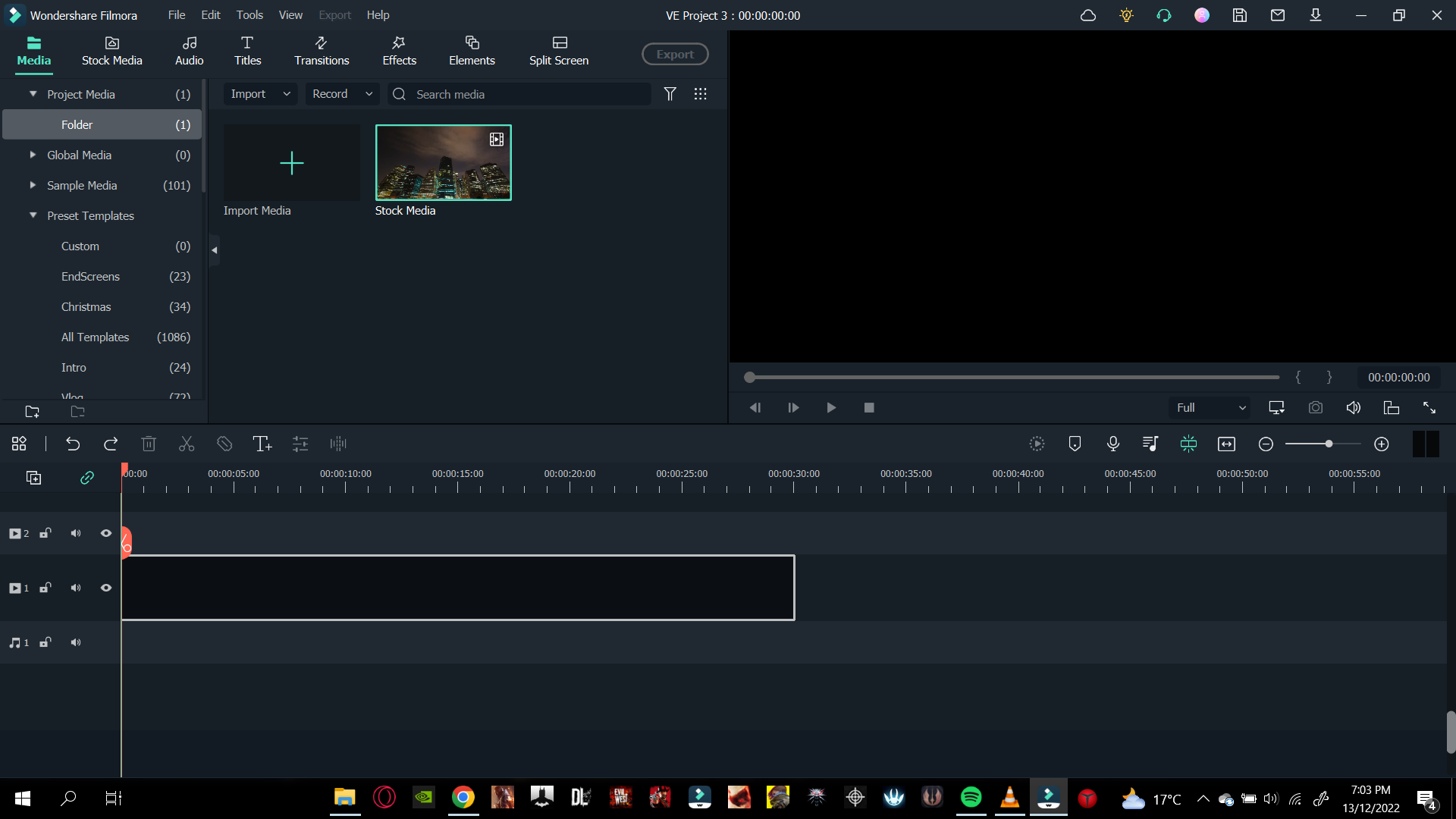
- Musisz zacząć od zaimportowania filmu do biblioteki importu.
- Z biblioteki importu możesz kliknąć na film i przeciągnąć go w dół do osi czasu.

Teraz przejdźmy do tego, jak dodamy kafelek tekstowy do naszego filmu.
Krok3 Dodaj kafelek tekstowy
Nadszedł czas, aby dodać kafelek tekstowy, który zanimujesz za obiektem. Aby to zrobić, postępuj zgodnie z krokami wymienionymi poniżej:
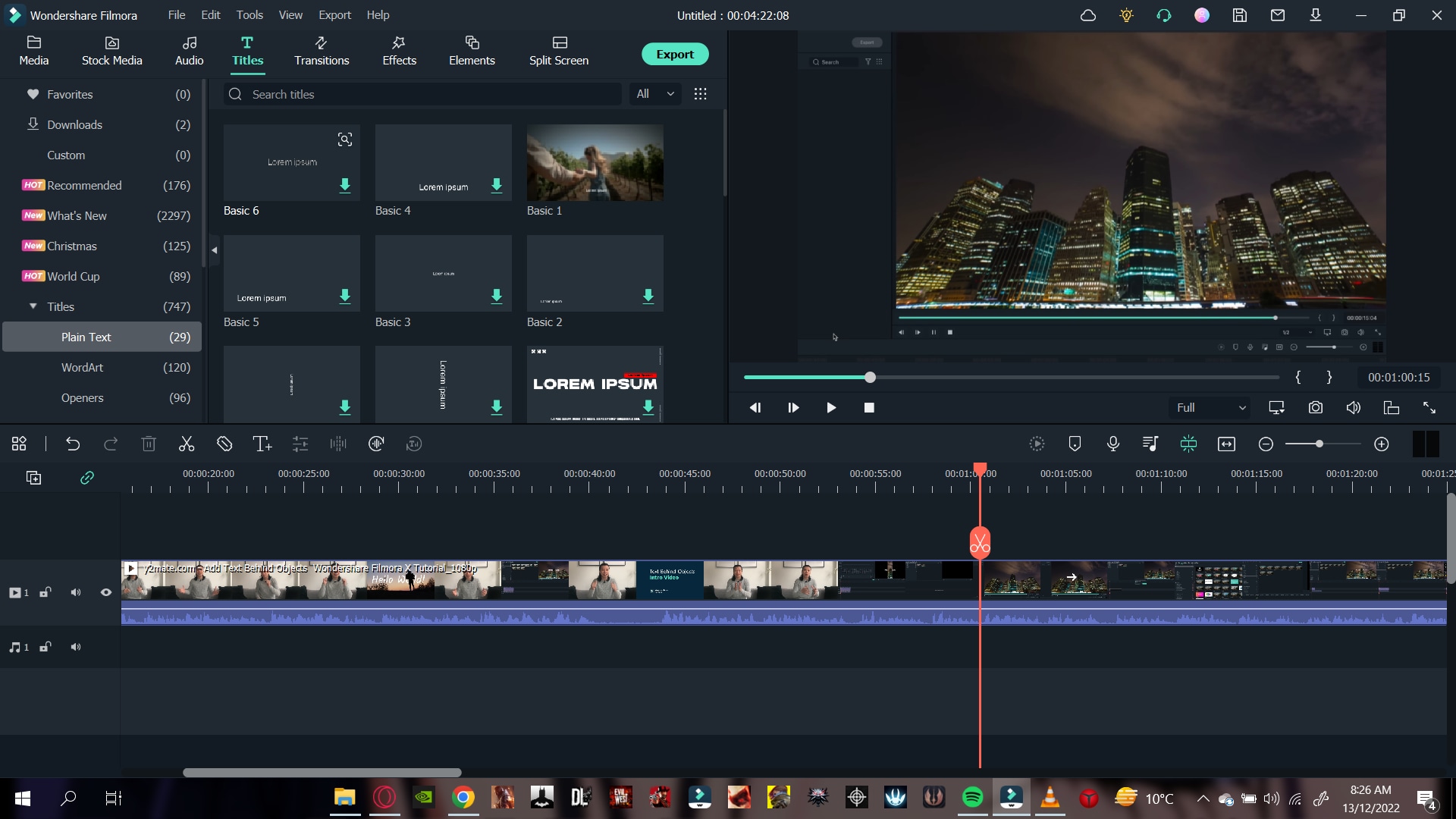
- Przejdź do ikony Tytuły na pasku powyżej biblioteki importu.
- Opcja rozwijana będzie dostępna po lewej stronie.
- Przewiń w dół do Zwykły tekst.
- Tutaj możesz zobaczyć wiele kafelków tekstowych do dodania do filmu.
- Możesz wybrać dowolny, który Ci się podoba.
- Najczęściej używanym kafelkiem jest Basic 6.
- Po dodaniu kafelka tekstowego do osi czasu musisz upewnić się, że tekst ma taką samą długość jak film.
- Aby to zrobić, przeciągnij prawy róg kafelka tekstowego i przeciągnij go w prawo, aby dopasować długość filmu.
Krok4 Edytuj kafelek tekstowy
Po dodaniu żądanego kafelka tekstowego musisz wpisać tekst. W tym artykule będziemy to upraszczać. Wpiszemy proste stwierdzenie, takie jak "Witaj, świecie."
- Kliknij dwukrotnie kafelek tekstowy, aby otworzyć menu ustawień.
- Po otwarciu menu ustawień wpisz w polu tekstowym w oknie importu.
Zauważysz zmiany w głównym oknie, że Twój tekst się zmienił.
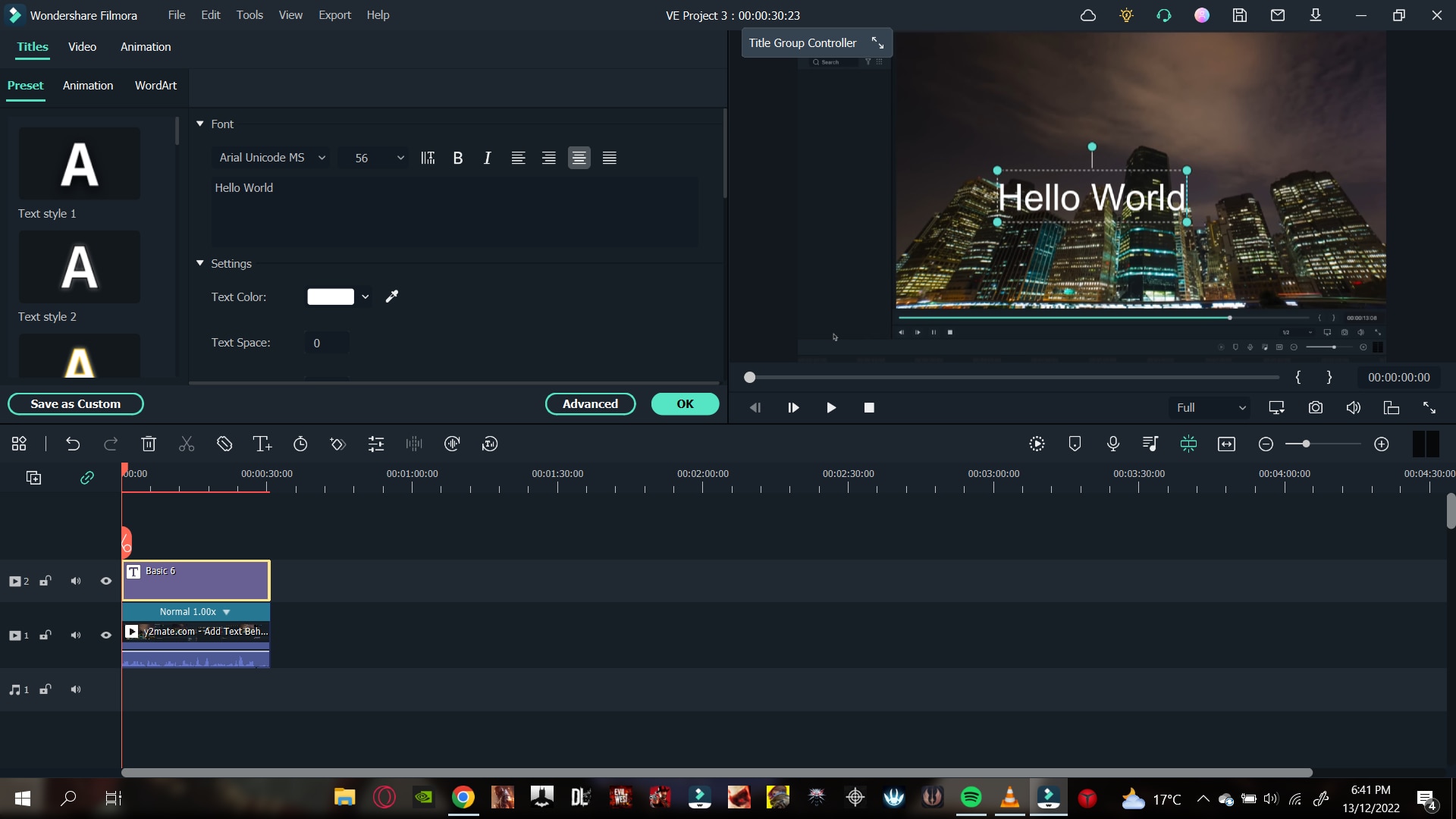
- Po pojawieniu się tekstu możesz sprawić, że czcionka będzie wyglądać tak, jak chcesz.
- Spójrz nad oknem tekstowym, a zobaczysz wybrany typ czcionki tekstu.
- Kliknij opcję rozwijaną i wybierz cokolwiek chcesz.
Przejdźmy do animacji kafelka tekstowego.
Krok5 Animuj kafelek tekstowy
Po dodaniu tekstu nadszedł czas, aby go animować. Ta animacja zdecyduje, jak Twój tekst pojawi się za obiektem docelowym.
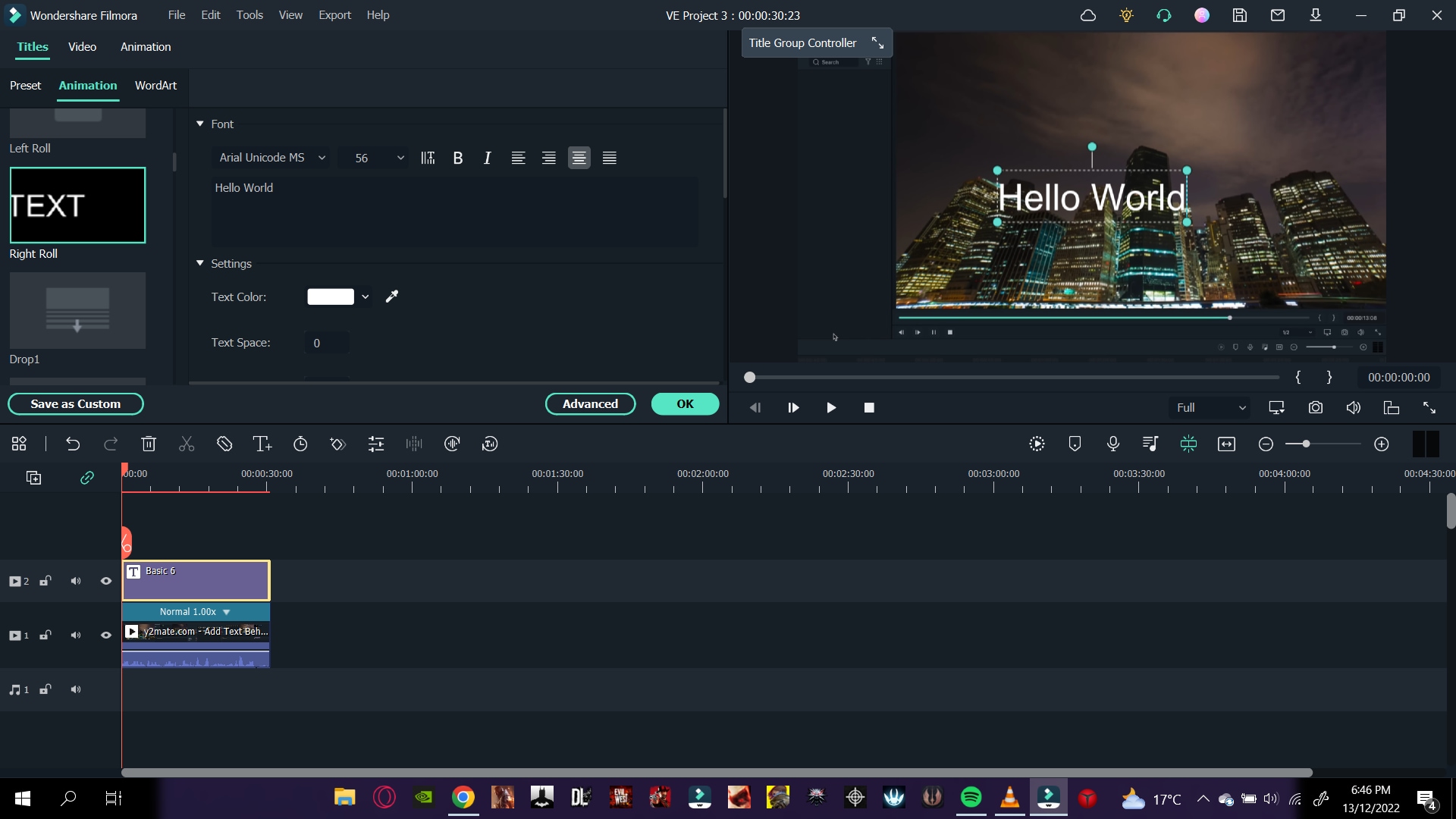
- Najpierw musisz otworzyć ustawienia tekstu, klikając dwukrotnie na kafelek tekstowy na osi czasu.
- W ustawieniach otwartych w oknie importu musisz kliknąć zakładkę animacji w lewym górnym rogu, obok Preset
- Teraz przewiń w dół do miejsca, gdzie zobaczysz Right Roll
- Kliknij na Right Roll a następnie kliknij na OK w prawym dolnym rogu okna importu.
Teraz przejdźmy do ważniejszej części edycji, maskowania obiektu. Ponownie spójrz do przodu, aby zobaczyć, jak możesz zamaskować obiekt!
Krok6 Zamaskuj obiekt
Aby zamaskować nasz obiekt, będziemy musieli być techniczni. Zaczniemy od dodania tego samego materiału statycznego obiektu na naszej osi czasu. Postępuj zgodnie z krokami wymienionymi poniżej:
- Przeciągnij i upuść materiał statycznego obiektu powyżej tekstu osi czasu. Upewnij się, że tekst pozostaje w środku kanapki.
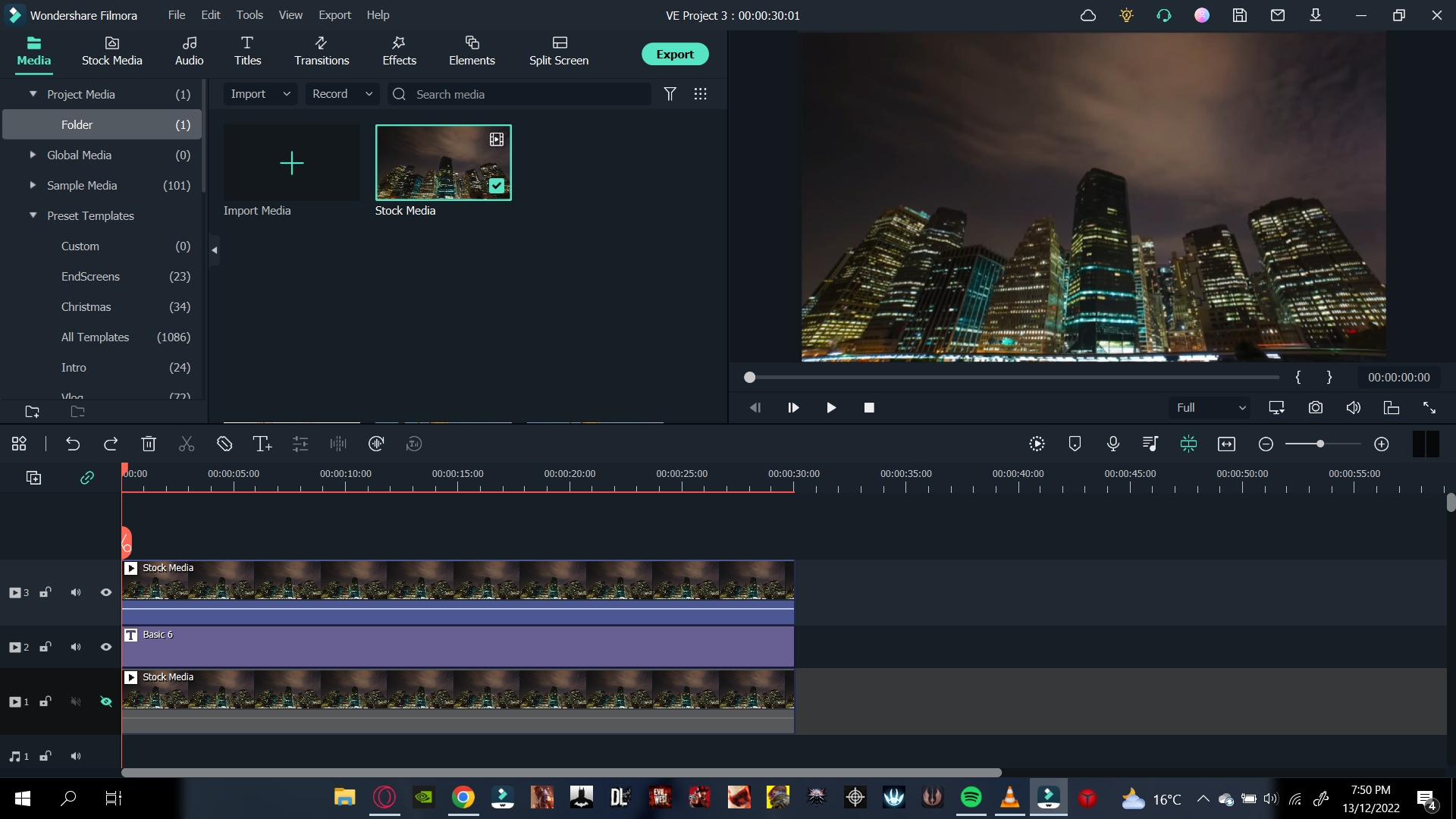
- Ukryjemy film w pierwszej ścieżce, aby uprościć sprawy. Ponadto ułatwi to naszą edycję.
- Będziemy musieli zajrzeć do biblioteki efektów, aby wstawić efekt maskowania.
- Możesz zobaczyć Efekty na pasku u góry.
- Kliknij na Efekty.
- Zobaczysz pasek wyszukiwania u góry okna importu.
- W pasku wyszukiwania wpisz Image mask.
- Przeciągnij Image mask efekt na wideo powyżej kafelka tekstowego.
Teraz efekt maskowania został dodany. Ale musimy go dostosować, aby pozostał na naszym obiekcie.
- Kliknij dwukrotnie na wideo, a otworzy się opcja ustawień.
- Przejdź do Efektów
- Musimy zamaskować budynek, więc będziemy potrzebować pionowego prostokąta.
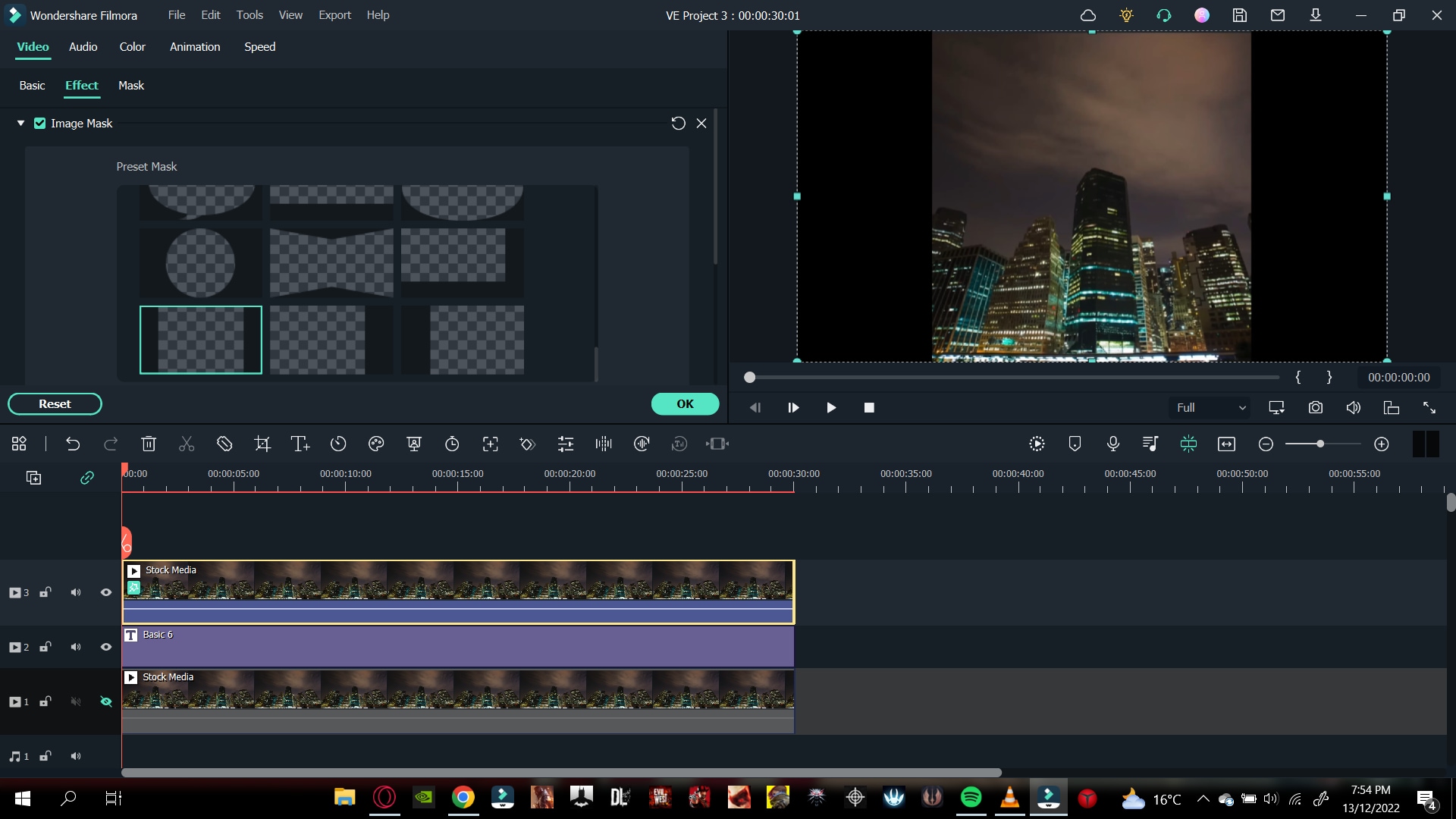
- Po wybraniu kształtu obiektu, musimy przekonwertować go do rozmiaru obiektu, aby maskował tylko budynek.
- Aby to zrobić, przewiń w dół poniżej okna importu do ustawień.
- Tutaj możesz zobaczyć ustawienia X, Y i szerokości.
- Najpierw przesuń pasek szerokości tak, aby pasował do szerokości budynku.
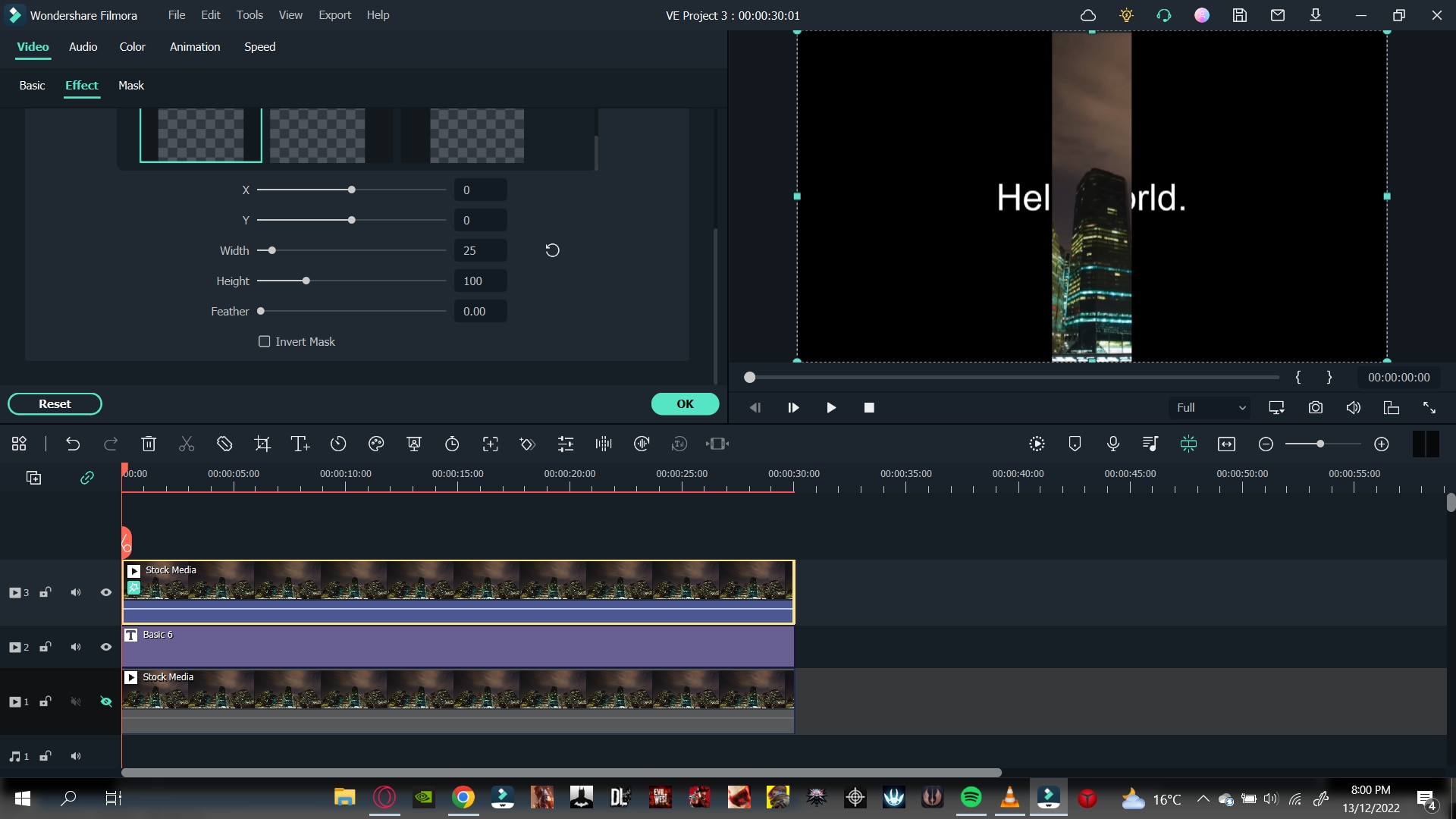
- Teraz przeciągnij pasek X, aż maska będzie ograniczona do budynku. Utworzysz maskę ograniczoną tylko do budynku.
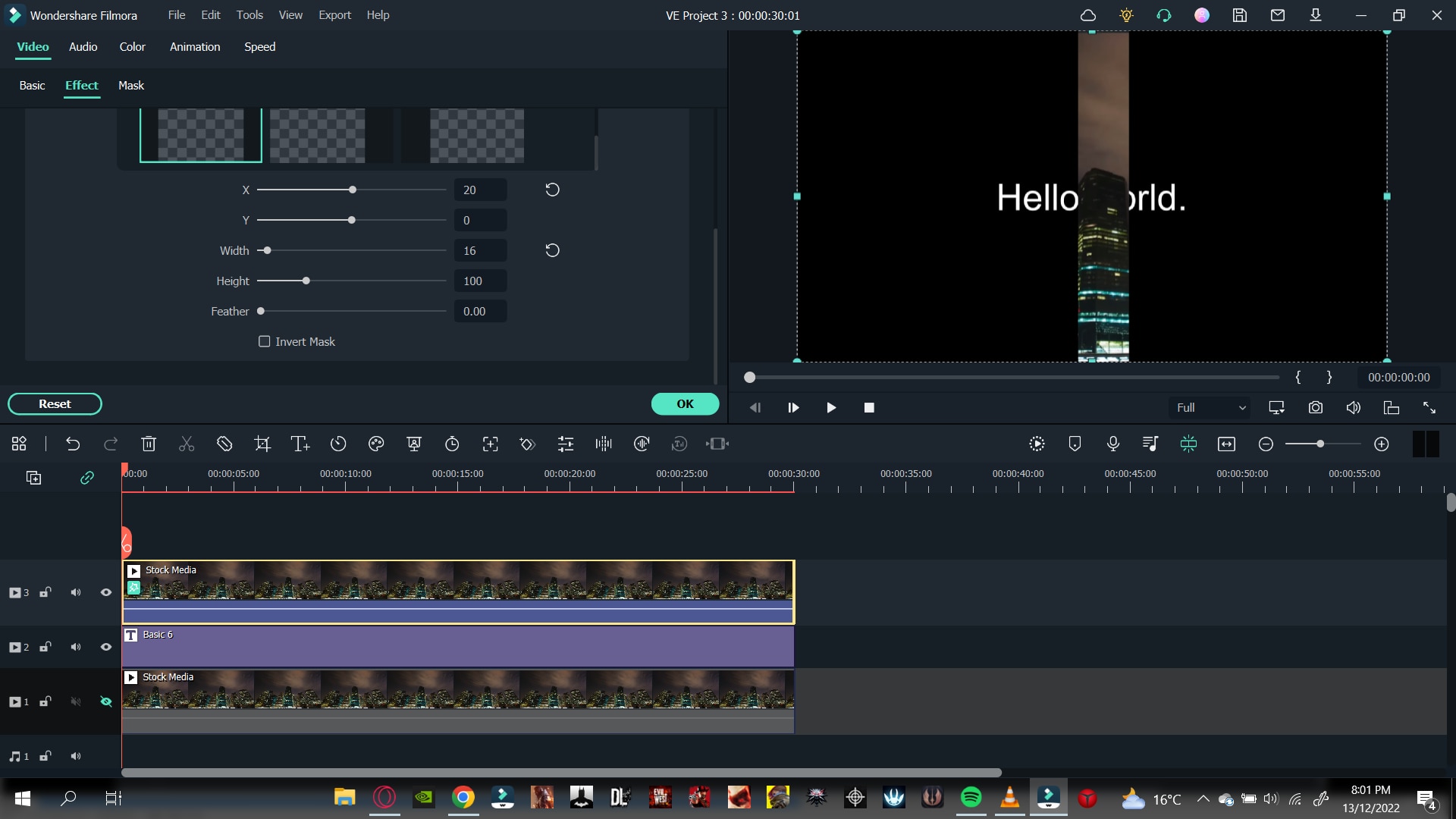
- Po zakończeniu tego kroku kliknij OK w prawym dolnym rogu.
- Teraz odkryj oryginalne wideo, które zaimportowałeś na początku.
Na koniec odtwórz wideo w głównym oknie odtwarzania od początku.
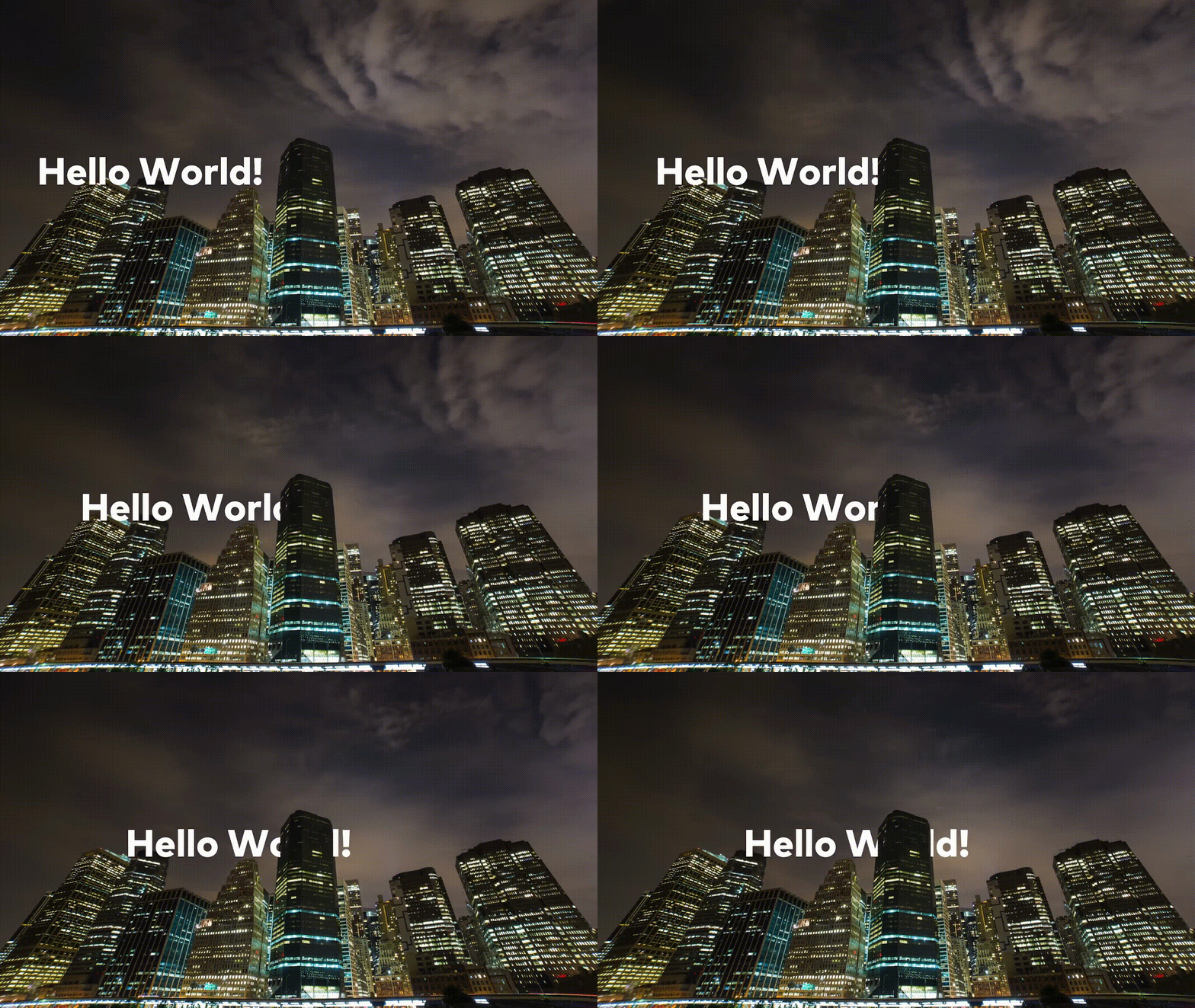
Pomyślnie utworzyłeś efekt tekstu za obiektem. Teraz, gdy wiesz, jak dodać tekst za statycznymi obiektami, przejdźmy do nauki, jak dodać tekst do wideo o wysokim kontraście i czystym tle.
Dodaj tekst za wysokim kontrastem i czystym tłem
Poza tym tekst może być dodany za statycznym obiektem, może być również dodany do czystego tła o wysokim kontraście. Ale jak to jest? Zanurzmy się w to.
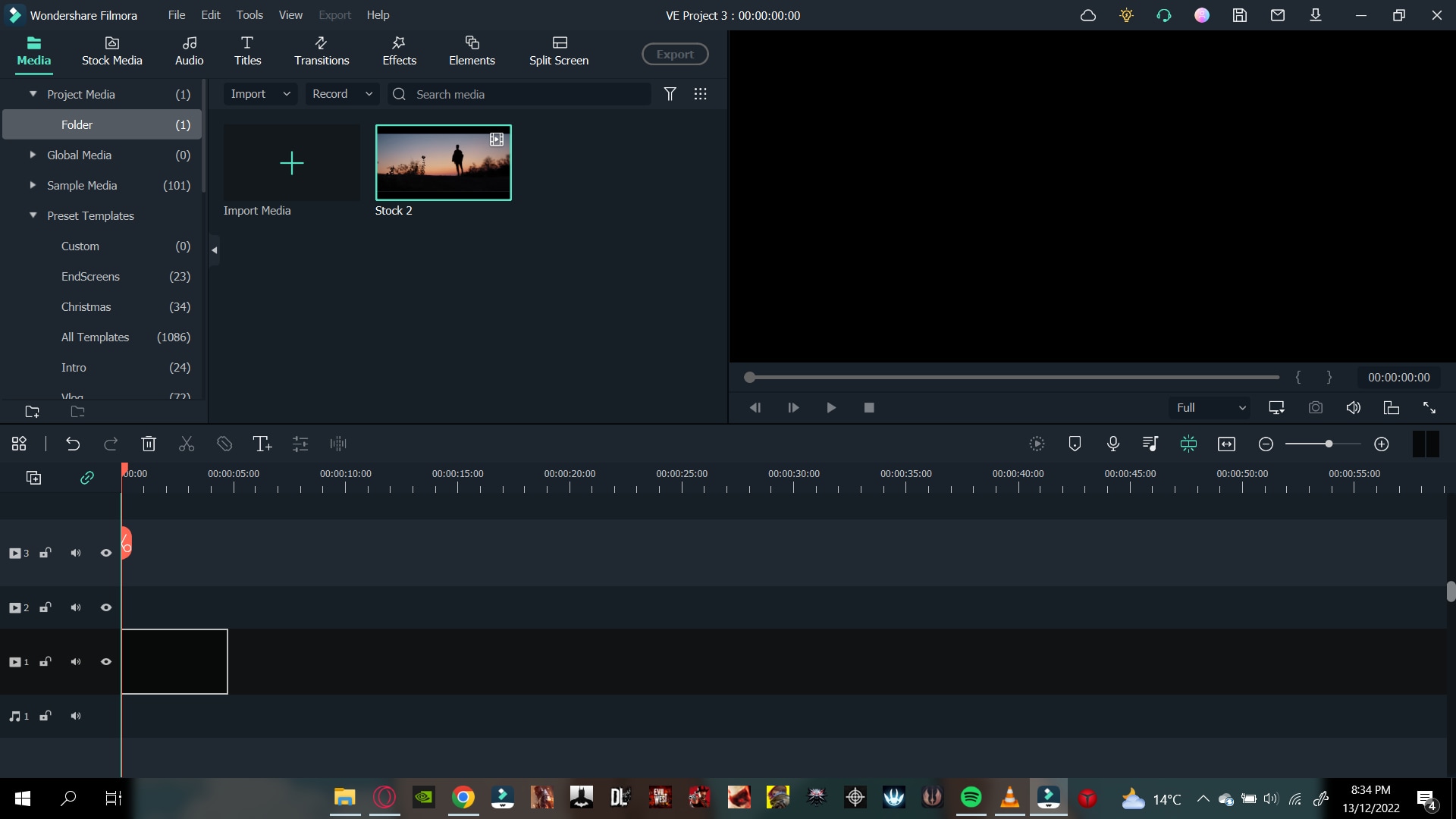
Krok1 Zaimportuj wideo do osi czasu
- Zaimportuj wideo z lokalizacji w mediach Twojego komputera.
- Po zaimportowaniu przeciągnij i upuść je na oś czasu.
Krok2 Dodaj kafelek tekstowy
Aby dodać tekst do wideo, wykonaj poniższe kroki.
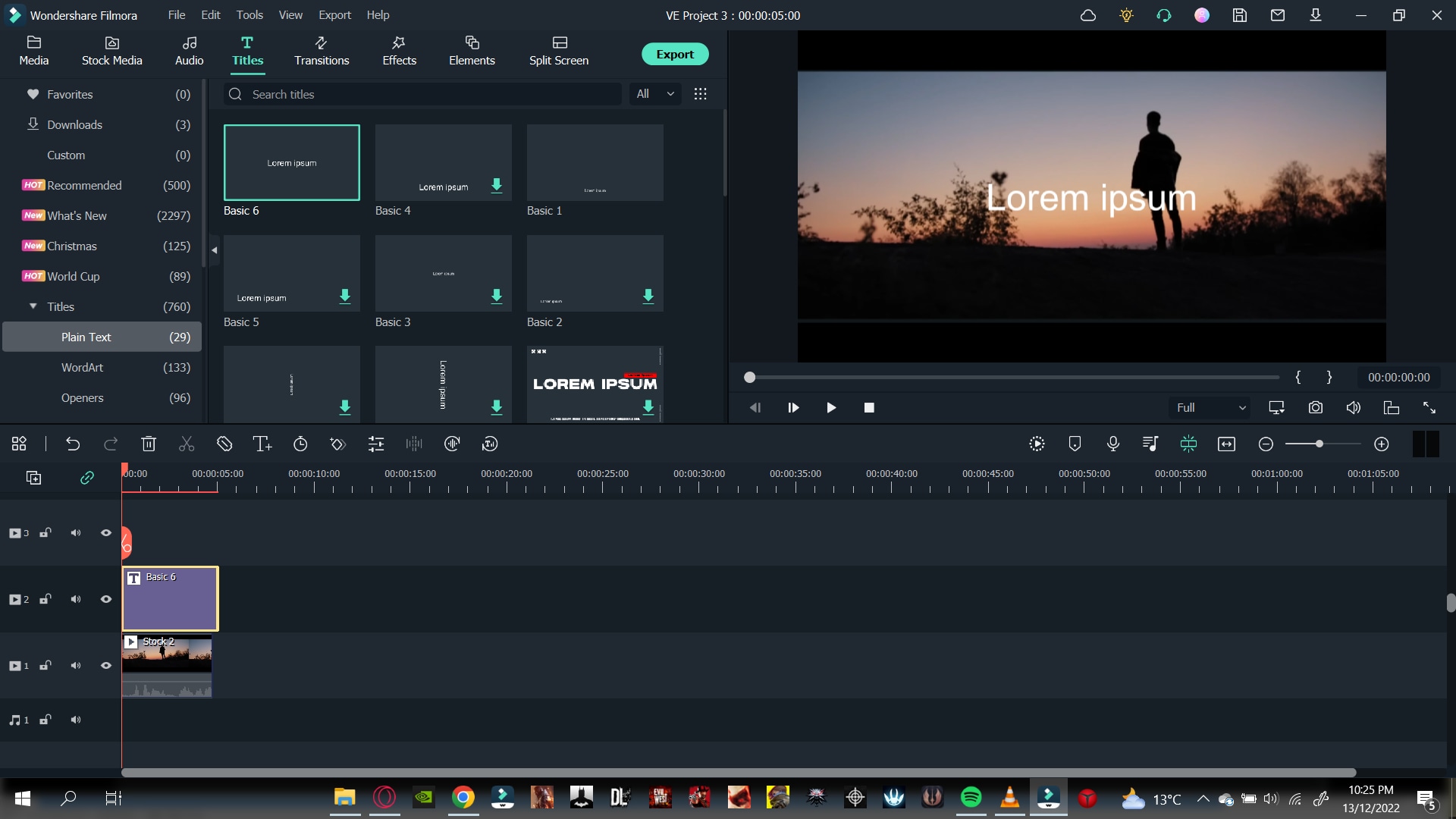
- Kliknij ikonę tytułów na pasku powyżej okna importu.
- W lewej opcji rozwijanej przewiń w dół do tytułów.
- Wybierz opcję Zwykły tekst.
- Zauważysz, że w oknie importu pojawi się wiele opcji.
- Wybierz styl tekstu, który najbardziej Ci odpowiada.
- Po wybraniu stylu tekstu przeciągnij i upuść go powyżej wideo na osi czasu.
- Naszym kolejnym krokiem będzie dodanie tekstu.
- Kliknij dwukrotnie na kafelku tekstowym. Spowoduje to otwarcie menu ustawień w oknie importu.
- Wpisz tekst, który chcesz. Dla odniesienia, zachowamy to prosto, na przykład, "Witaj świecie."
- Możesz również dostosować czcionkę swojego tekstu.
- Powyżej pola tekstowego opcja rozwijana pokaże Ci zakres dostępnych czcionek.
- Wybierz pożądaną czcionkę.
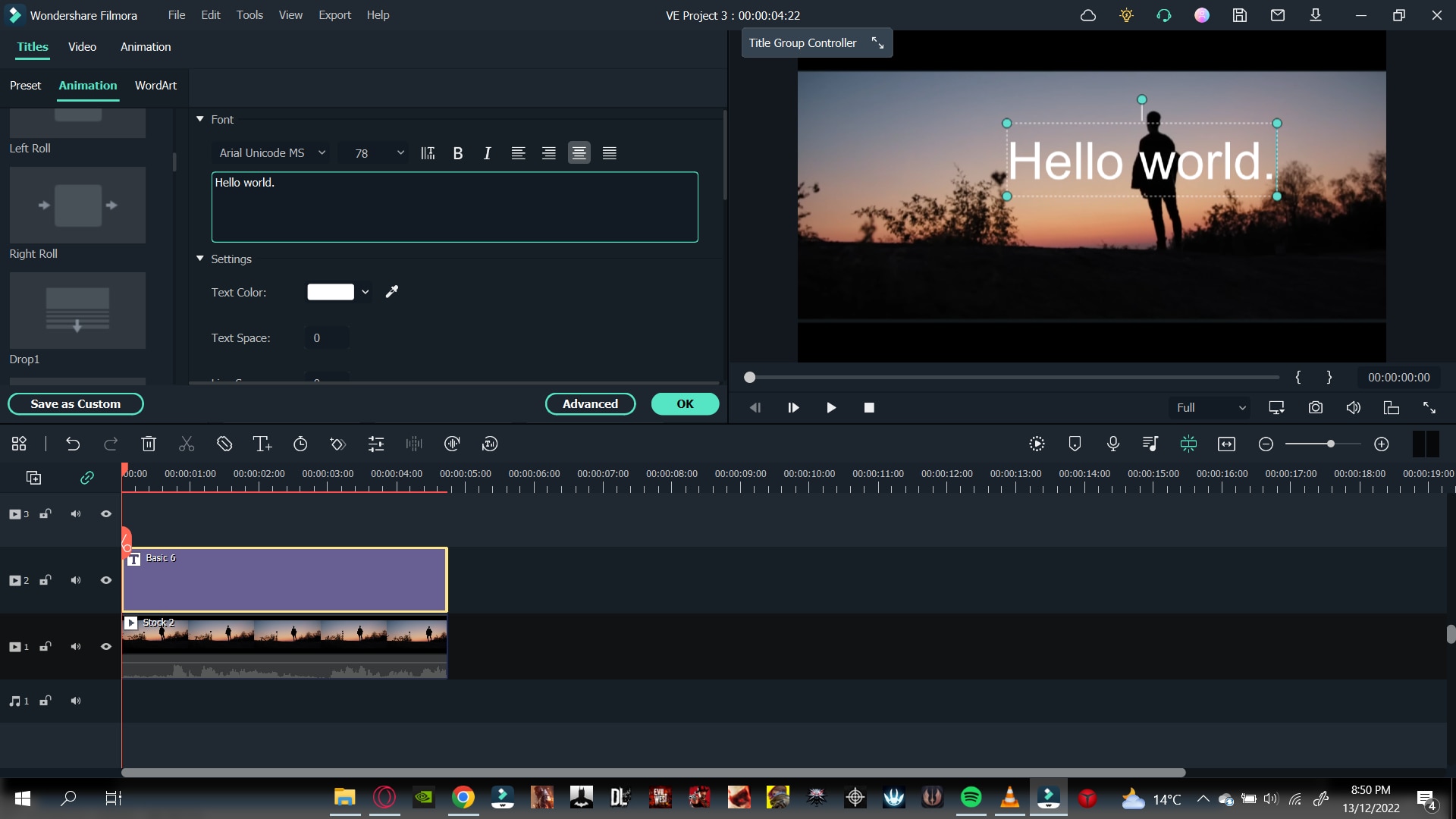
Teraz, gdy dodałeś tekst, nadszedł czas, aby go animować.
Krok3 Zrób zrzut ekranu
Po wpisaniu tekstu zauważysz w głównym oknie odtwarzania, że tekst nadal pojawia się przed obiektem. Dlatego chcemy przenieść go za obiekt. Aby to zrobić, najpierw musisz zrobić zrzut ekranu.
Wykonaj poniższe kroki, aby zrobić zrzut ekranu:
- Ukryj główne wideo. Możesz zobaczyć ikonę Oka obok głównego wideo w kolumnie edycji po lewej stronie osi czasu.
- Kliknij ikonę Oka, aby ukryć główne wideo.
- W głównym oknie odtwarzania zauważysz, że ekran staje się czarny, co pozostawia tylko tekst na ekranie.
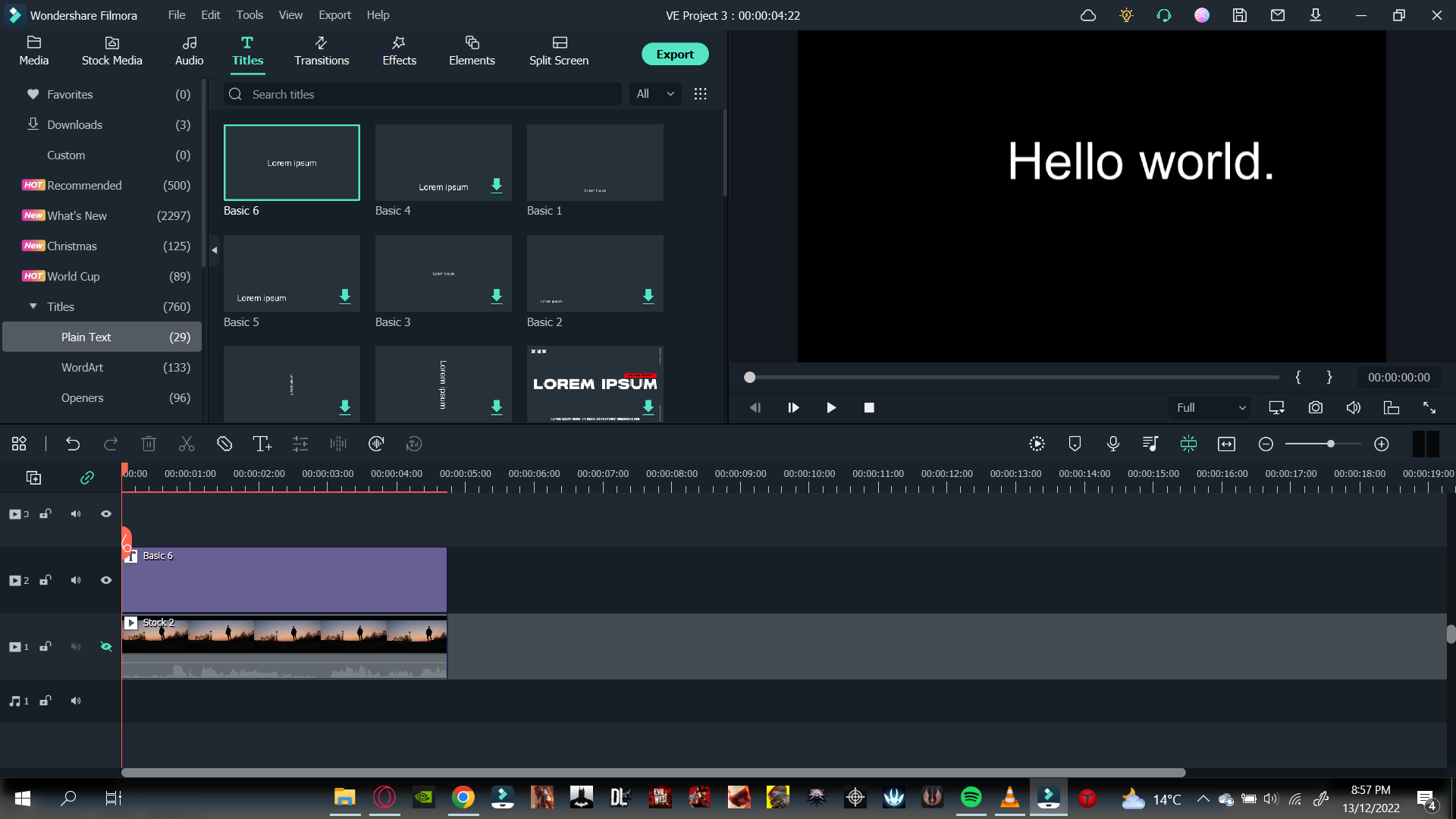
- Na głównym ekranie odtwarzania możesz zauważyć małą ikonę aparatu.
- Ta ikona aparatu służy do robienia zrzutów ekranu.
- Kliknij ikonę aparatu, aby zrobić zrzut ekranu.
- Twój zrzut ekranu zostanie teraz zapisany w głównym oknie importu.
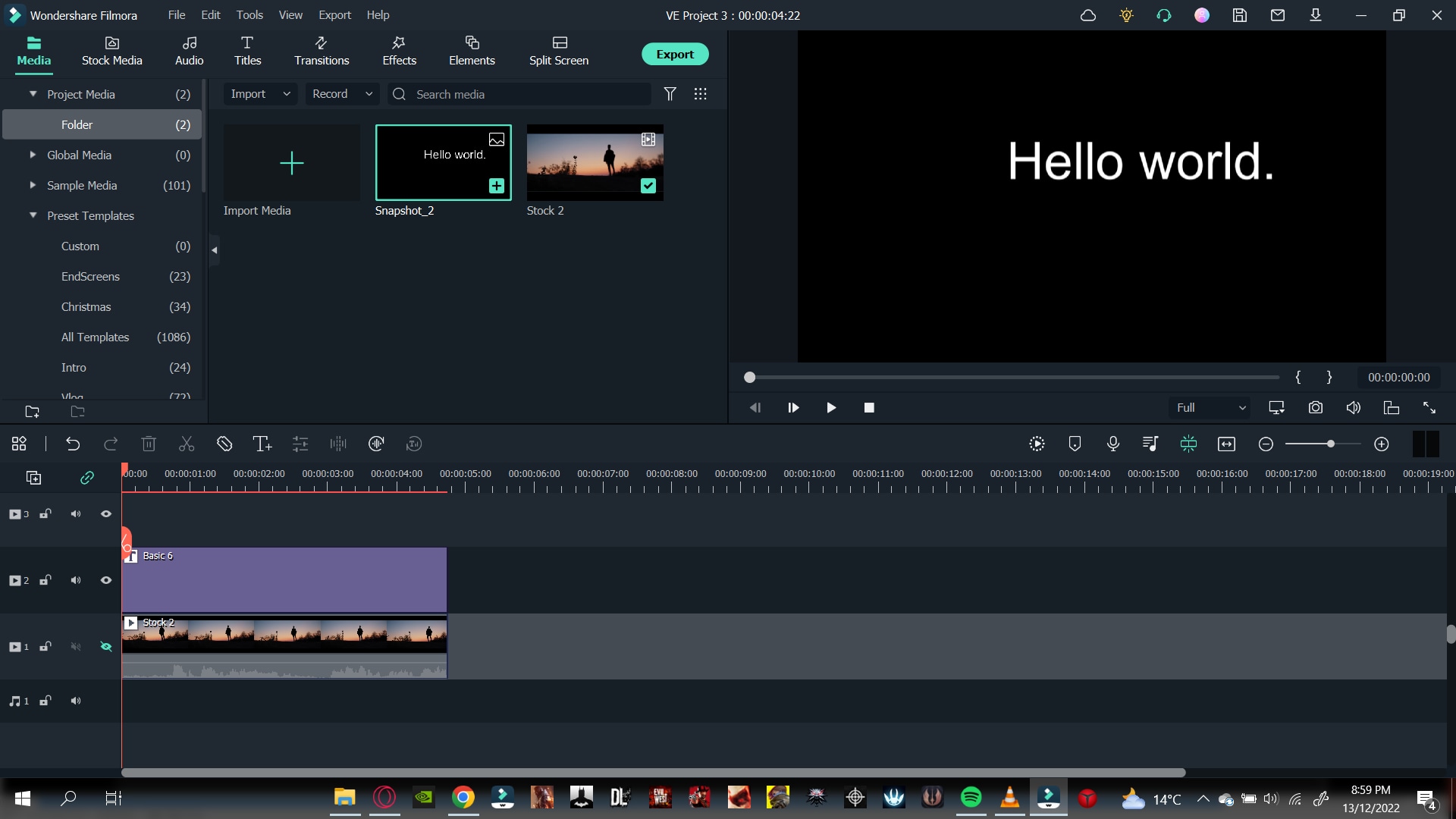
Teraz, gdy zrobiliśmy zrzut ekranu, musimy zaimportować go do osi czasu. Przewiń w dół, aby dowiedzieć się więcej.
Krok4 Dodaj zrzut ekranu
Po jego wykonaniu Twoim celem jest zaimportowanie go do osi czasu. Aby wykonać tę czynność, wykonaj następujące kroki:
- Przed dodaniem zrzutu ekranu do osi czasu musimy usunąć główny kafelek tekstowy.
- Następnie przeciągnij i upuść zrzut ekranu z biblioteki importu na oś czasu powyżej wideo.
- Upewnij się, że zrzut ekranu jest dobrze wyrównany z długością wideo.
- Jeśli jest dłuższy niż wideo, przeciągnij go z prawej strony, aby dopasować długość wideo.
- Jeśli jego długość jest krótsza niż wideo, przeciągnij go w prawo, aby zwiększyć jego długość.
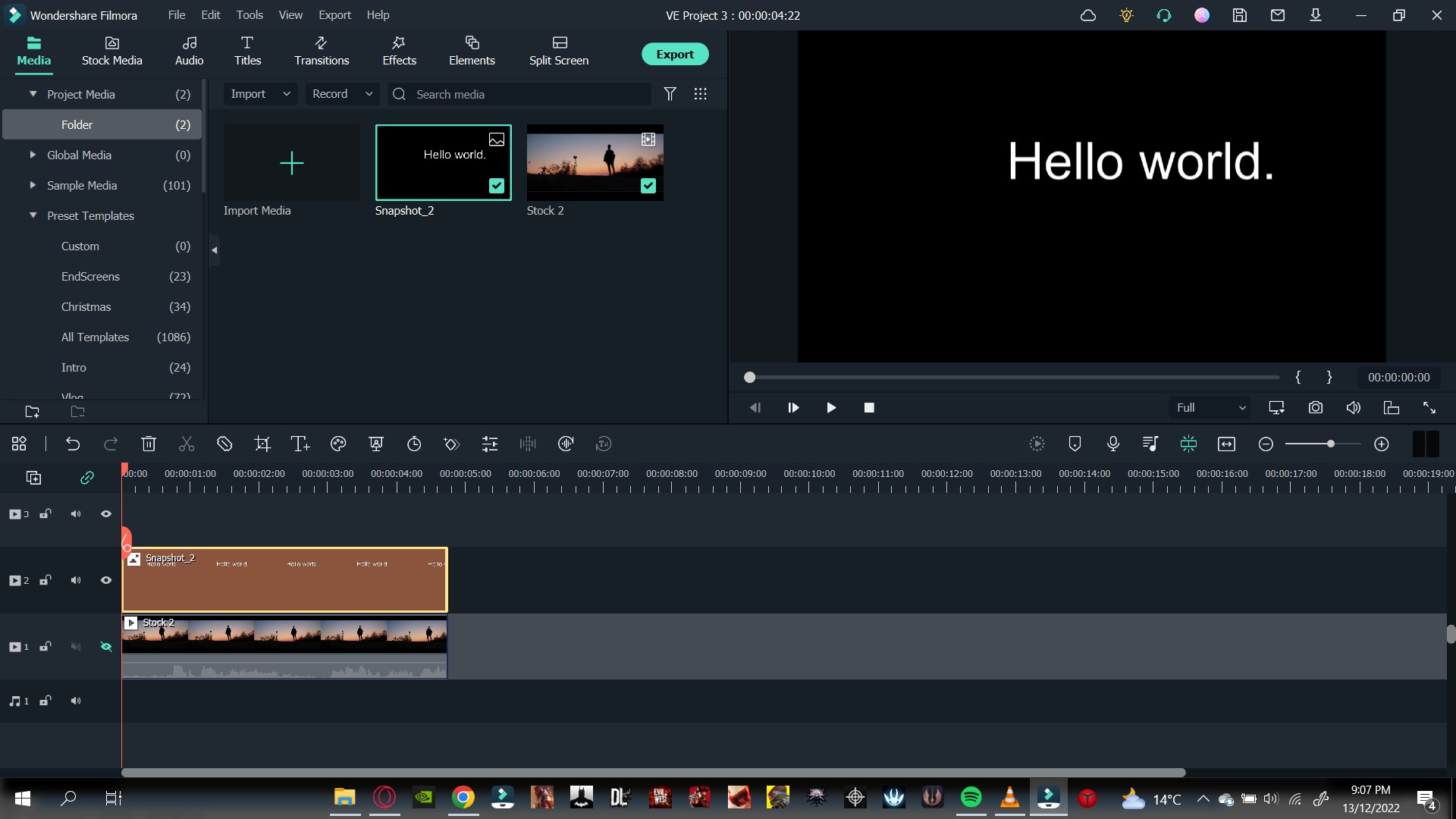
Po dodaniu zrzutu ekranu będziemy musieli zmienić jego tryb mieszania.
Krok5 Zmień mieszanie zrzutu ekranu
Aby utworzyć efekt tekstu za wideo, musisz zmienić tryb mieszania głównego tekstu. W tym przypadku będzie to zrzut ekranu, który zrobiliśmy.
Wykonaj poniższe kroki, aby zmienić mieszanie zrzutu ekranu:
- Kliknij dwukrotnie zrzut ekranu.
- Jeśli wybierzesz zakładkę kompozycji, pojawią się opcje mieszania.
- Domyślnie będzie ustawione na Normalny. Kliknij na Normalny
- Pokaże się opcja rozwijana.
- Przewiń w dół, aż zobaczysz opcję oznaczoną Następnie kliknij na Nakładka.
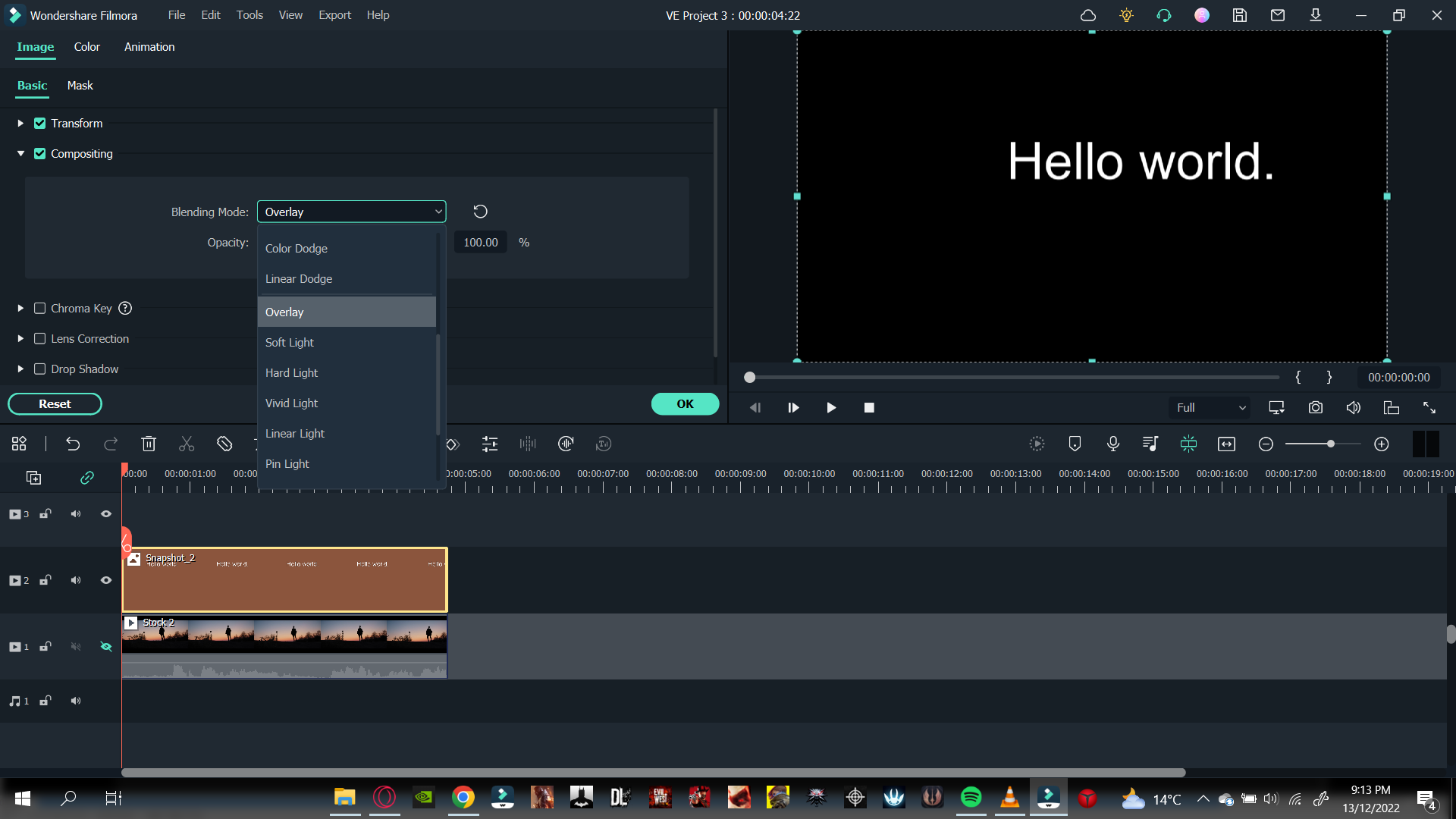
- I naciśnij OK w prawym dolnym rogu, aby potwierdzić zmiany.
Tekst może zostać zmieszany z tłem.
- Kliknij na Ikona Oka aby odkryć wideo z osi czasu.
- Teraz odtwórz wideo od początku z głównego ekranu odtwarzania, aby zobaczyć ostateczne zmiany.
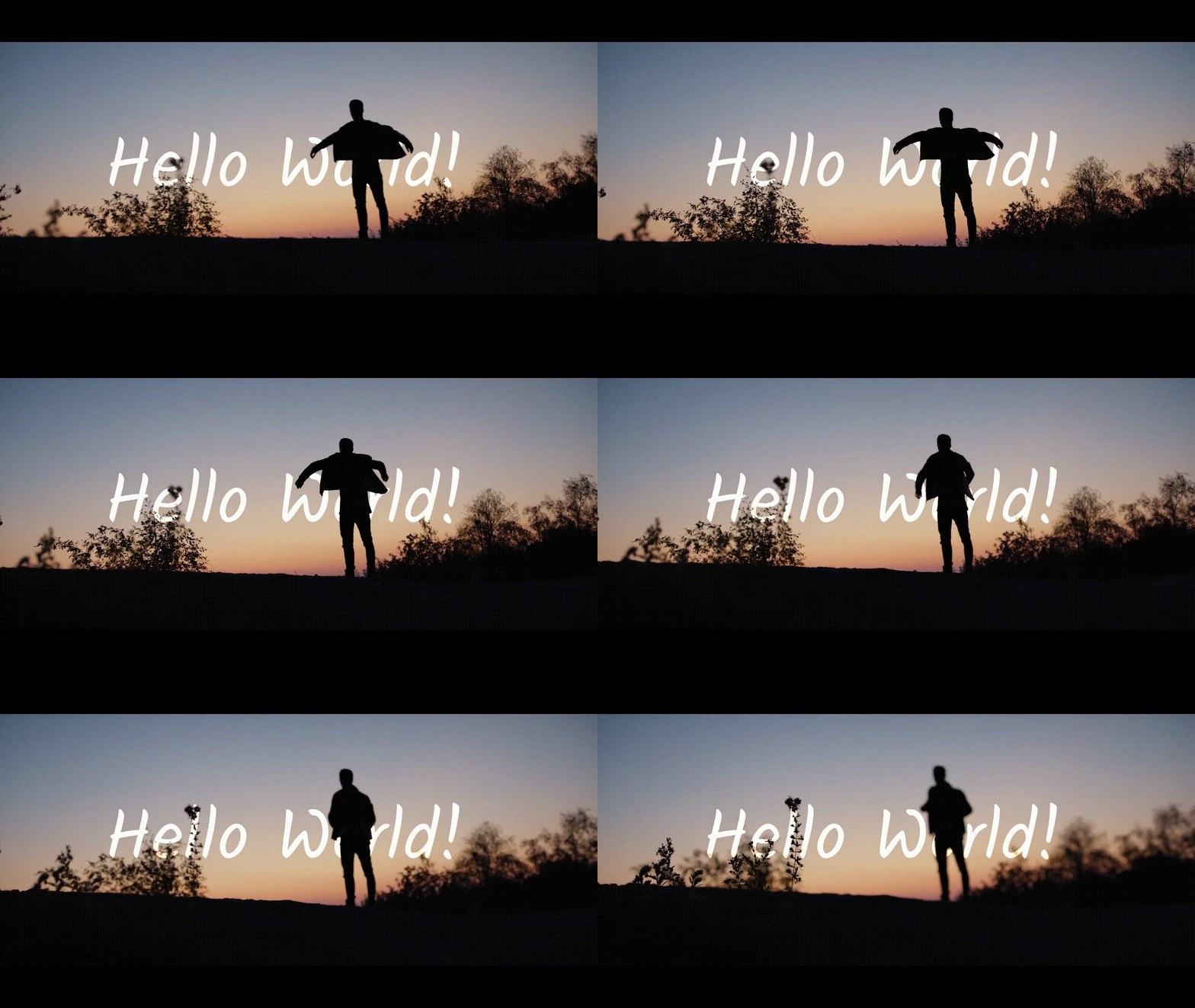
Gratulacje! Powyższe kroki pozwalają dodać tekst za obiektami w Twoich filmach.
Wniosek
Nowoczesne media są pełne kreatywnych treści. A jeśli jesteś twórcą treści, który chce przebić się przez świat YouTube i tworzenia wideo, musisz być najlepszy. Możesz być najlepszy w tym, co robisz, tylko wtedy, gdy nieustannie poszerzasz granice swojej kreatywności.
Dodawanie tekstu za obiektami może być pierwszym krokiem w sprawieniu, że Twoje intro zabłysną kreatywnością i innowacją. Pozwala to utrzymać i zbudować widownię. Im więcej widowni, tym więcej Twoje treści są oglądane!