


 100% zweryfikowane bezpieczeństwo | Bez subskrypcji | Bez złośliwego oprogramowania

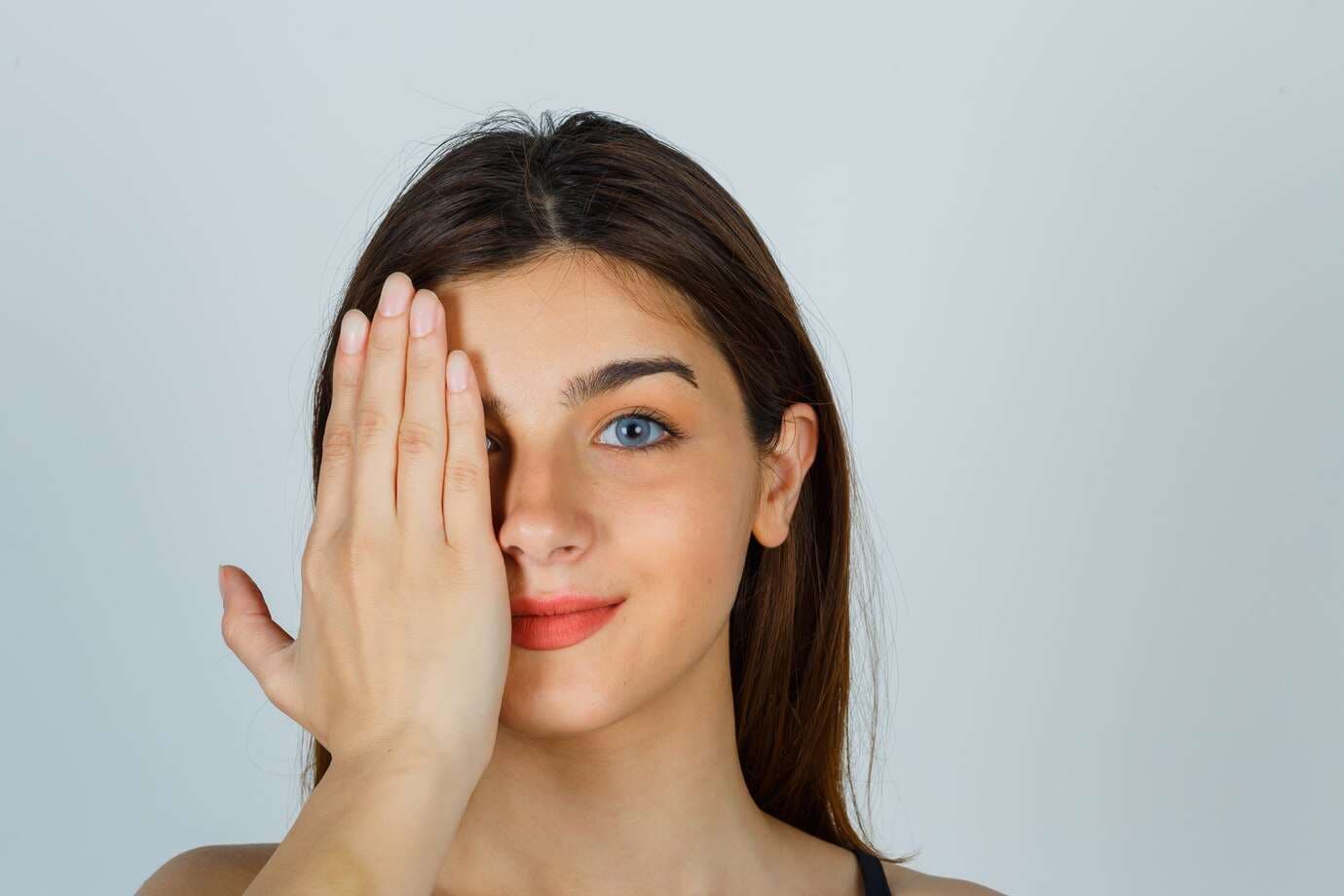
Zmiana koloru oczu w filmie może całkowicie odmienić wygląd osoby. Od subtelnych edycji po fantastyczne efekty, ta technika pomaga dodać styl. Dodają również tajemniczości lub emocji do Twojej treści. Z Wondershare Filmora możesz wykonać tę edycję za pomocą AI, śledzenia ruchu i narzędzi maskowania. Wymaga to zaledwie kilku kliknięć.
W tym przewodniku dowiesz się, jak zmienić kolor oczu w edycji wideo za pomocą inteligentnych narzędzi. Zobaczysz również, jak uzyskać czyste i dopracowane rezultaty w kilku krokach. Filmora ułatwia to twórcom, którzy chcą szybkich i imponujących edycji. Czy jesteś gotowy, aby dowiedzieć się więcej? Czytaj dalej!
W tym artykule
Część 1. Dlaczego zmiany koloru oczu mają duży wpływ w filmie
Kolor oczu to jedna z pierwszych rzeczy, które ludzie zauważają na twarzy. Podczas filmowania zbliżeń lub średnich ujęć, tęczówka często staje się centrum uwagi. Zmiana koloru może zmienić całe odczucie Twojego filmu.
W opowiadaniu historii kolor oczu może być używany do wyrażania różnych nastrojów lub postaci. Oto kilka przykładów, jak to robi wrażenie:
- Jasne niebieskie lub zielone oczy pomagają stworzyć magiczny lub fantastyczny wygląd.
- Czerwone, czarne lub blade oczy dobrze sprawdzają się w scenach horroru lub nadprzyrodzonych.
- Metaliczne lub neonowe oczy dobrze pasują do scenerii sci-fi lub cyberpunk.
- Cosplayerzy mogą dopasować kolor oczu do postaci, którą portretują.
- Wizażyści i influencerzy beauty mogą pokazać różne style i dzielić się pomysłami.
- Projektanci postaci mogą testować różne wyglądy dla unikalnego brandingu lub tożsamości.
Efekty koloru oczu są również przydatne w reklamach, teledyskach i krótkich filmach. Pomagają wyróżnić się i pozostawić trwałe wrażenie.
Zanim pojawiły się inteligentne narzędzia, zmiana koloru oczu zajmowała dużo czasu. Edytorzy musieli rysować maski klatka po klatce i nieustannie je dostosowywać, gdy osoba się poruszała. Ta metoda działała, ale wymagała umiejętności, czasu i cierpliwości.
Teraz Wondershare Filmora oferuje szybsze rozwiązanie. Możesz używać narzędzi maskowania, stosować śledzenie ruchu i wybierać spośród presetów AI. Efekt pozostaje na miejscu, nawet jeśli Twój obiekt się porusza lub mruga. Filmora zmienia to dzięki inteligentnym narzędziom edycyjnym, które oszczędzają czas i dają profesjonalne rezultaty. Oto jak:
 bezpieczne pobieranie

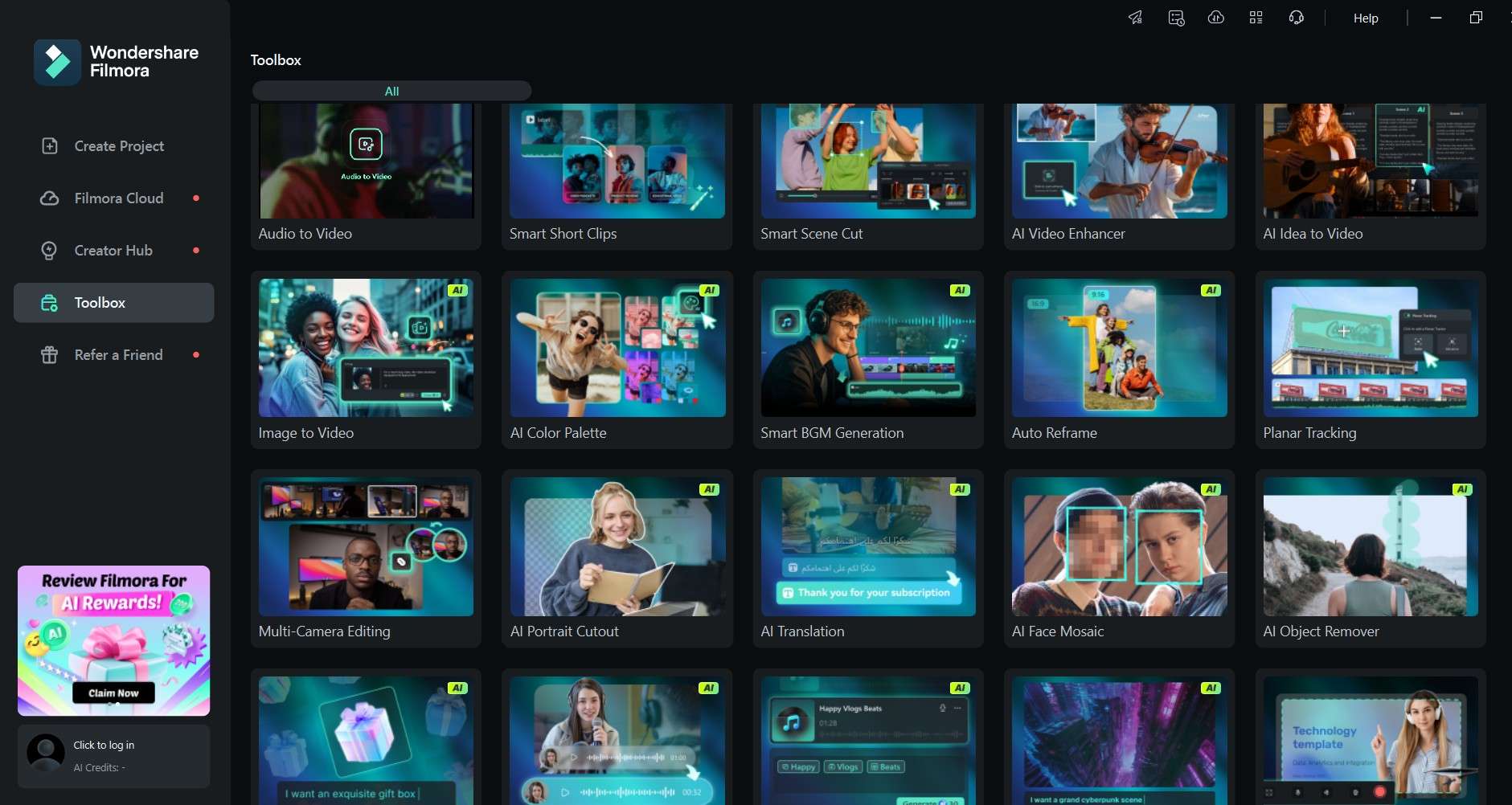
Filmora ułatwia izolowanie tęczówki za pomocą masek kształtu. Możesz utworzyć okrągłą maskę, zmienić jej rozmiar, aby pasował do oka i zastosować ją tylko do jednolitego koloru. To eliminuje potrzebę złożonych selekcji lub ręcznych rysunków.
Filmora może automatycznie śledzić ruch oczu. Po zaznaczeniu tęczówki ramką śledzenia, nakładka kolorów podąża za nią klatka po klatce. To utrzymuje efekt spójnym, nawet gdy obiekt się porusza, obraca lub mruga.
- Regulowane mieszanie i krycie
Możesz precyzyjnie dostroić sposób, w jaki nowy kolor łączy się z prawdziwym okiem. Filmora pozwala wybierać tryby mieszania, takie jak "Miękkie światło" lub "Nakładanie" i dostosować krycie, aby rezultat wyglądał naturalnie, a nie jak namalowany.
- Presety AI dla koloru oczu
Jeśli chcesz szybkich rezultatów, narzędzia AI Filmora natychmiast wykrywają oczy i pozwalają zastosować nowe kolory jednym kliknięciem. Zmiana koloru oczu AI w Filmora obejmuje naturalne odcienie, żywe fantastyczne kolory i opcje, które świetnie sprawdzają się w treściach beauty i stylizowanych.
Część 2. Jak zmienić kolor oczu w edycji wideo
Ta sekcja pokazuje krok po kroku, jak zmienić kolor oczu w edycji wideo za pomocą Filmora. Postępuj zgodnie z poniższym przewodnikiem:
Krok 1: Zaimportuj swój film do Filmora
Pobierz i zainstaluj Filmora na swoim komputerze. Uruchom narzędzie i zaloguj się lub zarejestruj konto Wondershare, aby rozpocząć. Utwórz nowy projekt i wybierz Importuj. Wybierz swój plik wideo. Przeciągnij klip na oś czasu, aby rozpocząć. Alternatywnie możesz wybrać zasób z menu Media stockowe.
bezpieczne pobieranie 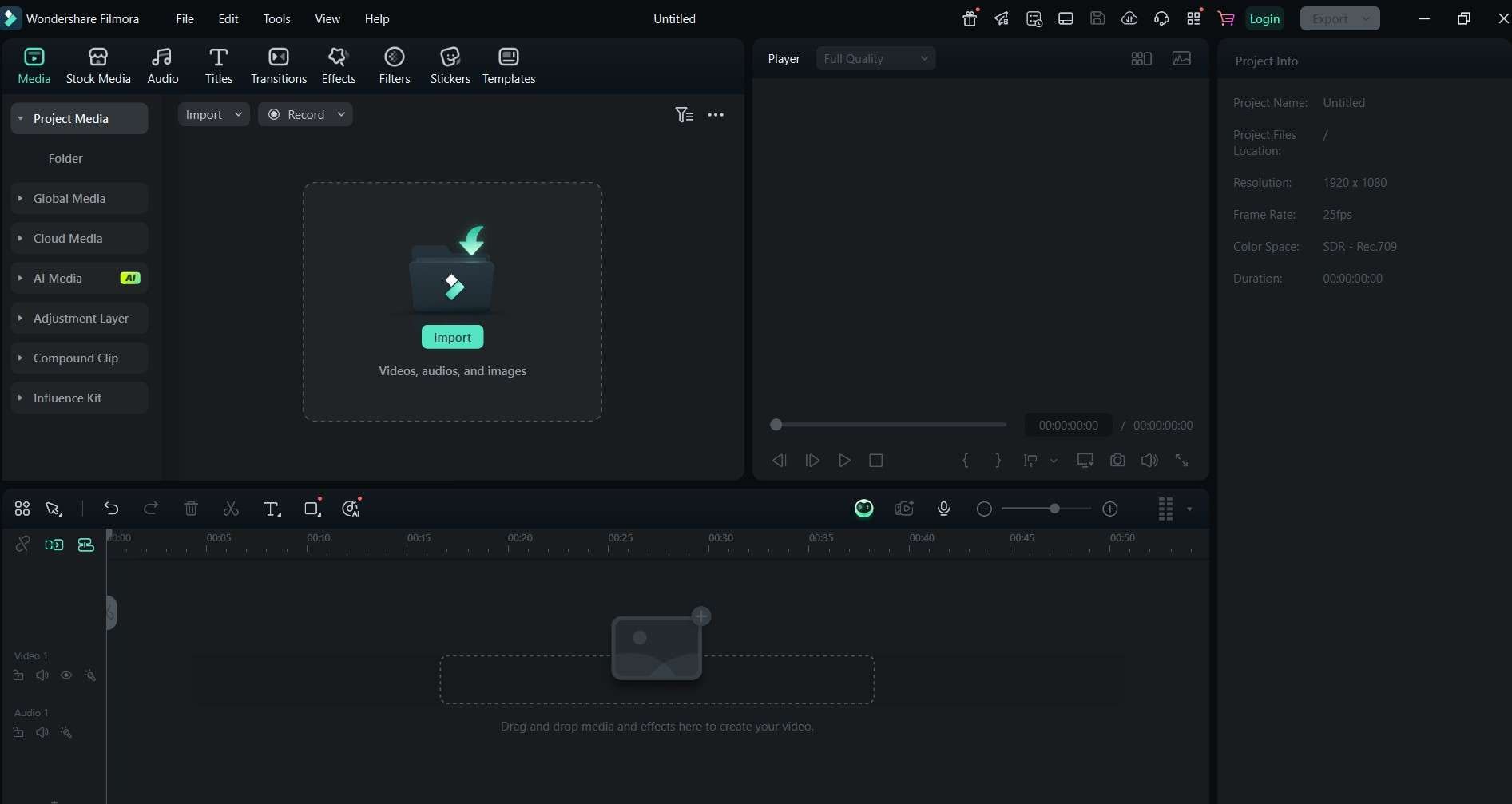
Krok 2: W menu Media stockowe kliknij Jednolity kolor. Wybierz kolor pasujący do pożądanego koloru oczu. Przeciągnij matę kolorystyczną na nową warstwę powyżej głównej ścieżki wideo.
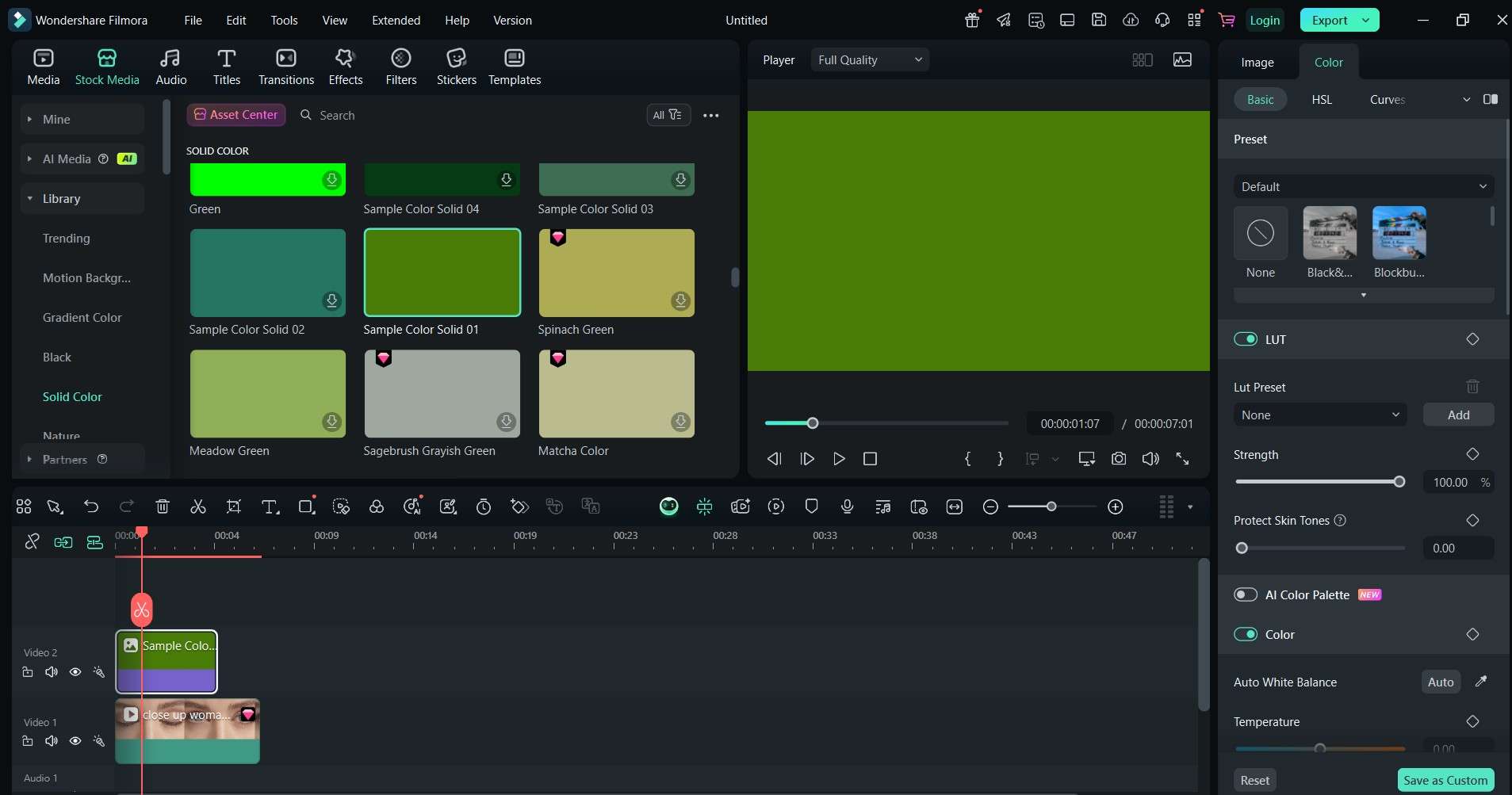
Krok 3: Kliknij warstwę maty kolorystycznej. W panelu po prawej stronie wybierz Kolor > Podstawowy > Paleta kolorów AI. Wybierz klatkę referencyjną i wybierz Generuj, następnie Zapisz i zastosuj. Dostosuj Siłę za pomocą suwaków.
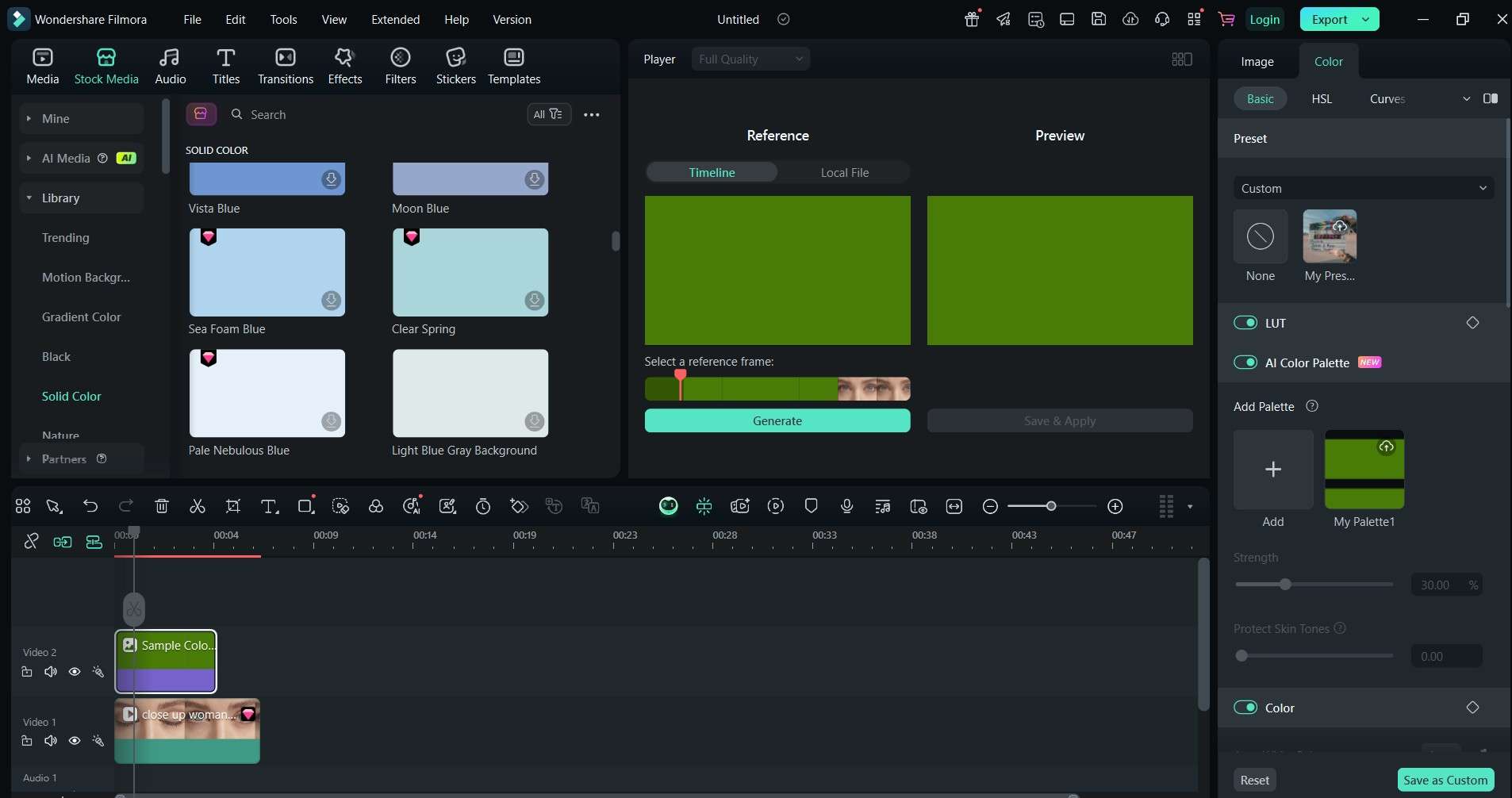
Krok 4: Na pliku wideo wybierz Wideo > Maska, następnie wybierz kształt koła. Dostosuj maskę tak, aby pasowała do tęczówki. Możesz przesuwać, zmieniać rozmiar i kształtować maskę, aby pasowała do obszaru oka.
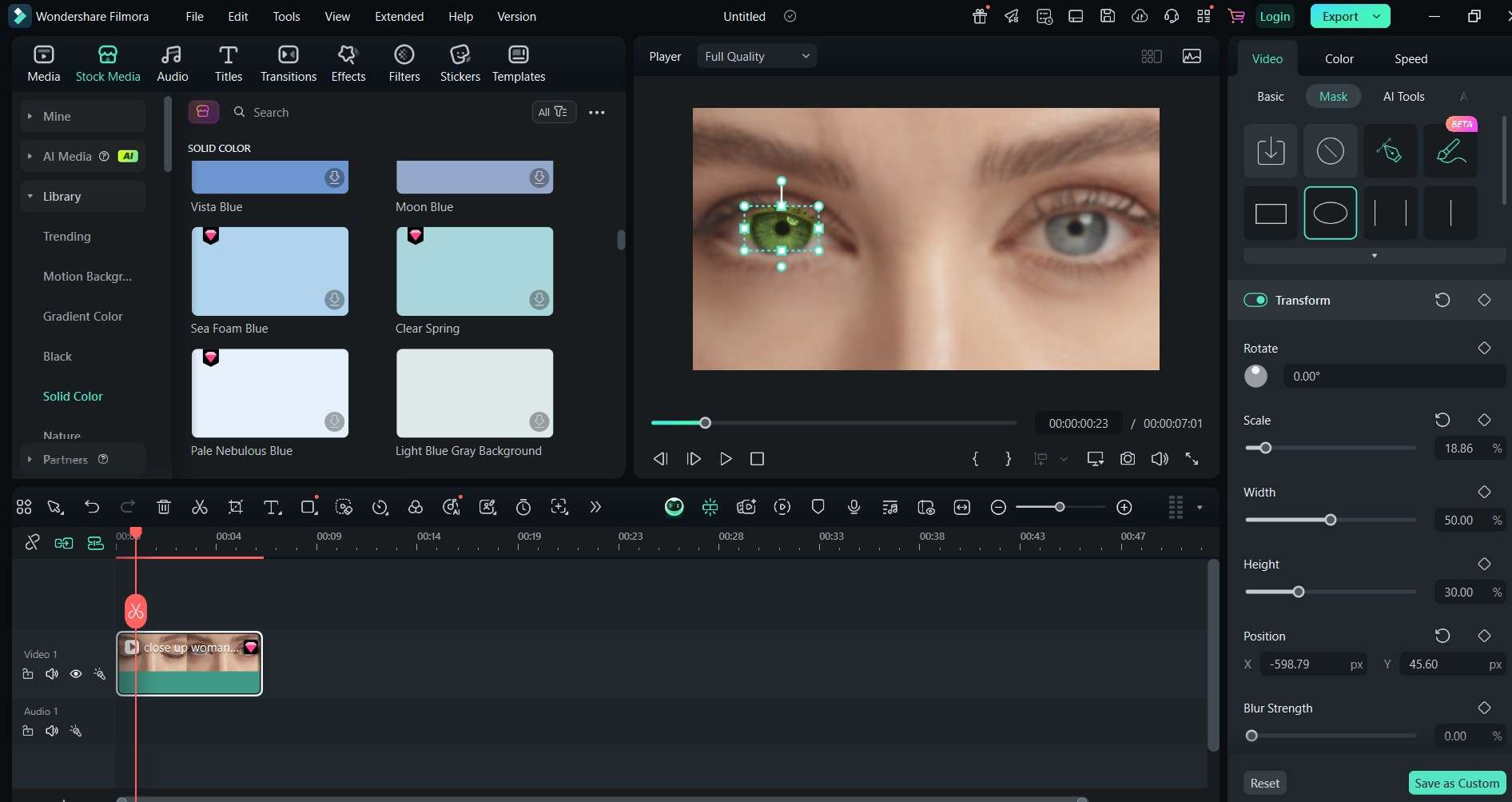
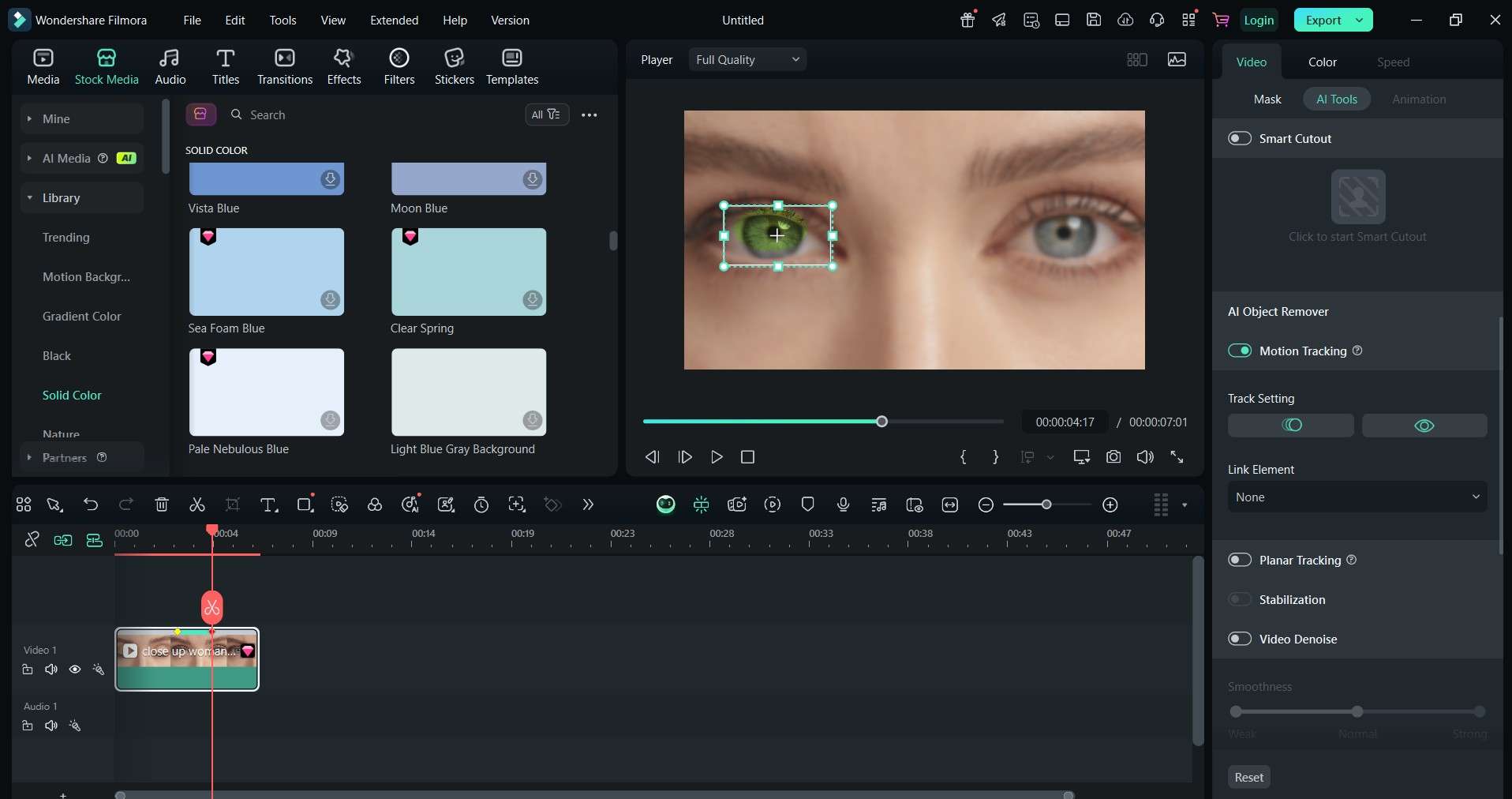
Krok 5: Dodaj śledzenie ruchu
Kliknij swoją warstwę wideo. Wybierz Wideo >AI Matting > Śledzenie ruchu i umieść ramkę śledzenia nad okiem. Filmora będzie śledzić ruch. Po śledzeniu połącz matę kolorystyczną z punktem śledzenia. Nowy kolor oczu będzie teraz pozostawał na miejscu.
Krok 6: Kliknij Eksportuj gdy skończysz. Wybierz MP4 dla ogólnego wideo lub GIF dla krótkich pętli. Użyj rozdzielczości 720p lub 1080p dla najlepszej równowagi jakości i rozmiaru pliku.
Dzięki tym krokom możesz szybko i precyzyjnie zmienić kolor oczu w filmie. Nie potrzebujesz zaawansowanych umiejętności edycyjnych, aby uzyskać dobre rezultaty. Wypróbuj inteligentne narzędzia Filmora już dziś, aby tworzyć mocne, przyciągające wzrok wizualizacje.


Część 3. Najlepsze GIF-y i filmy prezentujące efekty zmiany koloru oczu
Zobaczenie, jak efekt zmiany koloru oczu działa w akcji, to najlepszy sposób, aby zrozumieć, co czyni go tak potężnym. W tej sekcji znajdziesz GIF-y i klipy wideo, które rozbijają każdą część efektu.
Jeśli szukasz inspiracji przed zmianą koloru oczu w filmie online lub na komputerze, poniższe próbki wizualne dadzą Ci jasne wyobrażenie o tym, czego się spodziewać:
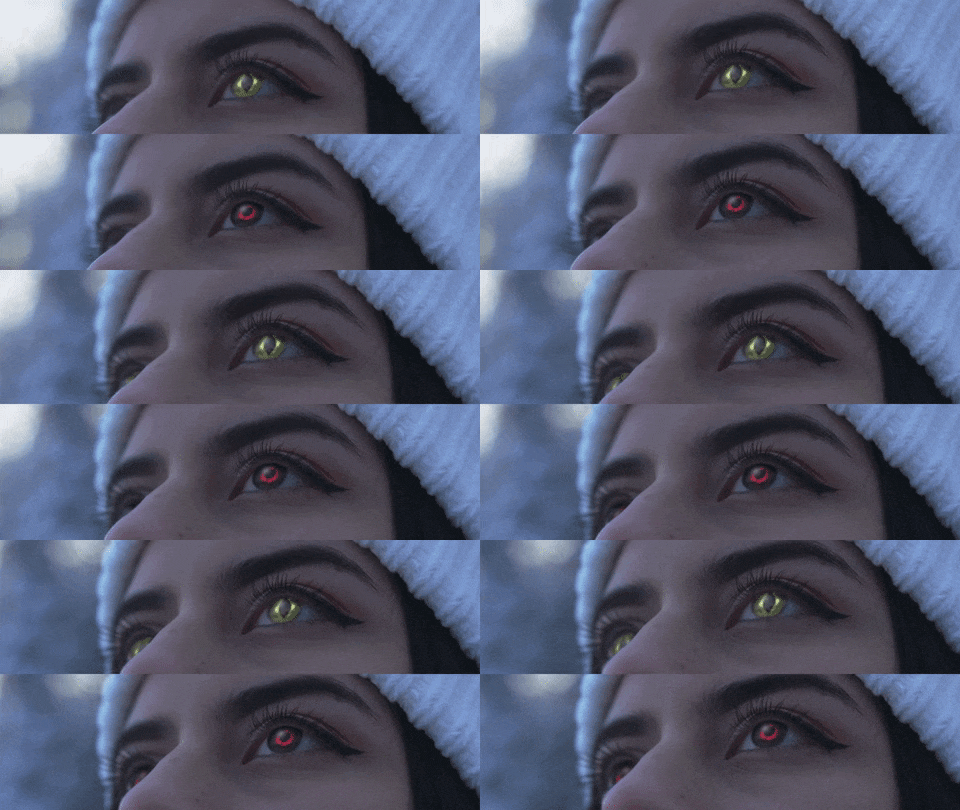
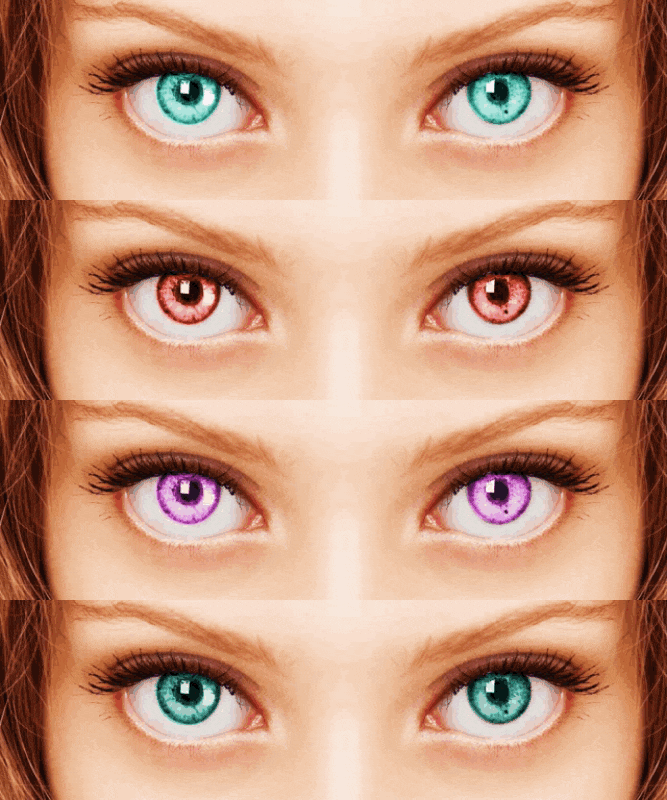
GIF 1: Porównanie zmiany koloru oczu obok siebie
To porównanie obok siebie pokazuje edytowane kolory oczu w górnej i dolnej wersji klipu. Możesz natychmiast zobaczyć, jak efekt zmienia ton twarzy. Jest idealny dla twórców, którzy chcą testować nowe wyglądy dla treści beauty, cosplayu lub fantastycznych edycji.
GIF 2: Izolowanie tęczówki za pomocą maski
Ten klip pokazuje, jak okrągła maska jest aplikowana do obszaru tęczówki. Demonstruje wagę precyzji w umiejscowieniu. Ciasna, rozmyta maska pomaga naturalnie wtopić nowy kolor bez wpływu na resztę oka lub twarzy.
GIF 3: Stosowanie i mieszanie nowego koloru
W tym przykładzie edytor umieszcza warstwę jednolitego koloru nad zamaskowaną tęczówką i dostosowuje tryb mieszania. Zmiana z ostrej na gładką nakładkę pokazuje, jak dużą różnicę robi miękkie mieszanie. To kluczowa część sprawiania, że zmiana koloru wygląda realistycznie.
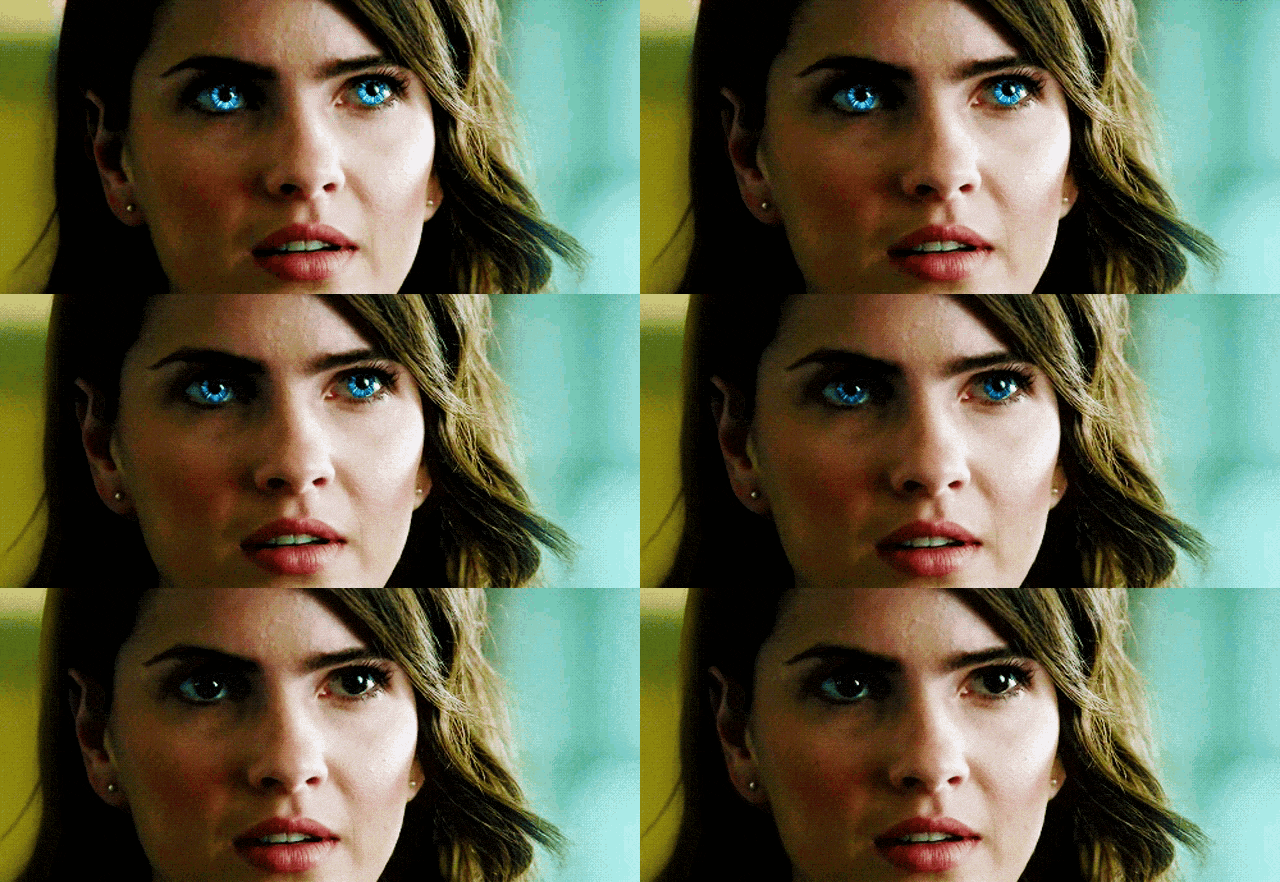
GIF 4: Śledzenie ruchu oka
Ten GIF pokazuje, jak oprogramowanie śledzi tęczówkę, gdy obiekt się porusza. Po zastosowaniu śledzenia ruchu nowy kolor oczu pozostaje idealnie wyrównany, nawet przy mruganiu lub subtelnym ruchu głowy. Klip podkreśla, dlaczego śledzenie jest niezbędne dla dynamicznych filmów.
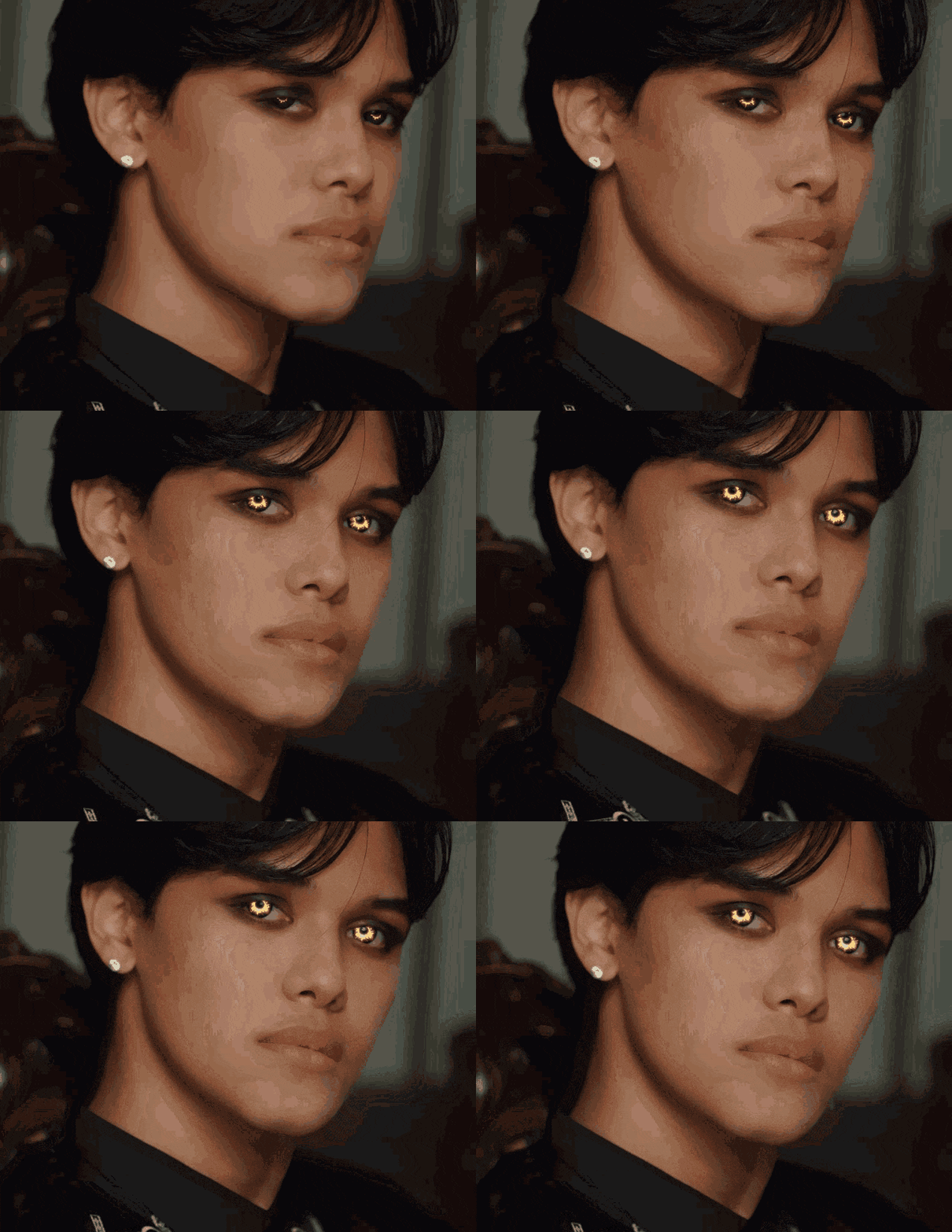
GIF 5: Ulepszone oczy z efektami poświaty
Ta krótka pętla pokazuje wiele zmian koloru oczu. Efekt miękkiego światła jest nałożony na nowy kolor tęczówki, tworząc magiczny lub nieziemski klimat. Ten klip jest świetny dla treści w stylu sci-fi, opowiadania historii lub gier.
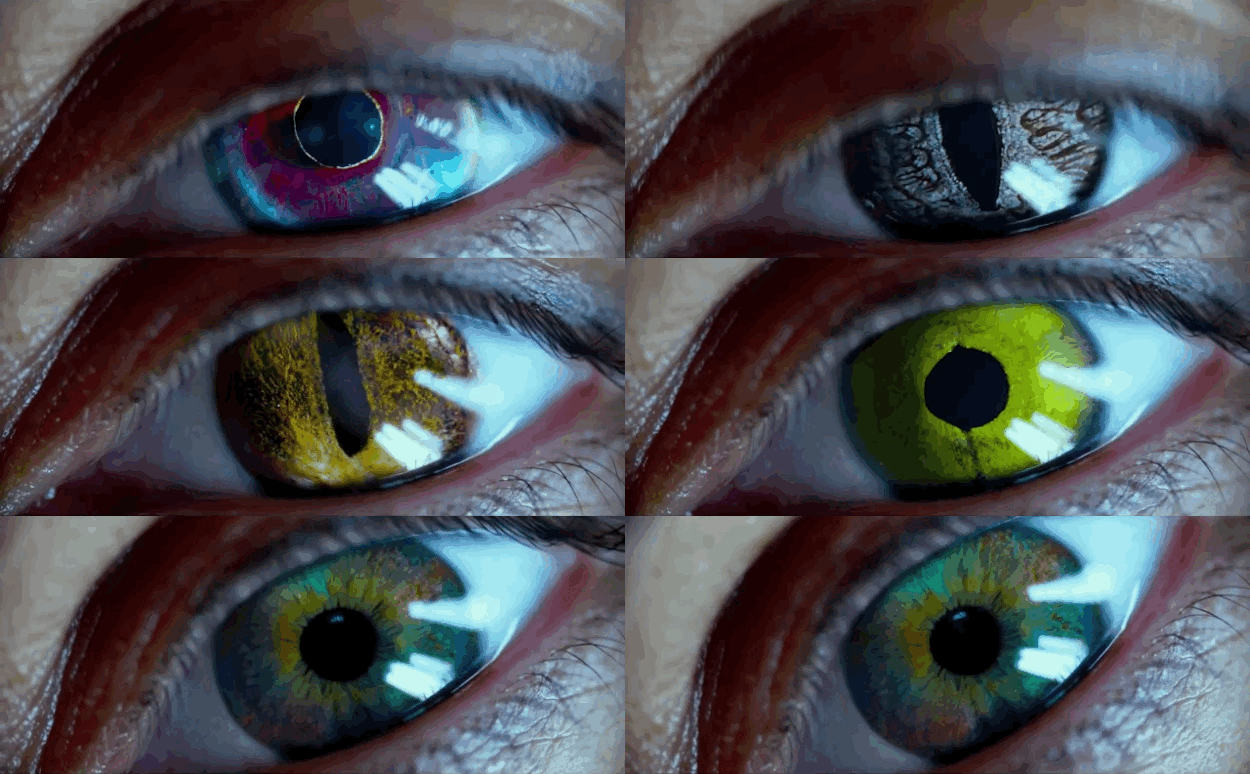
Zalecany samouczek YouTube: Oficjalny przewodnik Filmora po zmianie koloru oczu
Jeśli chcesz pełnego przewodnika, oficjalny samouczek Filmora na YouTube obejmuje dokładne kroki zmiany koloru oczu w filmie za pomocą ich narzędzi. Zawiera maskowanie, śledzenie ruchu, mieszanie i presety AI. Oglądanie samouczka pomaga podążać za nim podczas edycji klipów.
Wskazówka dotycząca eksportu do udostępniania
Podczas eksportowania filmów lub GIF-ów z edycjami koloru oczu użyj 720p, aby zrównoważyć jakość i rozmiar pliku. Ta rozdzielczość wygląda ostro na urządzeniach mobilnych i komputerach stacjonarnych i szybko ładuje się na platformach społecznościowych, takich jak TikTok, Instagram lub YouTube Shorts.
Te wizualne przykłady nie tylko ułatwiają śledzenie procesu, ale także inspirują kreatywne sposoby wykorzystania efektu. Niezależnie od tego, czy dokonujesz dramatycznych edycji, czy testujesz subtelne zmiany kolorów, obserwowanie transformacji w działaniu pomaga zrozumieć, jak potężne może być to narzędzie.
Podsumowanie
Kolor oczu może zadecydować o scenie. Prosta zmiana dodaje dramatyzmu, tajemniczości lub nowego wyglądu. Pomaga wyróżnić Twoje treści i pozostawia silne wrażenie. Dzięki Filmora zmiana koloru oczu w filmie jest łatwa. Oprogramowanie oferuje narzędzia AI do zmiany koloru oczu, które sprawiają, że proces jest szybki i płynny. Możesz edytować na komputerze lub w przeglądarce.
Użyj tego efektu w vlogach, edycjach cosplay, filmach o makijażu, krótkometrażówkach lub treściach społecznościowych. Możesz uzyskać profesjonalnie wyglądające rezultaty bez zaawansowanej wiedzy o edycji. Wypróbuj dzisiaj i nadaj swoim filmom świeży nowy wygląd!