


 100% zweryfikowane bezpieczeństwo | Bez subskrypcji | Bez złośliwego oprogramowania

Schemat kolorów, który wybierzesz dla swojego filmu, odgrywa bardzo ważną rolę. Pomyśl o zielonym filtrze, który widzisz za każdym razem, gdy Neo i jego towarzysze są w Matrix, lub piaskowoszarym kolorze w nowym filmie Diuna. Kolory nadają ton i wywołują konkretne emocje u widzów w zależności od artystycznych wyborów dokonanych w procesie postprodukcji.
Jeśli szukasz narzędzia do edycji kolorów wideo, rozważ Wondershare Filmora. To jedno z najlepszych narzędzi do edycji wideo dostępnych na rynku i jest wypełnione wszelkiego rodzaju funkcjami, w tym pełnym zestawem narzędzi AI.
Jeśli chodzi o korekcję kolorów, Filmora oferuje kompleksowy zestaw funkcji, które pomogą edytować Twoje zdjęcia i filmy oraz manipulować kolorami do perfekcji. Zobaczmy, jak to działa!
W tym artykule
Zmień schemat kolorów w swoim filmie za pomocą AI
Filmora, jako narzędzie do zmiany kolorów wideo, posiada oszałamiającą funkcję dopasowania kolorów o nazwie AI Color Palette, która pozwala użytkownikom wyodrębniać kolory z obrazów referencyjnych i filmów za pomocą AI, a następnie tworzyć paletę dla ujednoliconego wyglądu. Dzięki tej funkcji możesz po prostu zmienić kolory swojego filmu na takie same jak w popularnych filmach.
 bezpieczne pobieranie

- Pobierz i zainstaluj Filmora na swoim urządzeniu.
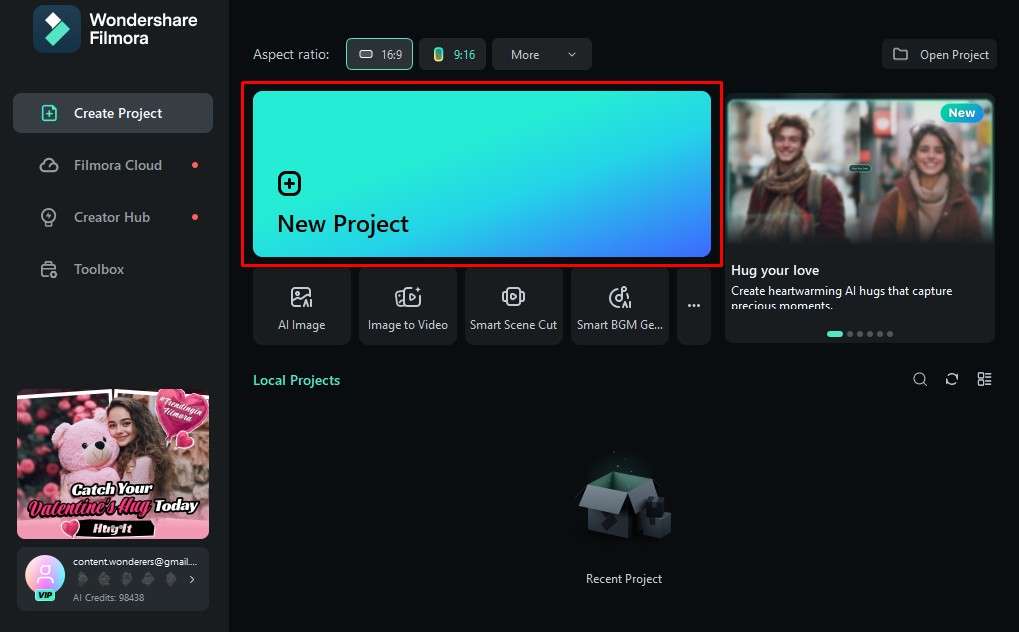
- Otwórz Filmora i kliknij Nowy projekt.
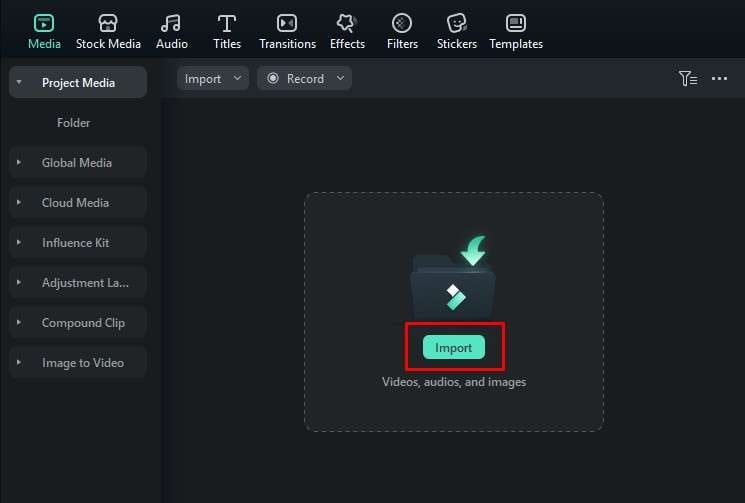
- Zaimportuj swój film.
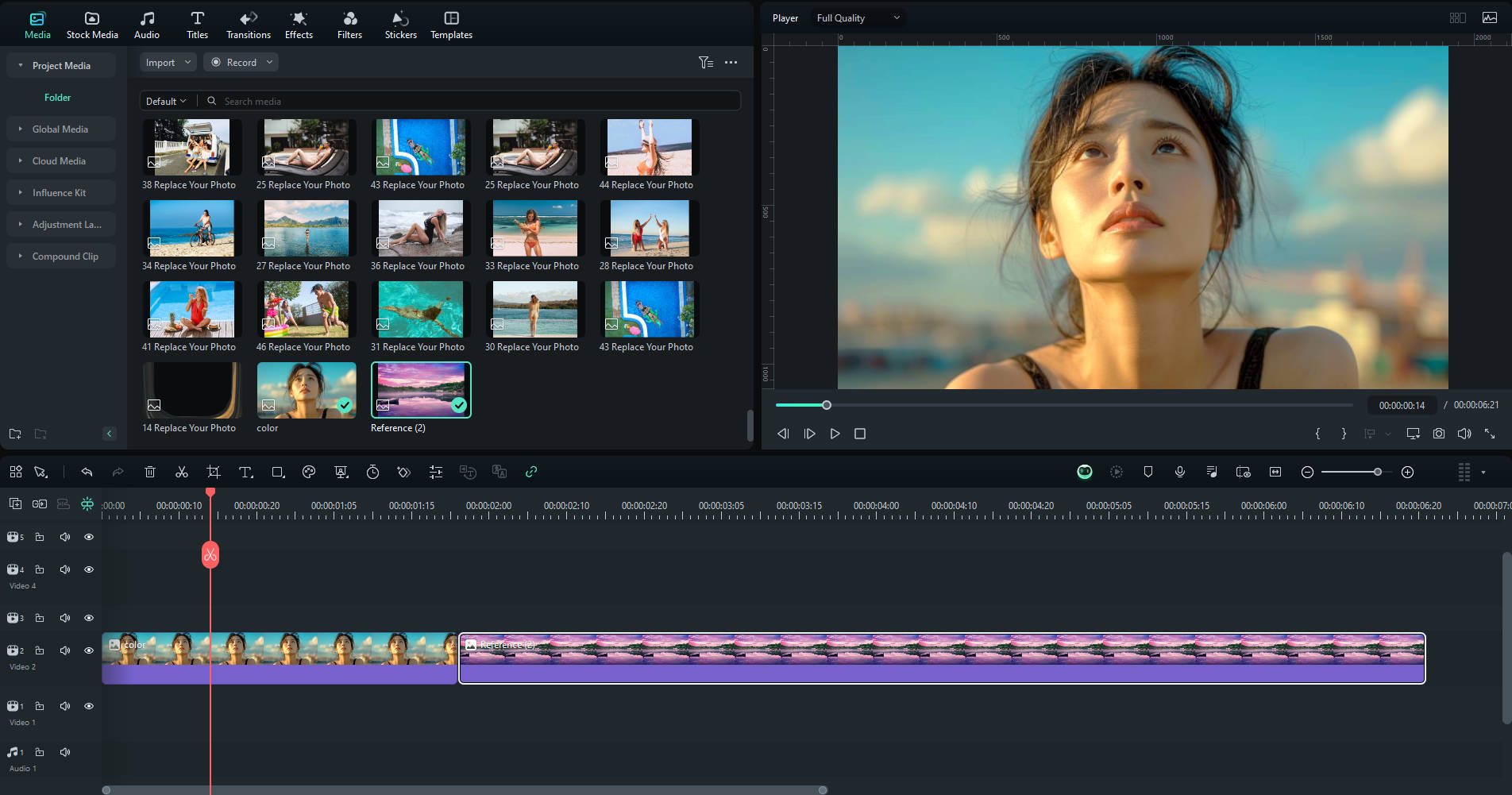
- Przeciągnij film na oś czasu.
- Po prawej stronie kliknij Kolor, a następnie aktywuj AI Color Palette.
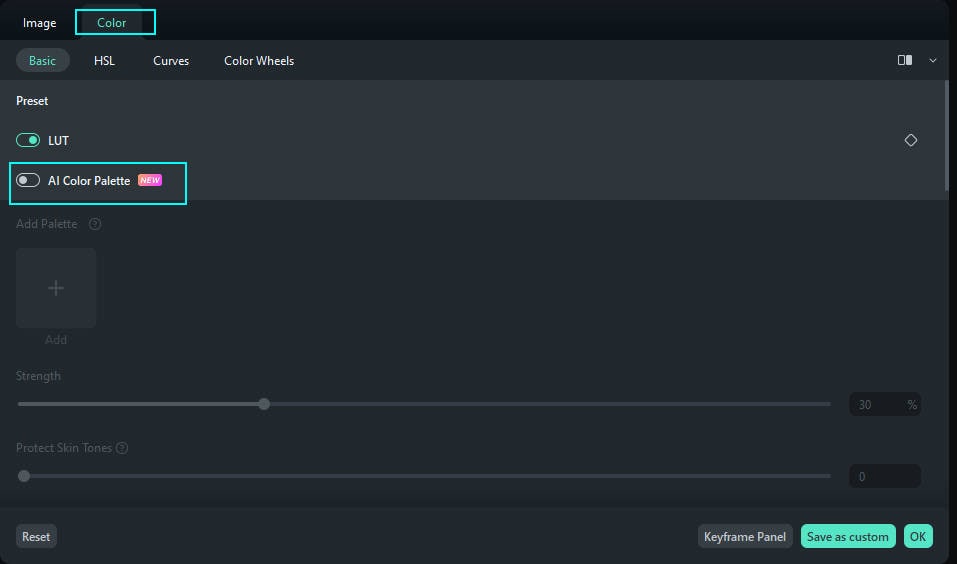
- Prześlij obraz referencyjny z ustawień projektu lub dysku lokalnego. Następnie wybierz klatkę.
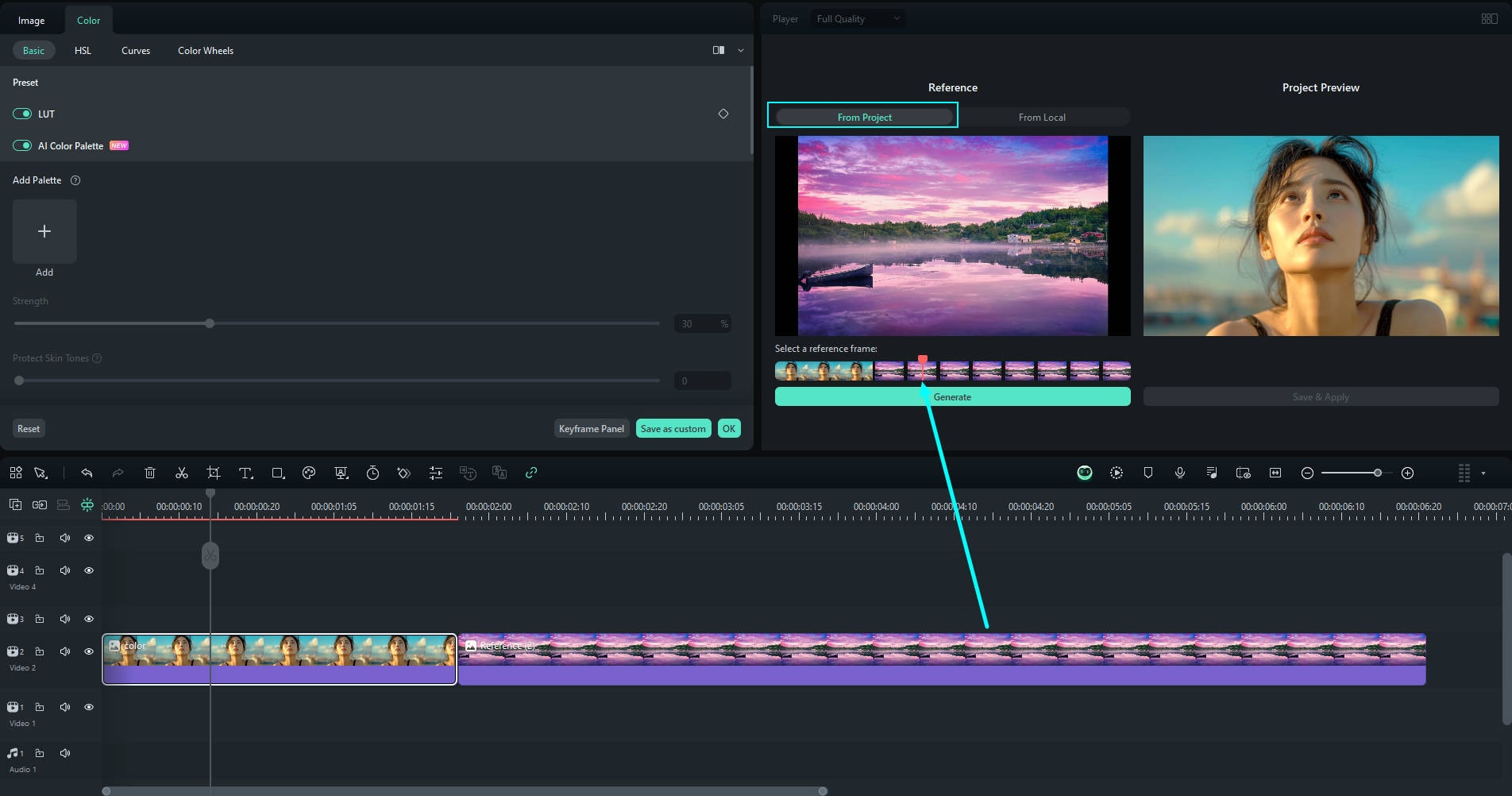
- Kliknij przycisk generowania, dostosuj intensywność i podejrzyj wyniki.
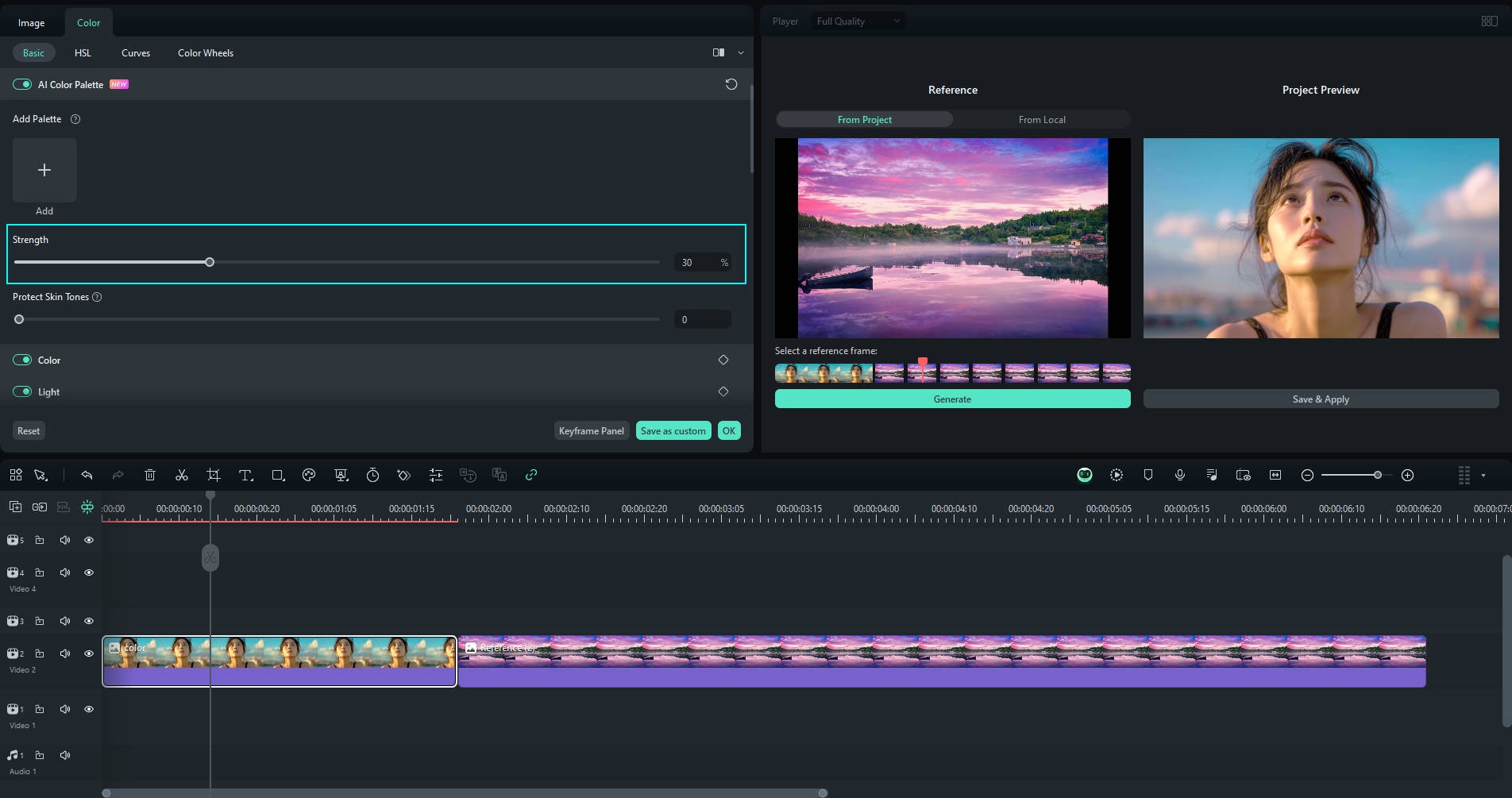
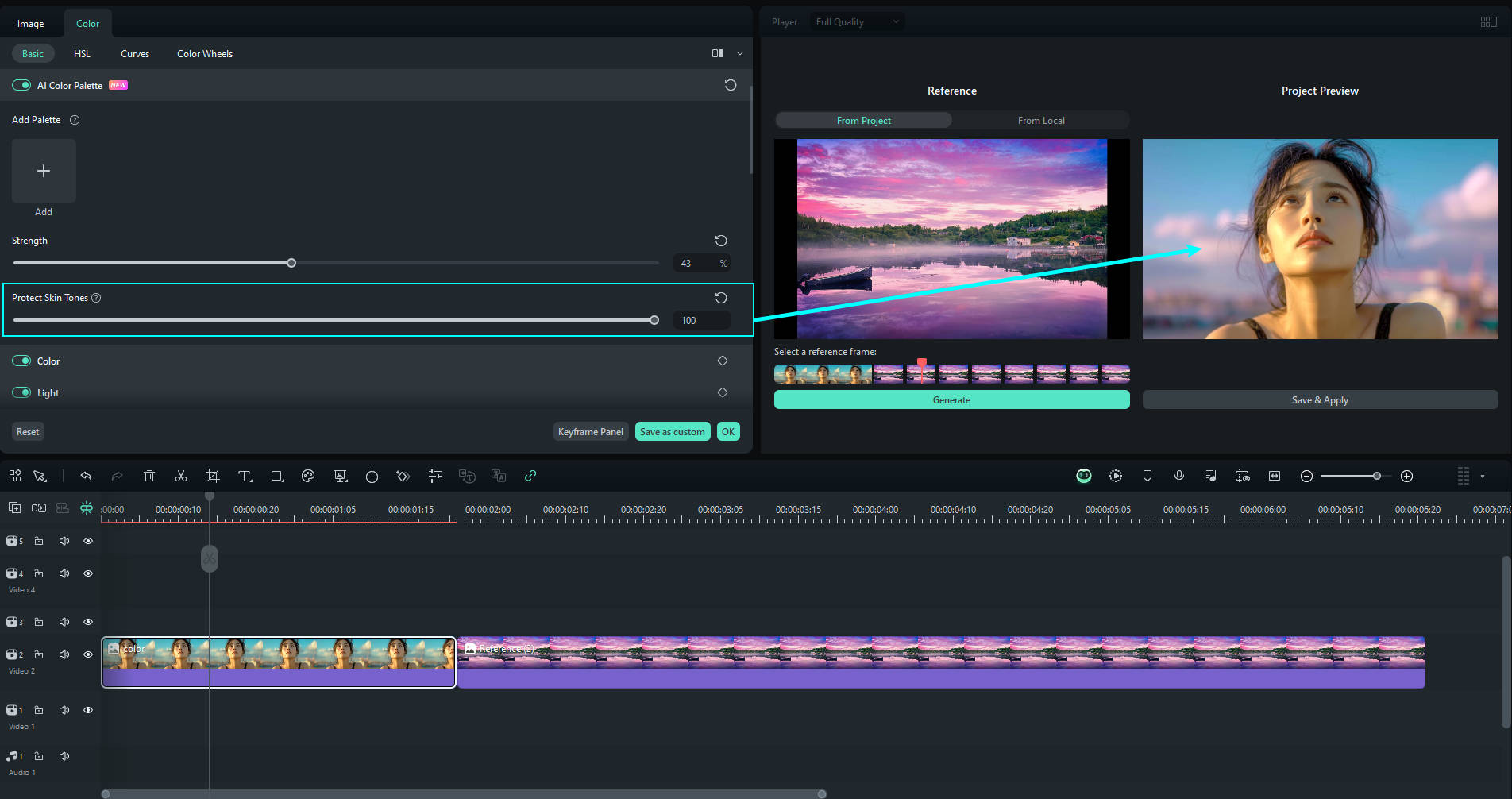
- Możesz również zdecydować się na ochronę skóry podczas stosowania palety kolorów AI.
- Zapisz i zastosuj wyniki.
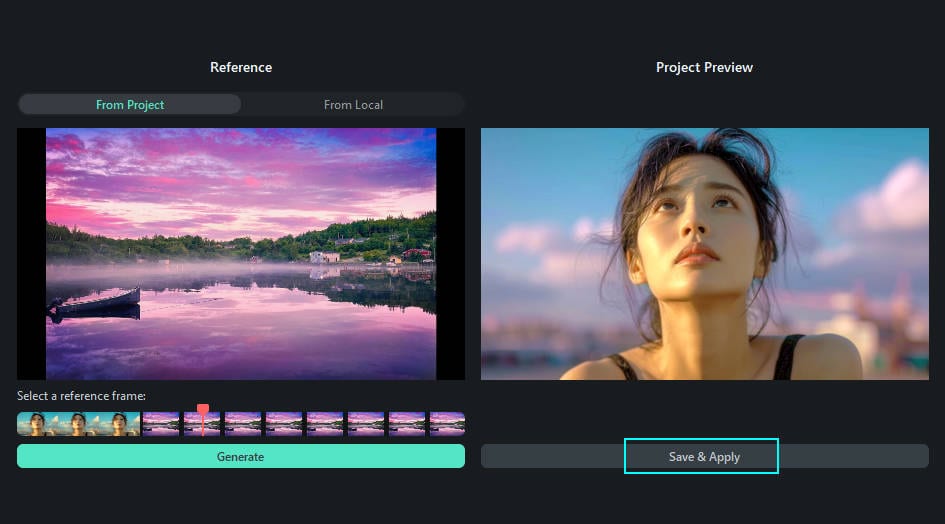
Od razu zauważysz, że zakładka Kolor ma wiele opcji, więc śmiało eksploruj dostarczone presety i inne funkcje, na które natrafisz. Powrót do oryginalnych ustawień jest zawsze opcją.
Istnieje więcej sposobów na zmianę koloru wideo.
Zmień kolor wideo za pomocą filtrów i efektów
Filmora posiada obszerną bibliotekę z dziesiątkami filtrów i efektów do eksploracji i użycia.
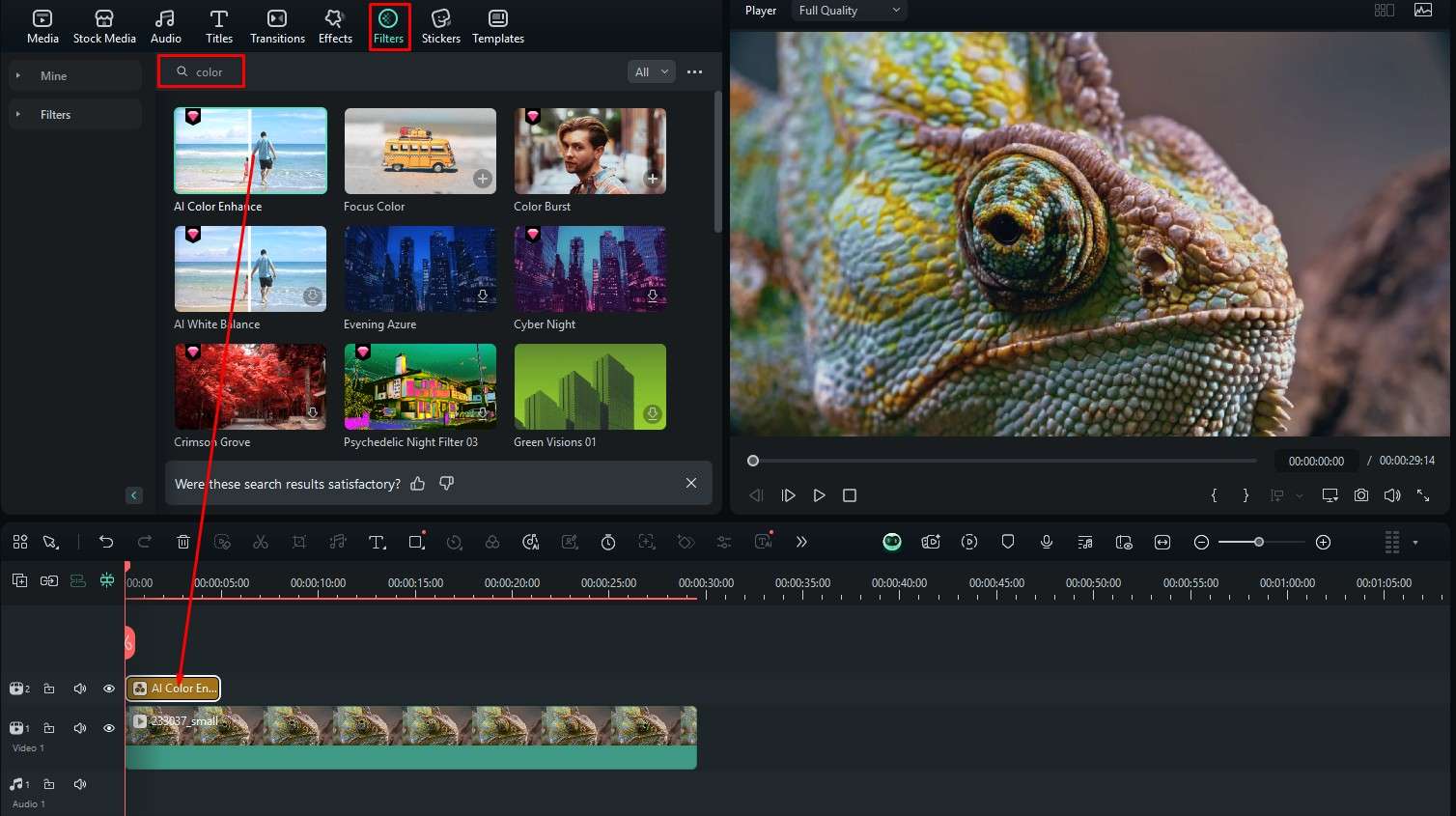
Jeśli chcesz zmienić kolor wideo za pomocą filtrów, znajdź zakładkę Filtry , wyszukaj "kolor" w pasku wyszukiwania i przeciągnij ten, który Ci się podoba, na oś czasu.
Z drugiej strony, jeśli chcesz zmienić schemat kolorów za pomocą efektów, po prostu zlokalizuj zakładkę Efekty , wpisz "kolor" w pasku wyszukiwania i przeciągnij ten, który Ci się podoba, na oś czasu.
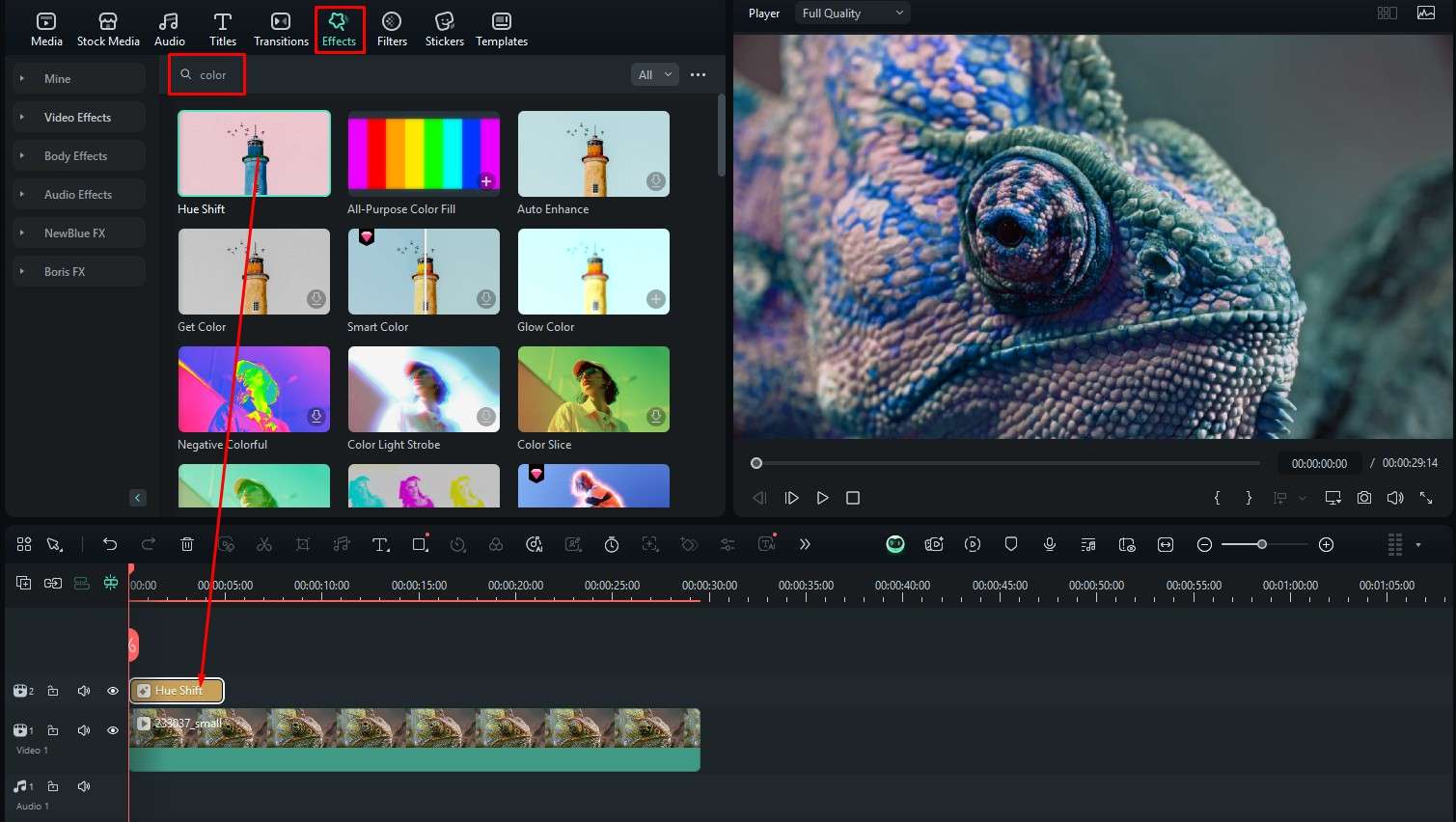
Śmiało eksploruj inne filtry i efekty i zobacz, jak wpływają na Twój film i jego kolory.
bezpieczne pobieranie
Zmień kolor w filmie za pomocą regulacji kolorów
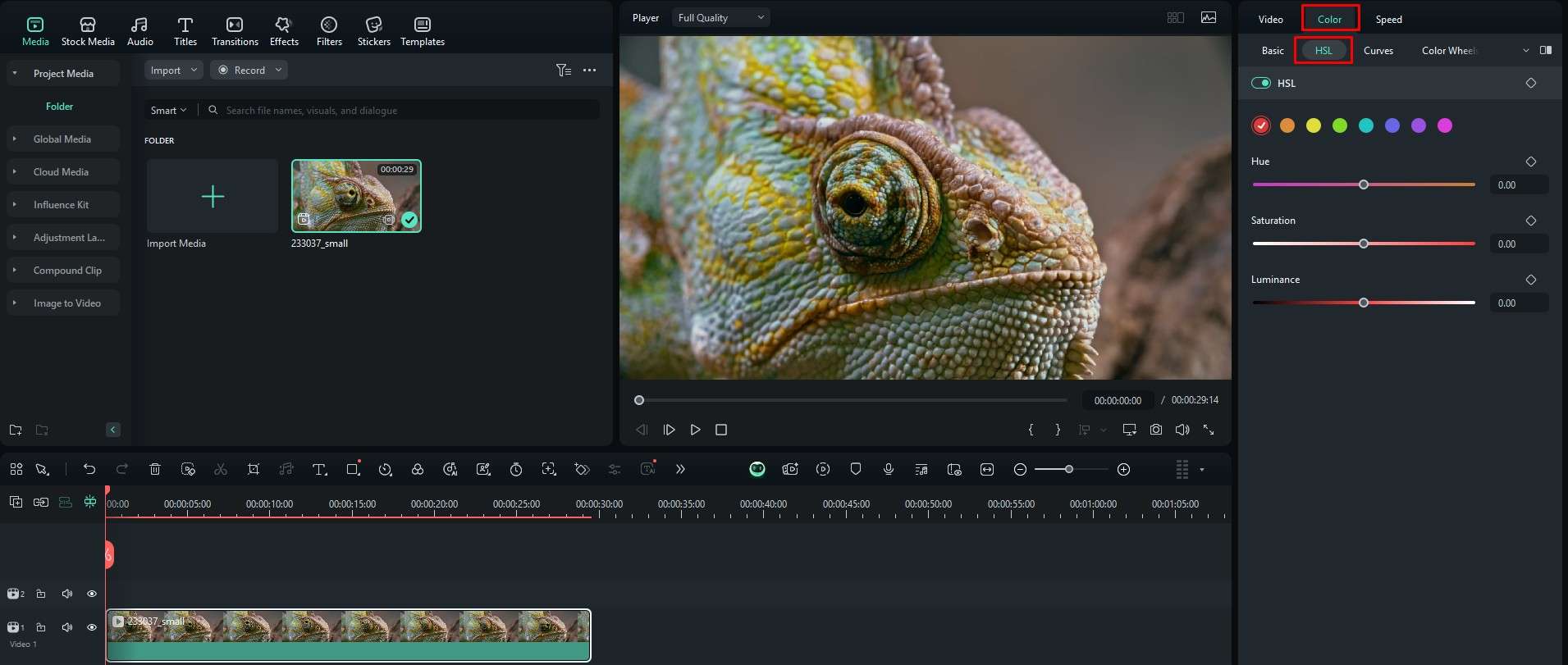
Jako profesjonalne narzędzie do edycji wideo, Filmora oferuje opcję dostosowania koloru wideo za pomocą suwaków Odcień, Nasycenie i Jasność (HLS).
Kliknij na film na osi czasu i ponownie, po prawej stronie, w Kolor, kliknij HSL i dostosuj suwaki według własnych upodobań.
Dostosuj kolory wideo na urządzeniu mobilnym
Filmora dla urządzeń mobilnych Filmora dla urządzeń mobilnych Filmora dla urządzeń mobilnych Filmora dla urządzeń mobilnych Filmora dla urządzeń mobilnych
Edytuj filmy na swoim telefonie komórkowym jednym kliknięciem!
- • Potężne, zupełnie nowe funkcje AI.
- • Przyjazna dla początkujących edycja wideo.
- • W pełni funkcjonalna edycja wideo dla profesjonalistów.


Filmora oferuje również aplikację na Androida i urządzenia iOS. Ta aplikacja ma całą moc wersji desktopowej zapakowaną w mniejszy i przyjazny dla urządzeń mobilnych pakiet. Istnieją opcje dostosowania koloru wideo w aplikacji mobilnej Filmora, więc przejdźmy do rzeczy.
Edytuj kolory wideo za pomocą filtrów
- Zainstaluj i otwórz aplikację na swoim urządzeniu.
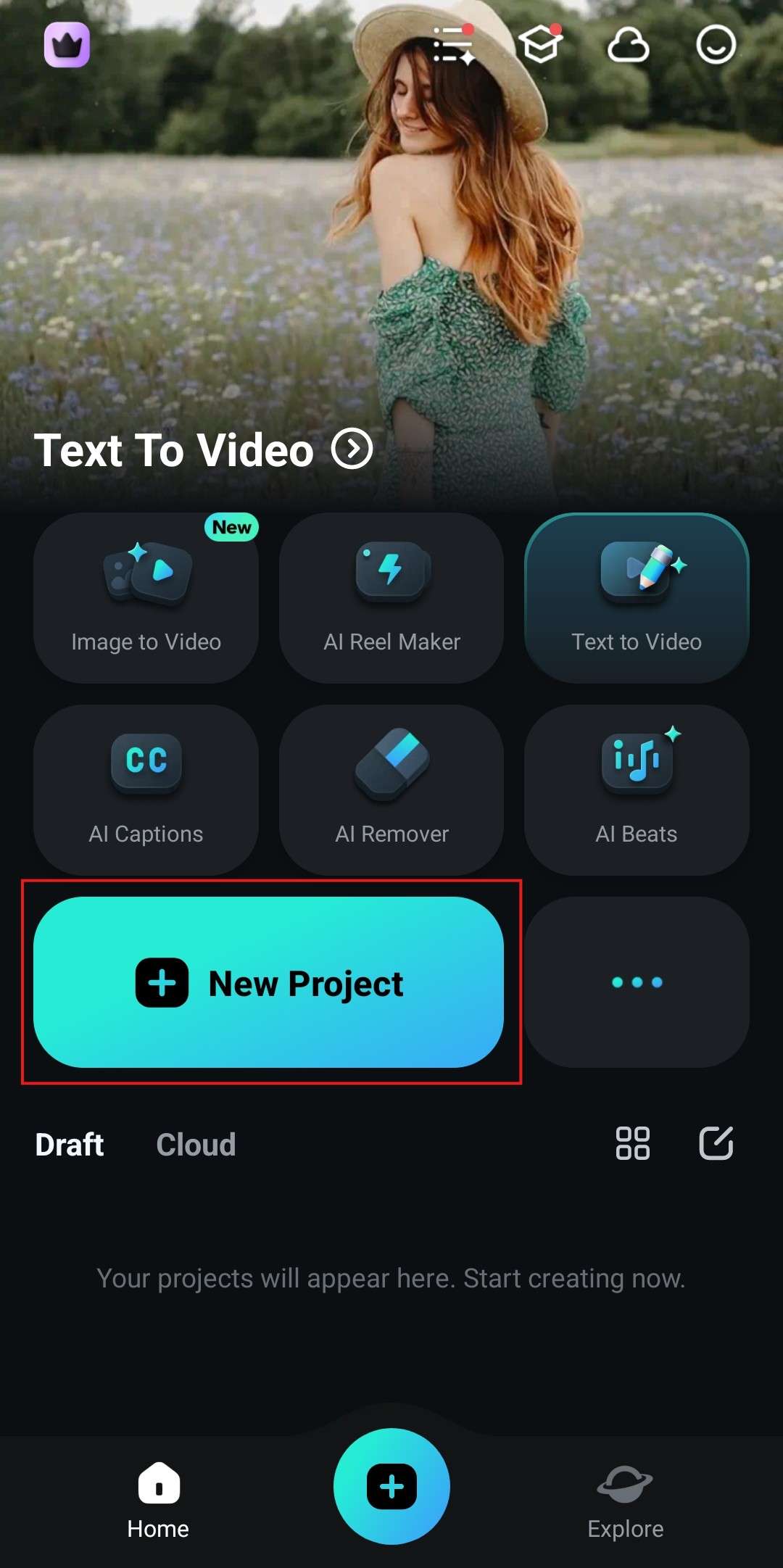
- Otwórz aplikację i stuknij Nowy projekt. Następnie zaimportuj film.
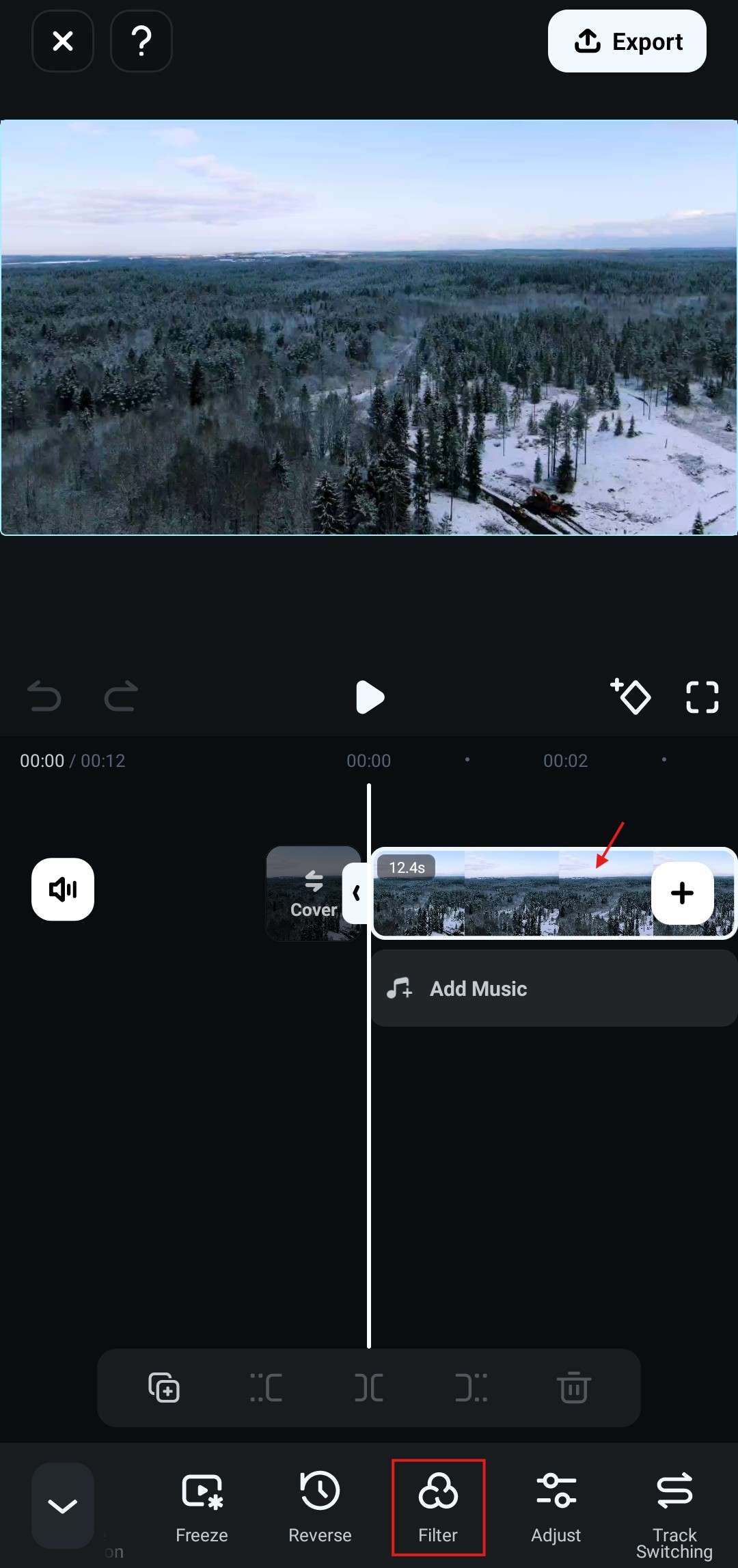
- Stuknij w film na osi czasu i znajdź Filtr u dołu ekranu.
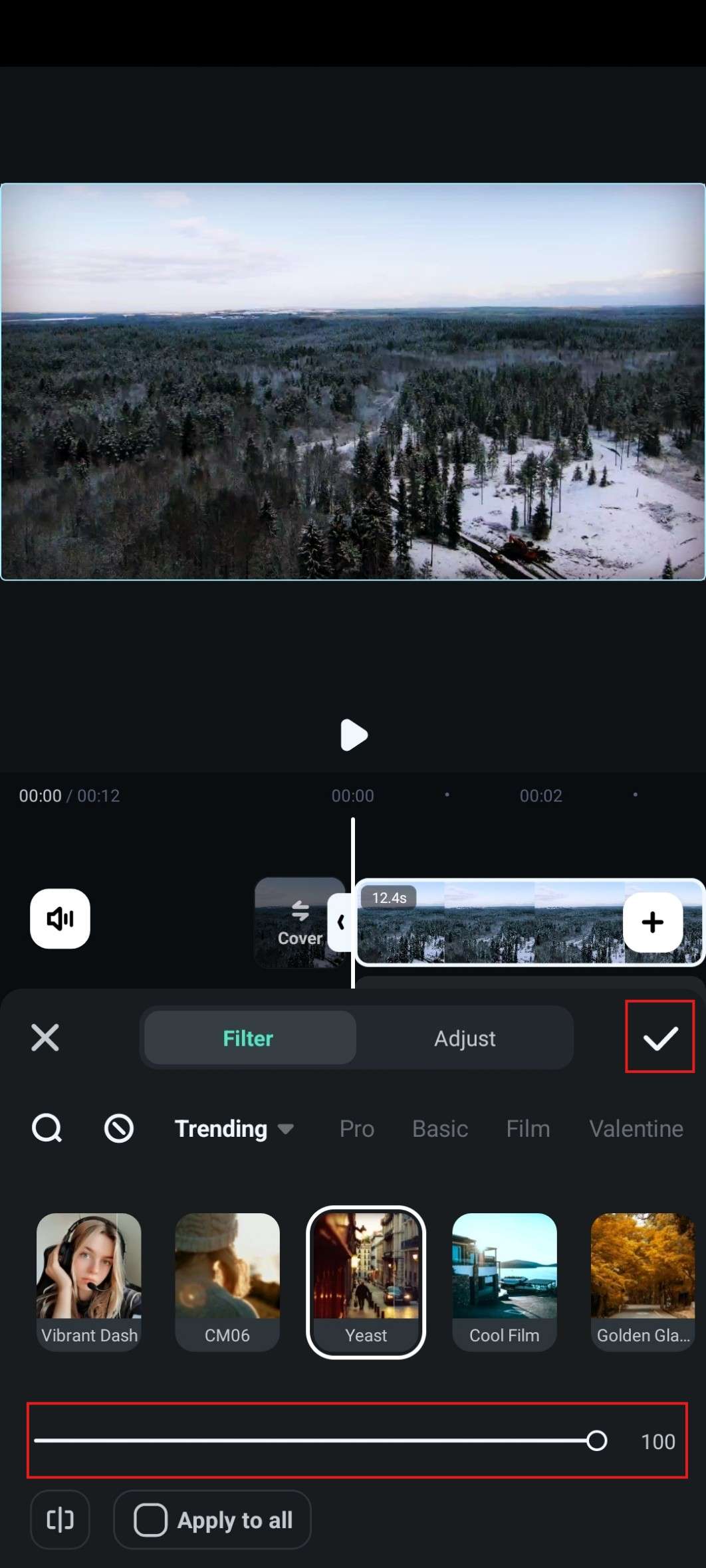
- Znajdź filtr, który Ci się podoba, stuknij w niego, dostosuj intensywność i stuknij w Ptaszek , gdy będziesz gotowy.
Edytuj kolory wideo za pomocą suwaków HSL
Możesz również dostosować wartości HSL na urządzeniach mobilnych. Oto jak.
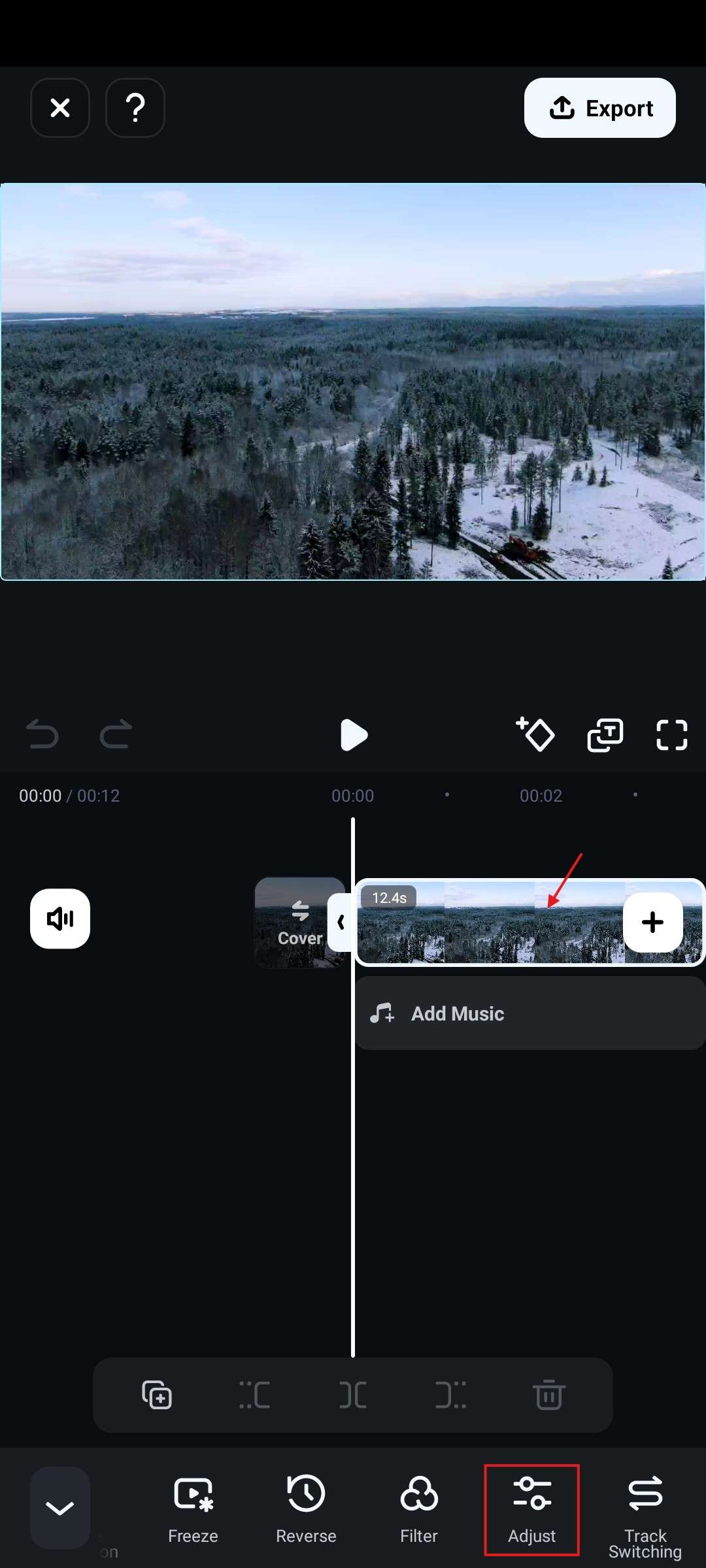
- Stuknij w film na osi czasu, a następnie znajdź funkcję Dostosuj .
- Stuknij w HSL.
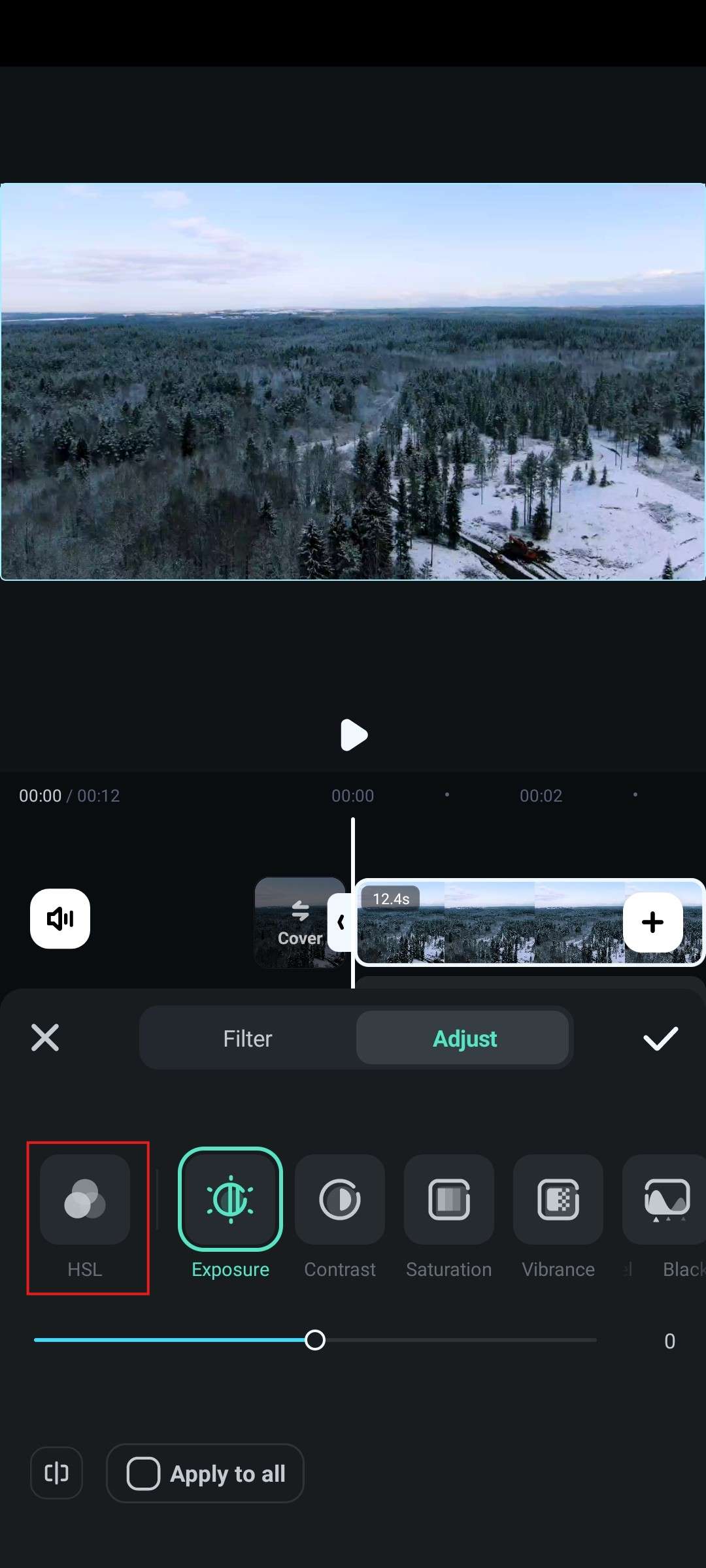
- Dostosuj suwaki według własnych upodobań, stuknij Ptaszek, i gotowe.
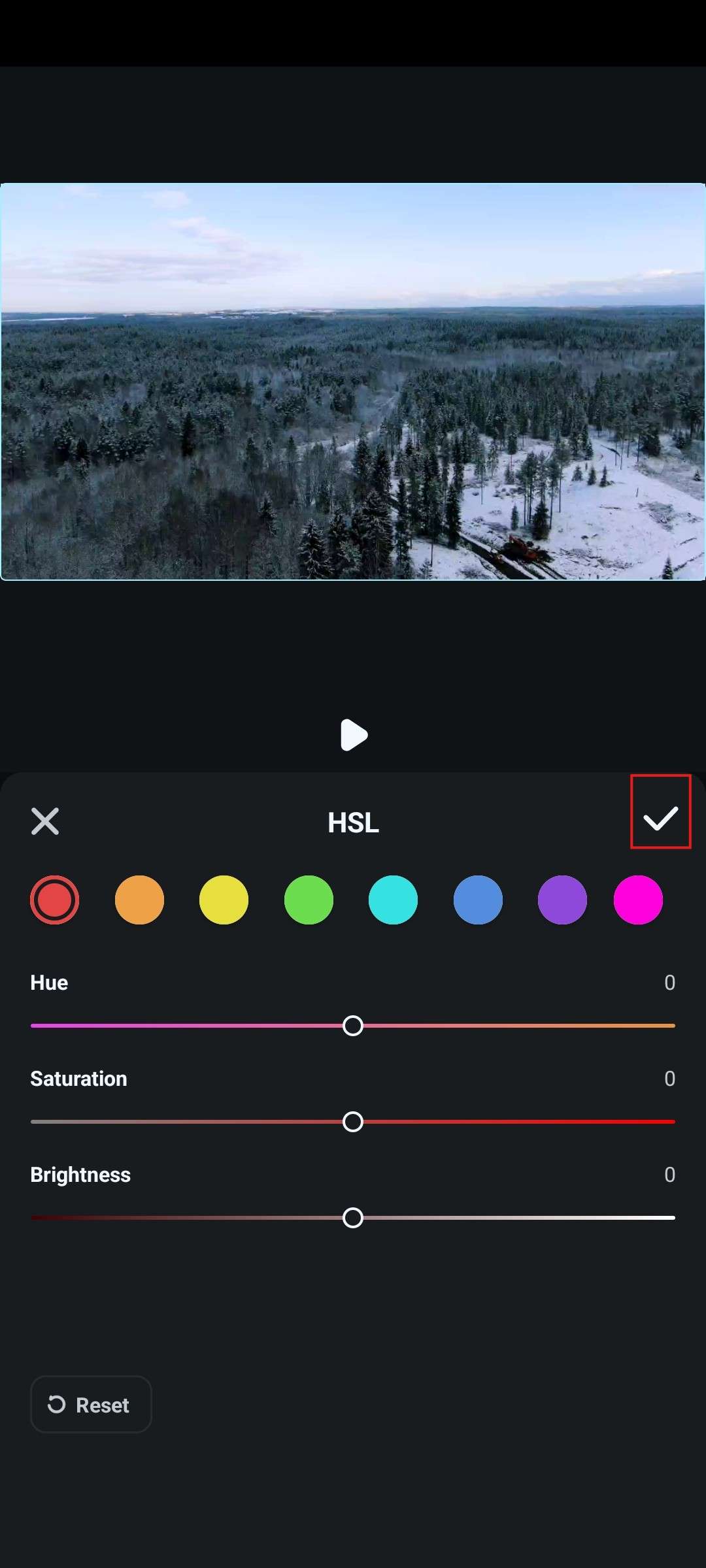
Śmiało kontynuuj eksplorację Filmora i naukę o innych funkcjach, które pomogą Ci zmieniać kolory w filmach i dostosowywać je, aby opowiedzieć historię, którą chcesz opowiedzieć.
Podsumowanie
Jak widzieliśmy w tym tekście, cokolwiek planujesz zrobić w Filmora jest zawsze łatwe i wymaga tylko kilku kroków. Oprogramowanie może pochwalić się świetną kolekcją przydatnych funkcji edycyjnych i narzędzi AI, które sprawią, że praca nad Twoim filmem będzie dziecinnie prosta. Użyj go, aby udoskonalić kolory w swoim filmie i wyróżnić go z tłumu.
bezpieczne pobieranie Najczęściej zadawane pytania
-
Jak zmienić kolor filmu?
Możesz zmienić kolor filmu, używając filtrów lub efektów w Filmora, dostosowując suwaki HSL lub używając funkcji AI. -
Jak zmienić film z czarno-białego na kolorowy?
Jest fajny film na ten temat z poprzedniej wersji Filmory, ale kroki będą działać również w Filmora 14. Zazwyczaj musisz dodać przykładowy obraz kolorystyczny do filmu, a następnie skomponować go z trybem mieszania. -
Czy narzędzia AI mogą skorygować kolory w moim filmie?
Oczywiście. Narzędzia AI są stworzone, aby łatwo i szybko naprawiać problemy z kolorami w filmach. Wcześniej trzeba było robić to ręcznie, ale teraz można to zrobić jednym kliknięciem przycisku. -
Jak rozjaśnić ciemny film?
Znajdź suwaki edycji kolorów w narzędziu do edycji wideo, takim jak Filmora i dostosuj suwaki jasności i kontrastu, aż uzyskasz pożądany rezultat. Możesz również wypróbować narzędzia AI. -
Jakie jest najlepsze darmowe narzędzie AI do korekcji kolorów?
Możesz spróbować użyć Filmory; oferuje ona bezpłatną wersję próbną do korygowania kolorów wideo, ale jeśli chcesz użyć palety kolorów AI, będzie to kosztować kredyty AI. Jeśli nie chcesz płacić, możesz użyć niektórych darmowych narzędzi online, takich jak imggen.ai.