


 100% zweryfikowane bezpieczeństwo | Bez subskrypcji | Bez złośliwego oprogramowania

Od czasu wydania pierwszego filmu o Harrym Potterze widzieliśmy, jak obrazy w ich magicznych gazetach ożywają i poruszają się. Ludzie od dawna czekali na moment, kiedy technologia pozwoli nam zrobić dokładnie to samo – i ten czas w końcu nadszedł.
Niezależnie od tego, czy chceszanimować stare zdjęcia, aby nadać im życia lub przyciągnąć uwagę widzów, zmieniając statyczne obrazy w żywe filmy — możesz to osiągnąć dzięki darmowemu kreatorowi animacji zdjęć.
W tym artykule omówimy najlepszy program do animacji zdjęć i przedstawimy cztery najlepsze metody, jak animować zdjęcia.
W tym artykule
Jaki jest najlepszy program do animacji zdjęć?
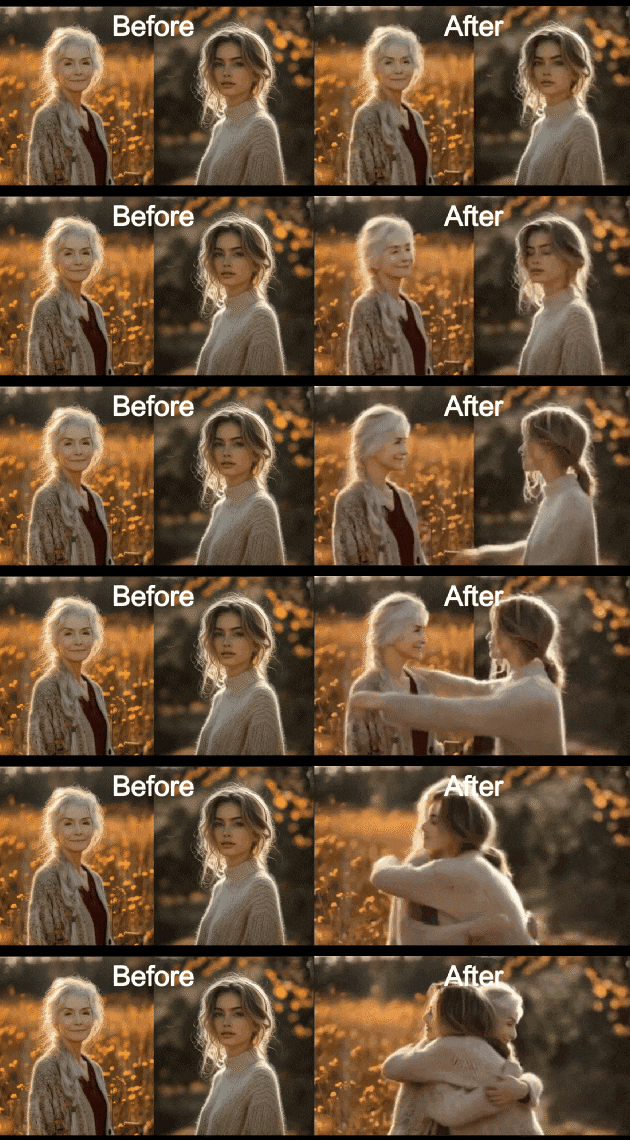
Z potężnym narzędziem do edycji wideo będziesz mógł modyfikować zdjęcia i wprawić je w ruch. Jednym z najlepszych rozwiązań jestFilmora, znakomite narzędzie do edycji wideo z możliwościami edycji zdjęć i filmów, które ułatwia stosowanie technik montażowych takich jak cięcie J i cięcie L, wraz z bogatą biblioteką materiałów stockowych, takich jak ujęcia pomocnicze (B-Roll), ujęcia z powietrza, zaawansowane efekty wideo, szablony montażowe oraz przejścia przenikające.
 bezpieczne pobieranie

Dostępny na Windows, Mac, Android i iPhone – Filmora oferuje cztery metody animacji zdjęć; niezależnie od tego, czy szukasz szybkiego i skutecznego sposobu opartego na AI, czy wolisz własną personalizację, wszystko możesz zrobić dzięki Filmora!
To animować zdjęcia Z Filmora możesz wybrać dowolną z poniższych metod.
- Użyj funkcji obrazu na wideo AI, aby zamienić zdjęcia w animowane filmy
- Skorzystaj z efektu Zoom In i Zoom Out
- Zastosuj różne efekty animacji
- Dodaj animację z klatkami kluczowymi
Wybierz preferowane urządzenie, pobierz i zainstaluj program, a następnie zobacz, jak osiągnąć animację zdjęć w kilku prostych krokach.
Metoda 1: Animowanie zdjęć za pomocą AI Generatora Obrazów na Wideo
FilmoraObraz na wideo to jedna z najciekawszych metod, aby animować swoje zdjęcia z pomocą AI i sprawić, by zaczęły się ruszać. Ta funkcja oferuje różne szablony, których możesz użyć, takie jak AI Pocałunek, AI Uścisk, a nawet AI Walka. Możesz także skorzystać z własnej komendy.
- Kliknij Obraz na wideo na ekranie powitalnym Filmora.
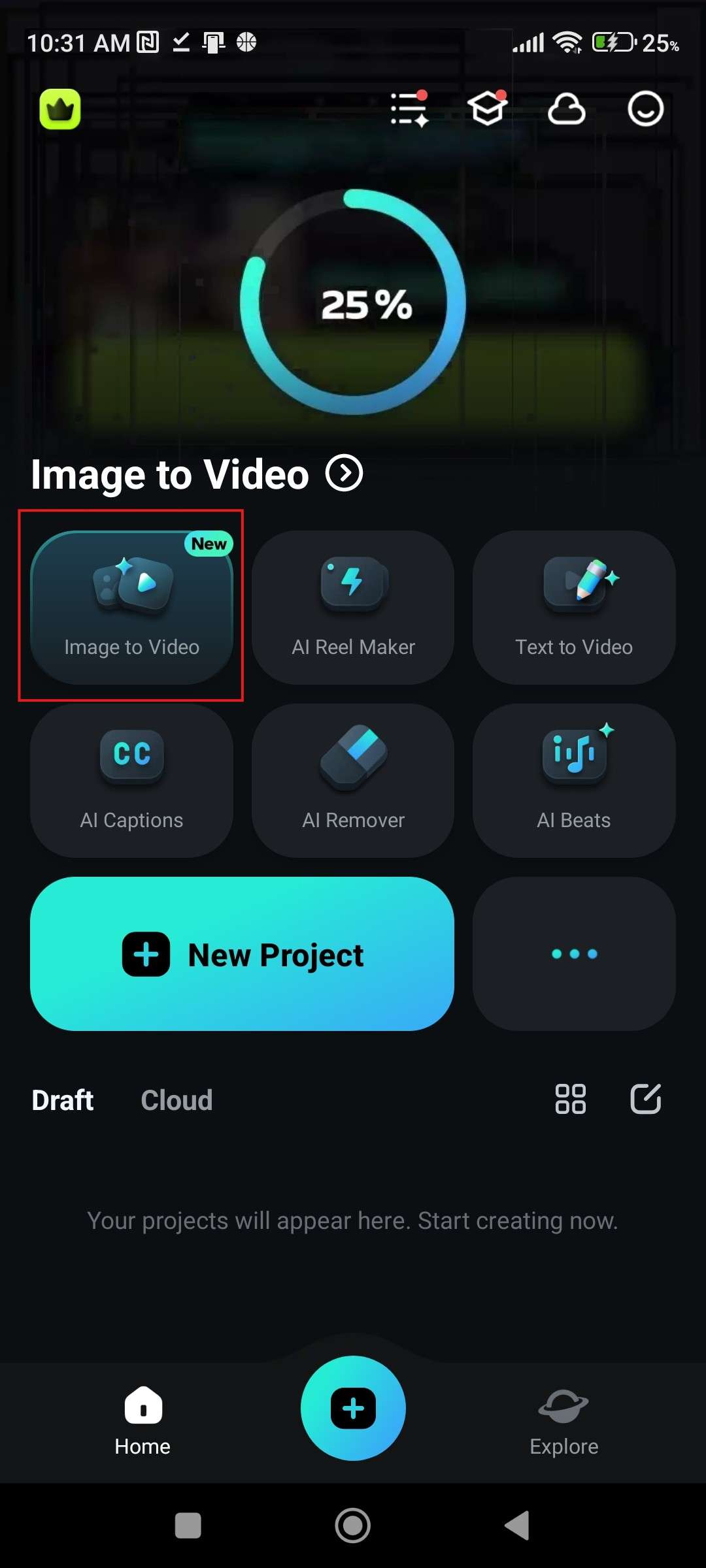
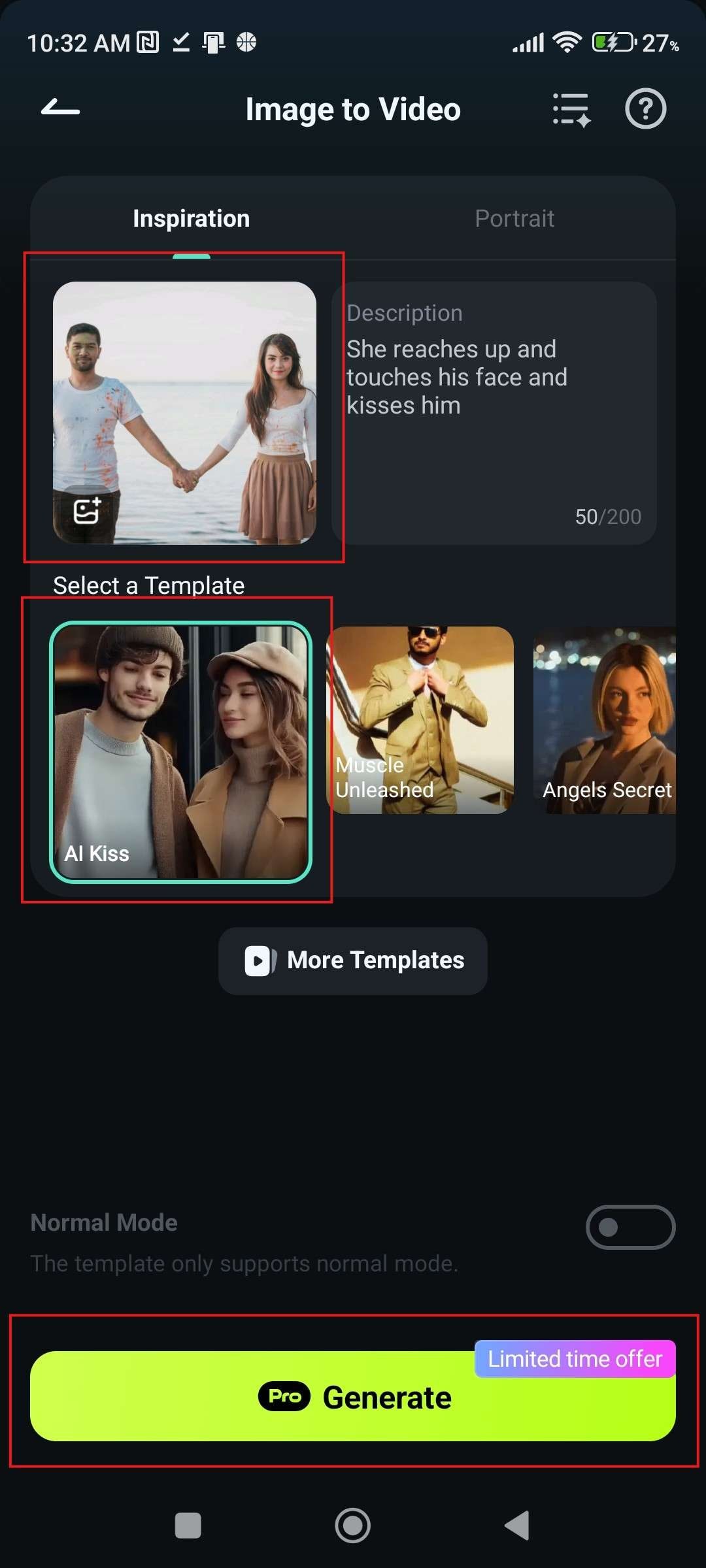
- Załaduj zdjęcie, wybierz szablon i kliknij Generuj.
- Sprawdź rezultaty.
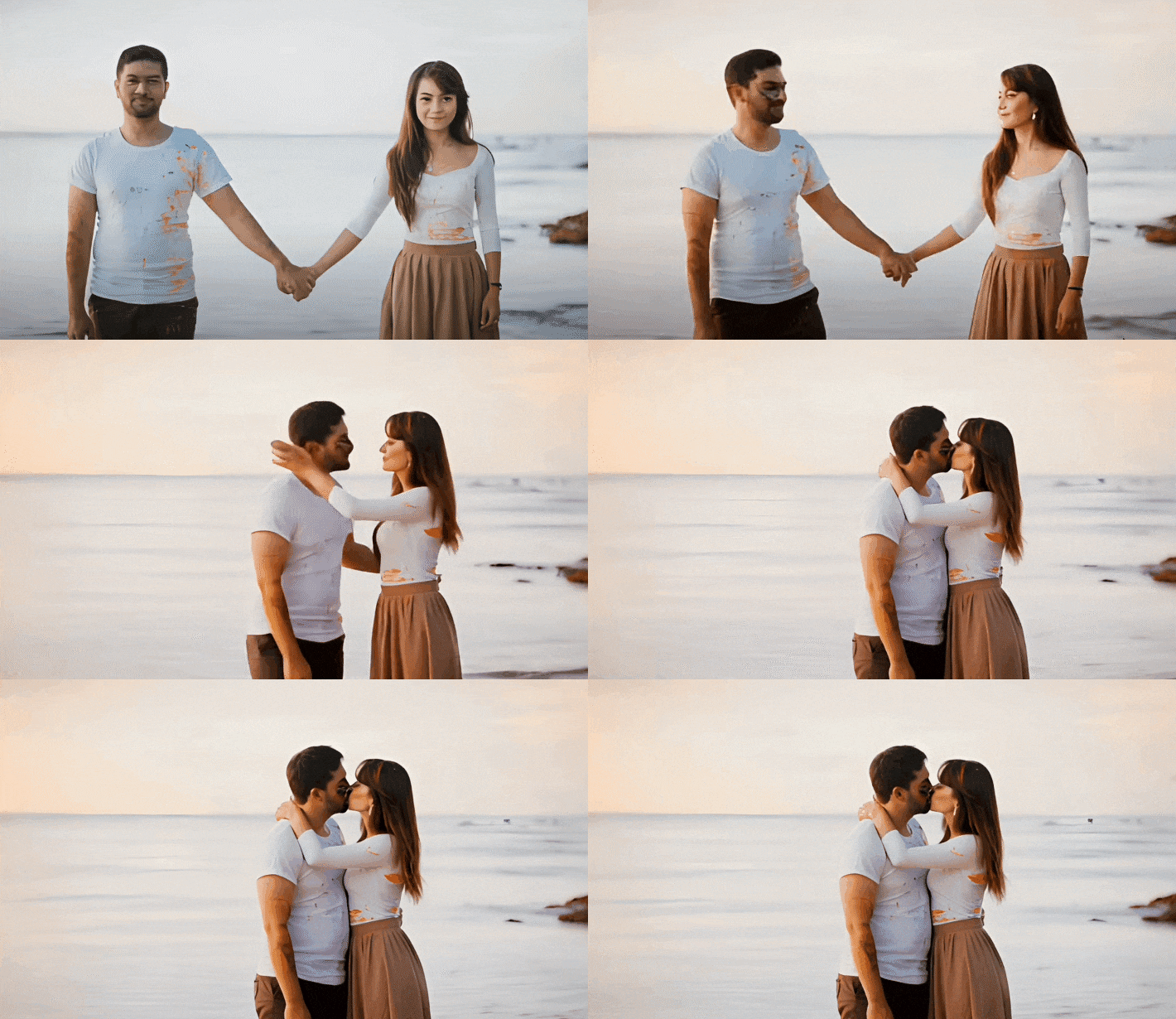
Aplikacja Filmora nie tylko animuje zdjęcia na podstawie obrazów i poleceń, ale pozwala również wybrać gotowe szablony – wystarczy tylko przesłać zdjęcie, nie musisz umieć tworzyćpolecenia Nano Banana pro. W miarę szybkiego rozwoju Google Gemini, niedawno zaprezentowano model Nano Banana Pro – a Filmora szybko zintegrowała tę nowoczesną technologię! Teraz dostępnych jest ponad 36 unikatowych gotowych szablonów dopasowanych do Nano Banana Pro, które pozwalają tworzyć zachwycające filmy z jednego zdjęcia w kilka minut. Sprawdźmy, jak użyć Nano Banana Pro, aby stworzyć popularny komiksowy film w aplikacji Filmora.
Uwaga: Sprawdź najlepsze polecenia do tworzenia komiksowych zdjęć AI jeśli jesteś zainteresowany/-a.
- Po uruchomieniu aplikacji przejdź do Szablony > Na czasie > Przełącz na Nano Banana Pro.
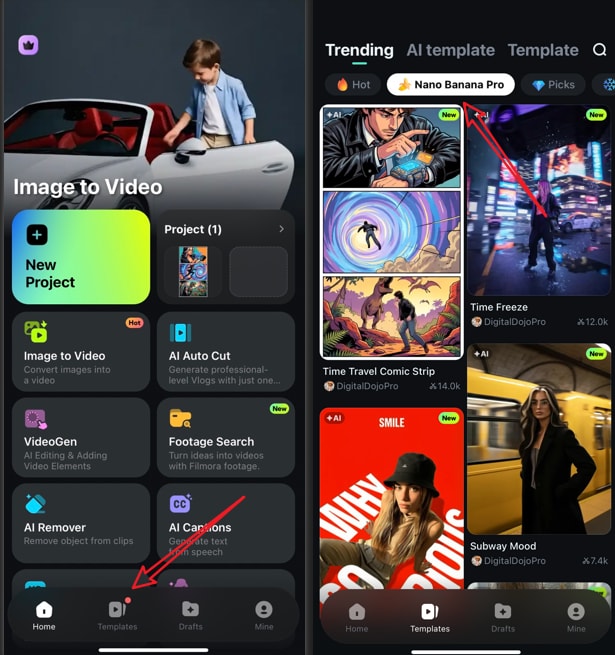
- Wybierz szablon, np. „komiksowa podróż w czasie” w naszym przykładzie, kliknij użyj > załaduj zdjęcie.
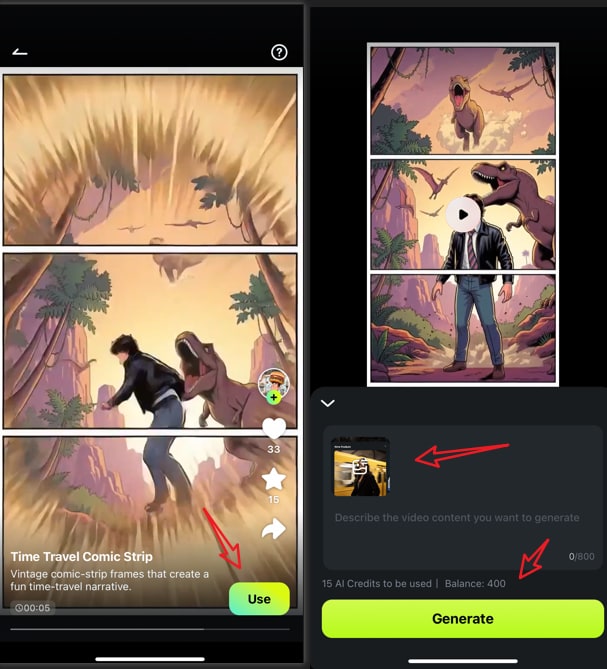
- Możesz dodać polecenie lub nie, następnie kliknij Generuj, aby stworzyć komiksowy film AI z Nano Banana Pro w aplikacji Filmora. Na końcu możesz zapisać film, jeśli jesteś zadowolony/-a z efektów.
Zobaczmy końcowy efekt komiksowych wideo AI stworzonych przez Nano Banana Pro w aplikacji Filmora.
Dla użytkowników komputerów stacjonarnych i laptopów kroki są niemal identyczne, a interfejs jest podobny. Jeśli korzystasz z takiego urządzenia, postępuj w następujący sposób.
- Z Narzędziowni na stronie startowej Filmora wybierz Obraz na wideo.
- Wybierz szablon lub stwórz własne polecenie.
- Załaduj obraz (lub dwa obrazy).
- Kliknij Generuj.
Metoda 2: Spraw, aby zdjęcia poruszały się dzięki efektowi Zoom In Zoom Out
Ten efekt wideo widziałeś już w filmach dokumentalnych. To tzw.efekt Kena Burnsa i polega on na tym, że bierzesz nieruchome zdjęcie i powoli przybliżasz je, oddalasz lub przesuwasz kamerą po obrazie. Zobaczmy, jak zrobić to w Filmora.
bezpieczne pobieranie - Kliknij Nowy projekt. Następnie wybierz zdjęcie, które chcesz animować.
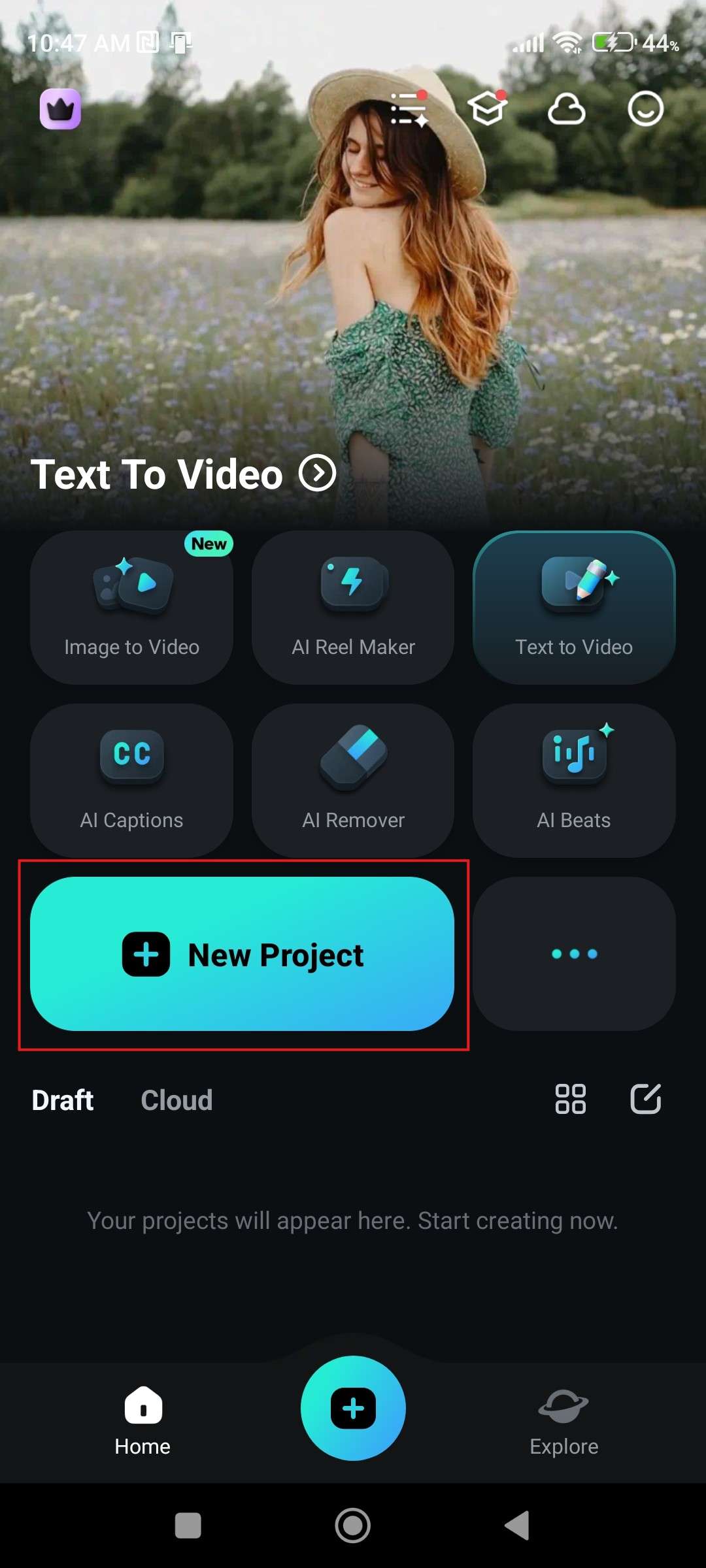
- Znajdź zakładkę Efekty na dole ekranu.
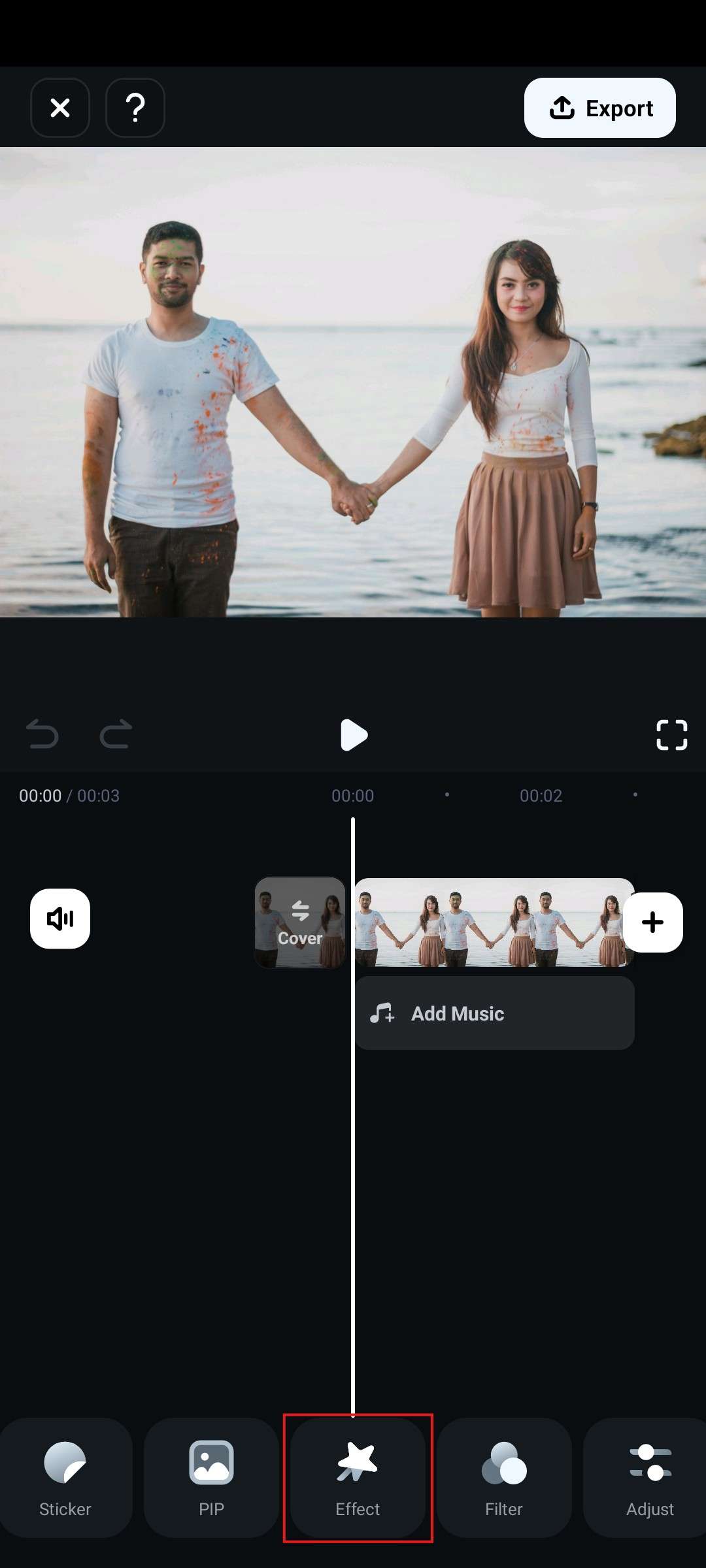
- W pasku wyszukiwania wpisz „zoom” i wybierz efekt, który Ci się podoba. Następnie kliknij ptaszek.
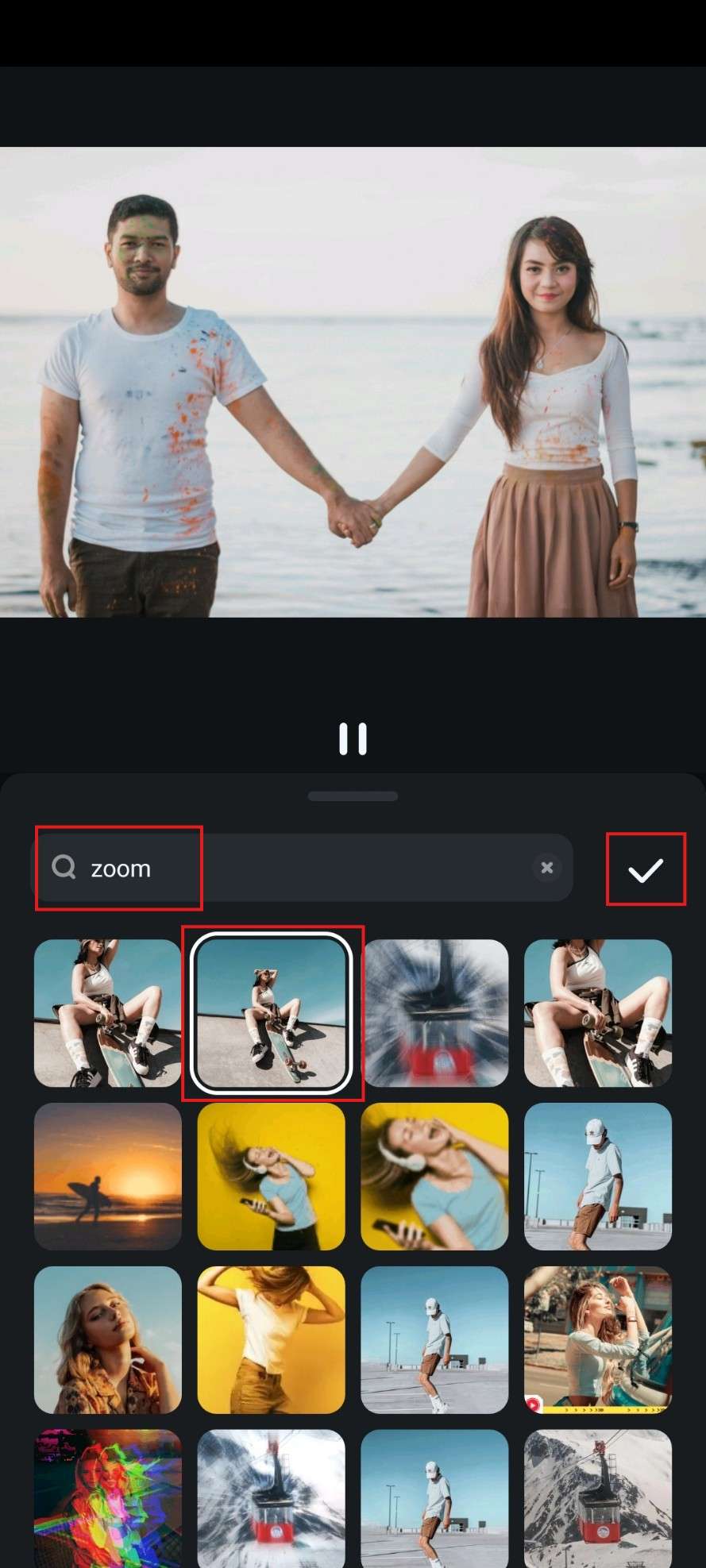
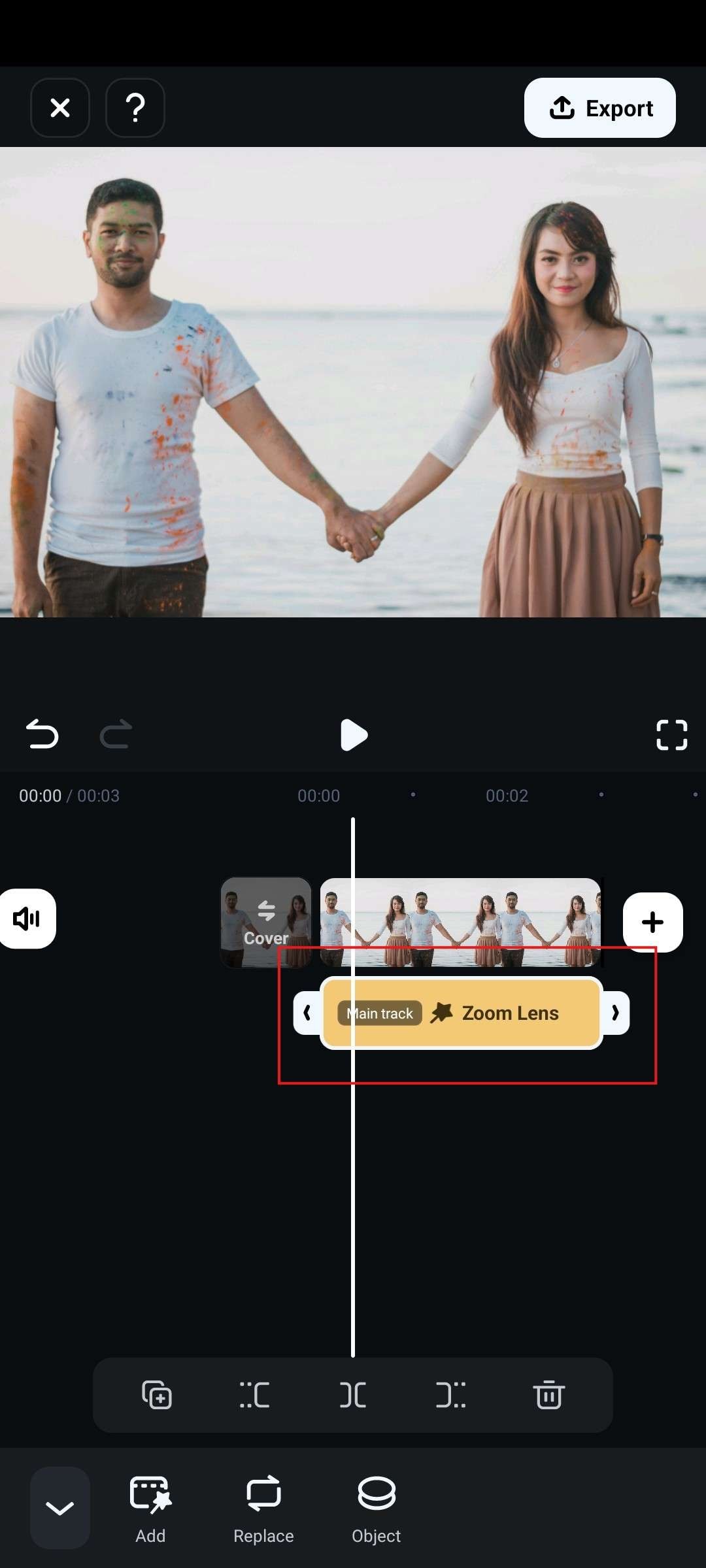
- Efekt pojawi się na linii czasu i możesz obejrzeć efekt, klikając przycisk odtwarzania.
Wersja Filmora na komputer oferuje więcej efektów wideo; jeśli chcesz użyć efektu zwiększenia przybliżenia, aby animować obrazy na PC, wykonaj poniższe kroki:
- Pobierz i zainstaluj Filmora na swoim komputerze.bezpieczne pobieranie
- Kliknij Nowy Projekt > zaimportuj obraz > przeciągnij go na linię czasu.
- Przejdź do efektów > wyszukaj zoom > wybierz jeden z efektów do zastosowania.
- Podgląd i eksportuj.
Metoda 3: Animuj zdjęcia za darmo dzięki funkcji Animacji
Istnieje inny sposób, aby uzyskać mniej więcej ten sam efekt, co poprzednią metodą. Aby nie powtarzać się, w tej instrukcji zakładamy, że już utworzyłeś nowy projekt i dodałeś obraz do linii czasu.
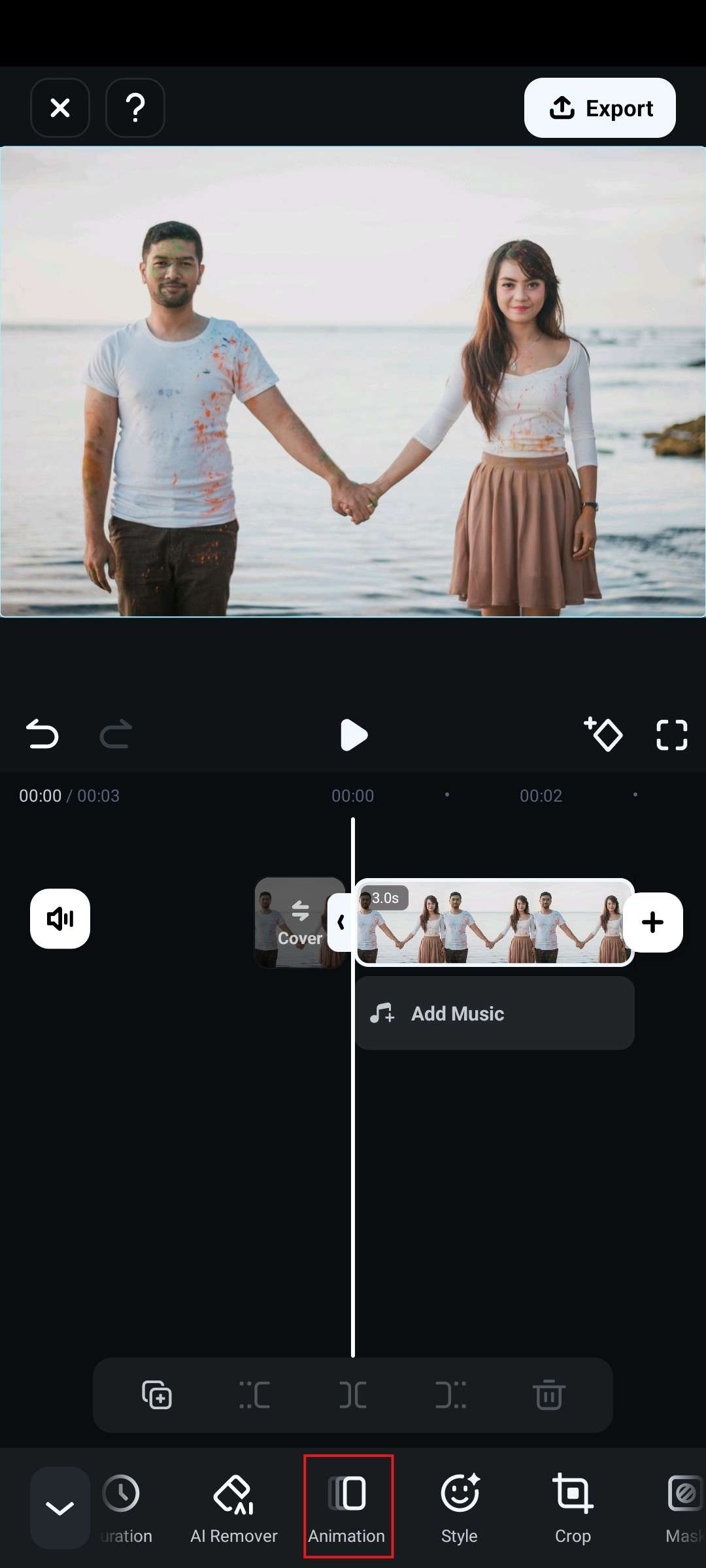
- Dotknij obrazu na linii czasu i znajdź funkcjęAnimacja .
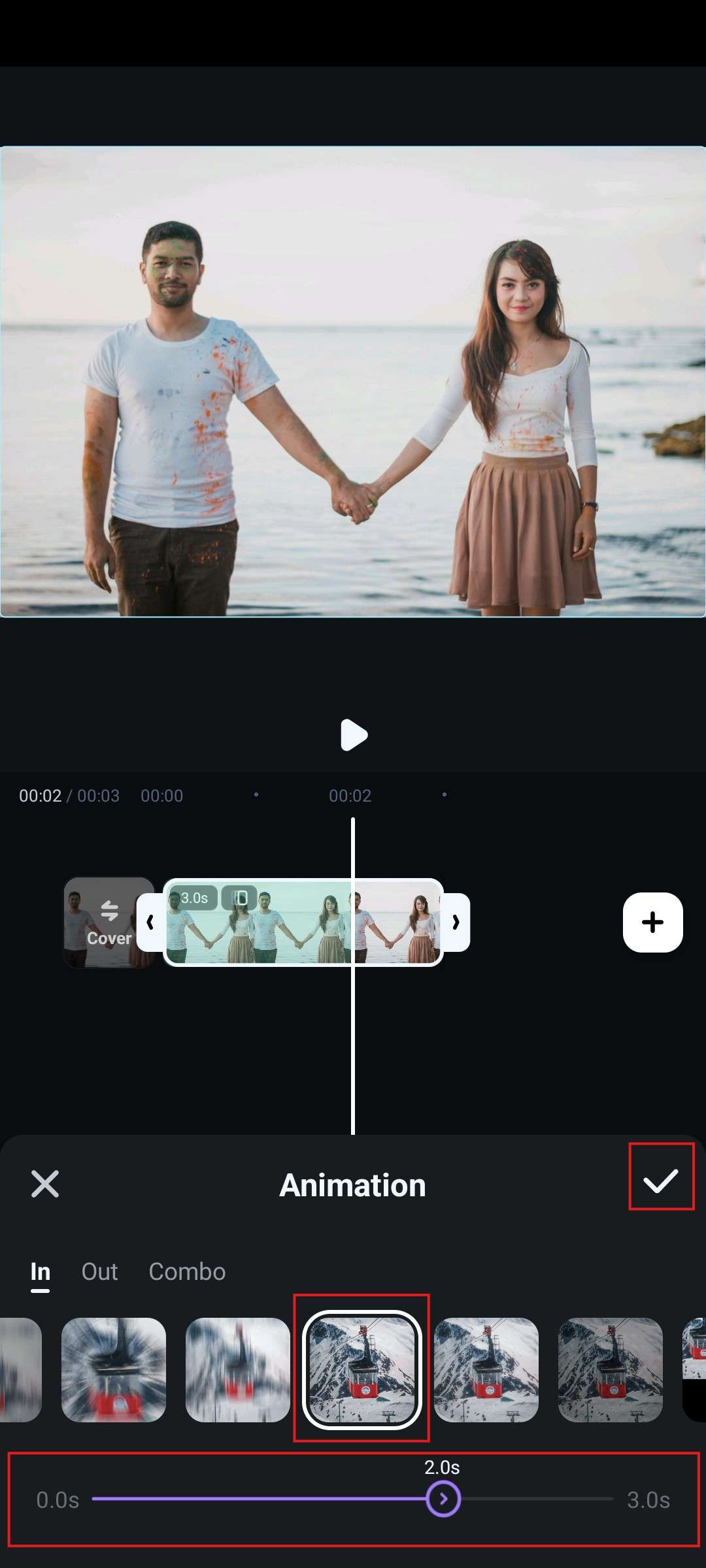
- Wybierz animację, która Ci się podoba, dostosuj jej czas trwania i kliknijZaznacz gdy będziesz zadowolony.
Animacja zostanie automatycznie dodana do obrazu na linii czasu.
Jeśli korzystasz z komputera lub laptopa, możesz zrobić podobne rzeczy, znajdującAnimacja kartę i przeciągając wybrany efekt na obraz w linii czasu.
bezpieczne pobieranie Metoda 4: Ożyw swoje zdjęcia dzięki klatkom kluczowym
Klatki kluczowedefiniuje się jako początkowe i końcowe klatki danej animacji w edycji wideo, dlatego dodaliśmy też tę metodę. Oto kroki do wykonania w aplikacji mobilnej Filmora.
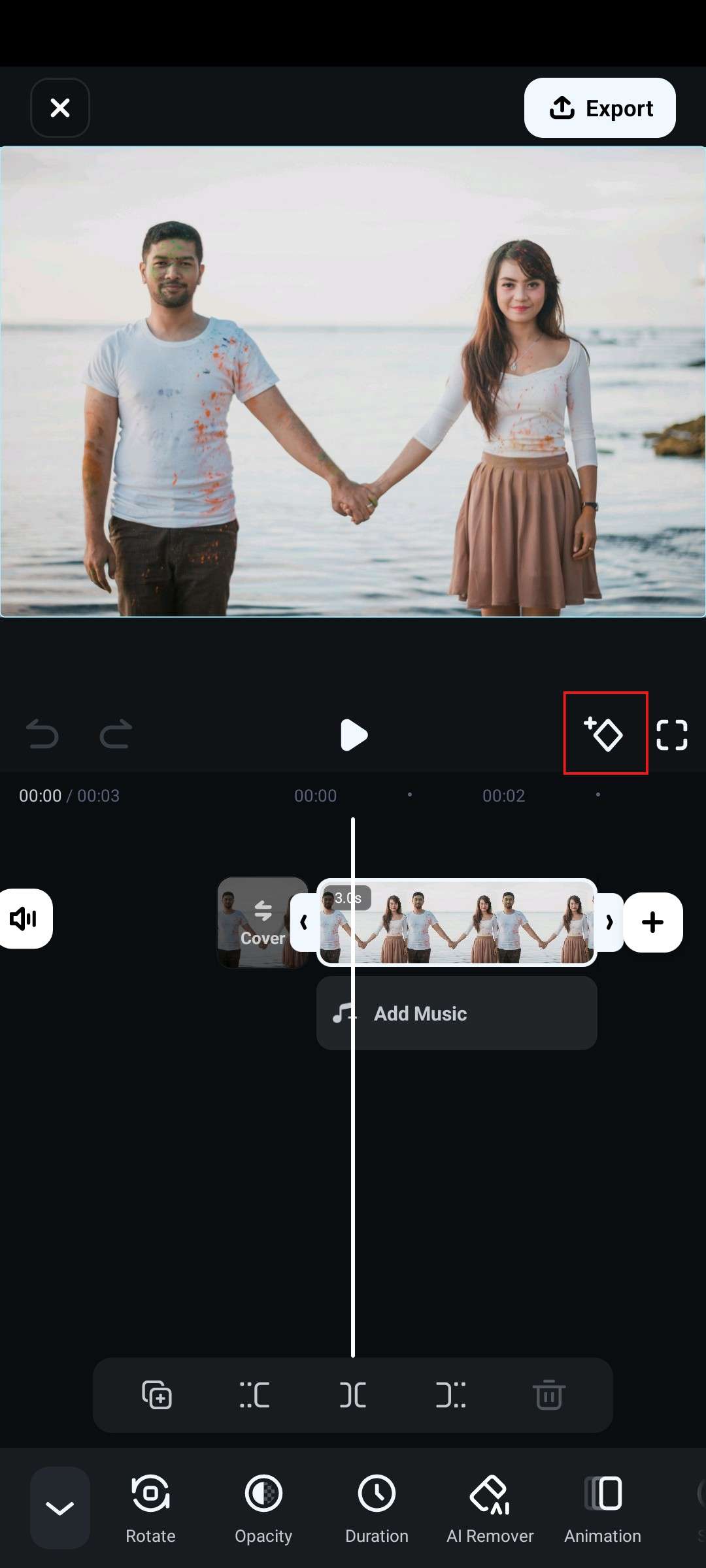
- Wybierz obraz na linii czasu i przeciągnij kursor do miejsca, gdzie chcesz dodać klatkę kluczową. Następnie dotknijikony Klatki kluczowej . To doda pierwszą klatkę kluczową.
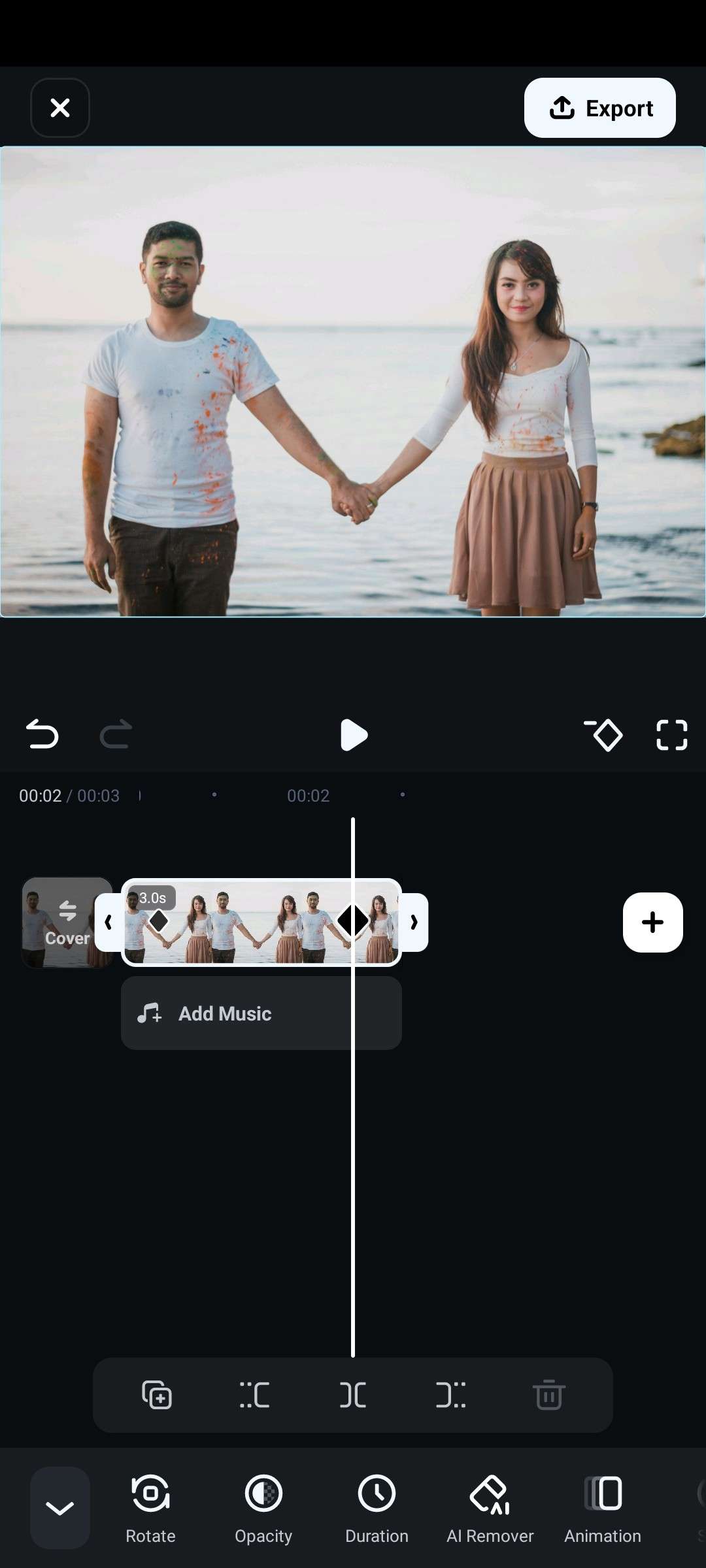
- Przesuń kursor do końca klipu, powiększ,obróćlub wykonaj inne ruchy na obrazach, a następnie automatycznie zostanie dodana druga klatka kluczowa.
- Wyświetl obraz i zobacz, jak się animuje.
Dzięki dodaniu tych klatek kluczowych możesz łatwiej kontrolować każdą animację lub efekt dodany do zdjęcia, ponieważ oprogramowanie wie, gdzie chcesz rozpocząć, a gdzie zakończyć efekt.
Aby uzyskać bardziej precyzyjną kontrolę, możesz użyć wersji na komputer.
Podsumowanie
Jak widać, rozbudowany zestaw narzędzi Filmory pozwala szybko ożywić zdjęcia i wprowadzić je w ruch. Najlepszą metodą z tej listy jest funkcja AI Image-to-Video, ponieważ dosłownie potrafi ożywić postaci ze zdjęć. Pozostałe opcje także są dobrymi sposobami nadodawanie animacji do zdjęći tworzenie niesamowitych kolaży. Spróbuj Filmory i odkryj swój potencjał, aby tworzyć magię.
bezpieczne pobieranie Najczęściej zadawane pytania
-
Czy animowanie zdjęć AI jest darmowe?
Istnieją darmowe narzędzia do animowania zdjęć AI, ale zwykle mają znak wodny lub bardzo ograniczone funkcje. Pełnoprawni animatorzy AI wymagają subskrypcji lub jednorazowej płatności. -
Jaka jest najlepsza aplikacja do animowania zdjęcia?
Filmora, opracowana przez Wondershare, oferuje cztery różne metody animowania zdjęć, w tym AI Image-to-Video, efekt animacji, efekt zoom oraz animacje z klatkami kluczowymi. To najlepsze narzędzie do animowania zdjęć i ich ożywiania. -
Jak animować zdjęcie na iPhonie?
Aby animować zdjęcie, pobierz Filmorę i użyj funkcji AI Image-to-Video. Wybierz jeden z dostępnych szablonów i poczekaj, aż AI wykona swoją pracę. -
Jak mogę animować nieruchome zdjęcie?
Jest wiele sposobów na animowanie nieruchomego zdjęcia. Możesz dodać przejścia i efekty, powiększać lub pomniejszać, albo przesuwać obraz. Wybór należy do Ciebie.