




 100% zweryfikowane bezpieczeństwo | Bez subskrypcji | Bez złośliwego oprogramowania

Niezależnie od tego, czy chcesz ocenzurować element ze względu na prywatność lub kwestie praw autorskich, wyświetlić dynamiczny tekst podążający za obiektem w filmie, czy śledzić konkretny obiekt w wideo, nowoczesne narzędzia do edycji wideo, takie jak śledzenie ruchu w Adobe Premiere Pro, pozwalają szybko i efektywnie obsługiwać te zadania.
Dzisiejszy przewodnik skupi się na śledzeniu obiektów w Premiere Pro i szczegółowo omówi tę potężną funkcję. Zostańcie z nami; odkryjemy pełne możliwości Premiere Pro i pokażemy, jak śledzić ruch w Premiere Pro w kilku prostych krokach.
W tym artykule
Śledzenie ruchu w Premiere Pro – Najważniejsze możliwości
Narzędzia do śledzenia ruchu w Adobe Premiere Pro mają szeroką gamę zastosowań, ale ich główne możliwości obejmują:
Rozmywanie twarzy

Wielu edytorów wideo musi radzić sobie z wymogami dotyczącymi prywatności i prawa, i to jeden z wielu obszarów, w których śledzenie ruchu w Adobe Premiere Pro może pomóc. Śledząc twarze i ruchy twarzy, ta funkcja Premiere Pro pozwala edytorom efektywnie rozmywać części wideo, które mogą powodować problemy, co jest szczególnie korzystne w przypadku filmów dokumentalnych i innych materiałów, gdzie anonimowość osoby jest kluczowa.
Śledzenie ruchu obiektów
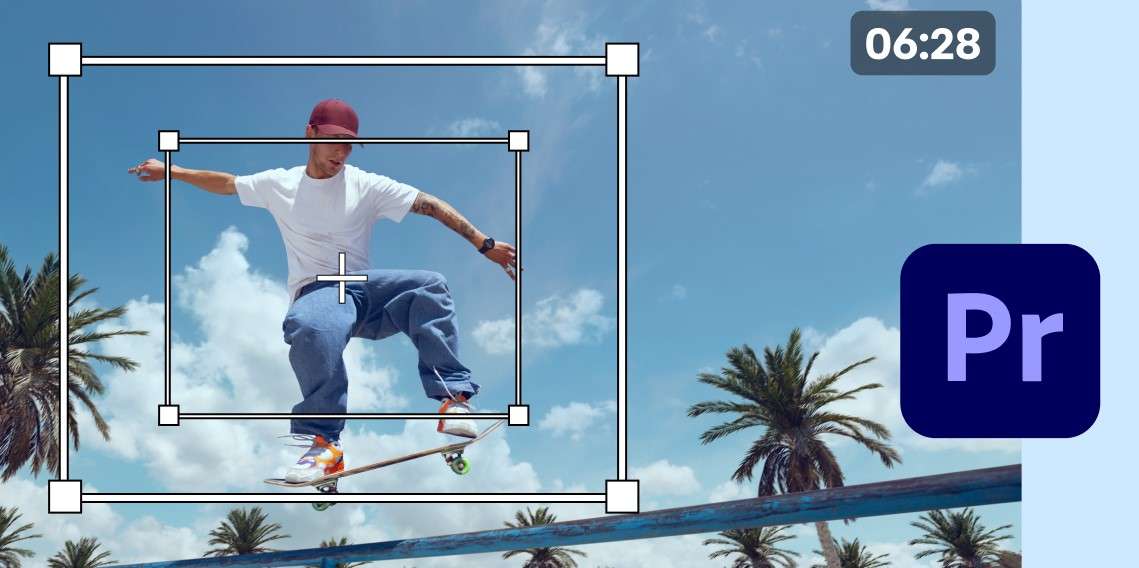
Dostosowywanie elementów tekstowych, naklejek i strzałek może być wyzwaniem w edycji wideo, ale śledzeniu obiektów w Premiere Pro sprawia, że proces ten staje się prosty. Pozwala użytkownikom śledzić poruszający się obiekt z filmu i sprawić, by wszystkie inne elementy poruszały się wraz z obiektem, czyniąc filmy bardziej dynamicznymi i profesjonalnymi.
Stabilizacja wideo
Klipy akcji często zawierają trzęsące się ujęcia, które bez edycji mogą wywoływać mdłości. Wtedy właśnie automatyczne śledzenie ruchu w Premiere Pro może przyjść z pomocą i uratować sytuację. Pozwala użytkownikom powiększyć klip i skupić uwagę na obiekcie filmu, skutecznie stabilizując materiał i czyniąc go znacznie przyjemniejszym do oglądania.
Jak zastosować śledzenie ruchu w Premiere Pro?
Teraz, gdy wiemy więcej o śledzenie ruchu w Adobe Premiere Pro i jego głównych możliwościach, możemy przejść do sekcji instruktażowej i pokazać, jak używać tego narzędzia do codziennych zadań edycyjnych.
Jak używać śledzenia ruchu w Premiere Pro do rozmywania twarzy?
Zaczniemy od cenzurowania twarzy, więc zobaczmy, jak możesz to zrobić w Premiere Pro. Oto co musisz zrobić:
- Otwórz aplikację Adobe Premiere Pro, zaimportuj swój film i dodaj go do osi czasu.
- Przejdź do panelu Efekty w prawym dolnym rogu i wyszukaj Rozmycie Gaussa or lub .

- MozaikaRozmycie GaussaPrzeciągnij efekt na oś czasu, a następnie dodaj maskę pod efektem w panelu Kontrola efektów

- Umieść maskę na twarzy osoby i użyj uchwytów, aby odpowiednio ją dopasować.

- Kliknij przycisk Odtwórz obok Ścieżka maski, aby automatycznie śledzić obiekt.

Następnie możesz zwiększyć stopień rozmycia i dostosować efekt, zatrzymując wideo i ręcznie przesuwając maskę, jeśli nie pasuje dobrze.
Jak używać śledzenia obiektów w Premiere Pro?
Ci, którzy chcą wykonać śledzenie ruchu w Premiere Pro z obiektami, muszą użyć innego efektu: Transformacja. Oto jak możesz to zrobić:
- Uruchom Premiere Pro i zaimportuj swój klip.
- Zacznij od panelu EfektyEfekty, wyszukaj Transformacja

- i przeciągnij efekt na klip na osi czasu.
- Powiększ wideo w panelu podglądu, aby uniknąć czarnych ramek.Dotknij ikony Plus poniżej panelu podglądu i dodaj Linijki i Prowadnice.

- do swojego paska narzędzi.

- Użyj tych narzędzi z paska narzędzi, klikając na nie. Następnie przeciągnij z górnej i bocznej linijki, aby wyśrodkować obiekt. w panelu Przejdź do Kontrola efektów i dostosuj wartości , wyszukaj Pozycja

- pod Transformacja dla każdej klatki wideo, aby obiekt był zawsze na środku.

Jak stabilizować filmy za pomocą śledzenia ruchu w Adobe Premiere Pro?
kompozycji i zmień Kąt migawki na 360.
- Uwaga:
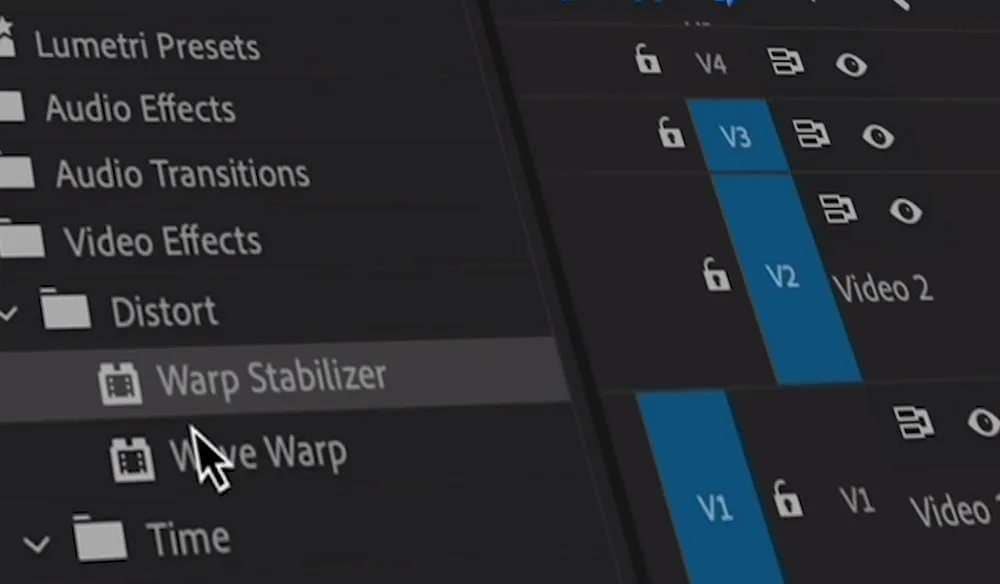
- Śledzenie obiektów w Premiere Pro nadal wymaga wielu ręcznych korekt. Musisz dostosować pozycję linijek dla każdej klatki wideo, co może zająć dużo czasu.Efekty > W przeciwieństwie do śledzenia obiektów w Premiere Pro, stabilizacja wideo jest znacznie bardziej zautomatyzowanym procesem, a edytorzy wideo mogą wypróbować efekt Warp Stabilizer, aby to osiągnąć. Oto jak: > Otwórz Adobe Premiere Pro i dodaj klip. Następnie upuść go na osi czasu. > Przejdź do Efekty wideo

- ZniekształceniePrzejdź do Warp Stabilizer
- Przejdź do panelu w panelu i przeciągnij go na klip na osi czasu.Przejdź do Najpierw zobaczysz niebieski pasek nad materiałem, ponieważ efekt Warp Stabilizer potrzebuje czasu na przeanalizowanie i stabilizację wideo.
- Przejdź do panelu Kontrola efektów. Następnie znajdź efekt Warp Stabilizer to i rozwiń zakładkę .

- Zaawansowane poniżej. to 100%Zmień Przejdź do Rolling Shutter Ripple

z
Najlepsza alternatywa dla śledzenia ruchu w Premiere Pro – Wondershare Filmora
Automatyczna redukcja
Ponadto, śledzenie ruchu w Adobe Premiere Pro ma zbyt skomplikowany interfejs użytkownika i wymaga wielu ręcznych dostosowań. Dlatego tak wielu użytkowników Adobe zwraca się w stronę alternatywnych rozwiązań, a w tej dziedzinie Wondershare Filmora może naprawdę zabłysnąć.
- Przyjazny interfejs użytkownika.
- Brak stromej krzywej uczenia się i proste kroki użytkowania.
- Opłacalny plan subskrypcji dla urządzeń wieloplatformowych.

| Funkcja | Filmora | Premiere Pro |
| Łatwość użycia | Prosta obsługa, szybki start. | Wymaga określonych kroków w przepływie pracy. |
| Kluczowe zastosowania śledzenia | Cenzurowanie, elementy dynamiczne, przewodniki. | Rozmywanie twarzy, śledzenie obiektów. |
| Zaawansowane śledzenie | Wtyczka Mocha, potężne śledzenie. | Wtyczka Mocha, precyzyjne natywne śledzenie. |
| Wydajność | Płynne, mniej wymagające zasobów. | Zoptymalizowane dla wydajnych systemów. |
Kluczowe możliwości śledzenia ruchu w Filmora
Chociaż śledzenie ruchu jest niezwykle wygodne dla animacji, Twoja wyobraźnia jest jedynym ograniczeniem tego, co możesz zrobić za pomocą wspaniałego narzędzia do śledzenia ruchu w Filmora. Oto kilka przykładów jego kluczowych możliwości:
- Cenzurowanie – Większość edytorów spotyka się z cenzurowaniem przynajmniej raz. Na szczęście funkcja śledzenia ruchu w Filmora sprawia, że cenzurowanie jest bezproblemowe.
- Elementy dynamiczne – Dodawanie imion, tagów, cen, pól informacyjnych i innych wartościowych elementów, które poruszają się wraz z obiektami, może uczynić Twoje filmy bardziej angażującymi niż elementy statyczne. Ta wspaniała funkcja pozwala nawet wizualizować myśli Twoich postaci.
- Ulepszone przewodniki wideo – Niezależnie od tego, czy chcesz tworzyć filmy o nieruchomościach, czy przewodniki szkoleniowe dla pracowników, dodawanie wirtualnych strzałek i wskazówek za pomocą narzędzia śledzenia ruchu w Filmora może wznieść Twoje filmy na nowy poziom i uczynić je bardziej angażującymi.
Warto zauważyć, że narzędzie śledzenia ruchu w Filmora jest również popularne wśród YouTuberów i graczy. Pozwala im śledzić ich postacie i dodawać elementy, aby uczynić ich treści bardziej angażującymi.
Jak zastosować śledzenie ruchu w Filmora?
Dostęp do funkcji śledzenia ruchu w Filmora jest łatwy. Niemniej jednak dołączyliśmy również szczegółowy przewodnik krok po kroku ze zdjęciami, który znajdziesz poniżej.
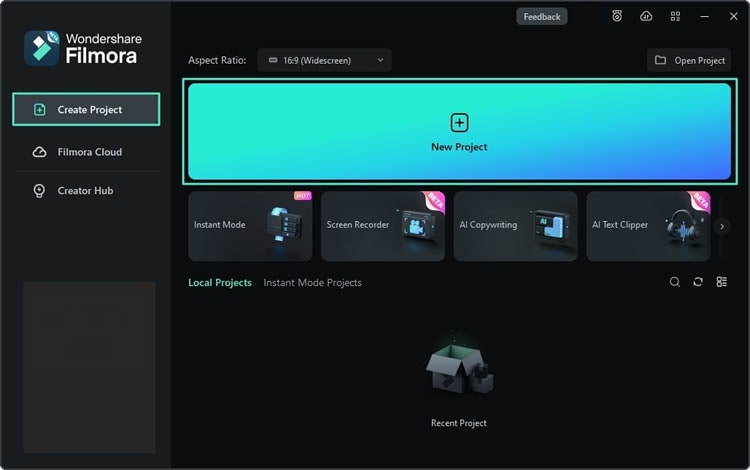
- Uruchom Filmora i kliknij Nowy projekt na ekranie startowym aplikacji.
- Użyj tych narzędzi z paska narzędzi, klikając na nie. Następnie przeciągnij z górnej i bocznej linijki, aby wyśrodkować obiekt.Multimedia projektu i kliknij przycisk Importuj, aby dodać wideo do Filmora.

- Przenieś wideo z sekcji Importuj na oś czasu poniżej, przeciągając je i upuszczając.

- Kliknij wideo na osi czasu, aby je zaznaczyć i przejdź do Wideo > Narzędzia AI > Śledzenie ruchu w prawym pasku bocznym. Alternatywnie kliknij ikonę śledzenia ruchu nad osią czasu lub naciśnij klawisze ALT + X na klawiaturze.
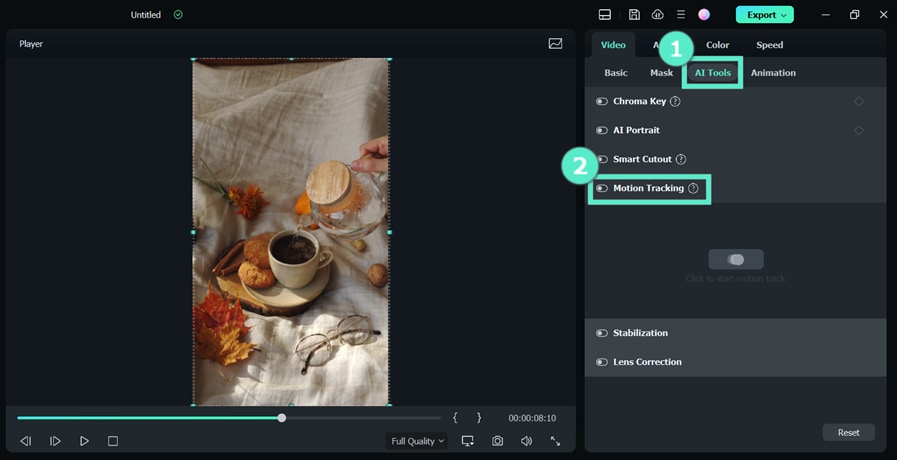
- Przesuń pole śledzące nad poruszający się obiekt w panelu odtwarzacza.
- Po skonfigurowaniu naciśnij opcję "Kliknij, aby rozpocząć śledzenie ruchu". Następnie obejrzyj podgląd wideo.
- Dodaj teksty, obrazy, elementy i inne klipy do osi czasu.
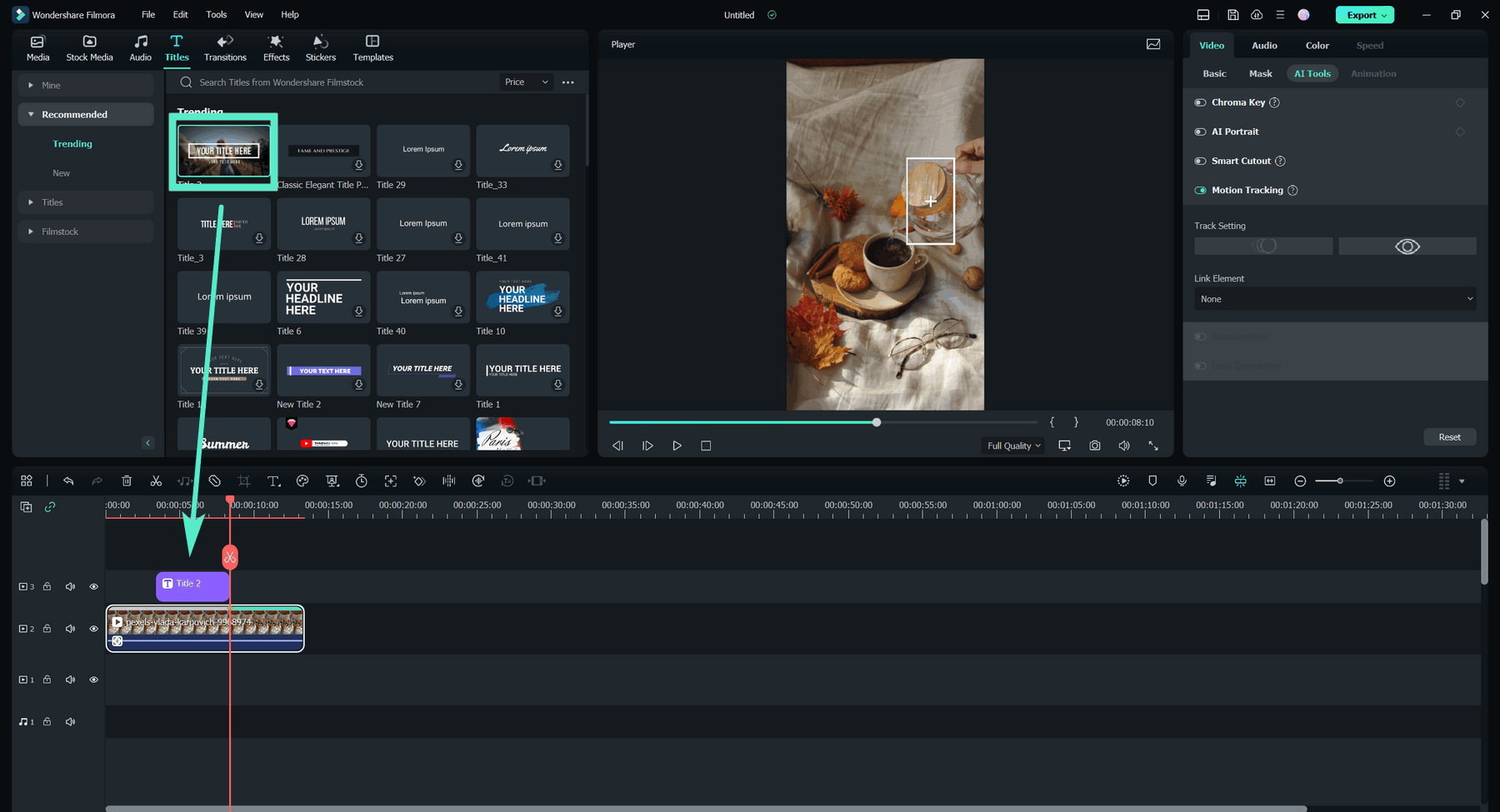
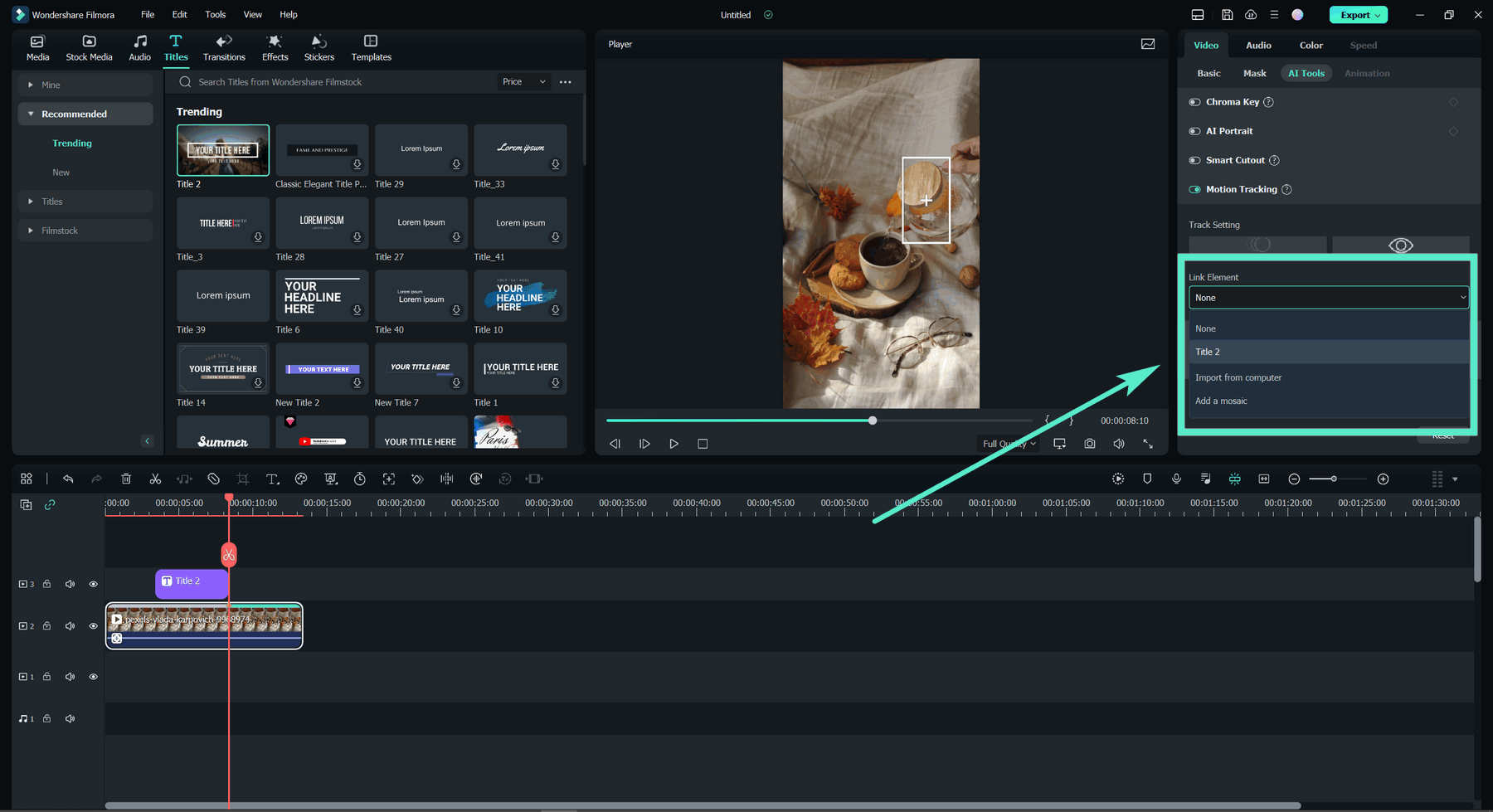
- Wybierz ponownie wideo na osi czasu i połącz nowo dodane elementy ze śledzeniem ruchu za pomocą zakładki Nazwa obrazu poniżej funkcji.
- Kliknij Eksportuj w prawym górnym rogu, jeśli jesteś zadowolony z narzędzia śledzenia ruchu.
- Dostosuj ustawienia wyjściowe i naciśnij Eksportuj ponownie, aby zapisać wideo.

Podsumowanie
W tym artykule omówiliśmy używanie śledzenia ruchu w Premiere Pro do rozmywania twarzy, śledzenia określonych obiektów lub uczynienia wideo bardziej stabilnym. Początkujący mogą uznać stosowanie śledzenia ruchu w Premiere Pro za nieco skomplikowane, dlatego uwzględniliśmy również bardziej elastyczne i łatwiejsze w użyciu rozwiązanie - Wondershare Filmora. Pobierz proste, ale potężne oprogramowanie, aby rozpocząć śledzenie ruchu już dziś!