




AI-läppsynk har revolutionerat sättet vi översätter tal till andra språk, vilket gör dubbning mer sömlös och naturlig. Traditionell dubbning har ofta svårt att synka det översatta talet med talarens munrörelser, vilket kan vara störande för tittarna.
Men med AI-läppsynk gör teknologin det nu möjligt att exakt anpassa översatt tal med talarens munrörelser. Denna metod eliminerar inte bara vanliga problem med traditionell dubbning, utan säkerställer också en mer engagerande och autentisk upplevelse.
För att hjälpa dig komma igång kommer vi att presentera några av de bästa verktygen för AI-läppsynk och hur du använder dem för att göra ditt arbete mer effektivt.
I denna artikel

Del 1. Hur använder man mjukvara för att skapa AI-läppsynkeffekt?
Vissa videoredigeringsprogram har nu AI-läppsynkfunktion som automatiserar processen att synka en karaktärs munrörelser med ljudspår. Det är perfekt eftersom du får kraftfulla men lättanvända funktioner för att skapa realistiska videor snabbare och mer exakt.
Bland mjukvara med läppsynk har vi handplockat några av de bästa alternativen, samt instruktioner för hur du använder AI-läppsynkeffekt i varje program.
Alternativ 1: Wondershare Filmora
Det bästa valet för läppsynkmjukvara är Wondershare Filmora. Filmora är känt och pålitligt för sin enkelhet inom videoredigering och har länge varit populärt bland kreatörer. Från version 14.0 introducerar Filmora AI-läppsynk, vilket utökar dess redan imponerande verktygsuppsättning. Denna nya AI-funktion automatiserar synkroniseringen av munrörelser med ljudspår och översatt tal noggrant.
Steg-för-steg-guide för AI-läppsynkeffekt i Filmora
Steg 1Installera den senaste versionen av Filmora
Säkerställ att du har den senaste versionen av Filmora installerad. Du kan uppdatera eller ladda ner den från den officiella webbplatsen och följa installationsanvisningarna.
Steg 2Skapa ett nytt projekt och importera din video
I Filmoras startfönster, klicka på "Nytt projekt." Lägg sedan till eller importera din video till redigeringsytan.
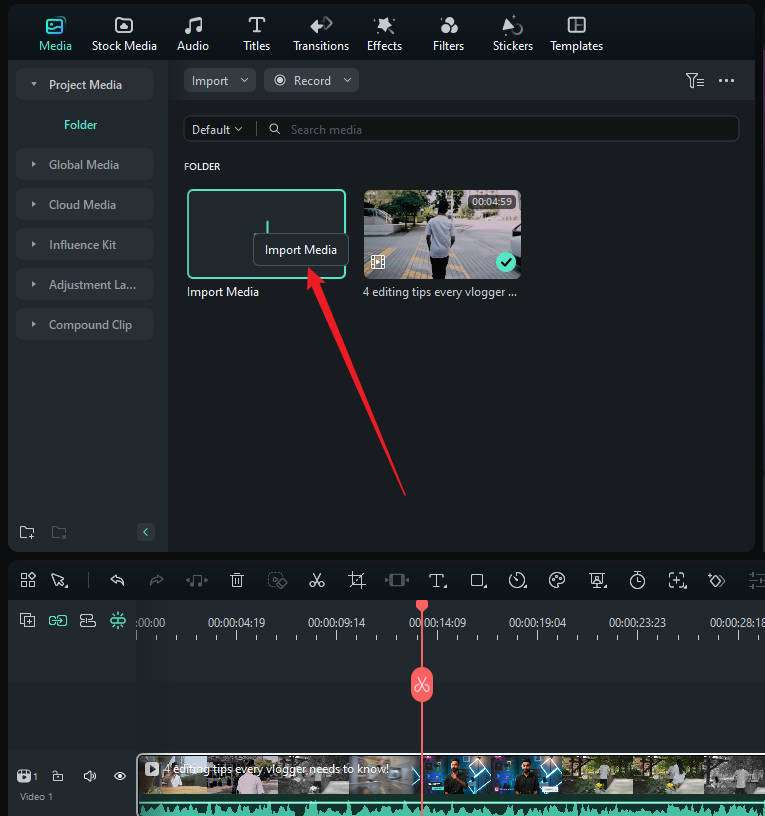
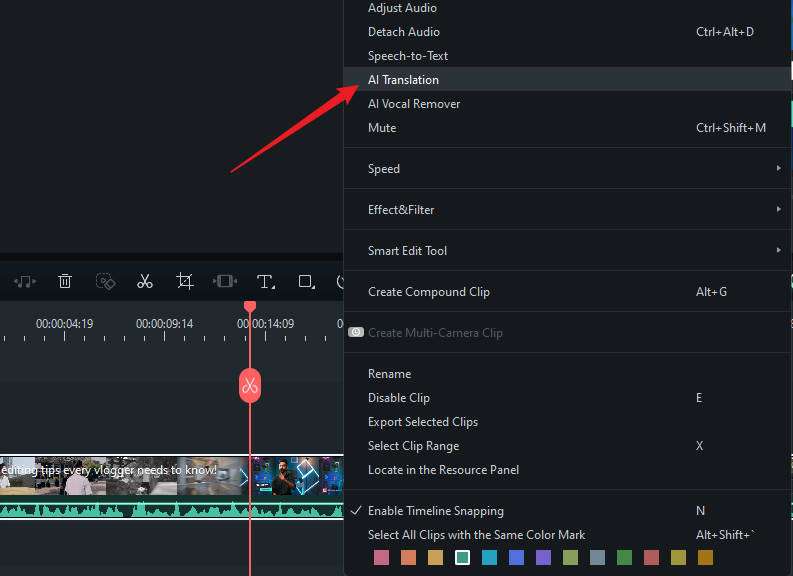
Steg 3Aktivera AI-läppsynk
Högerklicka sedan på videon och välj "AI-översättning."
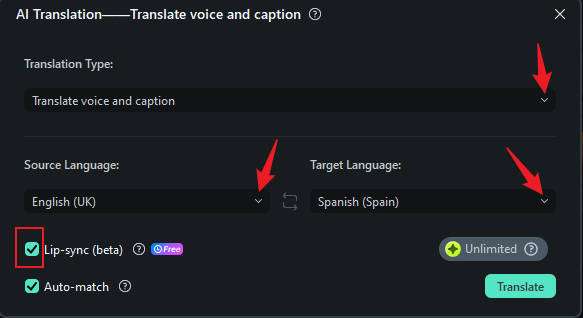
I AI-översättningsfönstret, välj översättningstyp som "Röst och text." Välj dina käll- och målspråk, och för att aktivera läppsynk, markera alternativet "AI-läppsynk".
Steg 4Redigera och anpassa undertexten
Efter några minuter ser du resultaten i Projektmedia. Det kommer att finnas en separat video med läppsynkronisering på det nya språket samt motsvarande undertexter.
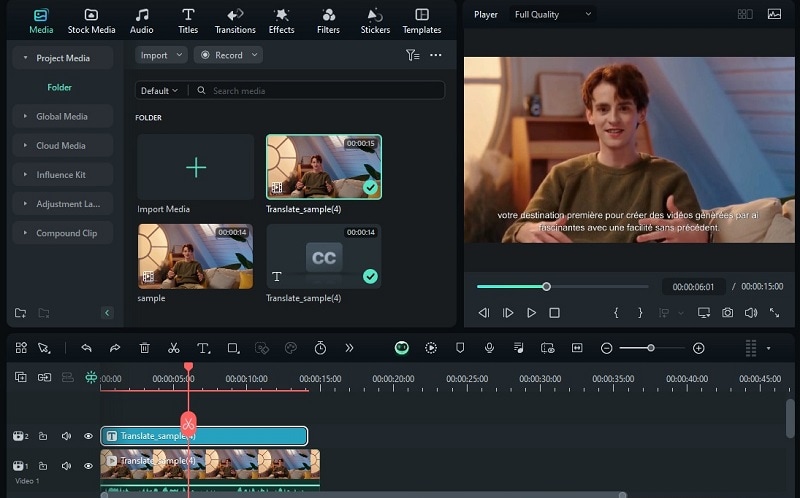
För att redigera undertexten kan du dubbelklicka på undertextspåret i tidslinjen och göra önskade ändringar.
Andra AI-drivna verktyg du hittar i Filmora inkluderar:
- AI-översättning: Filmora stöder över 20 språk, inklusive tyska,spanska, och hindi, med en noggrannhet över 95%. Filmora kan identifiera de karaktärer som talar i en video och matcha det nya språket med noggrant anpassade läppanimationer. Med denna kraftfulla teknik kan användare skapa läppstyrda videor för alla målgrupper i världen.
- Ljuddämpning: Justerar automatiskt bakgrundsljudnivåer
- AI-röstförändring: Förändrar rösteffekter för att skapa unika ljudeffekter eller förändra röster för olika karaktärer
- Tal-till-text: Konverterar talade ord till text för bildtexter, undertexter eller transkription
- AI-röstkloning: Filmoras videöversättare använder avancerad och modern kloningsteknik som är avgörande för att efterlikna din unika röst på ett annat språk och behålla den naturliga klangen.
- AI-röstförbättring: Förfinar röstkvalitet för att förbättra klarhet och övergripande ljudkvalitet
Alternativ 2: Virbo
Wondershare Virbo är en annan rekommenderad mjukvara för AI-läppsynk. Genom sin AI-videotranslator kan Virbo omedelbart översätta din video till över 40 språk och har möjlighet att synkronisera munrörelser med det översatta ljudet. Det finns också möjlighet att lägga till undertexter på ditt valda språk.
Hur man synkar läppar från ljud med Virbo:
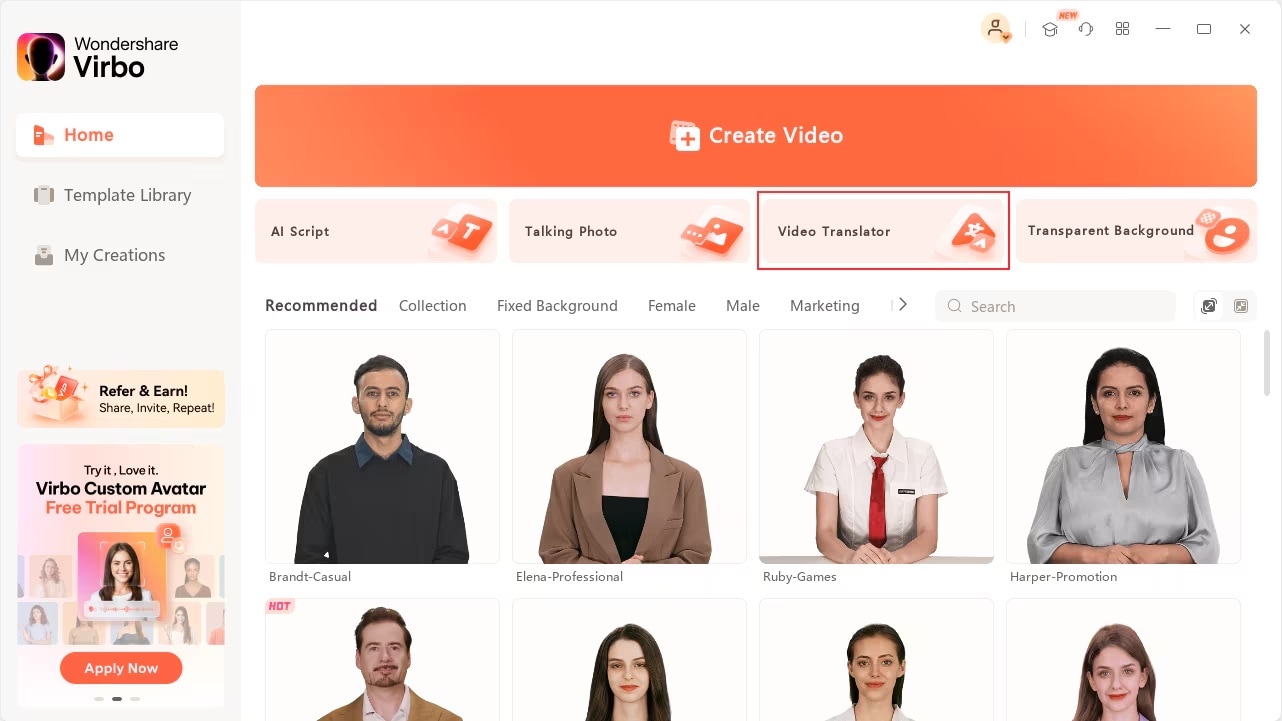
Steg 1: Öppna Wondershare Virbo efter installation. Välj sedan Videotranslator.
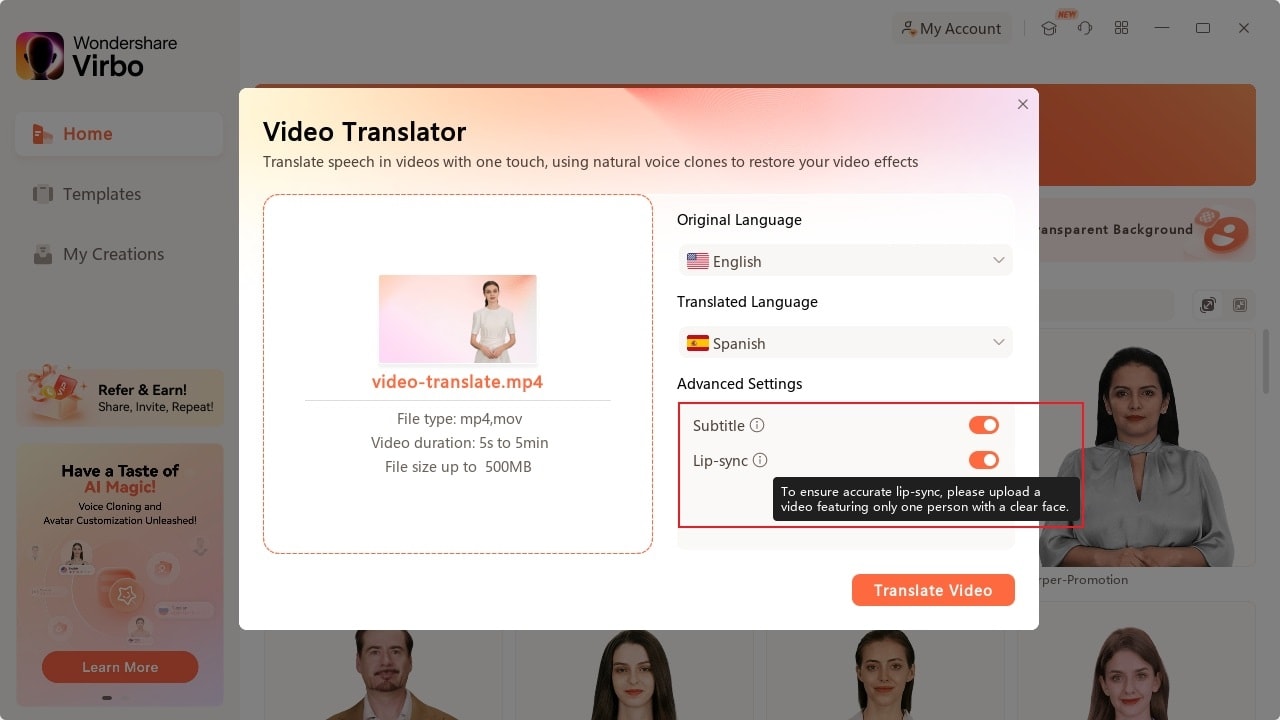
Steg 2: Ladda upp videon du vill synka, välj därefter ursprungligt och översatt språk. Glöm inte att aktivera Läppsynkstoggle och undertexter om du vill. Klicka Översätt video för att fortsätta.
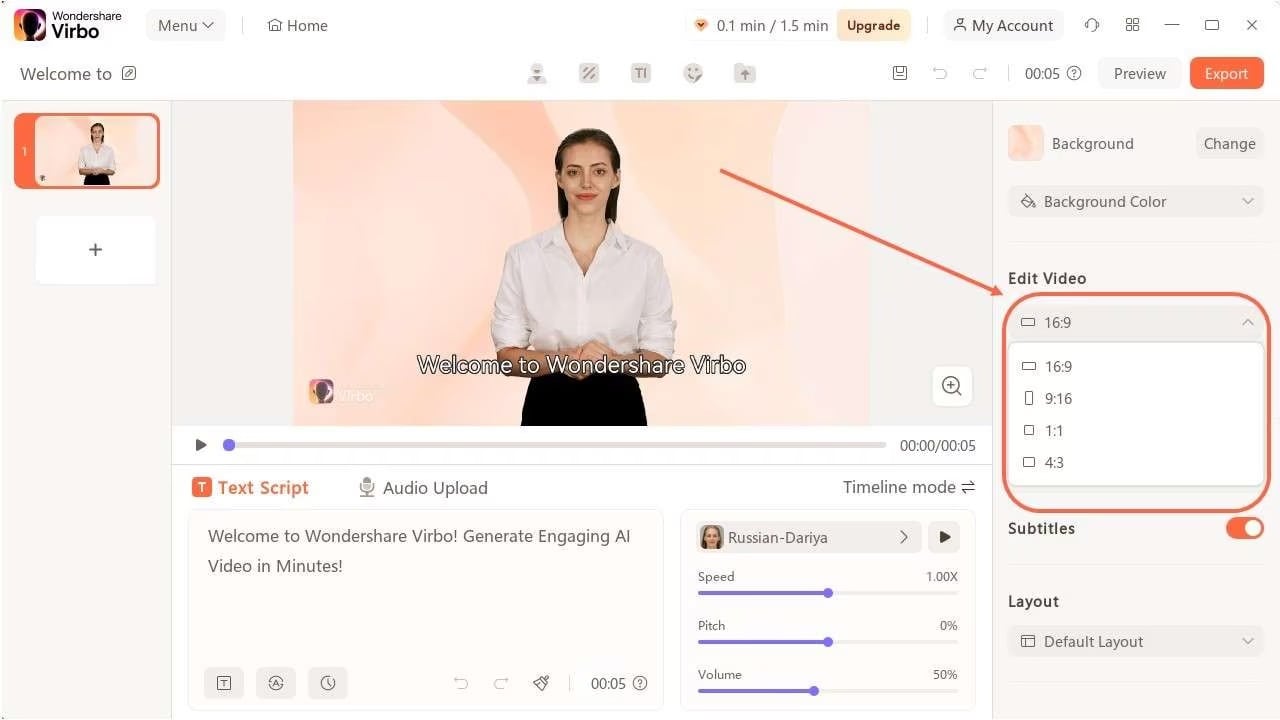
Steg 3: Redigera videon vid behov. Spara sedan din video till datorn genom att klicka på Exportera.
Alternativ 3: PixBim Lip Sync AI
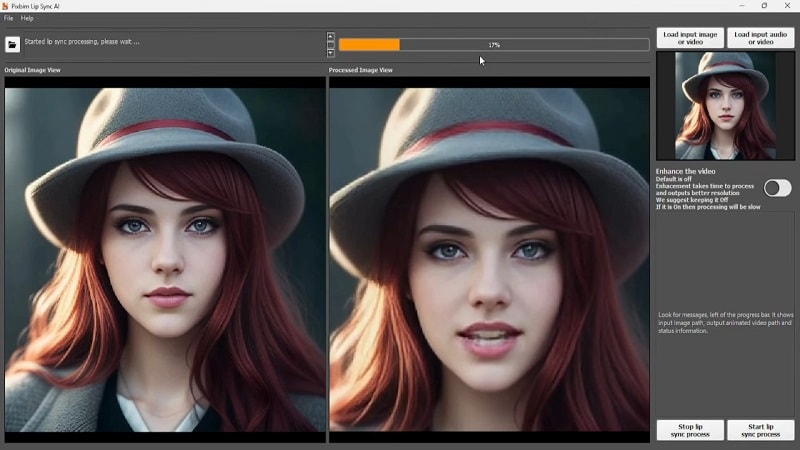
PixBim Lip Sync AI är ett animeringsprogram för läppsynk som stöder ljud i valfri längd. Det kan animera både riktiga människoansikten och tecknade karaktärer utan begränsningar. Programmet erbjuder en gratis testperiod för att du ska kunna testa resultatet innan köp.
Hur man använder PixBim för att skapa AI-lipsync-video
Steg 1:Öppna PixBim
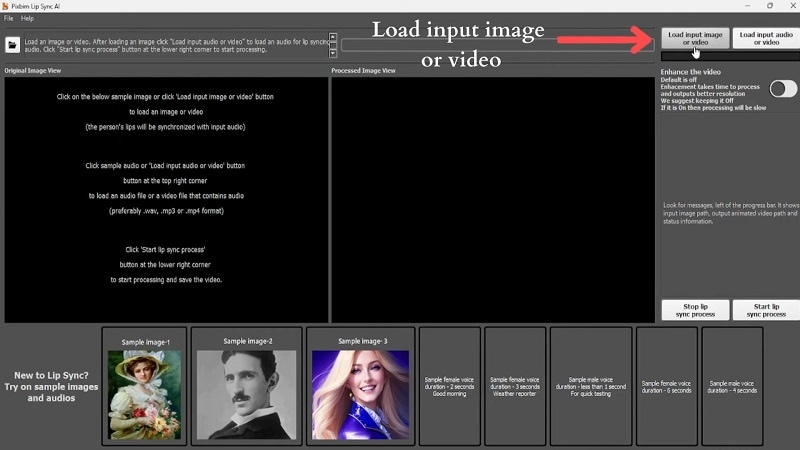
Starta PixBim på din dator. Klicka på ”Ladda in bild eller video” och välj den bild eller video du vill använda för lipsyncen.
Steg 2:Lägg till ljud
Klicka sedan på ”Ladda in ljud eller video” för att ladda upp din ljudfil. PixBim extraherar ljudet och skapar en lipsync-animation baserat på det uppladdade materialet.
Steg 3:Starta lipsync-animationen
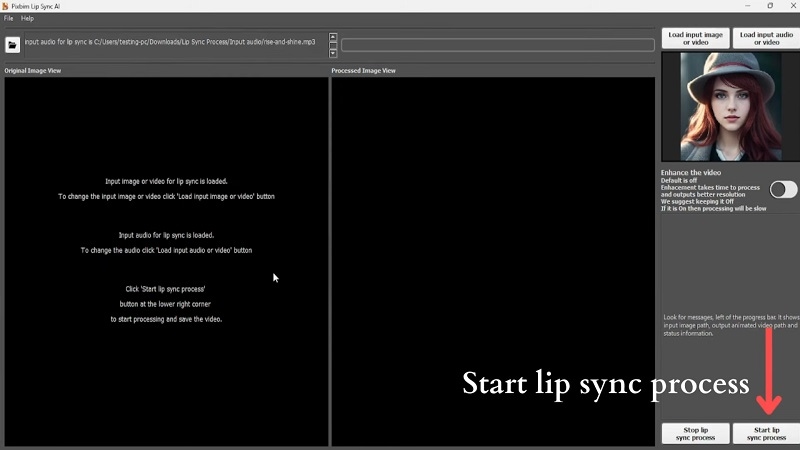
Klicka på “Starta Lipsync-processen” för att börja animera. Programvaran bearbetar din fil och synkroniserar mun- och huvudrörelser med ljudet. När det är klart kan du granska resultatet.
Alternativ 4: Adobe Animate
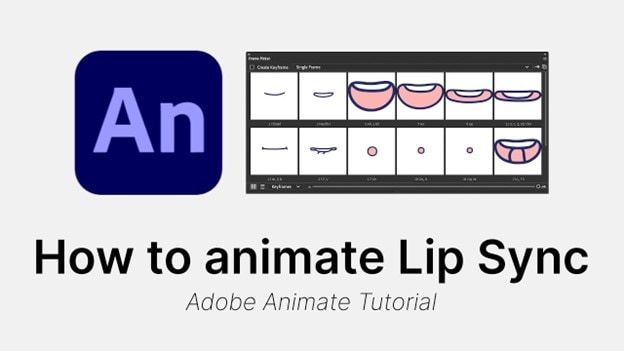
För animationsvideor underlättar Adobe Animate nu AI-driven lipsync tack vare Adobe Sensei AI-teknologin. Genom att använda Adobe Sensei kan Animate automatiskt matcha visem till fonem och förenkla processen att synka förinspelat ljud med karaktärsanimationer.
Förutom denna AI-funktion stöder Adobe Animate också traditionell bild-för-bild-lipsync-animation. Du kan arbeta direkt med ett ljudspår och en munschema, och sedan manuellt placera munformer för att exakt matcha bilder med nyckelrutor på tidslinjen.
Hur man använder Adobe Animate AI-lipsync:
Steg 1:Se till att du har importerat ljudet till tidslinjen och förberett en munsymbol med olika munformer som motsvarar olika fonem (A, E, O, etc.). Du kan skapa dessa som grafik.
Steg 2:Dubbelklicka på munsymbolens lager och gör munuppsättningen. Märk sedan varje munform enligt det fonem den representerar (t.ex. "A", "E", "O" osv.) på ett eget lager.
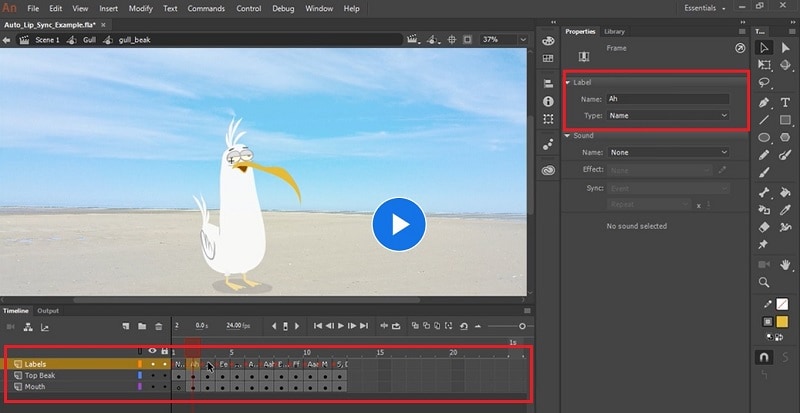
Steg 3:Gå tillbaka till munlagret och klicka på ”Lipsync” alternativet underPanelen Egenskaper. Detta öppnarLipsync-inställningardär du kan koppla varje munform till ett specifikt fonem.
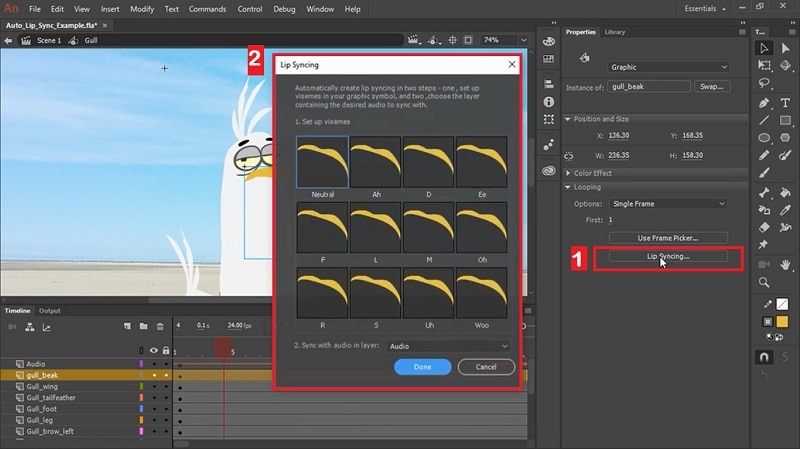
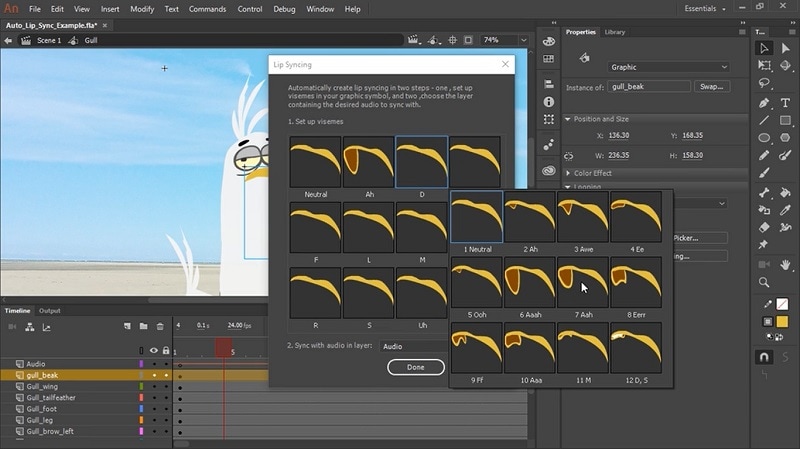
Steg 4:Välj och matcha visemerna till deras motsvarande munsymbol genom att tilldela dem i Lipsync-inställningarna. När du har ställt in dem väljer du ditt ljudlager för ”Synka med ljud i lager”-alternativet. Klicka påKlar för att fortsätta.
För en fullständig handledning kan du titta på videon från Adobe Animatehär.
Alternativ 5: Reallusion
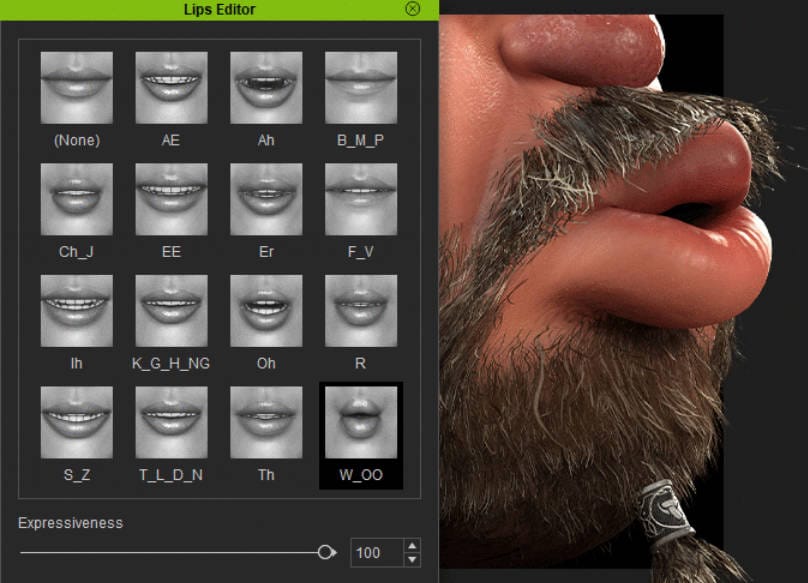
Likt Adobe Animate är Reallusion avsedd för animationer. Det är en realtids 3D-animationsmjukvara som hjälper dig att enkelt skapa professionella animationer för film, animering, video eller spel.
Genom att använda NVIDIAs AI-animationsteknik kombinerar Reallusion Character Creator, iClone och Audio2Face till en integrerad lösning. En viktig funktion är ett AI-drivet arbetsflöde för flerspråkig ansikts-lipsync-animation, som även stödjer Audio2Face-kompatibilitet med plattformsoberoende 3D-karaktärsmodeller.
Hur man använder Reallusion AI-lipsync:
Steg 1:Öppna Reallusions programvara (som iClone eller Character Creator) och importera din karaktärsmodell. Se till att ansiktet är fullt riggat och redo för lipsyncning.
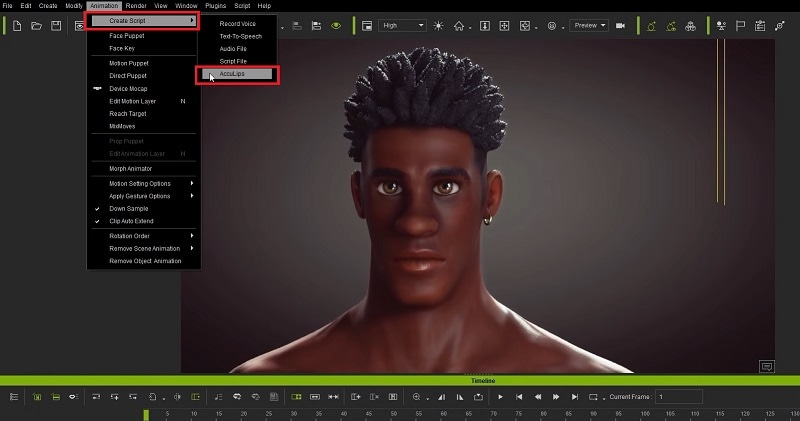
Steg 2:Gå tillAnimation > Skapa skript > AccuLipför att importera ditt ljud till lipsyncen.
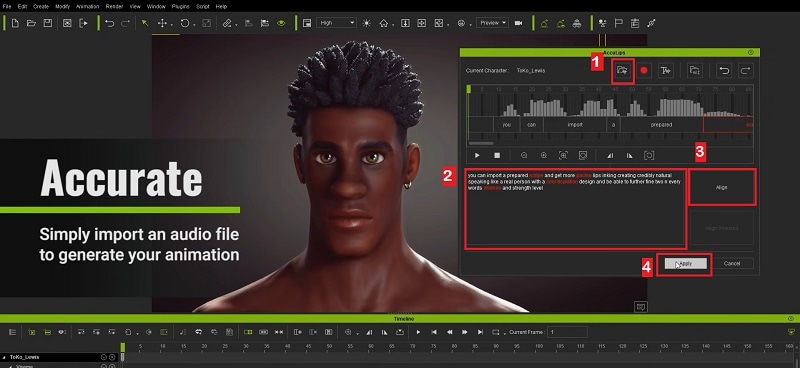
Steg 3:När AccuLips-inställningsfönstret visas, klicka på ”Lägg till fil”-knappen och välj ljudfilen från din dator. Klicka sedan på ”Generera text” för att ladda upp ljudet och automatiskt generera text utifrån det. Gör nödvändiga redigeringar i texten eller ladda upp en undertextfil för att förbättra noggrannheten. Avsluta genom att klicka på ”Justera” för att synkronisera texten med ljudet och klicka på “Tillämpa” för att godkänna ändringarna.
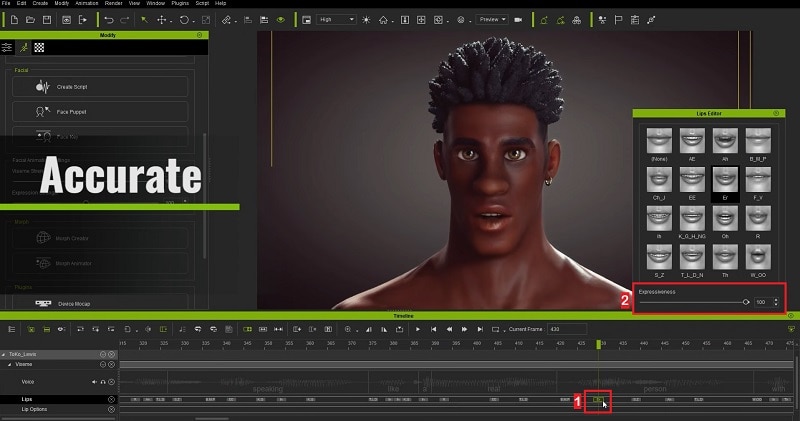
Steg 4:Resultaten av lipsyncen syns nu på tidslinjen. För att förbättra realismen i munrörelserna, öppnaLip Editor-inställningarna och justera uttrycksfullhetsnivån. För en komplett guide kan du titta på en full handledning här eller lära dig använda Audio2Face här.
Del 2 Vilka verktyg låter dig skapa AI-lipsync-effekt online?
Förutom programvaran kan du också använda onlineverktyg för att generera AI-lipsync-videor. Dessa verktyg är mer lättillgängliga eftersom du inte behöver installera något, så du kan börja snabbt. Dock kan de ha begränsningar när det gäller processorkraft, integritet och synkningskvalitet jämfört med programvaran ovan.
För att hitta de mest effektiva verktygen för uppgiften, låt oss utforska några av de bästa lipsync-AI online och se hur du skapar lipsync-effekter med webbaserade plattformar.
Alternativ 1: Invideo AI
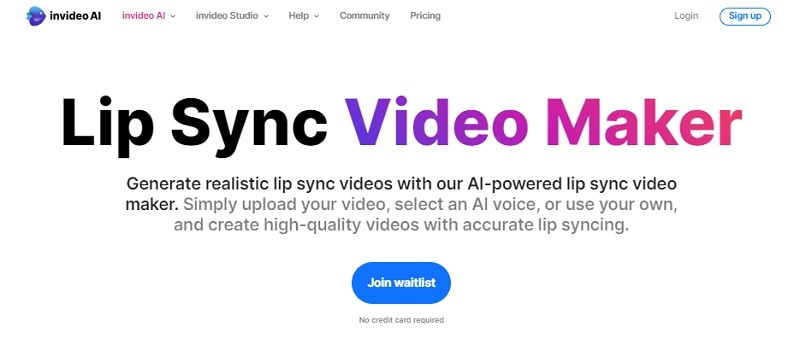
InVideoär en ansedd onlineplattform för videoredigering som nu öppnar en väntelista för sin nya AI-lipsync-videoredigerare. Den erbjuder också anpassade avatarer med AI-genererade röster, så att du kan skapa professionella berättarröster eller klona din egen röst för att skapa videor med en AI-version av dig själv. Dessutom kan Invideo AI generera manus för alla videoteman, vilket sparar tid och förenklar skapandeprocessen.
Alternativ 2: Gooey AI
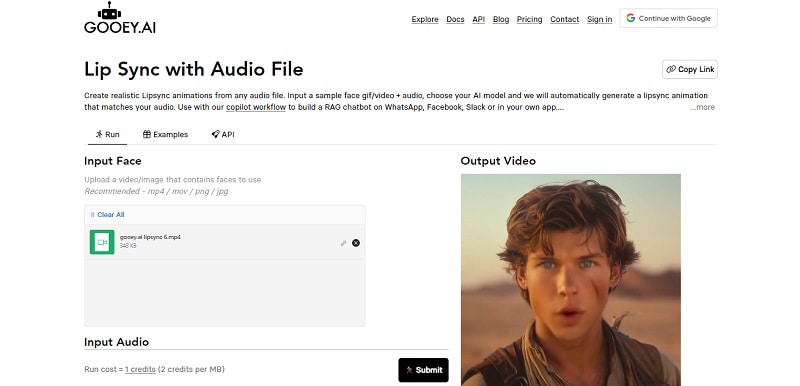
Gooey AIlåter dig skapa AI-lipsync-animerade videor av vilken ljudfil som helst. Ladda bara upp ett exempelansikte som GIF eller video tillsammans med ditt ljud, välj AI-modell och Gooey AI skapar automatiskt en lipsync-animation som matchar ditt ljud exakt.
Alternativ 3: Vidnoz AI
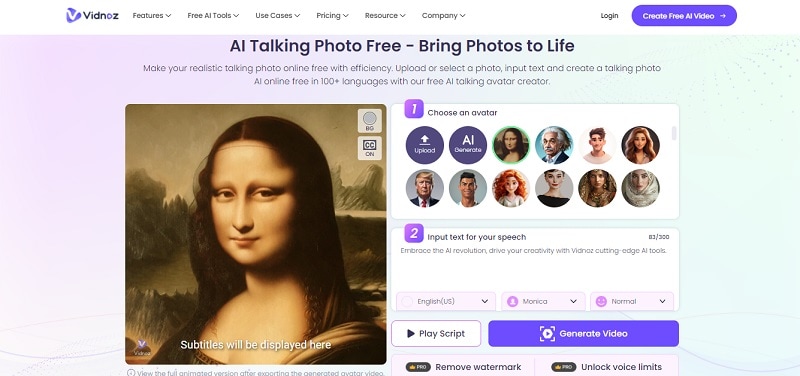
Vidnozär en online-videoredigeringsplattform med AI Talking Photo, som du kan använda för att animera stillbilder med realistisk lipsync och ansiktsrörelser. Eftersom det drivs av AI kan det skapa naturlig läpprörelse och ansiktsuttryck snabbt. Du kan välja mellan olika stilar, inklusive kändisar, filmkaraktärer, animefigurer med mera för att få deras bilder att ”prata” med anpassad text och röst.
Alternativ 4: Rask AI
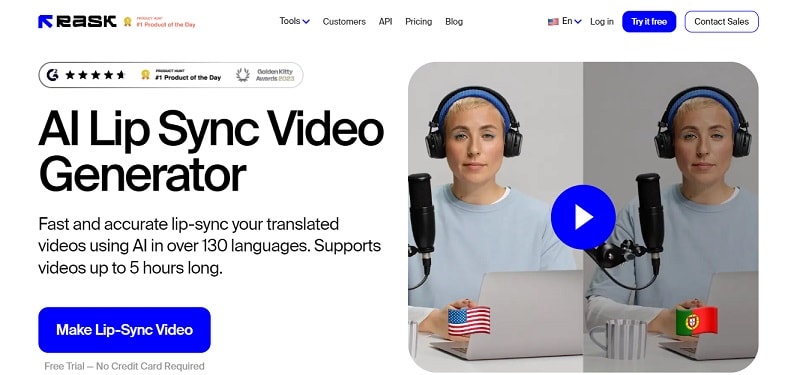
Rask AIerbjuder en AI-lipsync-generator som ger snabb och exakt lipsync för översatta videor på över 130 språk. Den stöder videor upp till 5 timmar långa och flera filformat, inklusive MP4, MOV, WEBM, MKV, MP3 och WAV. Ladda bara upp din fil, klicka på översätt och aktivera lipsync-funktionen för noggrann synkning.
Så här använder du AI-läppsynk på onlineverktyg
Stegen för att använda onlineverktyg för att skapa AI-lipsync-videor kan variera beroende på vilket verktyg du väljer. För en snabb demonstration här fokuserar vi på att använda Rask AI lipsync-funktionen, eftersom den ger den mest effektiva lösningen för att generera exakta lipsync-animationer.
Följ stegen nedan:
Steg 1: Öppna Rask AI lipsync-verktyget och logga in på ditt konto. Klicka sedan på lägg till-knappen för att ladda upp din video.
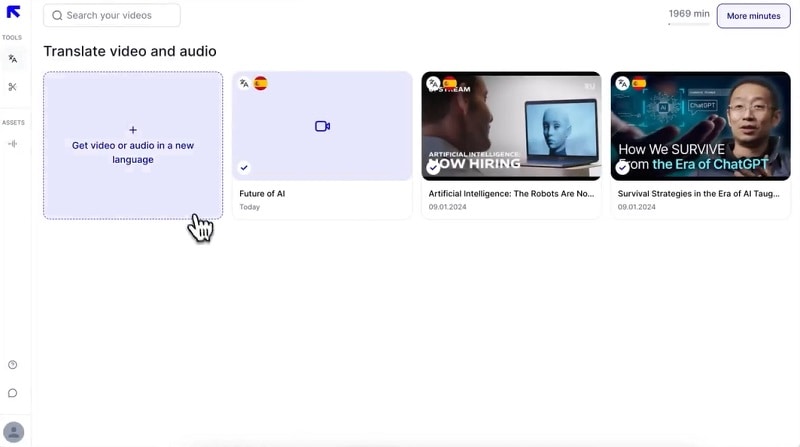
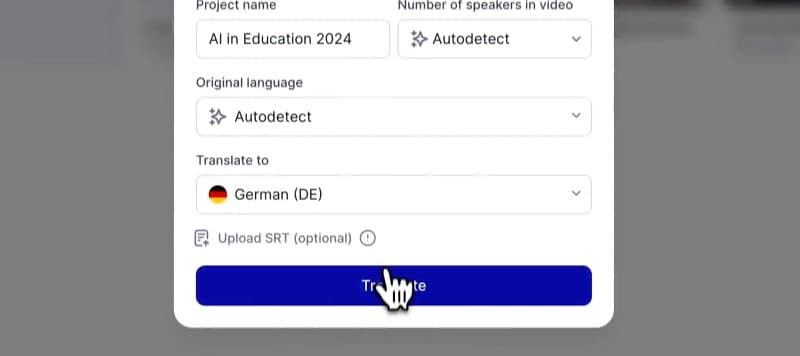
Steg 2: Du kan importera din egen video eller klistra in URL-länken. Välj antalet personer och videons originalspråk. Du kan använda funktionen för automatisk detektering för detta ändamål om det behövs. Efter det, välj målspråk och klicka Översätt för att fortsätta.
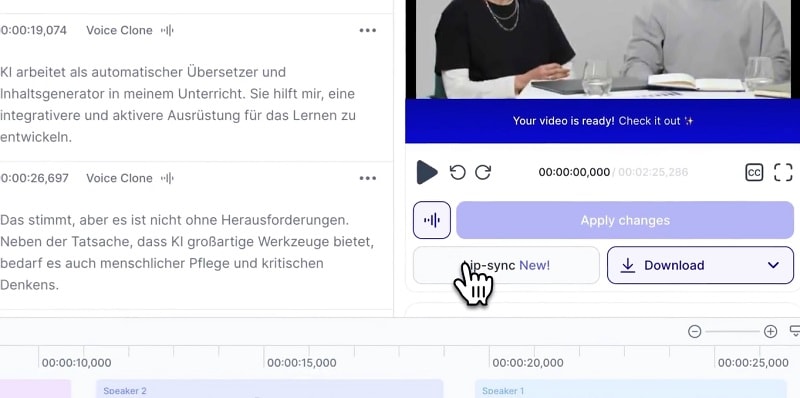
Steg 3: Välj din video för att gå till redigeringsgränssnittet. Klicka på "Lip-Sync"-knappen och välj om du vill generera hela videon (observera att gratisversionen bara tillåter upp till 1 minut).
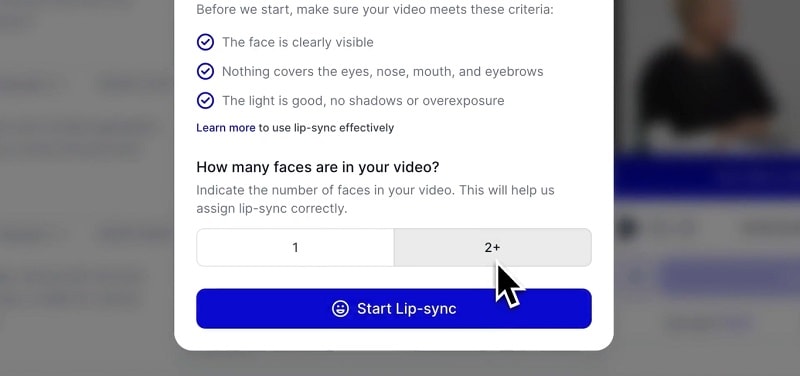
Ange antal personer i din video—om det bara är en eller fler än två—och klicka "Starta Lip-Sync."
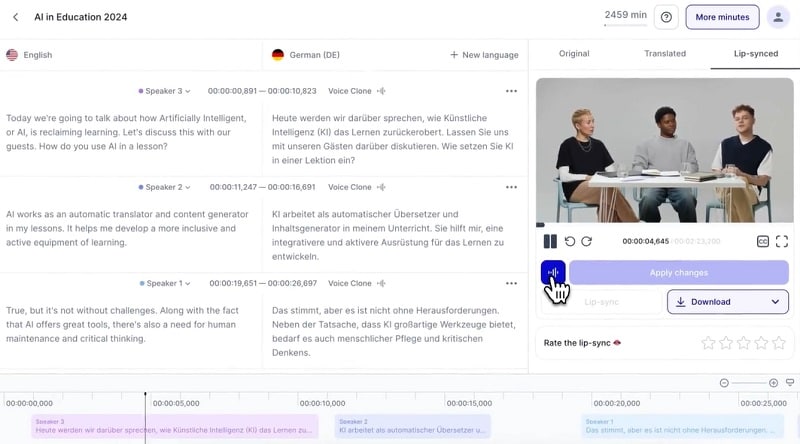
Steg 4: Spela upp och förhandsgranska resultatet. Du kan göra vissa justeringar, såsom att redigera översättningen, minska tystnad eller lägga till undertexter om det behövs. När du är nöjd, klicka på Tillämpa ändringar och Ladda ner för att spara videon.
Del 3 Manuellt vs. automatiserat synkronisering
När du skapar lipsync-videor har du faktiskt två huvudsakliga alternativ för synkronisering: manuellt och automatiserat. Valet av rätt metod för dig kan bero på flera faktorer, inklusive den precision som krävs, projektets komplexitet, den tid och de resurser du har, samt din erfarenhet av synkroniseringstekniker.
- Manuell synkronisering
Manuell synkronisering innebär att justera läpprörelser bild för bild för att matcha ljudet exakt. Denna metod ger dig större kontroll över synkroniseringsprocessen, så den erbjuder vanligtvis hög precision och anpassning för att säkerställa att läpprörelserna överensstämmer perfekt med dialogen. Dock kan manuell synkronisering vara mycket tidskrävande. Det kräver stort fokus på detaljer och en betydande arbetsinsats. Denna metod kanske inte är praktisk för projekt med snäva deadlines eller stora mängder innehåll.
- Automatiserad synkronisering
Å andra sidan använder automatiserad synkronisering programvara för att synkronisera läpprörelser med ljudet genom algoritmer och maskininlärning. Denna metod är snabbare och kräver mindre manuellt arbete. Dessutom har automatiserad synkronisering, tack vare AI idag, blivit alltmer exakt och effektiv. Avancerade algoritmer kan analysera ljudspår och förutsäga läpprörelser med imponerande precision.
Del 4 Varför ska du använda AI-lip sync-verktyg?
Utifrån beskrivningen tidigare kan du se att AI-lipsync är mycket användbart eftersom det minskar det manuella arbetet som behövs. Om du någonsin försökt dubba eller matcha ljud manuellt med video vet du att det kräver noggrann planering för att få läpprörelser att matcha exakt med de talade orden. Denna process kan vara tidskrävande och kräva flera försök.
Under tiden kan AI-lipsync automatisera dessa uppgifter. Det är mycket snabbare och mer effektivt att uppnå sömlös mun- och ljudsynkronisering. Denna teknik fungerar genom att matcha munrörelserna hos personen i videon med ljudet för ett mer professionellt utseende.
När använder vi AI-lipsync? Några av de vanligaste användningsområdena för AI-lipsync är:
1. Film- och TV-produktion
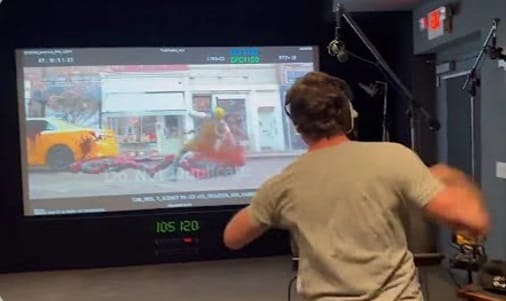
När man arbetar med filmer eller tv-program är lipsync-videor och dubbning på olika språk vanligt för att nå en bredare publik och se till att ljudet är tydligt. Filmproduktioner har ofta ont om tid och resurser. I sådana fall kan AI-lipsync bidra till att snabba på arbetsflödet och ändå behålla kvaliteten. Dessa verktyg effektiviserar efterproduktionsprocessen genom att automatisera synkroniseringen av ljudet med skådespelarnas läpprörelser.
2. Animation och spelutveckling
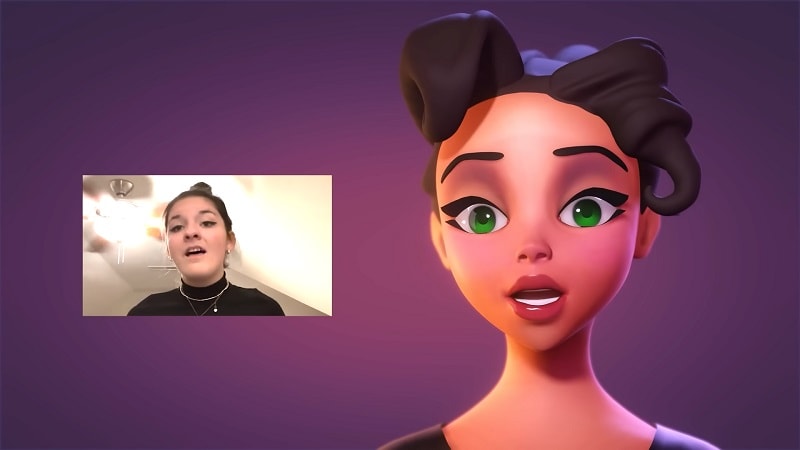
För animatörer och spelutvecklare är lipsync en ofrånkomlig men tråkig uppgift när karaktärer skapas. De behöver dock korrekt lipsync för att öka trovärdigheten hos animerade figurer och avataren i spel. AI-lipsync kan vara en lösning genom att göra det enklare att synkronisera karaktärers läpprörelser med röstpålägg.
3. Marknadsföring och reklam
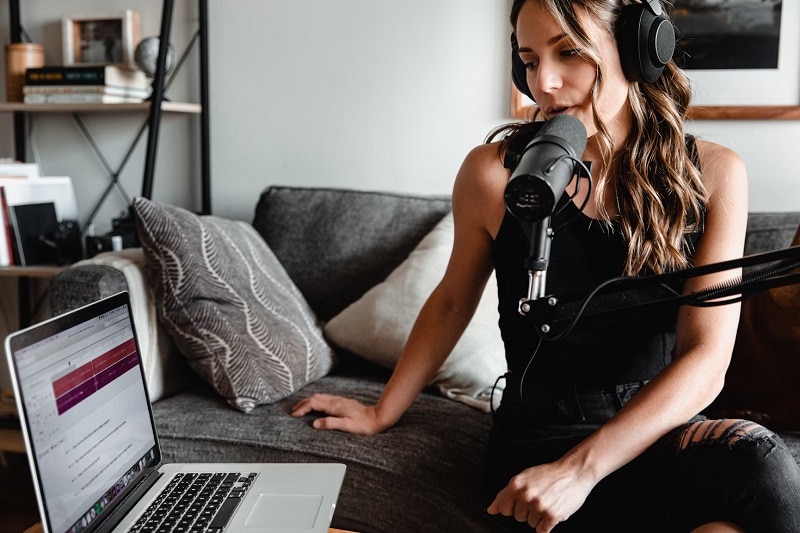
För globala marknadsföringskampanjer gör AI-lipsync det möjligt att snabbt producera lokaliserade versioner av dina reklamfilmer. Med minimalt behov av erfarenhet säkerställer det att ljud och video är väl synkroniserade för olika marknader, så att du kan fokusera på marknadsföringsinnehållet.
Slutsats
Lipsync AI är en effektiv lösning för alla som arbetar med videoproduktion, animation eller innehållsskapande. Och tack och lov integrerar många välkända videoredigeringsprogram, som Filmora, nu denna AI-läppsynk funktion. Kombinerat med sitt redan omfattande redigeringsverktyg kan skapare uppnå realistisk lipsync med minimal ansträngning. Denna innovation möjliggör snabbare arbetstider och högre kvalitet på resultatet.