filmora go
FilmoraGo

Lättanvänd app för videoredigering

appstore
Ladda ner på App Store
Skaffa det på Google Play

Vad är videoupplösning? Nyckeln till skarpare, tydligare videor

Ta reda på hur videoupplösning påverkar kvalitet och tittarupplevelse.
Andrew Murray
by Video Tech Expert
Andrew Murray
updated Apr 30, 26
I den här artikeln
  1. Definition: Vad är videoupplösning
    1. Nyckelelement i videoupplösning
  2. Hur man förstår inställningar för videoupplösning
    1. Hur videoupplösning används i videoproduktion
    2. Exempel i populära medier
    3. Vanliga misstag att undvika
  3. Praktisk Demonstration av videoupplösning
    1. Hur du exporterar din Video i hög upplösning i Filmora
    2. Proffstips för videoupplösning i Filmora

Förstå videoupplösning

När vi pratar om videokvalitet tänker de flesta direkt på hur "tydlig" eller "skarp" en video ser ut. Den klarheten bestäms till stor del av en kritisk faktor:Videoupplösning.

Upplösningen påverkar hur detaljerad din video ser ut. Det påverkar också filstorlek, exporttid, uppspelningskompatibilitet och hur ditt innehåll uppfattas på olika enheter och plattformar. Upplösningen du väljer påverkar både filstorlek och tittarupplevelse, från YouTube-videor till biografiska produktioner. Att förstå upplösning är alltså grunden för smart videoredigering.
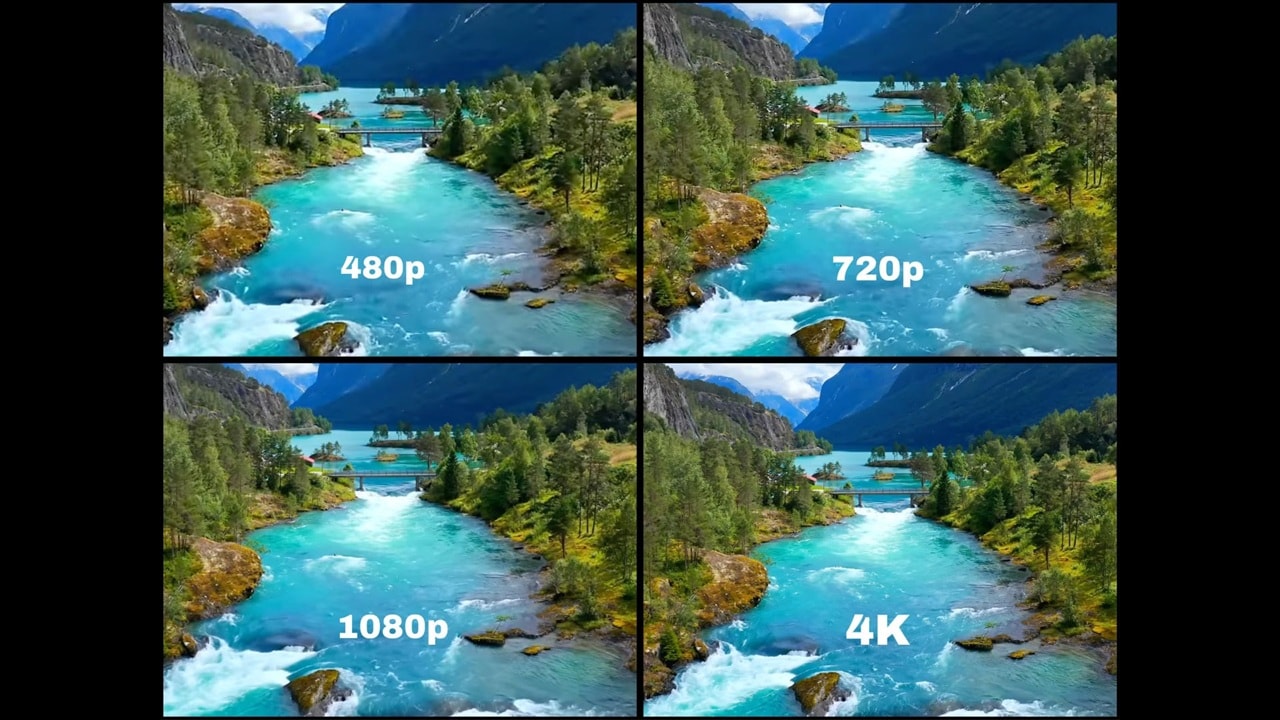
different video resolution

Definition av videoupplösning
Videoupplösning är måttet på hur många pixlar som visas på skärmen, vanligtvis representerad som bredd × höjd. Till exempel betyder 1920×1080 att videon har 1 920 horisontella pixlar och 1 080 vertikala pixlar.
Vid videoredigering avser upplösning mängden detaljer som är synliga i en videoram. Ju högre upplösning desto fler pixlar används för att visa bilden, vilket resulterar i skarpare och renare bilder. Å andra sidan kan lägre upplösningar se suddiga eller pixlade ut, särskilt på stora skärmar eller när de zoomas in.

Nyckelelement i videoupplösning

pixelantal
Upplösningen återspeglar direkt det totala antalet pixlar i varje ram. Fler pixlar motsvarar bättre klarhet och skarpare bilder. Till exempel erbjuder 4K-video (3840×2160) fyra gånger så mycket detaljer som Full HD (1920×1080).
bildförhållande
Detta är förhållandet mellan bredden och höjden på en videoram. Vanliga förhållanden inkluderar 16:9 (widescreen, används på YouTube och TV), 9:16 (vertikal, används på Instagram Stories och TikTok) och 4:3 (äldre standard). Bildförhållandet avgör hur din video passar på olika skärmar.
Skärmstorlekskompatibilitet
En upplösning som ser bra ut på en telefon kanske inte ser bra ut på en stor skärm. Högre upplösningar som 1080p och 4K säkerställer att ditt innehåll ser skarpt ut på ett bredare utbud av enheter, från smartphones till projektorer.

Hur man förstår inställningar för videoupplösning

Hur används videoupplösning i videoproduktion?

I modern videoproduktion är det lika viktigt att välja rätt videoupplösning som att välja rätt objektiv eller belysningsinställning. Olika plattformar, målgrupper och syften kräver olika upplösningar. Innehåll utformat för Instagram Stories kommer att se väldigt annorlunda ut än en filmisk dokumentär, och din upplösning måste matcha dessa förväntningar.

Till exempel kan en YouTube-handledning i 480p misslyckas med att kommunicera viktig text eller gränssnittsdetaljer tydligt, särskilt för teknikrelaterat innehåll. På samma sätt kan uppladdning av en vertikal video till en plattform som gynnar landskapsorientering orsaka oönskade svarta staplar eller besvärlig beskärning.

Nedan bryter vi ner de detaljerade rekommendationerna för videoupplösning för olika plattformar.

plattform Rekommenderad upplösning Användningsanteckningar
YouTube 1080p (Full HD) eller 4K (UHD) 1080p är den nuvarande standarden; 4K föredras för filmiskt eller tekniskt innehåll.
Instagram-berättelser/rullar 1080×1920 (vertikal 9:16) Vertikalt helskärmsformat optimerat för visning på smartphone.
TikTok 1080×1920 (vertikal 9:16) Använd vertikal video för bästa presentation; Undvik svarta staplar eller låg klarhet.
Facebook-videor 1080p (16:9 eller 4:5) 4:5 vertikal fungerar bra på mobil; Landskap 16:9 passar bredare skärmar.
TV & Filmproduktion 4K och uppåt Hög upplösning säkerställer filmisk kvalitet och flexibilitet i efterproduktion.

Exempel i populära medier

Exempel från den verkliga världen visar hur stora plattformar och studiorPrioritera videoupplösning:


netflix 4k video resolution
Netflix Originals
Programmer som Our Planet, Stranger Things och The Witcher strömmar i 4K Ultra HD. Den extra upplösningen gör att tittarna kan se rika detaljer (som ansiktsstrukturer, vilda djur och miljöeffekter) som annars skulle gå förlorade i standard HD.
youtube video resolution comparison
YouTube-videor
Många skapare erbjuder videor i både 720p och 1080p upplösning. Även om 720p kan räcka på mindre skärmar, ger 1080p märkbart skarpare bilder, särskilt för textöverläggningar, gränssnittsgenomgångar och detaljerad grafik när den ses i helskärm eller på större skärmar.

Vanliga misstag att undvika

Även erfarna skapare missbedömer ibland hur upplösning påverkar slutprodukten. Här är fallgropar att se upp för:

Fotografering i låg upplösning för högkvalitativa behov

Inspelning i 480p eller 720p kan vara bra för avslappnat innehåll, men det håller inte på större skärmar som TV-apparater eller YouTube-videor som visas i helskärm.

Hur man undviker

Spela alltid i minst 1080p (Full HD) om din video är avsedd för YouTube, presentationer eller professionellt bruk.

Använder fel bildförhållande
Att ladda upp en 4:3-video till plattformar som YouTube, som använder ett 16:9-format, kommer att resultera i svarta staplar eller en sträckt bild som ser ut.
Hur man undviker

Kontrollera plattformens rekommenderade bildförhållande innan du fotograferar eller exporterar. För YouTube, håll dig till 16:9; För Instagram-rullar eller TikTok, använd 9:16.

Exportera med högre upplösning än originalet
Att uppskala en 720p-video till 4K lägger inte till kvalitet; Det minskar det faktiskt. Du kommer att få en större filstorlek och en suddigare video.
Hur man undviker
Exportera din video med samma upplösning som du spelade in i, eller något lägre om du komprimerar för snabbare uppladdning eller mindre filstorlek.

Praktisk Demonstration av videoupplösning

Wondershare FilmoraGer en strömlinjeformad redigeringsmiljö där hantering av videoupplösning är både intuitiv och effektiv. Du kan definiera ditt projekts upplösning och bildförhållande i början, vilket säkerställer att det matchar din avsedda plattform.

Under exporten erbjuder Filmora en rad upplösningsförinställningar, så att du kan välja den bästa utdatakvaliteten med bara några klick. För skapare av sociala medier justerar funktionen Auto Reframe automatiskt din video för att passa format som 1:1, 4:5 eller 9:16. Den är idealisk för Instagram, Facebook och andra vertikala plattformar.

Hur du exporterar din Video i hög upplösning i Filmora
Steg 1
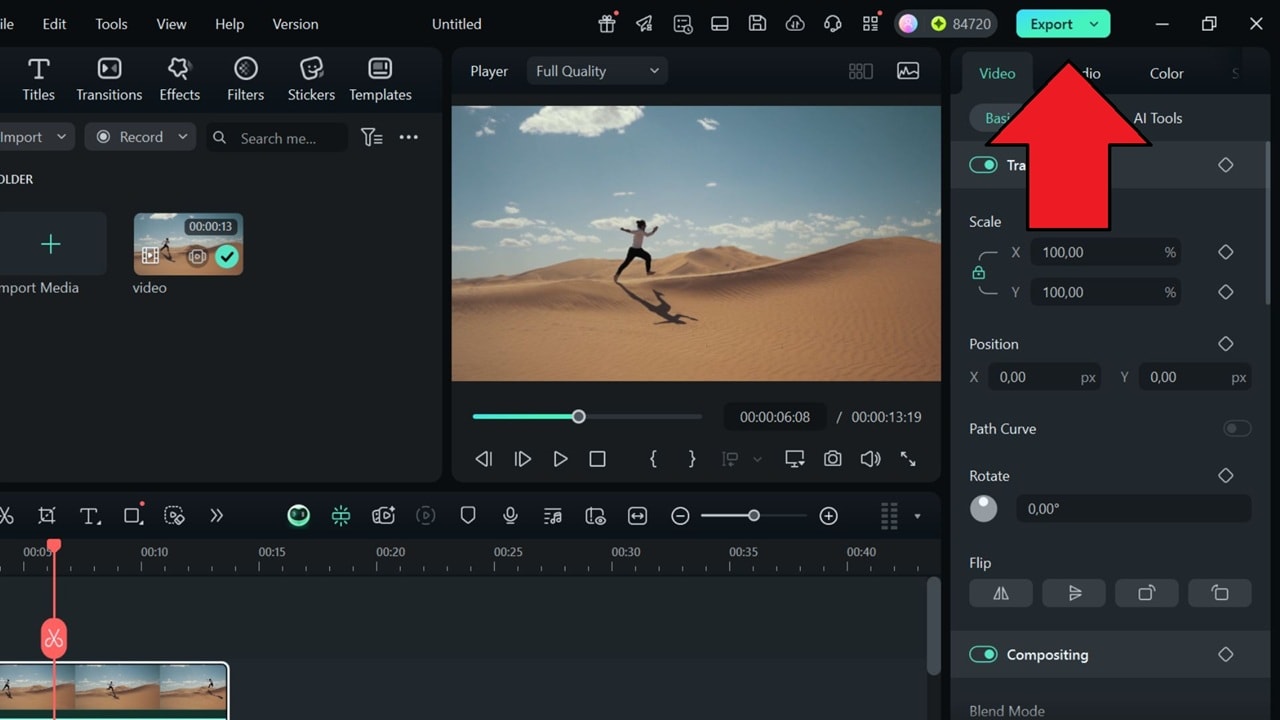
Öppna Exportinställningar: När du har redigerat färdigt din video klickar du påexporteraknapp högst upp i gränssnittet.
Steg 2
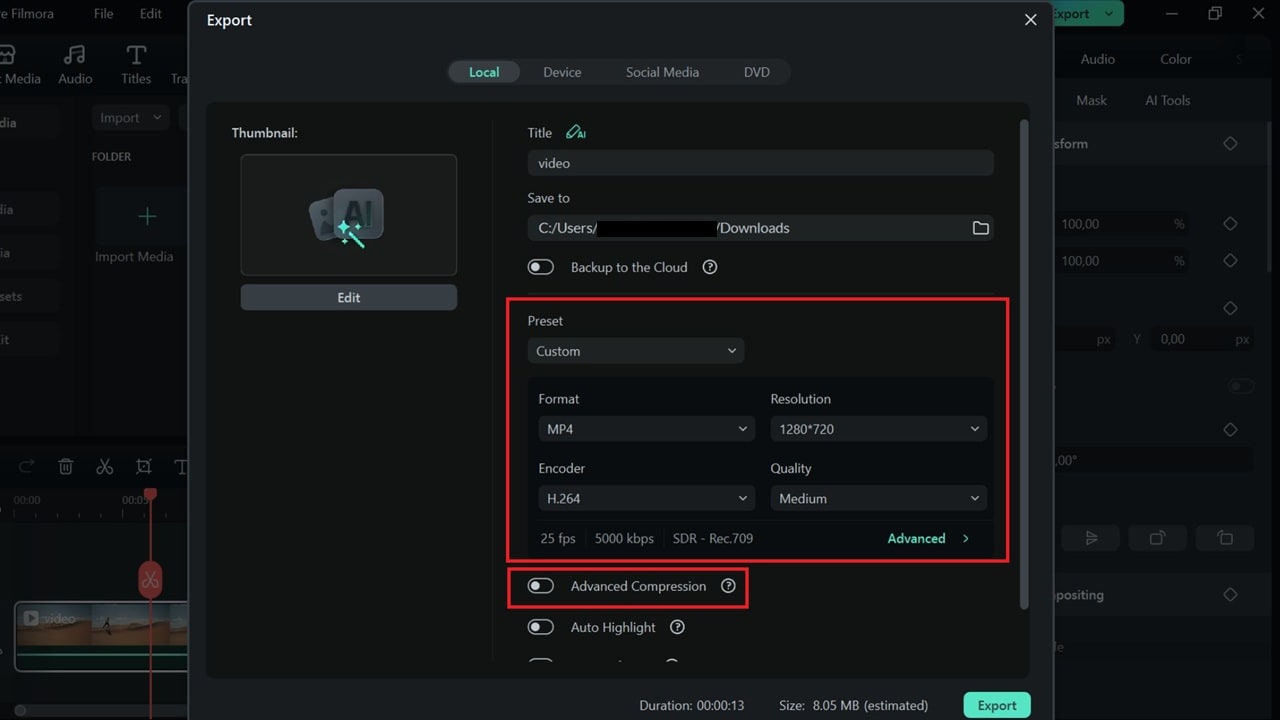
Justera upplösning och kvalitetsinställningar: Navigera tilllokalflik. Välj sedan önskat videoformat (t.ex. MP4), döp om filen och ställ in sparningsplatsen på din dator. Du kommer också att se annan information som upplösning, kvalitet och mer. aktiveraAvancerad komprimeringFör att minska filstorleken utan att påverka videokvaliteten.
Steg 3
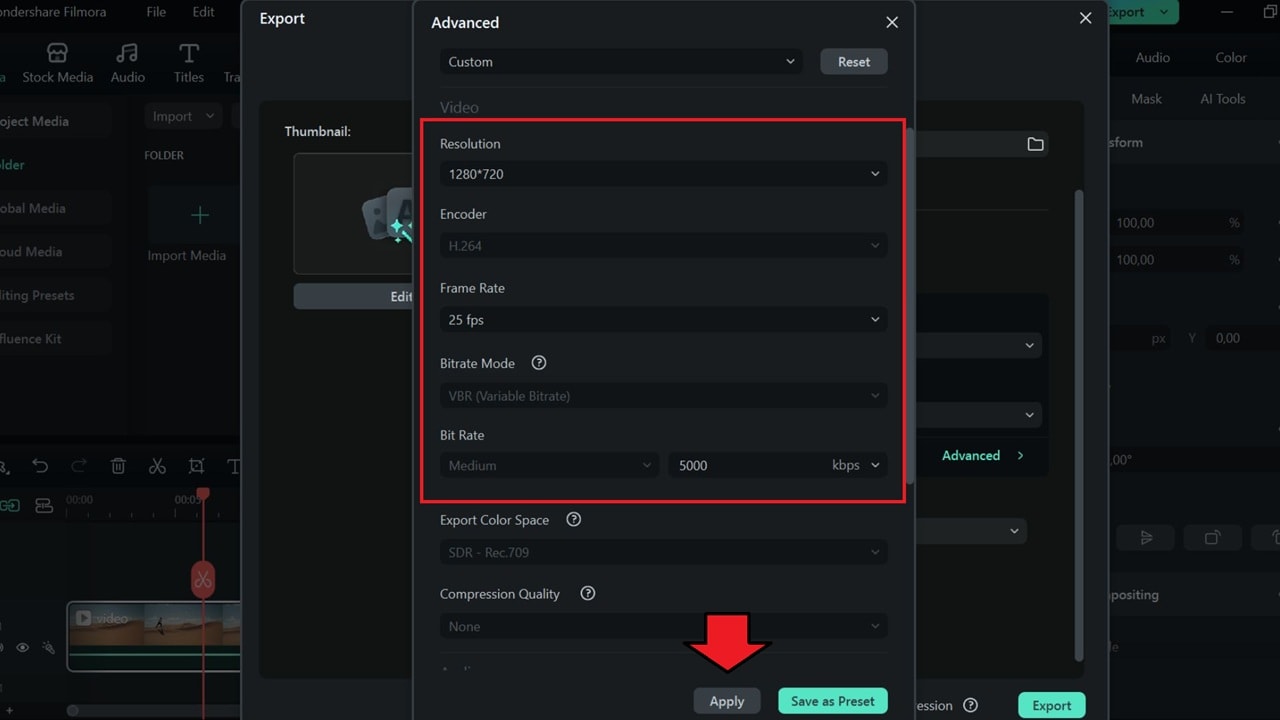
Öppna Avancerade inställningar och exportera din Video:För ytterligare alternativ, klicka påavanceradFör att justera detaljer sombildhastighetochbithastighet. När du är klar, tryck påtillämpaFör att spara dina ändringar klickar du påexporteraför att rendera din video.
click export button in filmora
filmora adjust video resolution settings
export your video in high resolution

Proffstips för videoupplösning i Filmora

Tips 1: Använd Auto Reframe för sociala medier

Återanvända horisontellt innehåll för vertikala plattformar med hjälp avAutomatisk omramning. Det håller ditt motiv centrerat automatiskt, sparar tid och bevarar inramning.

Tips 2: Använd hög bithastighet för bättre kvalitet
När du exporterar 1080p eller 4K, välj en hög bithastighet för att minska komprimeringsartefakter och behålla fina detaljer, särskilt för filmer med snabb rörelse.
Tips 3: Aktivera hårdvaruacceleration
aktiveraGPU-accelerationi exportfönstret för att påskynda rendering och export av högupplösta videor, särskilt när du arbetar med stora 4K-filer.
Filmora
AI-videoredigeringsapp och programvara
Prova det gratis Prova det gratis
qrcode-img
Skanna för att hämta Filmora-appen
Det bästa verktyget för att göra videor var som helst för alla skapare!
Din perfekta första videoredigering börjar här – Ingen erfarenhet behövs

You May Also Like

recom-article
8 webbplatser för att ladda ner gratis bakgrundsmusik - Nytt
author avatar
Andrew Murray
recom-article
Lär dig hur du suddar ut en del av videor på 5 enkla sätt
author avatar
Andrew Murray
recom-article
Topp 3 metoder för att snabba upp videor för Instagram
author avatar
Andrew Murray